HD VideoBox для смарт тв

Каждый производитель по своему подошел к реализации функций Smart TV в своих телевизорах выбрав разные операционные системы:
| Sony, Philips, Xiaomi | Android TV |
| LG | WebOS |
| Samsung | Tizen |
Приложение HD VideoBox работает только на ОС Android
Smart TV на Android
Если телевизор работает на Андроид – Вам повезло. Достаточно скачать последнюю версию программы на флэшку, установить её в телевизор и после инсталляции можно пользоваться приложением так же как на любимом телефоне и планшете.
Другие Smart TV поддерживающие DLNA
Установите приложение AllCast, BubbleUPnP или другое похожее приложение для потокового воспроизведения видео.
В настройках приложения HD VideoBox (видео) выберите “Плеер по умолчанию” – “Спрашивать”
Выбираете видео, которое хотите посмотреть, система предложит варианты, в каком плеере воспроизвести файл. Выбираете одно из приложений, предложенных выше, или похожее. Далее, уже в этих приложениях ищете свою приставку или телевизор с поддержкой DLNA/UPNP.
Ваш телевизор, может не принимать HLS видео через DLNA – пробуйте разные источники с mp4 видео.
Обычный телевизор – не смарт
Главное, что бы в телевизоре был HDMI разъем, тогда воспользоваться приложением можно будет несколькими способами
Приобрести ТВ приставку на Android
На известных всем китайских сайтах можно приобрести качественную ТВ приставку на базе операционной системы Андроид.
HD VideoBox устанавливается на приставку точно так же как и на смарт телевизор с Андроид (см. выше)
Бюджетную ТВ приставку на Android можно приобрести примерно за 1300 рублей.
Подключить телефон/планшет кабелем к телевизору
Для этого необходимо приобрести специальный кабель MHL c разъемом вашего устройства на HDMI.
Однако перед этим обязательно проверьте совместимость вашего устройства с технологией MHL. Для этого нужно установить приложение MHL checker и проверить устройство на совместимость.
Chromecast донгл
Отдельное устройство, позволяющее подключить телефон или планшет к телевизору по WiFi.
Устройство может работать в двух режимах;
- Miracast – отображает на экране телевизора или проектора экран рабочего смартфона или планшета в режиме реального времени.
- DNLA/Airplay – использование телевизора в качестве беспроводного монитора.
Бюджетный chromecast можно купить на AliExpress примерно за 600 рублей
Аналоги HD VideoBox для WebOS и Tizen
Так как HD VideoBox работает только под Android, владельцам других систем приходится использовать эмуляторы или аналогичное ПО. Мы собрали список аналогов для смарт тв работающих под WebOS и Tizen.
Справочно-информационный сайт о программе HD Videobox
Официальный сайт разработчика HD VideoBox был — getvideocatalog.li
Как установить HD VideoBox на телевизор LG
Приложение HD VideoBox является уникальным по принципу своей работы. HD VideoBox позволяет совершенно бесплатно осуществлять поиск фильмов, сериалов и прочего видеоконтента в открытых источниках. Программа привлекательна большим набором полезных функций, оперативностью работы и удобством интерфейса.
В наше время каждый пользователь хочет просматривать фильмы или сериалы на большом экране с максимальным качеством изображения и звука. Делать это, например, на мобильном телефоне не всегда удобно. Поэтому среди пользователей HD VideoBox популярна идея установки программы на телевизор с функцией Смарт ТВ, а не на смартфон. Для того, чтобы наслаждаться всеми плюсами HD VideoBox, необходимо правильно установить его на свое устройство. Рассмотрим, как выполнить установку HD VideoBox на телевизор LG.
Телевизор LG работает на операционной системе WebOS, и, к сожалению, установить приложение HD VideoBox без дополнительного оборудования не получится, так как операционная система WebOS не подходит для установки АРК-файла. Приложение работает только на операционной системе Android.
Поэтому, чтобы установить приложение HD VideoBox на телевизор LG, необходимо дополнительно приобрести TV-приставку. Главное, чтобы приставка работала на операционной системе Android одной из последних версий, не ниже 4.1.
HD VideoBox не дает возможности просматривать видео на телевизоре, это всего лишь поисковая программа. На устройстве должен быть установлен проигрыватель, который сможет открыть загружаемые потоковые файлы. Практически каждое устройство имеет встроенный плеер, но не каждый способен проигрывать потоковое видео. Поэтому разработчики HD VideoBox рекомендуют следующие приложения: ViMu, MX Player, VLC Player. Или можно установить и использовать любой другой плеер, который поддерживает необходимую функцию.
Учитывая, что современные приставки стоят совсем недорого, данный путь использования приложения HD VideoBox является удобным и приемлемым для всех пользователей телевизоров LG.
После подключения приставки к Смарт телевизору LG процесс скачивания и установки приложения будет несложным. Приложение HD VideoBox можно скачать на сайте разработчика или на странице форума 4PDA с его описанием. HD VideoBox скачивается и устанавливается стандартным способом для устройств Android:
- Откройте меню телевизора LG и выберите в нем «Браузер».
- После этого выберите название приложения в меню браузера.
- Нажмите на ссылку в описании и на кнопку «Установить HD VideoBox».
- На следующей странице есть два источника для загрузки – выберите один из предложенных маркетов, при помощи него загрузите файл. Среди ссылок будут и старые версии приложения.
- В телевизоре LG установлена защита от приложений из недостоверных источников. Поэтому нужно открыть настройки и найти пункт «Безопасность». В нем должен быть параметр, который отвечает за запрет установки приложений. Уберите галочку, чтобы успешно установить программу HD VideoBox на телевизор.
- Откройте на телевизоре менеджер файлов и найдите папку под названием «Download» и загруженный файл HD VideoBox.
- Файловый менеджер должен быть установлен и на Смарт телевизоре. Но если не получается его найти, скачайте в Play Market замену – X-Plore, ES Explorer и др.
- Файл в папке нужно выбрать и согласиться на его установку. После установки иконка появится в меню Смарт телевизора в разделе «Приложения».
Чтобы настроить источники для поиска видео HD VideoBox, необходимо перейти в меню и нажать на пункт «Настройки». Далее выполнить следующие действия:
- Выберите пункт «Видео», «Настройки» и выберите плеер для проигрывания, который должен будет использоваться по умолчанию.
- В пункте «Качество видео» поставьте значение «Спрашивать», если интернет нестабильный. Или оставьте как есть – «Лучшее качество».
- Вернитесь в меню и выберите на телевизоре раздел «Каталог».
- Нажмите на кнопку «Каталог», в нем нужно вместо «Filmix» выберите «HDRezka». После этого можно смотреть трейлеры к фильмам. В предыдущем каталоге их нет.
- Чтобы начать поиск нужного фильма, нажмите по верхней строке и удалите текущее название фильма, если оно заполнено. Введите свой вариант и нажмите на кнопку Enter.
- После установки результаты начнут появляться внизу в списке. Один и тот же фильм или сериал можно смотреть через разные источники. Если на одном из них плохое качество, фильм не открывается или появляются другие проблемы, то откройте другой источник. Возле каждого варианта отображается качество, формат и прочие данные – можно выбрать лучшее из предоставленных.
После этого на главном экране телевизора появятся популярные фильмы, включая новинки, которые доступны бесплатно для просмотра. К каждому фильму есть описание на русском языке, продолжительность и прочие данные. Если выбрать один из фильмов, перейдя на страницу с его описанием – можно найти полезный блок с похожими фильмами. Здесь можно осуществить поиск подобного кино с таким же жанром, сюжетной линией или с тем же героем в главной роли.
При длительном просмотре фильмов и использовании функций приложения HD VideoBox можно заметить рекламу, которая периодически появляется внизу экрана телевизора. В большинстве случаев она не мешает. Но иногда может заслонять фильмы или элементы управления. Чтобы избавиться от рекламы, необходимо купить PRO-версию приложения.
Как установить hd видеобокс на смарт ТВ

ТВ
На чтение 4 мин Просмотров 39.9к. Опубликовано 29.03.2021 Обновлено 25.10.2023
Если вы ищете способ смотреть любимые фильмы и телешоу на своем Smart TV, возможно, стоит попробовать HD Video Box. Это бесплатное приложение, которое позволяет транслировать и скачивать видео высокого качества из разных источников. Вы также можете получить доступ к живым телеканалам, спортивным событиям, музыке и многому другому. В этой статье мы покажем, как установить HD Video Box на ваш Smart TV двумя способами: используя USB-накопитель или при помощи Android TV Box.
Способ 1: Использование USB-накопителя
Этот метод подходит для Smart TV с USB-портом, которые поддерживают установку приложений из внешних источников. Вам понадобится USB-накопитель с минимум 8 ГБ свободного места и компьютер с подключением к интернету. Вот последовательность действий:
- На компьютере перейдите на сайт https://hdvideobox.net/ и скачайте последнюю версию HD Video Box APK файл.
- Скопируйте APK файл на USB-накопитель.
- Подключите USB-накопитель к вашему Smart TV.
- В настройках TV перейдите в раздел Безопасность и включите опцию Установка из неизвестных источников. Это позволит устанавливать приложения из внешних источников.
- Откройте Файловый менеджер или Проводник и найдите USB-накопитель.
- Откройте файл HD Video Box APK и следуйте инструкциям по установке приложения.
- После завершения установки вы сможете запустить приложение из меню или на главном экране.
По Теме: Почему телевизор сам выключается
Поздравляем! Вы успешно установили HD Video Box на свой Smart TV используя USB-накопитель. Теперь вы можете наслаждаться просмотром любимого видео на большом экране.
Способ 2: Использование Android TV Box
Этот метод подходит для Smart TV без USB-порта или тех, которые не поддерживают установку приложений из внешних источников. Вам понадобится Android TV Box — устройство, которое подключается к вашему телевизору через HDMI и позволяет запускать приложения Android. Android TV Box можно купить онлайн или в местном магазине. Вот что нужно сделать:
- Подключите Android TV Box к вашему Smart TV через HDMI и вставьте в розетку.
- Включите Android TV Box и подключите его к вашей Wi-Fi сети.
- В магазине приложений Google Play найдите HD Video Box. Или загрузите APK файл с сайта https://hdvideobox.net/.
- Установите приложение и откройте его.
- Возможно, вам нужно будет предоставить некоторые разрешения, например доступ к хранилищу, геолокации и т.д.
- Как только приложение готово, вы можете просматривать категории и жанры видео, или использовать функцию поиска.
- Вы также можете добавлять видео в избранное, скачивать для просмотра офлайн, или транслировать на свой Smart TV с помощью Chromecast или DLNA.
По Теме: Установка Винк на смарт ТВ
Поздравляем! Вы успешно установили HD Video Box на свой Smart TV используя Android TV Box. Теперь вы можете наслаждаться просмотром любимого видео на большом экране.
Советы и рекомендации
Вот несколько советов, чтобы максимально использовать возможности HD Video Box:
- Чтобы изменить язык, субтитры, качество или скорость видео, нажмите на значок настроек в правом верхнем углу плеера.
- Чтобы посмотреть больше информации о видео, такой как описание, актеры, рейтинг и т.д., нажмите на значок информации в левом верхнем углу плеера.
- Для доступа к дополнительным функциям, таким как история, загрузки, избранное и т.д., нажмите на значок меню в левом верхнем углу главного экрана.
- Чтобы обновить приложение, перейдите в Настройки > О программе и проверьте обновления. Также можно включить автообновление.
- Чтобы сообщить о проблеме или предложить новую функцию, перейдите в Настройки > Обратная связь и заполните форму. Также можно связаться с разработчиками по email или социальным сетям.
Заключение
В этой статье мы показали, как установить HD Video Box на ваш Smart TV двумя способами: используя USB-накопитель или Android TV Box. HD Video Box — отличное приложение, которое позволяет смотреть видео высокого качества из разных источников бесплатно. Вы также можете получить доступ к живым телеканалам, спортивным событиям, музыке и многому другому. Надеемся, эта статья была для вас полезной и информативной. Если у вас есть вопросы или комментарии, пожалуйста, оставьте их ниже. Спасибо за внимание!
Как установить HD VideoBox на телевизор
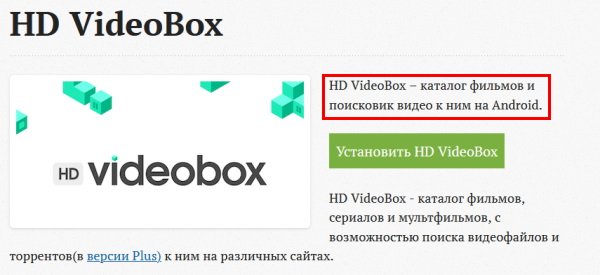
Перед тем, как начать процесс установки убедитесь, что ваш телевизор работает на ОС Андроид. Это можно узнать в инструкции или описании устройства. Их можно найти на официальном сайте производителя телевизора. Приложение HD VideoBox можно скачать на сайте разработчика — https://dkc7dev.com/hdvideobox/. Или на странице форума 4PDA с его описанием.
Приложение скачивается и устанавливается стандартным для устройств Android способом:
- Откройте меню своего ТВ и выберите в нём «Браузер». Не может быть такого, что в телевизоре нет браузера;
 Браузер в меню телевизора
 - Перейдите в навигаторе по указанному адресу выше. Его можно сократить до https://dkc7dev.com, после чего выбрать название приложения в меню;
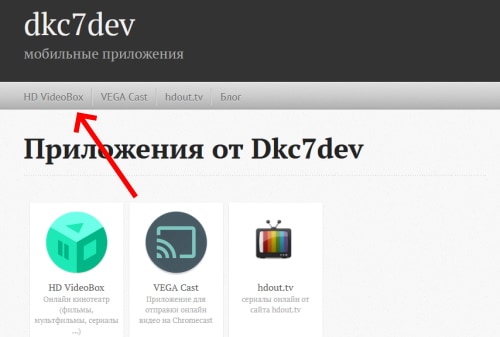 Нажмите на кнопку HD VideoBox
 - Нажмите на ссылке в описании «Установить HD VideoBox»;
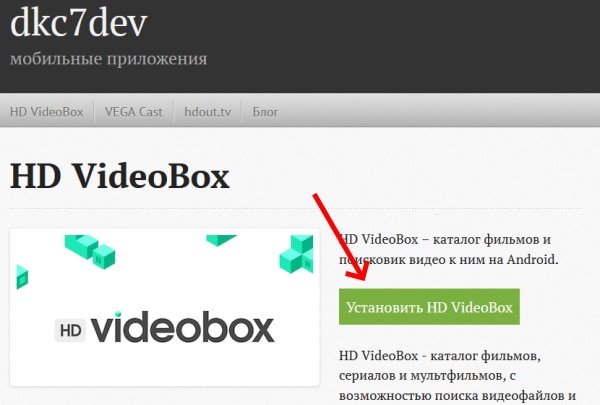 Установить HD VideoBox
 - На следующей странице есть два источника для загрузки, выберите один из предложенных маркетов и при помощи него загрузите файл. Среди ссылок есть также старые версии приложения;
- В вашем телевизоре может быть установлена защита от приложений из недостоверных источников. Поэтому вам нужно открыть настройки и найти пункт «Безопасность». В нём должен быть параметр, который отвечает за запрет установки приложений. Уберите галочку, чтобы вы смогли успешно установить программу HD VideoBox на свой ТВ;
- Остаётся открыть в телевизоре менеджер файлов и найти папку под названием «Donwload» и найти в ней загруженный файл HD Видеобокс;
- Файловый менеджер также должен быть установлен в телевизоре. Но если вы не можете его найти, скачайте в Play Market замену — X-Plore, ES Explorer и др.
Файл в папке нужно выбрать и согласиться на его установку. После установки иконка появится в меню вашего ТВ в разделе «Приложения». На главном экране расположены популярные фильмы, включая новинки, которые доступны бесплатно для просмотра.
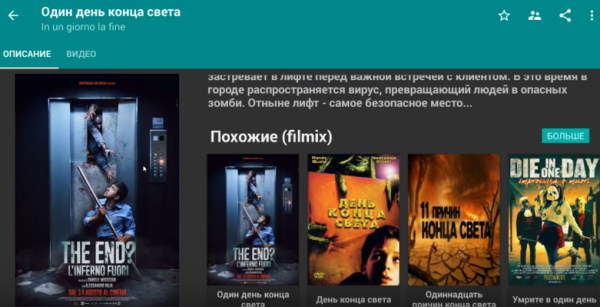
На главном экране новинки кино в приложении
К каждому фильму есть описание на русском языке, продолжительность и прочие данные. Если выбрать один из фильмов, перейдя на его страницу с описанием, можно найти полезный блок — похожие фильмы. Здесь вы найдёте подобное кино с таким же жанром, сюжетной линией, с тем же главным героем в главной роли и т.д.
Настройка программы HD VideoBox
Изначально вы можете настроить источники для поиска видео. Для этого перейдите в меню (три горизонтальные полоски сверху слева) и нажмите на пункт «Настройки».
Дальнейший порядок действий:
- Нажмите на пункт «Видео», «Настройки» и по пути выберите плеер для проигрывания видео, который должен будет использоваться по умолчанию;
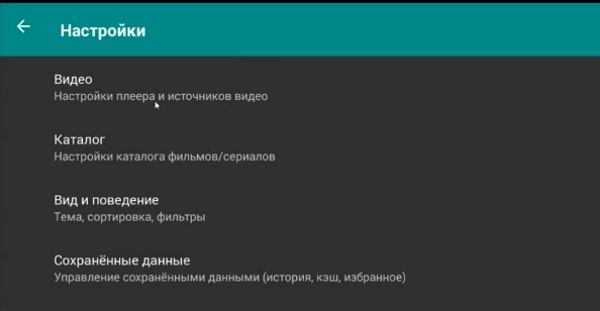 Настройки видео в HD VideoBox
 - В пункте «Качество видео» поставьте значение «Спрашивать», если интернет у вас нестабильный. Или оставьте как есть «Лучшее качество»;
- Вернитесь на шаг назад и выберите на телевизоре раздел «Каталог»;
- И снова нажмите на пункт «Каталог». В нём нужно вместо «Filmix» выбрать «HDRezka». После этого вы сможете смотреть трейлеры к фильмам. В предыдущем каталоге их нет;
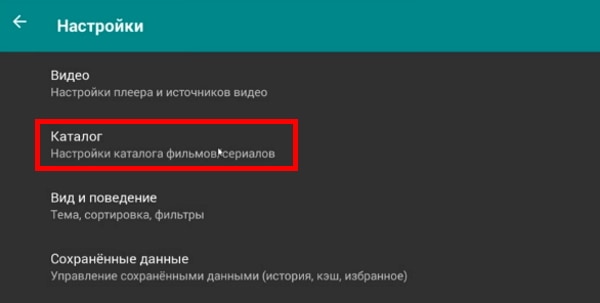 Выберите пункт «Каталог» в настройках приложения
 - Чтобы начать поиск нужного вам фильма, нажмите по верхней строке и удалите текущее название фильма, если оно здесь есть. Введите свой вариант и нажмите на кнопку Enter;
- Результаты после установки начнут появляться внизу в списке. Один и тот же фильм вы сможете смотреть через нескольких разных источников. Если на одном из них плохое качество, фильм не открывается или появляются другие проблемы — откройте другой источник.
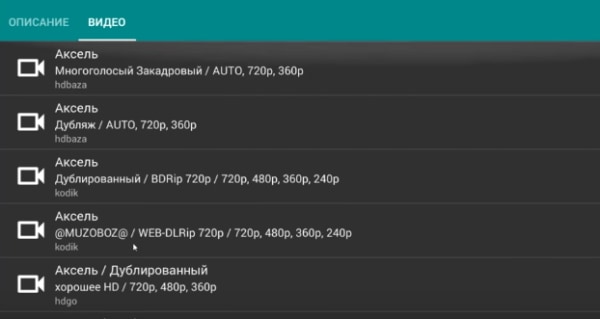 Информация о фильме в результатах
Фильмы из Видеобокс будут собраны со всех уголков Интернета. Возле каждого варианта отображается качество, формат и прочие данные. Вы сможете выбрать лучшее из предоставленных. Если вы не можете найти в данный момент подходящий фильм, попробуйте снова сменить источник с «DHRezka» на «Filmix».
Можно ли убрать рекламу в приложении на ТВ
При длительном просмотре фильмов и использовании функций приложения HD VideoBox можно заметить рекламу, которая периодически появляется внизу экрана. В большинстве случаев она не мешает. Но иногда может заслонять фильмы или элементы управления. Существует один способ избавиться от рекламы — купить PRO версию. Подробная инструкция для этого расположена на странице сайта.
Вкратце, вам необходимо сделать следующее:
- На вашем телевизоре (или телефоне) с Android должен быть привязан профиль Google или Xiaomi (Mi);
- Далее откройте приложение, нажмите на кнопку меню и выберите пункт «О приложении», «Версия Plus». В этом окне будет пункт для активации профиля;
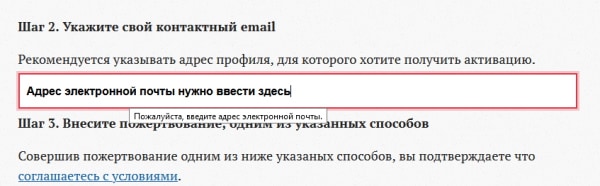
- Теперь посетите страницу инструкции для получения версии PRO для вашего телевизора. В ней вы найдёте строку для ввода вашего адреса электронной почты. Желательно вводить тот, который привязан к профилю Гугл, Mi; Строка для ввода адреса электронной почты
- Затем нужно совершить пожертвование одним из описанных в инструкции способов. Оплату можно произвести при помощи карт Visa и MasterCard, а также наличным расчётом (интеркассы) через электронные платёжные системы;
- Email адреса должны совпадать с профилем в устройстве. Проходим по пути, описанном в пункте 2.
Если по каким-то причинам ваш профиль не активировался, напишите на Email разработчиков по адресу hdvideoboxplus@gmail.com. В теле письма укажите время, когда вы совершали платёж. Эти данные должны остаться в электронных или бумажных чеках. Укажите также личную информацию, которая должна отображаться в платёжной системе при получении платежа, чтобы разработчики смогли проверить её.
Если оплата была совершена на аккаунт с Mi, укажите идентификатор, который находится в настройках. На после установки приложения HD VideoBox эти данные можно найти как в телевизоре, так и на смартфоне. Полную версию программы можно приобрести за символическую сумму.