Как в Whatsapp начать чат с новым человеком, если нет доступа к контактам телефона?
Незачем ему знать все контакты.
Как создать новый чат?
Номер телефона адресата известен.
- Вопрос задан более трёх лет назад
- 2791 просмотр
Комментировать
Решения вопроса 0
Ответы на вопрос 1
можно попробвать открыть ссылку вида
https://api.whatsapp.com/send?phone=XXXXXXXXXXX (в конце после «phone=» напишите нужный номер полностью, первой цифрой для русского абонента должна быть 7).
Ответ написан более двух лет назад
Комментировать
Нравится Комментировать
Блог
Мессенджер WhatsApp создан для переписки и личного общения с друзьями, знакомыми и коллегами. Данный материал содержит советы, позволяющие создать новый диалог для общения с абонентом сервиса.
На мобильном устройстве
Алгоритм создания чата с собеседником зависит от платформы, на которой работает мобильник.
Android
Последовательность шагов по созданию чата для владельца телефона с ОС Андроид:
- Зайти в мессенджер.

- Активировать иконку посланий справа внизу.

- Выполнить выбор адресата месседжа из общего перечня или набрать пользовательский ник внутри поисковой строчки.


Создание группы WhatsApp выполняется из меню, открывающегося при поиске абонентов. Над перечнем контактов расположена команда создания группы. Чтобы наполнить чат собеседниками, юзеру следует отметить контакты из собственной адресной книги. В верхней строке высвечивается число участников чата, доступных для общения.
Часто юзеру бывает необходимо выполнить создание диалога с контактом, отсутствующим в списке абонентов. Для выполнения такого действия достаточно внести координаты собеседника в телефонную книгу смартфона.
Альтернативный метод позволяет занести данные контакта прямо через функционал мессенджера. Для этого следует:
- Зайти в WhatsApp.
- Тапнуть по значку создания месседжа.
- Из открывшегося меню выбрать команду создания нового контакта.
- Заполнить личные данные абонента, включая телефонный номер.
- Можно добавить дополнительные сведения.
- Сохранить изменения.
При появлении нового лица среди контактов адресной книги юзер сможет найти собеседника, воспользовавшись приведенной выше инструкцией. Данный алгоритм действий подходит для смартфона с любой операционкой.
iPhone
Чтобы открыть чат Вотсап с новым контактом на смартфоне с iOS, необходимо выполнить следующие действия:
- Открыть WhatsApp.
- Тапнуть по значку с символом карандаша, размещенному в правом верхнем углу экрана.
- Выбрать адресата послания из адресной книги вручную либо набрать имя собеседника внутри строки поиска.
- Нажать пользовательский ник и перейти к беседе.
Пользуясь данной инструкцией, юзер может создать общую беседу внутри мессенджера. Для создания группового чата следует выбрать нужную опцию из того же меню, затем добавить участников группы и начать общаться.
На ПК
Обладатели компьютеров могут пользоваться web версией или установить программу на компьютер. Последовательность действий по созданию нового диалога одинакова для обоих вариантов использования Вотсап на ПК:
- Открыть мессенджер через сайт или установленную программу.
- Использовать смартфон для прохождения процедуры аутентификации в сервисе.
- Зайти в мобильную версию WhatsApp.
- Открыть меню настроек.
- Нажать команду «Веб».
- Начать привязку устройства.
- При помощи видеокамеры мобильника считать графический код с монитора.
После завершения указанных действий пользователь может создавать новые диалоги внутри мессенджера. Для этого нужно активировать символ нового послания (слева вверху), затем выбрать абонента, с которым юзер желает переписываться.
Для создания группового чата следует кликнуть мышкой по соответствующей команде, затем отметить «птичками» контакты из общего перечня.
Для общения внутри ранее открытого чата, достаточно отыскать ник пользователя среди перечня диалогов в левой части экрана.
Веб-версия или компьютерное приложение не позволяют начинать общение с новыми лицами, либо добавлять контакты к адресной книге. Подобные действия выполняют только на мобильнике, поскольку компьютерная версия является дополнительной, а мобильная – основной. Сохранить новый контакт можно только через смартфон.
Заключение
Даны инструкции: как правильно сделать онлайн chat в Ватсапе на айфоне и других устройствах.
На данном примере можно бесплатно можно создать в вацапе несколько чатов, например клиентский или для родителей.
Как создать чат в WhatsApp с самим собой

Те, кто пользуется Telegram, уже знают, что приложение позволяет нам разговаривать сами с собой. Цепочка, в которой можно отправлять вам фотографии, которые вы хотите сохранить, или сообщения в качестве напоминаний. К несчастью, в WhatsApp мы не можем найти эту функцию изначально. То, что наверняка упускают многие пользователи. Но есть несколько способов сделать это.
Таким образом, можно будет поговорить с самим собой с помощью WhatsApp на смартфоне Android. Это функция, которая может заинтересовать многих. Так как таким образом можно будет отправлять нам сообщения в качестве напоминаний или записывать адреса, среди прочего, в чате только для нас.
Лучше всего то, что нам не нужно ничего устанавливать, чтобы получить это. Таким образом, мы можем создать личный чат в WhatsApp, в котором вы можете отправлять сообщения самому себе, как в Telegram. До сих пор приложение никогда не рассматривало возможность введения такой функции, хотя на самом деле это то, что многие пользователи приветствуют.

Теме статьи:
Как экспортировать чаты Telegram и WhatsApp
В настоящее время мы находим два возможных варианта на этот счет. Они оба работают хорошо и не сложны. Так что это будет зависеть от предпочтений каждого. В любом случае, с помощью этих опций у нас может быть приватный чат в приложении для обмена сообщениями на Android.
- 1 Создайте группу и удалите остальных пользователей
- 2 Использование браузера
Создайте группу и удалите остальных пользователей

Первый способ, которым мы должны это создать, — это создание группы в WhatsApp, в котором мы затем удалим остальные члены, для того, что мы знаем, есть несколько способов. Таким образом, вы останетесь единственным участником группы и сможете использовать указанный чат для отправки сообщений самому себе. Простой, но очень эффективный способ получить его. Какие шаги мы должны предпринять в этом случае?
- Откройте WhatsApp на своем телефоне Android
- Нажмите кнопку с плавающим действием
- Нажмите New Group (чтобы создать новый групповой чат)
- Выберите человека, который будет в этой группе
- Настроить группу (фото и название)
- Когда группа будет создана, удалите другого человека из группы
- Группа уже создана и ее можно использовать
- Напишите себе в чате
Таким образом, указанный чат уже активен в приложении, поэтому вы можете использовать его в любое время. Если вы хотите отправить себе фотографию или файл, потому что хотите быстро его сохранить или потому, что хотите иметь напоминание или информацию, которую не хотите терять, вы сможете использовать этот разговор в приложении. Кроме того, вы сможете получить к нему доступ как со своего телефона, так и с помощью WhatsApp Web с полным комфортом. Так что это наверняка избавит вас от неприятностей более чем в одном случае.
Использование браузера

Второй вариант, который у нас есть в этом отношении, — приватный чат с самим собой в WhatsApp, требует использования браузера. В данном случае это то, что мы можем делать не только с компьютера, но и с телефона. Возможны оба варианта, поэтому осложнений не возникает. Что мы собираемся сделать, так это использовать трюк, очень похожий на тот, который мы использовали некоторое время назад., когда мы учим вас, как отправлять сообщения людям, у которых нет контактов в приложении.В этом отношении принцип тот же. Так что вам будет очень просто.
Мы можем попробовать ввести этот адрес в браузере: api.whatsapp.com/send?phone=0034TUNUMERO, указав свой номер телефона там, где находится этот текст. Может случиться что Я разрешаю вам отправить вам сообщение напрямую Итак, у вас уже есть этот чат, созданный в приложении. Хотя бывают случаи, когда выдает ошибку, например меня не покидает. Но есть второй способ, использующий тот же метод, который также очень прост.
Если это случилось с тобой, как я, WhatsApp не открыл текстовое окно когда мы использовали этот метод. Но мы можем очень просто «заставить» приложение открывать текстовое окно. В этом случае мы должны использовать следующий URL: api.whatsapp.com/send?phone=0034TUNÚMERO&text=hello, и появится окно, в котором нам нужно только нажать зеленую кнопку, чтобы отправить сообщение. Этот метод сработал для меня, и я смог без проблем отправить себе сообщение в приложении. Хотя лучше работает в браузере компьютера, используя веб-версию приложения. В Android смог, хотя в первый раз выдал ошибку.

Теме статьи:
Как видеть статусы ваших контактов в WhatsApp без их ведома
Таким образом, теперь можно вести приватный чат в WhatsApp, где вы можете отправлять сообщения самому себе. Шаги несложные, и таким образом можно получить одну из звездных функций Telegram непосредственно в его главном конкуренте. Не стесняйтесь попробовать, потому что он наверняка вам очень пригодится.
Содержание статьи соответствует нашим принципам редакционная этика. Чтобы сообщить об ошибке, нажмите здесь.
Полный путь к статье: Androidsis » Приложения для Android » Как создать чат в WhatsApp с самим собой
Будьте первым, чтобы комментировать
WhatsApp чат
виджет для сайта

Чат WhatsApp на сайте — самый простой и привычный для пользователей способ связаться с вами. Благодаря бесплатному онлайн чат виджету от Elfsight, на вашем сайте появится популярный мессенджер, который обеспечит легкость общения с потенциальными клиентами. Оставайтесь на связи в любое время, где бы вы ни находились, с любого устройства.
WhatsApp — один из самых популярных мессенджеров, очень многие мои клиенты используют, чтобы связаться со мной через сайт.
Tyrza Slots
Положение и время появления
Добейтесь повышения продаж благодаря персональным консультациям
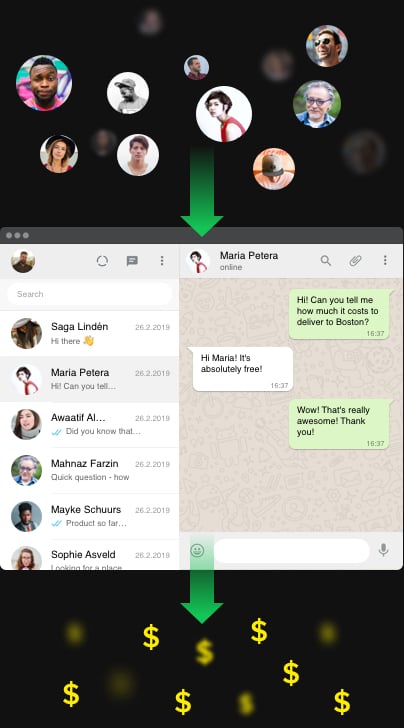
Виджет WhatsApp чата поможет вам повысить продажи на сайте. Вовлекайте больше пользователей в беседы, консультируйте, рассказывайте о своих товарах и услугах, помогайте сделать правильный выбор и т.д. Триггеры активации чата позволят привлечь больше контактов, они срабатывают при попытке закрыть сайт или когда пользователь провел на на нем заданное вами время. Также вы можете выбрать один из трех вариантов расположения чата и аудиторию, для которой чат будет активироваться.
Элементы мессенджера
Адаптивный интерфейс позволит создать неповторимый виджет
Каким бы целям ни служило общение с клиентами: консультирование по продуктам, помощь в размещении заказа, бронирование, техническая поддержка — все это легко осуществить через кнопку онлайн чата для сайта. Пара настроек интерфейса: выбор иконки, текст подписи и приветственного сообщения, время ожидания ответа — и виджет готов выполнять задачи, который ставит перед ним ваш бизнес.
У меня два сайта, и я использую WhatsApp кнопку на обоих — я могу консультировать по своим продуктам и предоставлять индивидуальную поддержку клиентов одновременно. Это невероятно удобно!