Как отключить Google Assistant на Android
Пользу Google Ассистента переоценить по-настоящему сложно. Ради него лично я даже был вынужден отказаться от Алисы, которая в разрезе моих потребностей оказалась недостаточно функциональной. Управление умным домом, взаимодействие с приложениями, ведение дел и поисковые навыки – всё это выгодно отличают Google Ассистента от любых других голосовых помощников. Другое дело, что нужно это далеко не всем. Поэтому многие пользователи вообще предпочли бы отключить Google Ассистента. Только если бы знали, как это можно сделать.
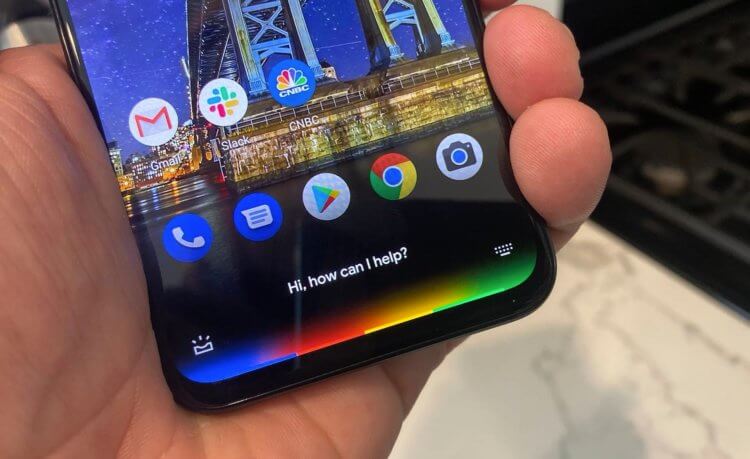
Отключить Google Ассистента проще простого
Несмотря на то что Google Ассистент устанавливается почти на каждый смартфон под управлением Android и оказывается очень полезным, если с ним разобраться, многие изъявляют желать отключить его. Но то ли глубина познаний пользователей в устройстве операционной системы Android оставляет желать лучшего, то ли Google специально скрывает соответствующий пункт настроек, но для многих отключение ассистента становится настоящим вызовом. Тем более, если нужно именно что отключить, а не поменять его на другого помощника, который многим нужен как собаке пятая нога.
Как отключить Гугл ассистент
Отключить Google Ассистента на Android проще простого:
- Перейдите в «Настройки» — «Приложения»;
- Выберите «Приложения по умолчанию»;
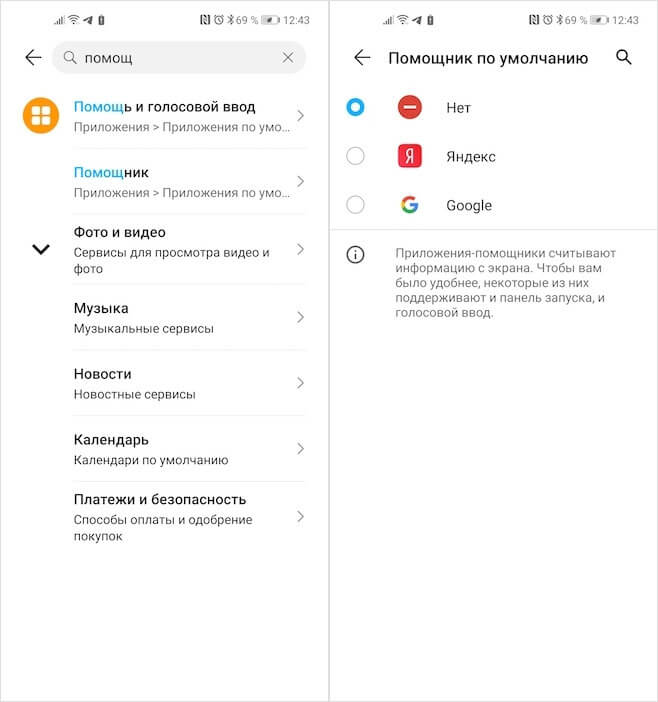
Google Ассистент можно отключить в настройках Android
- Здесь откройте вкладку «Помощник»;
- В открывшемся окне выберите пункт «Нет».
Google Ассистент научился управлять сторонними приложениями для Android
Начиная с этого момент, голосовой помощник на вашем смартфоне под управлением Android будет отключён. Проверить это можно, попробовав позвать Google Ассистента командой «Окей, Google» или «Hey, Google» в зависимости от языка, которым вы пользуетесь, свайпнув от нижней части экрана к верхней или нажав на специальную клавишу вызова голосового ассистента на корпусе смартфона, если таковая имеется. Ни одно из этих действий (да и никакое другое, в общем-то говоря, тоже) не сможет заставить отключенный Google Ассистент заработать снова.
Зачем отключать Google Ассистент
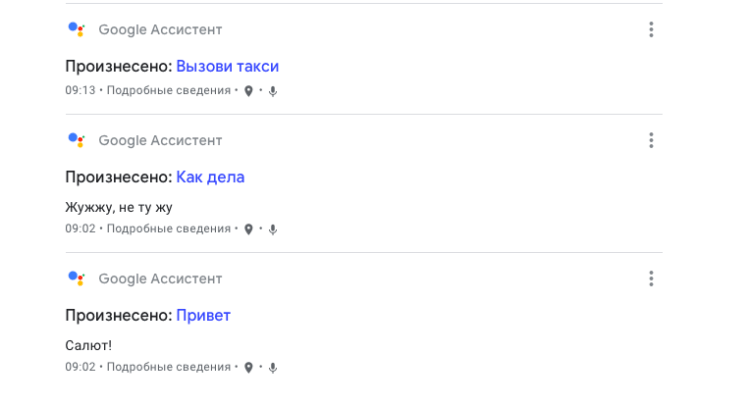
Google Ассистент может записать вас даже без вашего ведома
Стоит ли отключать Google Ассистента, каждый решает для себя сам. Одних не устраивает, что голосовой помощник включается сам по себе, другие переживают, что он может записать их разговор с близкими и отправить его на сервера Google, третьи же периодически включают его сами по чистой случайности и теперь просто хотят избежать этого. Но если самопроизвольных активаций помощника ещё можно избежать, например, заменив его на Алису от Яндекса, у которой таких проблем нет, то вот у тех, кто не хочет, чтобы их могли услышать посторонние, другого выхода, кроме как отключить ассистента в принципе, нет.
Не знаю, как у вас, а лично у меня никогда не возникало ни одной из перечисленных выше проблем. Конечно, меня в своё время тоже очень удивило, что Google, во-первых, записывает меня, а, во-вторых, хранит эти самые записи, по сути, в открытом доступе. Правда, когда первоначальное напряжение спало, я понял, что хорошо, что Google не скрывает факт записи, как это делала в своё время Apple, а также позволяет удалить уже сохранённые записи и запретить сохранять их впредь. Ну, а теория об открытом доступе записей – вообще несостоятельна, поскольку к вашему аккаунту имеете доступ только вы.

Теги
- Google Assistant
- Новичкам в Android
Как отключить Гугл Ассистент на Андроид?
В последних версиях Android голосовой помощник от Гугла включен по умолчанию, что, понятное дело, нравится далеко не всем. Впрочем, через настройки отключить Google Assistent все же можно. О том, как это сделать, вы узнаете из нашей статьи.
Вообще, голосовой помощник может быть очень полезным, поэтому с его отключением мы бы не спешили. Вот лишь несколько действий, на которые он способен:
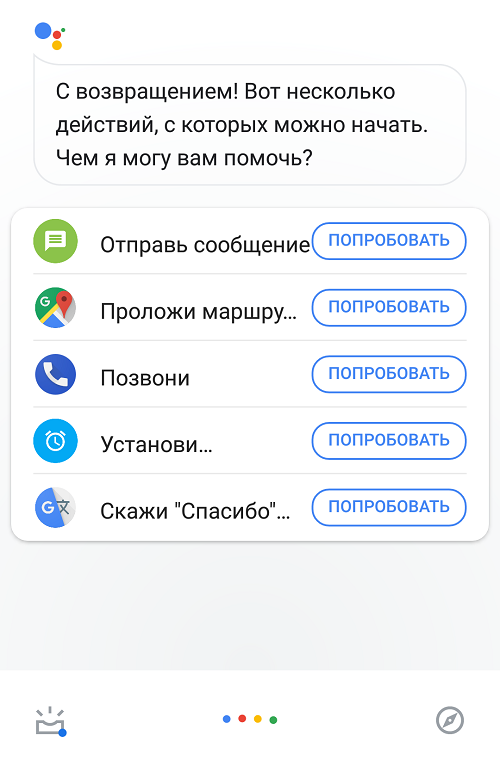
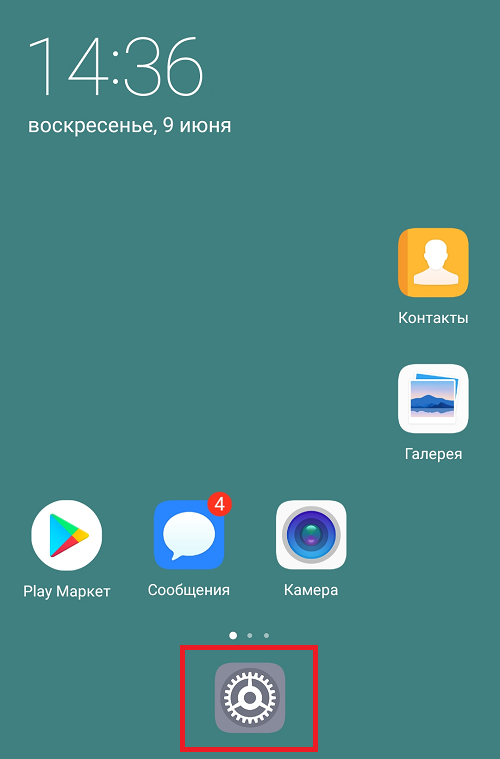
Что, все еще желаете его отключить? Хорошо. Для начала откройте приложение “Настройки” на рабочем столе.
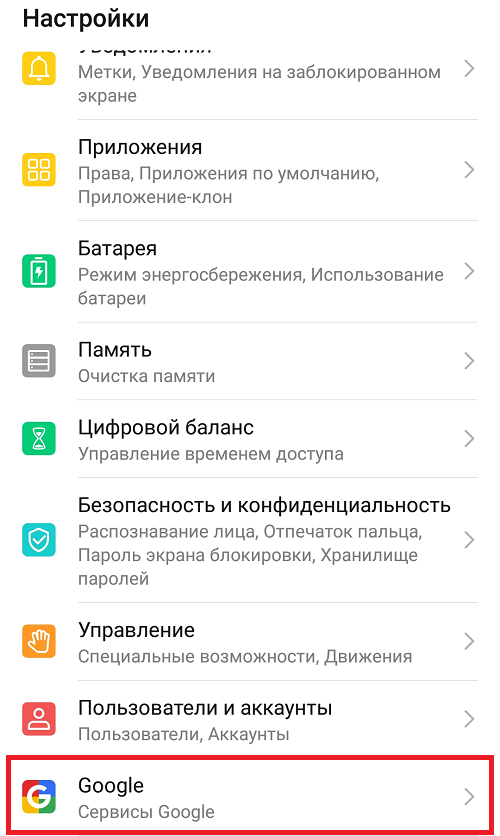
Затем найдите раздел Google – он идет отдельным пунктом в меню.
Теперь откройте подраздел “Поиск, Ассистент и голосовое управление”.
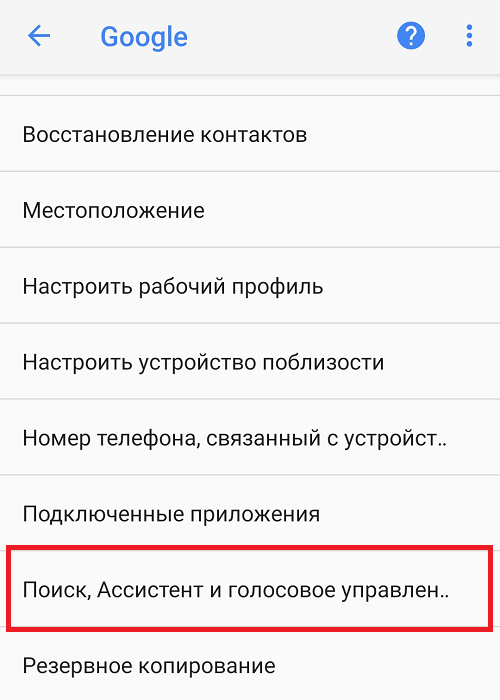
Тут надо быть внимательным, поскольку от обновления к обновлению компания Google может менять не только название разделов и подразделов, но и расположение элементов или даже добавлять новые пункты меню и т.д.
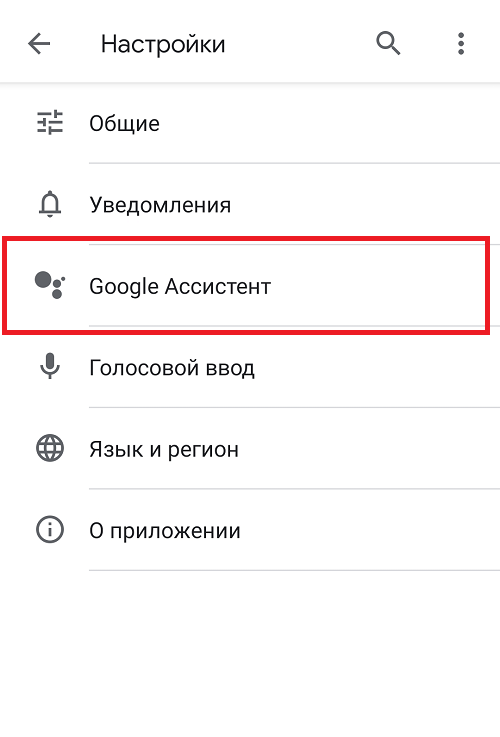
Тапните по строке “Google Ассистент”.
Выберите вкладку “Ассистент”. Найдите на ней пункт “Телефон” и нажмите на него.
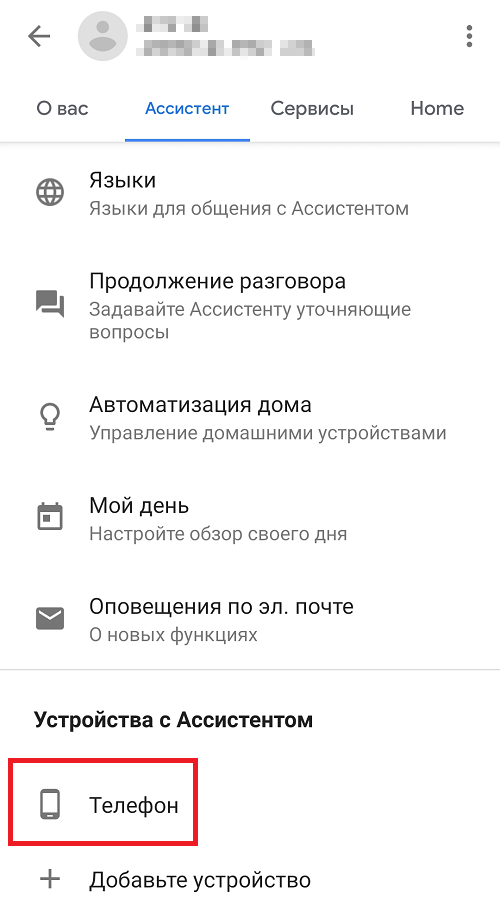
Ассистент включен. Отключаем его с помощью перевода соответствующего рычажка.
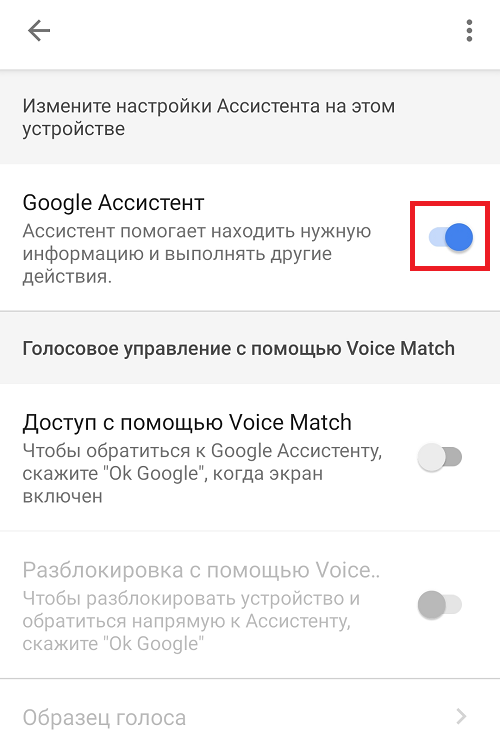
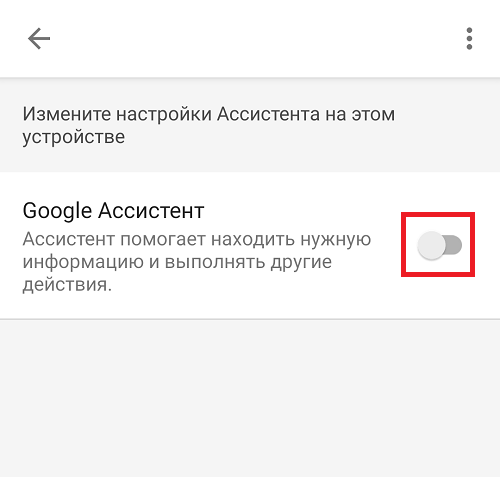
Собственно, все – вы только что отключили ассистента.
Да, важная деталь – для отключения функционала вам понадобится подключение к сети интернет.
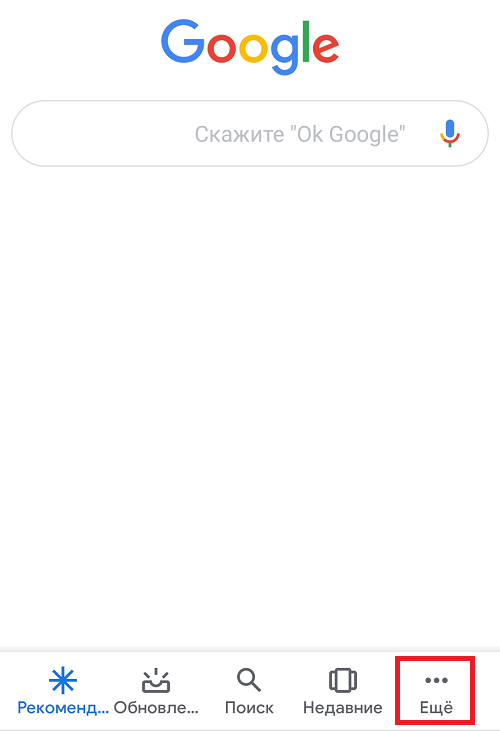
Есть и другой способ отключения ассистента Гугл, который едва ли не копирует указанный ранее метод. Разница заключается только в том, что вам понадобится приложение Google.
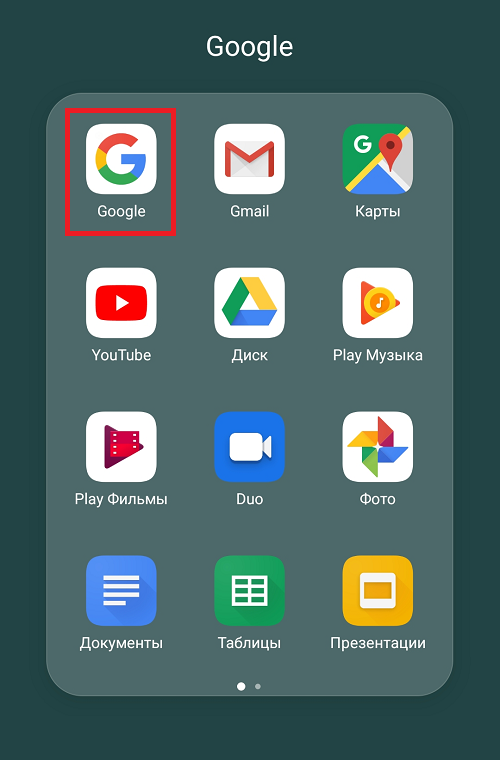
Запустите и нажмите на кнопку “Еще”.
Зайдите в “Настройки”.
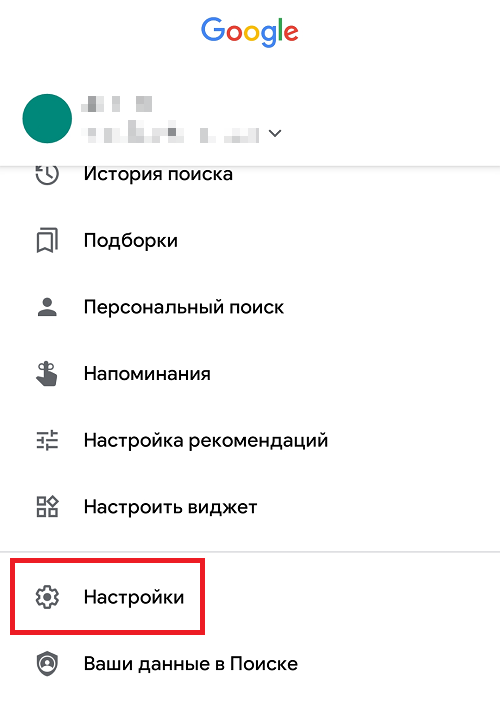
Тапните по строке “Google Ассистент”.
На вкладке “Ассистент” выберите пункт “Телефон”.
Оба способа просты и удобны, поэтому каким из них лучше пользоваться, решать вам.
- Оставить комментарий к статье.
- Подписаться на наш канал на YouTube.
- Подписаться на наш канал в Телеграме.
- Подписаться на нашу группу ВКонтакте.
- Подписаться на наш канал в Дзене.
Другие интересные статьи:
- Как отключить Алису на телефоне Android?
- Как убрать Google-поиск на Android?
- Как сделать браузер по умолчанию на Андроид?
- Как отключить пин-код на сим-карте на телефоне Андроид?
- Как выйти из аккаунта YouTube на телефоне Андроид?
- Как убрать кружок на экране Huawei или Honor?
- Что означает значок луны на iPhone?
Как отключить Гугл Ассистент: простая инструкция
Как отключить Гугл Ассистент, если вы больше не нуждаетесь в подсказках бота-помощника? В этой статье вы найдете пошаговые инструкции для Андроида и Айфона – просто внимательно изучите их, чтобы справиться с поставленной задачей буквально за пару кликов.
На Андроид
Отключить Гугл Ассистент на Андроиде не так уж и сложно. Программа Ассистент в автоматическом режиме встроена в восьмую (и выше) версию операционной системы, но если она вам надоела, ее действие можно с легкостью деактивировать.
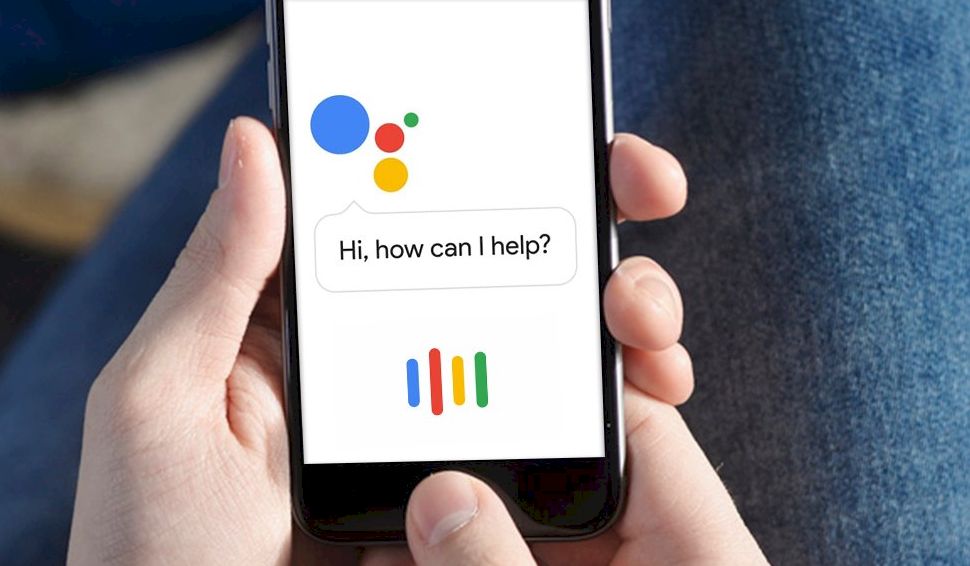
Итак, разбираемся, как отключить Google Assistant на телефоне Андроид:
- Войдите в настройки смартфона;
- Найдите иконку с названием компании и нажмите на нее;
- Выберите пункт «Поиск, голосовое управление…»;
- Откроется новое меню, где нужно отыскать строчку «Настройки»;
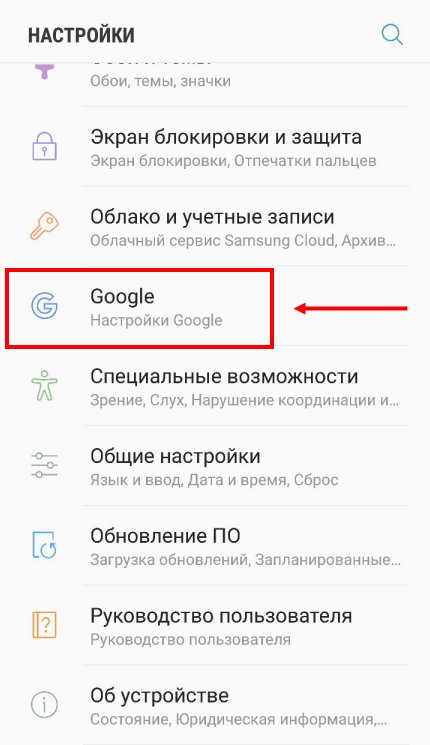


- Кликните на кнопку «Телефон»;
- Вы увидите информацию о вашем устройстве – пролистайте страницу вниз и найдите кнопку с названием «Гугл Ассистент»;
- Переведите тумблер в положение «Отключить Google Assistant»;
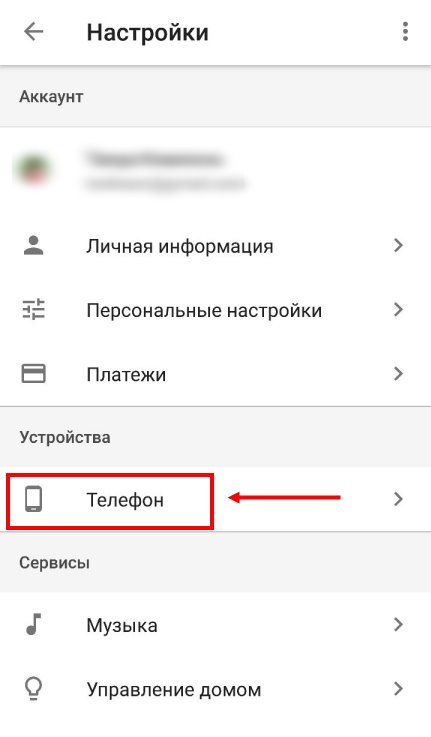
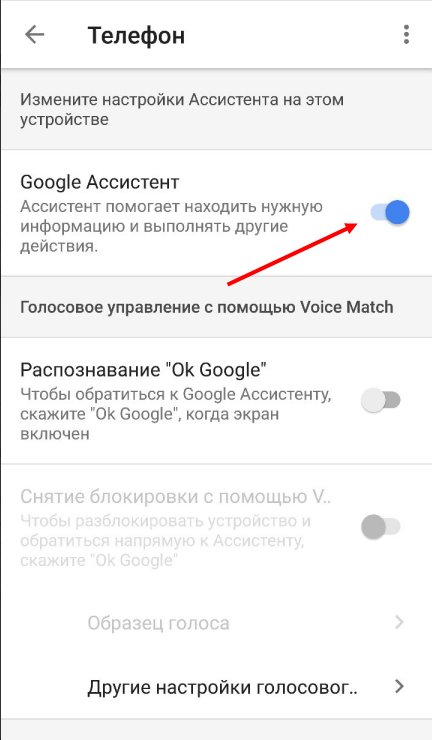
- Готово! Кстати, ниже вы увидите иконку «Voice Match» – отключите и этот тумблер, если хотите отказаться от голосовой активации.
Есть и альтернативный вариант:
- Войдите в программу и кликните на иконку в виде трех полосок – она находится в правом нижнем углу;
- Появится меню – вам нужен значок «Настройки» с левой стороны экрана;
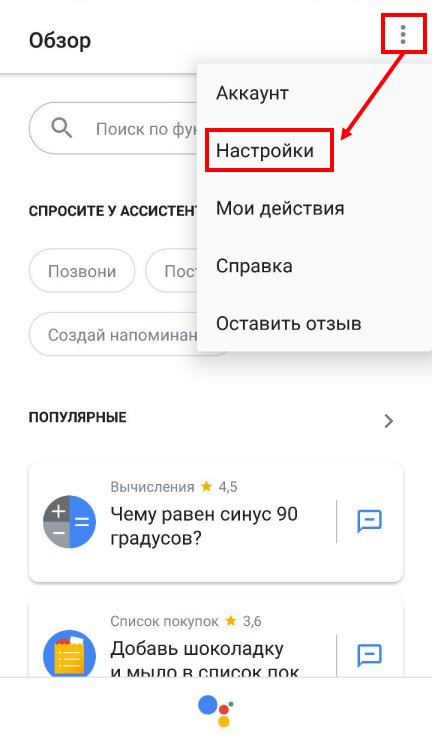
- Откроется управление бота, как в инструкции выше – опять нажмите на кнопку с настройками;
- Выберите строчку «Телефон»;
- Появится тумблер с названием бота «Гугл Ассистент» – переведите его в положение «Выключено».
Как видите, нет ничего сложного – мы разобрались с устройствами на базе операционной системы Андроид. Пора переходить к тому, как выключить Google Assistant на Айфоне.
Хотите скачать Google Assistant — переходите по ссылке и читайте, как правильно это сделать!
На Айфон
Несмотря на то, что на Айфоне есть свой голосовой помощник, некоторые устанавливают сторонние программы. Не хотите использовать дополнительного ассистента? Изучайте нашу инструкцию:
- Войдите в настройки смартфона;
- Прокрутите экран до перечня приложений и найдите Гугл Ассистент;
- Войдите в меню и переключите тумблер в пункте «Siri и предложения» ;
- Появится новая строка «Показ программы» – отключите и ее.
А еще вы можете полностью удалить Google Assistant, если не хотите им пользоваться – просто зажмите иконку приложения на экране и кликните на крестик, который появится в углу.
Теперь вы знаете все подробности и сможете деактивировать работу приложения на любом устройстве – пользуйтесь нашей статьей, сохраняйте страницу в закладки, чтобы не потерять.
А вдруг вы не знаете
- Как отключить Сири
- Как поставить Алису вместо Гугл Ассистента
- Cкачать Google Assistant
Как отключить Google Ассистента на Android
Голосовой ассистент компании Google может существенно упростить жизнь пользователю, но далеко не все рады этой возможности. Дело в том, что довольно часто ассистент запускается самостоятельно — из-за нажатия клавиши блокировки дисплея в кармане или из-за того, что человек нажал на кнопку «Домой» на мгновение дольше, чем было нужно. Тогда от «Google Ассистента» куда больше вреда, чем пользы, но, к счастью, в Google оставили возможность удалить помощника (а точнее, отключить), чтобы он не мешал в повседневной жизни. Инструкция универсальная и подходит для любых смартфонов, будь то хоть Xiaomi, хоть Samsung.
Telegram-канал создателя Трешбокса про технологии
Как отключить Google Ассистент
Для пользователей, которые периодически или постоянно страдают от случайного вызова ассистента, есть два способа его отключения — оба позволяют забыть о навязчивом ассистенте.
Первый способ — отключение через настройки смартфона
Данный способ хорош тем, что он является универсальным — он также подходит для отключения голосовых помощников от других разработчиков, которые могут вам помешать.
- Перейдите в меню «Настройки».
- Откройте пункт «Приложения» и выберите «Приложения по умолчанию» (шестерёнка в правом верхнем углу экрана).
- Выберите пункт «Помощник и голосовой ввод» (или просто «Помощник»).
- В появившемся списке выберите пункт «Нет».
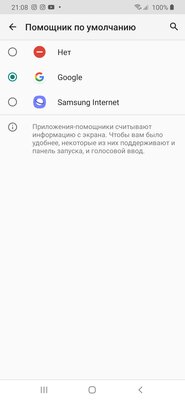
⚠️ Важно: на некоторых моделях смартфонов путь к «Google Ассистенту» может отличаться от вышеуказанного, в данном случае лучше воспользоваться поиском по фразе «Помощник и голосовой ввод».
Второй способ — отключение через настройки приложения
Впрочем, можно отключить запуск голосового ассистента, не покидая его интерфейс.
- Запустите приложение «Google Ассистент».
- Нажмите на иконку слева внизу.
- Нажмите на свою аватарку в правом верхнем углу.
- Перейдите в пункт «Общие настройки».
- Переключите ползунок ассистента.
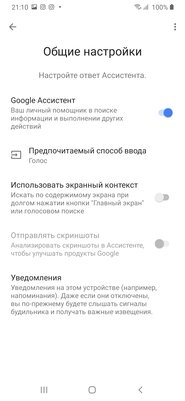
Воспользовавшись одним из этих пунктов, вы полностью отключаете голосовой ассистент на смартфоне — его нельзя будет вызвать нажатием на клавишу питания, кнопку «Домой» или голосовой командой.
Как включить Google Ассистент
В случае, если пользователь вдруг обнаружил, что ассистент ему всё же нужен, всё можно вернуть в прежнее состояние — для этого достаточно выбрать тот пункт, которым вы воспользовались, и повторить все действия, за исключением последнего. На нём вместо отключения «Google Ассистента» его нужно будет включить.
Материалы по теме: