Как поменять пароль на ноутбуке асус
Как поменять пароль на ноутбуке?
Ответ мастера:
Если вы хотите защитить ваш персональный компьютер от других пользователей, то очень разумно будет поставить пароль. Это не отнимет у вас много времени, но хорошо защитит вашу информацию от несанкционированного вмешательства.
Чтобы поставить пароль, сначала зайдите в меню «Пуск». Там выберите «Панель управления», в котором найдите пункт «Учетные записи». Если вы одни пользуетесь компьютером, то вы имеете права администратора, поэтому сможете легко и просто изменить пароль с точки зрения доступа к операционной системе. Посмотрите на настройки входа пользователей в систему. Если там, около пункта «Использовать страницу приветствия», стоит галочка, тогда снимите ее, чтобы повысить безопасность вашего ПК.
Откройте список учетных записей, где выберите такого пользователя, на учетной записи какого вы хотите поставить или сменить пароль. Нажмите на него и найдите пункт «Изменение пароля». Откроется новое окно, где нужно ввести новый пароль, затем подтвердить его в нижней строке. Такая функция нужна для того, чтобы убедиться, что вы ввели нужный пароль и потом не ошибетесь при вводе. Чтобы хорошо запомнить пароль, запишите его куда-нибудь.
Чтобы изменить пароль, можно использовать командную строку. Чтобы это сделать, сначала войдите в меню «Пуск», затем выберите «Выполнить». Вы увидите командную строку, где нужно написать cmd и нажать Enter. Теперь откроется новая командная строка. Напишите в этой строке net user username password, где вместо username напишите ваше имя пользователя, а вместо password – новый пароль. Подтвердите операцию, нажав Enter. Если вы все проделали правильно, то в данной строке должно быть написано «Команда выполнена успешно».
Есть еще один вариант, чтобы изменит пароль на вашем компьютере. Для его осуществления зайдите в меню «Пуск», затем выберите пункт «Выполнить». В открывшейся командной строке напишите control userpasswords. Далее откроется окно, где осуществляется управление учетными записями. Там вы можете назначить любой пароль нужному пользователю по своему усмотрению.
Как поставить и поменять пароль на биосе ноутбука Asus к73 и как зайти в BIOS ноутбука.
Сегодня расскажу, как поставить и поменять пароль на БИОСе ноутбука Asus k73 и как зайти в БИОС.
Сначала включаем ноутбук и сразу нажимаем клавишу F2. Таким образом, мы попадаем в БИОС.
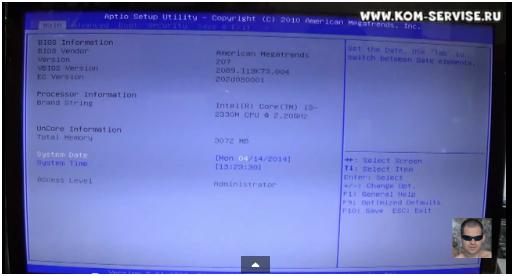
На первой странице краткая информация.
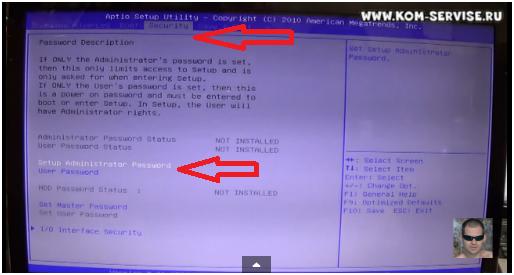
Нам нужна вкладка Security. Переходим на нее стрелкой вправо. Здесь переходим на строку – Setup Administrator Password (установка пароля администратора) и нажимаем Enter.
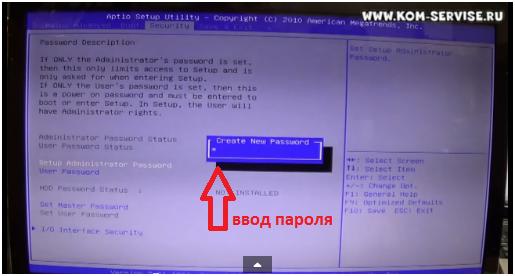
В маленьком окошке вводим пароль и Enter.
Теперь появляется еще одно окошко для подтверждения пароля. Вводим тот же пароль, жмем Enter.
Появляется надпись, что пароль установлен.
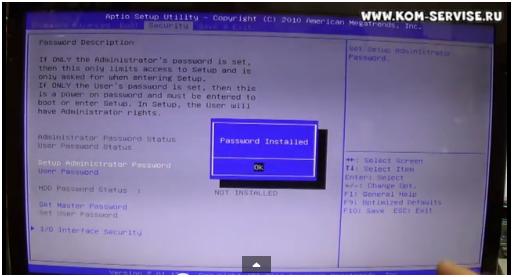
Также во вкладке – Security указывается, что пароль стоит.
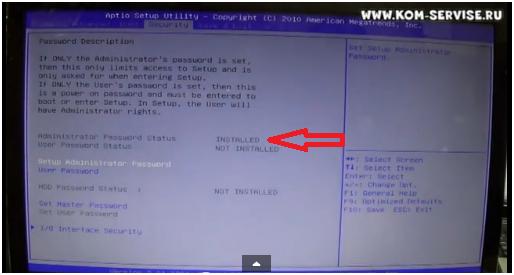
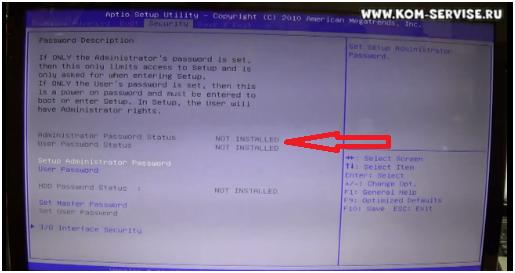
Чтобы поменять пароль или вообще его убрать, нужно встать – Установка пароля администратора, нажать Ввод и ввести прежний пароль. Чтобы убрать пароль, в окне подтверждения пароля нечего не вводим, а просто два раза нажимаем Ввод.
Таким образом, пароль убирается и пишется – Not installed (без пароля).
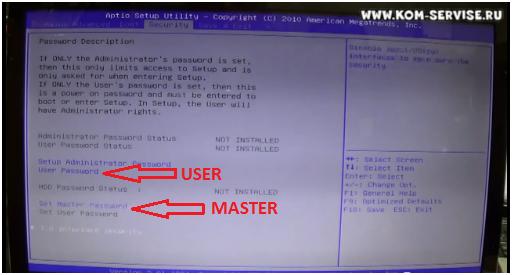
Также можно установить пароль USER (пользователь) и MASTER. Делается это так же, как и для администратора.
После того, как вы установили пароль, необходимо перейти во вкладку SAVE & EXIT.
Стрелочкой вправо переходим и встаем на строку – Save Changes and Exit (сохранить и выйти). Нажимаем Ввод и в новом окошке нажимаем YES.
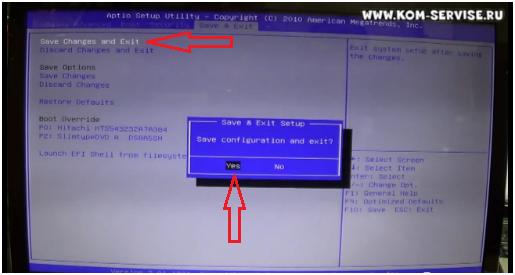
Вот так просто меняем или удаляем пароли.
Изменение или сброс пароля для Windows
Если вы забыли или потеряли пароль для устройства с Windows, его можно изменить или сбросить. Чтобы приступить к работе, выберите свою версию Windows на вкладках ниже.
Корпорация Майкрософт серьезно относится к безопасности. Учетные записи Майкрософт, операционная система Windows и другие продукты Майкрософт содержат пароли для защиты вашей информации. В этой статье приведены некоторые параметры, которые можно использовать для сброса или восстановления пароля, если вы забудете его. Имейте в виду, что если эти параметры не работают, инженеры службы поддержки Майкрософт не смогут помочь вам получить или обойти потерянный или забытый пароль.
Если вы уже знаете текущий пароль и хотите изменить его
Выберите Пуск > Параметры > Учетные записи > параметры входа . В разделе Пароль выберите Изменить и следуйте указаниям.
Сброс пароля локальной учетной записи Windows 11
Если вы забыли или потеряли пароль Windows 11 для локальной учетной записи и вам нужно снова войти на устройство, приведенные ниже параметры могут помочь вам приступить к работе. Дополнительные сведения о локальных стандартных и административных учетных записях см. в статье Создание учетной записи локального пользователя или администратора в Windows.
Windows 11
Если при настройке локальной учетной записи для Windows 11 вы добавили контрольные вопросы, вы можете ответить на контрольные вопросы, чтобы снова войти в систему.
После ввода неверного пароля выполните следующие действия.
-
Щелкните ссылку Сброс пароля на экране входа. Если вместо этого вы используете ПИН-код, см. раздел Проблемы, связанные со входом с помощью ПИН-кода. Если вы используете рабочее устройство, которое находится в сети, может не отображаться параметр для сброса пароля или ПИН-кода. В этом случае обратитесь к своему администратору.
Примечание: Если после нажатия ссылки Сброс пароля вы не видите контрольных вопросов, убедитесь, что имя устройства не совпадает с именем вашей локальной учетной записи пользователя (имя, которое отображается при входе). Чтобы просмотреть имя устройства, щелкните правой кнопкой мыши Пуск , выберите Система и прокрутите страницу до раздела Спецификации устройств. Если имя устройства совпадает с именем учетной записи, вы можете создать новую учетную запись администратора, войти в систему как администратор, а затем переименовать свой компьютер (при просмотре имени устройства можно также переименовать устройство).
Сброс пароля учетной записи Майкрософт, который вы используете на компьютере
На экране входа введите имя учетной записи Майкрософт, если оно еще не отображается. Если на компьютере используется несколько учетных записей, выберите ту из них, пароль которой требуется сбросить. выберите Ссылку Я забыл пароль , расположенную под текстовым полем пароля. Следуйте инструкциям, чтобы сбросить пароль.
Устранение проблем со входом
Если у вас по-прежнему возникают проблемы со входом в учетную запись, см. дополнительные решения в статье Устранение неполадок при входе.
Если вы уже знаете текущий пароль и хотите изменить его
Выберите Пуск > Параметры > Учетные записи> параметры входа . В разделе Пароль нажмите кнопку Изменить и следуйте инструкциям.
Сброс пароля локальной учетной записи Windows 10
Если вы забыли или потеряли пароль для локальной учетной записи Windows 10 и вам нужно снова выполнить вход в устройство, попробуйте использовать представленные ниже решения. Дополнительные сведения о локальных и административных учетных записях см. в статье Создание учетной записи локального пользователя или администратора в Windows 10.
В Windows 10 версии 1803 и выше
Если при настройке локальной учетной записи для Windows 10 вы добавили контрольные вопросы, вы используете версию по крайней мере 1803 и можете ответить на контрольные вопросы, чтобы снова войти в систему.
После ввода неверного пароля выполните следующие действия.
-
Щелкните ссылку Сброс пароля на экране входа. Если вместо этого вы используете ПИН-код, см. раздел Проблемы, связанные со входом с помощью ПИН-кода. Если вы используете рабочее устройство, которое находится в сети, может не отображаться параметр для сброса пароля или ПИН-кода. В этом случае обратитесь к своему администратору.
Примечание: Если после нажатия ссылки Сброс пароля вы не видите контрольных вопросов, убедитесь, что имя устройства не совпадает с именем вашей локальной учетной записи пользователя (имя, которое отображается при входе). Чтобы просмотреть имя устройства, щелкните правой кнопкой мыши пуск на панели задач, выберите Система и прокрутите страницу до раздела Спецификации устройств. Если имя устройства совпадает с именем учетной записи, вы можете создать новую учетную запись администратора, войти в систему как администратор, а затем переименовать свой компьютер (при просмотре имени устройства можно также переименовать устройство).
Windows 10 до версии 1803
Для версий Windows 10 ниже 1803 пароли к локальным учетным записям нельзя сбросить, так как в этих версиях отсутствуют контрольные вопросы. Вы можете сбросить устройство, чтобы выбрать новый пароль, но при этом данные, программы и параметры будут удалены без возможности восстановления. Если вы создали резервную копию файлов, вы сможете восстановить удаленные файлы. Дополнительные сведения см. в статье Параметры восстановления в Windows 10.
Чтобы сбросить устройство, которое удалит данные, программы и параметры, выполните следующие действия:
- Нажмите клавишу SHIFT , нажав кнопку Питания >Перезапустить в правом нижнем углу экрана.
- На экране Выбор параметра выберите Устранение неполадок >Сброс этого компьютера.
- Выберите команду Удалить все.
Предупреждение: При возврате устройства в исходное состояние будут удалены все данные, программы и параметры.
Сброс пароля учетной записи Майкрософт, который вы используете на компьютере
На экране входа введите имя учетной записи Майкрософт, если оно еще не отображается. Если на компьютере используется несколько учетных записей, выберите ту из них, пароль которой требуется сбросить. Выберите Я забыл ссылку на пароль , расположенную под текстовым полем пароля. Следуйте инструкциям, чтобы сбросить пароль.
Устранение проблем со входом
Если у вас по-прежнему возникают проблемы со входом в учетную запись, ознакомьтесь с другими решениями в статье Устранение проблем со входом.
Как сменить пароль на ноутбуке?
Для сохранения личных данных в безопасности и конфиденциальности часто пользователи пользуются паролями на ноутбуке или компьютере. Иногда возникают ситуации, когда появляется необходимость его изменить.
Не каждый знает как сменить пароль на ноутбуке ил ПК, поэтому ниже будет приведена короткая инструкция необходимых действий. Различные операционные системы имеют отличающиеся интерфейсы и, соответственно, алгоритм смены пароля. Речь пойдет о том, как изменить пароль на операционных системах Windows XP, Windows 7 и Windows 8.
Смена пароля на ОС Windows XP
1) В панели «Пуск» необходимо выбрать графу «Панель управления»;
2) Кликаете левой кнопкой мыши на «Учетные записи пользователей», дальше выбираете «Изменение учетной записи» и свою действующую учетную запись;
3) Нажимаете на «Изменения пароля». Далее необходимо будет ввести Ваш действующий пароль, а затем тот, который Вы хотите установить новым. Последним этапом подтверждаете замену.
Смена пароля на ОС Windows 7
Схема замены пароля на ОС Windows 7 схожа с Windows ХР, но есть некоторые отличия. Итак, сам алгоритм:
1) Нажав на меню «Пуск», выбираете категорию «Панель управления»;
2) Дальше пункт «Учетные записи пользователей»;
3) Для замены существующего пароля выбираете «Изменение своего пароля»;
4) Дальше действуйте так же, как и в случае с Windows XP. Придумываете новый пароль и подтверждаете его. Для завершения нажимаете «Создать пароль».
Смена пароля на ОС Windows 8
Интерфейс и технические характеристики ОС Windows 8 претерпел довольно глобальные изменения. Процесс смены пароля тоже производится иначе, так что давайте рассмотрим его алгоритм:
1) Подводите курсор в верхний или нижний правый угол рабочего стола, дожидаетесь появления «Панели управления»;
2) Выбираете значок шестеренки, который символизирует параметры компьютера;
3) Слева выбираете меню «Пользователи»;
4) Далее справа появится кнопка «Изменить пароль», на нее и жмете;
5) Теперь Вам необходимо будет ввести действующий пароль компьютера, а затем подтвердить действие кнопкой «Enter»;
6) В открытом окне Вы набираете новый пароль дважды для предотвращения случайной ошибки при наборе, а также вводите «Подсказку для пароля». Она пригодится в той ситуации, когда не получается вспомнить установленный пароль.
Лучше в качестве подсказки не брать стандартные варианты, на подобии дня рождения, девичьей фамилии матери и прочих. Такую информацию во время компьютерных технологий получить не так уж и сложно. Поэтому для большей безопасности вводите информацию, которая будет известна только Вам или очень маленькому кругу людей. В качестве паролей тоже не стоит брать простую комбинацию цифр или букв. Желательно, чтобы он включал в себя заглавные и прописные буквы, и несколько цифр. Помните, чем сложнее будет пароль на Вашем устройстве, тем большая будет надежность защиты Вашей личной информации.