Использование двухфакторной проверки подлинности в учетной записи Майкрософт
Чтобы повысить безопасность учетной записи, для входа можно выполнить два шага.
Включение и выключение двухфакторной проверки подлинности
- Войдите в учетную запись Майкрософт с расширенными параметрами безопасности.
Войти - В разделе Дополнительная безопасность и двухфакторная проверка подлинности выберите Включить или Отключить.
- Следуйте инструкциям на экране.
Примечание: В ходе настройки этой учетной записи вам будет предоставлен QR-код для его сканирования с помощью вашего устройства. Это один из способов убедиться в том, что вы физически владеете устройством, на которое вы устанавливаете приложение Authenticator.
Сведения о двухфакторной проверке подлинности или двухфакторной проверке подлинности
Что такое двухфакторная проверка подлинности?
Двухфакторная проверка подлинности (иногда называемая двухфакторной проверкой подлинности) помогает защитить вас, усложняя вход в вашу учетную запись Майкрософт. Она использует две различные формы идентификации: пароль и способ связи (также известный как сведения безопасности). Даже если кто-то другой узнает ваш пароль, он не сможет войти, если не имеет доступа к сведениям безопасности. Вот почему также важно использовать различные пароли для всех своих учетных записей.
Важно: Если двухфакторная проверка подлинности включена, вам всегда будут нужны две формы идентификации. Это означает, что если вы забыли свой пароль, вам потребуется два способа связи. Если вы потеряли свой способ связи, вы не сможете получить доступ к своей учетной записи только с помощью пароля. Для восстановления доступа может потребоваться до 30 дней. Вы даже можете потерять доступ к учетной записи. Поэтому мы настоятельно рекомендуем хранить три элемента сведений безопасности для вашей учетной записи на всякий случай.
Что происходит при включении двухфакторной проверки подлинности?
Если включить двухфакторную проверку, вы будете получать код безопасности по электронной почте, телефону или в приложении для проверки подлинности каждый раз при входе с недоверенного устройства. Если двухфакторная проверка подлинности отключена, вам придется лишь периодически подтверждать свою личность с помощью кодов безопасности в случаях, если безопасность вашей учетной записи находится под угрозой.
Необходимые настройки
Двухфакторная проверка начинается с адреса электронной почты (мы рекомендуем использовать два разных адреса электронной почты, которые вы обычно используете, и один в качестве резервной копии на всякий случай), номер телефона или любое приложение для проверки подлинности. Если вы начнете входить в систему с нового устройства или из нового местоположения, мы отправим вам защитный код, который необходимо ввести на странице входа. Узнайте, как использовать приложение Microsoft Authenticatorили пройти проверку подлинности с помощью Outlook для Android.
Подробнее
Сброс пароля при включенной двухфакторной проверке подлинности
Если вы забыли пароль, когда двухфакторная проверка подлинности включена для вашей учетной записи, вы можете сбросить его при наличии у вас двух способов связи с вами. Например, это могут быть запасной контактный адрес электронной почты или номера телефонов, которые вы использовали при включении двухфакторной проверки подлинности.
В зависимости от того, какие сведения безопасности добавлены в учетную запись, может потребоваться ввести код безопасности из приложения проверки подлинности и ввести код, отправленный на резервный электронный адрес.
Чтобы сбросить пароль, выполните действия, приведенные в разделе Как сбросить пароль учетной записи Майкрософт. Вместо одного кода безопасности для подтверждения вашей личности вы получите два.
Если вы ищете сведения об изменении, удалении или обновлении дополнительного электронного адреса или номера телефона, на которые вы получаете коды безопасности, выполните шаги, описанные либо в разделе Сведения о безопасности и коды проверки, либо в разделе Замена сведений о безопасности в своей учетной записи Майкрософт.
Если невозможно использовать коды безопасности, используйте пароли приложений
Некоторые приложения (например, почтовые клиенты на некоторых телефонах) или устройства (например, Xbox 360) не могут использовать стандартные коды безопасности. Если после включения двухфакторной проверки подлинности в приложении или на устройстве отображается сообщение о неправильном пароле, но вы уверены, что пароль был введен правильно, это означает, что для входа нужен пароль приложения или устройства.
Пароли приложений доступны, только если вы используете двухфакторную проверку подлинности. Если двухфакторная проверка подлинности не включена, вы не увидите раздел Пароли приложений на странице Дополнительные параметры безопасности.
Узнайте, как создавать и использовать пароли приложений в разделе Пароли приложений и двухфакторная проверка подлинности.
Войти без пароля
Знаете ли вы, что можно повысить безопасность учетной записи, удалив пароль и выполняя вход без пароля? Узнайте, как использовать учетную запись Майкрософт без пароля.
Второй фактор: нет доступа
Если вы подключили к учетной записи второй фактор защиты аккаунта, но доступ к нему утерян, есть два способа его восстановить.
Если у вас нет телефона с установленным приложением Google Authenticator или Microsoft Autenthicator, либо вы удалили приложение, сделайте следующее:
- Заново установите приложение по инструкции.
- Воспользуйтесь инструкцией по восстановлению доступа с помощью резервных кодов (раздел ниже).
Восстановление доступа с помощью резервных кодов
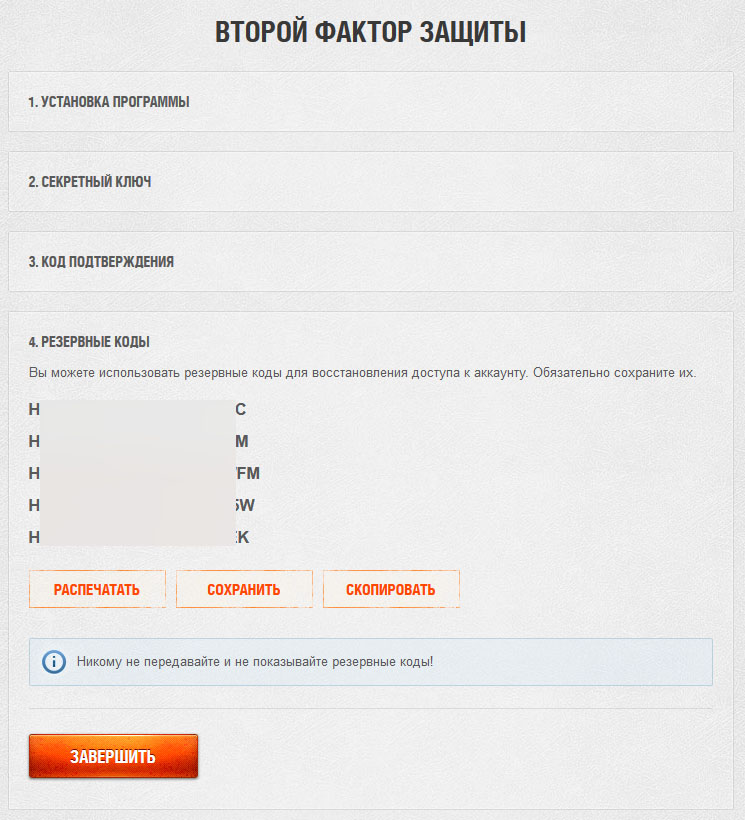
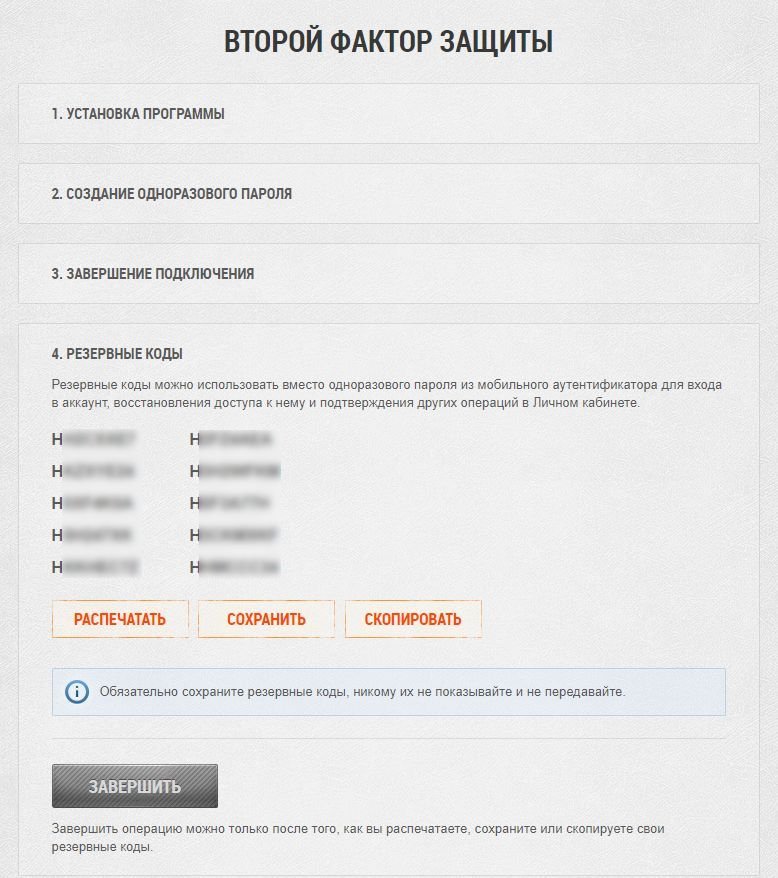
Когда вы впервые активировали второй фактор защиты, были автоматически сгенерированы 10 резервных кодов, которые вы должны были сохранить.
Если вы это сделали, то можете использовать один из этих кодов для восстановления доступа к аккаунту.

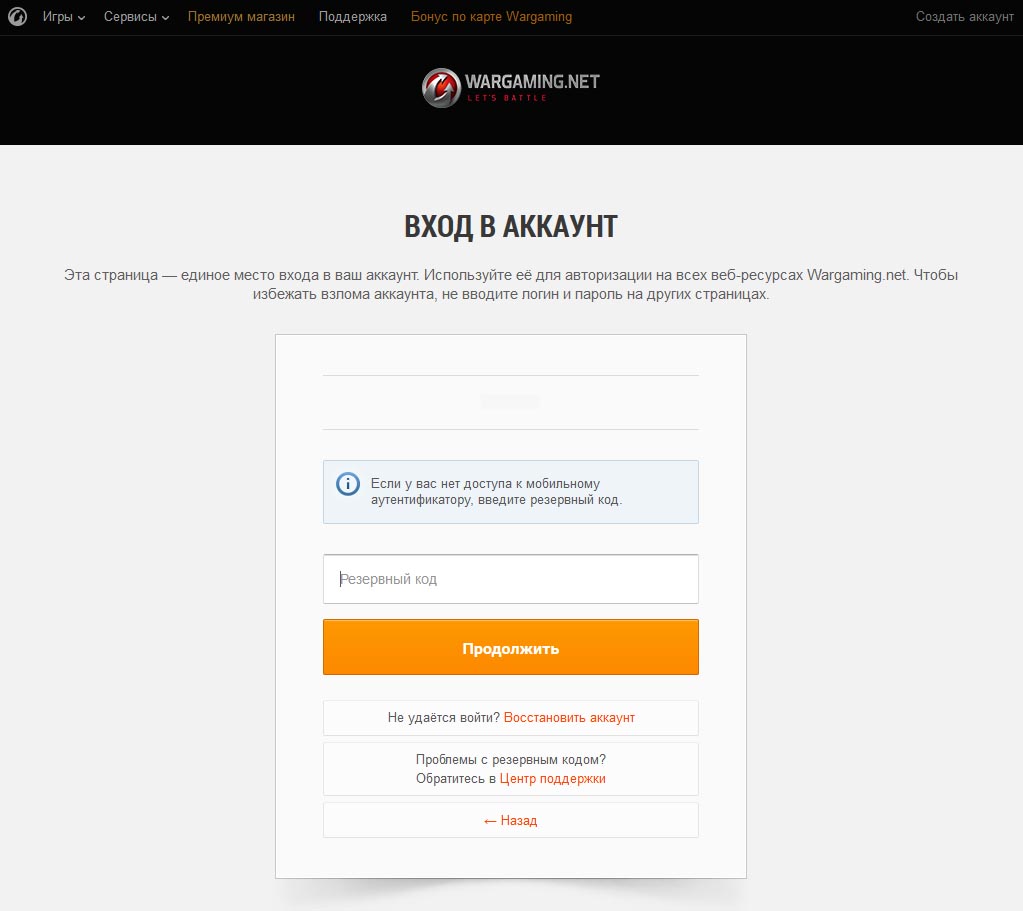
Когда вы введёте резервный код, соответствующее сообщение отобразится в меню уведомлений. В сообщении будет указано, с какого IP-адреса и для какой операции был использован код.
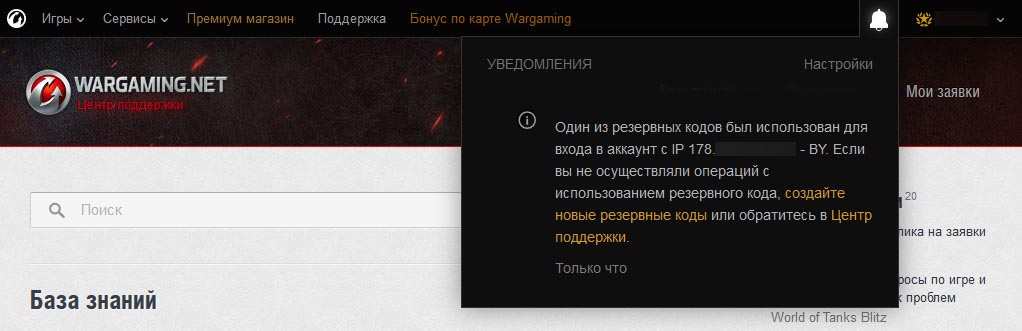
Такое же сообщение придёт на электронную почту, к которой привязан аккаунт.
Подробнее о резервных кодах вы можете почитать здесь.
Если вы забыли или потеряли свой секретный ключ или резервные коды, воспользуйтесь формой подачи заявки без авторизации или создайте заявку на сайте Центра поддержки пользователей.
- В категории заявки выберите нужную игру.
- В подкатегории выберите «Не могу войти» > «Неправильный email / пароль, проблемы со вторым фактором» > «Проблема с двухфакторной авторизацией».
Похожие статьи
- Как сменить никнейм
- Можно ли подарить аккаунт
- Как изменить пароль
- Частые вопросы о защите данных в ЕС
- Второй фактор: как подключить и отключить
Второй фактор: как подключить и отключить
Чтобы дополнительно защитить аккаунт от злоумышленников, любой пользователь Wargaming всегда может подключить второй фактор защиты аккаунта. Мобильный аутентификатор — приложение на вашем мобильном устройстве, которое позволяет создавать одноразовые пароли для входа в Личный кабинет и восстановления доступа к аккаунту. Это наилучший вариант защиты аккаунта.
Чтобы его подключить, вам понадобится установить на своё мобильное устройство специальное приложение — Google Authenticator или Microsoft Authenticator.
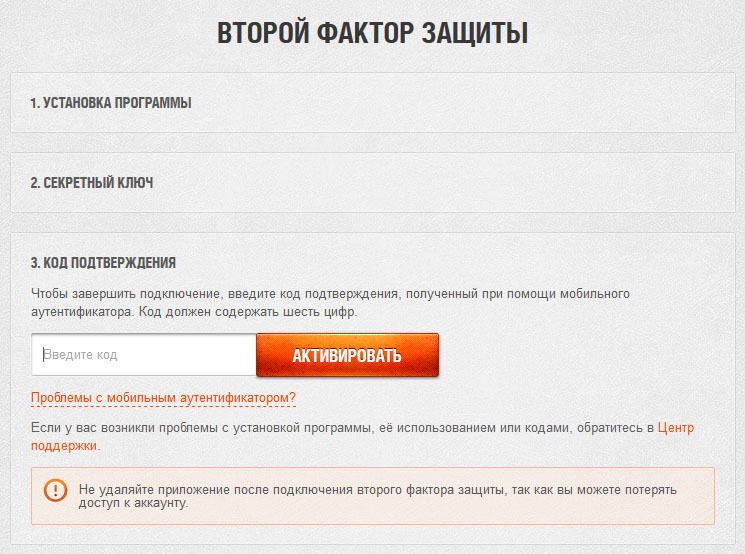
Подключив второй фактор защиты, при входе в Личный кабинет и других важных операциях (восстановлении аккаунта, создании резервных кодов) вы будете дополнительно использовать специальный код аутентификации, сгенерированный этим приложением.
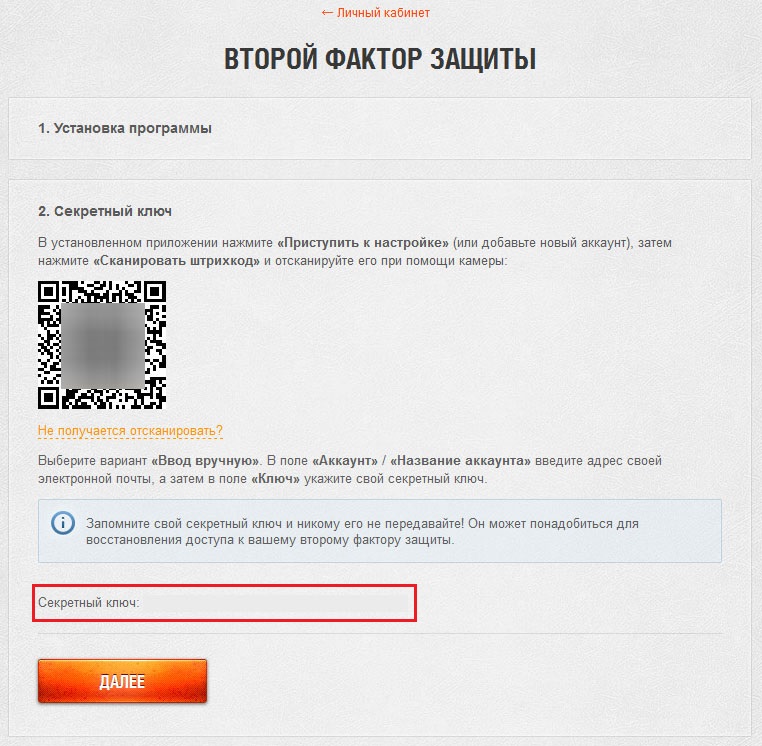
Обязательно сохраните секретный ключ от мобильного аутентификатора. Он понадобится вам, если вы потеряете телефон и захотите восстановить доступ к аккаунту.
Подключение второго фактора защиты к игровому аккаунту — бесплатная операция. Доступна только для устройств с системами iOS и Android.
Как подключить, если аккаунт не привязан к телефону
- Авторизуйтесь на сайте и перейдите в Личный кабинет.
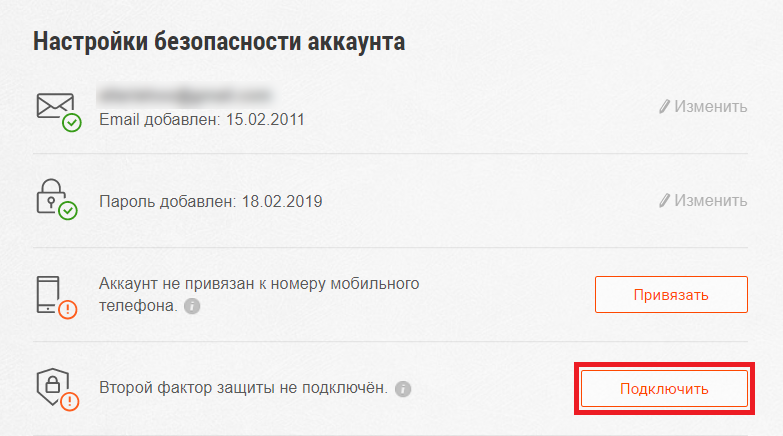
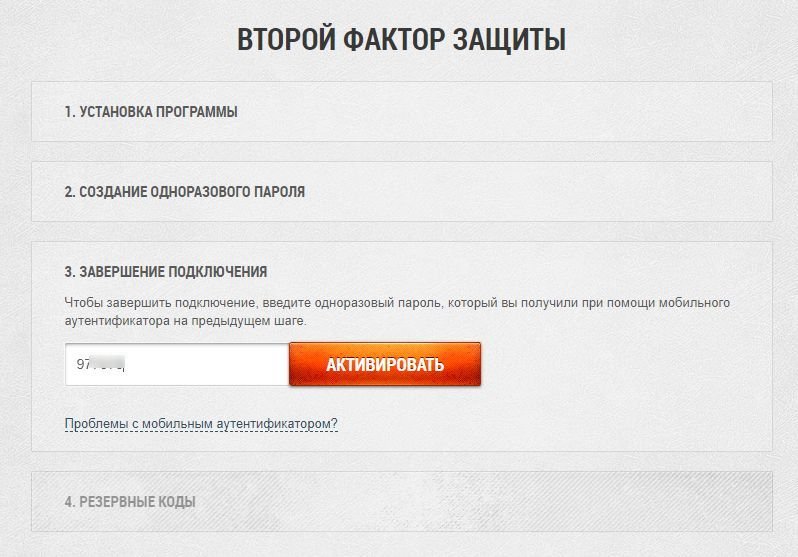
- На странице Личного кабинета, в настройках безопасности аккаунта, найдите поле «Второй фактор защиты» и нажмите Подключить.
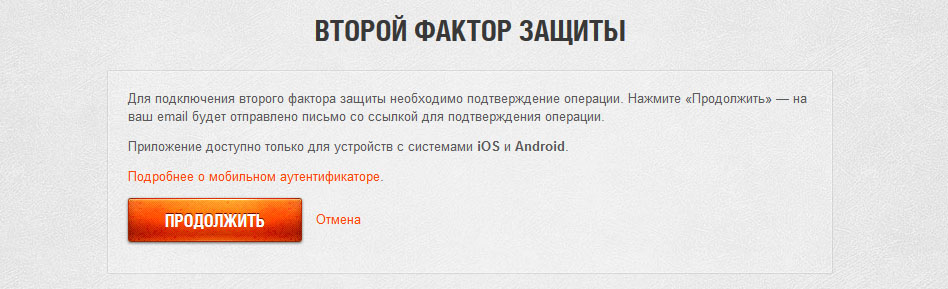
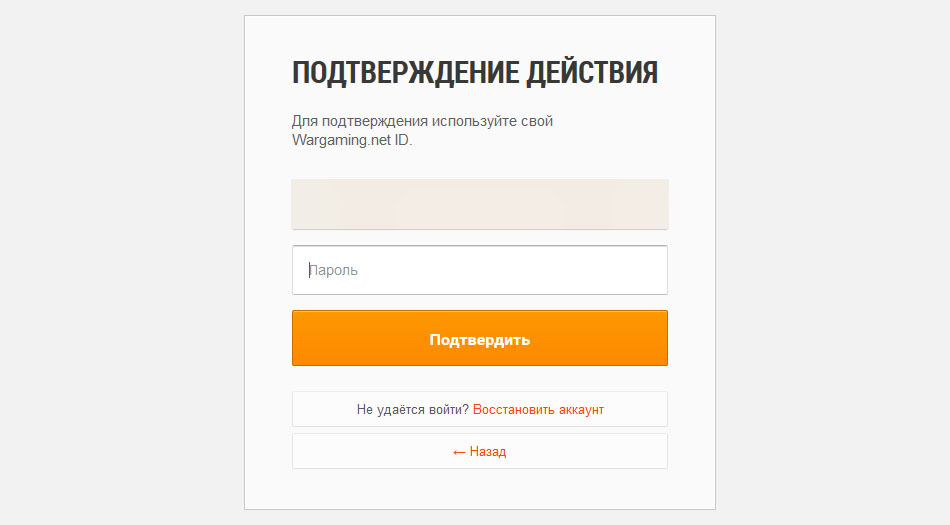
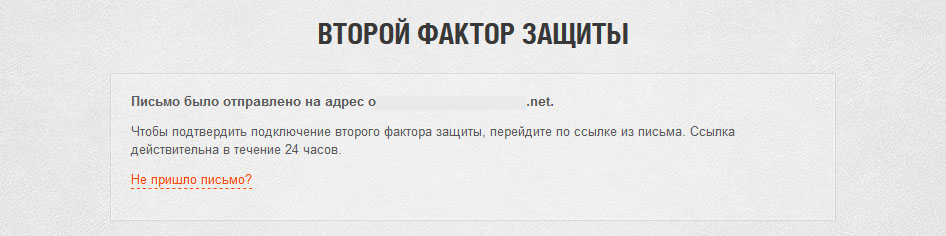
- Утерян доступ к почте?
- Не приходит письмо с подтверждением?
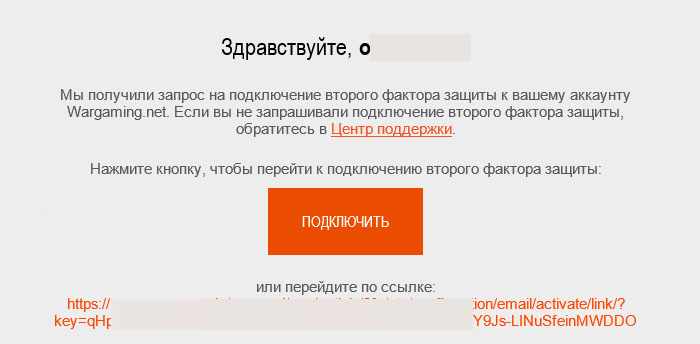
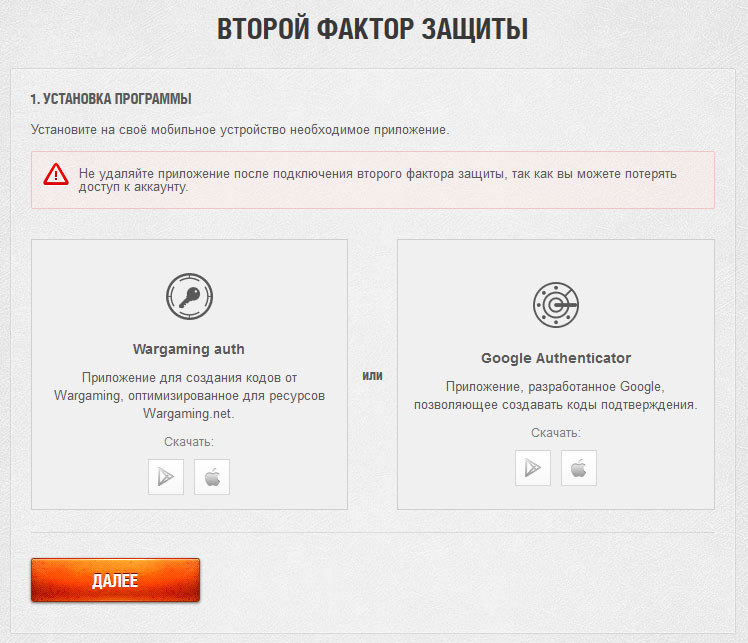
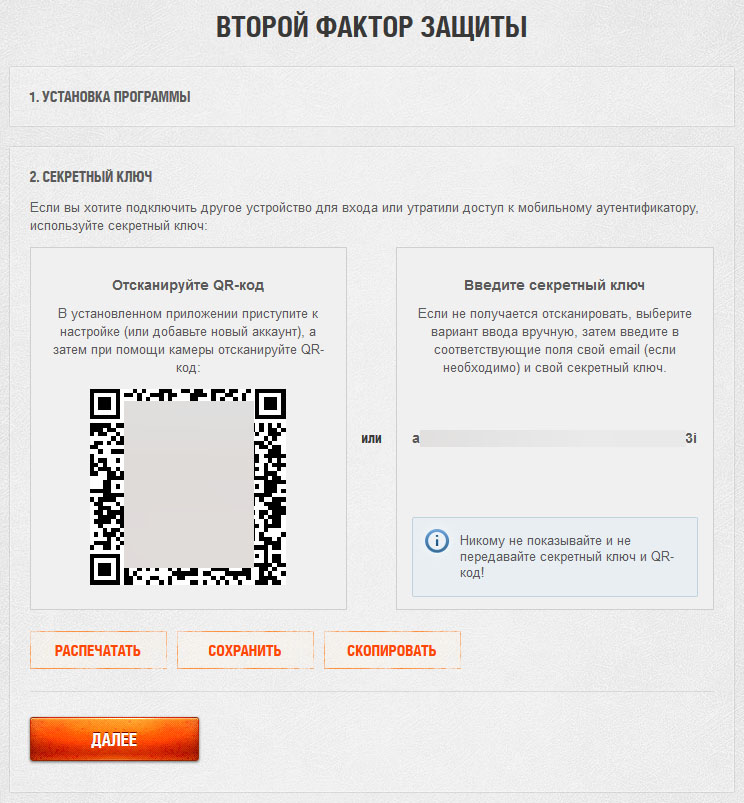
Сохраните свой секретный ключ в надёжном месте, чтобы в случае утери доступа ко второму фактору защиты вы могли самостоятельно его восстановить.

Как подключить, если аккаунт привязан к телефону
- Авторизуйтесь на сайте и перейдите в Личный кабинет.
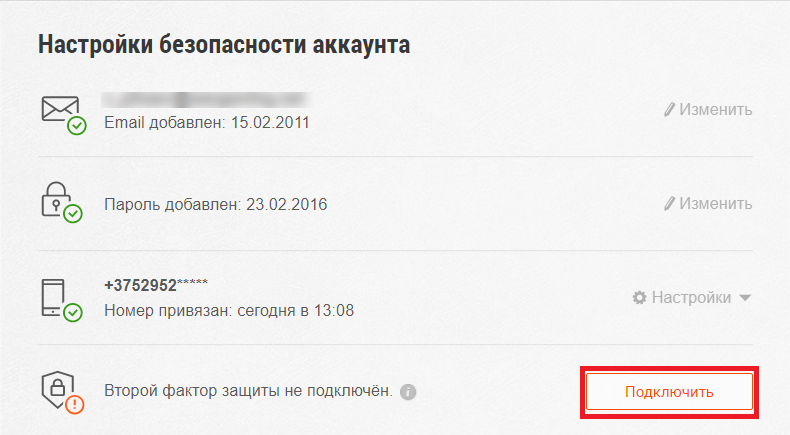
- На странице Личного кабинета, в настройках безопасности аккаунта, найдите поле «Второй фактор защиты» и нажмите Подключить.
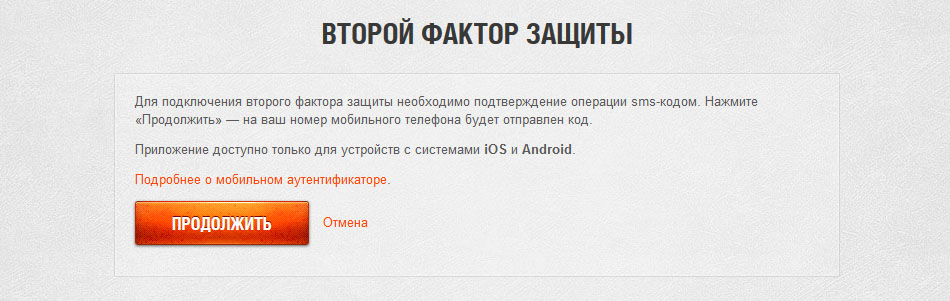
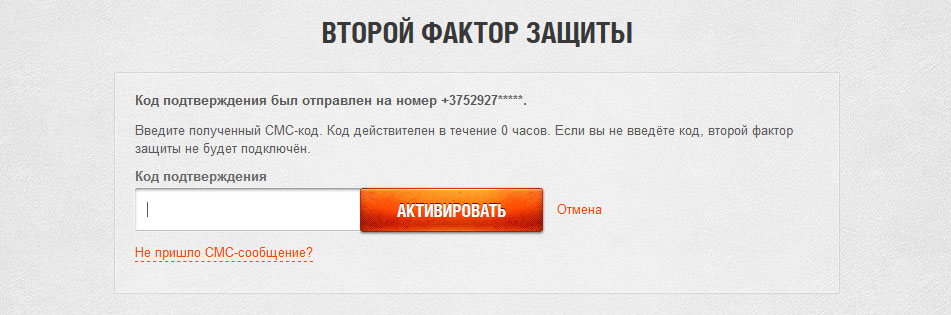
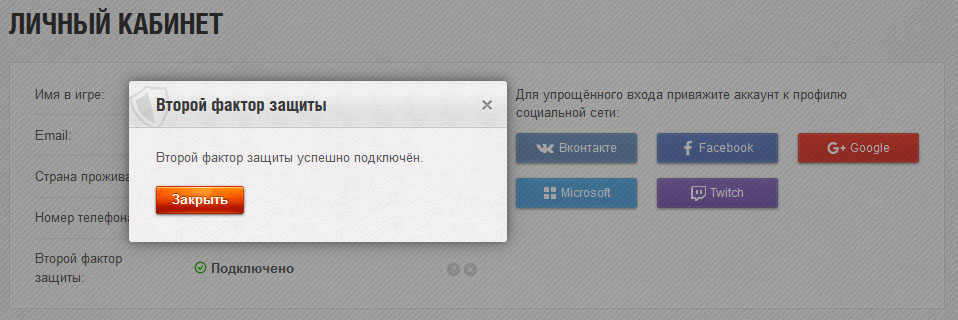
- Что делать, если доступ к телефону утерян?
- Что делать, если СМС с кодом не приходит?
Сохраните свой секретный ключ в надёжном месте, чтобы в случае утери доступа ко второму фактору защиты вы могли самостоятельно его восстановить.
Как установить Google Authenticator
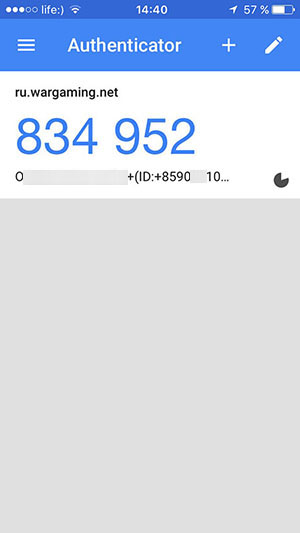
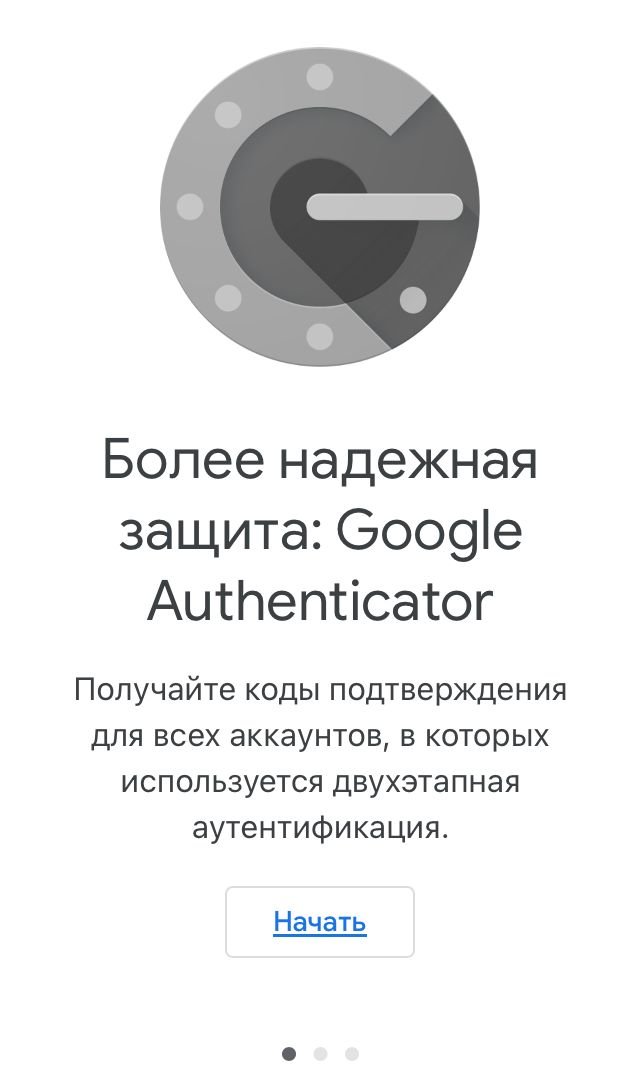
Приложение Google Authenticator используется для создания кодов двухэтапной аутентификации в вашем телефоне.
Двухэтапная аутентификация обеспечивает более надёжную защиту учётной записи: чтобы войти в аккаунт, потребуется не только пароль, но и код подтверждения.
Активировать приложение Google Authenticator можно только после включения двухэтапной аутентификации.
Приложение Google Authenticator работает на устройствах iPhone, iPod Touch и iPad с iOS 5.0 и более поздних версий. Настроить приложение с помощью QR-кода можно только на iPhone 3G или более новых моделях.
Приложение Google Authenticator работает на устройствах Android версии 2.1 и более поздних.
Установка приложения
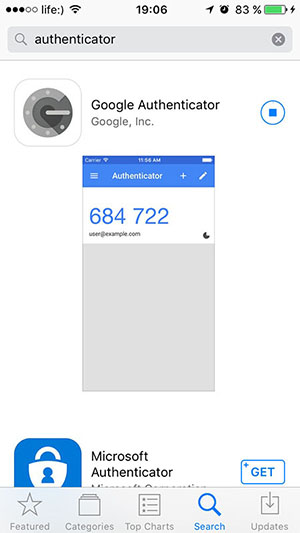
- В App Store или Google Play введите в строке поиска Google Authenticator. Скачайте и установите приложение.
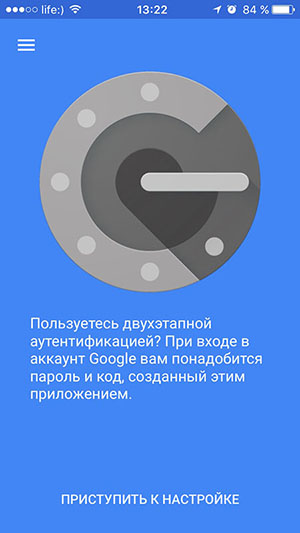
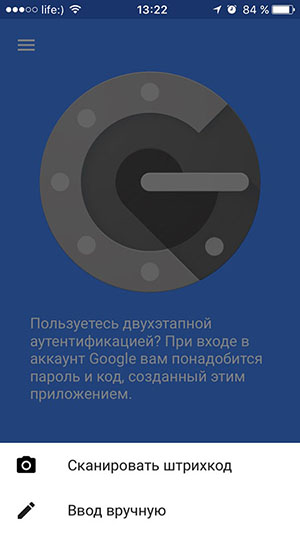
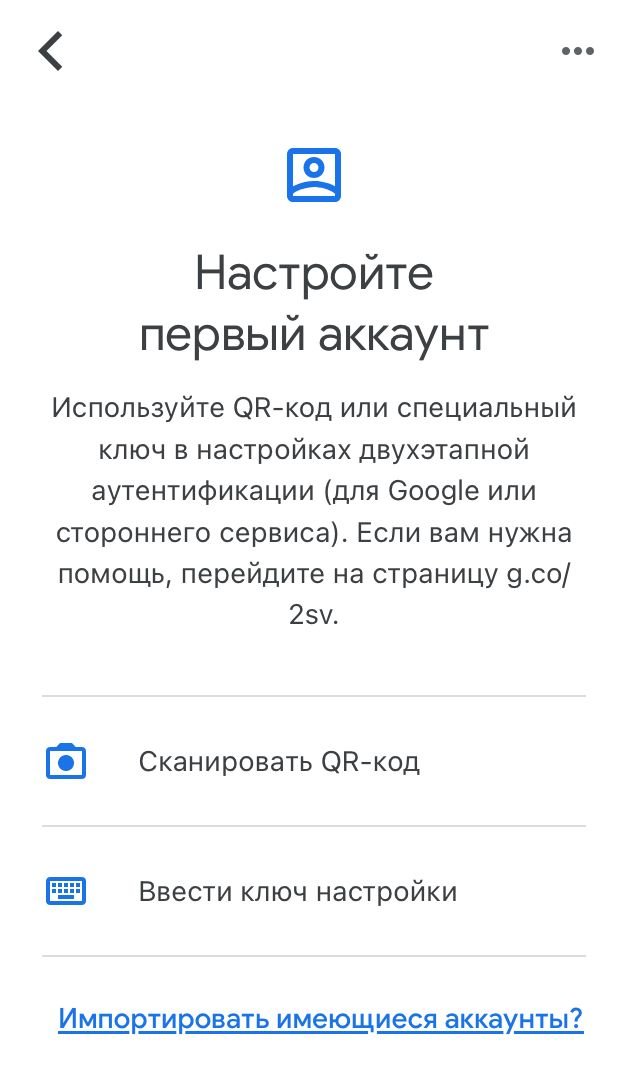
- Способ 1 — с помощью QR-кода:
Нажмите «Сканировать штрихкод», а затем наведите камеру на QR-код, отображённый на экране компьютера. - Способ 2 — с помощью секретного ключа:
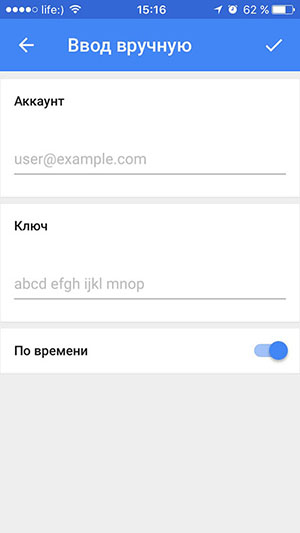
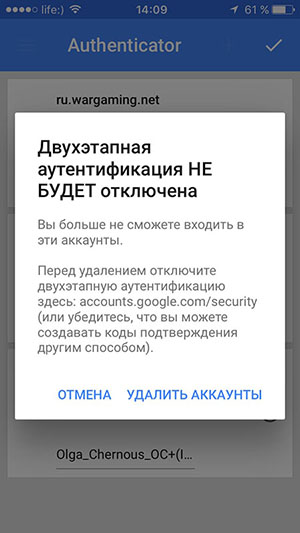
В поле «Ввод вручную» укажите адрес электронной почты. В поле «Ключ» введите секретный ключ и нажмите на галочку вверху страницы.
Как установить Microsoft Authenticator
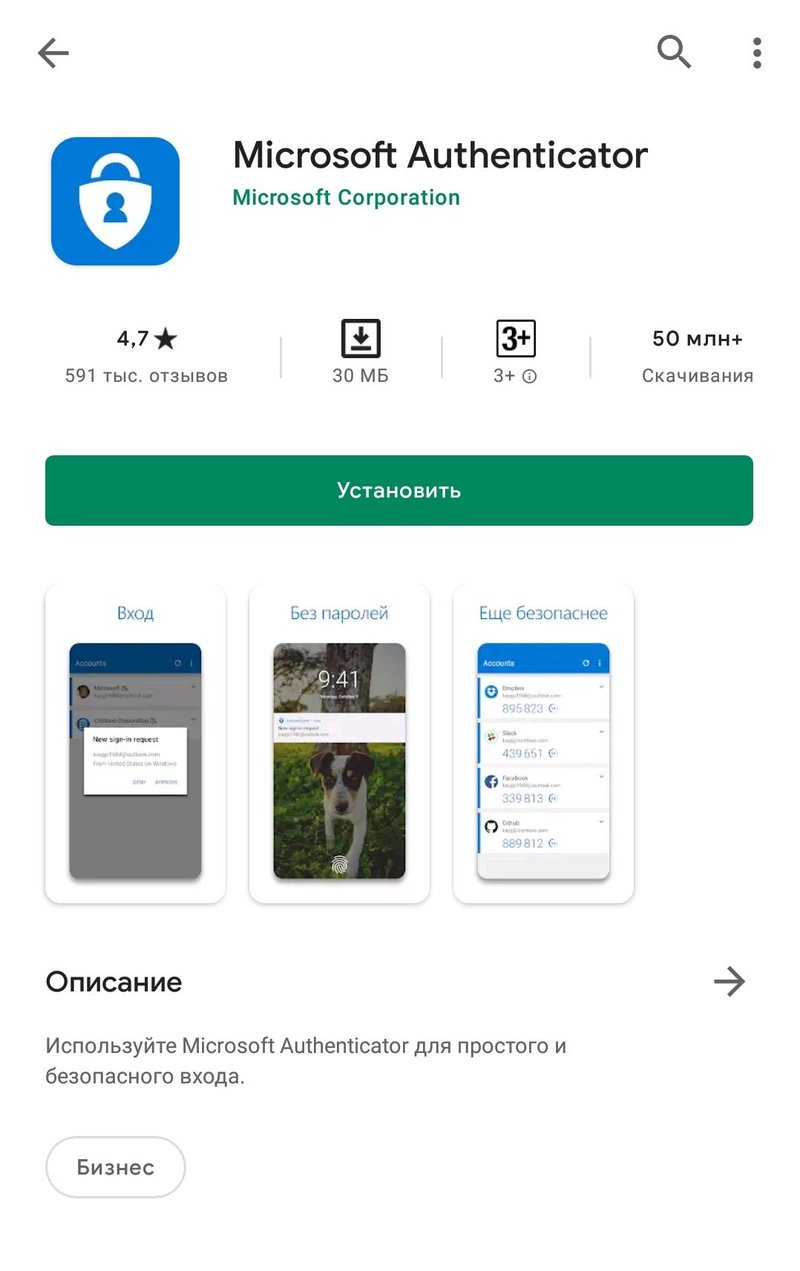
Приложение Microsoft Authenticator доступно для систем Android и iOS.
- В App Store или Google Play введите в строке поиска Microsoft Authenticator. Скачайте и установите приложение.

Как отключить второй фактор защиты
Если вы подключили к аккаунту второй фактор защиты, то всегда можете его отключить.
Однако помните, что второй фактор — это самый надёжный способ защиты аккаунта.
- Зайдите в Личный кабинет, в настройках безопасности аккаунта нажмите ссылку «Настройки» справа от значка второго фактора защиты. Затем нажмите «Отключить второй фактор».
Изменение метода и параметров двухфакторной проверки подлинности
После настройки методов проверки безопасности для рабочей или учебной учетной записи можно обновить соответствующие сведения.
Использование страницы сведений о безопасности
Если ваша организация предоставила вам определенные действия по включению двухфакторной проверки подлинности и управлению ею, сначала следует выполнить эти инструкции. В противном случае вы можете открыть параметры метода проверки безопасности на странице Сведения для безопасности.
Примечание: Если то, что вы видите на экране, не совпадает с тем, что рассматривается в этой статье, это означает, что ваша организация предоставляет собственный пользовательский портал. За дополнительными сведениями обратитесь в службу технической поддержки вашей организации.
Доступ к странице сведений о безопасности
Вы также можете открыть страницу Дополнительная проверка безопасности, выполнив следующие действия.
- Войдите на портал Microsoft 365 (office.com).
- Выберите аватар в правом верхнем углу, а затем выберите Просмотреть учетную запись.
- В разделе Сведения для безопасности выберите Обновить сведения.
Примечание: Сведения об использовании раздела Пароли приложений на странице Дополнительная проверка безопасности см. в статье Управление паролями приложений для двухфакторной проверки подлинности. Пароли приложений следует использовать только для приложений, которые не поддерживают двухфакторную проверку подлинности.
Добавление новой учетной записи в приложение Microsoft Authenticator
Вы можете настроить рабочую или учебную учетную запись в приложении Microsoft Authenticator для Androidили iOS.
Важно: Если вы уже настроили рабочую или учебную учетную запись в приложении Microsoft Authenticator, вам не нужно делать это снова.
- Перейдите на страницу Сведения о безопасности, выполнив описанные выше действия.
- Выберите Add sign-in method (Добавить метод входа).
- Выберите Выбрать метод , а затем — Приложение Authenticator.
Удаление учетной записи или устройства из приложения Microsoft Authenticator
Вы можете удалить свою учетную запись из приложения Microsoft Authenticator, а устройство — из рабочей или учебной учетной записи. Как правило, вы удаляете устройство, чтобы окончательно удалить потерянное, украденное или старое устройство из учетной записи, и вы удаляете свою учетную запись, чтобы попытаться устранить некоторые проблемы с подключением или устранить изменение учетной записи, например новое имя пользователя.
Удаление устройства из рабочей или учебной учетной записи
Перейдите на страницу Сведения о безопасности, найдите устройство, которое нужно удалить, и нажмите кнопку Удалить.
Удаление учетной записи из приложения Microsoft Authenticator

В приложении Microsoft Authenticator выберите учетную запись, которую нужно удалить, а затем выберите Параметры и Удалить учетную запись.
Включение запросов двухфакторной проверки подлинности на доверенном устройстве
В зависимости от параметров вашей организации при выполнении двухфакторной проверки может отображаться проверка поле с надписью «Не спрашивайте больше в течение n дней». Если вы выбрали этот параметр, чтобы остановить запросы на двухфакторную проверку подлинности, а затем потеряете устройство или устройство может быть скомпрометировано, microsoft 365 должен выйти из всех своих устройств, чтобы защитить свою учетную запись. К сожалению, вы не можете выйти из определенного устройства, если у вас нет доступа к такому устройству, поэтому вам нужно выйти из всех устройств одновременно.
При следующем входе вам снова будет предложено выполнить двухфакторную проверку в качестве меры безопасности.
Совет: Двухфакторная проверка также называется многофакторной проверкой подлинности. Дополнительные сведения см. в статье Что такое: Многофакторная проверка подлинности.
Выход из устройства
На странице Дополнительная проверка безопасности выберите Выйти везде. При следующем входе на любом устройстве вам будет предложено выполнить двухфакторную проверку подлинности.
Дальнейшие действия
- Управление паролями приложений для двухфакторной проверки для любых приложений, которые не поддерживают двухфакторную проверку подлинности.
- Устранение распространенных проблем с помощью двухфакторной проверки подлинности