Включение, выключение и перезагрузка устройства
Чтобы выключить устройство, нажмите и удерживайте кнопку питания в течение нескольких секунд, затем нажмите Выключение и Нажмите, чтобы выключить .
Чтобы включить устройство, нажмите и удерживайте кнопку питания в течение нескольких секунд, пока устройство не завибрирует и на экране не появится логотип.
Перезагрузка устройства
Регулярно выполняйте перезагрузку устройства, чтобы очистить файлы кэша и поддерживать устройство в оптимальном состоянии. Перезагрузка также может решить некоторые проблемы, которые могут возникнуть в работе устройства.
Для перезагрузки нажмите и удерживайте кнопку питания в течение нескольких секунд, затем нажмите Перезагрузка и Нажмите, чтобы перезагрузить .
Принудительная перезагрузка устройства
Если ваше устройство работает некорректно или не выключается обычным способом, вы можете принудительно перезагрузить его.
Для этого нажмите и удерживайте кнопку питания в течение 10 и более секунд.
Ноутбук Honor не включается — почему и что делать?
Если ноутбук Honor не включается, причина может заключаться как в некорректной работе программного обеспечения (операционной системы), так и в неисправности самого компьютера (аппаратная проблема).
Отключение быстрого запуска
По умолчанию во всех компьютерах с UEFI (ранее BIOS) и операционной системой Windows используется функция быстрого запуска. Иногда в ее работе появляются проблемы, и на экране ничего не отображается. В некоторых случаях можно увидеть пиктограмму загрузки операционной системы. О том, что ноутбук не выключен, можно узнать, например, по работающей системе охлаждения.
Если после 5 минут ничего не происходит и ноутбук не запускается, сделайте следующее:
- Отключите зарядное устройство от компьютера.
- Зажмите и удерживайте кнопку питания около 10 секунд.
- Включите компьютер с помощью кнопки питания.
Если проблема повторяется, отключите режим быстрого запуска. Чтобы это сделать, нажмите клавишу Win и введите запрос Панель управления в поисковом поле. Затем откройте Электропитание и в левой колонке выберите Действия кнопок питания.

Нажмите Изменение параметров, которые сейчас недоступны.

Снимите галочку рядом с пунктом Включить быстрый запуск и кликните на кнопку Сохранить изменения.

При выборе этого параметра компьютер будет включаться на несколько секунд дольше. Если вы не выключаете ноутбук, а просто блокируете его работу, ничего не изменится. Функция быстрого запуска применяется для быстрого включения ноутбука, если он был полностью отключен.
Обратите внимание! Зависание при быстром запуске Windows может быть связано с некорректной работой драйвера видеокарты. Скачайте и установите последнюю версию драйвера с официального сайта производителя оборудования или используйте программу для автоматического обновления драйверов . Затем попробуйте снова включить функцию быстрого запуска.
Восстановление работоспособности Windows
Если система Windows не запускается (например появляется синий «экран смерти» и компьютер не включается), восстановите ее работоспособность:
- Нажмите и удерживайте кнопку питания, чтобы полностью отключить компьютер.
- Включите компьютер и удерживайте кнопку F8.
- После запуска меню восстановления выберите Устранение неполадок.
- Затем нажмите Вернуть компьютер в исходное состояние.
- Выберите пункт Сохранить мои файлы, чтобы сохранить содержимое диска D.
- Дождитесь завершения операции. Компьютер вернется к тому состоянию, в котором был во время покупки.
Важно! Все файлы и данные, которые находились на диске C (папки рабочий стол, документы, изображения и др.) будут полностью удалены.

Функция восстановления системы
На ноутбуках Honor есть возможность сделать сброс настроек системы с помощью функции восстановления, предусмотренной производителем. Для ее запуска, сделайте следующее:
- Полностью отключите компьютер.
- Включите ноутбук, удерживая клавишу F10.
- Следуйте подсказкам на экране.
Обратите внимание! Все ваши данные будут удалены, а операционная система вернется в исходное состояние.
Ошибка No bootable device
Если произошла ошибка в работе системы, на экране может появиться ошибка No bootable device. Это ошибка свидетельствует о том, что в данный момент к компьютеру не подключено ни одного устройства, на котором была бы установлена операционная система.
Это может указывать на неисправность SSD-накопителя, на котором была установлена Windows. Возможно, что-то произошло с загрузчиком системы, из-за чего она не запускается.
Восстановление файлов
Если на диске C остались несохраненные данные, можно попробовать восстановить систему описанным выше способом или с помощью диска восстановления Windows. О том, как создать флешку с образом для восстановления, читайте на официальном сайте Microsoft .
Если восстановить систему не удается, используйте портативную версию операционной системы на флешке (например Linux), чтобы получить доступ к важным данным и сохранить их.
Переустановка системы
Если же на диске C нет важной информации, просто переустановите систему. Используя другой компьютер, создайте USB-накопитель с Windows и загрузитесь с него на ноутбуке Honor.
Обратите внимание! Для продолжения действия лицензии устанавливать на ноутбук необходимо именно ту сборку операционной системы Windows, которая была установлена до этого. Если была установлена Домашняя, значит и устанавливать необходимо ее. Кроме того, необходимо будет войти под той учетной записью Microsoft, которая использовалась до сбоя.
Важно! Не удаляйте раздел восстановления на оригинальном SSD-накопителе.
Замена SSD-диска своими руками
Если оригинальный SSD-накопитель вышел из строя, его придется заменить. Прежде всего необходимо приобрести накопитель формата M2.
Важно! Выбирайте SSD от проверенных производителей с высокой скоростью записи (Samsung, SeaGate, WD, Kingston) и расширенной гарантией.
Для замены SSD своими руками сделайте следующее:
- Открытие винты на задней крышке ноутбука, включая те, что находятся под резиновыми ножками или заглушками.
- Используя пластиковую карту или лопатку, снимите заднюю крышку.
- Открутите болт, который удерживает SSD на его посадочном месте.
- Замените накопитель на новый и соберите ноутбук в обратном порядке.
- Установите операционную систему с помощью USB-накопителя.
Если опыта разбора техники нет, рекомендуем посмотреть ролики в YouTube.

Если компьютер не заряжается
Возможно? компьютер полностью разрядился, по какой-то причине не заряжается и поэтому не включается. В таком случае проверьте работоспособность блока питания или замените его на заведомо исправный. Попробуйте подключить компьютер к другой розетке.
Также из-за неосторожного использования может быть повреждено гнездо зарядки. Если порт USB-C, через который заряжается компьютер, всего один, самостоятельно проверить это будет проблематично, поскольку необходимо разбирать компьютер и осматривать материнскую плату визуально.
Неисправность материнской платы
Если ноутбук Honor не включается (не работает кулер, не горят индикаторы), есть вероятность, что неисправна материнская плата. Из-за перегрева из строя мог выйти процессор, видеокарта или какой-либо другой жизненно важный узел внутри ноутбука. Система охлаждения в ноутбуках слабая сама по себе. А если долгое время не менять термопасту и не чистить систему охлаждения от пыли, перегрев неизбежен.
Обычно при перегреве срабатывает встроенная система защиты, которая принудительно отключает компьютер. Однако если продолжать включать компьютер, плачевные последствия не заставят себя долго ждать.
HONOR HYM-W56 Magicbook 16 Руководство пользователя ноутбука

Перед использованием устройства повторноview и загрузите последнюю версию руководства пользователя на https://www.hihonor.com/global/support/.
Включение и зарядка
При первом использовании компьютера просто подключите его к источнику питания, и он включится.
Когда вы снова включите компьютер, нажмите и удерживайте кнопку питания, пока не загорится клавиатура.
Ваш компьютер имеет встроенную перезаряжаемую батарею, и вы можете заряжать ее с помощью прилагаемого адаптера и зарядного кабеля. Индикатор мигает белым во время зарядки.
Принудительное выключение: нажмите и удерживайте кнопку питания более 10 секунд. Обратите внимание, что это приведет к потере всех несохраненных данных.
Информация по технике безопасности
- Чтобы предотвратить возможное повреждение слуха, не слушайте музыку на большой громкости в течение длительного времени.
- Проконсультируйтесь со своим врачом и производителем устройства, чтобы определить, может ли использование вашего устройства помешать работе вашего медицинского устройства.
- Избегайте использования устройства в пыльном, damp, или в грязном месте, или рядом с магнитным полем.
- Идеальные температуры: от 0 ° C до 35 ° C при эксплуатации, от -10 ° C до + 45 ° C при хранении.
- Во время зарядки адаптер должен быть включен в ближайшую и легкодоступную розетку. Используйте одобренные адаптеры питания и зарядные устройства.
- Отключите зарядное устройство от электрических розеток и устройства, если устройство не используется в течение длительного времени.
- Держите аккумулятор вдали от огня, чрезмерного тепла и прямых солнечных лучей. Не кладите его на нагревательные приборы или в них. Не разбирайте, не модифицируйте, не бросайте и не сжимайте его. Не вставляйте в него посторонние предметы, не погружайте его в жидкости и не подвергайте воздействию внешней силы или давления, так как это может вызвать утечку, перегрев, возгорание или даже взрыв.
- Не пытайтесь заменить батарею самостоятельно — вы можете повредить батарею, что может привести к перегреву, возгоранию и травмам. Встроенная батарея вашего устройства должна обслуживаться компанией Honor или авторизованным поставщиком услуг.
Информация об утилизации и переработке
Символ на продукте, батарее, документации или упаковке означает, что продукты и батареи следует сдать в отдельные пункты сбора отходов, указанные местными властями, по окончании срока службы. Это гарантирует, что отходы EEE будут переработаны и обработаны таким образом, чтобы сохранить ценные материалы и защитить здоровье человека и окружающую среду. Для получения дополнительной информации обратитесь к местным властям, продавцу или в службу утилизации бытовых отходов или посетите webсайт https://www.hihonor.com/.
Информация о радиочастотном воздействии
- Для стран, в которых установлен предел SAR 2.0 Вт/кг на 10 граммов ткани. Устройство соответствует спецификациям RF при использовании на расстоянии 0.0 см от тела. Максимальное зарегистрированное значение SAR: SAR для тела: 0.63 Вт/кг.
- Для стран, в которых установлен предел SAR 1.6 Вт/кг на 1 грамм ткани. Устройство соответствует спецификациям RF при использовании на расстоянии 0.0 см от тела. Максимальное заявленное значение SAR: SAR для тела: 0.66 Вт/кг.
Соответствие нормативным требованиям ЕС
Настоящим компания Honor Device Co., Ltd. заявляет, что данное устройство HYM-W76/HYM-W56 соответствует следующей директиве: RED 2014/53/EU, RoHS 2011/65/EU, ErP 2009/125/EC. Полный текст декларации о соответствии ЕС, подробная информация ErP и самая последняя информация об аксессуарах и программном обеспечении доступны по следующему адресу в Интернете: https://www.hihonor.com/global/legal/certification/.
Ограничения в диапазоне 5 ГГц:
Диапазон частот от 5150 до 5350 МГц ограничен для использования внутри помещений в следующих странах: AT, BE, BG, CH, CY, CZ, DE, DK, EE, EL, ES, FI, FR, HR, HU, IE, IS, IT, LI, LT, LU, LV, MT, NL, NO, PL, PT, RO, SE, SI, SK, TR, UK (NI).
Согласно соответствующим законодательным требованиям Великобритании, диапазон частот от 5150 до 5350 МГц ограничен для использования внутри помещений в Великобритании.
Полосы частот и мощность
Bluetooth 2.4 ГГц: 20 дБм, Wi-Fi 2.4 ГГц: 20 дБм, Wi-Fi 5G: 5150–5250 МГц: 23 дБм, 5250–5350 МГц: 23 дБм, 5470–5725 МГц: 23 дБм, 5725–5850 МГц: 14 дБм
Заявление FCC
Это оборудование было протестировано и признано соответствующим ограничениям для цифровых устройств класса B в соответствии с частью 15 правил FCC. Эти ограничения разработаны для обеспечения разумной защиты от вредных помех при установке в жилых помещениях. Это оборудование генерирует, использует и может излучать радиочастотную энергию и, если оно установлено и используется не в соответствии с инструкциями, может создавать вредные помехи для радиосвязи. Однако нет гарантии, что помехи не возникнут при конкретной установке. Если это оборудование действительно создает недопустимые помехи для приема радио или телевидения, что можно определить путем включения и выключения оборудования, пользователю рекомендуется попытаться устранить помехи одним или несколькими из следующих способов:
- Изменить ориентацию или местоположение приемной антенны.
- Увеличьте расстояние между оборудованием и приемником.
- Подключить оборудование к розетке в цепи, отличной от той, к которой подключен приемник.
- Обратитесь за помощью к дилеру или опытному радио / телевизионному технику.
Это устройство соответствует требованиям части 15 правил FCC. Эксплуатация возможна при соблюдении следующих двух условий: (1) это устройство не может создавать вредных помех, и (2) это устройство должно принимать любые принимаемые помехи, включая помехи, которые могут вызвать нежелательную работу.
Внимание: Любые изменения или модификации данного устройства, не одобренные в явной форме компанией Honor Device Co., Ltd., могут привести к аннулированию права пользователя на эксплуатацию оборудования.
Товарные знаки и разрешения
На компьютере предустановлена операционная система стороннего производителя или не установлены какие-либо системы. Торговая марка сторонней операционной системы принадлежит третьей стороне. Для бывшегоample, «Microsoft» и «Windows» являются товарными знаками Microsoft.
Документы / Ресурсы
Рекомендации
Похожие сообщения

NBR-WAI9 Руководство пользователя Magic Book для ноутбукаR02A0014_01 Перед использованием устройства повторноview и загрузите последнюю версию руководства пользователя на…

Руководство пользователя ноутбука DELL P107F Inspiron 16 7610 Нормативная модель/тип P107F / P107F001 Сертификационный знак MCMC Windows In…

Ноутбук HONOR BBR-WAH9 MagicBook X 15 КОНЕЦ ПРОДУКТАVIEW Перед использованием устройства повторноview и скачайте последнюю…

Руководство пользователя ноутбука DELL Inspiron 16 7610 Нормативная модель/тип P107F/P107F001 Сертификационный знак MCMC Windows В поиске Windows введите…
Почему не включается ноутбук?
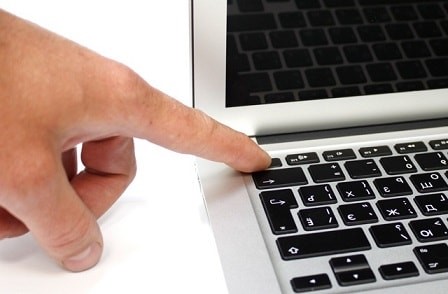
Ноутбук не реагирует на нажатие кнопки включения? Не слышно стандартных сигналов, звука вращения кулера, не загораются световые индикаторы?
Чаще к этой проблеме приводят три сценария:
- отсутствует электропитание,
- сломался адаптер,
- есть аппаратные проблемы у материнской платы.
Если аккумуляторная батарея вышла из строя и не держит заряд, ноутбук запустится только с зарядным устройством.
При присоединении блока питания ничего не изменилось?
Вероятно, неисправен именно он. Если видимые повреждения силового кабеля и разъемов отсутствуют, проверить исправность блока питания можно, подключив его к другому ноутбуку точно такой же модели. На адаптере не горит лампочка? Проверьте наличие электропитания в розетке.
Проблем с электроснабжением нет, блок питания исправен, но включить ноутбук не удается? Возможно, вышли из строя цепи материнской платы или случилось замыкание в северном или южном мостах. Это может произойти из-за перегрева, скачков напряжения, попадания в корпус жидкости или мусора.
Черный экран
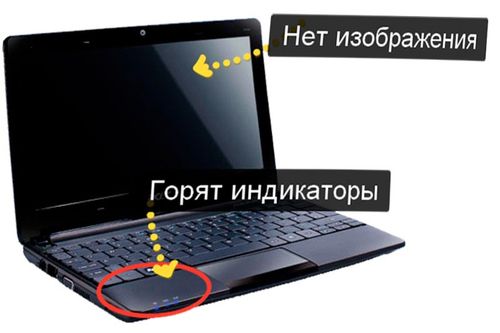
После нажатия кнопки включения светятся датчики CaspLock и NumLock, мигает индикатор жесткого диска, слышно, как работает вентилятор, но системная информация не появляется, и перед вами черный экран? Это происходит из-за ошибок в инициализации BIOS и аппаратных сбоев — неисправностей подсветки матрицы, видеокарты, процессора, модулей памяти или северного моста. Одна из распространенных поломок — дефекты в шлейфе, соединяющем дисплей ноутбука с материнской платой.
Выяснить, почему не включается ноутбук, найти и устранить неисправность вам помогут мастера сервисного центра «ре-Центр». Наши специалисты бесплатно проведут диагностику, определят причины возникновения поломки и предложат оптимальные пути ее решения.
Вы уронили ноутбук, залили жидкостью клавиатуру, проблемы с включением появились после резкого перепада напряжения в электросети? Наш сервис оснащен оборудованием, которое позволяет точно диагностировать неисправность и свести к минимуму риски, связанные с выполнением ремонтных работ.

Обратная связь
Узнайте напрямую у мастера: сроки и стоимость ремонта Вашего устройства в Санкт-Петербурге:
Я ознакомлен(-а) с Политикой конфиденциальности и согласен(-а) на обработку персональных данных.

Адреса:
Записывайтесь на ремонт по номеру телефона или в общем чате
Московский район

- Звёздная
- Ул. Ленсовета, 80
- Ежедневно: 10:00 — 20:00
- +7 (812) 660-58-75
Как пройти?Посмотреть на карте

- Парк Победы
- Улица Бассейная, павильон 12У
- Пн-Пт: 10:00 до 20:00
Сб-Вс: 11:00 до 19:00 - +7 (812) 660-56-82
Как пройти?Посмотреть на карте
Адмиралтейский район

- Технологический институт
- Московский проспект, 25/1
- Пн-Сб: 11:00 — 20:00
- +7 (812) 660-58-39
Как пройти?Посмотреть на карте
Петроградский район

- Петроградская
- Каменноостровский проспект, 26-28
- Пн-Пт: 11:00 до 20:00;
Сб: 12:00 до 18:00 - +7 (812) 660-50-89
Как пройти?Посмотреть на карте
Выборгский район

- Проспект Просвещения
- Улица Хошимина, 11к1
- Ежедневно: 10:00 — 20:00
- +7 (812) 660-58-89
Как пройти?Посмотреть на карте
Кировский район

- Проспект Ветеранов
- Бульвар Новаторов, 79
- Пн-Пт: 10:00 до 20:00
Сб-Вс: Выходные - +7 (812) 660-58-42
Как пройти?Посмотреть на карте

- Ленинский проспект
- Ленинский проспект, 129к6
- Ежедневно: 11:00 до 20:00
- +7 (812) 660-58-14
Как пройти?Посмотреть на карте
Центральный район

- Площадь Александра Невского
- Невский проспект, д.175
- Пн-Пт: 11:00 до 20:00;
Сб-Вс: 12:00 до 19:00 - +7 (812) 660-51-82
Как пройти?Посмотреть на карте

- Площадь Восстания
- Невский проспект, 108
- Пн-Пт: 10:00 до 20:00;
Сб-Вс: 10:00 до 19:00 - +7 (812) 660-58-94
Как пройти?Посмотреть на карте
Калининский район

- Площадь Ленина
- Улица Комсомола д.41
- Пн-Пт: 10:00 до 20:00;
Сб-Вс: 11:00 до 18:00 - +7 (812) 660-58-86
Как пройти?Посмотреть на карте
Фрунзенский район

- Купчино
- Ул. Ярослава Гашека, д.4к1
- Ежедневно: 10:00 — 18:00
- +7 (812) 660-50-17
Как пройти?Посмотреть на карте

- Международная
- Улица Белы Куна, дом 8
- Ежедневно: 10:00 до 20:00
- +7 (812) 660-51-86
Как пройти?Посмотреть на карте
Приморский район

- Беговая
- Улица Савушкина, 124к1
- Пн-Пт: 11:00 до 20:00;
Сб-Вс: 12:00 — 18:00 - +7 (812) 660-50-87
Как пройти?Посмотреть на карте

- Комендантский проспект
- Улица Ильюшина 3к1
- Ежедневно: 10:00 до 21:00
- +7 (812) 660-53-10
Как пройти?Посмотреть на карте
Невский район

- Улица Дыбенко
- Улица Дыбенко д.24/1
- Ежедневно: 10:00 до 20:00
- +7 (812) 660-51-39
Как пройти?Посмотреть на карте

- Проспект Большевиков
- Проспект Большевиков, д.3к.1
- Ежедневно: 10:00 до 20:00
- +7 (812) 660-51-57
Как пройти?Посмотреть на карте
Всеволожский район ЛО
- Кудрово
- Ленинградская область, город Кудрово,
Столичная ул., д.1 - Ежедневно: 10:00 до 21:00
- +7 (812) 660-51-33
Как пройти?Посмотреть на карте
Скоро открытие
 Приморская
  Рыбацкое
  Парнас
  Озерки
  Удельная
  Кировский завод
  Новочеркасская
  Спортивная
  Садовая
Популярные услуги
- Ремонт сотовых телефонов
- Ремонт ноутбуков
- Ремонт компьютеров (ПК)
- Ремонт MacBook
- Ремонт iPhone
- Ремонт iPad
- Ремонт Apple Watch
- Ремонт электросамокатов
- Заправка картриджей
- Ремонт принтеров
- Ремонт шредеров
Популярные сервисы
Информация
- Статус заказа
- Отправить заявку
- О компании
- Отзывы
- Контакты
- Блог
- Сотрудничество
- Вакансии
- Карта сайта
- Разработка и продвижение сайтов
Адреса сервисных центров рядом с метро:
- Александра Невского;
- Беговая;
- Большевиков;
- Проспект Ветеранов;
- Площадь Восстания;
- Улица Дыбенко (Кудрово);
- Улица Дыбенко;
- Звёздная;
- Комендантский проспект;
- Купчино;
- Ленинский проспект;
- Международная;
- Парк Победы;
- Петроградская;
- Площадь Ленина;
- Проспект Просвещения;
- Технологический институт
- 8 812 660-58-86
- info@re-center.ru
© 2008-2022 — «re-Center» город Санкт-Петербург. �� Сервисные центры по ремонту гаджетов.
Все права защищены. Политика конфиденциальности
Для улучшения качества обслуживания, ваш разговор может быть записан.
Все указанные цены на сайте являются ознакомительными, они могут меняться в зависимости от стоимости запчастей производителей, точную стоимость уточняйте в чате или по телефону, не является публичной офертой.
Представленные на сайте товарные знаки используются с правомерной информационной и описательной целью, в отношении которых производятся услуги по ремонту в неавторизованных сервисных центрах «re-Center» в городе Санкт-Петербурге. Apple Watch, iMac, MacBook, iPhone (Айфон), iPad — правообладатель техники Apple, Inc. Android — товарный знак Google, Inc. Huawei и Honor — правообладатель HUAWEI TECHNOLOGIES CO., LTD. (ХУАВЕЙ ТЕКНОЛОДЖИС КО., ЛТД.), Samsung – правообладатель техники Samsung Electronics Co. Ltd. (Самсунг Электроникс Ко., Лтд.), MEIZU — принадлежит MEIZU TECHNOLOGY CO., LTD., Nokia — принадлежит Nokia Corporation (Нокиа Корпорейшн), Lenovo — принадлежит Lenovo (Beijing) Limited, Xiaomi — принадлежит Xiaomi Inc., ZTE — принадлежит ZTE Corporation, HTC — принадлежит HTC CORPORATION (Эйч-Ти-Си КОРПОРЕЙШН), LG — принадлежит LG Corp. (ЭлДжи Корп.), Sony — принадлежит Sony Corporation (Сони Корпорейшн), ASUS — принадлежит ASUSTeK Computer Inc. (Асустек Компьютер Инкорпорейшн), ACER — принадлежит Acer Incorporated (Эйсер Инкорпорейтед), DELL — принадлежит Dell Inc.(Делл Инк.), HP — принадлежит HP Hewlett-Packard Group LLC (ЭйчПи Хьюлетт Паккард Груп ЛЛК), Toshiba — принадлежит KABUSHIKI KAISHA TOSHIBA, also trading as Toshiba Corporation (КАБУШИКИ КАЙША ТОШИБА также торгующая как Тосиба Корпорейшн). Услуги оказываются в неавторизованных сервисных центрах «re-Center», не связанными с компаниями Правообладателями товарных знаков и/или с ее официальными представителями в отношении товаров, которые уже были введены в гражданский оборот в смысле статьи 1487 ГК РФ
Информация о соответствующих моделях и комплектующих, и их наличии, ценах, возможных выгодах и условиях приобретения доступна в сервисных центрах re-Center СПб. Не является публичной офертой.