Как открыть период в 1с
Дата публикации 11.04.2022
Использован релиз 3.1.21
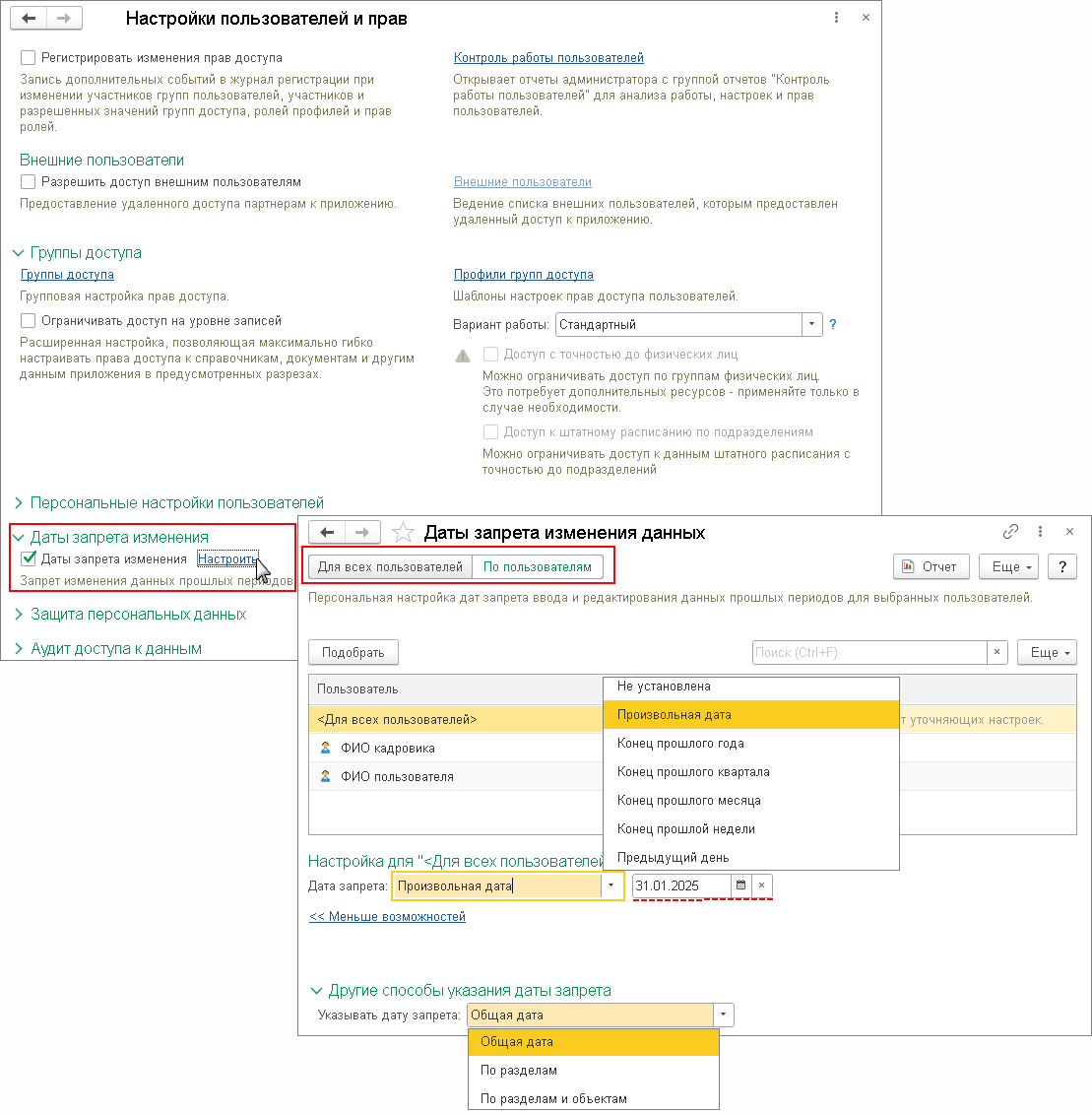
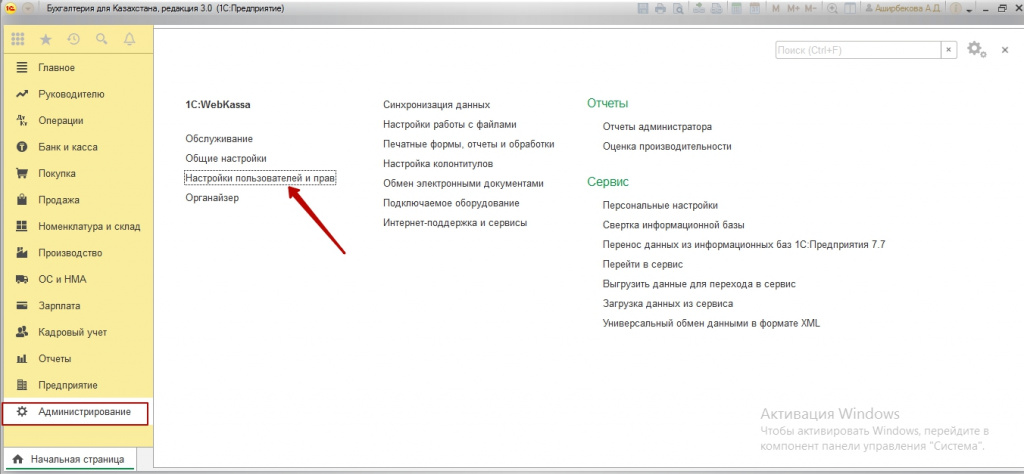
Установка даты запрета изменения данных и различные настройки, связанные с ней, выполняются в разделе Администрирование – Настройки пользователей и прав – раздел «Даты запрета изменения».
Можно выбрать один из вариантов дат запрета:
- «Для всех пользователей» – дата запрета ввода и редактирования прошлых периодов будет одинакова для всех пользователей;
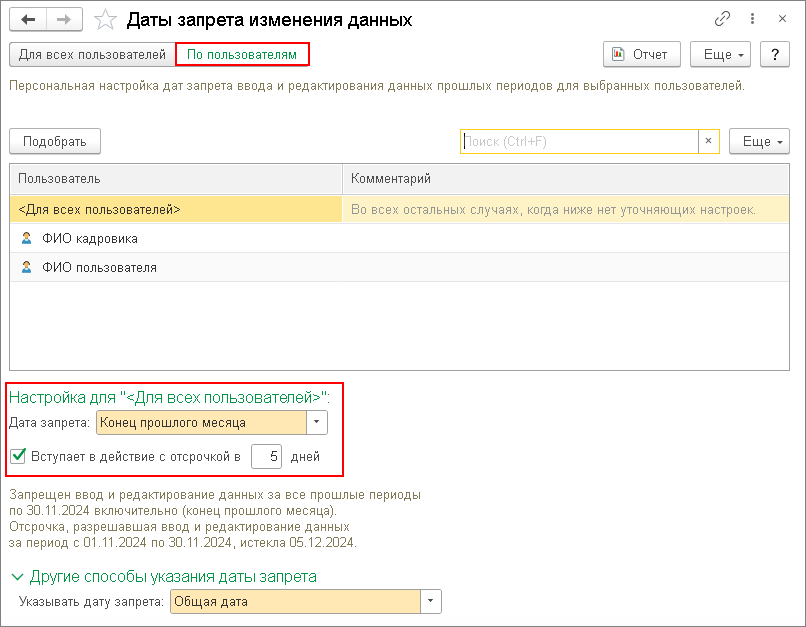
- «По пользователям» – персональная настройка дат запрета ввода и редактирования прошлых периодов для выбранных пользователей.
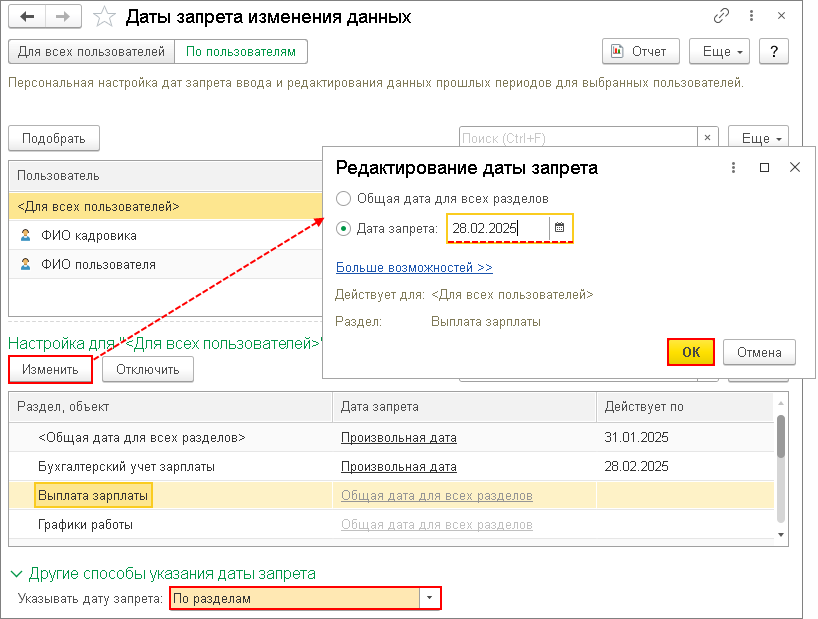
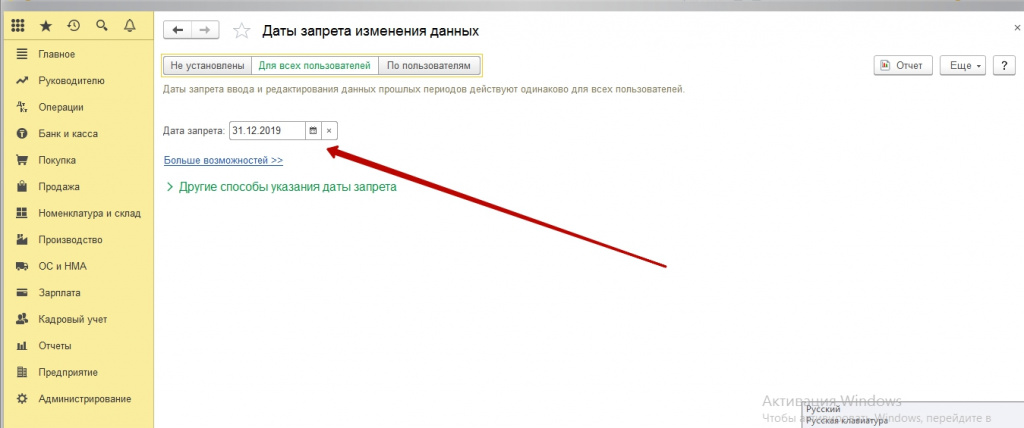
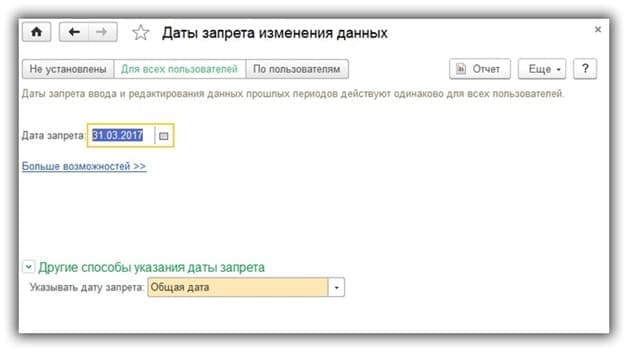
При выборе варианта «Для всех пользователей» (рис. 1) в поле «Дата запрета» укажите дату запрета изменения данных. По ссылке «Больше возможностей» дату запрета выберите из списка предложенных значений. В разделе «Другие способы указания даты запрета» в поле «Указывать дату запрета» можно выбрать способ «Общая дата» (одна дата запрета задается для всех элементов программы, «По разделам» (для каждого раздела программы («Зарплата», «Кадровый учет», «НДФЛ» и т. д.) устанавливается своя дата запрета) (рис. 2) или «По разделам и объектам» (даты запрета задаются для разделов с возможностью указания конкретных организаций по кнопке «Подобрать»).
При выборе варианта «По пользователям» (рис. 3) по кнопке «Подобрать» выберите конкретного пользователя и установите для него свою дату запрета. В поле «Дата запрета» укажите, например, «Конец прошлого месяца», установите флажок «Вступает в действие с отсрочкой в» и укажите количество дней отсрочки. В соответствии с этими настройками можно вносить изменения в документы в течение указанных дней после окончания месяца.
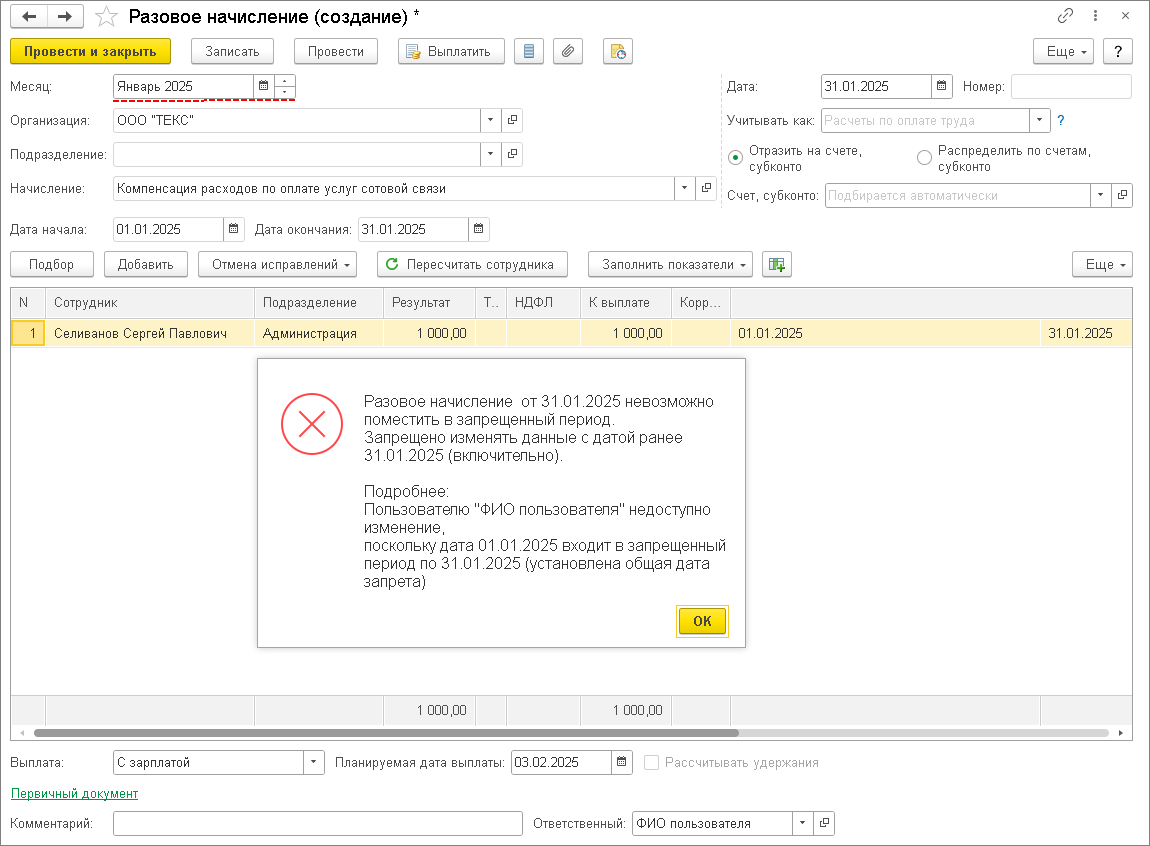
При установке даты запрета изменения данных прошлых периодов и проведения какого-либо документа прошлого периода появляется сообщение о невозможности провести документ в «запрещенный» период (рис. 4).
Подпишитесь на новости
Не пропускайте последние новости — подпишитесь
на бесплатную рассылку сайта:
- десятки экспертов ежедневно мониторят изменения законодательства и судебную практику;
- рассылка бесплатная, независимо от наличия договора 1С:ИТС;
- ваш e-mail не передается третьим лицам;
Как открыть закрытый период в 1С

Просмотры 8438

Комментарии 0

Поделились 0
Ссылка скопирована

Копировать ссылку


Вконтакте


Отправить на почту
—> —> Dapibus ac facilisis in —> Morbi leo risus —> Porta ac consectetur ac —> Vestibulum at eros —>
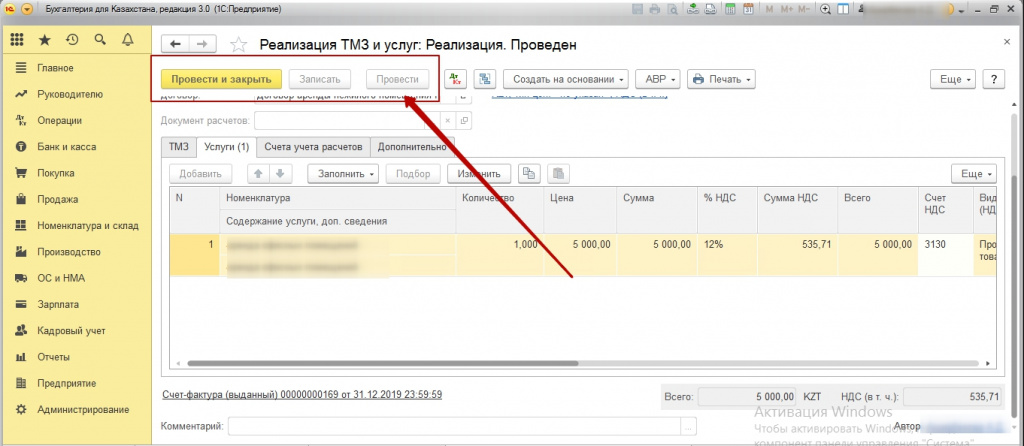
После сдачи годового отчета, в 1с, нельзя проводить и пере проводить, добавлять документы, в период, прошедший отчет, так как в противном случае, необходимо сдавать дополнительные отчеты, а с учетом введения налогового рейтинга организаций, дополнительные отчеты, влияют на его показатели. Когда пользователей базы несколько, желательно, включить функцию запрета редактирования данных. Если, период для редактирования закрыт, то если мы откроем документ закрытого периода (редакция 1С 8.3), кнопки «записать», «провести», «провести и закрыть» будут неактивны. А в редакции 8.2, при открытии документа, будет высвечиваться сообщение «Редактирование данного периода запрещено».
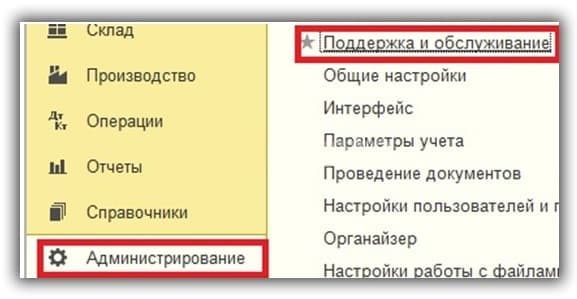
Чтобы открыть период, необходимо отключить дату запрета редактирования. Для этого, переходим в Администрирование — Настройка пользователей и прав — Дата запрета изменения.
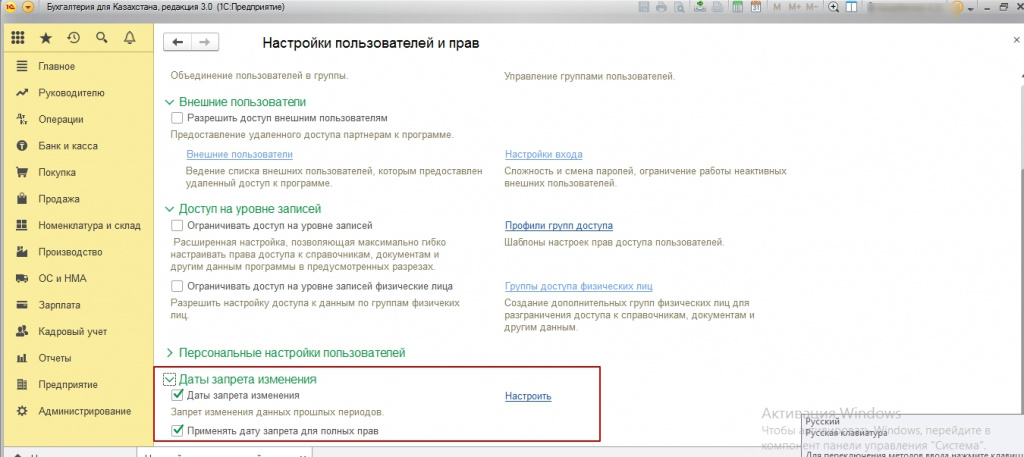
Необходимо, открыть настройки, и изменить, либо убрать дату, затем убрать галочки применения даты запрета.
В 1С редакции 8.2, дата открытия закрытого периода, находится в меню Сервис-Управление пользователями и доступом-Дата запрета изменения данных.
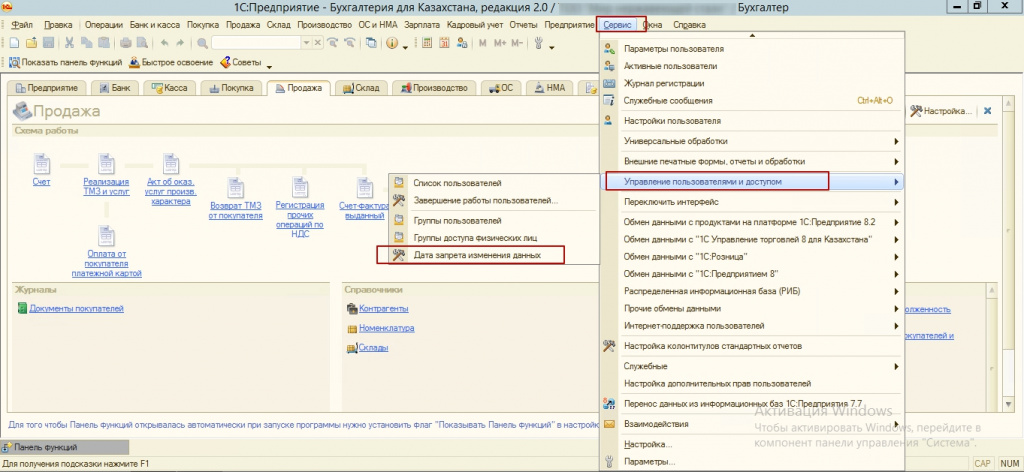
Далее убираем или меняем дату, нажимаем кнопку «Установить».
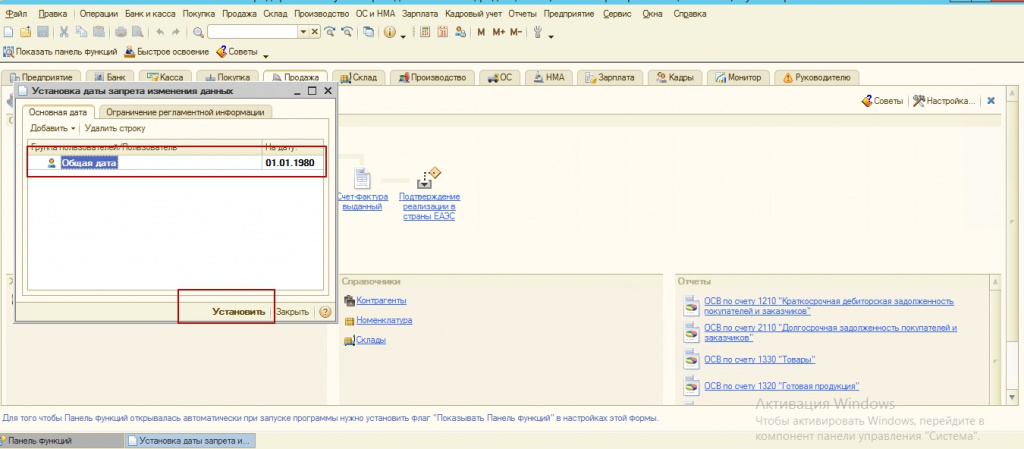
Необходимо помнить, что, если вы решили открыть закрытый период, а также вносите изменения, не забудьте, как мы указали выше проверить, влияют ли эти изменения на ранее сданные отчеты, будьте аккуратны, с возможностью, редактирования поданных ранее налоговых отчетов.
Надеемся наша статья была полезна.
Желаем успехов в работе!
Бухгалтер-консультант компании «ITSheff» Смирнова Е.А
Открытие и закрытие периода редактирования в программе 1С Бухгалтерия 8.3
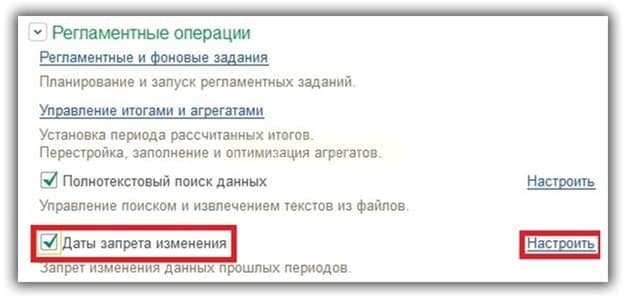
В меню, которое называется «Регламентные операции» необходимо поставить галочку напротив строки, указанной на слайде ниже. Справа появится активная строка «Настроить», нажмите на нее.
После этого откроется форма, которая вам нужна. Затем необходимо указать, для кого именно будет действовать запрет, для вообще всех, кто будет пользоваться системой, или только для кого-то конкретного. Они отличаются между собой тем, что во 2ом варианте вы указываете список людей или даже целых групп, не имеющих доступ к изменениям.
Если настроить запрет только для определенных людей, то все необходимые даты запрета на сразу же бы настроились них, или для определенных групп. Чтобы это сделать, вам нужно напротив нужных вам людей поставить желаемое значение.
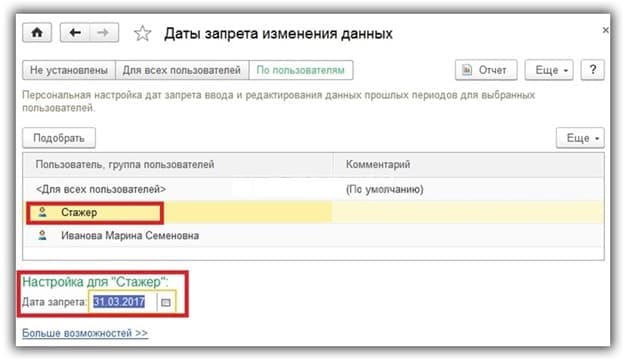
В 1С можно выбрать совершено любую дату запрета среди ваших компаний. Этот способ очень эффективен, особенно тогда, когда весь учет происходит для пары фирм.
В самом низу пункта «Даты запрета изменения данных», расположена строка, где можно выбрать запрет по тем организациям, которые вам необходимы. Если нажмете на это пункт меню, то вам будут доступны компании, на которые распространяется запрет. Для любой вы сможете выбрать определенное число.
Вы можете делать эту настройку не для всех пользователей системы. В программе можно указать напротив каждого человека определенную дату или объект.
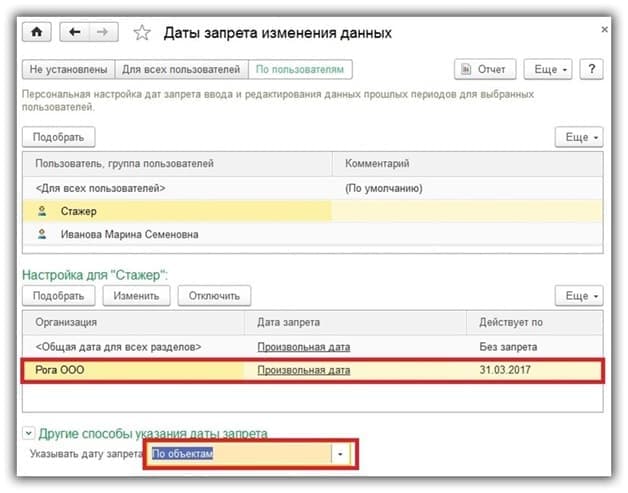
Хотя может быть так, что вы установите общую дату для всех. Тогда обратите внимание на слайд, который указан ниже.
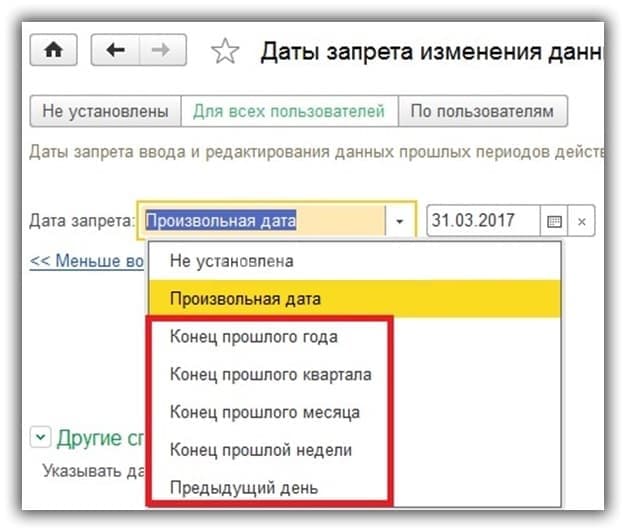
Например, вы поставили определенную дату запрета, то это не всегда удобно. Не факт, что она будет установлена именно тогда время, которое вы хотите.
Чтобы такого не случилось, рекомендуем вам ставить в настройках «Прошлый день», «Конец прошлого года», «Конец прошлого месяца», «Конец прошлой недели». Благодаря этому способу дата будет переставлена в автоматическом режиме.
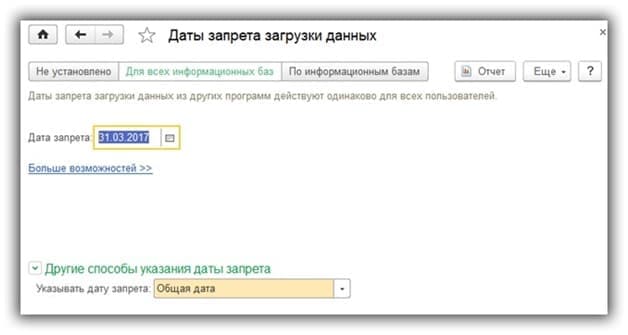
2. К примеру, у вас стоит полная синхронизация с остальными вашими организациями. При этом, вы опасаетесь, что оттуда данные перейдут к вам, то мы предлагаем настроить даты запрета именно для загружаемых данных.
Для этого в меню, указанному на слайде, нужно кликнуть на «Синхронизацию данных».
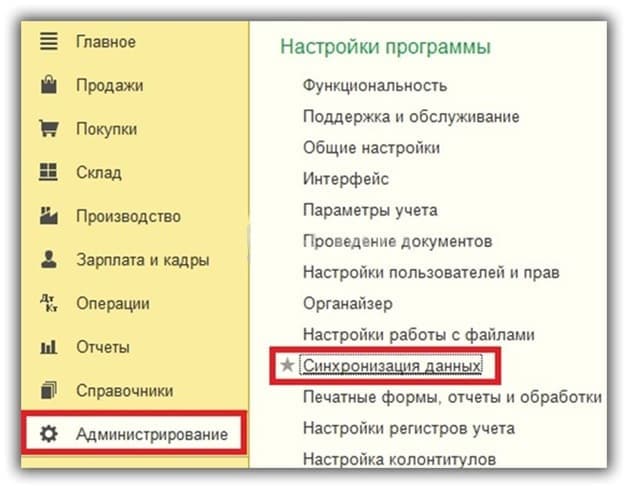
Если она включена, то у вас будет доступ к галочке «Дата запрета загрузки». Вам нужно его поставить, заем перейти по ссылке справа «Настроить».
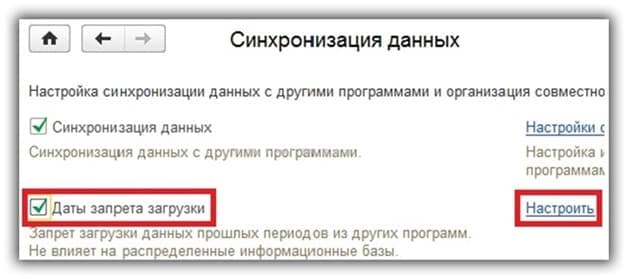
Она делается также, как мы с вами настраивали запрет для редактирования данных выше. Отличие только в том, что вместо людей вы выбираете организации.
Смотрите по теме
- 1С Бухгалтерия
- 1С Информационно-технологическое сопровождение (ИТС)
Рекомендуем прочитать еще эти статьи
1С.ERP. Управление предприятием 2— это продукт используют, например те производственные предприятия, которые поэтапно заказывают товар. У.
Главные отличительные особенности конфигураций «1С Документооборота 8»
При заключении договора 1С: ИТС вам становятся доступны различные возможности системы. Их количество зависит о того, что вы выбрали, а именно.
Как открыть период в 1с
подскажите как открыть закрытый период в УПП ?
очень нужно
установка даты запрета редактирования не помогает?
дата запрета не установлена. мне нужно открыть прошлый период который закрыт.
как это сделать
(2) а у тебя ключик есть? )
кто знает подскажите
Каким образом он закрыт? Какой релиз? Если есть права, то ничего не закрыто и никто не закрыт. Единственное, это дата запрета редактирования. Больше ничего период не закрывает
(2) быть может нужно период в форме списка документов раздвинуть? 😉
(6) стаж все-таки больше 3-х лет
ну что, идей ни у кого нет что значит закрытый период в УПП?
(8) тебе в (1) уже все сказали.
Границы запрета изменения данных
(8) чё — решил сдать Профессионал по УПП ?
проблема решилась, никаких ограничений небыло, это бухи тупили сваливая свои ошибки на то что якобы период закрыт
Пользователь не знает, чего он хочет, пока не увидит то, что он получил. Эдвард Йодан