Создание запроса к серверу
Вы можете использовать Access как переднее приложение, а затем связывать таблицы на сервере, например с SQL Server. По умолчанию большинство запросов работают локально в ячеке баз данных Access ACE. В некоторых случаях в зависимости от синтаксиса SQL Server SQL и других факторов Access может выполнить запрос удаленно на SQL Server. Дополнительные сведения см. в документации по теме «ЯД БАЗ ДАННЫХ JET версии 3.0: подключение ODBC» в красных документах, открытых в jet и ODBC.
Однако часто необходимо явно выполнить запрос к серверу базы данных. Это помогает повысить производительность: серверы баз данных имеют большую вычислительную мощность, чем настольный компьютер, и вы можете возвращать меньшее подмножество данных по сетевому подключению. Чтобы выполнить запрос к серверу базы данных, используйте запрос к серверу — это SQL Transact SQL(TSQL), подключающийся к SQL Server с помощью строки подключения ODBC. Например, вы можете передать заявление SELECT, чтобы вернуть данные в таблицу, форму, отчет или список, выполнить эквивалент запросов на действия (DML), хранимых процедур вызовов и выполнения административных задач (DDL).
Примечание Результаты запроса к проверке находятся только для чтения. Чтобы непосредственно редактировать данные в таблице или форме, создайте связанную таблицу в индексируемом представлении. Дополнительные сведения см. в теме «Создание индексных представлений».
- Подключение к базе данных сервера. Дополнительные сведения о связывание с SQL Server см. в дополнительных сведениях об импорте или связывание данных в базе данных SQL Server, а также связывание или импорт данных из базы данных Azure SQL Server.
- На вкладке Создание нажмите кнопку Конструктор запросов.
- При необходимости закройте диалоговое окно «Добавление таблиц»(добавление таблицы в Access 2013 ).
- Выберите «>конструктора». Access скроет сетку конструктора запросов и отобразит SQL представлении.
- Если лист свойств запроса не отображается, нажмите F4, чтобы отобразить его.
- На окне свойств щелкните поле свойства ODBC Connect Str и сделайте одно из следующего:
- В области навигации щелкните правой кнопкой мыши таблицу, связанную с нужным источником данных, и выберите «Диспетчер связанных таблиц».
- В диалоговом окне «Диспетчер связанных таблиц» выберите поле для источника данных и выберите «Изменить».
- В диалоговом окне «Изменение ссылки» скопируйте текст в поле строки подключения.
- Выберите » «.
- Следуйте запросам, чтобы создать файл DSN, содержащий сведения о строке подключения. Подробные инструкции см. в инструкциях по импорту или связываированию данных в базе данных SQL Server, а также связывать или импортировать данные из базы данных Azure SQL Server.
После создания подключения к файлу DSN строка подключения ODBC будет храниться внутри базы данных Access. Вот как можно получить копию этой строки:
- Найдите имя связанной таблицы в области навигации, используя нужное подключение ODBC.
- Нажмите CTRL+G. чтобы открыть окно VBA Immediate.
- Введите следующий код:
?CurrentDb.TableDefs("").Connect
Как открыть sql в access
Для импорта существующей таблицы из различных файлов баз данных следует:
- В диалоговом окне База данных | Таблицы сделать щелчок правой кнопкой мыши и выбрать пункт Импорт или в меню Таблица выбрать пункт Импорт таблицы .
- В стандартном окне выбора файла справа от строки Имя файла выбрать формат импортируемого файла: Базы данных SQLite (*.sqlite, *.sqlitedb) Базы данных Microsoft Access (*.mdb, *.accdb) Базы данных Microsoft SQL Server (*.mdf)
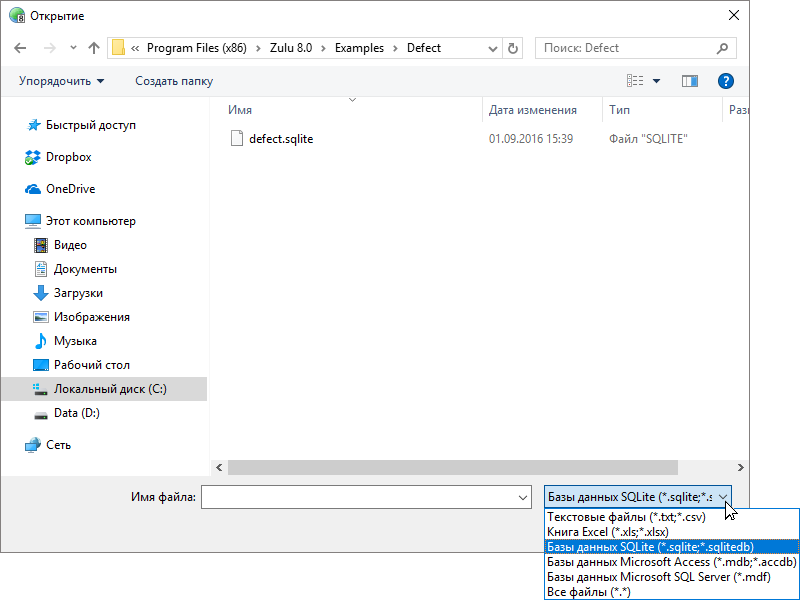
Рисунок 537. Импорт таблицы из базы данных
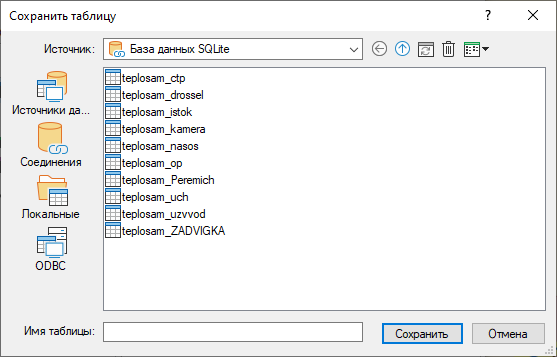
Рисунок 538. Выбор источника для записи
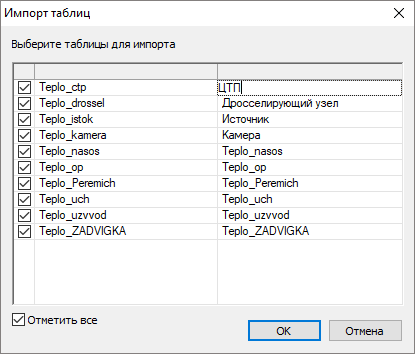
Рисунок 539. Выбор таблиц для импорта
Как открыть sql в access
Эта функциональность предусмотрена только в определенных модулях расширения. Информация / авторское право
Базы данных в 64-битной версии платформы EPLAN
Так как платформа EPLAN доступна в 64-битной версии, учитывайте следующие особенности:
Чтобы использовать базы данных Access для базы данных изделий, управления проектами и словаря, необходимо установить операционную систему Microsoft в 64-битной версии. Приложения Microsoft Office также должны устанавливаться в 64-битной версии.
Если вы установили приложения Microsoft Office в 32-битной версии, для базы данных изделий, управления проектами и словаря потребуется использование баз данных SQL-Server. В этом случае переключение выбора изделия на определенную пользователем настройку (в диалоговом окне Настройки: выбор изделия (проект) ) невозможно .
Если для соответствующих баз данных установлены базы данных Access, при запуске EPLAN выдает сообщение об ошибке. В этом случае в диалоговых окнах настроек для базы данных изделий, управления проектами и словаря установите использование SQL-сервера.

Замечание:
Для использования баз данных Access на платформе EPLAN дополнительно требуется компонент Microsoft Access Runtime .
Если Microsoft Office не установлен или используется без Microsoft Access , компонент Microsoft Access Runtime необходимо загрузить отдельно на официальной странице Microsoft в Интернете.
Если Microsoft Office используется с Microsoft Access , этот компонент устанавливается в зависимости от установки Microsoft Office:
- При установке Microsoft Office (до версии Microsoft Office 2013 включительно) этот компонент автоматически устанавливается с Microsoft Access.
- При установке Microsoft Office 2016 с помощью технологии «нажми и работай» этот компонент не будет автоматически установлен с Microsoft Access. В таком случае Microsoft Access Runtime также необходимо будет загрузить в Интернете.
С вашей помощью мы можем улучшить работу системы. Мы документируем ваши действия в Google Analytics, чтобы постоянно совершенствовать справочную систему (Дополнительная информация и возможности подачи возражений).
PROИТ
Office 365, AD, Active Directory, Sharepoint, C#, Powershell. Технические статьи и заметки.
Как открыть таблицы MS SQL Server в Access на редактирование
Дано: установленный на каком-нибудь сервере MS SQL Server (например, версии 2014), у пользователей имеется MS Access 2016 (все в локальной сети).
Задача: редактировать данные в таблицах MS SQL Server через Access.
Когда может возникнуть такая задача: например, необходимо быстро создать UI (визуальный интерфейс) для редактирования данных в таблицах с доменным доступом.
2) Создаем необходимые таблицы.
На этом этапе важно задать ключевое поле таблицы (primary key):
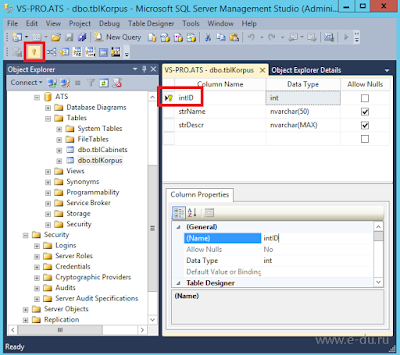
Если этого не сделать, то при последующей линковке с Access вы потеряете возможность редактировать данные в таблице, она будет открываться только на чтение, а при попытке что-то изменить в строке состояния будет сообщение:
Объект Recordset не является обновляемым (This recordset is not updateable)
3) В Access создаем связь с таблицами.
Для этого на вкладке «Внешние данные» выбираем «База данных ODBC» (см. видео ниже).
В открывшемся окне выбираем «Создать связную таблицу«.
В окне «Выбор источника» — вкладка «Источник данных компьютера«.
Если SQL источник не создан, то нажимаем «Создать«. Если появится сообщение об ошибке административных прав, игнорируем его, нажав Ок.
Далее выбираем драйвер SQL Server и традиционно создаем источник, указав наименование сервера, учетные данные для подключения и базу по умолчанию.
После выбора источника нам предложат выбрать таблицы — выбираем все какие нужно и по нажатию ОК они будут подключены к Access.
4) Проверка работы связи.
Открываем любую подключенную таблицу и пытаемся редактировать или вносить данные. Если не получается, возвращается к пункту 2.
Если данные отредактировались и сохранились, проверяем, что они также изменились и в SQL Server.
Небольшой видеофрагмент, демонстрирующий описанные выше действия (3Мб, щелкните, чтобы увеличить):
В итоге при просмотре таблицы в MS SQL Server Management Studio увидим внесенные через Access данные.

Если при редактировании данных в Access возникает ошибка: «Пока вы правили эту запись, она была изменена другим пользователем. » (This record has been changed by another user since you started editing it.) , то смотрите решение здесь.
Если Вам понравилась статья, пожалуйста, поставьте лайк, сделайте репост или оставьте комментарий. Если у Вас есть какие-либо замечания, также пишите комментарии.