Как сбросить все настройки дискорда
Нажмите кнопку «Обзор». Пролистните окно до самого низа. Нажмите на кнопку «Сброс». Все ранее установленные настройки для канала вашей комнаты будут возвращены в первоначальное состояние. Опция по возврату к стандартным настройкам есть и в личном аккаунте. Но для этого не предусмотрено единой кнопки «Откатить». Придется заходить в каждую из вкладок, и выполнять операцию по сбросу ранее введенных данных.
vlad yyУченик (112) 1 год назад
Че за кнопка обзор
филипп калашниковУченик (101) 7 месяцев назад
так это для сервера а не для человека
Настройка Discord

Мессенджер Discord обладает большим спектром настроек, которые пользователь может отрегулировать под себя для максимальной комфортности и удобности управления. Прочитайте о том, как настроить Дискорд с помощью основных параметров пользователя, а также о том, как отрегулировать на сервере комнаты для общения.
Для индивидуальной наладки возможностей Дискорда необходимо зайти в настройки пользователя. Для этого нажмите на кнопку в виде шестерёнки в нижнем левом углу экрана. После входа в настройки в левой части экрана отобразится столбик с перечнем различных параметров. Среди них выделим следующие настройки:
- голос и видео;
- горячие клавиши;
- внешний вид.
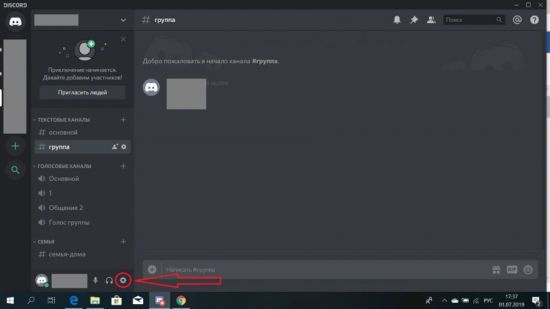
Голос и видео
Некоторые полезные функции в данном разделе активированы по умолчанию. Для удобства и комфортности использования Дискорда лучше оставить их так, как они установлены изначально. Среди таких установок можно отметить эхоподавление, шумоподавление, автоматическую регулировку усиления голоса, установку проверки голоса на случай, если Дискорд не обнаруживает звук из микрофона.
При настройке голоса можно выбрать устройство для ввода и вывода звука. При первом запуске мессенджера оба параметра будут выставлены по умолчанию. Нажав на графу под пунктом “Устройство ввода” и “Устройство вывода”, можно выбрать нужное устройство из списка имеющихся на ПК. Например, прибором для вывода звука можно установить наушники, предварительно подключив их к компьютеру.
Громкость микрофона и звука, воспроизводимого в наушниках, выставляется с помощью соответствующих бегунков. Для комфортного общения установите указанные параметры на 100 процентов. В случае необходимости всегда можно изменить заданные настройки.
Проверить микрофон, а также свой голос, а точнее его силу, можно при помощи кнопки “Let`s check”. Проговорив в микрофон, вы сможете убедиться в исправности устройства вода. Отключить тест можно кнопкой “Stop Testing”.
Есть два возможных режима ввода голоса: активация по голосу и режим рации. При активации по голосу, звук передается в момент его воспроизведения, а режим рации активирует микрофон при помощи нажатия установленной горячей клавиши. Для выбора подходящего режима ввода необходимо установить галочку напротив названия соответствующего варианта.
Чувствительность микрофона можно отрегулировать вручную или выбрать автоматическую корректировку. Для самостоятельной установки чувствительности микрофона сделайте следующее:
- Помолчите. Громкость посторонних звуков, улавливаемых микрофоном, будет видна на строке чувствительности.
- Передвиньте бегунок за максимальный показатель, который был достигнут.
- Проговорите в микрофон и убедитесь, что сила вашего голоса превышает барьер, установленный бегунком.
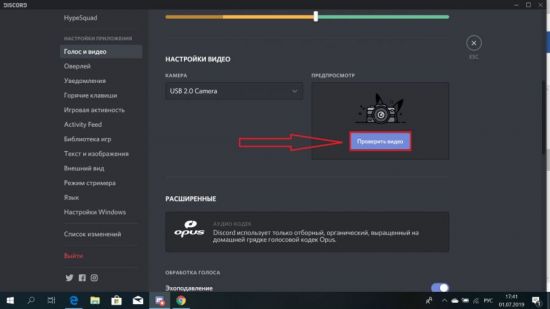
В Дискорде доступна связь при помощи видеозвонков. Чтобы отрегулировать настройки видео, выберите камеру, которая будет использоваться. Для этого в пункте “Видео” кликните на графу под словом “Камера” и выберите необходимое устройство. Чтобы проверить камеру, под словом “Предпросмотр” нажмите на кнопку “Проверить видео”.
Горячие клавиши
В разделе “Горячие клавиши” можно настроить выполнение определенных действий в Дискорде при помощи нажатия выбранных клавиш. Эта функция экономит время, которое очень ценно в игровом процессе. Для добавления новой команды необходимо:
- Нажать на кнопку “Добавить горячие клавиши”.
- Под словом “Действие” выбрать команду для запуска при помощи кнопок.
- Кликнуть на поле под фразой “Горячие клавиши”.
- Нажать на клавиатуре или на мышке кнопку, которая будет запускать выбранное действие.
- Нажать “Сохранить”.
СПРАВКА! Для назначения горячих клавиш можно использовать комбинации кнопок.
Внешний вид
В разделе “Внешний вид” можно редактировать визуальные эффекты в Дискорде и настроить мессенджер так, чтобы было не только удобно, но и красиво. По умолчанию Discord оформлен в тёмной теме, но при желании можно использовать светлое оформление. Для этого достаточно поставить галочку напротив соответствующей темы.
СОВЕТ! Тёмная тема более комфортна для визуального восприятия.
Возможна настройка внешнего вида текстовых сообщений. Доступны два режима: уютный и компактный. Название компактного режима говорит само за себя – на экране монитора поместится больше сообщений и оформлены они будут строго и компактно. Существенной особенностью уютного оформления является наличие аватарки пользователя в строке сообщения.
Следующим возможностям будут рады пользователи, имеющие проблемы со зрением. Так, с помощью бегунка под пунктом “Масштабирование текста в чате” можно увеличить размер символов в сообщениях. А ползунок под пунктом “Уровень масштабирования” позволит укрупнить интерфейс самого Дискорда. Масштаб текста и самого приложения помимо увеличения можно минимизировать до необходимых размеров.
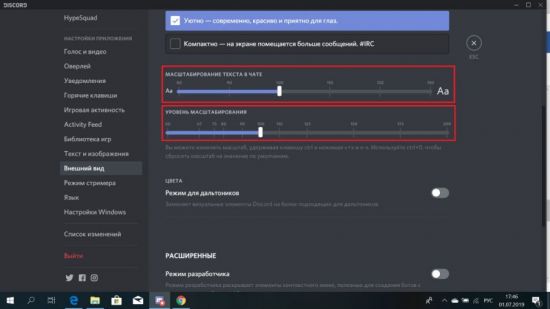
Разработчики Discord позаботились о людях, страдающих дальтонизмом. Для таких пользователей предусмотрена специальная функция, заменяющая визуальные эффекты мессенджера на более подходящие для дальтоников. Для активации данной возможности достаточно включить “Режим для дальтоников”.
Текстовые и голосовые каналы
Геймеры, использующие Дискорд, общаются в текстовых и голосовых каналах. Создатель сервера сам определяет количество таких каналов. Если сравнить сервер с большим домом для общения, то каналы будут отдельными комнатами. Каждую отдельную комнату для общения можно настроить по своему усмотрению.
Существуют сервера, которые используют для объединения геймеров в игровые альянсы. Часто такие альянсы состоят из болей мелких групп игроков, входящих в так называемые игровые кланы. Обычно таким кланам выделяются на сервере отдельные каналы или комнаты, внутри которых участники общаются между собой. Далее инструкция по настройке канала для общения равнозначно применима для наладки любой комнаты клана.
Для настройки комнаты текстового чата необходимо нажать на изображение шестерёнки, расположенное в правом краю графы канала. В меню настроек комнаты во вкладке “Обзор” можно:
- сменить название комнаты;
- вписать тему канала, которая будет отображаться вверху текстового чата, справа от названия канала;
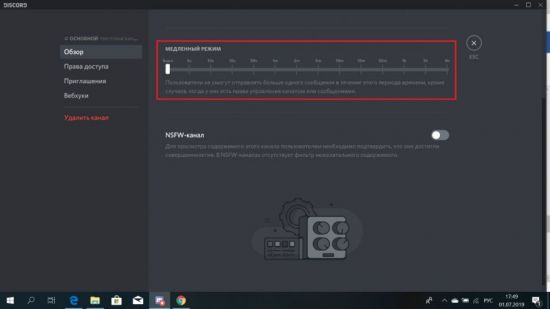
- установить медленный режим сообщений;
- установить статус NSFW-комнаты.
Медленный режим сообщений подразумевает, что участники канала смогут написать только одно сообщение в течение установленного времени. Интервал такого ограничения может варьироваться от 5 секунд до 6 часов. Конкретный промежуток времени, лимитирующий сообщения, фиксируется при помощи соответствующего бегунка.
Статус NSFW-канала подразумевает, что в данной комнате отсутствует фильтр нежелательного содержимого. Для просмотра переписки такой комнаты пользователь должен будет подтвердить достижение совершеннолетнего возраста.
После внесения любых корректив не забудьте нажать кнопку “Сохранить изменения”. Если вы передумали, тогда, чтобы сбросить настройки до предыдущих, нажмите кнопку “Сброс”.
В разделе “Права доступа” можно доверить или ограничить доступ к определенным возможностям на данном канале. Набор прав можно разграничить в зависимости от ролей, доверенных пользователям. Создатель сервера или администратор может делегировать или ограничить следующие возможности:
- управлять каналом;
- читать сообщения;
- отправлять сообщения;
- встраивать ссылки;
- прикреплять файлы;
- читать историю сообщений.
Настройка голосового канала начинается с нажатия кнопки с изображением шестерёнки в правом краю конкретной голосовой комнаты. В разделе “Обзор” можно:
- сменить название канала;
- изменить битрейд (лучше этого не делать);
- установить ограничение по количеству пользователей, общающихся в данной комнате.
Лимит количества участников канала фиксируется при помощи специального бегунка. По умолчанию установлен показатель “без ограничений”. После внесения изменений сохраните новые параметры.
В разделе “Права доступа”, как и в случае с текстовым каналом, можно раздать права пользователям по использованию данной комнаты.
САМОЕ ВАЖНОЕ! Большое количество функций Дискорда подразумевает возможность индивидуальной регулировки параметров под свои нужды и предпочтения. Пользуясь советами статьи, вы сможете изменить стандартные настройки звука, видео, внешнего вида сообщений, а также провести отладку комнат для общения.
Discord Mic не работает
Микрофон в Дискорде не работает — это распространенная проблема, с которой многие пользователи сталкиваются неоднократно.
Проблема часто приводит к тому, что вы слышите своих друзей, но не можете ответить им, и это может сильно расстраивать. Проблема в основном возникает с настольными приложениями для пользователей компьютеров и реже с онлайн-приложением или мобильным приложением.
Следуйте инструкциям, чтобы узнать, в чем проблема и как ее исправить.
Решение 1. Устранение неполадок аудиоподключения устройства (все операционные системы)
Обычно самый простой способ исправить проблемы с микрофоном — просто изменить настройки звука в Системных настройках. Вот билет:
Шаг 1: Посмотрите, вставили ли вы гнездо микрофона в правильное (обычно розовое) гнездо на вашем компьютере.
Если это USB-микрофон, просто убедитесь, что он правильно подключен к USB-разъему вашего устройства.
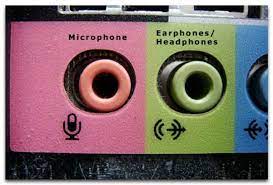
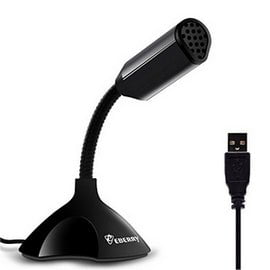
Шаг 2: Убедитесь, что вы не отключили микрофон — иногда на внешнем микрофоне есть кнопка отключения звука на нем или на проводе, который к нему подключен.
Шаг 3: Убедитесь, что ползунок громкости на микрофоне. Убедитесь, что он не полностью перевернут.
Шаг 4: Если ваш микрофон по-прежнему не работает, вы можете ознакомиться с другими нашими техническими руководствами в левой части строки меню и прочитать статью, подходящую для вашей операционной системы.
Если ваш микрофон работает нормально, но проблема все еще сохраняется с микрофоном во время использования Discord, продолжайте читать ниже наше руководство по устранению неполадок.
Решения 2: сбросить настройки голоса в Discord
Часто Сброс настроек голоса удаляет неизвестные изменения звука и позволяет Discord правильно подбирать микрофон.
Шаг 1: Откройте приложение Discord. В настройках приложения откройте «Голос и видео».
Шаг 2: Прокрутите до конца и нажмите «Сбросить настройки голоса» красными буквами.
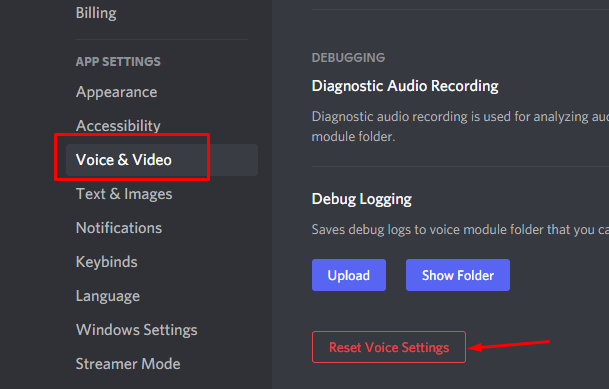
Шаг 3: Закройте Discord и снова откройте его.
Шаг 4: Отправьте звуковое сообщение на сервер или в чат, чтобы узнать, правильно ли работает ваш микрофон в Discord.
Решение 3. Закройте приложение Discord и снова запустите его от имени администратора (только для Windows).
Запустив Discord от имени администратора, можно устранить некоторые нежелательные проблемы с аудиоподключением. Часто проблемы возникают из-за конфликтов между настройками в ОС и приложении Discord. Запуск приложения Discord от имени администратора часто устраняет подобные сбои и возвращает все в норму.
Шаг 1: Щелкните правой кнопкой мыши значок приложения Discord и выберите Запуск от имени администратора.
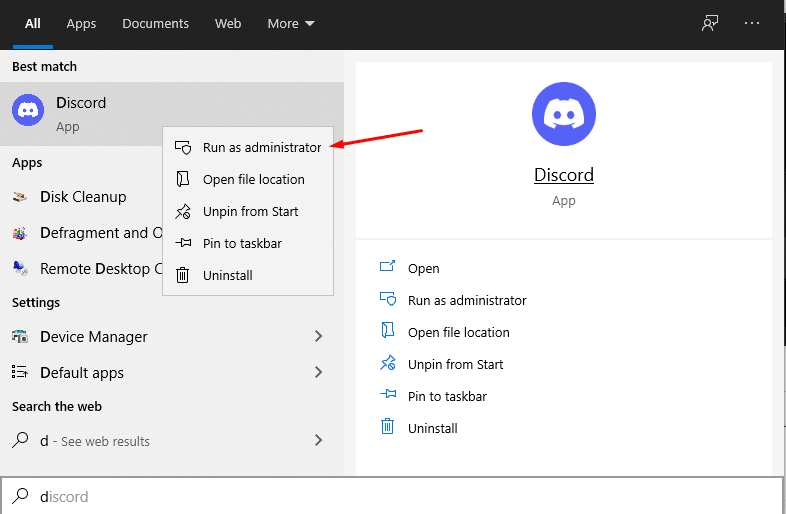
Шаг 2: Убедитесь, что и нажмите кнопку «Да», когда будет предложено Управление учетными записями пользователей.
Шаг 3: Прокрутите страницу вверх и используйте наш инструмент для проверки микрофона, чтобы убедиться, что ваш микрофон работает.
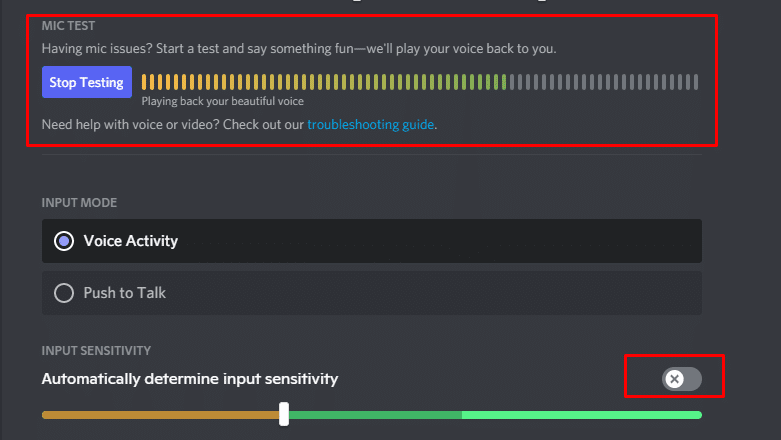
Если проблема не устранена, переходите к следующему шагу.
Решение 4. Выберите правильное устройство ввода.
Очевидно, что важно убедиться, что вы выбрали правильное устройство. Одна вещь, чтобы помнить если вы используете Linux, is Linux иногда автоматически устанавливает динамики и микрофон компьютера по умолчанию, поэтому отключение встроенных компонентов освобождает гарнитуру, чтобы она стала устройством по умолчанию.
Шаг 1: Откройте Discord и Зайдите в Настройки приложения, затем в Настройки голоса.
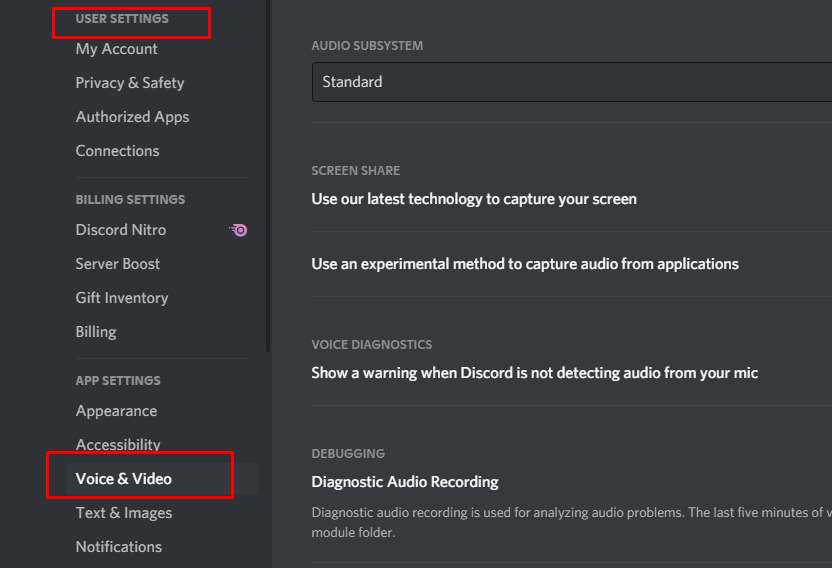
Шаг 2: Щелкните раскрывающуюся панель в разделе «Устройство ввода».
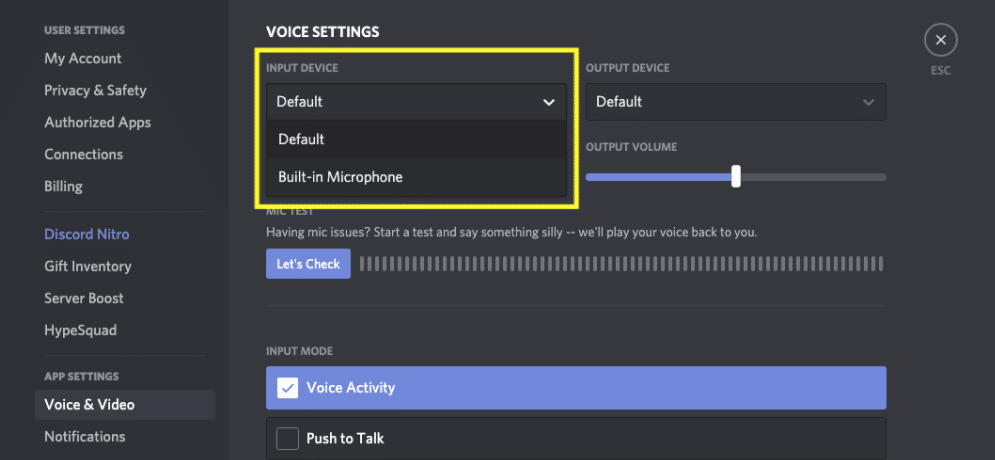
Шаг 3: Убедитесь, что ваше устройство отображается, и выберите его из списка.
Шаг 4: Если он не отображается, возможно, у вас проблема с подключением оборудования или проблема с настройками вашей ОС.
Шаг 5: Отправьте звуковое сообщение в Discord или используйте встроенный тест в Discord, чтобы проверить, работает ли ваш звук.
Решение 5. Отрегулируйте настройки автоматической чувствительности
Если вы ранее меняли настройки голоса, возможно, вы сняли флажок для автоматического определения чувствительности входа. Если этот флажок не установлен, ползунок может переместиться влево, не позволяя Discord улавливать вход вашего микрофона. Вот как быстро определить, происходит ли это, и устранить проблему.
Шаг 1: Перейдите в «Настройки пользователя» в левом нижнем углу меню параметров.
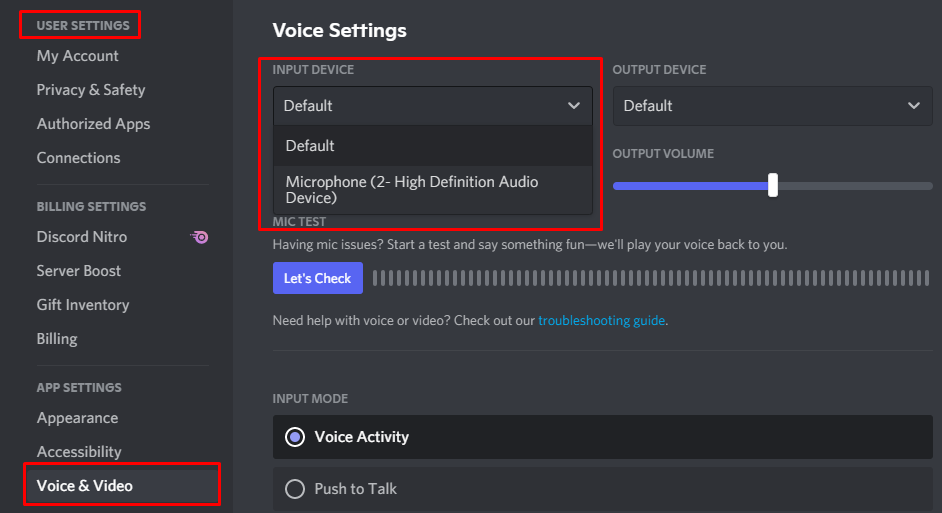
Шаг 2: Нажмите «Голос и видео» и прокрутите вниз до «Чувствительность входа».
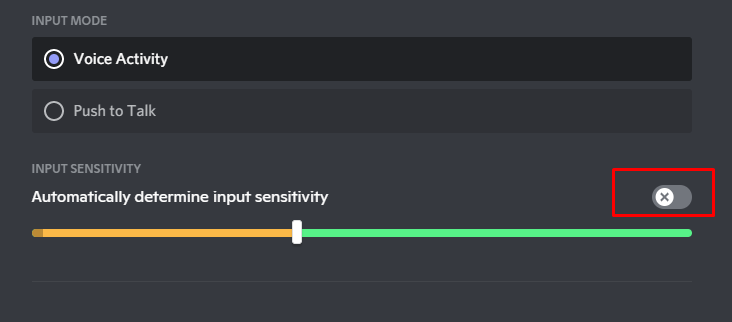
Шаг 3: Убедитесь, что переключатель находится в положении «ВКЛ».
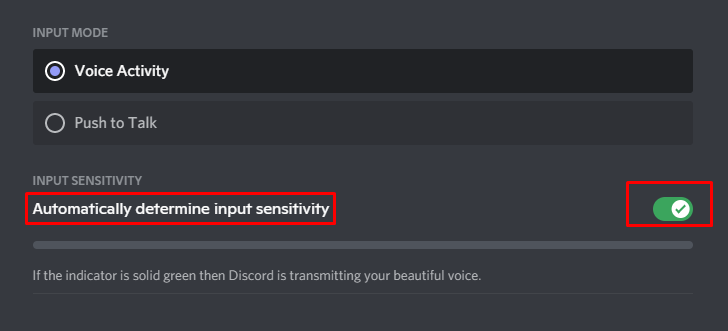
Шаг 4: Говорите в устройство и посмотрите, загорится ли полоса зеленым.
Если он не загорается, переведите переключатель в положение «ВЫКЛ» и установите полоску на середину.
Если загорается зеленая и желтая полоса, это означает, что ваш микрофон теперь работает в Discord.
Ищем лучший микрофон для раздора — Кликните сюда.
Как очистить кэш в Discord

Кэш в мессенджере Discord необходим для быстрой загрузки пользовательских данных, также в нем хранится информация о вашем аккаунте. Иногда захламление кэша или ошибки в его файлах приводят к различным проблемам при использовании программы или мобильного приложения. В таких случаях требуется очистка пользовательских данных, и в этой статье я покажу доступные методы как для компьютера, так и для смартфона.
Очистка кэша в Discord на ПК
По большей части необходимость в очистке кэша возникает именно у пользователей полной версии мессенджера Дискорд, которая скачивается на компьютер. В этом случае вам будут доступны два метода: взаимодействие через консоль или удаление файлов в операционной системе.
Метод 1: Очистка кэша через консоль
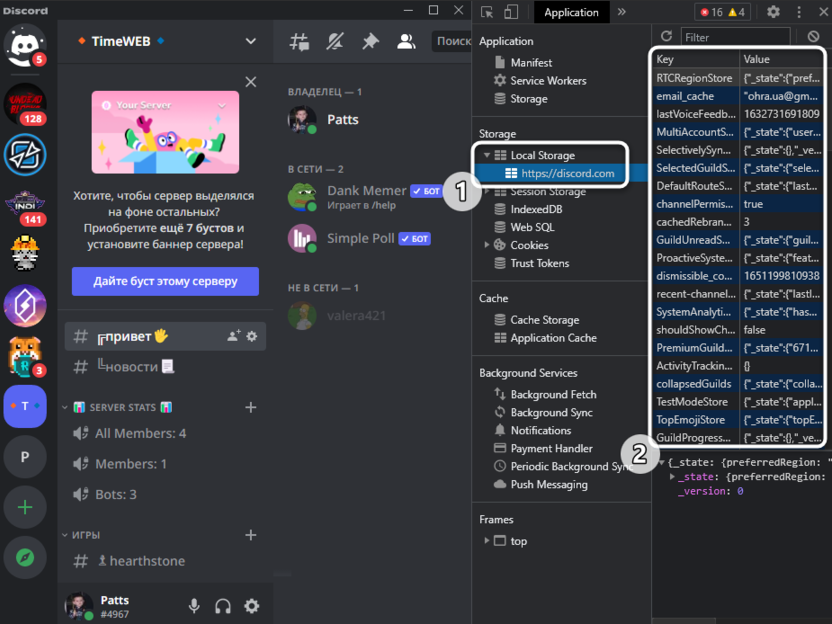
Discord является веб-приложением, поэтому даже в самой программе можно открыть консоль разработчика, чтобы посмотреть код, получить данные о работе компонентов или даже внести изменения. Как раз с элементами мы и будем взаимодействовать далее, чтобы очистить кэш. Я покажу, как удалить только данные о конкретных объектах, что поможет восстановить их работу, а также разберу удаление именно кэша и куки-файлов.
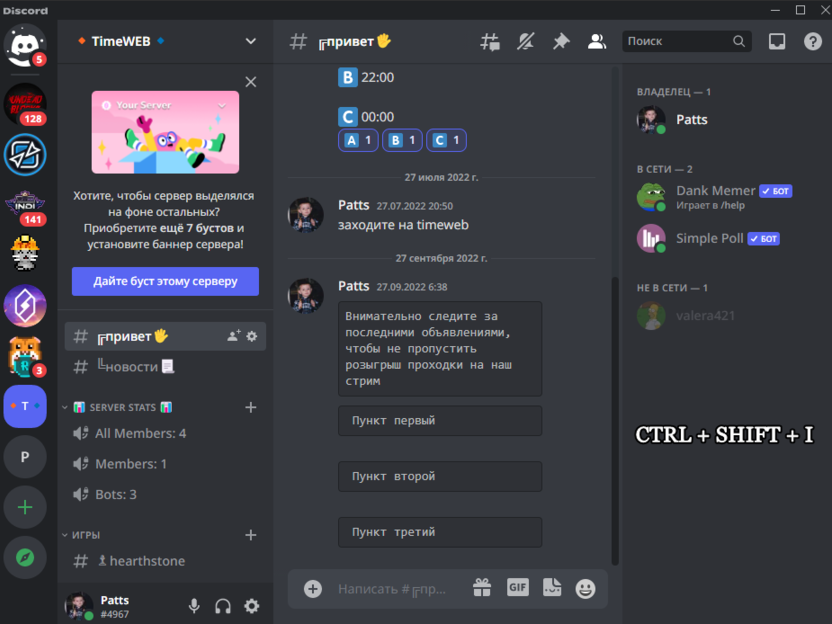
- Для начала запустите программу и вызовите консоль разработчика, используя для этого горячую клавишу Ctrl + Shift + I.
- Разверните меню со вкладками и выберите «Application».
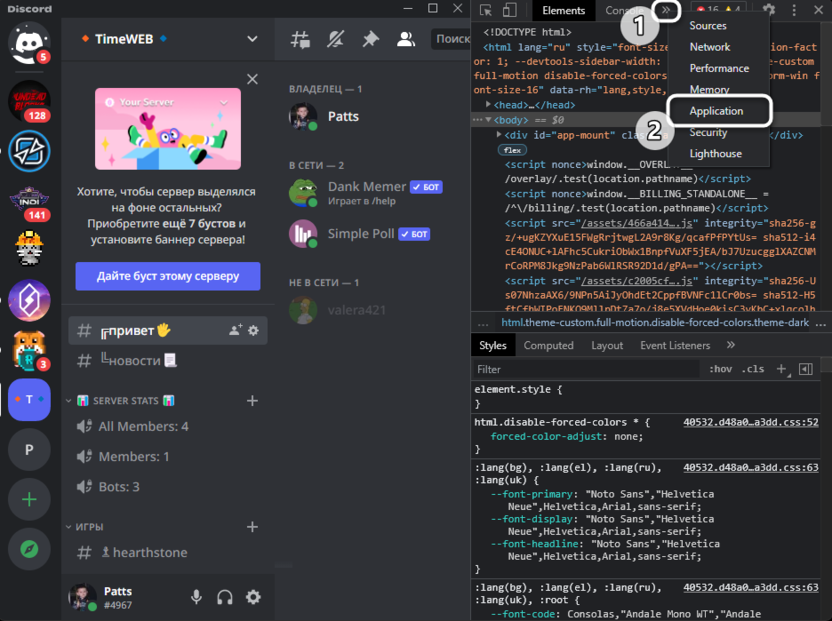
- Выберите раздел «Local Storage», а в нем щелкните левой кнопкой мыши по единственной находящейся ссылке. Справа появится список элементов с названиями. Например, если у вас отсутствуют эмодзи или не работает игровой оверлей, найдите ключ с соответствующим названием, щелкните по нему правой кнопкой мыши и выберите пункт «Delete». Параметры будут удалены, а при следующей перезагрузке приложения скачаны заново.
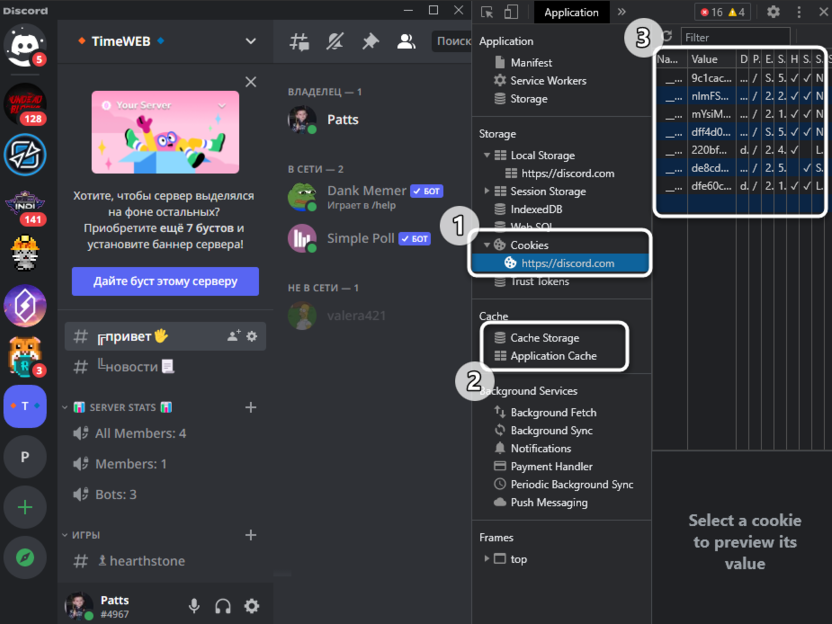
- Для очистки кэша и куки разверните другие разделы – их вы видите на изображении ниже. Можете выделить все находящиеся в разделах пункты и точно так же удалить их.
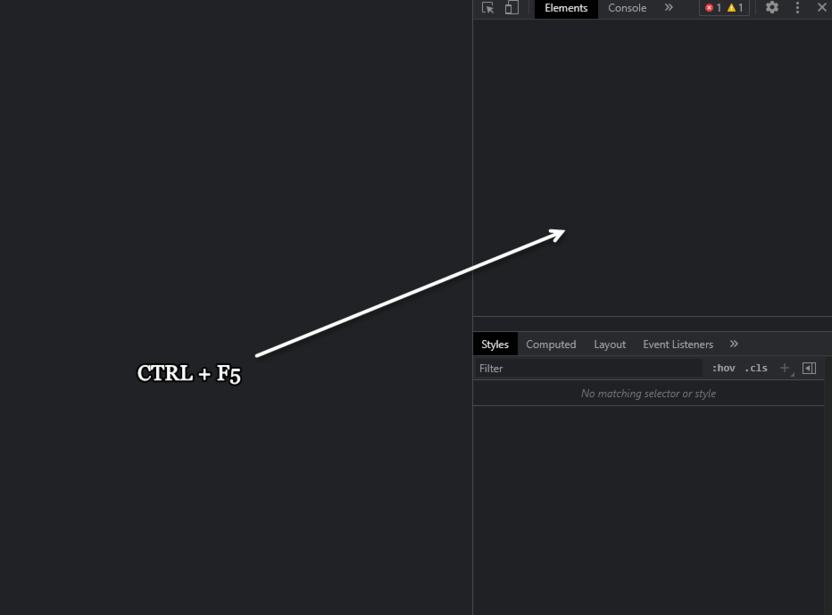
- Отдельно отмечу, что после вызова консоли разработчика вы можете просто нажать Ctrl + F5, чтобы перезагрузить мессенджер с игнорированием кэша и куки. При следующем автоматическом запуске вы сможете понять, исчезли ли ошибки, которые ранее докучали.
Метод 2: Очистка файлов на ПК
Второй вариант подойдет тем пользователям, у кого возникли проблемы с реализацией первого метода, или в том случае, если он не принес должного результата. Здесь понадобится найти пользовательские файлы Дискорда на системном разделе жесткого диска и вручную удалить их.
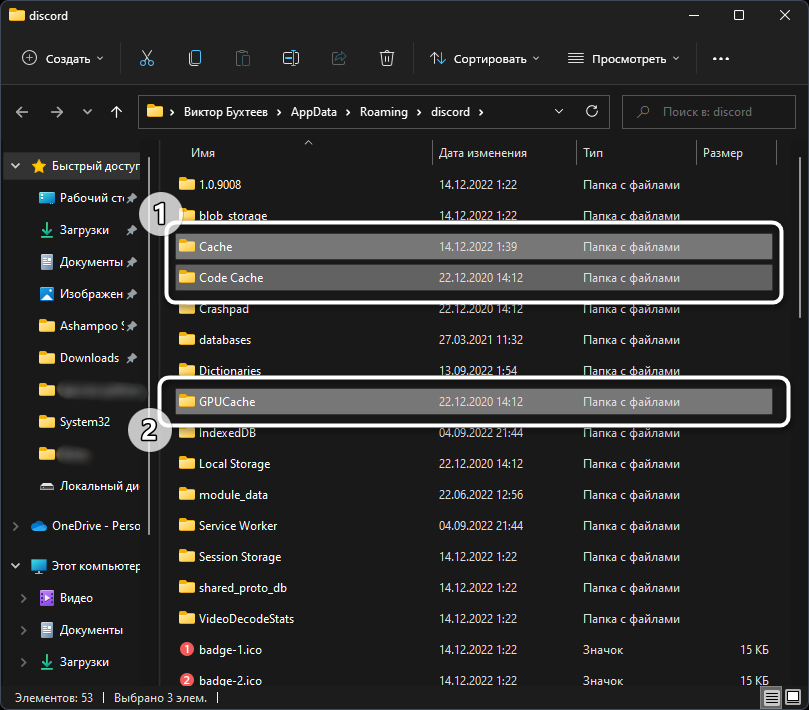
- Запустите приложение «Выполнить» в Windows, используя для этого стандартное сочетание клавиш Win + R. Введите в поле %appdata%\discord и нажмите клавишу Enter для подтверждения перехода по пути.
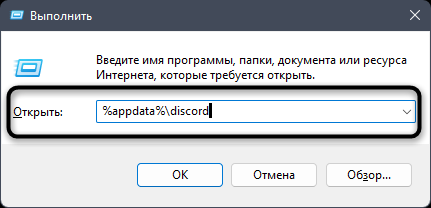
- В появившейся директории выделите через зажатый Ctrl и левую кнопку мыши папки с названиями «Cache», «Code Cache» и «GPUCache». Затем нажмите по любой из этих папок правой кнопкой мыши и выберите из контекстного меню пункт для их удаления.
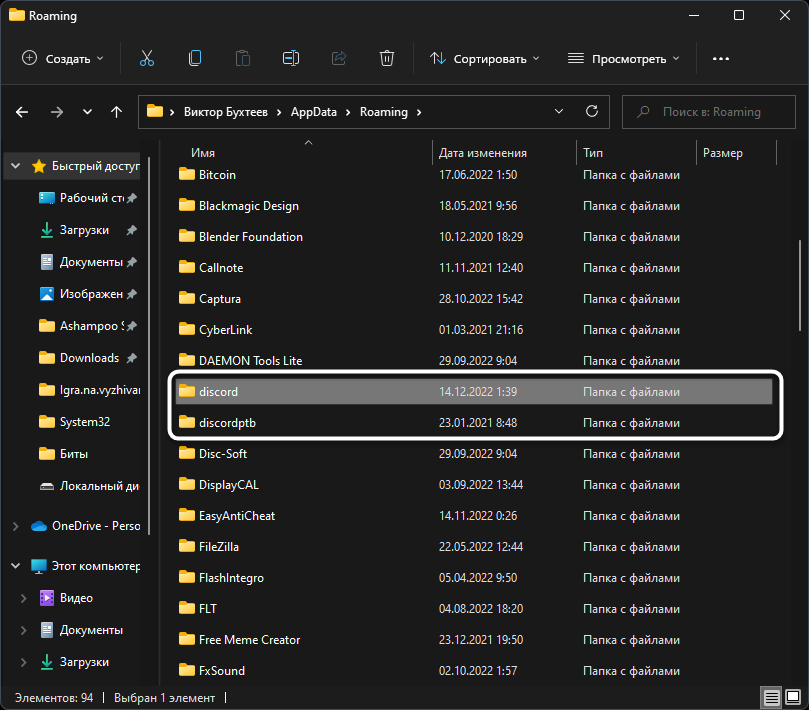
- Если и такой метод не подойдет, в том же пути нажмите кнопку со стрелкой назад и удалите полностью папки с названиями «Discord» и «Discordptb», после чего перезапустите мессенджер и проверьте работоспособность интересующих вас функций.
Обычно один из приведенных методов всегда оказывается действенным. Если вам так ничего и не помогло, опишите свою проблему в комментариях к этой статье, чтобы я подсказал решение. Иногда единственным выходом будет переустановка мессенджера или установка его публичной бета-версии вместо актуальной.
Комьюнити теперь в Телеграм
Подпишитесь и будьте в курсе последних IT-новостей
Очистка кэша в Discord на мобильном устройстве
В мобильном приложении Discord у пользователя нет доступа к консоли разработчика, поэтому очистка кэша осуществляется только путем удаления файлов. Для этого не нужно искать расположение объектов, поскольку нужная функция уже встроена в Android или iOS. Понадобится только выбрать приложение из списка и очистить его хранилище.
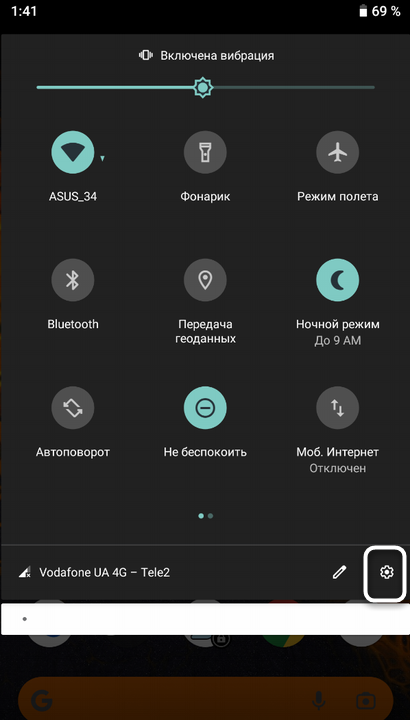
- Разверните шторку с уведомлениями и перейдите в настройки смартфона или планшета.
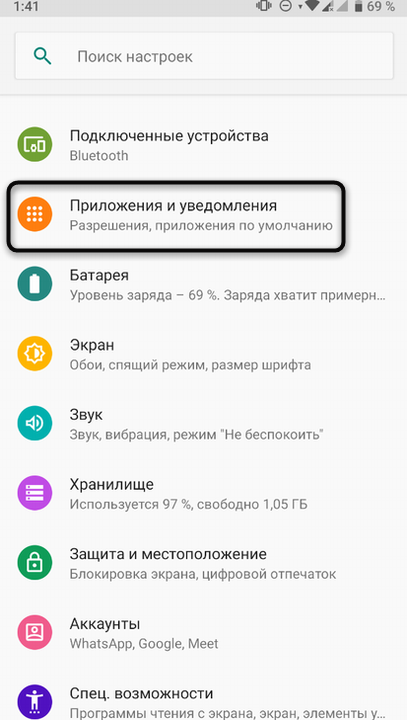
- Найдите раздел с названием «Приложения и уведомления» или «Приложения», затем перейдите в него.
- Отыщите в списке установленных программ «Discord» и тапните по данной программе.
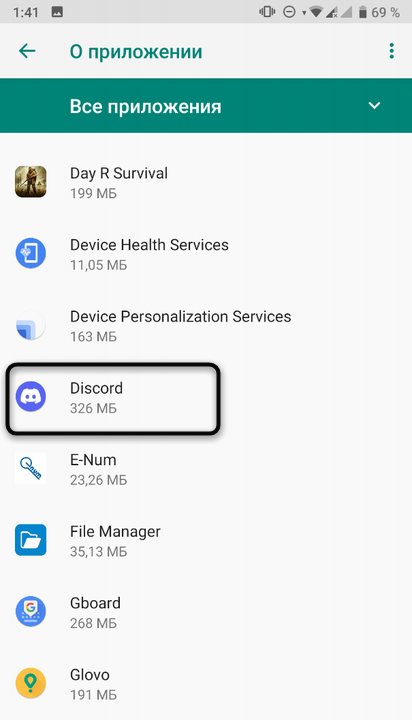
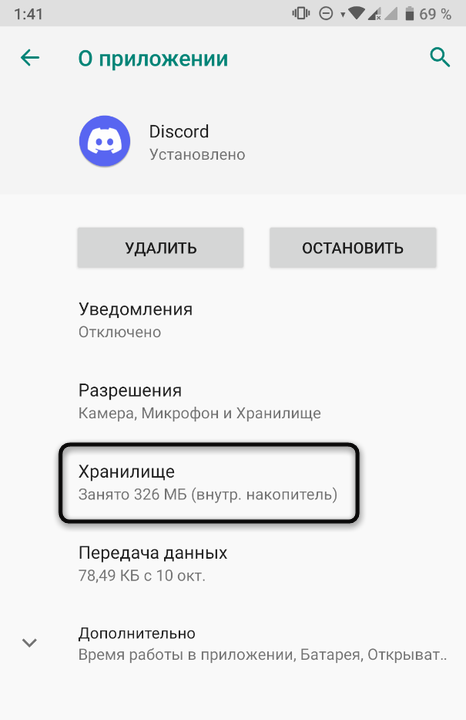
- Откройте раздел управления хранилищем приложения.
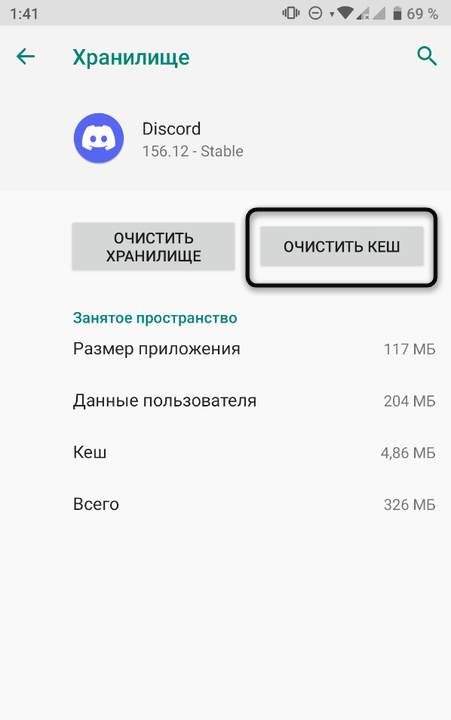
- Нажмите кнопку «Очистить кэш» и дождитесь, пока данный процесс будет завершен (иногда уведомления об окончании не появляются, просто размер кэша становится практически равен нулю).
Очистка кэша – один из самых популярных методов решения многих проблем, связанных с работой Дискорда как на ПК, так и на мобильном устройстве. Вы можете смело использовать описанные методы, чтобы удалить проблемные файлы и проверить, поможет ли это решить конкретно вашу ситуацию.
Читайте также в Комьюнити:
- 5 лучших ботов для администрирования сервера в Discord
- Что делать, если Discord-бот не в сети
- Как убрать эхо микрофона в Discord