Как удалить все сообщения сразу в Discord
Приложение Discord – идеальное место для общения с друзьями и создания сплоченного сообщества. Однако когда приходится управлять собственным сервером, могут возникать различные ситуации, с которыми ранее вы не встречались. Одна из административных проблем – управление старыми текстами. В статье разберем, как удалить все сообщения в Дискорде сразу, можно ли это делать одновременно встроенными инструментами, и как помогут решить эту задачу боты.

Как удалить все сообщения в Discord сразу, а не по одному
Ситуации могут быть совершенно разными, соответственно и методы можно применить различные. Например, вы можете закрыть переписку с одним из юзеров, хранение диалогов которой уже неактуально. Однако этот способ чреват тем, что как только один из ее участников напишет сообщение, все появится снова. Инструкция будет следующей:
- На панели слева нажмите на пункт с диалогами.
- Выберите переписку, которую будете удалять.
- Наведите курсор мышкой на название чата.
- Появится иконка в виде крестика, нажмите на него.
Текущая беседа будет полностью удалена. Но не забывайте, что как только в этом чате одна из сторон напишет сообщение, все восстановится. Есть вариант полностью убрать сообщения, и очистить данные безвозвратно. Но в этой методике используется поочередное удаление посланий, а не одновременное.

Стандартная встроенная опция предусмотрена в мессенджере именно для того, чтобы удалять тексты по одному. Выполняется это таким образом:
- В списке диалогов выберите нужный.
- Откройте данную переписку.
- Наведите курсор на текст сообщения, справа находятся три точки, тапните на них.
- В контекстном меню нажмите на строку «Удалить сообщение».
- После этого всплывет окно с уведомлением, где нужно подтвердить свое действие кнопкой «Удалить».
Поочередно удаляя сообщения, вы сможете полностью очистить свой чат с пользователем. Затем просто удалите его, как это описано ранее. Минус этой методики – большие временные затраты. Но во встроенных инструментах иных вариантов не предусмотрено. Этот же способ используйте для очистки реплик на сервере в текстовом канале.

Как удалить сообщения одновременно на своем сервере
Если же вы владеете своим сервером, и вам требуется очистить текстовые чаты в нем, то поможет приглашение специального бота. С этой задачей отлично справится бот Mee6, имеющий в своих параметрах команду «! Clear».
Она удалит последние 100 сообщений в конкретном канале. После команды поставьте @ и скопируйте имя пользователя. Еще одна команда «! ясно хх Удалить хх последние сообщения» позволяет очистить до 1000 текстовых отправлений.

Но для владельцев сервера предусмотрена альтернативная помощь, если бота у вас нет. Инструмент позволяет удалить текстовой канал на созданном вами сервере. Алгоритм будет следующим:
- Выберите сервер, щелкнув правой кнопкой мышки, перейдите в раздел настроек.
- В дополнительном меню нажмите пункт «Удалить канал».
- Подтвердите свое действие.
В этом случае вернуть всю переписку уже не получится. Зато такой способ удаляет все сообщения одновременно, не используя ручное поштучное удаление текстов.
Частые вопросы:
- Как удалить личные сообщения в Дискорд Онлайн
- Как в Discord удалить переписку и личные сообщения с телефона
- Как удалить переписку с человеком в Дискорд Онлайн
- Что такое Дискорд Онлайн, и как им пользоваться
Как посмотреть фотографии отправленные/полученные в диалогах вконтакте
Чтобы допустим долго не листать переписку в диалогах, как посмотреть все фотографии которые были прикреплены к сообщениям?
Лучший ответ
да никак! диалог листай и все!
Остальные ответы
Наверху справа (в диалоге) есть скрепочка (или что это, хз ваще), нажимаешь на нее, «все материалы из беседы»
В диалоге нажми на последнюю отправленную фотку и листай, там будет 300 фоток отправленных ранее
в переписку заходишь настройки показать вложения дальше разберёшся.
Похожие вопросы
Ваш браузер устарел
Мы постоянно добавляем новый функционал в основной интерфейс проекта. К сожалению, старые браузеры не в состоянии качественно работать с современными программными продуктами. Для корректной работы используйте последние версии браузеров Chrome, Mozilla Firefox, Opera, Microsoft Edge или установите браузер Atom.
Как посмотреть все вложения в диалогах Вконтакте
При активной переписке в социальной сети Вконтакте, мы часто делимся понравившимися аудиозаписями, фото и документами с друзьями и знакомыми. Вы можете и не догадываться, что все эти файлы хранятся в особом разделе диалогов ВК – во вкладке «Вложения». Возникает вопрос, как посмотреть все вложения в диалогах ВК? Очень просто!
Что такое вложения
«Вложения» представляют собой специализированный раздел, напоминающий архив, в котором хранятся медиафайлы, отправленные в переписке ВКонтакте. Это могут быть аудиозаписи, картинки, видео, и даже документы – всего четыре графы, отражающиеся в этом разделе.
Если в диалоге вы или ваш собеседник, например, делились только видеозаписями, то во вложениях все остальные графы будут пусты.
Как найти вложения в переписке
Для этого необходимо воссоздать следующий порядок действий:
- Авторизовавшись в своём аккаунте в ВК, открыть вкладку сообщений и выбрать нужный диалог.
- Справа от названия беседы/имени собеседника будет меню, похожее на знак многоточия. Нажав на него, следует выбрать пункт «Показать вложения».

- В открывшемся окне можно выбрать тип файлов, которые вы ищете. Открыв, к примеру, картинки, вы найдёте те изображения, что были отправлены в диалоге.

Как прикрепить вложения
Если вы хотите поделиться чем-то с собеседником, воспользуйтесь этим алгоритмом:
- В сообщениях выберите диалог, куда хотите скинуть свой файл.
- Слева от поля «Напишите сообщение…» есть значок-скрепка. Наведите на него, чтобы выбрать тип медиафайла, который вы хотите отправить:
- Чтобы отправить фотографию, выберите соответствующий пункт. В открывшемся меню «Прикрепление фотографии» нажмите «Загрузить фотографию», «Сделать снимок» или нажмите на уже загруженную. Таким образом, выбранное вами изображение прикрепится к сообщению.
- Для передачи видеозаписи или документа действуйте похожим образом. Откройте меню. Выберите файл, который хотите загрузить или нажмите на уже добавленный.
- Аудиозаписи также можно прикрепить уже загруженные, найти из списка или плейлиста. Обратите внимание, что для того, чтобы отправить песню, не обязательно иметь её в своём списке – искать аудиозапись можно из всего списка музыки Вконтакте.
- Существует также пункт «Карта», нажав на который откроется меню местоположения. Можно указать месте, где вы находитесь или любое другое. Местоположение не отражается во вложениях.
Рекомендуем: Как отправить сообщение самому себе ВК

ВАЖНО! Можно прикрепить картинку и видео из URL-адреса, вписав его в окошко сообщения. Имейте в виду, что такая ссылка должна быть именно на видео/картинку, а не на сайт, где она выложена.
Как удалить вложения
Отправили что-то не то или не хотите сохранять конкретные файлы? Эти шаги вам помогут:
- Фотографию можно удалить, открыв её во вложениях и выбрав внизу действие «Удалить». Все сразу фотографии удалить не получится.

- Видео можно убрать, открыв сначала вложения, затем само видео. После этого нужно выбрать пункт «Ещё», где найти действие «Удалить». Видео будет немедленно удалено.

- Аудиозаписи из вложений удалить не получится – подобной кнопки во вложениях нет. Можно удалить сообщение с ними или эти самые файлы из вашего раздела «Музыка», если отправляли их вы. Но для этого понадобится некоторое время – исчезнут они не сразу.
- Документы также нельзя убрать из вложений. Но можно убрать из своего списка сохранённых файлов в разделе «Документы».
ВАЖНО! Сообщения, содержащие вложения, могут быть удалены, как и любые другие. Но удалены они будут только с вашей стороны, если вы не ставите при удалении галочку напротив пункта «Удалить для всех». Эта функция работает 24 часа с момента отправки сообщения.
Зная, как найти нужные файлы, отправленные другом даже месяц назад, становится легче просматривать диалоги. Теперь вам не обязательно прокручивать сообщения до той самой фотографии, которую вы забыли сохранить. Очень удобно!
Поиск
В Discord существует функция поиска, позволяющая легко найти сообщение, не пролистывая чат до него.
Использование поиска [ ]
Чтобы открыть поиск, нажмите на поле поиска в верхнем-правом углу на любом сервере или в приватном чате.
После этого Вы увидите следующее выпадающее меню.
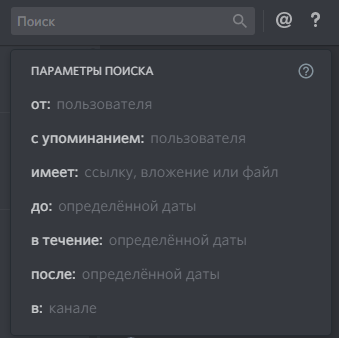
Введите то, что Вы хотите найти, в поле поиска. Например, если Вы хотите увидеть все сообщения, содержащие слово «Вампус», введите «Вампус».
Фильтры [ ]
Чтобы сузить круг поиска, вместе с запросом можно использовать следующие фильтры. Вы можете использовать произвольное количество фильтров.
- от: пользователя — Сообщения конкретного пользователя.
- с упоминанием: пользователя — Сообщения, в которых упоминается данный пользователь.
- имеет: ссылку, вложение или файл — Сообщения, содержащие определённый элемент.
- до: определённой даты — Только сообщения до данной даты.
- в течение: определённой даты — Только сообщения отправленные в этот день.
- после: определённой даты — Только сообщения после данной даты.
- в: канале — Только сообщения в определённом канале.