Как защитить любой файл или папку на Mac. Здесь лучшие бесплатные способы
За много лет развития облачных сервисов и мессенджеров мы привыкли, что это самые удобные способы для передачи различных файлов. Вот только вопрос: самые ли они безопасные? Ответить на него однозначно очень сложно. При неаккуратном обращении даже самый защищенный сервис не сможет сберечь ту информацию, которую вы в нем храните. И если себя вы можете контролировать, то тех людей, которым вы их отправляете, нет. Поэтому лучше позаботиться о защите конфиденциальных файлов заранее. Для этого перед отправкой их стоит как минимум запаролить.
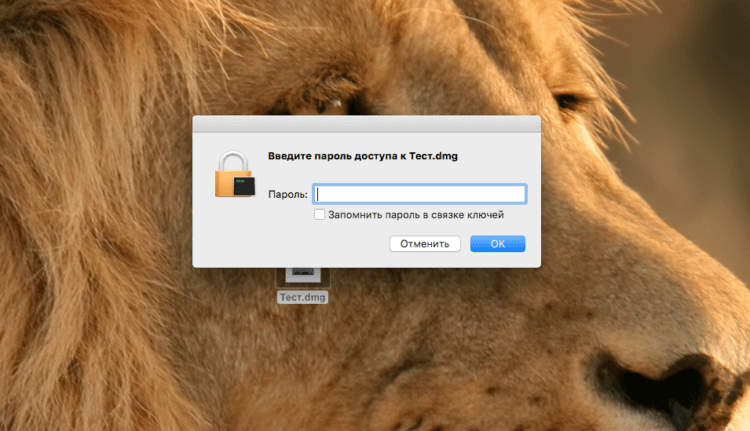
Любой файл или папку на Макбуке можно защитить паролем
❗️ЕЩЕ БОЛЬШЕ СТАТЕЙ ОБ APPLE ИЩИТЕ В НАШЕМ ДЗЕНЕ СОВЕРШЕННО БЕСПЛАТНО
Вы будете удивлены, но macOS позволяет это сделать без какого-либо стороннего софта и к тому же совершенно бесплатно. В этом материале рассказываем, как запаролить абсолютно любой файл на Макбуке без дополнительных приложений буквально в пару кликов.
Как поставить пароль на архив
Один из самых простых способов защитить ваши файлы от посторонних глаз — это создать запароленный архив. Но вот незадача. Утилита архивирования не позволяет установить пароль на архив при его создании. Что же делать в такой ситуации? Можно, конечно, отправиться в Mac App Store за какой-нибудь сторонней программой еще и заплатить за нее денег. Но это совершенно не наш путь. Мы же люди продвинутые и можем все сделать с помощью встроенных приложений. Чтобы запаролить архив на Маке, нам потребуется Терминал и немного смекалки:
- Откройте Терминал на вашем Маке;
- Введите команду zip -ejr [путь до архива и его название] [путь до файла или папки, которые необходимо заархивировать]
например: zip -ejr /Users/Kirill/Desktop/Тест.zip /Users/Kirill/Desktop/Тест Расшифровать ее можно следующим образом: папка “Тест” с рабочего стола превращается в одноименный архив;
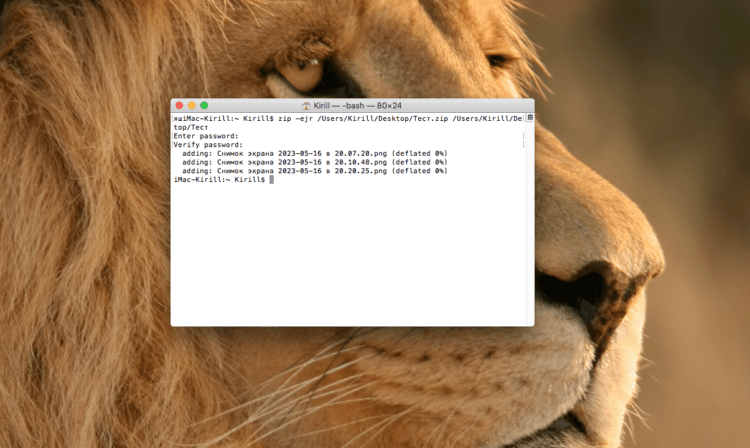
Команда только выглядит страшно. На самом деле ничего сложного в ней нет
❗️ПОДПИСЫВАЙСЯ НА ТЕЛЕГРАМ-КАНАЛ СУНДУК АЛИБАБЫ, ЧТОБЫ ПОКУПАТЬ ТОЛЬКО ЛУЧШИЕ ТОВАРЫ С АЛИЭКСПРЕСС
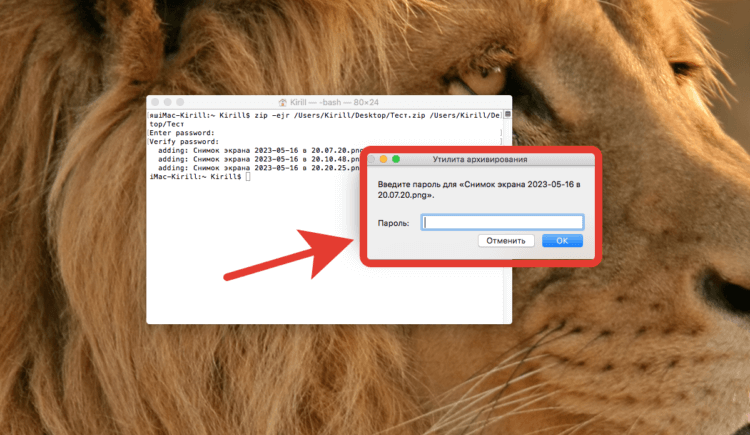
Такой архив просто так не распаковать
После этого вам придется немного подождать, пока архив сформируется. В моем случае архивировались всего три файла, и заняло это примерно секунд пять. Так что не думайте, что это долгая операция. Чтобы распаковать такой архив, без ввода пароля не обойтись. Так что можете быть уверены в безопасности своих файлов. Ну а самое главное, что их не придется доверять непонятным сторонним приложениям и сервисам.
Как поставить пароль на файл
Архив архивом, но можно пойти немного дальше и создать DMG образ из файлов и запаролить его. У такого типа файлов есть один маленький недостаток — на Windows без стороннего софта они не открываются. Поэтому, если вам предстоит пересылка пользователю с Windows, лучше воспользоваться вариантом с архивом. Ну а если вы просто хотите сохранить запароленный файл в облаке или открывать его планируется на Mac, то можно без всякого Терминала и ввода текстовых команд создать заблокированный образ. Делается это так:
-
Создайте папку с файлами, которую планируете превратить в образ. Даже если это один файл, его необходимо разместить в папке;
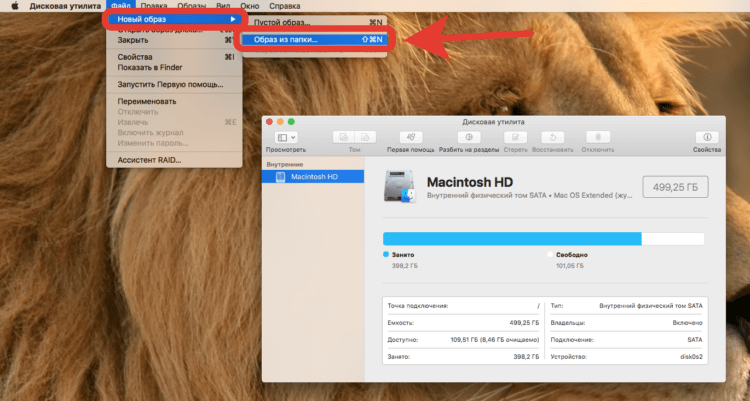
Можно не ограничиваться архивом, а создать образ
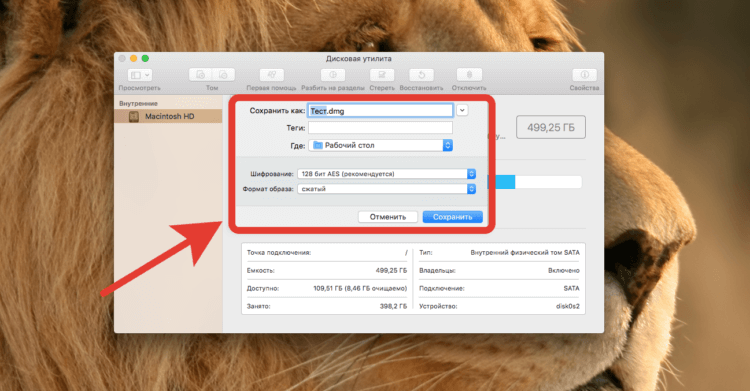
Работать с Дисковой утилитой удобнее, чем с Терминалом
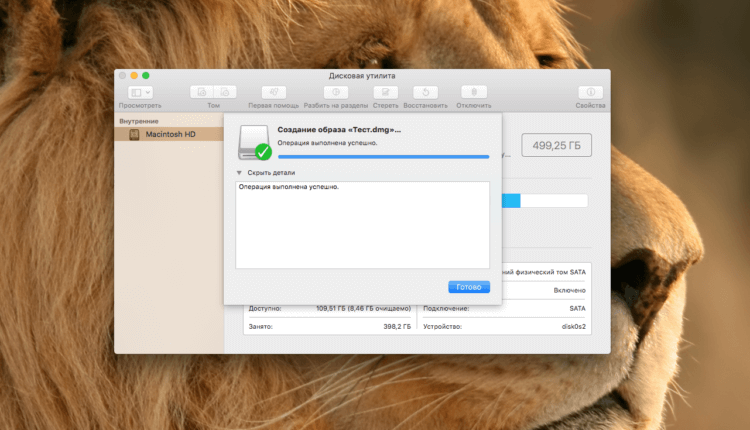
Процесс идет дольше, чем создание архива
У меня уже очень старый iMac, поэтому упаковка трех картинок в образ заняла примерно три минуты. На новых моделях это явно будет быстрее, но при этом дольше, чем создание запароленного архива. Так что если вы упаковываете что-то тяжелое, то будьте готовы немного подождать.
❗️ПОДПИШИСЬ НА НАШ ЧАТИК В ТЕЛЕГРАМЕ. ТАМ ТЕБЕ ОТВЕТЯТ НА ЛЮБЫЕ ВОПРОСЫ
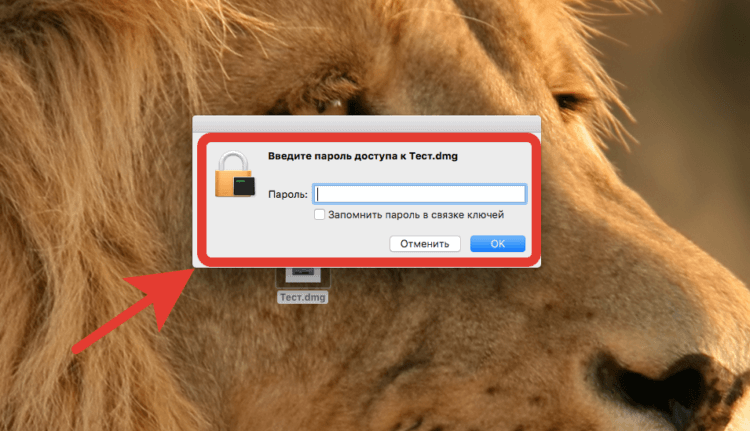
При желании пароль от образа можно сохранить в связке ключей
При нажатии на созданный образ он не распакуется, а предложит вам ввести пароль, который вы установили. Без него получить доступ к файлам, которые там содержатся, не получится. Кстати, при вводе пароля можно поставить галочку в поле “Запомнить пароль в связке ключей”, и тогда он будет доступен на всех ваших устройствах. Очень удобно, чтобы не пришлось записывать его в заметках или на бумажку. Такой образ совершенно не страшно пересылать через различные мессенджеры или социальные сети или выкладывать в облачные сервисы. Главное — в одном сообщении с файлом не отправляйте пароль, а то все наши усилия будут напрасными. Лучше вообще продиктуйте его по телефону или скажите лично.
Ставим пароль на МакБук
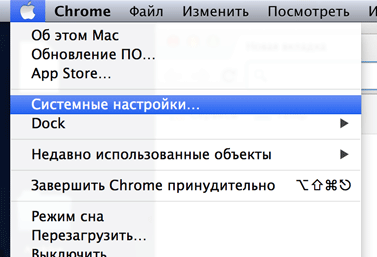
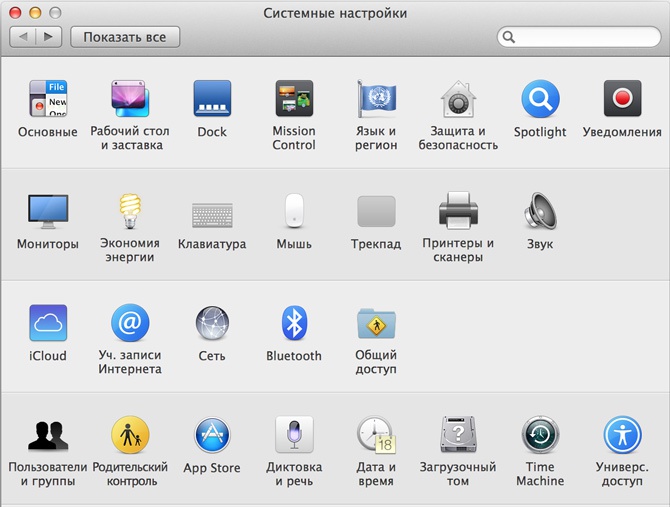
Чтобы поставить пароль на MacBook необходимо зайти в «Системные настройки» — «Пользователя и группы» — «Сменить пароль». Если Ваш Мак при запуске не запрашивает пароль, то перейдите в «Параметры входа» и уберите галочку «Автоматический вход», и теперь при запуске всегда будет появляться форма авторизации.
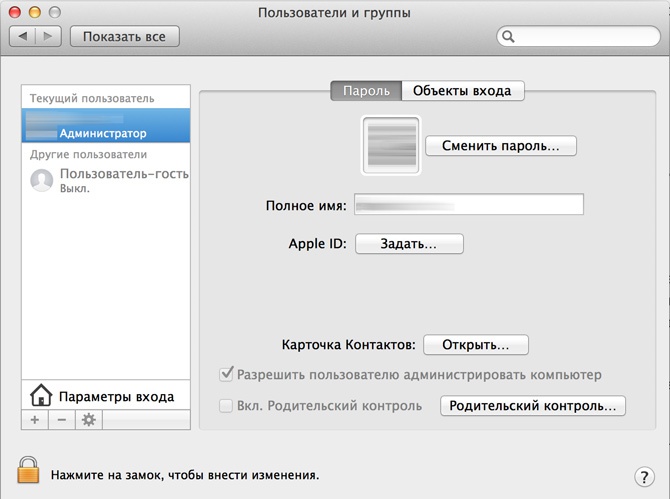
Таким способом можно поставить пароль на MacBook Pro, MacBook Air и iMac.
Изменить пароль на МакБук
Для смены старого пароля войдите в настройки «Пользователи и группы» — «Смена пароля», введите вначале старый и два раза новый пароль.
Смена пароля на новый без знания старого без «потерь» невозможна!
Сбросить пароль на MacBook возможно несколькими способами, первый — через учетную запись Apple ID, второй — через режим восстановления MacOS, но об этом с следующей статье — «Как сбросить пароль на MacBook«.
Как убрать пароль на Маке при входе?
Для этого зайдите в Системные настройки — Пользователи и группы — Параметры входа — галочка «Автоматический вход». Скорей всего для этого придется разблокировать доступ к настройкам — замочек слева внизу, используя пароль.
После этого при включении MacBook Вам не надо будет вводить пароль, но для изменения некоторых настроек, а также установки некоторых программ, он всё равно потребуется.
Если МакБук запрашивает пароль после выхода из сна или после блокировки экрана, зайдите в «Защита и безопасность», в первой вкладке выберите опции которые Вам подходят.
- Mac Программы
- HTML, CSS примеры
- Action Script 3.0
Как установить пароль на Mac, отличающийся от Apple ID (iCloud) или вообще его убрать
Использовать пароль от Apple ID (iCloud) на вход или осуществление каких-нибудь важных изменений, требующих пароля администратора в macOS, — далеко не самый лучший вариант. Иногда более удобно и безопасно иметь разные пароли для Apple ID и для входа в Mac. В этом материале мы расскажем как изменить пароль на Mac.
Как установить пароль на Mac, отличающийся от Apple ID (iCloud)
1. Пройдите в → Системные настройки… (это же действие можно осуществить через поиск Spotlight).
2. Откройте «Пользователи и группы».
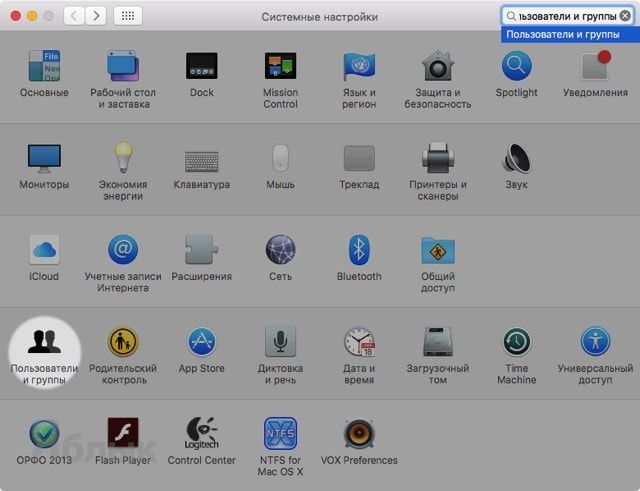
3. В левом боковом меню выберите учётную запись, которую вы используете для входа в Mac и пароль от которой аналогичен паролю от учётной записи Apple ID (iCloud).
4. В основном окне нажмите кнопку «Сменить пароль».
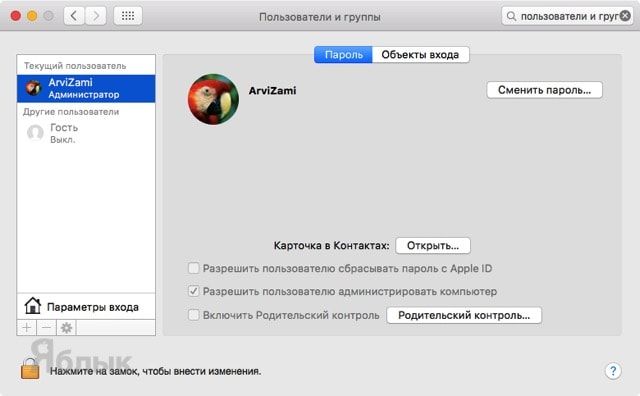
5. В появившемся сообщении о том, желаем ли мы использовать собственный, отличный от iCloud пароль нажмите «Сменить пароль…».
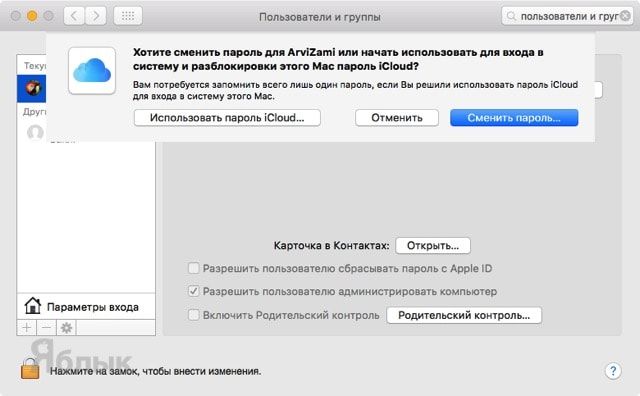
6. Введите старый пароль, затем новый и подтвердите его. Также рекомендуется записать подсказку, на случай если вы забудете пароль на вход в Mac.
Как убрать пароль на вход в macOS
В случае, если Вы желаете вообще отключить пароль при каждой загрузке Mac, то сразу после ввода пароля от учетной записи Apple ID не вводите новый пароль и его подтверждение, а нажмите кнопку Исп. отдельный пароль. 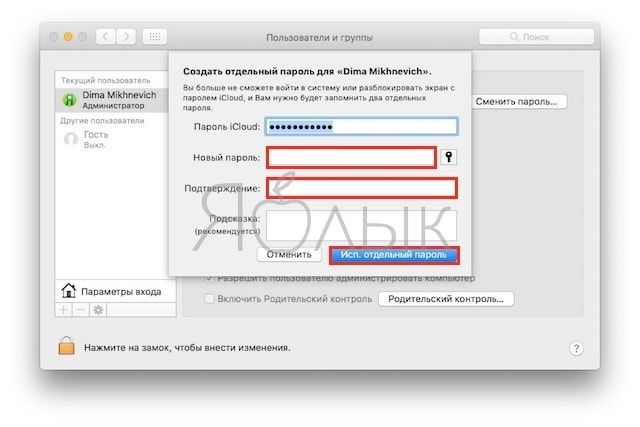
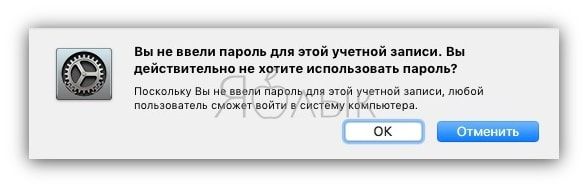
Теперь после включения, перезагрузки или при выходе из режима сна Mac будет требовать новый пароль (или не требовать пароль вовсе), отличающийся от используемого для авторизации в iCloud.
- Как подключить Magic Mouse к Windows-компьютеру.
- Как восстановить заводские настройки Mac и переустановить macOS.
- Как открыть виджеты Dashboard на Mac.
Как защитить приложения на вашем Mac паролем
Если вы ищете способ поставь пароль на свои приложения на маке, чтобы никто кроме вас не мог открывать определенные приложения, вы попали в нужную статью. К сожалению, Apple не предлагает нам метод для осуществления этого действия, поэтому мы вынуждены прибегать к сторонним приложениям.
Однако то, что Apple предлагает нам, ограничить использование некоторых приложений создание учетных записей пользователей. Хотя этот вариант не такой быстрый и простой, как приложение, это идеальный вариант для предотвращения доступа наших детей к определенным приложениям или играм, если мы не с ними.
- 1 AppLocker
- 1.1 Что нам предлагает AppLocker
- 1.2 Как работает AppLocker
- 1.3 Пожалуйста, обратите внимание,
- 2.1 Что предлагает нам AppCrypt
- 2.2 Как работает AppCrypt
- 2.3 Пожалуйста, обратите внимание,
AppLocker

В Mac App Store мы можем найти приложение AppLocker, приложение, которое позволяет нам установить пароль для любого приложения, которое мы установили на наш компьютер, включая те, которые Apple изначально включает в себя, например Safari.
Но, кроме того, это позволяет нам использовать другие методы для разблокировки доступа к заблокированным нами приложениям, например, с помощью Touch ID, через ближайшее личное устройство, такое как Apple Watch, или когда мы подключены к сети Wi-Fi. .-фи определился.
Благодаря этому приложению мы можем защитить доступ к определенным приложениям в нашем семейном ядре, в рабочей среде, если мы на мгновение оставим наш Mac, пока вы посещаете нас дома. Таким образом, никто не может получить доступ к личной информации, которая мы не хотим делиться с другими.
Как не позволяет нам защитить доступ к директории паролем. Чтобы добавить пароль в каталог, нет необходимости прибегать к сторонним приложениям, поскольку мы можем выполнить этот процесс изначально, без необходимости устанавливать какое-либо приложение, с помощью процесса, который мы покажем вам ниже.
Что нам предлагает AppLocker
- Защита паролем приложений на вашем Mac
- Touch ID: Разблокируйте приложения с помощью отпечатка пальца.
- Идентификатор Bluetooth: автоматическая разблокировка приложений, когда ваше личное устройство (например, телефон) находится рядом с компьютером (в пределах 5 метров, 15 футов).
- Сетевой идентификатор: Разблокируйте приложения при подключении к предпочитаемым сетям Wi-Fi (например, домашней или офисной сети).
- История доступа: проверьте, когда к вашим защищенным приложениям обращались
- Очень прост в использовании и не требует никакой настройки.
- Заблокируйте доступ к приложениям, которые вы хотите скрыть от семьи, друзей или коллег.
Как работает AppLocker

Как только мы загрузили приложение через это ссылка, при первом открытии приложения нам будет предложено ввести пароль, пароль, который мы должны помнить, чтобы иметь доступ к приложению, и то же самое, чтобы иметь возможность разблокировать доступ к защищенным приложениям.
Далее мы нажимаем на знак +, чтобы добавить все приложения, которые мы хотим защитить паролем. Бесплатная версия позволяет нам только защитить доступ к приложению.
После того, как мы добавили пароль в приложение, мы запускаем его, чтобы проверить, как оно просит нас ввести пароль приложения для доступа к нему.
AppLocker доступен для загрузки совершенно бесплатно. Приложение включает в себя покупку внутри приложения, покупка по цене 9,99 евро и позволяет нам разблокировать установленный лимит пробной версии. Приложение требует как минимум macOS 10.11.
AppLocker • Приложения для блокировки паролем бесплатно Скачать приложение
Пожалуйста, обратите внимание,
AppLocker не является системным приложением. Это позволяет нам закройте приложение и отключите его функцию. Другими словами, если мы закроем приложение из верхней строки меню, защита паролем, которую мы смогли включить в приложения, перестанет работать.
Эту информацию желательно знать, так как в зависимости от если ваша среда компьютерно грамотна или нет, они могут без проблем обойти защиту, предлагаемую приложением AppLocker.
AppCrypt

Еще одно интересное приложение для защиты от несанкционированного доступа к приложениям — AppCrypt. AppCrypt не только позволяет нам добавлять пароль к приложениям, но также позволяет нам ограничивать доступ к приложениям или веб-страницам, как если бы это был родительский контроль.
Что предлагает нам AppCrypt
- Блокируйте паролем любые приложения на вашем Mac, такие как Photos, Notes, Evernote.
- Журнал неудачных попыток открыть заблокированные приложения с датой, временем и фотографиями злоумышленников
- Блокировка веб-сайтов и веб-страниц паролем
- Включает функцию планирования для блокировки приложений и веб-сайтов в определенное время.
- Помогите предотвратить несанкционированный доступ к вашим приложениям
- Помогите защитить вашу конфиденциальность
- Может использоваться для повышения производительности и родительского контроля
- Простота в использовании
Как работает AppCrypt
Работа приложения точно такая же, как у AppLocker. После того, как мы установили приложение, когда мы запустим его в первый раз, оно запросит у нас пароль для защиты доступа к этому приложению и ко всем тем, к которым мы хотим защитить доступ.
AppCrypt доступен для вашего скачать совершенно бесплатно, однако это пробная версия, поэтому мы можем проверить, адаптируется ли приложение к тому, что мы ищем.
Если нам это нравится, мы можем купить приложение за $ 29,99. Если мы покупаем 2 или 5 лицензий, окончательная цена каждой снижается до 22,49 и 15,98 долларов соответственно.
Единственным минусом является то, что приложение он поддерживается только в macOS 10.12 Monterey.
Пожалуйста, обратите внимание,

Как и AppLocker, AppCrypt не является системным приложением, поэтому при наличии необходимых знаний мы можем обойти его работу, закрыв приложение из верхней панели macOS.
Хотя, в отличие от предыдущего, мы можем запретить отображение значка вверху, так будет намного сложнее закрыть приложение и обойти защиту доступа к приложению.
Использование учетных записей пользователей
Самый простой способ запретить некоторым пользователям доступ к определенным приложениям на нашем Mac — это не только использовать пароль для защиты доступа к ним, но и создавать разные учетные записи пользователей.
Таким образом, мы можем создавать учетные записи, чтобы другие люди в нашей среде могли использовать Mac, но только приложения, которые мы ранее установили, а не весь набор приложений.
Кроме того, мы также можем ограничить их использование определенными часами или в течение определенного времени. Хотя эта функция предназначена для семейного использования, ее работу можно идеально экстраполировать на рабочее место.
Конечно, если каждый раз, когда вы встаете со стула, вы не подвешиваете компьютер, любой, кто проходит мимо, может получить доступ к вашей учетной записи и запустить любое приложение в дополнение к доступу ко всему содержимому, которое мы на нем сохранили.
Содержание статьи соответствует нашим принципам редакционная этика. Чтобы сообщить об ошибке, нажмите здесь.
Полный путь к статье: Я с Mac » Apple » Учебники » Как защитить приложения на вашем Mac паролем
Будьте первым, чтобы комментировать