Как загрузить в облако яндекс и отправить ссылку
Как создать ссылку в Облако Mail.ru
1. Чтобы пользоваться облачным хранилищем от mail.ru необходимо иметь зарегистрированный почтовый ящик на платформе mail.ru
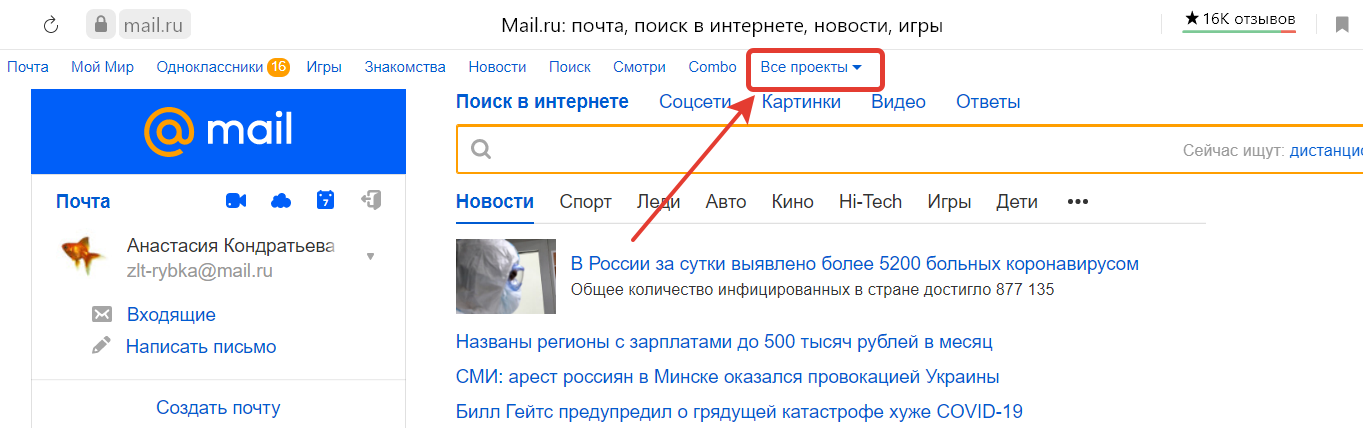
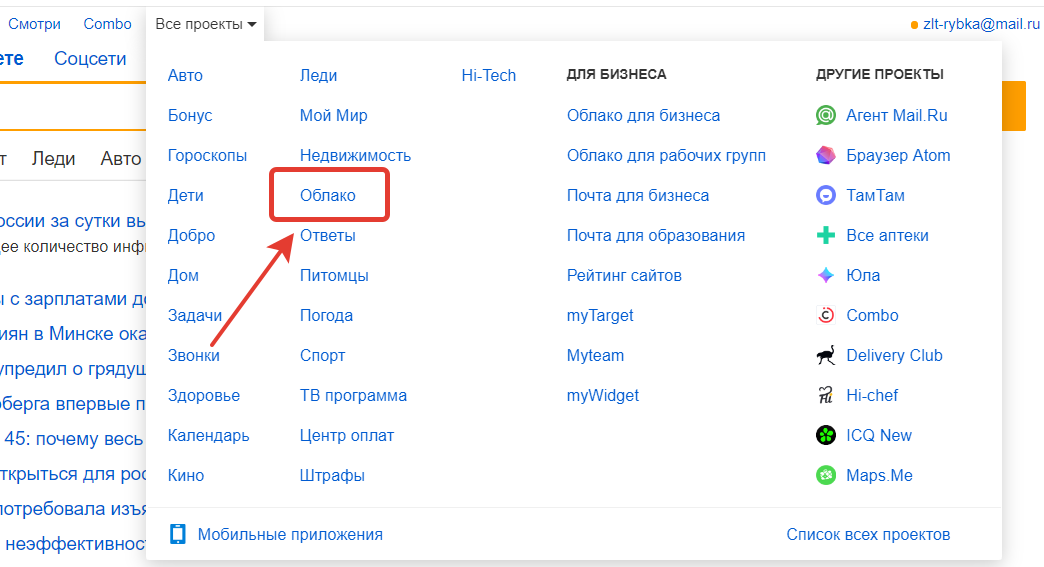
На главной странице mail.ru кликаем по вкладке «Все проекты» и выбираем «Облако»
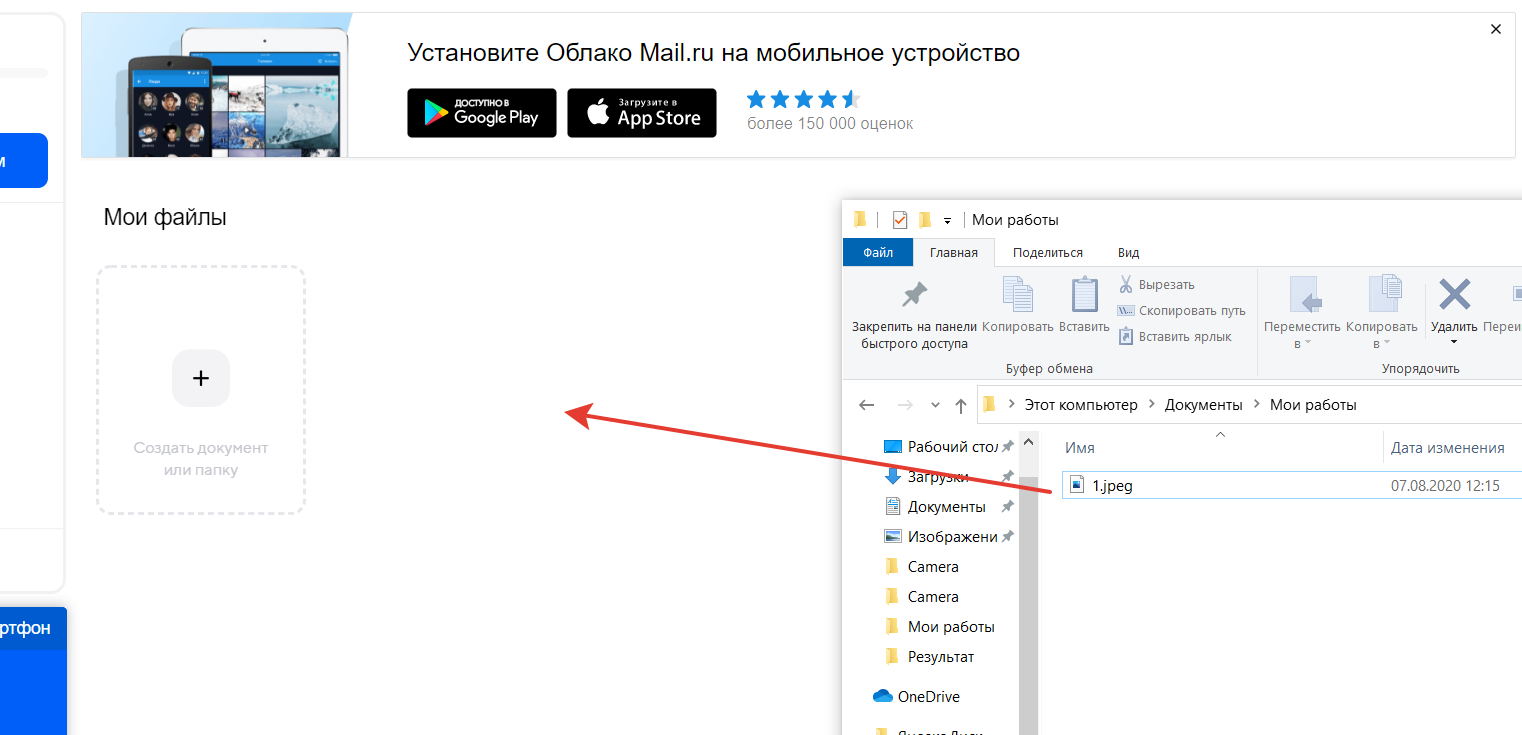
2. Переносим необходимый файл в Облако
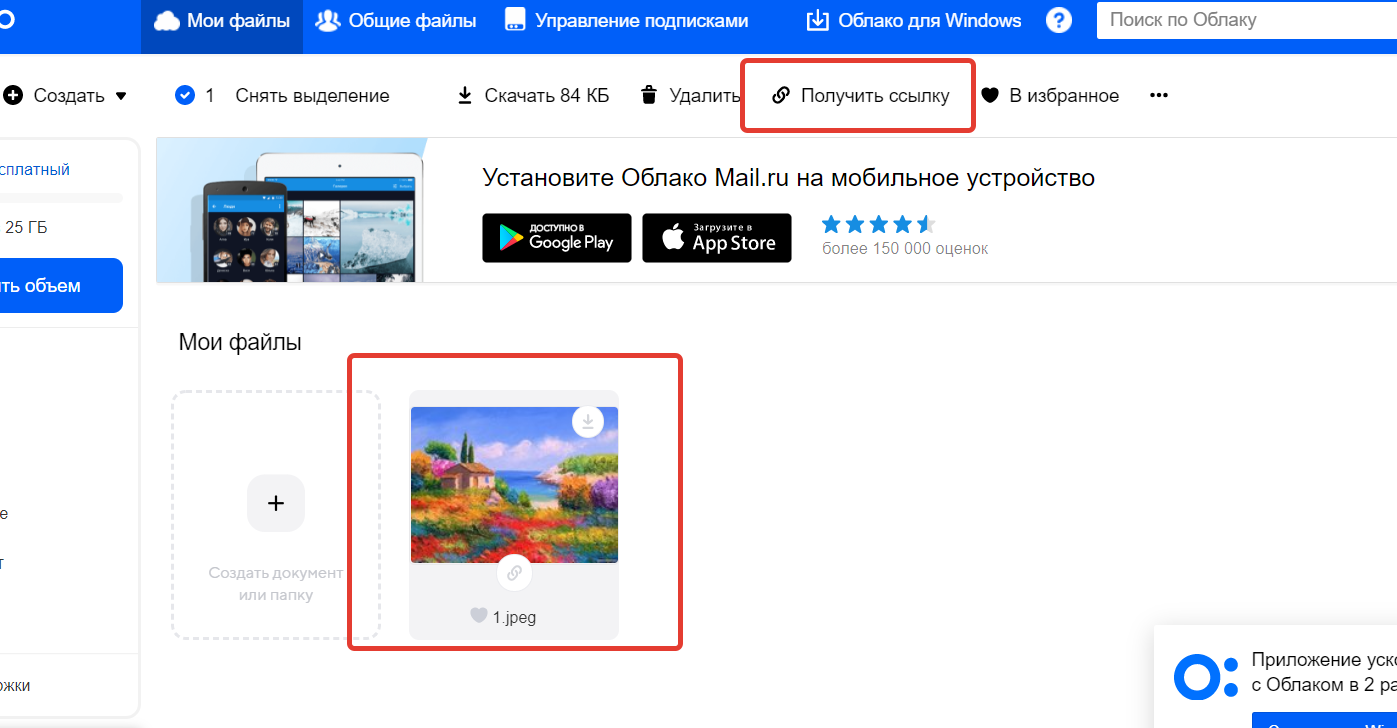
3. Выделяем загруженный файл и нажимаем «Получить ссылку».
4. Появится окошко с ссылкой на файл, ссылка автоматически скопируется, об этом свидетельствует надпись в правом верхнем углу «Ссылка успешно скопирована».
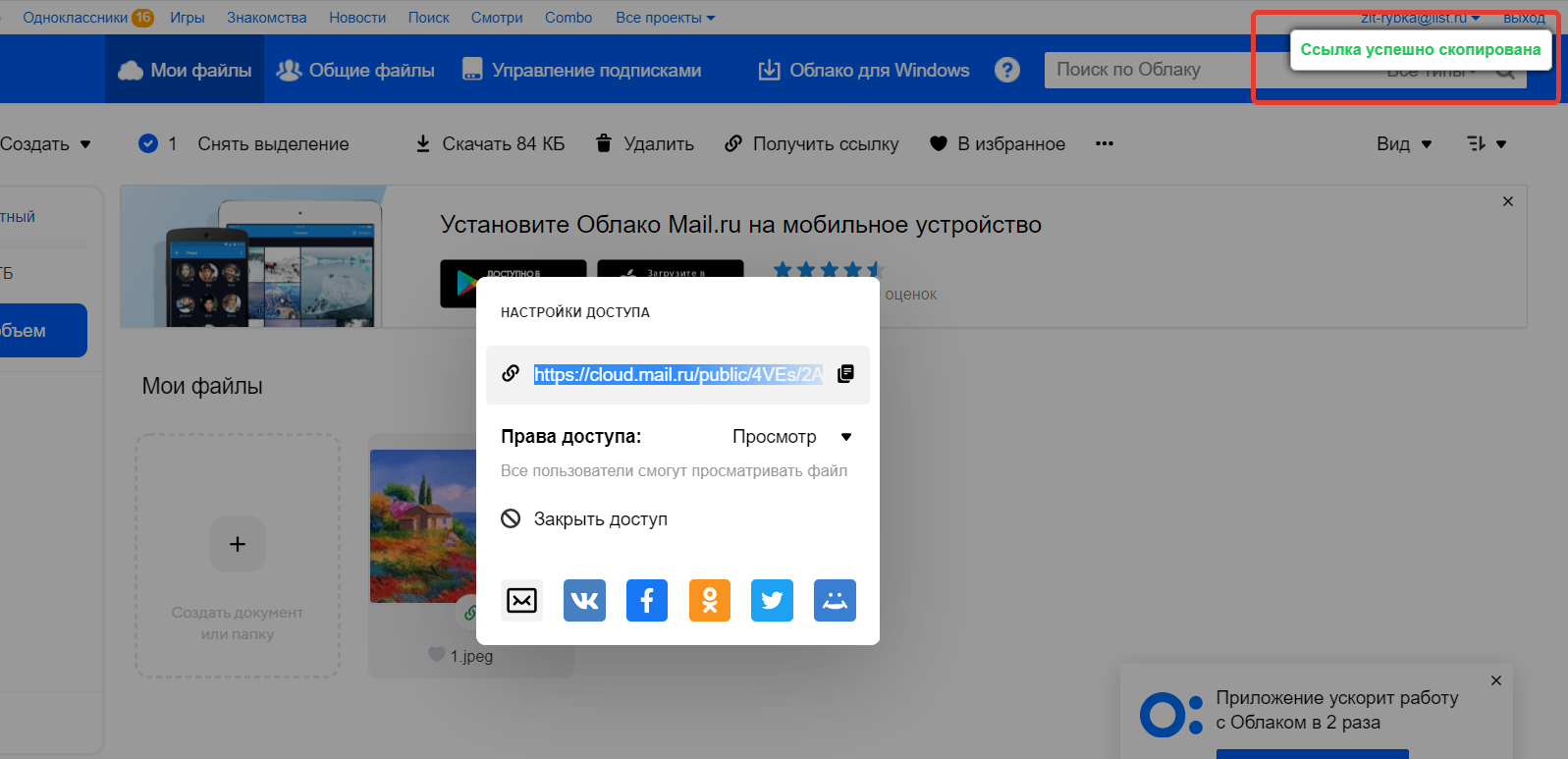
Ваша ссылка готова, Вы можете вставить её при подаче заявки в графу «Ссылка на файл».
Как создать ссылку в Яндекс.Диске
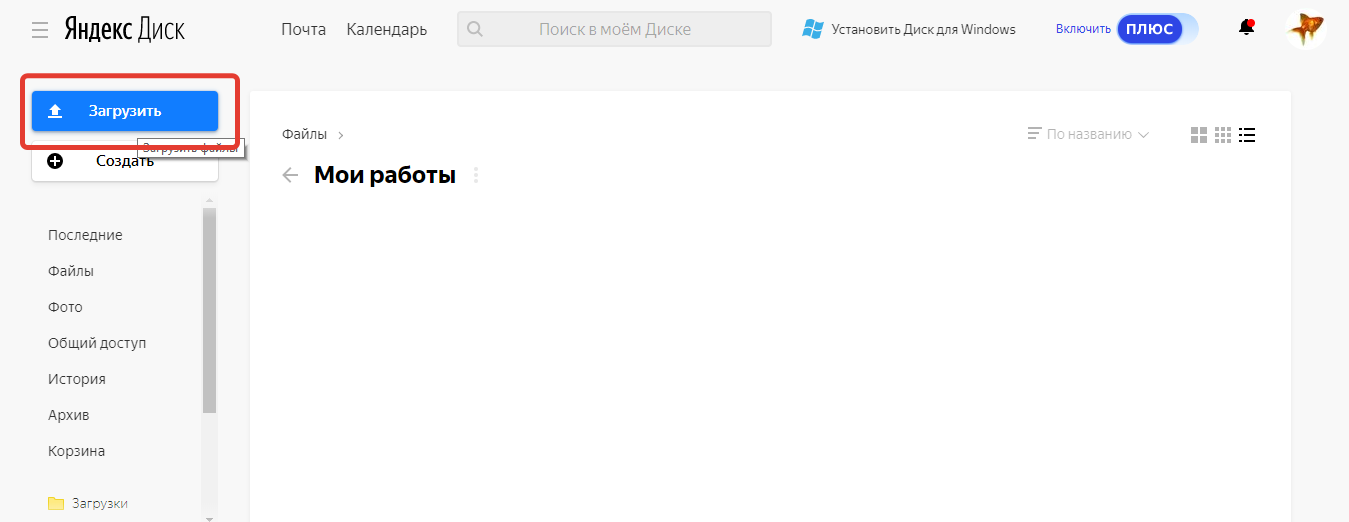
1. Откройте Яндекс.Диск и нажмите кнопку «Загрузить»
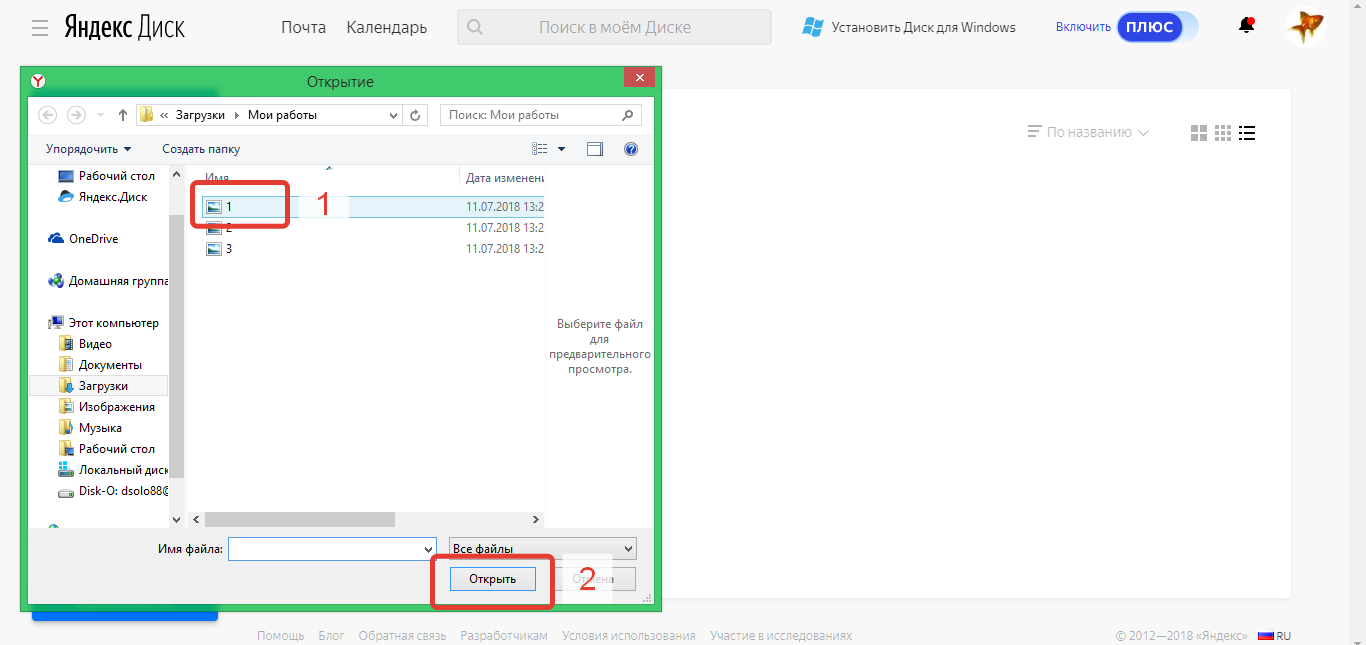
2. В открывшемся окне выберите необходимый файл и нажмите «Открыть»
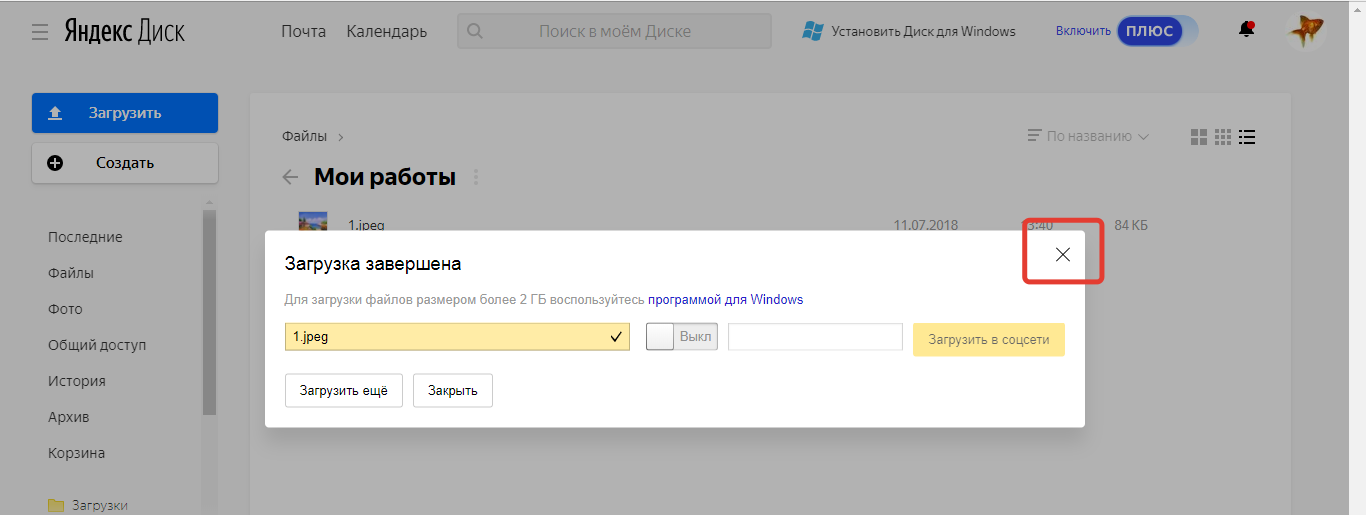
3. Появится окошко, что загрузка завершена.
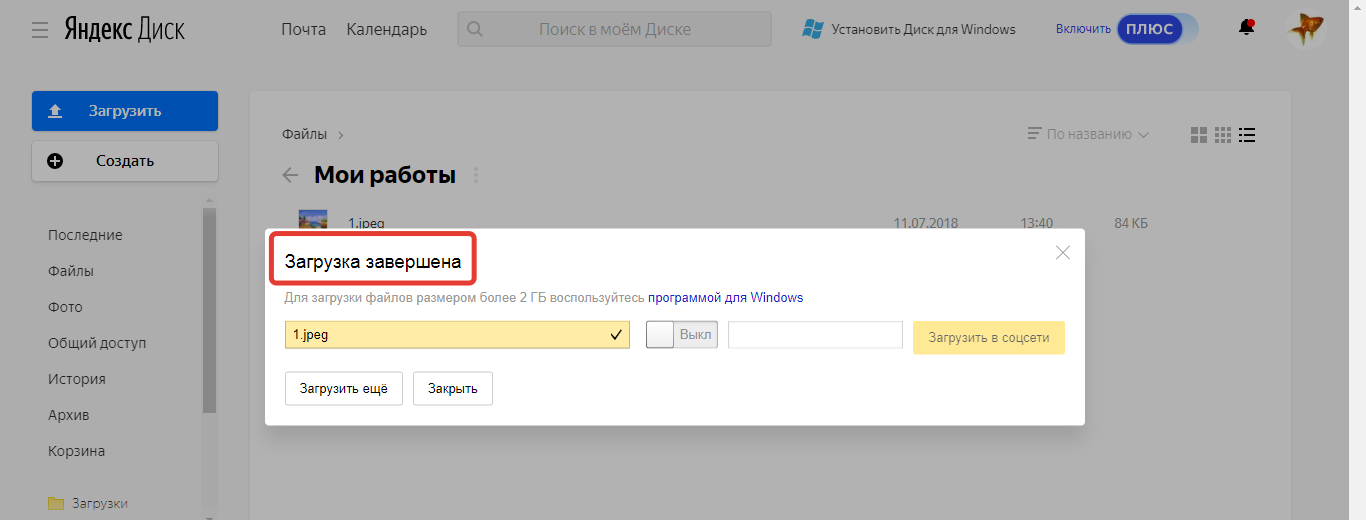
4. Закройте это окошко, нажав на «крестик»
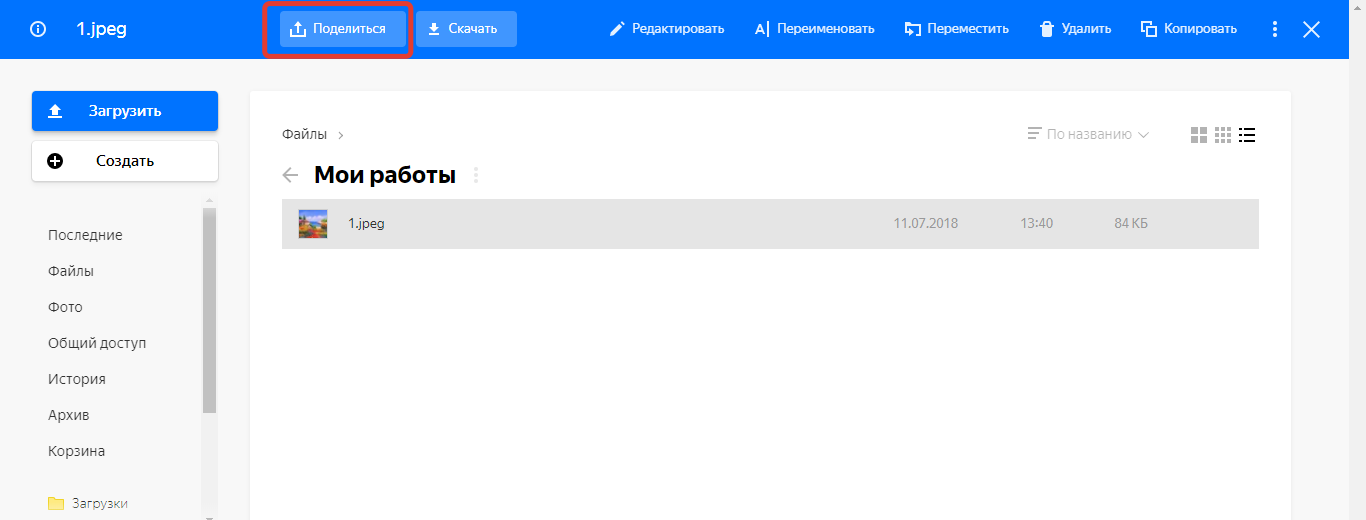
5. Сначала нажмите на необходимый файл, а затем на кнопочку вверху «Поделиться»
6. Из выбранного списка нажмите «Копировать ссылку».
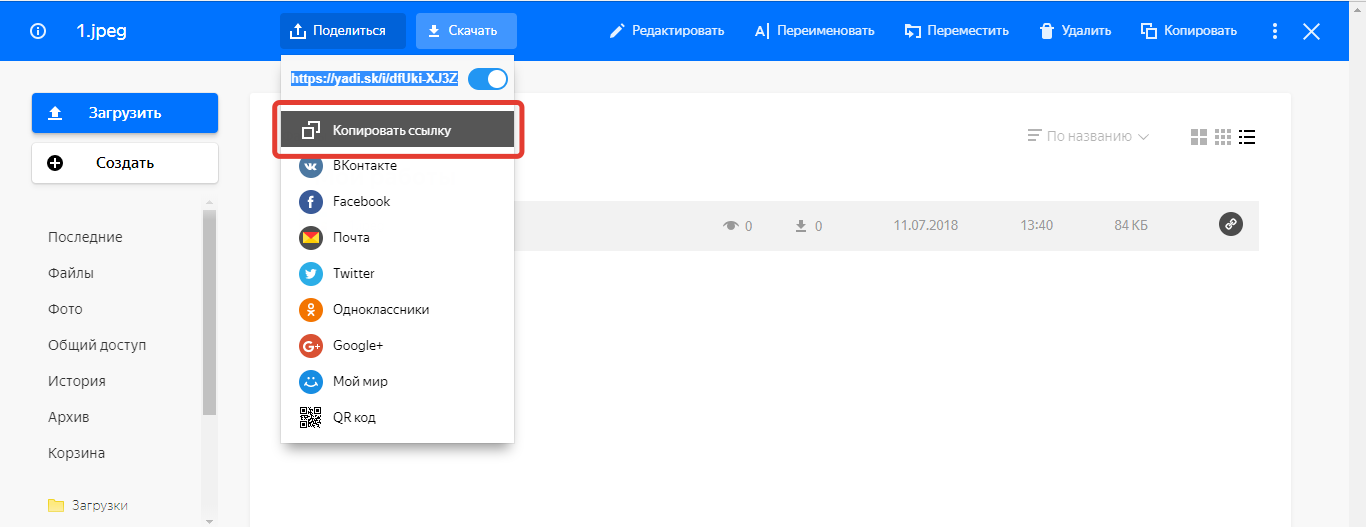
Ваша ссылка готова, Вы можете вставить её при подаче заявки в графу «Ссылка на файл».
Выложить файл на Яндекс.Диск и создать ссылку
У всех пользователей, которые зарегистрированы в Яндекс, есть своё облако. Как выложить файл и создать ссылку на скачивание – читайте в пошаговой инструкции. Ознакомьтесь с особенностью работы сервиса и его ограничениями.
Как завести свой Диск
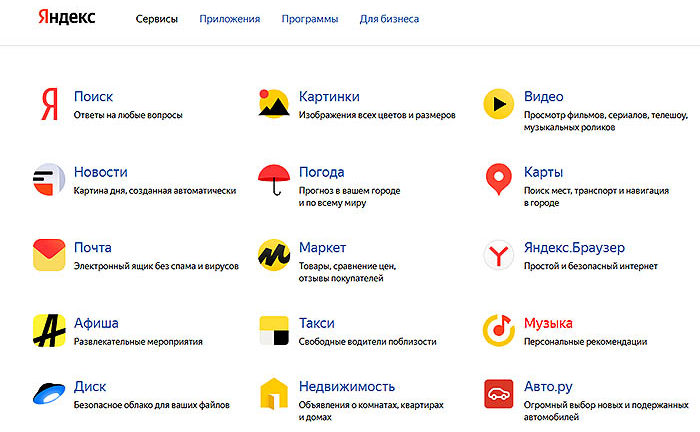
Яндекс представляет собой экосистему полезных программ. Создайте один аккаунт и получите доступ сразу ко всем его приложениям: Почта, Дзен, Яндекс.Музыка, Яндекс.Такси, Яндекс.Диск и другим. Полный список смотрите по ссылке https://yandex.ru/all.
Если у вас ещё нет аккаунта, заведите его на странице регистрации. Понадобится написать своё имя, фамилию, придумать пароль и добавить номер телефона. Или придумать контрольный вопрос (регистрироваться доступно без телефона). Облачным хранилищем могут пользоваться только те, у кого есть аккаунт.
Те, у кого нет аккаунта в Яндекс, могут лишь открывать чужие файлы по ссылке и скачивать их.
Как скинуть файлы на Яндекс.Диск через компьютер
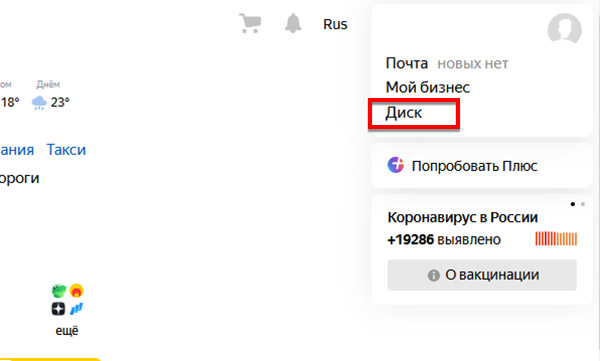
Чтобы добавить файлы любого типа в облачное хранилище, откройте интерфейс Диска. Это получится сделать с любой страницы поисковика. Перейдите по ссылке https://yandex.ru, нажмите в верхнем правом углу ссылку в меню.
Для добавления на Яндекс.Диск файлов используйте кнопку Загрузки. В веб-интерфейсе она всегда находится в одном месте – вверху слева. К примеру, вам нужно загрузить на Диск Яндекса песню и создать ссылку на неё, чтобы поделиться с друзьями.
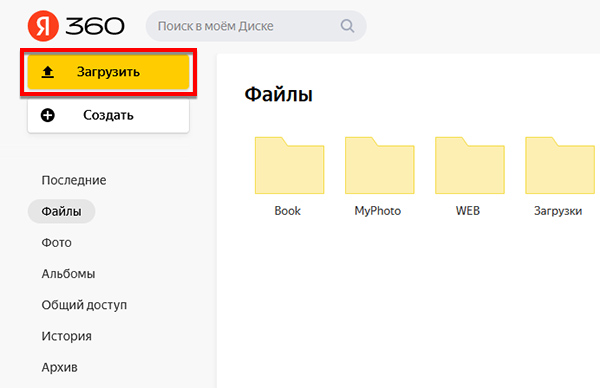
- Нажимаем на цветную кнопку в меню для добавления изображений, видео или музыки.
- В проводнике Windows выбираем папку и находим файл.
- Вы увидите, что данные загружаются.
Скорость выгрузки данных в интернет обычно ниже, чем скорость загрузки из сети. Если вы хотите перенести целую папку с музыкой или фото с компьютера на Диск, нужно сделать из неё архив.
На Яндекс.Диск файл будет загружен в ту же папку, которую вы в данный момент открыли.
Загрузка файлов на Диск с телефона
Выложить файлы на Яндекс.Диск и добыть ссылку пользователь может и в мобильном приложении. Загрузите его по ссылкам в Гугл Плей или Апп Стор.
- В нижнем меню приложения нажмите иконку Файлы.
- Затем кнопку со знаком плюс справа. Если кнопки нет, нажмите ещё раз на вкладку Файлы.
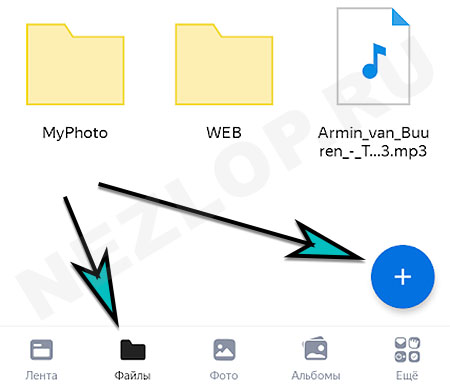 Или перемещайте по вкладкам, затем вернитесь.
 - Выберите тип загружаемого файла: фото из галереи, файлы с устройства и т.д.
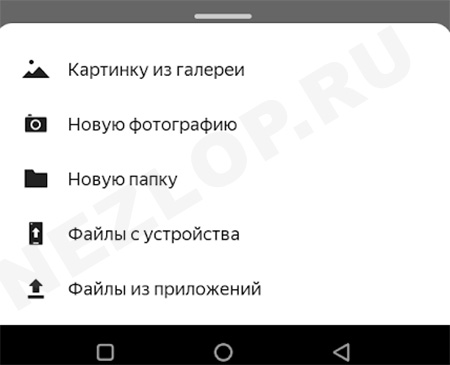
От этого зависит что откроется – галерея или файловый менеджер.
Как получить ссылку в Яндекс.Диск через ПК
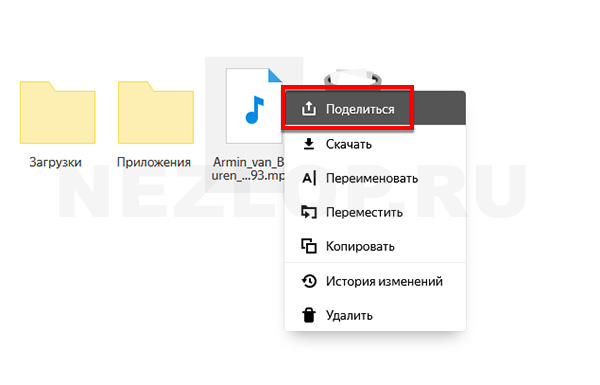
- Файл выберите правой кнопкой.
- Нажмите Поделиться.
- Ссылка скопируется в буфер обмена компьютера.
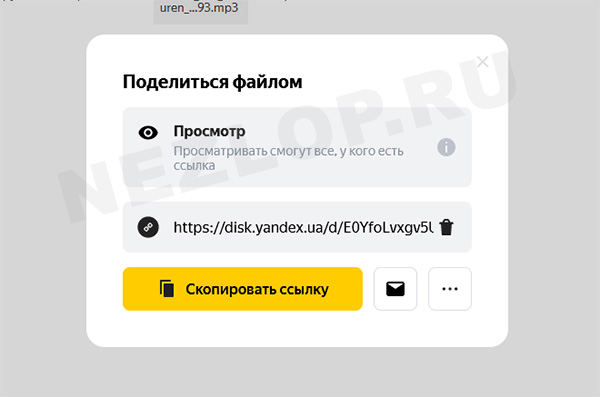
Для того, чтобы отправить файл по почте, нажмите на иконку с конвертом. Нажав на три точки в окне Поделиться, доступно отправить ссылку в ваш аккаунт в ВК, ФБ или ОК. В меню можно выбрать создание QR-кода, в котором будет закодирована ссылка на файл.
Скопировать ссылку в мобильном приложении Яндекс.Диск
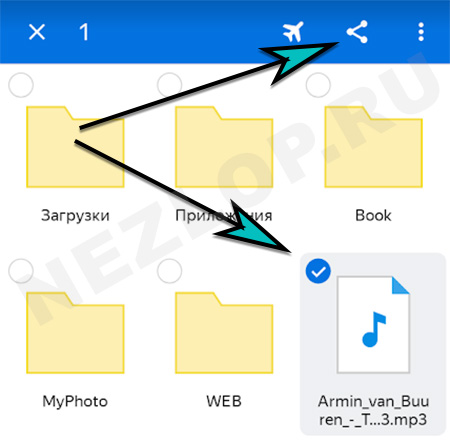
- Нажмите на файл пальцем и удерживайте.
- Когда он отметится флажком, выберите кнопку Поделиться на панели приложения.
- Выберите, куда хотите отправить ссылку.
Если выбрать Email, вы сможете отправить письмо со ссылкой на файл в Яндекс.Диске.
Делиться в облаке можно не только файлами, но и папками, в которых есть видео, фотографии или другие данные.
Как удалить ссылку
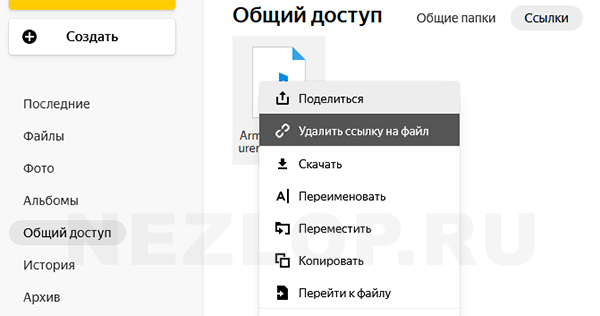
Поделившись фото или видео в Диске Яндекс, файл помечается небольшим значком и перемещается в папку Общий доступ. Чтобы закрыть ссылку и сделать файл недоступным, снова выберите правой кнопкой и нажмите Удалить ссылку.
В телефоне выберите файл долгим нажатием и раскройте меню, где будет возможность удалить ссылку.
Как настроить доступ по ссылке в Яндекс.Диск
Изменять настройки общего доступа в облаке Яндекс можно только для папок и только в веб-версии приложения (с компьютера). Максимально доступно открыть 50 своих папок в Яндекс.Диске. Пользователю доступно столько же в чужом аккаунте.
- Нажмите на папку левой кнопкой мыши.
- Вверху на панели нажмите три точки.
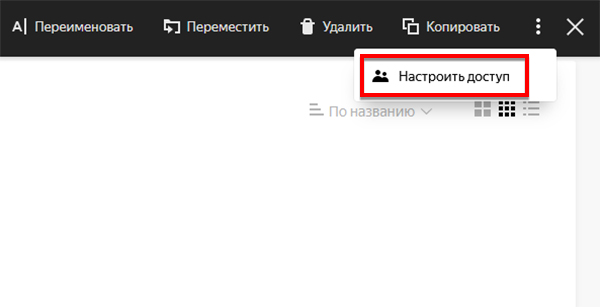
- Выберите Настроить доступ.
- Напишите в строке для кого нужен доступ – Email или имя аккаунта в Яндекс.
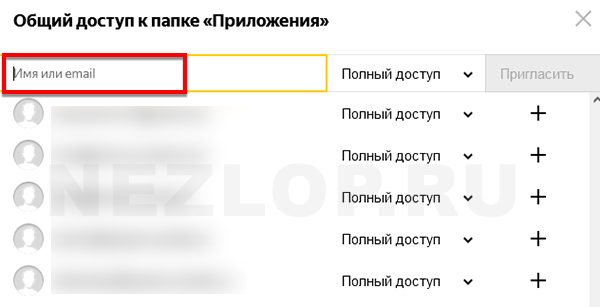
- Выбираем Поделиться.
Есть два типа доступа: Полный и Только просмотр. Папка, которую вы сделали общедоступной, изменит свой вид. На ней появится иконка с пользователями. 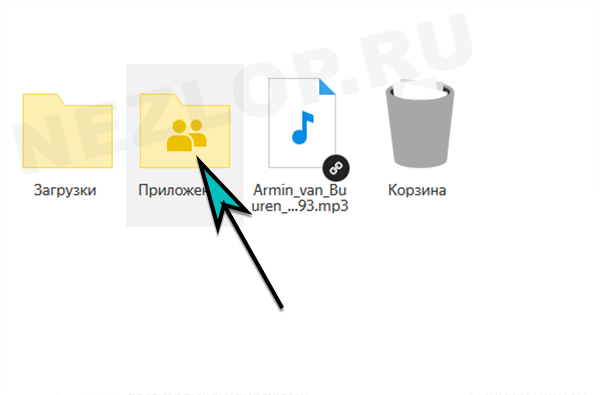 Чтобы её смогли открыть другие, они должны будут принять приглашение и открыть в меню папку Общий доступ.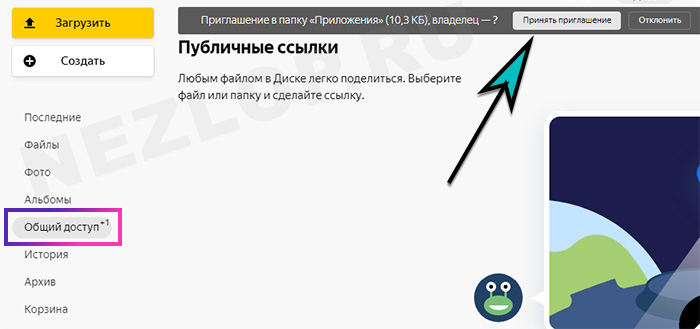
Если нужно изменить тип доступа, снова выберите эту папку ПКМ и Настроить доступ.
Что можно делать с общей папкой в Яндекс.Диск
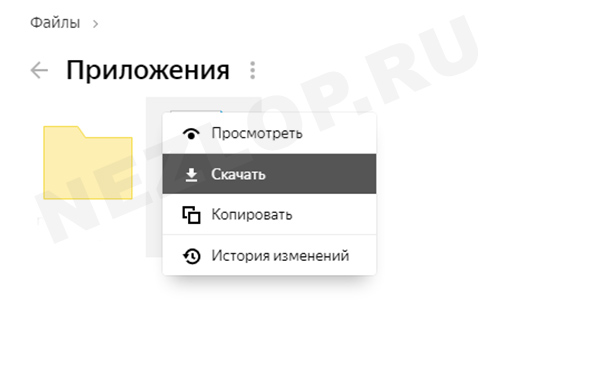
Участник с полным доступом имеет право изменять имя файла, перемещать файлы, удалять и изменять их. Если доступ уже не нужен, папку участник может удалить со своего Яндекс.Диска. Такое действие называется Отказ от доступа.
Действия с общей папкой могут быть ограничены, если в вашем облаке закончилось место. Пользователь не сможет:
- Открывать видеофайлы для просмотра;
- Добавлять в папку файлы;
- Нельзя открывать доступ другим и давать ссылку на файлы в Яндекс.Диске;
- Закрываются ссылки, которые были открыты ранее.
В таком случае удалите часть файлов из облачного хранилища. Или купите дополнительное свободно свободное пространство, чтобы скинуть файл в облако Яндекс и поделиться ссылкой. А также выкладывать файлы в общую папку Яндекс.Диска.
Общие папки не занимают ваше пространство на Диске. Поэтому с друзьями можно объединяться и получать больше места в хранилище.
Как создать папку на Яндекс Диске и сбросить ссылку
Как сделать папку на Яндекс Диске доступной по ссылке
Выберите нужную папку и нажмите → Настроить доступ на верхней панели или в контекстном меню. Чтобы открыть доступ к папке на компьютере с установленной программой Яндекс Диск, нажмите правой кнопкой мыши на нужную папку и выберите пункт меню Яндекс Диск: Настроить общий доступ.
Как скинуть папку на Яндекс Диск
Перейдите на страницу сервиса. Откройте папку на Яндекс Диске, в которую вы хотите добавить файлы. Перетащите на страницу отдельные файлы или всю папку целиком (для загрузки отдельных файлов также можно использовать кнопку Загрузить на панели слева или в контекстном меню). Примечание.
Как дать ссылку на папку
На вашем компьютере
Щелкните правой кнопкой мыши, либо левой, удерживая кнопку Ctrl, на папке, которой вы хотите поделиться. Нажмите Поделиться…. Если ссылки нет, нажмите Создать ссылку.
Как с яндекс диска дать ссылку
Правой кнопкой мыши нажмите на объект и в контекстном меню выберите Скопировать ссылку на Яндекс Диске.
Как на Яндекс Диске создать папку
Работа с папками
Чтобы создать новую папку, нажмите над списком папок кнопку Создать, введите название папки и нажмите кнопку Создать папку.
Как связать папку с Яндекс диском
Нажмите значок Диска в области уведомлений. Выберите Файл → Настройки. Нажмите кнопку Настроить расположение папок. Укажите другую папку для синхронизации с сервером.
Как сделать ссылку на Яндекс Диск активной
Выберите нужный файл на «Яндекс. Диск», кликните по нему один раз, сверху появится синяя панель, нажмите на кнопку «Поделиться» и сразу же увидите ссылку.
Сколько хранится ссылка на Яндекс Диск
Файлы хранятся на сервере до тех пор, пока вы сами их не удалите. Примечание. Яндекс удаляет все ваши данные, когда вы удаляете свой Яндекс ID.
Как сохранить файл на Яндекс Диск по ссылке
Если с вами поделились ссылкой на файл или папку, которые хранятся на Яндекс Диске, вы можете скопировать их на свой Диск. Чтобы скопировать файл или папку, перейдите по полученной ссылке и нажмите кнопку Сохранить на Яндекс Диск. Файл или папка будут помещены в папку Загрузки вашего Диска.
Как загрузить папку на диск
- Откройте приложение «Диск» на устройстве Android.
- Нажмите на значок «Добавить».
- Нажмите Загрузить.
- Выберите нужные файлы.
- Загруженные объекты появятся в папке «Мой диск». При необходимости их можно переместить.
Как работать с Яндекс диском
Чтобы загружать файлы с компьютера, установите программу «Яндекс. Диск» и копируйте нужные файлы в папку, которую создает программа. Все файлы и папки, появившиеся в папке Яндекс. Диска на вашем компьютере, автоматически будут загружаться на Диск (данные синхронизируются).
Как сделать ссылку на папку в облачном хранилище
Создать ссылку через контекстное меню
Нажмите правой кнопкой мыши на файле и выберите «Открыть доступ по ссылке». Выберите время действия ссылки и скопируйте ее. В Облаке можно создать максимум 3000 ссылок на файлы.
Как сохранить в облако и отправить ссылку
Выбираем объект, которым хотим поделиться с другими людьми и нажимаем на него правой кнопкой компьютерной мыши. Появится меню, где нам необходимо выбрать «Включить доступ по ссылке». После этого откроется небольшое окошко, где будет расположена ссылка на файл. Скопируйте её и разошлите определённым людям.
Как создать символьную ссылку на папку
Чтобы создать символическую ссылку на файл, нужно указать имя ссылки и целевой объект, на который она должна указывать. Можно указать тип ссылки: /D — символьная (мягкая) ссылка на каталог, /H — жесткая ссылка, /J — точка соединения (Junction point).
Как сделать ссылку на диск
- Выберите нужный файл.
- Выберите Настройки доступа или нажмите на значок «Открыть доступ к объекту».
- В разделе «Общий доступ» нажмите на стрелку вниз.
- Выберите Все, у кого есть ссылка.
- Задайте уровень доступа, выбрав вариант Читатель, Комментатор или Редактор.
- Нажмите Копировать ссылку.
- Нажмите Готово.
Как сделать ссылку
Выделите текст или рисунок, который должен представлять гиперссылку. На ленте на вкладке Вставка выберите Ссылка. Вы также можете щелкнуть правой кнопкой мыши текст или рисунок и выбрать в контекстном меню пункт Ссылка. В окне Вставка гиперссылки введите или вставьте ссылку в поле Адрес.
Как поделиться альбомом на Яндекс Диске
Откройте альбом. Нажмите кнопку или выберите → Поделиться на верхней панели. Выберите из списка, как вы поделитесь ссылкой: скопируете её, отправите по почте или опубликуете в социальных сетях. Чтобы получить QR-код ссылки, выберите соответствующий пункт меню.
Что такое общий доступ на Яндекс Диске
Чтобы открыть файл по публичной ссылке, пользователям не обязательно иметь аккаунт на Диске. Они могут только просмотреть файл или скачать его. Если у пользователя есть аккаунт, он также сможет сохранить файл на свой Диск.
Как открыть общий доступ к папке
Щелкните правой кнопкой мыши (или нажмите и удерживайте) файл, а затем выберите Показать дополнительные параметры > Предоставить доступ> Конкретным пользователям. Выберите пользователя в сети для доступа к файлу или выберите Все, чтобы предоставить доступ к файлу всем пользователям сети.
Как загрузить файл на гугл Диск и дать ссылку
На компьютере загружать файлы в личные и общие папки можно на странице drive.google.com, а также в приложении «Google Диск».Загрузка файлов и папок:
- Откройте сайт drive.google.com на компьютере.
- В левом верхнем углу страницы нажмите Создать Загрузить файлы или Загрузить папку.
- Выберите файлы или папку.
Сколько места дается на Яндекс Диск
Сразу после подключения Диска вы получаете бесплатно 5 ГБ дискового пространства. Если вам нужно больше места, докупите его — при покупке у вас автоматически появится Яндекс 360 Премиум. Узнайте, сколько места осталось на вашем Диске, а также что можно сделать, если оно закончилось.
Сколько стоит Яндекс Диск
100 ГБ — 80 ₽/месяц 1 ТБ — 200 ₽/месяц
Что занимает место на Яндекс Диске
Это происходит потому, что место на вашем Диске занимают файлы, перемещенные в Корзину на странице Диска или удаленные в программе для компьютера. Через 30 дней они удалятся автоматически. Если вам не хватает места, очистите Корзину раньше.
Как правильно скопировать ссылку
Как скопировать URL страницы:
- Откройте сайт google.com на компьютере.
- Введите поисковый запрос.
- Найдите нужную страницу в результатах и откройте ее.
- Нажмите на адресную строку в верхней части экрана, чтобы выделить весь URL.
- Правой кнопкой мыши нажмите на выделенный URL. Копировать.
Как отправить ссылку с файлами
Отправка ссылки на файл в хранилище по электронной почте:
- Выберите файл.
- Выберите «Файл» > «Отправить» > «Отправить ссылку». Если с выбранным файлом связан файл визуализации, ссылка на него будет отправлена по электронной почте как вложение.
- Откроется сообщение электронной почты со ссылкой на выбранный файл или файлы.
Как отправить Кликабельную ссылку
- Скопировать адрес страницы, на которую ты хочешь сделать кликабельную ссылку. АДРЕС мы копируем из адресной строки браузера.
- Набираем урл заготовку из нескольких символов: [url=]
- Вставляем АДРЕС! Обязательно, впритык, без просветов.
- Пишем анкор* между спинками квадратных скобок!
Как загрузить файл на гугл диск и дать ссылку
На компьютере загружать файлы в личные и общие папки можно на странице drive.google.com, а также в приложении «Google Диск».Загрузка файлов и папок:
- Откройте сайт drive.google.com на компьютере.
- В левом верхнем углу страницы нажмите Создать Загрузить файлы или Загрузить папку.
- Выберите файлы или папку.
Copyright © 2017 Номера телефонов горячей линии техподдержки.
Все права защищены. Запрещается копирование текста и изображений.
Как загрузить в облако яндекс и отправить ссылку
Инструкция по загрузке фотографий на файлообменники
Файлообменник (файловый хостинг) – это крупный сервис или сайт, предоставляющий всем желающим возможность хранить файлы на своих серверах и обмениваться ими с остальными пользователями сети.
Очень часто встает вопрос, как переслать большое количество фотографий, ведь, скажем, привычная электронная почта такой объем явно не потянет. Как раз для таких случаев и существуют файлообменники. Файл закачивается на сервер, а для скачивания Вы просто копируете и присылаете ссылку на архив с фотографиями.
Для приема заказов наша компания работает с любыми объемами данных и со всеми файлообменниками, предоставляющими бесплатное скачивание.
Для удобства клиентов проведем краткий ликбез по наиболее популярным файлообменникам и правилам размещения на них фотографий.
В настоящее время существует огромное количество бесплатных файлообменников. Вот некоторые наиболее популярные из них: Яндекс.Диск, RGhost.ru, Облако Mail.ru, Файлообменник.рф, My-Files.ru, DepositFiles . Теперь расскажем подробнее о работе с каждым из них.
Яндекс.Диск
Яндекс.Диск — это, пожалуй, самый мощный отечественный сервис размещения файлов, использующий современные облачные технологии и имеющий множество очень удобных решений. На Яндекс.Диск можно загружать файлы размером до 10 ГБ. Прелесть Яндекс.Диска и других подобных облачных сервисов в том, что Вы можете хранить на нем любое количество фотографий, экономя место на компьютере и не опасаясь за их сохранность, при этом, Вы имеете доступ к фото и возможность просмотра из любой точки земного шара, где есть интернет. Также можно настроить автоматическую загрузку фотографий с устройств (например, с фотоаппарата) на Яндекс.Диск.
C Яндекс.Диском можно работать в двух режимах:
1) в режиме онлайн, НЕ устанавливая программу Яндекс.Диск на своем компьютере;
2) установить программу Яндекс.Диск на своем компьютере и тем самым получить больше удобства для записи своих файлов на Яндекс.диск (если файл больше 2 Гб, то для его загрузки стоит установить программу Яндекс.Диск, ибо браузеры не работают с такими большими файлами).
Ниже рассмотрим первый вариант работы со своими файлами с помощью Яндекс.Диска, то есть, без установки программы Яндек.Диска на своем компьютере.
Для начала нужно зайти в свою почту на yandex.ru. Напоминаем, что для того, чтобы зайти на почту Яндекс от вас потребуется ввести ваш Логин и Пароль от вашей электронной почты на Яндексе. Если её у вас нет, то нажимаем кнопку Зарегистрироваться (подбробно о том, зарегистрировать почту на Яндексе — здесь). Если Яндекс Почта имеется, вводим свой логин и пароль, попадаем на главную страницу Яндекс Диска. В верхнем меню аккаунта Яндекса кликаем по ссылке «Диск» и сразу получаем сообщение «Ваш Яндекс.Диск подключен! Начать работу с Диском». Нажимаем на неё и попадаем в окошечко входа на Яндекс Диск.
Здесь имеется возможность добавить публичные ссылки, добавить новую папку. Создаем новую папку, нажав на кнопку Создать папку, даем ей название, нажимаю кнопку Enter. Всё, папка создана.
Теперь имеется возможность открыть эту папку и загрузить в неё наши файлы. Их можно перетащить мышью из окошечка в окошечко, либо выбрать из компьютера.
Находим нужный файл, нажимаем кнопку Открыть. Всё, файлы загружены на Яндекс Диск в нашу папку. Теперь, чтобы мне получить на них ссылку на скачивание папки, нужно пометить папку галочкой (слева от значка папки) и нажать белый квадратик рядом с кнопкой Выключить. Справа появится ссылка. Теперь Ваша папка с фотографиями будет доступна для скачивания, как архив, по этой ссылке. Выделяем ссылку мышью, копируем (правой кнопкой мыши — Копировать) и наконец добавляем её в поле анкеты заказа. Наш оператор, получив от Вас заказ, сможет легко скачать фотографии по этой ссылке.
Видео-инструкция по работе с ЯндексДиском
Облако Mail.ru