Как подключить компьютер к интернету без кабеля? (и есть ли «жизнь» за ПК без интернета, что на нем можно поделать в отпуске. )

Вопрос от пользователя
Здравствуйте.
В этом году почти на месяц отправляемся на дачу, а у нас там компьютер не подключен к интернету. Не подскажите, можно ли как-то его подкл. к сети без кабеля? А то как-то скучновато бывает по вечерам и в дождливые дни.
Доброго времени всем!
Получил вот на днях довольно интересный вопрос, и решил ответить на него в блоге.
Кстати, на заре своего знакомства с ПК, — в конце 90-х — таких даже мыслей мало у кого возникало, что за «аппаратом» может быть нечего делать, если у него нет сети. (вот неск. фото того времени, если кого задела «минутка» ностальгии). Но да ладно, причину вопроса сейчас попробуем «исправить».
Насчет подкл. к сети Интернет
Вариант 1: через. смартфон (почти бесплатно)
Несмотря на то, что у каждого «второго» пользователя в кармане смартфон, далеко не все знают (как оказывается) , что его относительно просто использовать как модем для практически любого современного ПК или ноутбука!
Т.е. интернетом с него можно поделиться: он станет источником выхода для ПК в глобальную сеть!
Как это сделать:
1) Для начала нужно подключить телефон к USB-порту компьютера (крайне желательно «родным» кабелем, который шел в комплекте к аппарату).
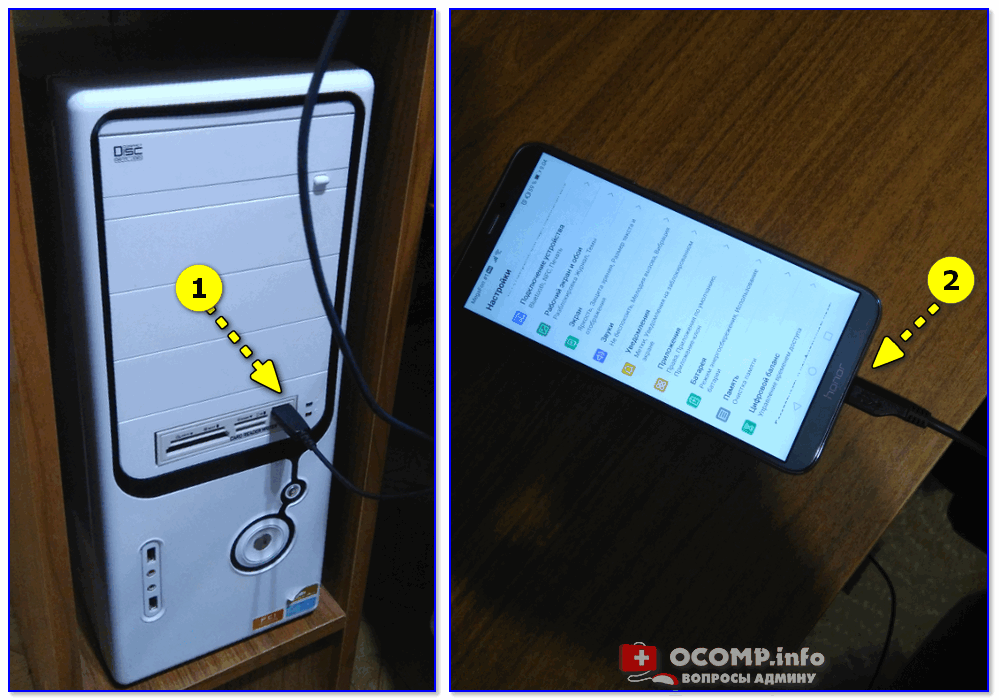
Фото 1. Подключение телефона к USB порту компьютера
2) Обычно, на большинстве смартфонов появл. сообщение с просьбой выбрать тип подключения. Лучше указать «Передача файлов» (либо «Все функции», в зависимости от марки телефона — меню может быть разным).

Скриншот 2. Передача файлов — дано разрешение
3) Далее нужно зайти в настройки Android, в раздел параметров сетей — во вкладке «Режим модема» активировать его. У меня на блоге, кстати говоря, есть отдельная инструкция по этой теме, см. ссылку ниже.
�� В помощь!
Телефон на Android как модем для компьютера (по USB) — см. подробную инструкцию: https://ocomp.info/telefon-na-android-kak-modem.html

Скриншот 3. USB-модем подключен
4) Кстати, возможно сам телефон придется располагать не возле компьютера, а где-нибудь на втором этаже дачного домика (или даже на улице). Тут нужно смотреть по расположению и обстановке на месте: у некоторых связь ловит хорошо, у некоторых только в отдельных «местах». ��
Вариант 2: с помощью Wi-Fi антенны и доступных бесплатных сетей (платно, но дешево)
Если у вас в округе много Wi-Fi сетей — то среди них вполне может быть и не мало бесплатных, к которым можно подключиться и пользоваться интернетом. Конечно, для этого понадобиться собрать (купить) уличную мощную Wi-Fi антенну (например, такую).
Ну и само собой для ПК понадобиться приобрести Wi-Fi адаптер.
У этого способа есть минусы : интернет-подключение будет (вероятно) не очень стабильным (если, конечно, вам не позволит подключиться ваш сосед к своей сети��); плюс оно будет не безопасным (и использовать его кроме как для игр — точно не стоит).
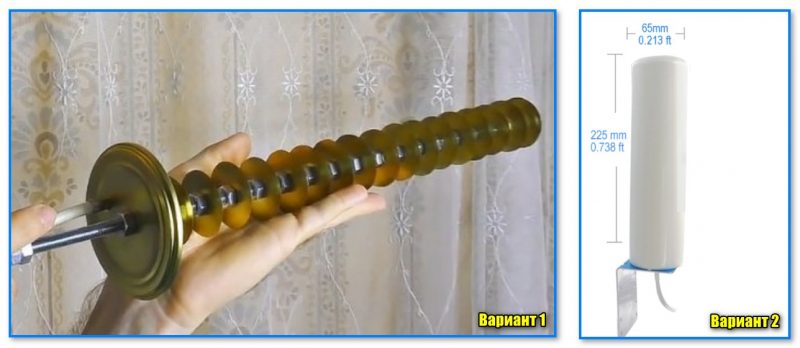
Скриншот 4. Пару вариантов уличных мощных Wi-Fi антенн
Вариант 3: установка спец. антенны, спутниковый интернет (платно, дорого)
Если первые два варианта никак не подошли — можно обратиться в спец. компании (например, эта // не реклама, никак не связан с ними и не знаю их! ), которые занимаются подбором и установкой спец. антенн, а потом направляют их на базовую станцию моб. операторов. Сигнал с антенны поступает на роутер, а затем раздается другим устройствам поблизости. (телефону, ноутбуку и пр.).
В некоторых случаях (если дача находится где-то слишком отдаленно) может понадобиться установка спутниковой тарелки (но, наверное, большинству так решать вопрос не придется. ).
Принцип действия показан на скрине ниже. ��
�� Еще по теме!
Способы подключения к Интернету: что лучше и какое выбрать — https://ocomp.info/podklyuchenie-k-internetu.html
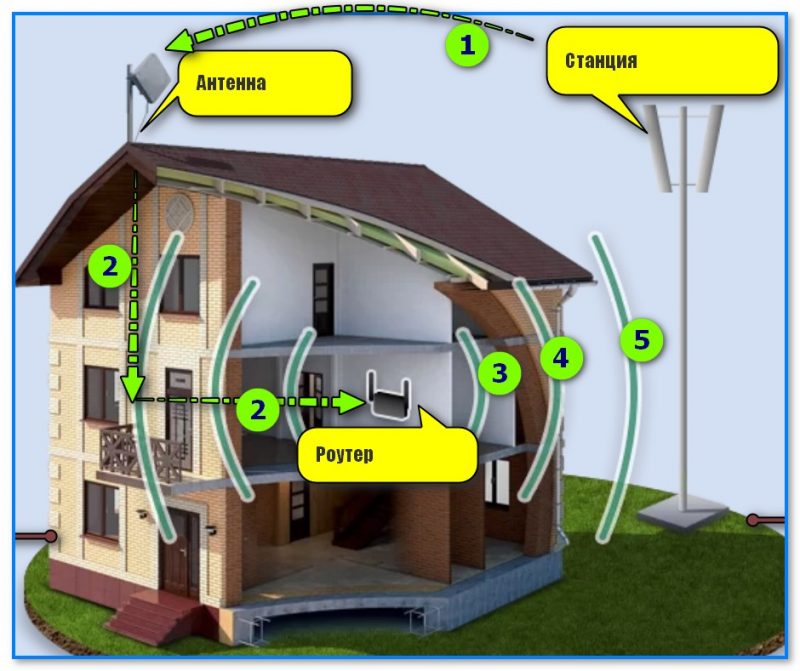
Фото 5. Принцип работы уличной антенны
Насчет «что поделать за ПК» без Интернета
Если никуда подключиться не получилось — это тоже не трагедия (на мой взгляд). Вдалеке от современных новостей — даже как-то спокойнее, да и время сразу появляется на полезные вещи: выучить что-то новое; натренировать полезный навык; почитать давно откладываемое и пр.
Неск. примеров для ПК ниже.
1) Обратите внимание, что во многих ОС есть встроенные игры: пасьянсы, пинбол, «Сапер» и пр. Например, такие есть в Windows XP, Windows 7, (в 10-й и 11-й их необходимо до-установить), Zorin OS (это если Linux) и пр.
С одной стороны — они просты и незатейливы, с другой — помогут скоротать ни один вечер! ��
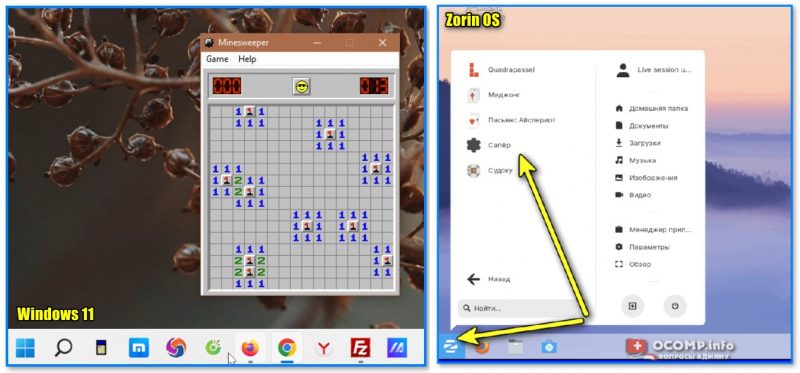
Скриншот 6. Windows 11 и Zorin OS — стандартные игры
2) Кстати, если вы знаете заранее, что за тем ПК (за которым будете работать в отпуске) нет интернета — можно закачать себе ��сборники игр, фильмов, сериалов на внешний диск/флешку, и взять его с собой. О том, как найти редкие и старые файлы — ��см. это.

Скриншот 7. Worms (червячки) — не требовательная игра, которую можно запустить на «любом» ПК, не старше 20 лет ��
3) Кстати, при помощи тех же игр (если установить иностранную версию) — можно учить англ. язык (например). И полезно, и занятно! ��
�� Кстати!
Что помогло мне в изучении английского языка — несколько практически советов

Скриншот 8. Даже просто войдя в меню — начинаешь понимать многие слова из контекста
4) Можно освоить быструю печать на клавиатуре (тем более, если отпуск на даче у вас будет с месяц, и каждый вечер уделять тренировкам хотя бы полчаса — результат будет хорош!). В современном мире — навык точно не бесполезный!
О том, как тренироваться — можете ��узнать тут.
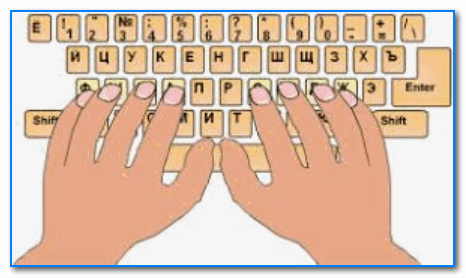
Скриншот 9. Как держать пальцы над клавиатурой, чтобы быстро печатать
5) Неплохим вариантом будет освоить работу в каком-нибудь граф. редакторе (Adobe Photoshop, скажем), Excel, и т.д., — в зависимости от нужды/предпочтений. Также в современном Мире (для многих пользователей) лишним навык не будет.
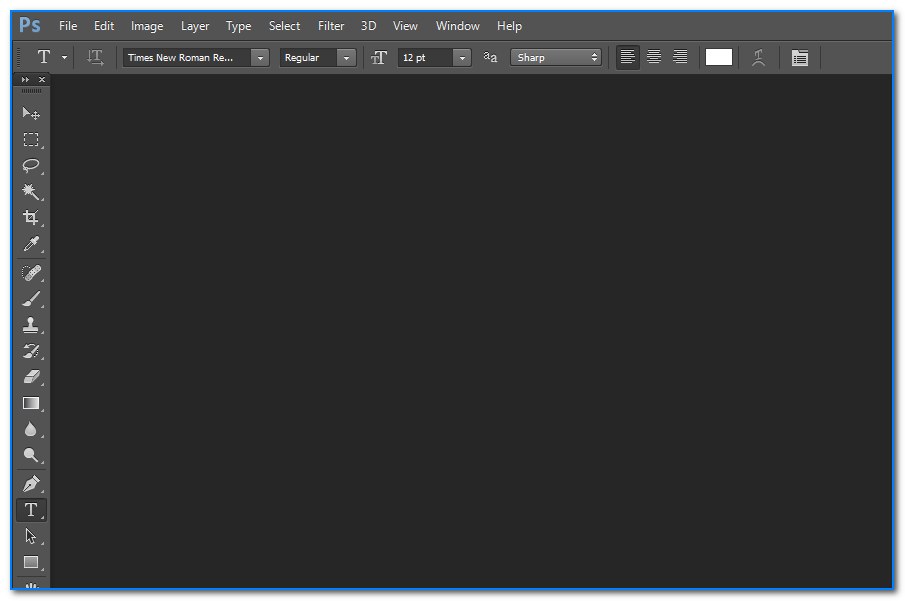
Скриншот 10. Окно редактора Adobe Photoshop
6) Если в отпуск с собой будет взят рабочий ноутбук — то неплохо бы было перебрать рабочий стол, документы, список установленных программ. В общем, ��почистить его от мусора и навести порядок (а то обычно на это никогда не хватает времени. ��).
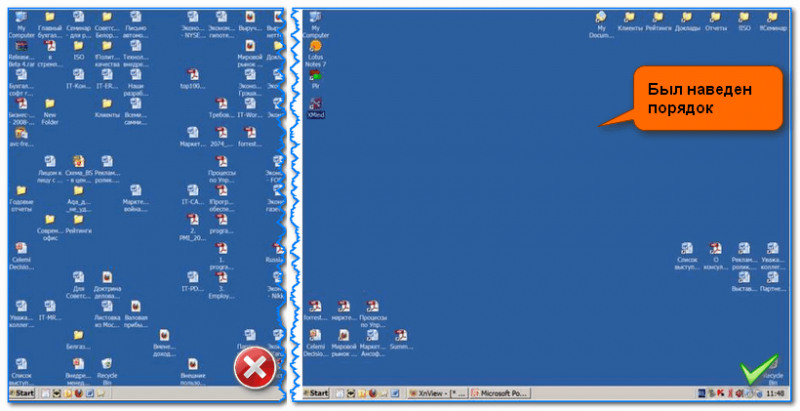
Скриншот 11. Слева — беспорядок, справа — наведен порядок на раб. столе ПК
За сим откланиваюсь, успехов!
Как подключить ПК к Wi-Fi-сети: пошаговая инструкция
Если у вас в доме впервые появилась необходимость связать компьютер и роутер, совершенно нормально не знать, как это сделать. Выход в интернет на ПК через Wi-Fi избавляет от лишних проводов, а иногда и вовсе нет альтернативы. Для стационарного компьютера вам потребуется специальный адаптер, а у ноутбука он встроен. Рассказываем про детали.
Развернуть
Как подключиться без проводов
Для раздачи интернета у вас должна быть точка доступа к Wi-Fi. Создать её можно с помощью обычного или мобильного роутера с SIM-картой. Ещё один вариант — раздать интернет со смартфона.
Подключить ПК к этой точке доступа немного сложнее, чем ноутбук. Дело в том, что если вы пользуетесь ноутбуком, то адаптеры для Wi-Fi приобретать не нужно — в портативных устройствах они всегда встроены. Но адаптер для ПК недорог, его просто найти, купить и установить.
Адаптеры для подключения ПК к Wi-Fi
Адаптеры бывают внешними и внутренними. Разберём, в чём их отличия.
Внешние адаптеры
Внешние адаптеры подключаются к ПК через USB-порт. Главное преимущество таких модулей — вам не нужно разбирать корпус системного блока и искать порты для подключения на материнской плате.
Самый простой, компактный и доступный вариант такого устройства — в виде флешки. Как правило, такие адаптеры не отличаются высокой мощностью сигнала. Однако для раздачи интернета в пределах одной комнаты их хватает.
Более габаритные и мощные адаптеры выпускают в виде антенн, которые тоже подключают к ПК через USB-кабель. Чтобы внешний адаптер раздавал на персональный компьютер быстрый интернет, обращайте внимание на модели с разъёмом USB 3.0. Такие устройства поддерживают довольно высокую для внешних адаптеров скорость — до 430 Мбит/с. Но в USB 3.0 нет смысла, если этот стандарт не поддерживает ваш ПК.
Однако в самом общем смысле о совместимости внешнего адаптера с ПК можно не переживать. Современные устройства содержат все необходимые драйвера, которые автоматически устанавливаются в операционную систему при первом подключении. Кроме того, адаптер с поддержкой USB 3.0 будет работать и в гнезде USB 2.0, просто не сможет выдать максимальную скорость.
Материал по теме
Внутренние адаптеры
Это адаптеры в виде небольшой сетевой карты с микросхемами и антеннами. Чтобы подключить Wi-Fi к компьютеру с помощью такого устройства, придётся немного повозиться — вскрыть корпус ПК и подключить адаптер к материнской плате. Однако не делайте этого, если не имели никогда дела со сборкой ПК — лучше позвать знающего человека и для начала один раз посмотреть. Следующий абзац — тоже для людей знающих.
Самый распространённый тип встроенных адаптеров оснащают интерфейсом для разъёма PCI-E. Сам интерфейс может быть коротким или длинным — на это указывает маркировка PCI-E х 1 или PCI-E х 16. Если вы приобрели адаптер с коротким интерфейсом, а на материнской плате вашего ПК установлен длинный разъём PCI-E, это не проблема — передатчик Wi-Fi всё равно получится установить.
Главные преимущества встроенных адаптеров — высокая мощность и скорость трафика. Устройство после подключения способно обеспечить интернет на приличном расстоянии от роутера в пределах квартиры на скорости до 4 Гбит/с. Если скорость в сотни мегабит в секунду важна, то ваш выбор — только внутренний адаптер.
Какую частоту выбрать для адаптера Wi-Fi
Сегодня все современные Wi-Fi-роутеры и адаптеры работают с частотами 2,4 ГГц или 5 ГГц. Первый вариант обеспечивает больший радиус охвата сигнала, второй — более быстрое подключение. В идеале адаптер должен поддерживать оба диапазона и автоматически переключаться между ними.
Подключение и настройка в Windows
Итак, вы подключили адаптер. У вас есть точка доступа Wi-Fi, логин и пароль от неё. Что дальше?
Ваша задача — «поймать» Wi-Fi-сигнал адаптером. Для этого:
- Включите компьютер, который вы подключаете к интернету.
- Нажмите на меню «Сеть» — оно обозначается иконкой в виде глобуса на панели задач в правом нижнем углу.
- Выберите пункт «Параметры сети и Интернет».
- Найдите вашу домашнюю Wi-Fi-сеть и нажмите «Подключиться».
- Если вы задавали логин и пароль в настройках роутера или точки доступа на смартфоне, их нужно будет ввести при подключении.
Подобрать подходящий роутер, подключающийся к проводному интернету или мобильной сети МТС, вы можете в нашем интернет-магазине.
Как подключить ПК к Wi-Fi: в чем проблема и как ее решить
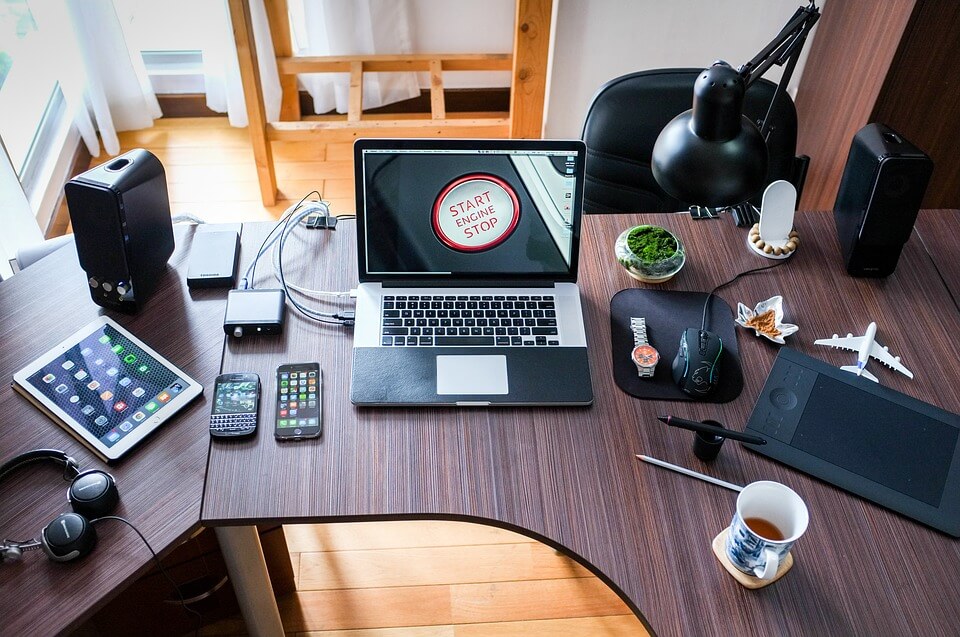
После построения домашней сети вай-фай, объединяющей ноутбуки, мобильные телефоны и планшеты, у владельца стационарного персонального компьютера возникает вопрос: как подключить компьютер к Wi-Fi. Чаще всего такой PC ранее был подключен напрямую к сетевому кабелю, и на нем отсутствует встроенный беспроводной модуль.
Решить проблему в Москве можно следующими способами:
- установкой дополнительного роутера, с последующим проводным подключением к ПК. Достоинства — возможность существенно увеличить и улучшить качество покрытие беспроводного домашнего интернета. Главные недостатки — высокая стоимость роутера, необходим опыт работы с настройкой роутеров по типу «мост»;
- другой вариант как подключить ПК к Wi-Fi — подключение встроенного вай-фай модуля. При этом вы создаете стабильное беспроводное подключение PC к беспроводной сети. Единственный недостаток — необходимость демонтировать крышку системника и наличие навыков установки устройств в PCI-шину;
- оптимальный вариант — использование внешнего Wi-Fi модуля, также известного как «флэшка для вай-фай» или «свисток». Его преимущества — бюджетное решение, не требует специальных навыков, обеспечивает стабильный доступ компьютера в сеть.
Выбор, подключение и настройка Wi-Fi адаптера
Разберемся, как подключить стационарный компьютер к Wi-Fi с наименьшим шансом возникновения проблем в процессе подключения.
Определимся с типом используемого Wi-Fi модуля. Чем новее стационарный компьютер и «свежее» установленная на нем операционная система — тем выше шанс, что устройство будет распознано системой и заработает без дополнительных настроек. Чтобы исключить возможность проблем с драйверами, рекомендуем вам обратиться к вашему провайдеру, и, вне зависимости от выбора в пользу внешнего или внутреннего модуля, приобрести устройство, сопровождаемое комплектом драйверов, обеспечивающих его работу.
Для большинства ситуаций использование внешнего Wi-Fi модуля в роли решения вопроса, как подключить компьютер к Wi-Fi без проводов — наиболее предпочтительное. Потому, дальнейшее подключение будем рассматривать в первую очередь для внешних модулей.
Следуйте пошаговым инструкциям:
- Подключите внешний Wi-Fi адаптер к USB порту вашего ПК. Рекомендуем выбрать порт, расположенный на задней панели компьютера.
- После того, как устройство будет обнаружено системой, она оповестит вас о требуемых действиях. Если, согласно нашим рекомендациям, вы выбрали Wi-Fi адаптер, укомплектованный драйверами под вашу операционную систему — вставьте диск в CD/DVD привод и следуйте инструкциям автозагрузчика.
- Перезагрузите компьютер после завершения установки драйверов.
- После перезагрузки найдите в правом нижнем углу рабочего стола значок работающего беспроводного адаптера и дважды кликните на него. В открывшемся меню выберите по названию вашу домашнюю беспроводную сеть и введите пароль для доступа к ней.
- Поздравляем! Если доступ к сайтам через вай-фай осуществляется нормально, вы только что удостоверились, можно ли подключить компьютер к Wi-Fi, не прибегая к услугам сетевого инженера.
Часто задаваемые вопросы
Какими преимуществами обладают встроенные решения для подключения к сети вай-фай?
Большинство компьютеров определяет их и находит необходимые для работы драйверы, вне зависимости от операционной системы. Поскольку такие модули снабжаются дополнительными антеннами, их также можно рекомендовать для сетей, в которых стационарный ПК удален от роутера на значительное расстояние.
Существуют ли альтернативный путь как подключить комп к Wi-Fi?
Жители Москвы и Подмосковья, использующие интернет провайдер WIFIRE, могут вместо самостоятельной настройки доступа к Wi-Fi сетям со стационарных ПК вызвать сетевого инженера для профессиональной установки внутренних или внешних вай-фай адаптеров, установки драйверов, наладки и подключения стационарного ПК к сети Wi-Fi.
Звоните по телефону и получите бесплатную консультацию и подбор адаптера с последующей инсталляцией и настройкой устройства в ПК в удобное для вас время!
Тарифы и услуги ООО «Нэт Бай Нэт Холдинг» могут быть изменены оператором. Полная актуальная информация о тарифах и услугах – в разделе «тарифы» или по телефону указанному на сайте.
Возможно ли подключить пк к wifi без адаптера
У меня есть роутер работающий, но он находится далеко от компа чтобы соединить его проводом. У меня есть еще 1 роутер и еще 1 провод wifi и ноутбук (который подключен к wifi). Возможно ли подключить пк к интернету?
Лучший ответ
Подключить можно, но интернета там не будет.
Конкретику давай. Что за роутер, как подключено.
Зуй ЗуёвУченик (126) 6 лет назад
Есть dir 300 ( он раздает интернет )
Если Tp- link tl-wr841n
Они подключены wds
Если я подключаюсь на ноуте к раздающемуся интернету через tp-link то всё работает
А когда подсоединяю проводом к пк то пишет без доступа к интернету
Abram Carlsonn Просветленный (24484) Значит патч-корд гавно
Остальные ответы
У ПК вообще есть wifi модуль? Я думаю нет, так как у тебя бы на него денег бы не хватило бы.
Зуй ЗуёвУченик (126) 6 лет назад
Артем Коток Мастер (1657) Тогда никак. Сделай очень длинный кабель. В интернете есть инструкции. Это элементарно.
Можно если настроить второй роутер на прием сигнала, я не шарю особо но уверен что куча программ есть и способов, погугли
Если роутер умеет работать как адаптер, то да.
есть еще роутер? какой? в его настройках есть режим повторитель (Repeat)?-если есть, включай его как повторитель и он тебе повторит вифи от первого роутера, а получая тырнет по вифи-он выдаст его и по кабелю.
Зуй ЗуёвУченик (126) 6 лет назад
Есть dir 300 ( он раздает интернет )
Если Tp- link tl-wr841n
Они подключены wds
Если я подключаюсь на ноуте к раздающемуся интернету через tp-link то всё работает
А когда подсоединяю проводом к пк то пишет без доступа к интернету
Лучшая Искусственный Интеллект (177791) у дир-ов вечно кривые прошивки, попробуй ее апдейтить, если есть новая. тогда, может, твой мост и заработает.