Как создать (сформировать) отчет в 1С?
Ведение учета в программе 1С позволяет формировать отчетность как для управленческих нужд компании, так и для предоставления в контролирующие органы. Платформа имеет разные типы отчетов, каждый из которых имеет свои настройки и способы формирования, зависящие от конкретной задачи. В данной статье речь пойдет об отчетах для внутреннего пользования компании.
Разновидности отчетов
В программе 1С существует множество видов отчетов, которые востребованы организациями в самых разных отраслях коммерческой деятельности. В интерфейсе программы их можно посмотреть на главной странице программы в разделе «Отчеты» под заголовком «Стандартные отчеты»:
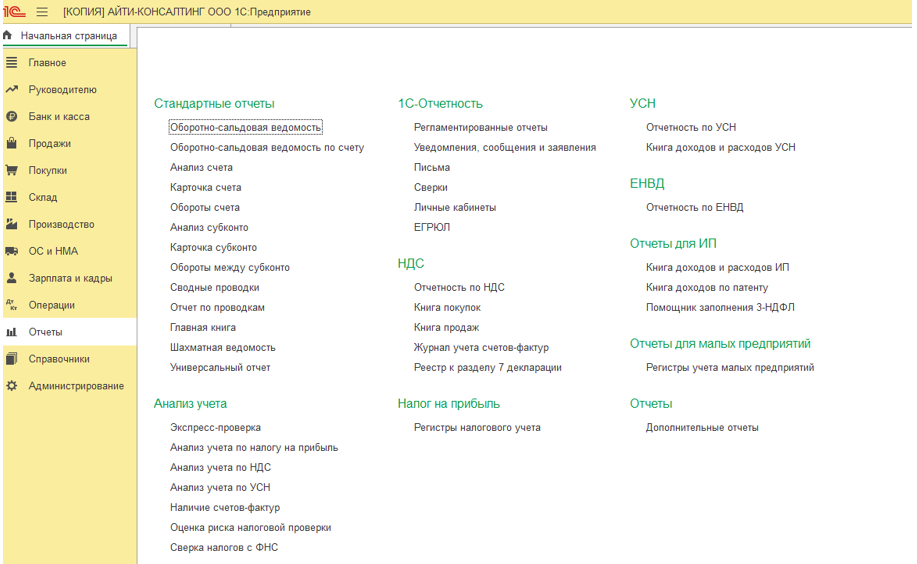
Помимо стандартных отчетов, существуют отчеты и в других разделах. В закладке «Зарплата и кадры», во вкладке «Отчеты по зарплате» будут отображены специализированные отчеты по зарплате. Таким же образом можно находить отчеты, подходящие для других учетных процессов. При этом каждый такой документ можно настраивать, убирая или добавляя определенные поля, формируя группы, добавляя фильтры и другую аналитику.
Отчетность по аналитике счетов
Разберемся в возможной настройке отчета на примере отчета «Оборотно-сальдовая ведомость по счету». Добавим в него дополнительное поле «Артикул».
Для этого на панели разделов следует открыть вкладку «Отчеты», и в заголовке «Стандартные отчеты» кликаем на ссылку «Оборотно-сальдовая ведомость по счету». После открытия формы отчета устанавливаем необходимые настойки:
- Нажимаем на кнопку «Показать настройки», и выбираем пункт «Дополнительные поля».
- После этого останется добавить новое поле, и в списке с выбором перейти на необходимое поле (в нашем случае, на «Артикул» для отображения артикула номенклатуры в отчете).
- Чтобы открылся список с выбором, надо нажать на значок «+» (Выбор поля).
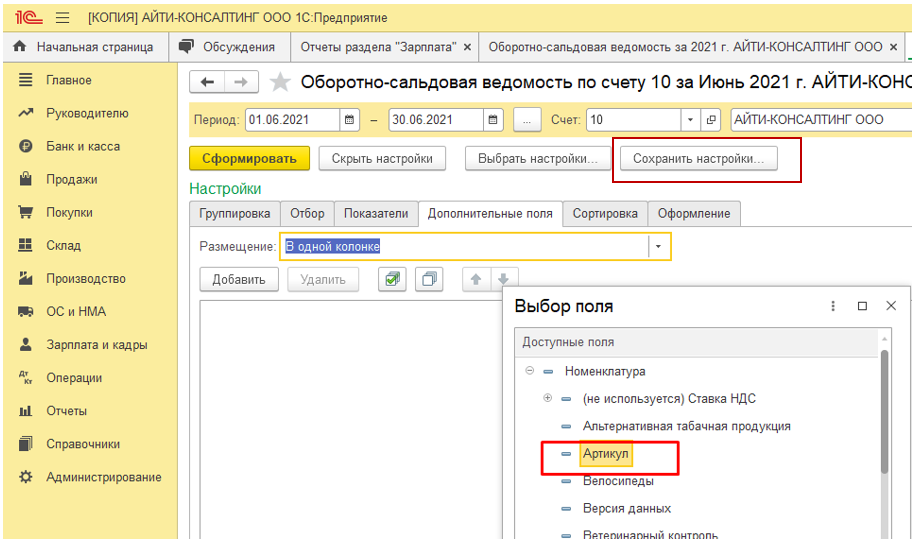
Чтобы выбранное поле отображалось в отчетности, нужно кликнуть на надпись «Сформировать» (в верхнем левом углу). Если понадобится сохранить настройку, следует кликнуть на одноименную кнопку. Для повторного формирования отчета с заданными настройками достаточно нажать на «Выбрать настройки», а не выбирать их заново.
Универсальные отчеты
Для постройки отчета под индивидуальные потребности пользователя, в разделе «Стандартные отчеты» существует «Универсальный отчет». Он позволяет вывести данные из документов, справочников, реестров накопления, сведений. Такой отчет позволяет увидеть данные в аналитике через уже готовые формы с настройками.
Рассмотрим на примере — сформируем отчетность, где будут показаны все товары, поступившие от конкретного поставщика за определенный период времени.
Для этого нужно:
- кликнуть по пункту «Документ» в шапке;
- из открывшегося перечня выбрать «Поступление (акты, накладные)»;
- указать вид «Товары».

Затем надо нажать на надпись «Настройки» и выбрать закладку «Поля и сортировки», установив галочки напротив элементов, которые должны быть видны в отчете.
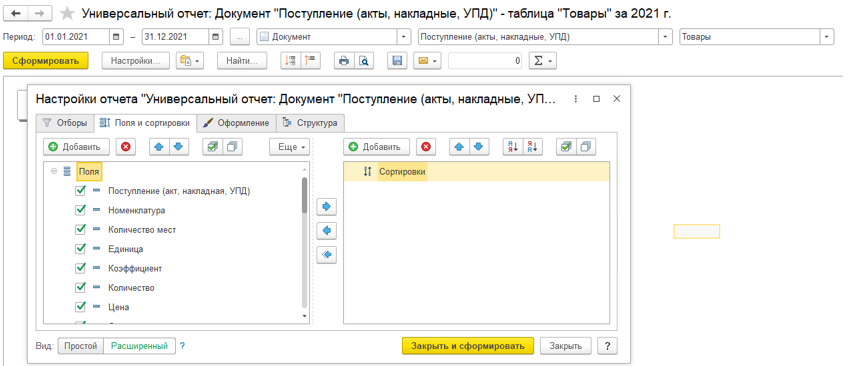
Далее добавим поле «Контрагент» в отчет для настройки отбора по поставщику. Для этого нужно совершить определенные действия:
Открыть закладку «Отборы», добавить новое поле.
- Отобразится дополнительное окно, в котором следует кликнуть на символ «+» и найти там поле «Контрагент» (В нашем случае реквизит «Контрагент» находится в составе вкладки «Поступление (акт, накладная).
- Затем в поле «Вид сравнения» установить «Равно», а в «Значение» выбрать необходимого поставщика.
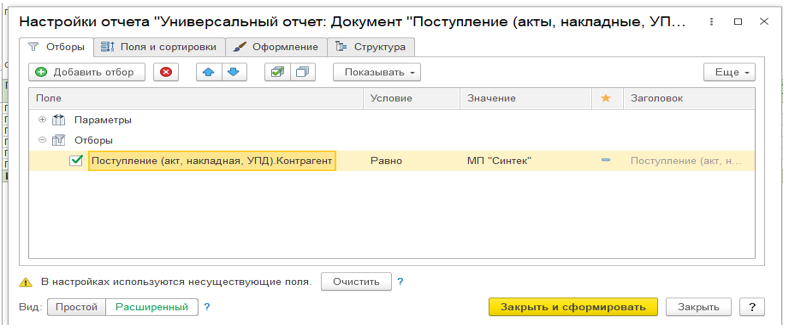
Для завершения настройки остаётся лишь установить временной период и нажать на кнопку «Сформировать». Отчет сформируется только с учётом выбранного поставщика.
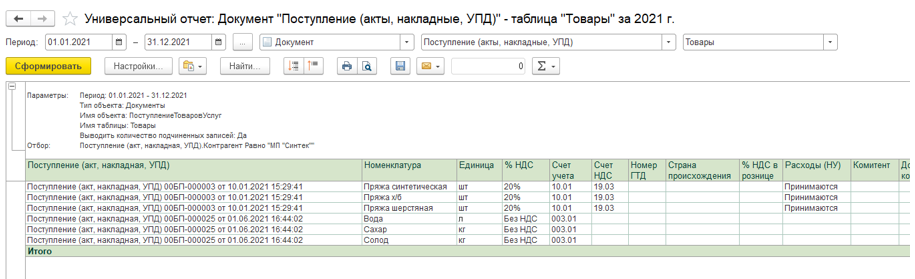
Отчеты по регистрам конфигурации
Бывают случаи, когда необходимо проверить все движения по определенному регистру в таблицах. Обычно это нужно для правильного создания регламентированной отчетности. Разберем на примере регистра «Раздельный учет НДС»
Чтобы проверить движения, нужно в верхней части таблицы кликнуть на «Регистр накопления». Отобразится новое поле, где надо выбрать вид объекта, коим является «Раздельный учет НДС». Последний выбор — клик на надпись «Остатки и обороты».

Теперь нужно произвести настройку для отображения необходимых данных в документах. Для этого следует:
- нажать на надпись «Настройки»;
- открыть закладку «Поля и сортировки»;
- в открывшемся поле необходимо добавить пункт «Регистратор».
Так как это новое поле, оно при добавлении помещено в самый низ списка. Для навигации поля по списку можно воспользоваться синими стрелками.
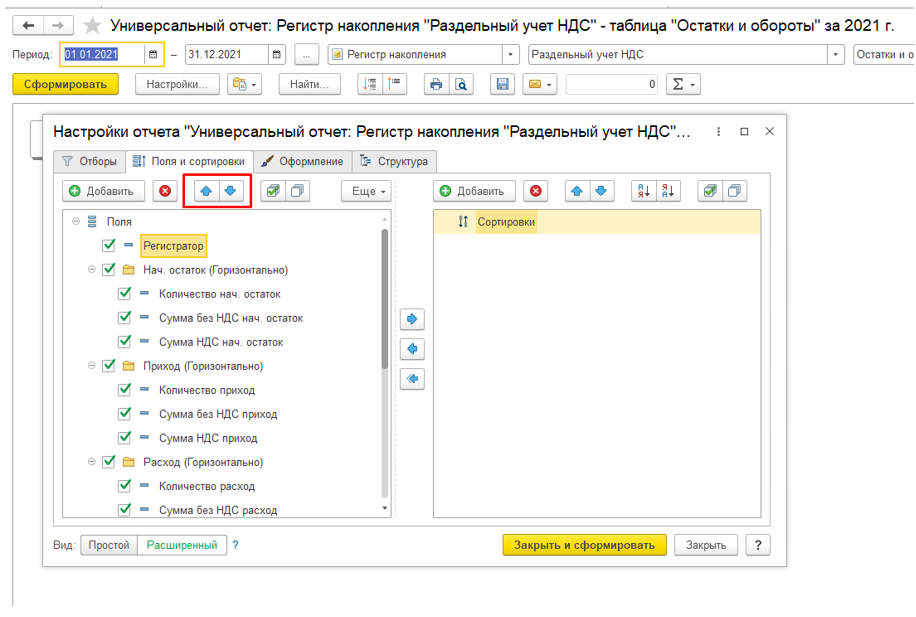
Далее остается лишь сформировать отчетность, кликнув на соответствующую надпись
Шаблоны внешнего отчета 1с 8.3 на управляемых формах
- В конфигураторе 1с создаем новый внешний отчет через пункт меню Файл-Новый-Внешний отчет
- Назначаем отчету имя и переходим к созданию макета. В нижней части формы выбираем Макеты-Добавить-Тип макета-Табличный Документ.
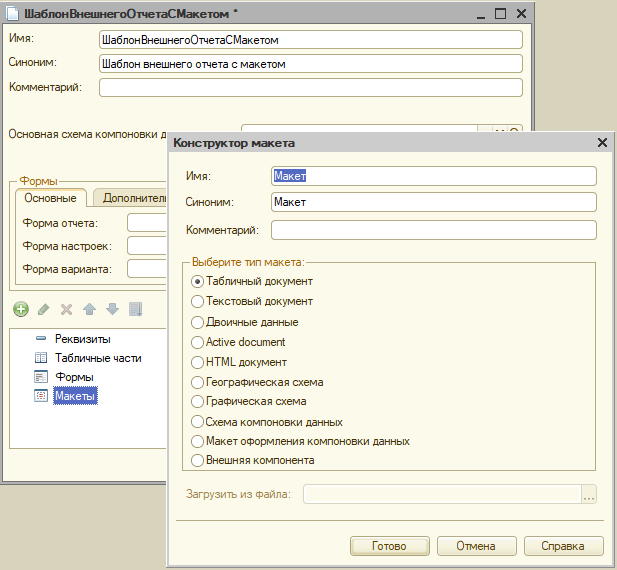
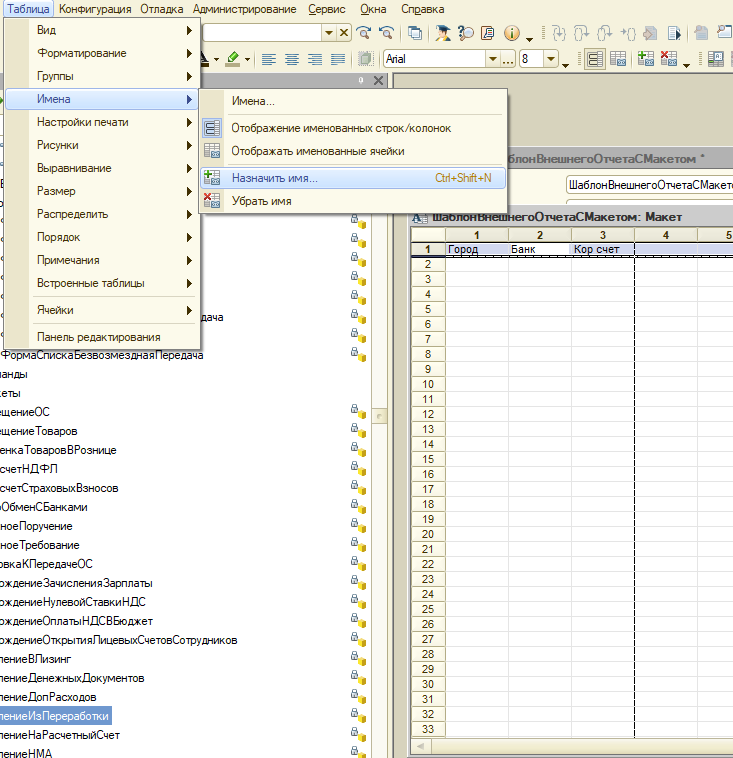
- Исходными данными для тестового отчета будет справочник “Банки”. В макете создаем шапку отчета с названиями колонок (Город, Банк, КорСчет).Заполнение ячеек шапки оставляем по умолчанию Текст. Выделяем строки шапки и назначаем Имя области через меню Таблица-Имена-Назначить имя. В дальнейшем в коде через имя области будем выводить шапку отчета и сами данные.
- Добавляем строки, соответствующие получаемым данным из справочника Банки. Назовем их пГород, пБанк и пКорсчет. Для каждой ячейки Заполнение указываем “Параметр”. Выделяем ячейки параметры и назначаем имя области “Строки”
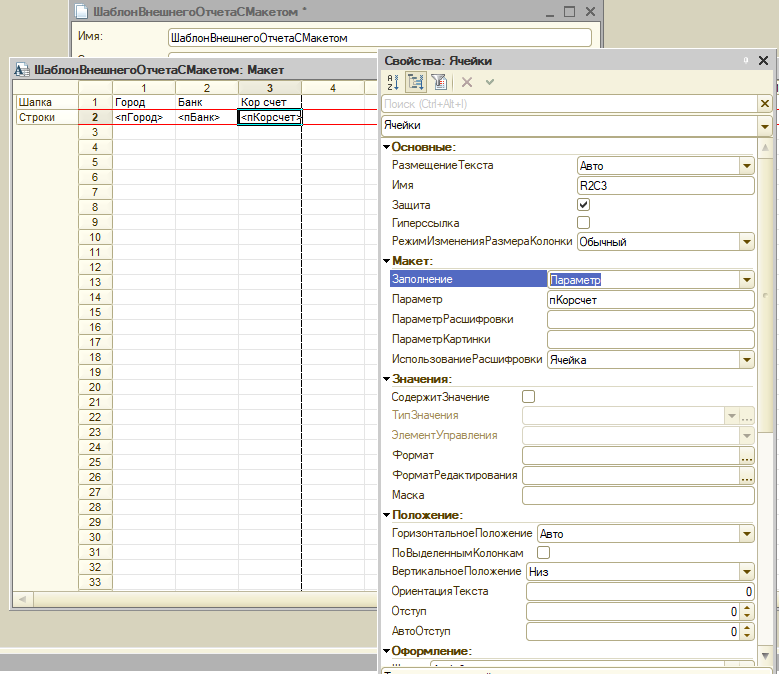
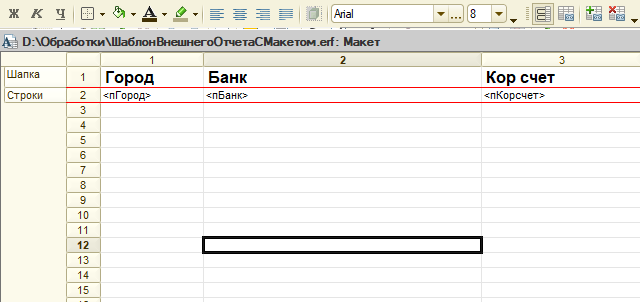
- Назначаем шрифты, ширину и высоту ячеек, выбираем окантовку ячеек итп. Для форматирования макета отчета служит специальная панель “Форматирование”
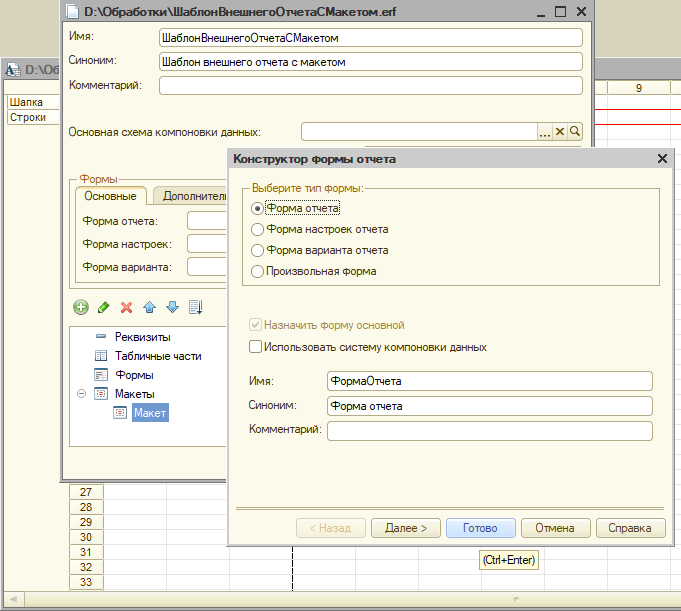
- Создаем Форму отчета. В группе формы, напротив Формы отчета нажимаем на значек лупы. При создании формы галку “Использовать систему компоновки данных” не ставим.
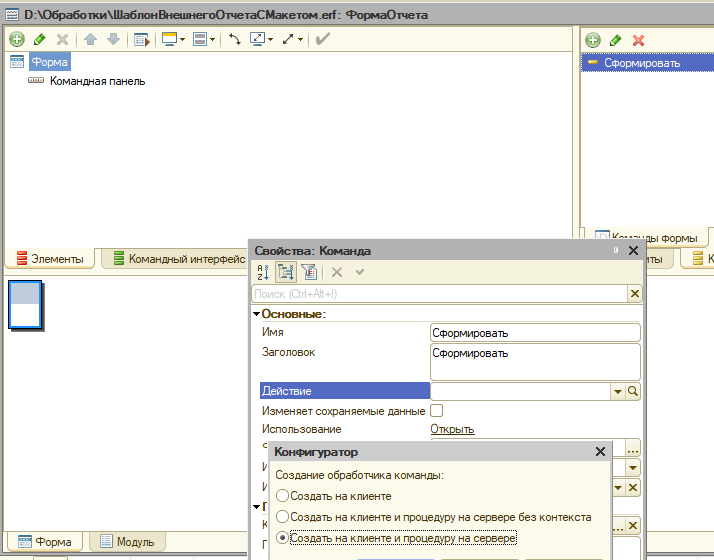
- После создания формы отчета добавляем команду формы “Сформировать” (Правый верхний угол вкладка “Команды формы”). Назначаем ей действие на клиенте. Добавляем на форму Кнопку через правую кнопку мыши. Привязываем к кнопке Имя Команды – “Сформировать”, которую только что сделали.
- Пишем обработчик события Команды Сформировать, из которой вызывается функция на сервере для получения данных отчета. Реквизит формы “Отчет” появляется автоматически после создания формы отчета. Отчет создан для примера, поэтому никаких отборов и сортировок в запросе нет и данные выводятся из справочника как есть.
Функция СформироватьНаСервере ( )
ТД = Новый ТабличныйДокумент ;
ОбъектОтчет = РеквизитФормыВЗначение ( «Отчет» ) ;
Макет = ОбъектОтчет . ПолучитьМакет ( «Макет» ) ;
ЗаголовокТД = Макет . ПолучитьОбласть ( «Шапка» ) ;
ТД . Вывести ( ЗаголовокТД ) ;
// создаем запрос к объекту ИБ
Запрос = Новый Запрос ( «ВЫБРАТЬ
| Банки.Наименование КАК Наименование,
| Банки.КоррСчет КАК КоррСчет,
| Банки.Город КАК Город
| Справочник.Банки КАК Банки» ) ;
РезультатЗапроса=Запрос . Выполнить ( ) . Выгрузить ( ) ;
СтрокиТД = Макет . ПолучитьОбласть ( «Строки» ) ;
// обходим результат запроса
для каждого СтрокаЗапроса из РезультатЗапроса цикл
// оформим поле без корсчета
Если ЗначениеЗаполнено ( СтрокаЗапроса . КоррСчет ) тогда
СтрокиТД . Области . Строки . ЦветФона=WebЦвета . Белый ;
СтрокиТД . Области . Строки . ЦветФона=WebЦвета . СветлоСерый ;
//выводим строки в табличный документ
СтрокиТД . Параметры . пГород = СтрокаЗапроса . Город ;
СтрокиТД . Параметры . пБанк = СтрокаЗапроса . Наименование ;
СтрокиТД . Параметры . пКорсчет = СтрокаЗапроса . КоррСчет ;
ТД . Вывести ( СтрокиТД ) ;
КонецЦикла;
Возврат ( ТД ) ;
КонецФункции
Процедура Сформировать ( Команда )
ТабДок=СформироватьНаСервере ( ) ;
ТабДок . Показать ( «Имя Отчета» ) ;
КонецПроцедуры
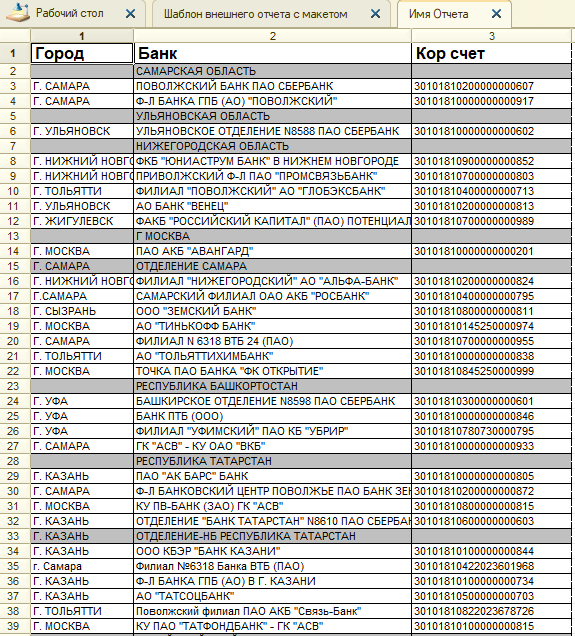
Сохраняем отчет, открываем его в режиме 1с Предприятия 8.3 и нажимаем кнопку “Сформировать”.
Простой внешний отчет со Схемой Компоновки Данных (СКД)
- В конфигураторе 1с создаем новый внешний отчет через пункт меню Файл-Новый-Внешний отчет
- Создаем основную схему компоновки данных (СКД). Для этого нажимаем кнопку “Открыть схему компоновки данных”
- Слева добавляем Набор данных -запрос
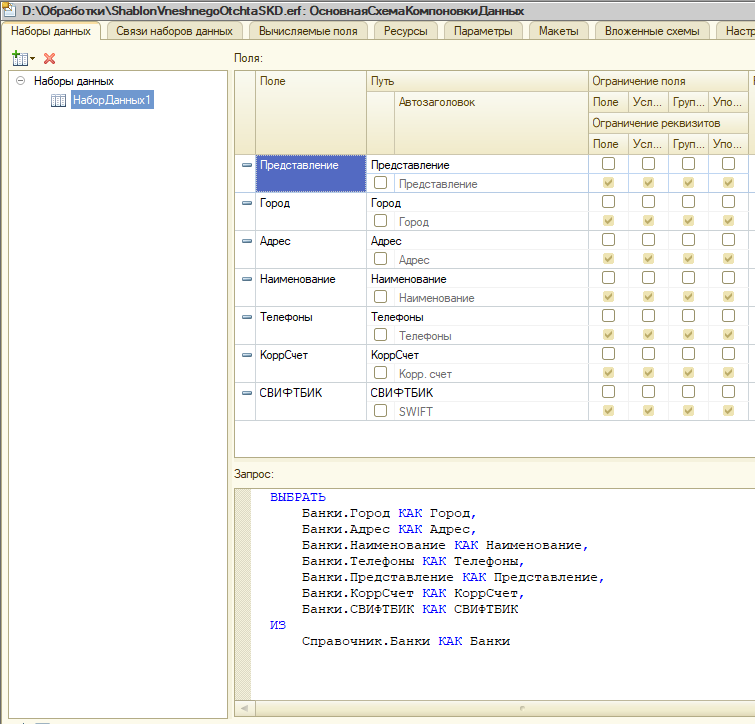
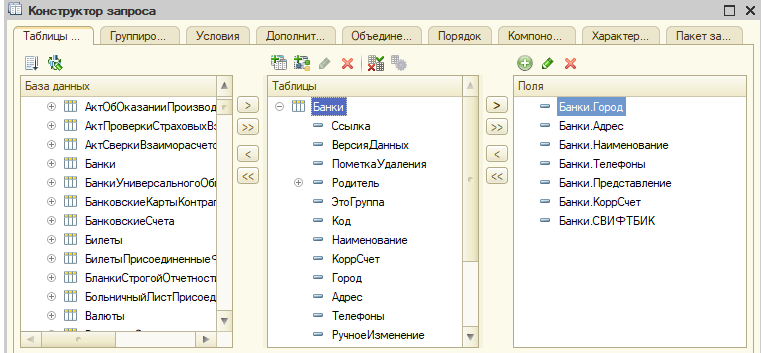
- Открываем конструктор отчета. Создаем простейший запрос из объекта справочник. Из левой части (база данных) переносим Справочник “Банки” в поле Таблицы. Раскрываем справочник и переносим интересующие данные в правую часть Поля. Сохраняем запрос.
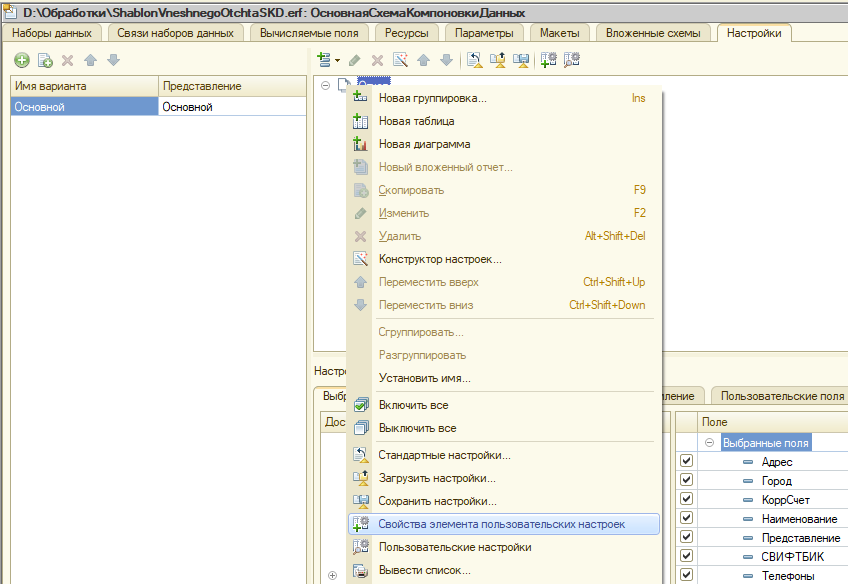
- Переходим на вкладку “Настройки”. Щелкаем правой кнопкой мыши на Отчете и выбираем “Свойства элемента пользовательских настроек”.
- Выбираем элементы которые будут доступны пользователю 1с для настройки параметров отчета(выбираемые поля, отбор, сортировка, условное оформление и группировки).
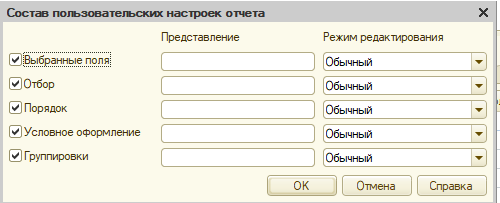
- Создаем Форму отчета и форму настроек отчета. При создании формы отчета обязательно ставим галку “Использовать систему компоновки данных”.
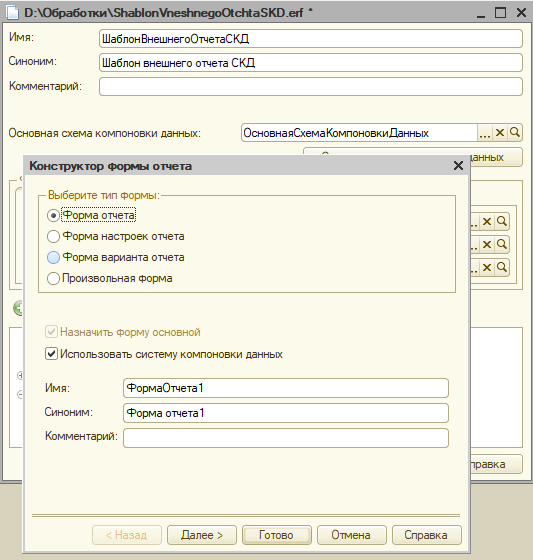
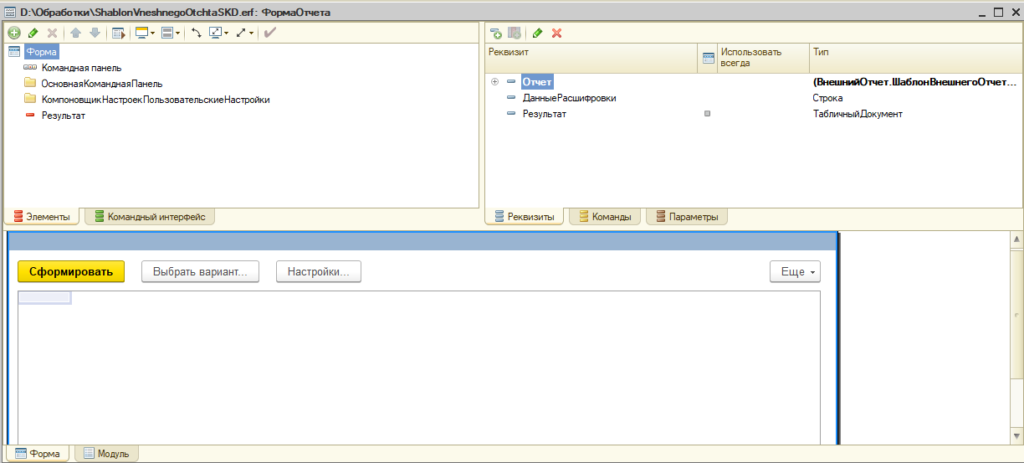
- Формы созданы, для простого отчета на СКД никакого написания кода не требуется.Сохраняем отчет.
- Открываем внешний отчет на СКД в режиме 1с Предприятия 8.3. Открываем настройки и выбираем нужные поля.
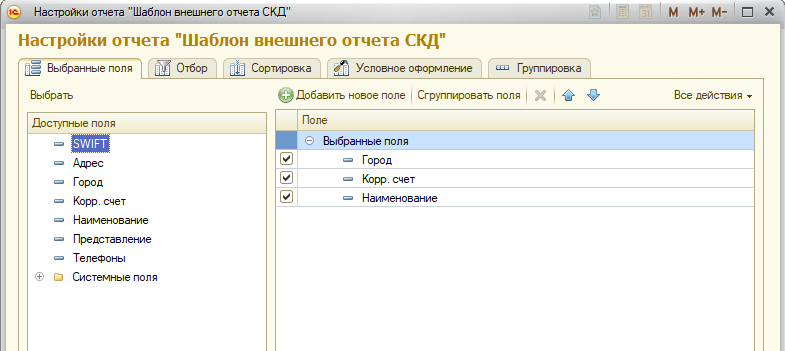
- Добавляем группировку по “Городу”. В настройках отчета переходим во вкладку “Группировка” и добавляем поле “Город”.
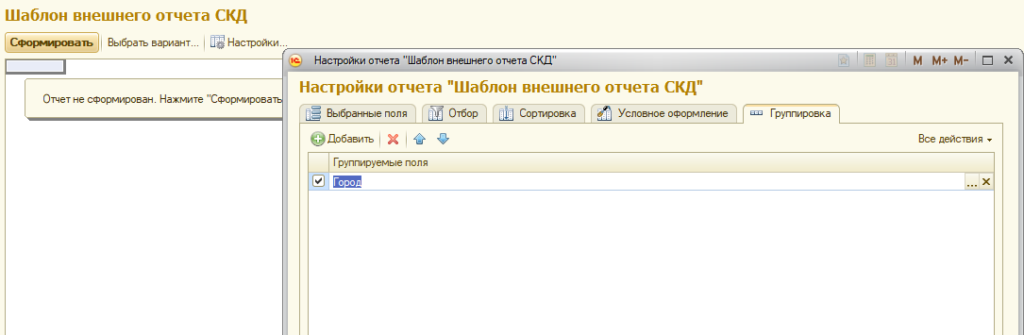
- Сохраняем настройки и нажимаем кнопку Сформировать.
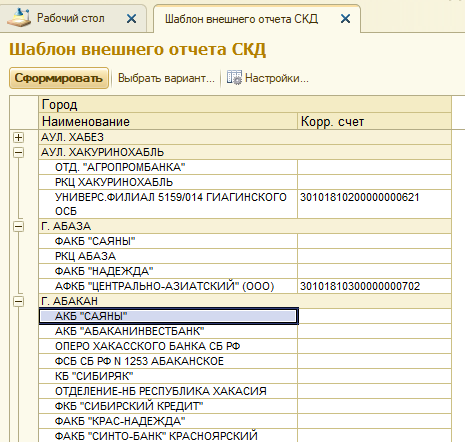
Получаем отчет по справочнику на СКД с группировкой в соответствии со сделанными настройками.
Как прикрепить внешний отчет в программу 1с через дополнительные отчеты обработки.
Чтобы использовать полученные внешние отчеты можно открывать их с диска, либо подключить их к программе через дополнительные отчеты и обработки в нужную подсистему.
Форма подключения чаще всего находится в разделе Администрирование-Печатные формы и обработки -Дополнительные отчеты и обработки.
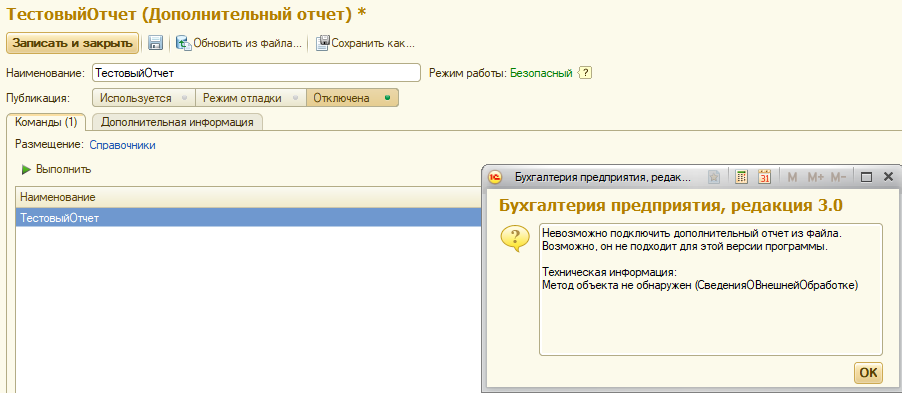
При добавлении отчета без доработок может появится сообщение об ошибке “Невозможно подключить дополнительный отчет из файла. Метод объекта не обнаружен (СведенияОВнешнейОбработке)”.
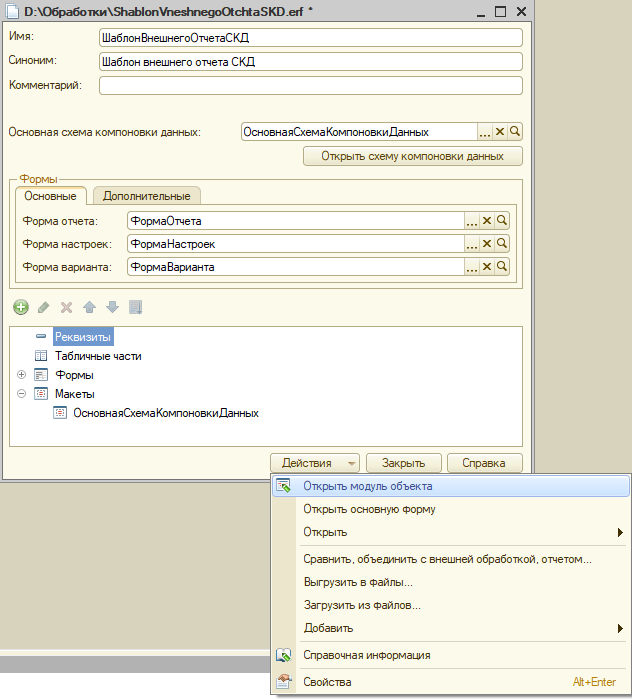
Чтобы исправить эту ошибку, в модуль Отчета нужно добавить код описывающий данный отчет.
Настройка отчётов в программе 1С:Управление торговлей ред. 11.5
Программа 1С:Управление торговлей ред. 11.5 позволяет эффективно вести учёт торгового предприятия, автоматизировать различные учётные задачи торговой организации, минимизировать трудозатраты бухгалтера. Программа предназначена для ведения оперативного и управленческого учёта различными пользователями от кладовщиков до руководителей предприятия. Очень часто к нам обращаются с вопросами по настройке различных отчётов, об этом и поговорим в сегодняшней статье. На примере основных видов отчётов рассмотрим простые и расширенные настройки, раскроем функционал по настройке, доступный типовыми средствами.
Все доступные отчёты в программе можно увидеть в разделе «Главное», подменю «Отчёты». Здесь отчёты сгруппированы по разделам: «Главное», «CRM и маркетинг», «Продажи», «Закупки», «Склад и доставка» и т. д. (рис. 1).

Также можно их открыть из соответствующего раздела по типу отчёта. Настройки каждого отчёта доступны по команде «Настройки», здесь можно выбрать один из вариантов: простой и расширенный. Простой вариант предполагает базовые, основные настройки, которые не требуют сохранения и будут применены при каждом последующем формировании отчёта. Расширенный вариант позволяет нам настроить структуру отчёта под себя, добавив нужные поля, отборы и сортировки, с возможностью последующего сохранения варианта отчёта.
Рассмотрим настройки отчёта «Валовая прибыль предприятия». Этот отчёт является одним из основных, используемых для анализа продаж в разрезе подразделений, менеджеров, номенклатуры. Открыть его можно в разделе «Главное», подменю «Продажи» либо в разделе «Продажи» – «Отчёты по продажам» (рис. 2).

По кнопке «Настройки» открывается окно настройки отчёта.
В простом варианте настроек на закладке «Основное» доступны отборы по подразделению, менеджеру, сегменту номенклатуры или конкретной позиции номенклатуры (рис. 3).

На закладке «Поля и сортировки» можно галочками регулировать отображаемые поля (рис. 4).

Настройка структуры отчёта недоступна (рис. 5).

Сначала сформируем отчёт с применением стандартных настроек, сделаем это по кнопке «Закрыть и сформировать». Отчёт сгруппирован по подразделениям, видим показатели выручки, себестоимости, валовой прибыли и рентабельности (рис. 6).

Простой вариант отчёта автоматически сохраняется и будет доступен при следующем формировании.
Теперь перейдём к расширенному варианту настройки. Для этого в окне настройки отчёта ставим «Переключать» на значение «Расширенный». Видим, как изменились настройки отборов и полей, предоставляя нам дополнительные возможности. Предположим, мы хотим видеть результаты продаж в разрезе номенклатуры, в том числе по количеству, и контрагентов. Для этого на закладке «Поля и сортировки» ставим галочку «Количество» и переходим в «Структуру отчета». При расширенном варианте становится доступной настройка структуры, появляются дополнительные кнопки: «Добавить», «Удалить» или «Переместить» текущий элемент (рис. 7).

Этими возможностями мы и воспользуемся и очистим всю текущую структуру отчёта по умолчанию по кнопке «Удалить текущий элемент». Затем построим свою структуру, соответствующую нашим потребностям. По кнопке «Добавить» открывается окно «Выбор поля отчёта» (рис. 8).

Здесь выберем поля «Контрагент» и «Номенклатура». При необходимости можно вывести в отчёт различные данные контрагента, раскрыв его на «плюсик», такие как ИНН, адрес и т. д., для номенклатуры доступны артикул, вид и многие другие. Структуру можно редактировать, перетаскивая элементы, меняя подчиненнность. Когда структура отчетна готова, нажмём «Закрыть и сформировать», чтобы посмотреть результат. Видим красивый, информативный отчёт с группировкой по контрагентам и номенклатуре (рис. 9).

Если вариант отчёта нас устраивает, можем сохранить выбранные настройки. По кнопке «Сохранить как» открывается окно сохранения варианта отчёта (рис. 10).

В нём заполняем «Наименование отчёта», по умолчанию программа предлагает своё наименование с возможностью редактирования, также можем добавить «Описание отчёта» для удобства. Нажимаем «Сохранить». Переходим в «Отчёты по продажам» и видим созданный нами вариант отчёта с описанием (рис. 11).

Отсюда мы можем формировать, все настройки сохранены. Это очень удобно, не нужно тратить время на настройку отчёта при каждом формировании.
Мы с вами рассмотрели расширенные настройки отчётов в конфигурации 1С:Управление торговлей ред. 11.5 на базе отчёта «Валовая прибыль предприятия». По аналогии выполняется настройка любого отчёта, представленного в программе в соответствии с поставленными учётными задачами организации. Настройка отчётов является очень полезным функционалом при правильном использовании. Экономит время, позволяет сосредоточиться на ведении учёта и повышении эффективности продаж. А в анализе помогут созданные нами отчёты. Если у вас возникнут дополнительные вопросы, с удовольствием ответит на них наша Линия консультаций 1С по номеру +7 499 956-21-70.
Свидетельство о регистрации СМИ: Эл № ФС77-67462 от 18 октября 2016 г. Контакты редакции: +7 (495) 784-73-75, smi@4dk.ru
По этой теме

14.11.2022 — 24.11.2022
Курс повышения квалификации
15.11.2022 — 16.11.2022
Подписаться на рассылку
Поздравляем! Вы успешно подписались на рассылку
У вас уже есть обслуживаемая система КонсультантПлюс?
Получите полный доступ к КонсультантПлюс бесплатно!
Вы переходите в систему КонсультантПлюс
- Калькуляторы
- Производственный календарь
- Путеводители
- Удаленная поддержка
- Приложение Информер
- Помощь Информер
- Тесты
- Вакансии
- Контакты
- О нас
- Политика конфиденциальности
- Новости законодательства
- Прайс-лист 1С
- Записаться на семинар
- Большой тест-драйв
- Купить Консультант Плюс
- Купить 1С
ежедневно, c 9:00 до 19:00
127083, г. Москва, ул. Мишина, д. 56

Согласие на обработку персональных данных
Физическое лицо, ставя галочку напротив текста «Я даю согласие на обработку персональных данных» и/или нажимая на кнопку отправки заполненной формы на интернет-сайтах — https://www.4dk.ru/, https://4dk-consultant.ru, https://4dk-reg.ru, https://meprofi.ru, https://cpk4dk.ru (далее — Сайты), обязуется принять настоящее Согласие на обработку персональных данных (далее — Согласие).
Действуя свободно, своей волей и в своем интересе, а также подтверждая свою дееспособность, физическое лицо дает свое согласие ООО «ЧТО ДЕЛАТЬ КОНСАЛТ», местонахождение: 127083, г. Москва, ул. Мишина, д.56, ЭТАЖ 3, КОМ. 307, ОГРН 5137746191941, ИНН 7714923575 (далее — Оператор), на обработку своих персональных данных со следующими условиями:
1. Согласие дается на обработку персональных данных, с использованием средств автоматизации.
2. Согласие дается на обработку следующих персональных данных:
- • фамилия, имя, отчество;
- • место работы и занимаемая должность;
- • адрес электронной почты;
- • номера контактных телефонов
3. Оператор осуществляет обработку полученной от Пользователей информации в целях оказания услуг в соответствии с уставной деятельность, в том числе предоставления Пользователю доступа к персонализированным ресурсам Сайтов; связи с Пользователем, путем направления уведомлений, запросов и информации, касающихся оказываемых услуг, исполнения соглашений и договоров; обработки запросов и заявок от Пользователя, а также проверки, исследования и анализа данных, позволяющих поддерживать и улучшать сервисы Оператора.
4. Основанием для обработки персональных данных является: статья 24 Конституции Российской Федерации; устав Оператора; настоящее согласие на обработку персональных данных.
5. В ходе работы с персональными данными будут совершены следующие действия: сбор, запись, систематизация, накопление, передачу (распространение, предоставление, доступ), хранение, уточнение (обновление, изменение), извлечение, использование, блокирование, удаление, уничтожение.
Пользователь дает свое согласие на передачу своих персональных данных при условии обеспечения в отношении передаваемых данных целей использования, предусмотренных п.3, следующим лицам, являющимся партнерами Оператора:
- ООО «ЧТО ДЕЛАТЬ СИСТЕМА»
Местонахождение: 127083, г. Москва, вн.тер.г. муниципальный округ Савеловский, ул. Мишина д.56. Этаж/комн 6/617
ИНН 7714469778; ОГРН 1217700112080. - ООО «ЧТО ДЕЛАТЬ»
Местонахождение: 127083 г. Москва, ул. Мишина д.56, комната 306
ИНН 7714378062; ОГРН 1167746252728. - ООО «ЧТО ДЕЛАТЬ АУДИТ»
Местонахождение: 127083 г. Москва ул. Мишина д.56, этаж 5, комната 509
ИНН 7714948185; ОГРН 5147746225798. - ООО «ЧТО ДЕЛАТЬ КВАЛИФИКАЦИЯ»
Местонахождение: 127083, г. Москва, ул. Мишина, д.56
ИНН 7714349600; ОГРН 1157746706523. - ООО «ЧДВ»
Местонахождение: 127083, г. Москва, ул. Мишина, д. 56, этаж 6, ком.609
ИНН 7714988300; ОГРН 1177746359889. - ООО «СЕРВИС СОФТ»
Местонахождение: 430030, Республика Мордовия, город Саранск, ул. Васенко, д.13,этаж 4, помещение 7
ИНН 1327032250/ОГРН 1181326002527. - ООО «ЧТО ДЕЛАТЬ РЕШЕНИЕ»
Местонахождение: 127083, г. Москва, ул. Мишина, д.56, офис 308
ИНН 7714986720 / ОГРН 1177746340617.
6. Согласие на обработку персональных данных может быть отозвано субъектом персональных данных. В случае отзыва субъектом персональных данных согласия на обработку персональных данных оператор вправе продолжить обработку персональных данных без согласия субъекта персональных данных при наличии оснований, указанных в пунктах 2 — 11 части 1 статьи 6, части 2 статьи 10 и части 2 статьи 11 Федерального закона 152-ФЗ.
7. Согласие действует все время до отзыва субъектом согласия на обработку персональных данных.
Как сделать отчет в 1С Конфигураторе: как правильно создать форму документов отчетности, для чего они нужны

В современном бизнесе невозможно обойтись без специализированного программного обеспечения. Однако разобраться с ним бывает непросто. Хорошо, когда поблизости есть толковый программист, который быстро и качественно настроит оборудование. Но небольшие компании часто не могут позволить себе специалиста, поэтому приходится справляться самостоятельно. В этой статье пойдет речь о том, как можно самостоятельно и без затруднений создать свой отчет в конфигураторе 1С — это нетрудно, если в полной мере владеть вопросом. В предложенном материале будет приведена подробная инструкция, поэтому проблем не возникнет даже у неопытных пользователей.
Зачем все это нужно
Любой предприниматель со временем понимает, что описанное здесь программное обеспечение представляет собой набор из полезных инструментов. Если говорить кратко, то их основное назначение состоит в обработке полученной информации. Используя ПО, руководство компании получает сводки из данных, собранные в удобной для чтения и анализа форме. Программирование отчетов в 1С позволяет формировать протоколы, в них содержатся подробные и достоверные сведения для менеджеров, на основе полученной информации будут приниматься управленческие решения в дальнейшем. Кроме того, удобный функционал дает возможность настроить интерфейс под потребности конкретного бизнеса.
Какие разновидности бывают
- числу покупателей;
- номенклатуре;
- основным характеристикам товара.
Это лишь небольшая часть параметров, которые могут использоваться для создания подробного рапорта.
Следующий вид — это «валовая прибыль». Он применяется для того, чтобы проанализировать рентабельность проводимых компанией сделок. Основой является процесс сопоставления себестоимости наименований и дохода от реализации. Чаще всего используется в отделах продаж и маркетинга.
«АВС-анализ» работает по известному закону Парето. Он гласит, что около 80% выручки организация получает за счет сбыта 20% позиций. Работа с отчетами в 1С дает возможность ранжировать продукцию по признаку востребованности у целевой аудитории.

Нельзя не упомянуть также «xyz-разбор клиентов». Он нужен для того, чтобы определить стабильность совершаемых покупок. Принцип заключается в том, что вся база разделяется на три категории:
Х — это группа потребителей, процент приобретений у которых колеблется в пределах 5-15. Такую публику легко прогнозировать. Поэтому чем более многочисленная эта категория, тем лучше.
Y — здесь колебания составляют от 15 до 50%. Предсказуемость средняя. Чаще всего — из-за сезонных изменений.
Z — переменчивость более 50%. Прогноз потребления практически невозможен.
Следующий — это показатели работы менеджеров. Как становится понятно из названия, он нужен, чтобы наглядно продемонстрировать руководителям эффективность начальников отделов продаж, а также креативщиков предприятия.

Вторая группа рапортов — «Остатки и склад». Прежде всего, стоит упомянуть отчет по срокам хранения товара. Он позволяет ранжировать продукцию, компании по отрезкам времени, которое они пребывают в складских помещениях, принадлежащих фирме. Интервалы не нормируются, но чаще всего для удобства выбирают промежутки в 30 и 60 суток. Такие рапорты приходят на помощь специалистам по логистике, а также менеджерам по закупкам.
«Анализ точки заказа» отображает текущее количество запасов на хранении вместе с долей незавершенных сделок. Полученные цифры сравниваются с минимально допустимым количеством. Если достигнут этот уровень, то руководство организации уведомляется о необходимости приобретения новых партий.
«Степень выполнения закупочного плана» — важный отчет, который показывает соотношение между обещанными поставками и реальной картиной. Таким образом, можно выявить недобросовестных поставщиков и отказаться от сотрудничества с ними в дальнейшем.
«Количество складских остатков» — простой рапорт, делающий возможным оценку объема продукции на складах предприятия. Часто бывает полезным. Например, когда необходимо проследить динамику роста и падения числа продуктов на хранении. Это, в свою очередь, подсказывает руководству о надобности в расширении или сокращении числа таких строений.
Третья категория касается налогов и НСД. Здесь рапортов четыре. Первый — «О дебиторской задолженности». Он включает в себя собранные данные об активах, которые принадлежат компании, но в конкретный момент находятся у заемщиков. Удобно то, что специалист может сформировать отдельную группу из клиентов, составляющих единый холдинг. Его использование необходимо бухгалтерии и экономистам предприятия.
Второй называется «БДР». Отображает сведенья о движении денежных средств за определенный период времени. Можно таким способом оценить все виды деятельности фирмы и увидеть соотношение доходов и расходов.
«Анализ доступности средств» представляет собой заключение о наличии наличных и безналичных денег на счетах корпорации. Необходимый инструмент в процессе планирования транзакций.
«Движение финансов» предназначен для детального рассмотрения расходов по статьям, которые, в свою очередь, вносятся в перечень добровольно, в зависимости от политики компании.
Как сделать отчет в 1С конфигураторе и что это такое
Когда мы разобрались с теоретической частью, время привести подробную инструкцию по созданию рапорта.
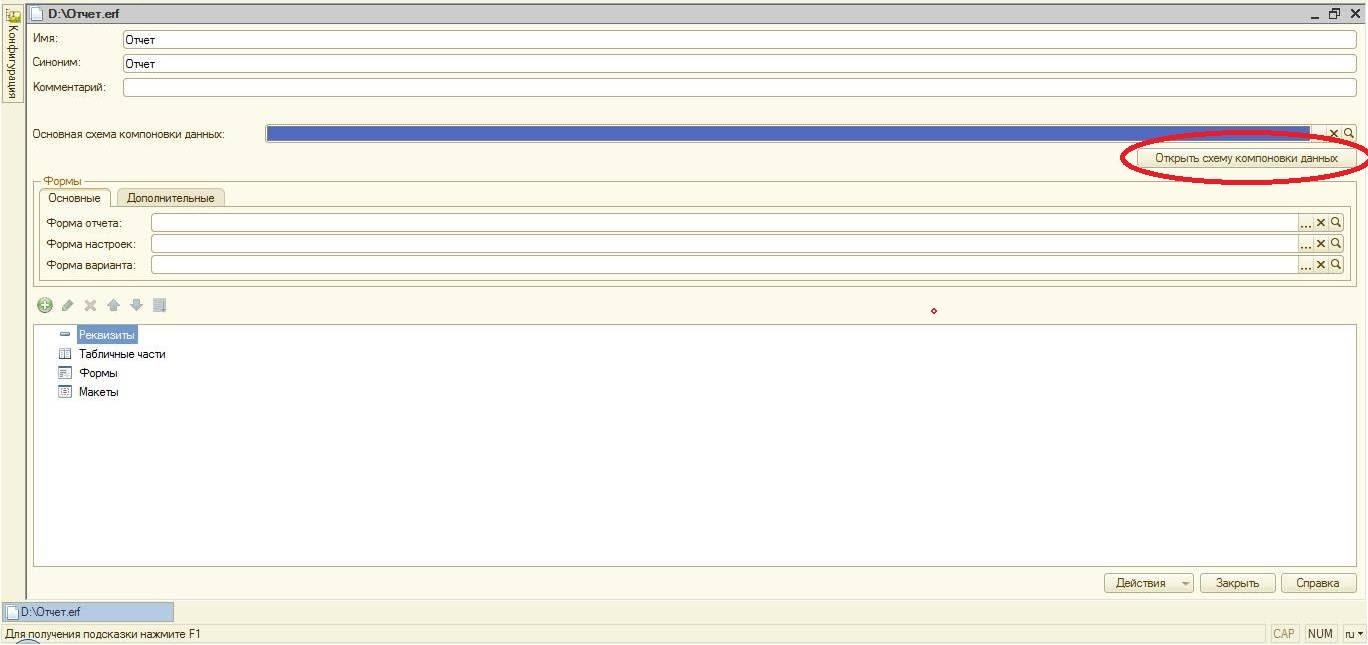
Первый шаг — это формирование новой записи. Это делается предельно просто. Нужно только открыть меню «Пуск» и перейти во вкладку «Новый». Далее пользователь должен присвоить имя и сохранить на диск. После остается только создать схему компоновки данных. Для этого необходимо нажать соответствующую клавишу, как указано на скриншоте ниже.
Написание запроса для СКД
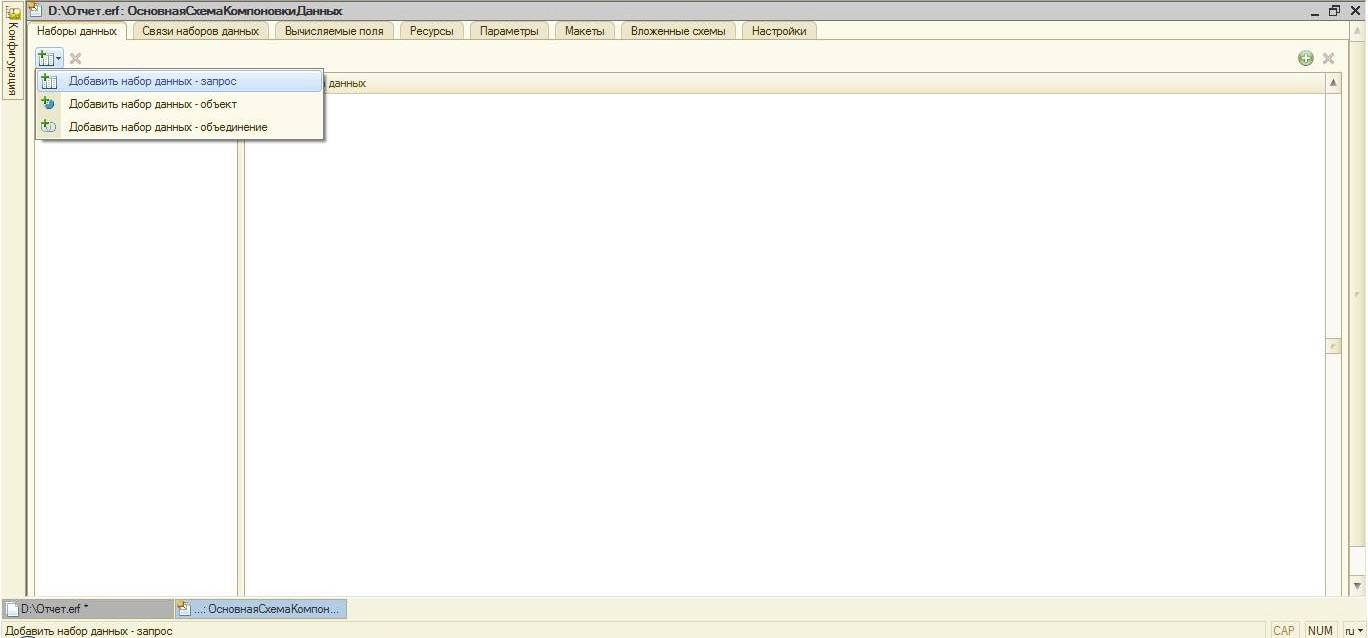
После создания формы следует настроить систему на сбор информации для разработки и формирования отчетов в 1С: Предприятие. Это нетрудно. Необходимо открыть «Наборы данных» и выбрать нужную опцию. Подробнее — на изображении.
Следующий этап — создание затребования в предусмотренном для операции пространстве. Здесь программисту предоставляется свобода действий. Он может прописывать все вручную. Более удобный метод — применение конструктора. В итоге должен получиться код, как на фото.
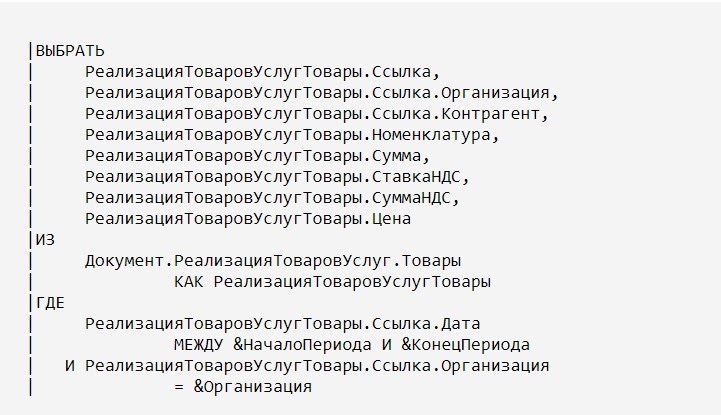
Настройка полей набора
Программа автоматически заполнит таблицу после того, как СКД была создана.
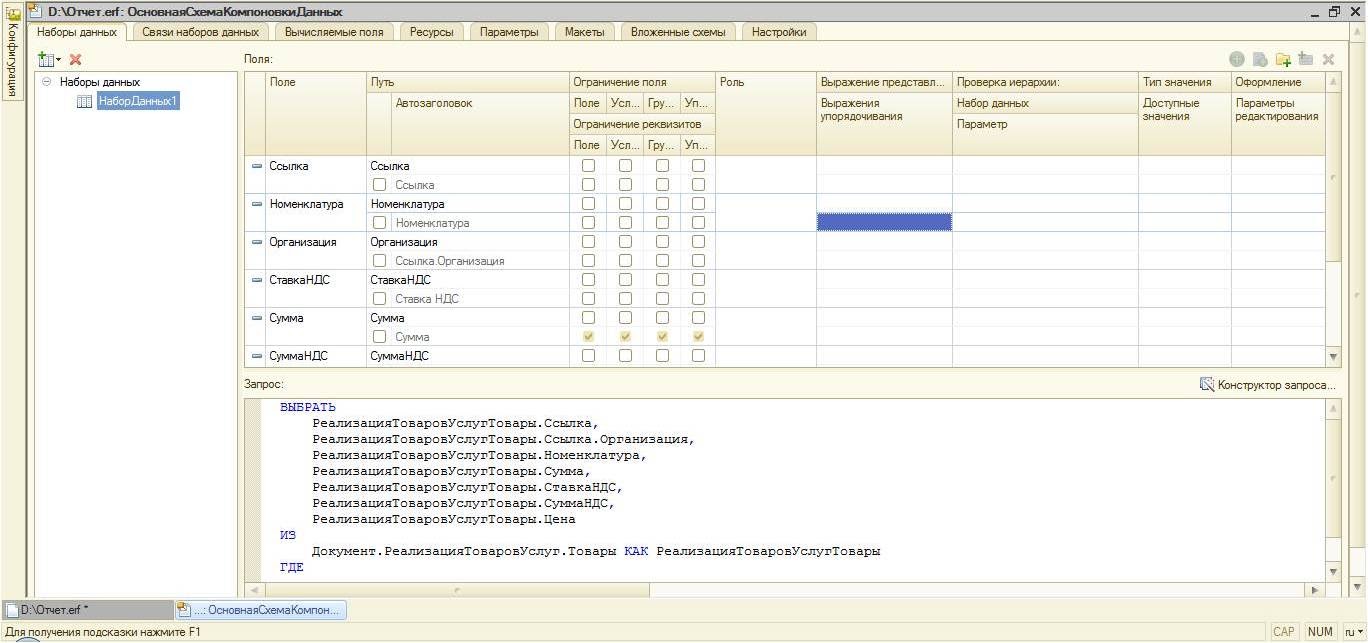
Здесь стоит сосредоточиться на некоторых параметрах.
1. Автозаголовок. Чтобы его обозначить, нужно нажать на флажок. Правил нет, название может быть произвольным.
2. Формула представления: задает вид данных, которые после будут отображены в рапорте.
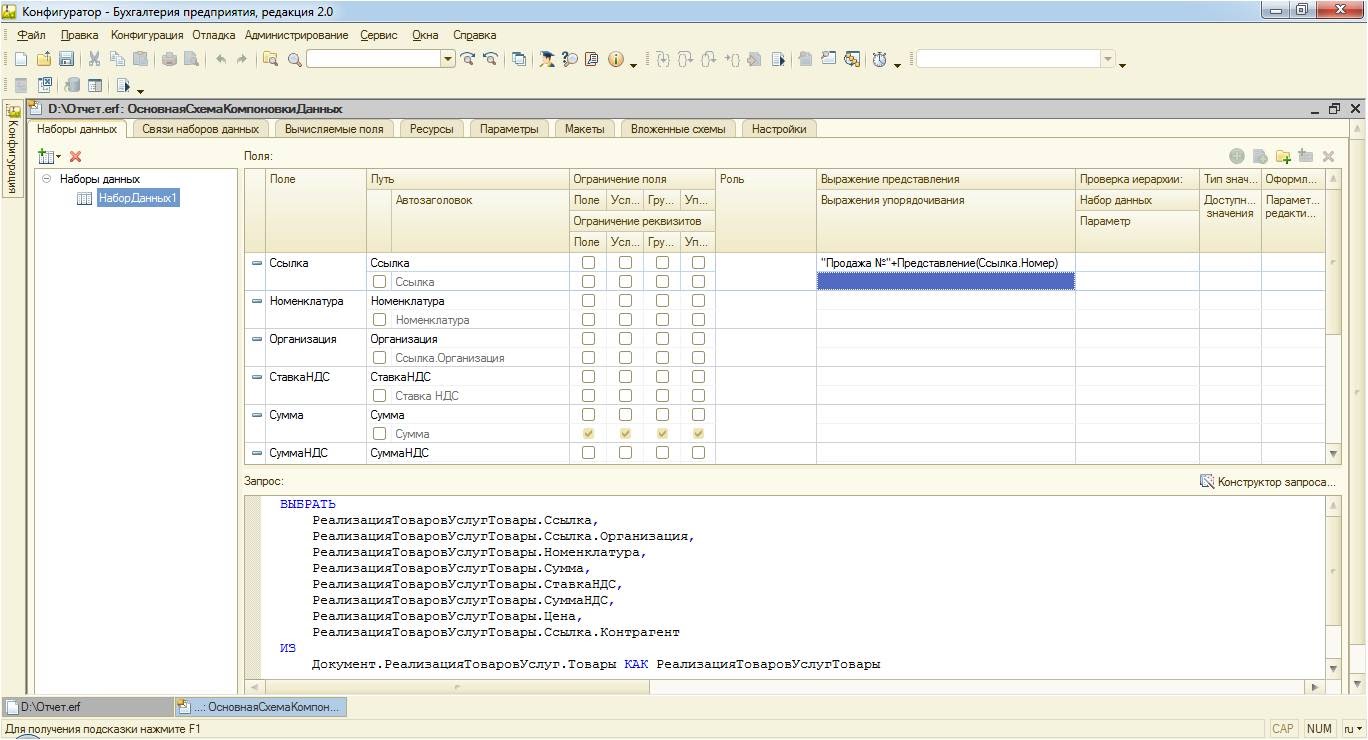
3. Тип значения. Пригождается, когда необходимо создание отчета в Конфигураторе 1С по определенному критерию. Так пользователю не придется задавать его самостоятельно.
Отладка ресурсов
Под ними подразумевают поля, информация в которых появляется в результате сгруппированных детальных записей. По сути, они представляют собой результаты анализа.
Чтобы стало понятнее, нужно объяснить на примере. Как видно на снимке экрана, в качестве этих параметров выступают «Сумма» и «НДС». Чтобы их задать, необходимо из соответствующего окна перенести данные в таблицу. При этом надо иметь в виду, что по выбранным категориям нельзя будет в дальнейшем формировать группировки.
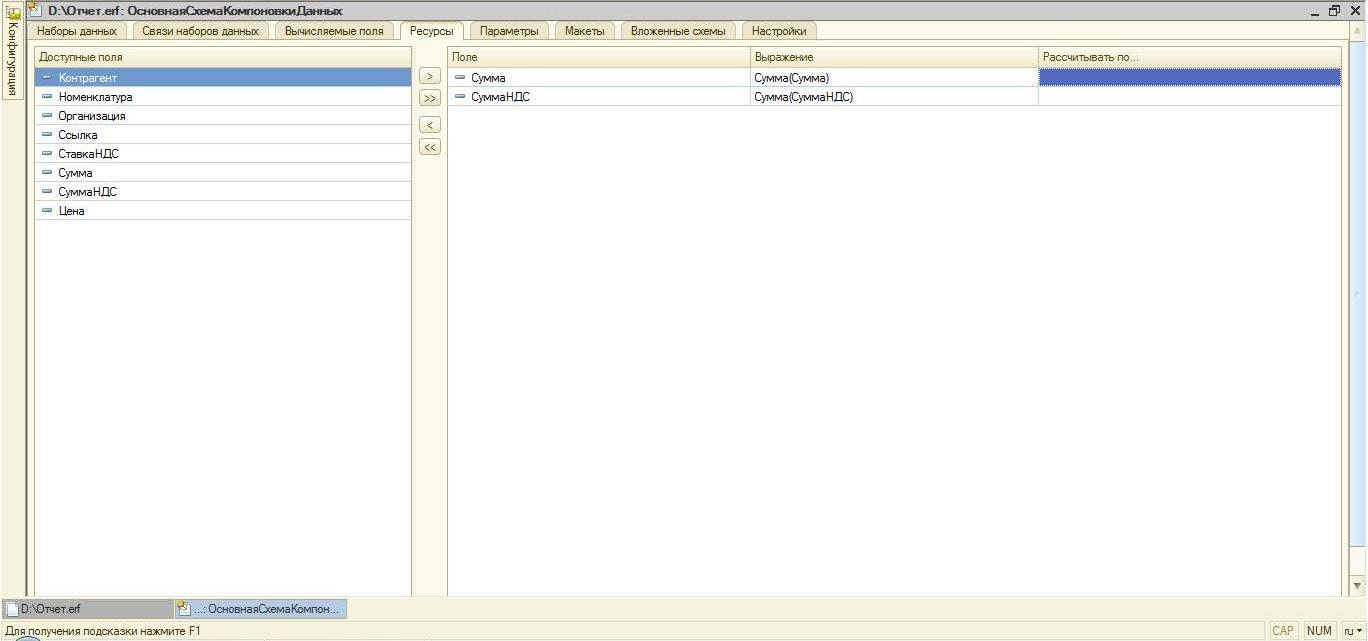
Параметры СКД при создании отчета в 1C
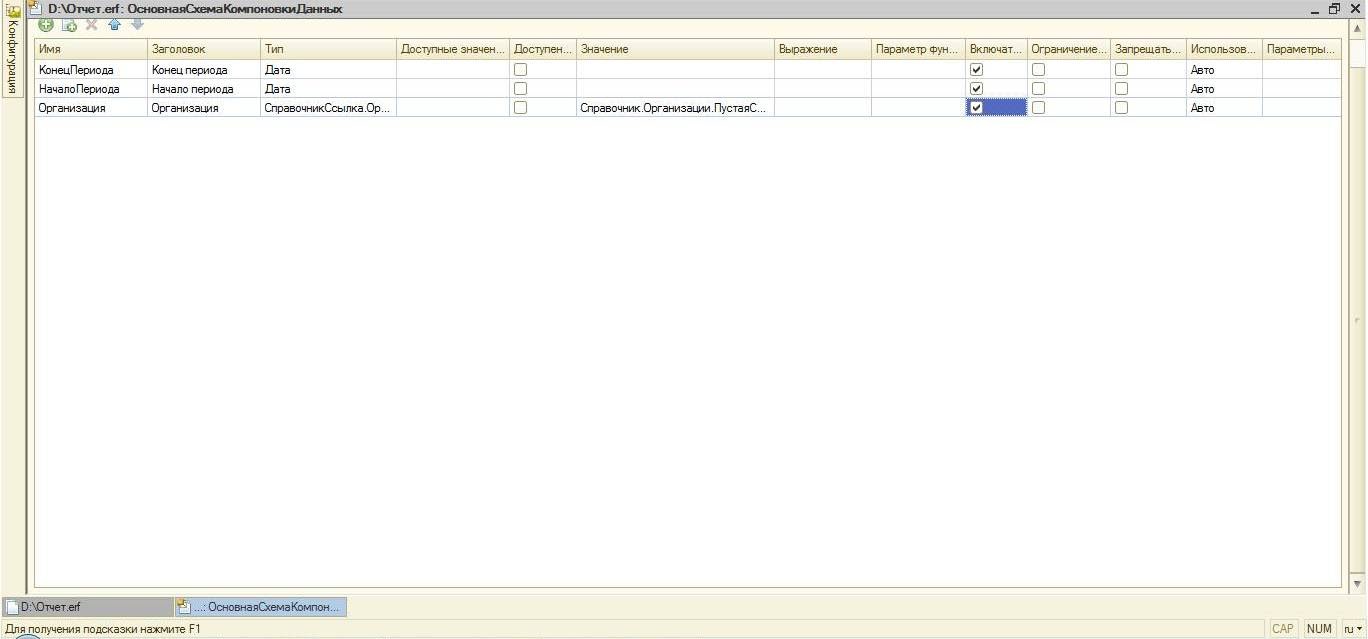
Все величины будут отображены в предназначенной для этого закладке. Стоит подробнее рассказать о наиболее значимых из них.
- Столбцы «Имя», «Тип», а также «Заголовок». Сведенья подтягиваются к ним в автоматическом режиме. Это дает возможность не менять их вручную без надобности.
- Значения. Нужно установить флажок в соответствующем месте, если есть потребность передачи списка.
- Доступные поля. Делает критерий видимым в окне настроек. Чтобы отобразить, надо поставить соответствующую галочку.
- Ограничение доступа. Определяет, можно ли устанавливать величину параметра.
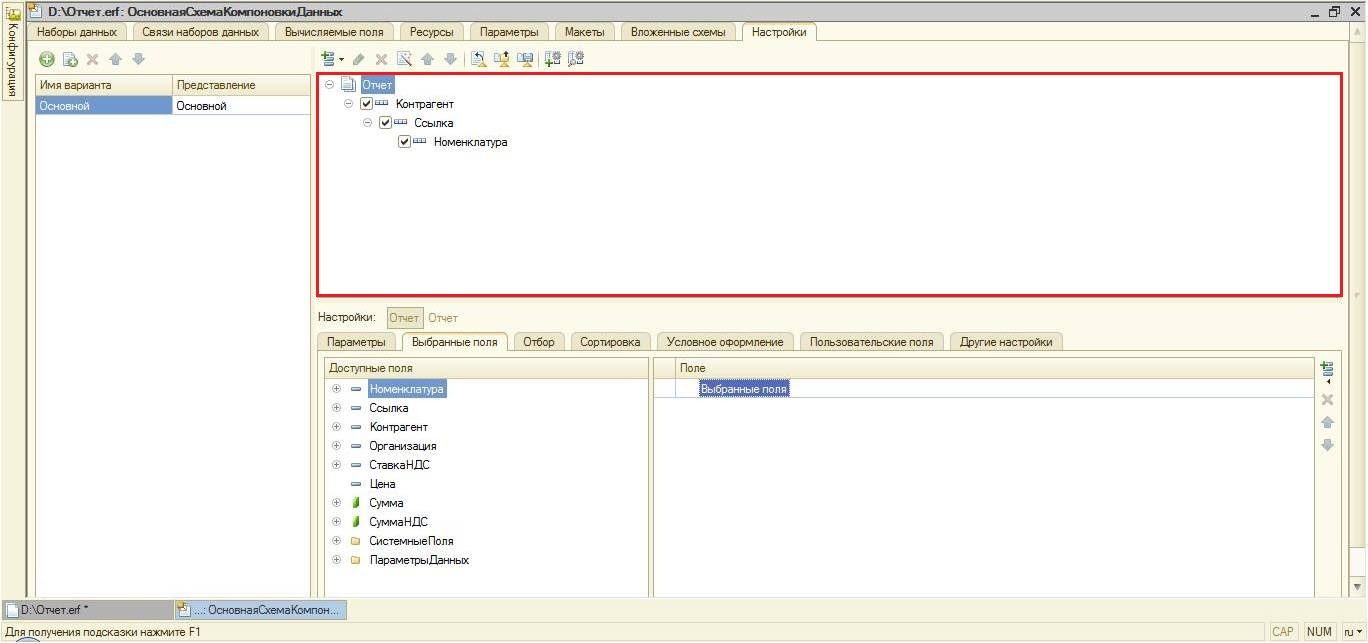
Структура
Прежде всего, стоит зайти во вкладку, как показано на изображении. Далее программисту нужно указать группировку, данные, которые в нем указываются, сортировку и многое другое.
Представим, что в рапорте должны быть объединены сведенья по: Контрагентам, Ссылкам, Номенклатуре. Поэтому надо обозначить их последовательно в соответствующей области.
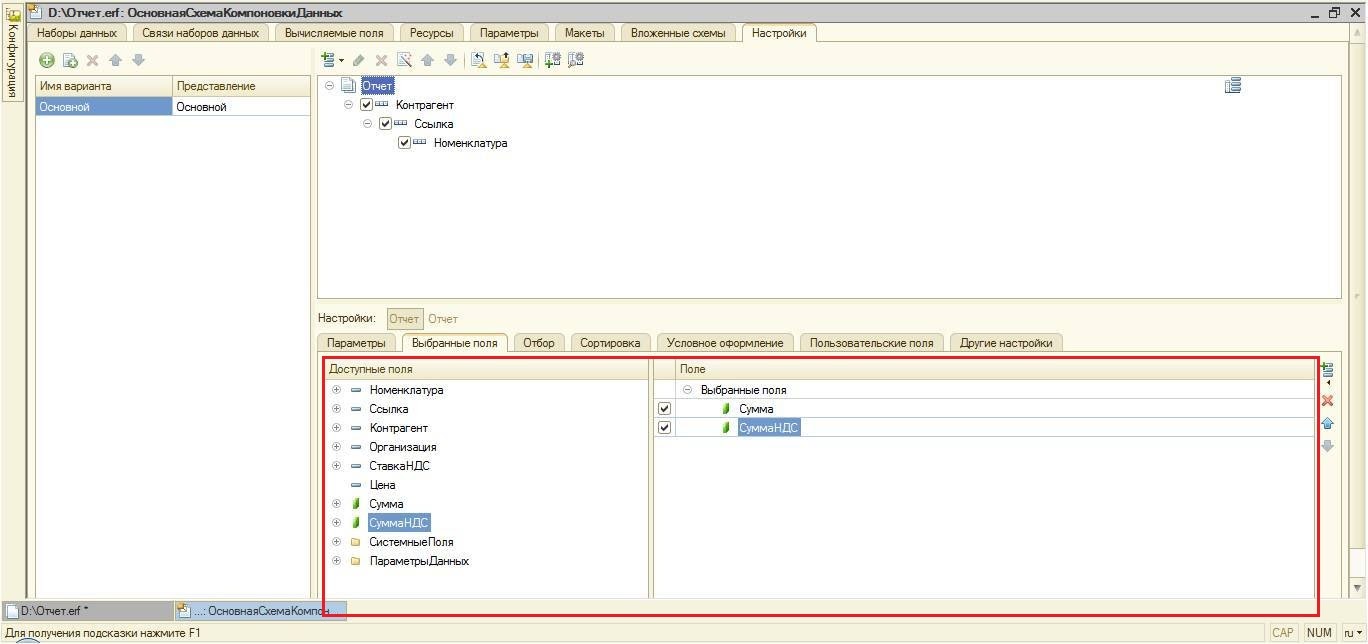
Далее нужно перетащить ресурсы из одного поля в другое.
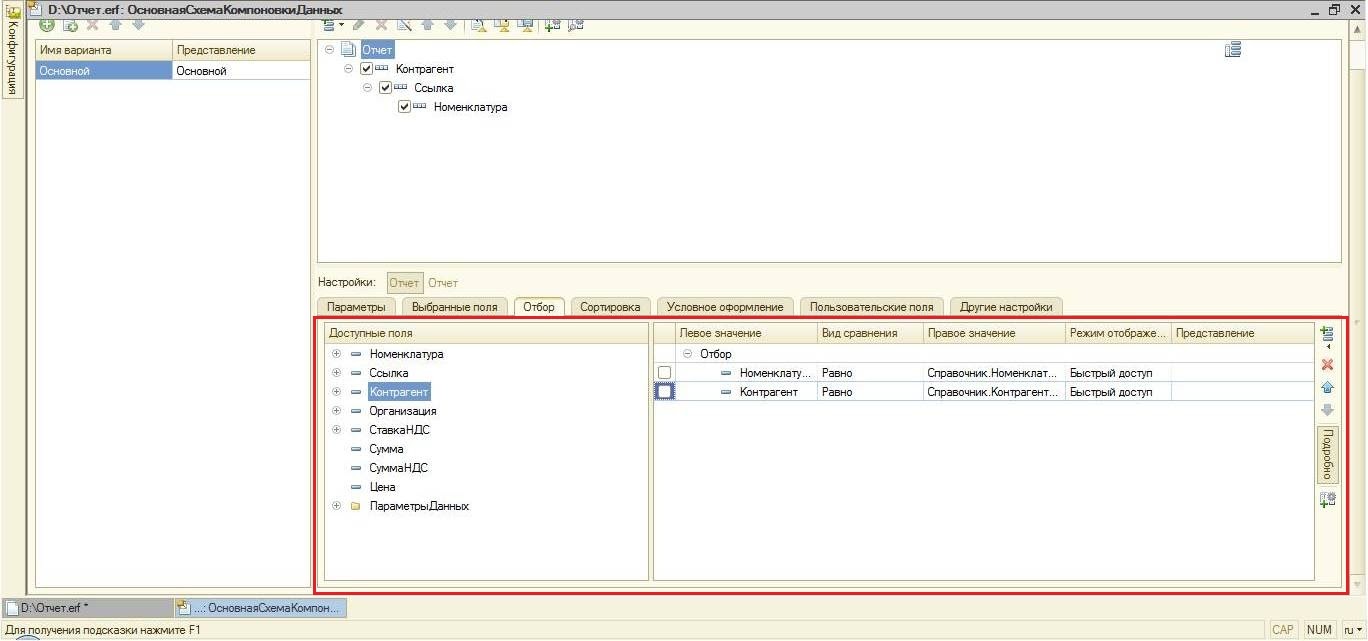
Следующий шаг — добавление фильтров по двум критериям из трех перечисленных. На этом настройку можно считать завершенной.
Процесс формирования отчетов в 1С
Чтобы осуществить эту операцию, необязательно собственноручно создавать форму. Система конфигуратора проделает это автоматически. Далее запускаем рапорт в режиме Предприятия, как покажется на скриншоте.
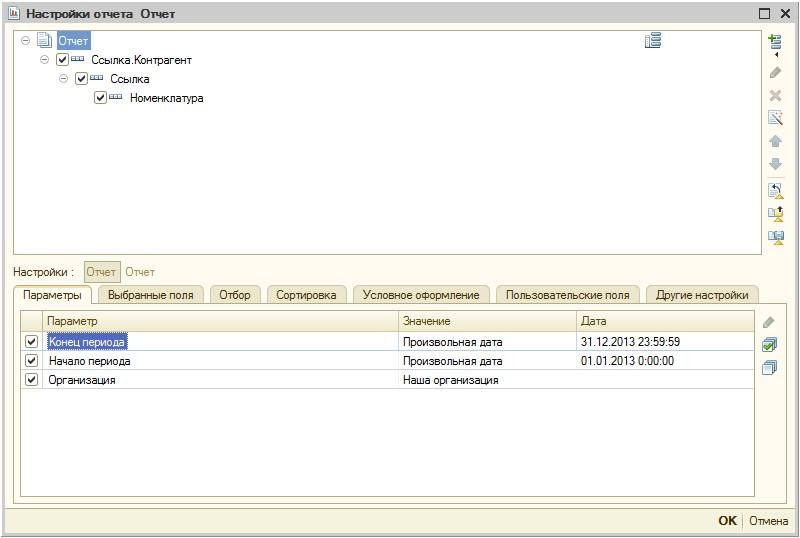
Первый этап — открыть окно и заполняем поля со значениями параметров. По необходимости пользователь меняет сортировки, группы и так далее.
Как провести процедуру, используя макет
Данный метод — самый простой и нередко используется. Однако чаще всего — от недостатка альтернативных вариантов. Такой подход плох тем, что каждое действие требуется проделывать вручную. Это тратит время специалиста, а значит — и средства компании, на которую он работает. Однако есть и положительный момент — возможность проявить творческий потенциал, что трудно сделать с помощью других механизмов.
Для чего нужно создание отчетов 1С конструктором выходной формы
Он представляет собой встроенную в программное обеспечение утилиту. Она значительно облегчает пользователю процесс формирование рапорта. Однако есть один нюанс: она доступна исключительно для простых форм.
Ход действий в данной ситуации следующий: системе направляется запрос, вместе с которым указываются основные параметры. Тот при этом создает нужные модули. Инструмент работает на базе интегрированного языка версии 8.2, который носит вполне логичное название «Построитель».
Применение Универсального отчета
Если говорить кратко, то это механизм конфигураций, с помощью которого программист может облегчить разработку. До возникновения Системы компоновки данных этот подход был наиболее популярным благодаря удобству. Он во многом схож с предыдущим решением, поскольку работает по тому же принципу. В идеальной ситуации рапорт формируется на базе регистра накопления.

К основным преимуществам можно отнести широкий функционал, удобный и простой интерфейс. Он более привычен для большинства пользователей. Убедиться в этом можно, взглянув на скриншот ниже.
Примеры, как делать и собирать отчеты в 1С при помощи СКД
Упомянутая в предыдущем разделе схема является наиболее передовой. Она применяется во всех последних конфигурациях программного обеспечения.
Главное достоинство — простота. Метод позволяет делать несложные работы вообще без программирования. Это обусловлено тем, что встроенный конструктор отличается гибкостью и широким функционалом.
Отличие внешних и интегрированных рапортов
Если не вдаваться в подробности глубоко, то разницы нет. Механизм первых был разработан с целью получить возможность отлаживать материал в ходе создания.
Существует только один нюанс. К наружным нельзя обращаться по наименованию, в отличие от внутренних.
Как можно понять из указанных в статье сведений, разобраться, как создать отчет в 1С конфигураторе, стало нетрудно с появлением новых решений. Однако это все еще ответственный процесс, к осуществлению которого нужно подходить со всей серьезностью. Лучше всего доверить эту работу профессионалам, которые обладают всеми необходимыми навыками и опытом. Это позволяет сэкономить время, а также существенно снизить вероятность возникновения ошибки.
Лучший вариант — компания «Клеверенс». Фирма специализируется на создании готовых решений для бизнеса. Например, по мобильной автоматизации. В том числе в перечень услуг входит разработка, настройка и внедрение программного обеспечения. К сильным сторонам можно отнести широкий ассортимент сервисов и товаров, а также большой штат квалифицированных сотрудников. Это позволяет выполнить работу не только качественно, но и в сжатые сроки.

Разработка отчетов в конструкторе 1С и обработка: общие и отличительные черты
Как и в предыдущем случае — по сути, ничем. Основной раздельный признак — это предназначение объекта. Первые операции необходимы для отображения сведений, вторые же — для ее корректировки.
Выводы
В данной статье была подробно разобрана тема работы с конфигуратором, использование которого неизбежно для современного бизнеса. Особенно если речь идет о крупном предприятии. Разобраться с его функционированием без должного опыта бывает непросто, но иногда приходится осваивать самостоятельно ввиду ограниченного бюджета и невозможности привлечения профессионалов.
Материал был посвящен ответам на распространенный вопрос: как формировать отчеты в конструкторе 1С. Если проанализировать публикацию, то можно понять, что способов существует несколько. Каждый из них имеет отличительные черты. Благодаря скриншотам, пользователь получает подробную пошаговую инструкцию, которая придет ему на помощь.
Современные конфигурации создают рапорты, прибегая к Системе компоновки данных. Она наиболее стандартна благодаря удобству и простоте. Для использования этого варианта необязательно даже иметь навыки программирования. Следовательно, справиться с ней сможет и пользователь, не являющийся специалистам. Главное — это практика и серьезный подход.
Несмотря на относительную простоту современного метода, создание формы отчетов в «1С: Предприятие 8» — это важный ответственный процесс. Софт позволяет автоматизировать рутинные операции и избежать многих ошибок. Если вы хотите достичь больших результатов в оптимизации деятельности компании, то обратите также внимание на программные продукты от «Клеверенс», которые совместимы с 1С. Внедрение полезного софта — возможность достичь максимальных результатов: увеличить продажи, сократить издержки и сохранить долю чистой прибыли.
Количество показов: 11237
Статьи по схожей тематике

Кассовый аппарат на рынке и ярмарках: нужны ли ККТ для уличной торговли

ЭКЛЗ: что это такое в кассовом аппарате, как и зачем используется защищенная электронная контрольная лента

Онлайн-касса для интернет-магазина: какую ККМ лучше выбрать, регистрация кассового оборудования

Чек коррекции: когда используется, как выглядит и как сделать его на онлайн-кассе — инструкция

Ошибка ФН 235 на кассе АТОЛ: что это такое, и как ее исправить на ККМ

1С: подключение — инструкция по настройке электронного документооборота, как правильно подключить клиента

Проверка ТТН ЕГАИС: как правильно проверить накладную по идентификационному номеру

Установка 1С: как правильно установить платформу на компьютер, пошаговая инструкция по настройке
Подписаться на новости
117105, г. Москва, Варшавское шоссе, д. 37А
Отдел продаж: +7 (495) 662 98-03
sales@cleverence.ru
Пн-пт: с 07-00 до 19-00