Как выбрать программы по умолчанию в Mac
После покупки нового Mac, мы привыкли сразу установить любимые приложения — офис, просмотровщики изображений, видео проигрыватели и многое другое. У каждого сложился свой любимый комплект программ. Но не достаточно просто поставить программу, нужно еще «уговорить» её правильно работать, то есть открывать нужные файлы именно в ней, а не где-то еще! Сейчая я покажу, как выбрать программу по умолчанию в Mac.

Выбор программы по умолчанию
Итак, у нас есть файлы с архивами, офисные документы, музыкальные файлы и видео. Мы хотим, что бы программа по умолчанию у кажой была своя. То есть при попытке открыть файл docx у нас открывался LibreOffice, а не TextEdit; при запуске аудиофайлов открывался VOX, а не iTunes и так далее. Что надо делать?
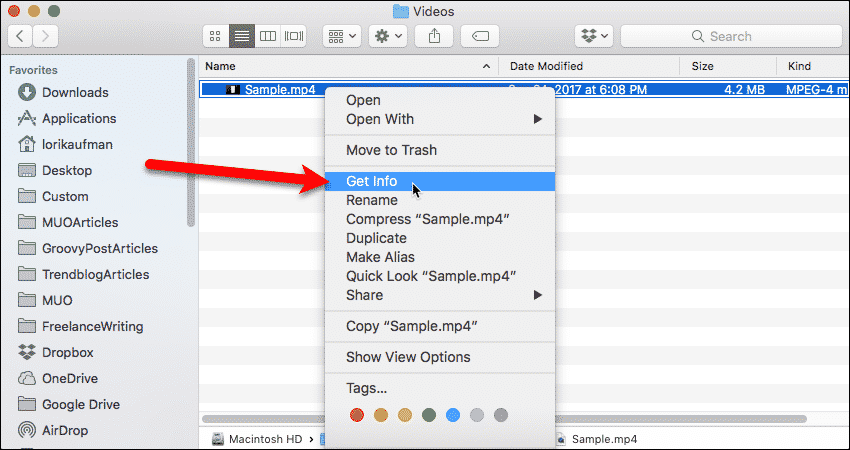
Для начала нам нужно найти файл, который мы хотели бы ассоциировать с программой. К примеру, я хочу, что бы все видео файлы открывались в программе VLC. Для этого мне в первую очередь надо найти файлы с расширением AVI, MP4, MKV и тп… После этого на одном из файлов надо нажать правой кнопкой мыши и выбрать пункт Свойства, и в появившемся окне найти пункт Открывать в программе (он может быть свернут, и его надо будет развернуть, нажав на треугольник слева).
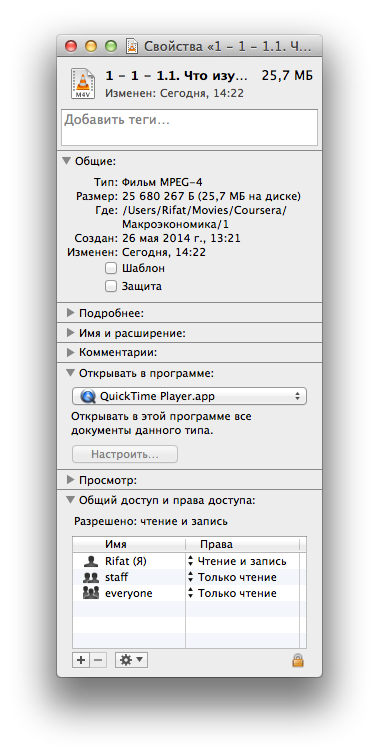
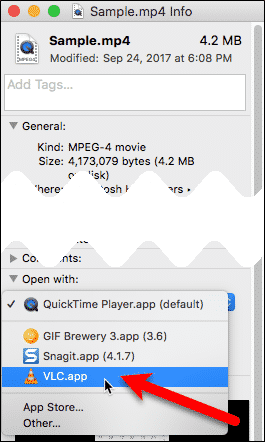
Чуть ниже, во всплывающем списке, выбрать необходимую программу, в моем случае, это VLC, хотя вы можете выбрать любую из установленых на вашем Mac:


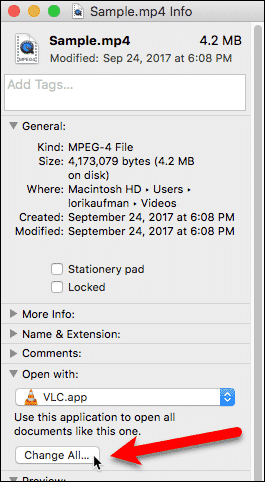
После того, как вы выбирете нужную программу, достаточно будет нажать на кнопку Настроить, а после этого, в появившемся диалоговом окне, кнопку Продолжить.
Все, после этого программа по умолчанию для открытия видеофалов будет именно VLC, а не QuickTime! С видео файлами самое муторное, потому что их много разных бывает, но достаточно один раз потратить минуту на настройку всех типов файлов и больше вы не будете наблюдать Quick Time при запуске фильма! ��
Как установить программу по умолчанию на Маке (macOS)

Наверняка многих пользователей macOS не устраивают программы, при помощи которых открываются те или иные типы файлов по умолчанию.
Каждый раз при открытии файла выбирать пункт в контекстном меню «Открыть в программе» довольно быстро надоедает, и хочется сделать так, что бы файлы определенного формата всегда открывались нужной и удобной вам программой.
Например, все видео хочется смотреть не через стандартный QuickTime плеер, а через VLC или какой либо другой сторонний проигрыватель. Сделать это в macOS не сложнее, чем в Windows, однако настройка эта достаточно неочевидна.
Эта простая инструкция расскажет, как всегда открывать файлы определенных форматов с помощью нужного вам приложения автоматически.
Пост обновлен в январе 2024
Есть несколько вариантов открытия файлов нужной вам программой: открыть файл один раз в другой программе, открывать конкретный файл всегда с помощью одной программы и открытие всех файлов данного формата в определенной программе. Вам скорее всего интересен только третий вариант, однако мы расскажем обо всем по порядку.
Как открыть файл в нужной вам программе один раз
Для того, что бы единожды открыть файл программой, отличной от программы по умолчанию для данного типа файлов нужно просто щелкнуть правой кнопкой мыши (тачпада на Макбуке) по файлу и в контекстном меню в пункте «Открыть в программе» выбрать нужное вам приложение. В общем, делается это точно так же, как и в Windows, аналогично «Открыть с помощью. «.
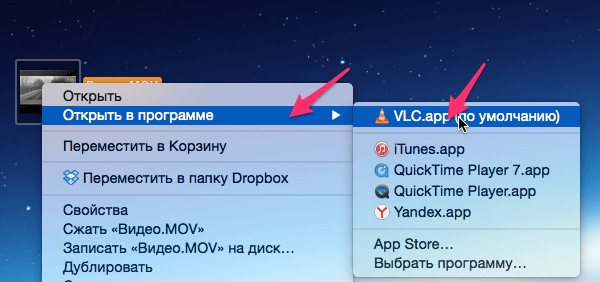
Как всегда открывать конкретный файл нужной программой
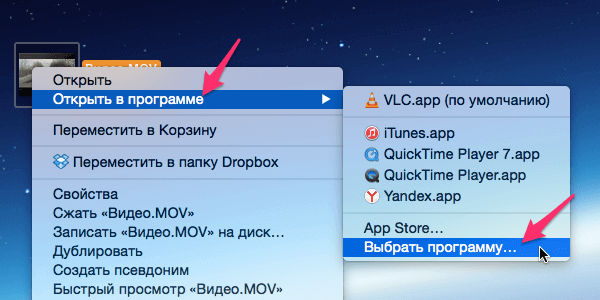
В macOS также есть такая функция, как возможность открытия одного конкретного файла всегда определенной программой. Для этого в том же контекстном меню файла выберите пункт «Открыть в программе» и далее пункт «Выбрать программу».
В открывшемся окне выберите программу, которая всегда должны открывать этот файл и поставьте внизу галочку «Всегда открывать в программе».
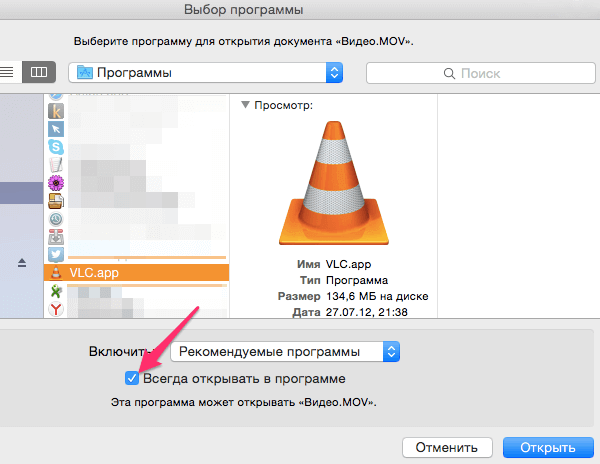
Эта настройка очень похоже на аналогичную в Windows, однако она не устанавливает программу по умолчанию для всех файлов одного формата, как это делается в операционной системе от Microsoft, а запоминает программу только для открытия одного конкретного файла.
Как открывать файлы одного формата нужной программой автоматически
Этот пункт скорее всего вам наиболее интересен — как всегда открывать файлы одного формата в нужной вам программе, не выбирая её каждый раз в контекстном меню. Например, если вы хотите всегда открывать видеофайлы не стандартным QuickTime плеером, а сторонним, который вам больше нравится. Делается это следующим образом.
1. Найдите файл с форматом, который вы хотите открывать в стороннем приложении. Для примера у нас это файл видео формата .mov, который в macOS по умолчанию открывается программой QuickTime Player.
2. Откройте свойства этого файла.
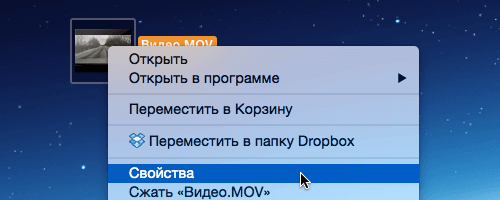
3. В открывшемся окне найдите пункт «Открывать в программе» и в выпадающем меню выберите подходящую для вас. В нашем примере это VLC плеер.
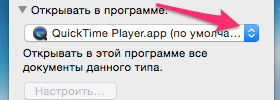
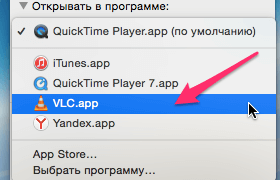
4. После выбора предпочитаемой программы нажмите кнопку «Настроить. « чуть ниже.
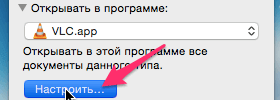
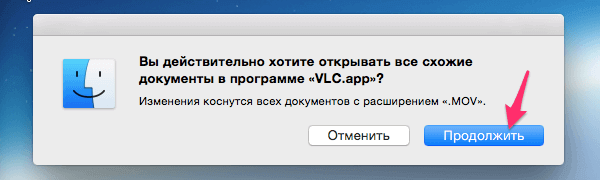
5. Подтвердите ваше желание изменить программу по умолчанию для открытия всех файлов с таким же расширением.
6. Убедитесь, что выбранная вами программа успешно установлена. Надпись «(по умолчанию)» должна появиться в выпадающем меню после названия программы.
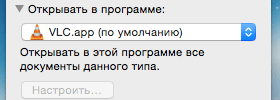
Если вы все сделали правильно, то теперь все файлы формата .mov будут открываться в VLC плеере автоматически. Аналогичные действия можно проделать со всеми популярными форматами файлов, которыми вы пользуетесь и установить удобные для вас программы для их открытия.
Как воспроизводить видео с VLC по умолчанию на Windows и Mac
VLC — это бесплатный мультимедийный проигрыватель с открытым исходным кодом, доступный для нескольких платформ, включая Windows и Mac. Когда вы устанавливаете VLC на Windows или Mac, он не становится проигрывателем по умолчанию автоматически. Тем не менее, вы можете воспроизводить видео с VLC по умолчанию, изменив некоторые простые настройки.
VLC воспроизводит все, начиная с файлов, дисков, веб-камер, устройств и потоков. Он также воспроизводит большинство кодеков, таких как MPEG-4, MP3 и WMV, без каких-либо пакетов кодеков. Тем не менее, обязательно сначала установите VLC. Если вы этого не сделаете, он не будет доступен для выбора в качестве видеоплеера по умолчанию.
Воспроизведение видео с VLC по умолчанию в Windows
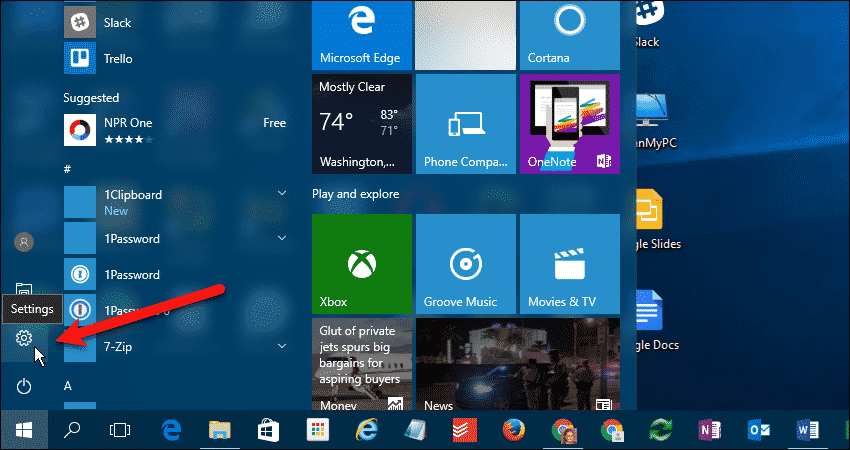
Для воспроизведения видео с VLC по умолчанию на ПК с Windows откройте меню «Пуск» и щелкните значок «Настройки» (шестеренка).
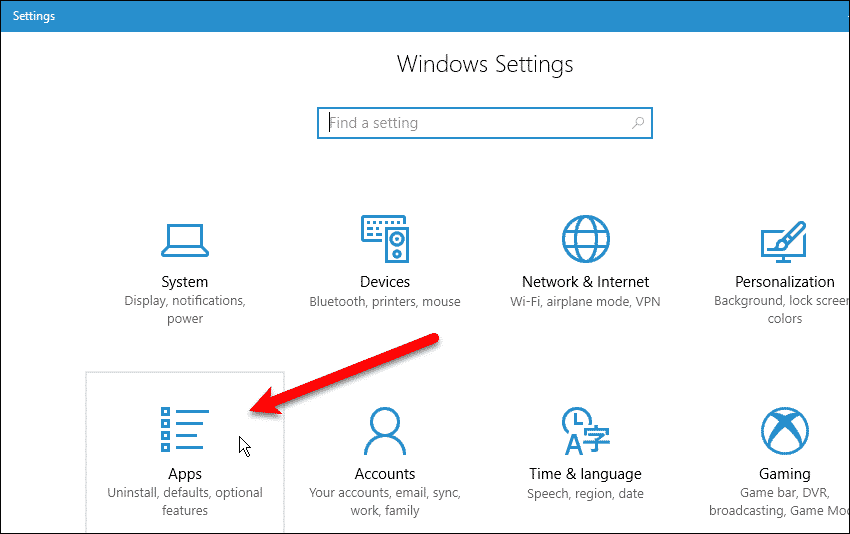
В диалоговом окне «Настройки Windows» нажмите «Приложения».
Нажмите «Приложения по умолчанию» слева, а затем щелкните элемент под «Видеоплеер» справа. Скорее всего, это звучит как «Кино ТВ », если вы никогда не меняли его.
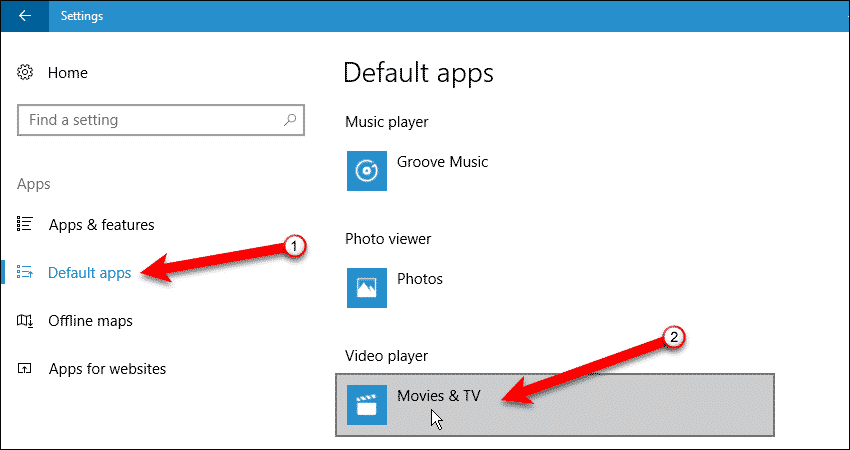
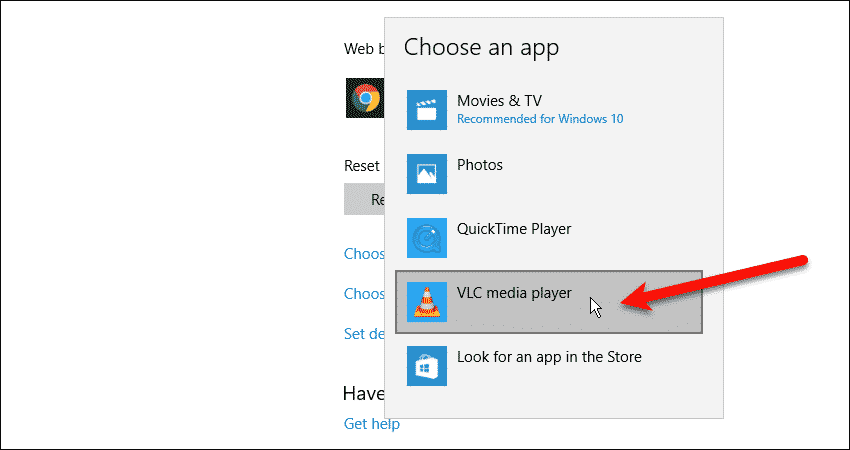
В диалоговом окне «Выберите приложение» нажмите «VLC media player».
Если вы не видите «VLC Media Player» в качестве опции, убедитесь, что VLC установлен.
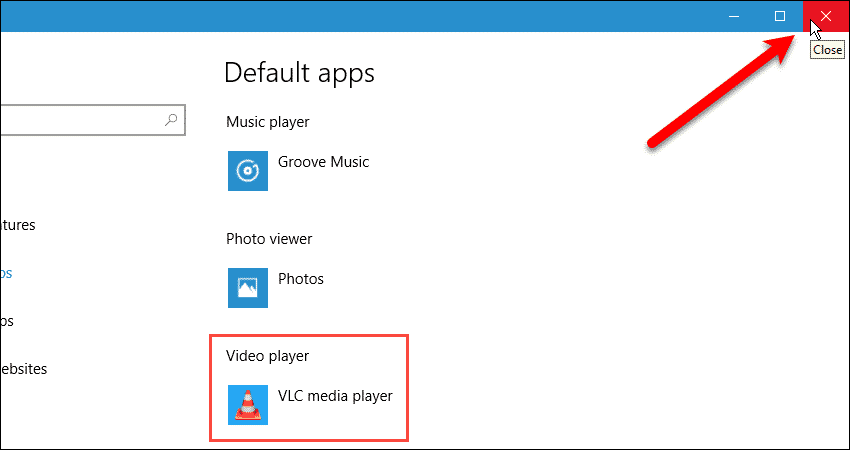
VLC теперь указан как проигрыватель видео по умолчанию.
Нажмите «X» в правом верхнем углу диалогового окна «Настройки Windows», чтобы закрыть его.
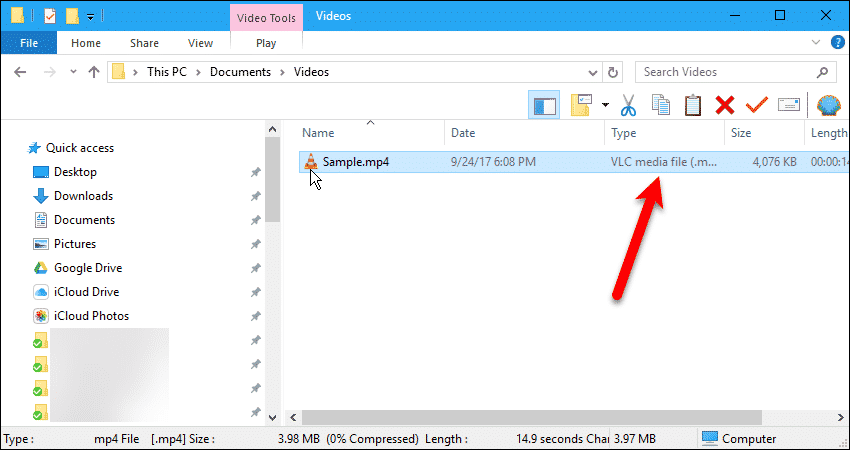
Теперь вы увидите «файл мультимедиа VLC» в качестве типа файла для видеофайлов, а значок будет значком VLC. Вы можете дважды щелкнуть видеофайл, чтобы автоматически открыть и воспроизвести его в VLC.
Воспроизведение видео с VLC по умолчанию на вашем Mac
Видеоплеером по умолчанию на вашем Mac является QuickTime Player. Для воспроизведения видео с VLC по умолчанию на вашем Mac найдите видеофайл, например, файл MP4, и щелкните его правой кнопкой мыши. Затем выберите «Получить информацию» из всплывающего меню.
Прочтите: Обновление приложения Netflix позволяет контролировать использование мобильных данных
В диалоговом окне «Информация» выберите «VLC.app» из раскрывающегося списка «Открыть с помощью».
Если вы не видите «VLC.app» в качестве опции, убедитесь, что VLC установлен.
Затем нажмите «Изменить все». Это откроет все файлы, такие как текущий выбранный файл, используя VLC.
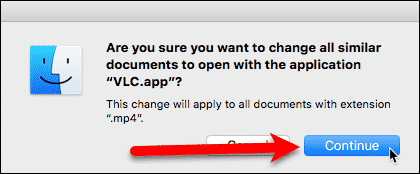
В диалоговом окне подтверждения появится вопрос, действительно ли вы хотите изменить все подобные документы, чтобы открыть их в VLC. Нажмите «Продолжить».
Нажмите кнопку «X» в верхнем левом углу диалогового окна «Информация», чтобы закрыть его. Теперь вы можете дважды щелкнуть видеофайл, чтобы открыть и воспроизвести его в VLC.
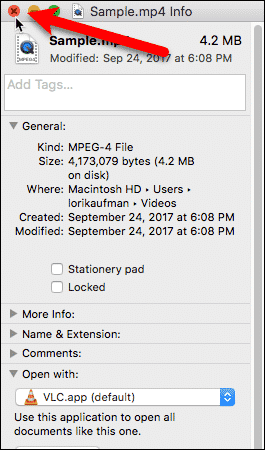
Используете ли вы другие видео-плееры в дополнение к VLC? Какие? Поделитесь своими мыслями с нами в комментариях ниже.
Как установить медиаплеер по умолчанию на Mac для файлов MOV, MP4, MKV ..
Обновление проигрывателя по умолчанию на Mac поможет сэкономить много времени, а также поможет избавиться от повторяющейся задачи, когда мы открываем медиафайлы с Mac. здесь, в этой статье, я увижу, как изменить музыкальный или видеоплеер по умолчанию или приложение «Фото» для музыки, видеофайлов и фотографий соответственно. Приложение Apple по умолчанию для таких типов файлов мультимедиа – это приложение Apple Music, приложение предварительного просмотра и проигрыватель Quick Time.
Давайте изменим его на Mac в любое время.
Выполните следующие шаги, чтобы узнать, как сделать VLC Player по умолчанию? на Mac, MacBook
Перейдите к определенному типу файла. для этого вы хотите изменить мультимедийное приложение по умолчанию на Mac. для меня вот я меняю видеофайл Mp4 на медиаплеер VLC из плеера Apple QuickTime.
- Щелкните правой кнопкой мыши файл мультимедиа [Video File] > Получить информацию.
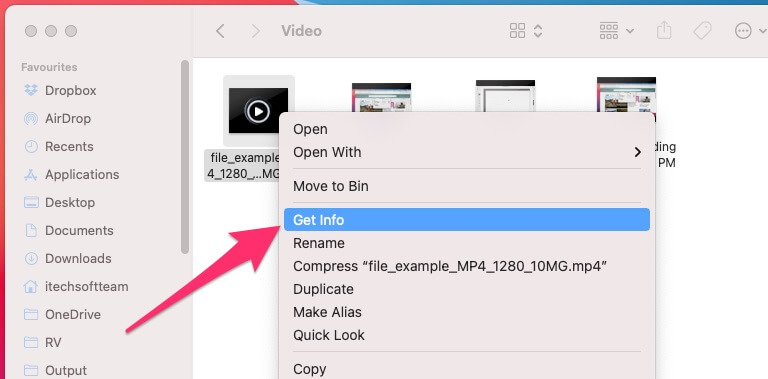
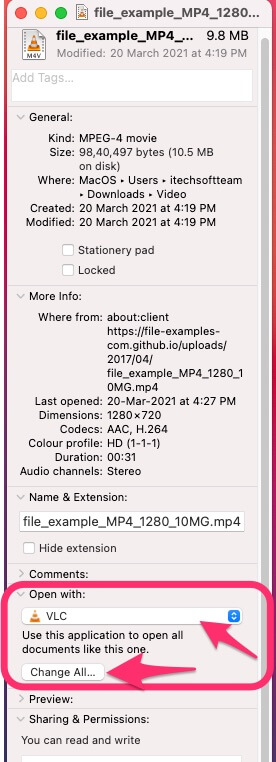
- См. Раздел «Открыть с помощью»> и выберите «VLC» в раскрывающемся меню. Если установленное приложение для Mac не отображается в раскрывающемся списке, выберите программу в параметре «Другое».
- И нажмите кнопку «Изменить все».
- вы получите всплывающее окно «Вы уверены, что хотите изменить все похожие документы, чтобы открыть их с помощью приложения «VLC»?»Изменение будет применяться ко всем документам с расширением MP4. Щелкните по кнопке «Продолжить».
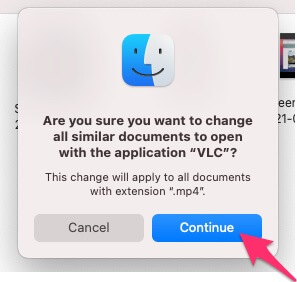
- Вот и все.
Повторите те же шаги для изменения мультимедийной программы по умолчанию на Mac, такой как MOV, MP3, PNG-файл, JPG-файл и т. Д.
Программы для Windows, мобильные приложения, игры — ВСЁ БЕСПЛАТНО, в нашем закрытом телеграмм канале — Подписывайтесь:)
Если вы ищете специальный видеоплеер для файла MKV, вот лучший плеер MKV для Mac.
Могу ли я изменить музыкальный проигрыватель по умолчанию на Spotify на Mac?

да, мы можем изменить музыкальный проигрыватель по умолчанию на Spotify на Mac. Spotify не будет воспроизводить файлы неподдерживаемого типа [.mp3, .m4p, .mp4, M4A]. Для этого пользователи должны использовать другой медиаплеер, такой как QuickTime, приложение Apple Music или медиаплеер VLC.
если вы установили Spotify в качестве музыкального проигрывателя по умолчанию, вернитесь к другому медиаплееру. затем выполните следующие шаги,
- Перейти к медиафайлу > Щелкните правой кнопкой мыши и выберите «Получить информацию»> В разделе «Открыть с помощью» выберите Apple music или QuickTime.
- Нажмите на Изменить все кнопка.
- Вот и все.
Прежде всего, это важные шаги по изменению или установке медиаплеера по умолчанию на Mac, MacBook.
Программы для Windows, мобильные приложения, игры — ВСЁ БЕСПЛАТНО, в нашем закрытом телеграмм канале — Подписывайтесь:)