Извлечение сервера из стойки
Следуйте инструкциям в этом разделе, чтобы снять сервер со стойки.
S036
 |
 |
| 18 – 32 кг (39 – 70 фунтов) | 32 – 55 кг (70 – 121 фунтов) |
Соблюдайте правила техники безопасности при подъеме.

R006
Не размещайте ничего на верхней крышке устройства, установленного в стойку, если это устройство не предназначено для использования в качестве полки.
- Существуют потенциальные угрозы устойчивости. Стойка может опрокинуться и нанести серьезную травму.
- Перед переводом стойки в положение установки прочитайте раздел Инструкции по установке. Не нагружайте ничем оборудование, смонтированное на направляющих, в положении установки. Не оставляйте оборудование, смонтированное на направляющих, в положении установки.
Об этой задаче
- Прочитайте разделы Инструкции по установке и Контрольный список по проверке безопасности, чтобы обеспечить безопасность работы.
- Выключите сервер и периферийные устройства и отсоедините шнуры питания и все внешние кабели. См. раздел Выключение сервера.
Во избежание травм процедуры снятия сервера должны выполняться силами трех людей.
Процедура
-
Ослабьте два винта-барашка, расположенные на передней панели сервера, чтобы отсоединить сервер от стойки.
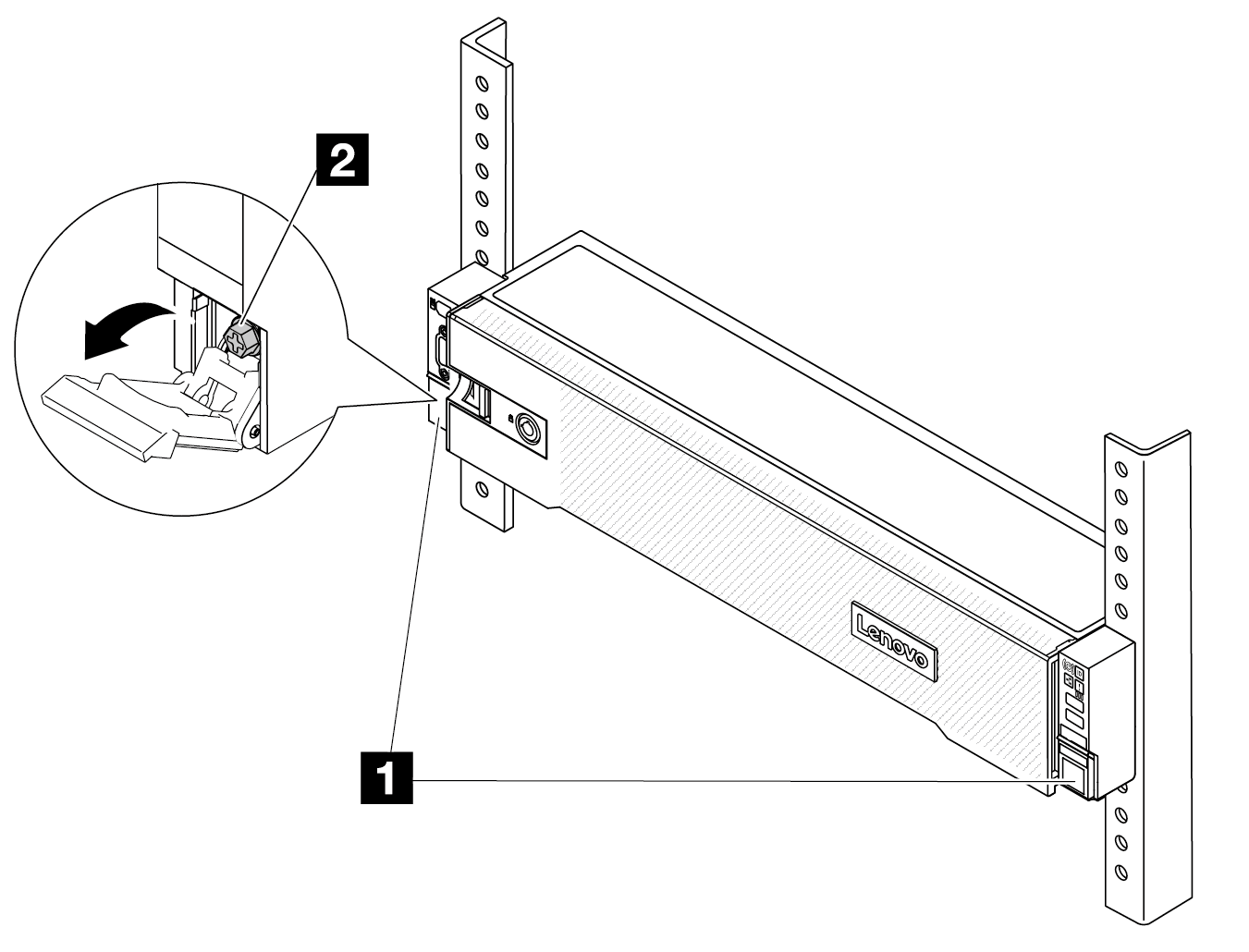
Рис. 1. Отсоединение сервера от стойки Лицевая сторона стойки
| 1 | Защелка стойки |
| 2 | Винт |
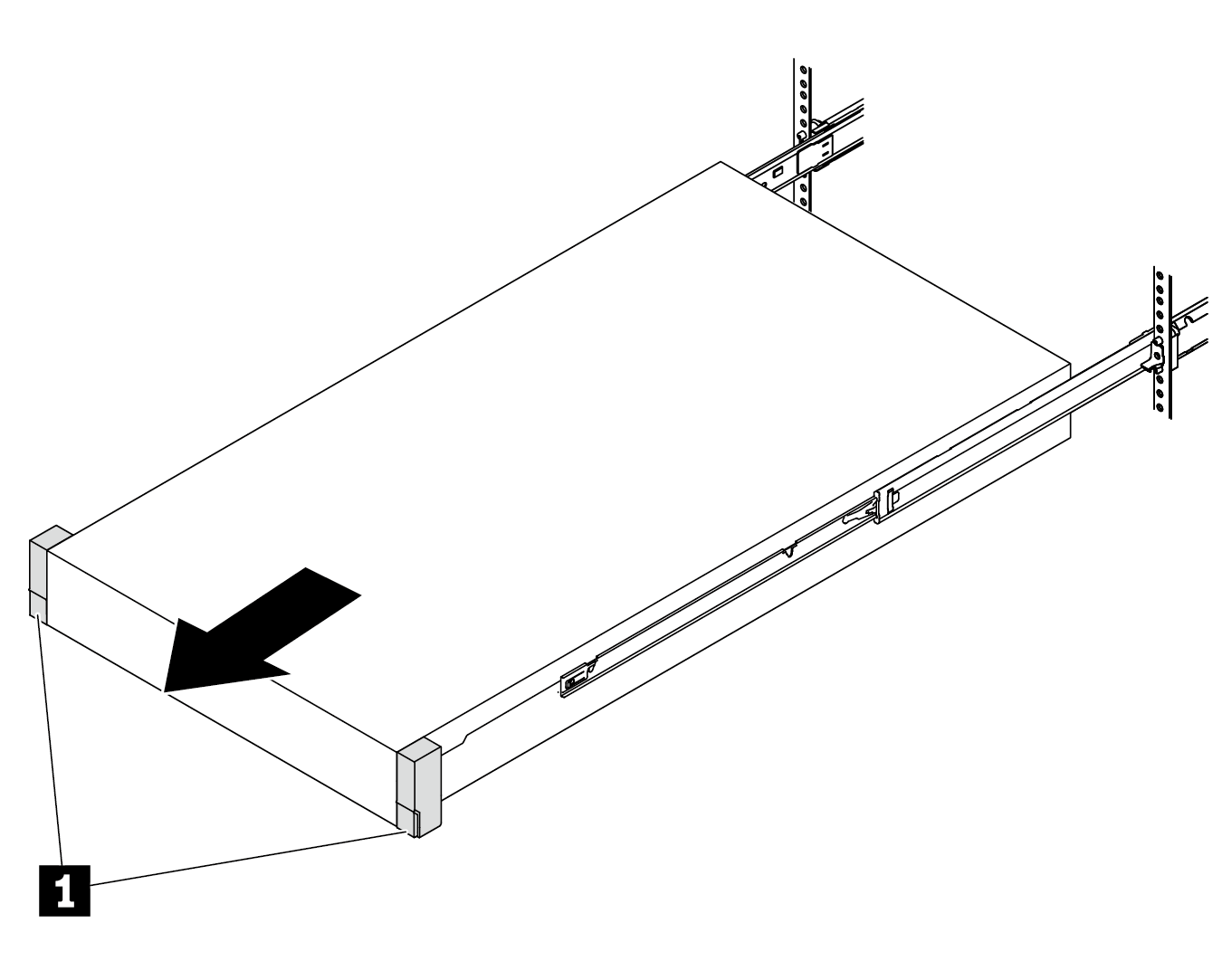
Рис. 2. Извлечение сервера
| 1 | Защелка стойки (монтажная проушина) |
Сервер должны поднимать три человека, держась за точки подъема.
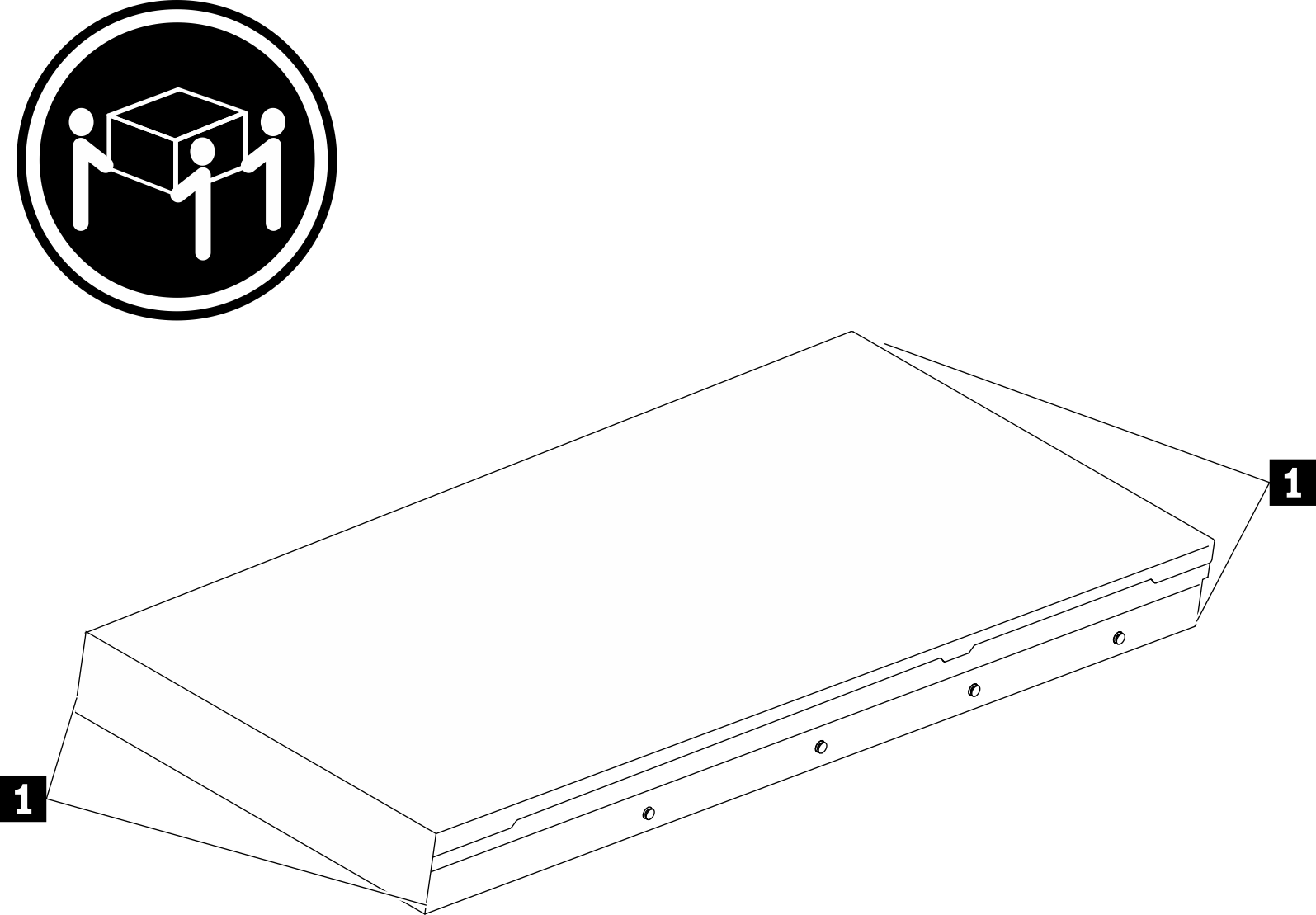
Рис. 3. Подъем сервера Лицевая сторона стойки
| 1 | Точка подъема |
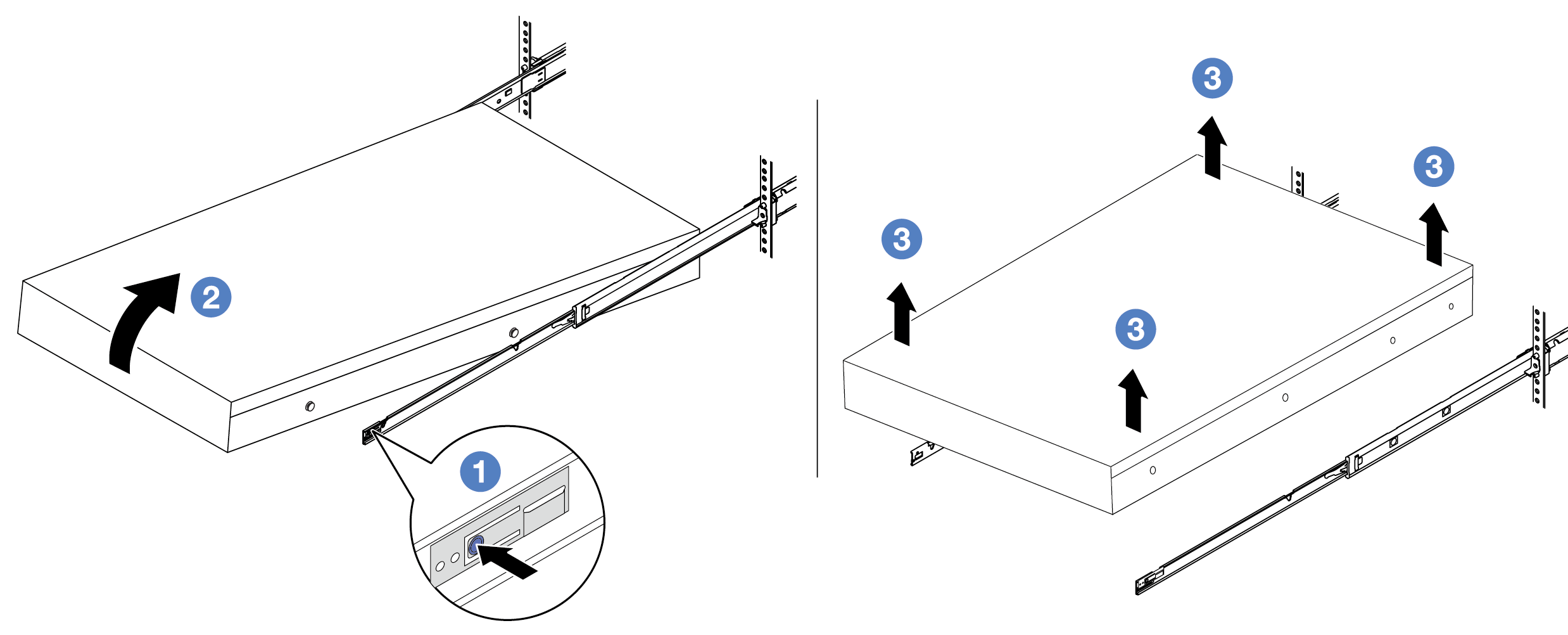
Рис. 4. Снятие сервера со стойки Лицевая сторона стойки
 Нажмите на язычки, чтобы отсоединить направляющие от сервера.
 Аккуратно приподнимите переднюю часть сервера, чтобы вынуть шляпки гвоздей из гнезд на направляющих.
 Поднимите сервер, чтобы полностью снять его с направляющих. Поместите сервер на плоскую и устойчивую поверхность.
После завершения
Аккуратно разместите сервер на плоской антистатической поверхности.
Предоставить обратную связь
Основы монтажа серверного оборудования в стойку
Мы часто получаем на вопросы по установке сервера в стойку и хотели бы сделать подробную инструкцию, но оборудование устанавливается разное, а стойки даже при стандартной ширине отличаются глубиной. Поэтому пока ограничимся основами — поможем разобраться в базовой конфигурации стоек и подобрать оптимальный способ расстановки.
Базовый минимум

Размещение оборудования в стойке во многом определяют требования техники безопасности. Например, такие тяжелые компоненты как блоки бесперебойного питания, массивные сетевые коммутаторы и устройства хранения данных принято устанавливать в нижней части стойки. Так центр тяжести смещается вниз и риск опрокидывания снижается до минимума. В технических условиях на размещение и эксплуатацию оборудования в ЦОД GreenBushDC мы отдельно это указываем. Оборудование с оптическими портами традиционно устанавливается в верхней части стойки. Не только в силу небольшого веса, но и исходя из требований безопасной эксплуатации: чем выше от пола, тем меньше пыли. А пыль на коннекторах, как известно, серьезно ухудшает технические параметры кабельной линии. Середина отводится под кроссы и патч-панели. Дело в том, что уровень глаз или чуть ниже — самая удобная часть стойки для подключения и обслуживания витой пары. Ниже патч-панелей устанавливается активное оборудование: сервера, системы хранения данных, переключатели и пр. На этом же уровне можно расположить блок с розетками для подключения активного оборудования.
Пример размещения оборудования в серверной стойке На незанятые ярусы хорошо бы ставить заглушки. Они препятствуют рециркуляции холодного или горячего воздуха, поддерживая эффективность общей системы охлаждения в зале.
Организация пространства

В стойки монтируется оборудование в стоечном исполнении и с комплектом креплений. Это могут быть кронштейны или салазки (направляющие). Сами направляющие, в зависимости от типа отверстий в стойке, могут фиксироваться на планки с гайками или на винты с зажимами. Сервер устанавливается на рельсы только после того, как внутренние направляющие фиксируются до щелчка. При установке нужно следить за тем, чтобы монтажные шпильки соответствовали монтажным отверстиям на направляющих. Сначала в задние отверстия должны войти задние шпильки сервера, потом передние шпильки — в передние отверстия. Если стойка не предусматривают направляющих, могут использоваться полки или любой другой крепеж. В любом случае, оборудование должно быть надежно зафиксирировано — в целях безопасности запрещается просто устанавливать сервер на сервер. К патч-панелям и кроссам подводится масса кабелей. Чтобы провода не перекрывали индикаторы и порты, а вся эта сеть не выглядела как паутина, слаботочные кабели распределяют по обеим сторонам стойки, фиксируя их стяжками.
Кабельные органайзеры Также кабельные потоки можно развести с помощью кабельных органайзеров. Практика показывает, что оптимально размещать органайзеры через каждые два юнита между активным и пассивным оборудованием. Так удается избежать перегибов патч-кордов, а стойка выглядит аккуратно и удобна в обслуживании. Планируя размещение серверов в стойке, рекомендуем 20-30% площади оставить под резерв. Особенно, если развитие IT-инфраструктуры проекта сложно спрогнозировать на ближайшие 1-2 года. И независимо от того, собираетесь вы занимать в стойке 2-3 юнита или устанавливать собственные монтажные конструктивы, при любом варианте установке серверов и оборудования нужен план: что, куда, с какими PDU и кабельными органайзерами. Особенно, когда это первая инсталляция. На случай, если у вас нет практики, времени или возможности самостоятельно установить и подключить оборудование, наши монтажники могут сделать это за вас. Монтаж в стойки ЦОД, коммутация и настройка оборудования в GreenBushDC входит в состав услуги поюнитового размещения и аренды стойки. Чтобы уточнить условия и сроки — оставьте заявку на консультацию или задайте вопрос через форму обратной связи.
Миграция с одного физического сервера на другой

Типичная ситуация, стартует проект, под него берут самый простенький сервер, который трудится полгода, проект вырастает и просит большой и злобный сервер.
Обычно ставят на новую железку новую ОС, поднимают софт, настраивают, переносят контент, базы и прочее, меняют DNS и через двое суток выключают старый сервер. Казалось бы простая процедура, сотни раз её делал любой сисадмин. НО, в процессе как показывает практика что-то забывается и уже на боевом сервере нужно делать правки и настройки, тащить старые костыли и адаптировать их на новом месте.
Этот вариант иногда неизбежен, например когда сервера в разных датацентрах. Но если сервера (новый и старый) стоят в соседних стойках, то можно просто перенести ОС на новую железку а старую сразу погасить. О том как это сделать я и напишу небольшую статью-чеклист. Итак поехали!
Умолчания:
— Сервера в одном датацентре у одного колокатора/дедикатора
— Вы договорились с колокатором/дедикатором о том что перецепите ip адреса со старого сервера на новый. Если этого не сделать могут быть косяки в случае если сервера в разных VLAN-ах.
— Вам дают IP-KVM как минимум на новый сервер, в идеале может понадобиться и на старый если вдруг хочется сохранить его доступность.
— Колдовство буду показывать на примере CentOS 5.x
— У вашего серверодателя есть pxe сервер с аварийным (т.н. rescue) образом CentOS 5.x и вашей платформы.
— Вы знаете root пароль от исходного сервера.
— Вы переписали, на чистый лист бумаги, со старого сервера настройки сети и разметку диска.
Итак, все условия выполнены, начинаем работу!
Загружаем новый сервер по сети, для этого у Supermicro например, нужно включить в BIOS pxe boot для первого сетевого адаптера, перезагрузить сервер и нажать F12. В случае если на сетевом коммутаторе включен STP на аксесных портах при появлении сообщении о попытке получить ip по dhcp нажать кнопку pause и выждать 30 секунд. После чего жмем пробел и загружаемся в CentOS 5.x 64 rescue.
fdisk -l смотрим зацепились ли диски, если нет то вкорячиваем драйвер RAID контроллера при помощи insmod. Если диски видны, размечаем их так же как на старом сервере, если нет контроллера и есть диски собираем с помощью mdadm software RAID. Да, и не забудьте про swap.
Создаем файловую систему:
mkswap /dev/md5 mkfs.ext3 /dev/md0 mkfs.ext3 /dev/md1 mkfs.ext3 /dev/md2 mkfs.ext3 /dev/md3 mkfs.ext3 /dev/md4
Монтируем корневую партицию в /mnt/sysimage
mount /dev/md0 /mnt/sysimage
Создаем структуру каталогов в /mnt/sysimage/, например так:
mkdir -p /mnt/sysimage/
Монтируем партиции в строгом соответствии со старым сервером:
mount /dev/md1 /mnt/sysimage/usr mount /dev/md2 /mnt/sysimage/var mount /dev/md3 /mnt/sysimage/home mount /dev/md4 /mnt/sysimage/tmp
Начинаем синхронизацию данных со старого сервера, вот тут нам понадобится root доступ на старый сервер. Предположим что на старом сервере у нас ip 1.1.1.1
rsync -avH --numeric-ids --progress 1.1.1.1:/ /mnt/sysimage/ --exclude=/dev --exclude=/proc --exclude=/sys
Как только данные синхронизируются переходим на старый сервер и останавливаем все службы, например mysql/httpd/nginx/proftpd и прочее что у вас есть.
Снова возвращаемся на новый сервер и снова синхронизируем данные, но уже с параметром —delete
rsync -avH --numeric-ids --progress 1.1.1.1:/ /mnt/sysimage/ --exclude=/dev --exclude=/proc --exclude=/sys --delete
Теперь чрутимся в «новый сервер» и начинаем вносить изменения которые необходимы для того чтобы сервер загрузился:
mkdir /mnt/sysimage/ mount --bind /dev /mnt/sysimage/dev mount -t proc none /mnt/sysimage/proc mount -t sysfs none /mnt/sysimage/sys chroot /mnt/sysimage
Если на старом сервере у вас были sda/sdb/sdc а на новом md0/md1/md2 или наоборот то нужно сделать соответствующие правки в /etc/fstab и /boot/grub/grub.conf
Записи в fstab из:
/dev/sda1 / ext3 defaults 1 1 /dev/sda2 /home ext3 defaults 1 2 /dev/sda3 /tmp ext3 defaults 1 2 /dev/sda4 /var ext3 defaults 1 2 /dev/sda5 /usr ext3 defaults 1 2 tmpfs /dev/shm tmpfs defaults 0 0 devpts /dev/pts devpts gid=5,mode=620 0 0 sysfs /sys sysfs defaults 0 0 proc /proc proc defaults 0 0 /dev/sda6 swap swap defaults 0 0
/dev/md0 / ext3 defaults 1 1 /dev/md4 /home ext3 defaults 1 2 /dev/md3 /tmp ext3 defaults 1 2 /dev/md2 /var ext3 defaults 1 2 /dev/md1 /usr ext3 defaults 1 2 tmpfs /dev/shm tmpfs defaults 0 0 devpts /dev/pts devpts gid=5,mode=620 0 0 sysfs /sys sysfs defaults 0 0 proc /proc proc defaults 0 0 /dev/md5 swap swap defaults 0 0
И переходим к правкам grub.conf
title CentOS (2.6.18-238.9.1.el5) root (hd0,0) kernel /boot/vmlinuz-2.6.18-238.9.1.el5 ro root=/dev/sda1 initrd /boot/initrd-2.6.18-238.9.1.el5.img
приводим к виду:
title CentOS (2.6.18-238.9.1.el5) root (hd0,0) kernel /boot/vmlinuz-2.6.18-238.9.1.el5 ro root=/dev/md0 panic=30 initrd /boot/initrd-2.6.18-238.9.1.el5.img
Пожалуйста, обратите внимание на panic=30 в строке инициализации ядра, это нужно на случай если где-то ошиблись и сервер выпал в Kernel Panic. Без этой panic=30 сервер будет ждать Hardware reset, с ней же он через 30 секунд перезагрузится.
Теперь нам нужно поставить grub:
# grub grub> root (hd0,0) root (hd0,0) Filesystem type is ext2fs, partition type 0x83 grub> setup (hd0) setup (hd0) Checking if "/boot/grub/stage1" exists. yes Checking if "/boot/grub/stage2" exists. yes Checking if "/boot/grub/e2fs_stage1_5" exists. yes Running "embed /boot/grub/e2fs_stage1_5 (hd0)". 15 sectors are embedded. succeeded Running "install /boot/grub/stage1 (hd0) (hd0)1+15 p (hd0,0)/boot/grub/stage2 /boot/grub/grub.conf". succeeded Done. grub> quit quit #
Граб не ругнувшись установился, значит всё нормально. На всякий случай проверяем:
# dd if=/dev/sda count=10|strings|grep stage Loading stage1.5 /boot/grub/stage2 /boot/grub/grub.conf
Теперь нам надо создать новый initrd, т.к. в старом может не оказаться например mdadm.
gzip /boot/initrd-2.6.18-238.9.1.el5.img mkinitrd /boot/initrd-2.6.18-238.9.1.el5.img 2.6.18-238.9.1.el5
Включаем firstboot командой:
chkconfig firstboot on
И перезагружаем сервер несколько раз нажав Ctrl+D
Пока сервер перезагружается идем на старый и в зависимости от того нужен он нам дальше или нет отключаем сеть или меняем ip адрес. Если ненужен то для всех сетевых адаптеров в конфиге /etc/sysconfig/network-scripts/ifcfg-ethX (где X номер сетевого адаптера) правим ONBOOT=yes на ONBOOT=no и «останавливаем» сеть /etc/init.d/network stop. Если старый сервер нужен нам то в тех же конфигах задаем новые сетевые настройки и «перезапускаем» сеть /etc/init.d/network restart
Итак со стары сервером мы закончили, переходим к новому. В IP-KVM мы уже видим синее окошко ncurses которое выдал нам firstboot, переходим к настройке сети и вбиваем старые настройки сети. После чего перезагружаем сервер для чистоты эксперимента.
Возможно всё вышесказанное покажется вам сложным и рука потянется написать комментарий в духе «ну и зачем этот геморрой?», не спешите, на практике все операции выполняются очень быстро и даунтайм минимален.
Если вы нашли ошибку в тексте, пожалуйста напишите мне в личку, я буду крайне благодарен.
Если нужно прояснить какие-то моменты, не стесняясь спрашивайте! Выше описанную процедуру проводил как минимум пол-сотни раз.
Если вопросы миграции вам интересны, могу рассказать о миграции контейнера OpenVZ с сервера на который нет root доступа или о миграции физической машины в контейнер OpenVZ.
Салазки (корзины) для дисков Dell
Компания Dell входит в пятерку крупнейших производителей ноутбуков, компьютерных комплектующих и серверного оборудования. Салазки для сервера Dell предназначены для обустройства дисков в корпусе, они совместимы с большинством актуальных линеек серверов Dell PowerEdge.
Главное преимущество серверных решений этой компании заключается, помимо надежности и отказоустойчивости, в модульной структуре с возможностью горячей замены жестких дисков HDD и SAS-накопителей. Салазки или, как их чаще называют, корзины, используются для монтажа и упорядочивания дисков таким образом, чтобы все установленные в сервер HDD и SSD хорошо охлаждались, и чтобы к ним был удобный доступ.
Почему стоит купить салазки для сервера Dell в интернет-магазине Servak
В интернет-магазине Servak вы найдете салазки для серверов Dell, а также монтажные рельсы, направляющие для крепления rack-mount серверов и серверных шкафов. Мы поставляем только оригинальные комплектующие, которые гарантированно будут совместимы с серверами, указанными в характеристиках товара. На все комплектующие предоставляется гарантия сроком от 12 до 24 месяцев. Оплатить заказ можно:
- наличными при получении;
- наложенным платежом;
- с помощью банковского перевода;
- безналичным расчетом.
Для получения дополнительных сведений касательно условий обслуживания или ассортимента звоните по указанным на сайте номерам телефонов. Доставку организуем в любой город Украины. Приятных покупок!