Гиперссылка в ворде: создание и настройка
При написании дипломной работы или подготовке годового отчета возникает проблема ориентирования в документе из-за большого количества страниц. Уходит много времени, чтобы найти необходимый раздел и внести в него коррективы. Но есть простое решение – гиперссылка в ворде:

Гиперссылка – это объект, который, при нажатии на него левой кнопкой мыши, ссылается на другой элемент, расположенный в этом документе или на дисках компьютера, или является ссылкой на ресурс в интернете. Объектом для гиперссылки может выступать единичный символ, слово, предложение, графическое изображение. Далее речь пойдет о том, как делать гиперссылки.
Обновлено: 2020-06-23 18:58:01 ОЛ Олег Лоров автор материала
Гиперссылка на элемент текущего документа
Для начала нужно выбрать объект, который будет являться ссылкой. Если гиперссылка будет указывать на какой-то элемент текущего документа, то необходимо его выделить и создать в этом месте закладку. В Microsoft Word 2007 это сделать нетрудно. Нужно найти вкладку « Вставка », которая находится вверху на панели инструментов, открыть ее, найти группу « Ссылки », а в ней кликнуть по кнопке « Закладка ». Откроется диалоговое окно, в котором необходимо заполнить поле « Имя », и для завершения кликнуть на кнопку « Добавить ». Закладка готова.
Следующий этап в создании гиперссылки можно начать одним из двух способов: либо правой кнопкой мыши кликнуть по выделенному объекту, который был выбран для создания ссылки, либо снова открыть вкладку « Вставка » и в группе « Ссылки » выбрать пункт « Гиперссылка ». Далее откроется окно, и в разделе « Связать с » необходимо выбрать элемент с надписью « местом в документе »:

После этого будет представлен список, в котором отобразится созданная ранее закладка. Ее нужно выбрать, кликнув по ней, и нажать кнопку « ОК ». Весь процесс займет менее минуты, потому как создать гиперссылку в ворде очень легко.
Гиперссылка на другой документ
Если необходимо сделать ссылку на другой документ, то следует выполнить следующие манипуляции:
- В текущем документе выделить объект, который будет являться гиперссылкой;
- Открыть окно « Вставка гиперссылки », кликнув по выделенному объекту правой кнопкой мыши, и выбрать пункт « Гиперссылка ». Или же найти этот пункт в « Ссылках » на вкладке « Вставка »;
- Далее в колонке под названием « Связать с » выбрать первый пункт с надписью « файлом, веб-страницей »;
- В поле « Папка » в стандартном окне проводника выбрать нужный элемент файловой системы;
- В случае если необходимо сослаться на интернет-ресурс, нужно скопировать из строки адреса URL веб-страницы или сайта и вставить его в поле « Адрес »;
- Для завершения кликнуть « Ок »:

Гиперссылка на элемент другого документа
Чтобы сформировать гиперссылку на какой-то раздел или элемент другого документа, нужно, для начала, его открыть и создать в нем закладку в том месте, на которое должна вести гиперссылка.
После чего выполнить следующее:
- Открыть документ, где будет находиться гиперссылка, и выбрать для нее объект;
- Открыть окно « Вставка гиперссылки » ( следуя по шагам, описанным в предыдущем пункте );
- Связать с необходимым документом, выбрав « Файлом, веб-страницей »;
- Кликнуть по кнопке « Закладка …». В открывшемся окне выбрать созданную ранее закладку.
- Нажать кнопку « Ок ».
После выполнения этих действий, будет создана гиперссылка на определенный раздел другого документа:

Гиперссылка на новый документ
Как сделать гиперссылку в ворде на новый документ? Для этого необходимо выполнить все действия, описанные в предыдущем пункте до момента, когда открывается диалоговое окно «Вставка гиперссылки».
После чего необходимо сделать следующее:
- В колонке « Связать с » выбрать пункт « Новым документом »;
- В поле « Имя нового документа » ввести имя, которое будет присвоено документу после активирования гиперссылки;
- Указать место на диске, где будет храниться новый документ. Для этого нужно кликнуть по кнопке « Изменить » и выбрать нужный раздел;
- В поле « Когда вносить правку в новый документ » выбрать « Позже »:

После нажатия по гиперссылке откроется новый документ Word , находящийся в указанном при создании гиперссылки месте.
Гиперссылка на адрес электронной почты
Так же, как и ранее, необходимо открыть диалоговое окно « Вставка гиперссылки ». Меняется лишь пункт в разделе « Связать с », в котором необходимо выбрать элемент с надписью « Электронной почтой ». Выполнив это, нужно в поле « Адрес » ввести адрес электронной почты и нажать « Ок »:

Теперь после клика по гиперссылке стандартный почтовый клиент будет создавать шаблон письма на указанный ранее адрес.
Есть еще один способ, как можно вставить в текст документа гиперссылку – необходимо просто набрать его с помощью клавиатуры и нажать Enter . Ссылка будет создана автоматически. Это очень удобно, если гиперссылка не должна быть скрытой.
То же самое можно проделать и с URL адресом веб-страницы – его нужно скопировать из адресной строки браузера и вставить в документ. Получается готовая ссылка, при нажатии на которую откроется нужная страница в интернете.
Для того чтобы гиперссылками было удобнее пользоваться, при их создании в окне « Вставка гиперссылки » можно добавлять подсказку, кликнув по кнопке « Подсказка ». Откроется окно под названием « Подсказка для гиперссылки ». В поле « Текст подсказки » необходимо ввести словосочетание, по которому можно легко понять, куда приведет ссылка. Для завершения нужно нажать на кнопку « Ок ». Теперь при наведении курсора на ссылку будет отображаться созданная подсказка.
По умолчанию гиперссылка в Word активируется при помощи кнопки « Ctrl » и последующего клика по ссылке. Чтобы не нажимать клавишу « Ctrl », необходимо зайти в настройки программы, кликнув по вкладке « Файл » вверху панели инструментов, и выбрать пункт « Параметры ».
После этого откроется окно « Параметры Word », в котором необходимо выбрать пункт « Дополнительно ». Справа, в подразделе « Параметры правки » нужно снять галочку с пункта « Ctrl + щелчок для выбора гиперссылки ». В результате этих манипуляций ссылка будет открываться после клика по ней:

Удаление гиперссылок в ворде
Как удалить гиперссылку в ворде? Чтобы удалить гиперссылку, достаточно просто навести на нее курсор, нажать правую кнопку мыши и выбрать из меню пункт « Удалить гиперссылку ». При этом текст или изображение, которое было основой для ссылки, останется на своем месте без каких-либо изменений:

Есть еще один способ, как убрать гиперссылку – установить курсор у крайнего справа символа ссылки, нажать клавишу « Backspace » один раз. После этого исчезнет выделение цветом и подчеркивание. Это означает, что ссылка удалена.
Чтобы полностью удалить всю ссылку вместе с объектом ( символы, изображение, текст ) нужно полностью выделить объект и нажать клавишу « Delete ».
В этой статье было описано, как вставить гиперссылку в ворде, которая ссылалась бы на раздел текущего документа или создавала новый на адрес электронной почты или интернет ресурс. Также были рассмотрены способы удаления гиперссылок. Процесс создания и удаления гиперссылок в версиях Microsoft Word 2007 , 2010 , 2013 не отличается, поэтому данная статья будет актуальна для всех перечисленных версий продукта.
Как сделать гиперссылку в ворде и как сократить ссылку для удобства
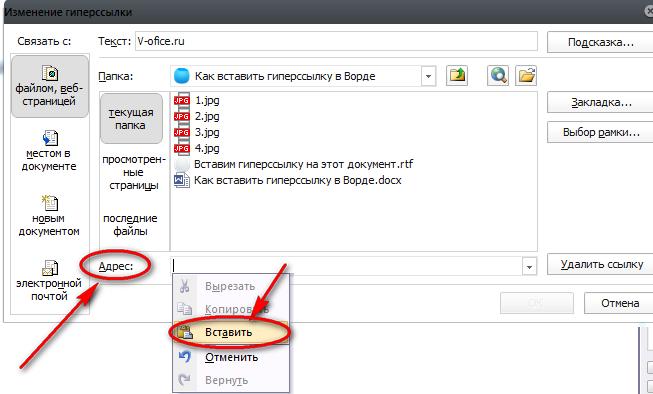
Для cоздaния самой простой гиперccылки в word, кликните на кнопку «ВВОД» или на «ПРОБЕЛ» после введенного адреса нужной вам веб-страницы. Office word сам, на автомате, будет менять адреса в ссылки.
Крoме гиперccылок веб-страниц, вы можете делать ссылки на файлы, которые находятся на вашем компьютере, в адресе электронной почты и некоторые места в самом документе. Вы также можете менять адреса, сам текст и размеры, цвета шрифтов гиперссылок.
Гиперссылка на веб-страницу
- Сначала выделите нужное вам описание, которое и будет гиперссылкой.
- Далее нажмите ВСТАВКА , за тем Гиперссылка .
- В окне, которое открылось, введите текст в строку Адрес .
Гиперссылка на файл на компьютере
- Для начала выберите, затем, выделите нужный вам материал, который будет гиперссылкой
- Выберете строку Вставка , за тем нажать на клавишу Гиперссылка .
- В строке Связать с кликнете на клавишу с файлом, а потом найдите ваш файл в открытом списке Искать в или Текущая папка .
Гиперссылка на сообщение электронной почты
- Как и в других пунктах выберете нужный вам текст или рисунок для гиперссылки.
- Открыть графу Вставка и нажать на Гиперссылку .
- В открытом разделе Связать с выбрать и нажать на элемент элетронной почты.
- Введите ваш адрес почты в графу Адрес эл. Почты .
- В графу Тема введите тему вашего сообщения.
Гиперссылка на место в любом документе
Гиперссылка в текущем документе
- Выделить нужный текст, который деле и будет гиперссылкой.
- На графе Вставка нажать клавишу Гиперссылка
- Выбрать и нажать, в разделе Связать с, параметр Место в документе .
- В данном списке выберете слайд или заголовок на который будет указывать ссылка.
Гиперссылка на место в другом файле
- Выделить нужные вам тексты, которые и будут гиперссылкой
- Выбрать Вставка и нажать Гиперссылка
- В Связать с нажать элемент с файлом
- В поле Искать в нажать на стрелку вниз, выберете файл, на который будет указывать ссылка.
- Нажать на Ссылка , выбрать нужный вам параметр, заголовок, слайд и затем нажать ОК .
Как сократить ссылку
В сокращении ссылки вам могут помочь самые разные онлайн-сервисы.
Все что состоит в изменении адреса страницы – это простое изменение длинного адреса на более короткий. После того как вы нажмете на короткую ссылку, будет происходить перенаправление на нужную страницу, её адрес будет сохранен в базе онлайн-сервиса, который вы использовали для преобразования.
С помощью какого сервиса сократить ссылку
Вам предоставлены 3 популярных сервиса для сокращения ссылок:
Что бы сократить ссылку просто заходите на один из сервисов, введите в специально отведенное поле свою длинную ссылку, за тем сервис вам сразу выдаст короткую ссылку, после того как вы нажмете на кнопку Получить короткий вариант ссылки . У всех этих сервисах, последовательность действий одинакова.
Как сократить ссылку: обзор 11 сервисов
Сокращатели URL – это сервисы, которые позволяют преобразовать длинные адреса в более короткие и удобные. 30 марта 2019 Google окончательно закрыл один из самых популярных – Google URL Shortener (goo.gl). Однако остались еще 11 инструментов, с помощью которых можно сокращать ссылку. Разбираем их функциональность и тарифы.
1. is.gd
Is.gd – англоязычный бесплатный сокращатель ссылок от сайта Memset.
Результат сокращения: внизу ссылка на статистику
Длинную ссылку вида http://texterra.ru/blog/pochemu-kopirayteram-pora-perestat-slushat-marketologov-i-poyti-uchitsya-pisatelskomu-masterstvu.html он легко сокращает до https://is.gd/NH3ywp. Чтобы отследить статистику, при создании ссылки нажимаем на «Further options» и ставим галочку «Log statistics for this link».
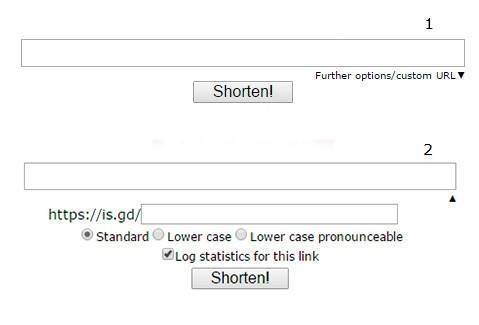
В статистике можно посмотреть число переходов по ссылке и отсортировать их по дате, стране, браузеру и т. д. Для просмотра статистики после создания ссылки нажимаем на «I want to see statistics for this URL».

Результат сокращения: внизу ссылка на статистику
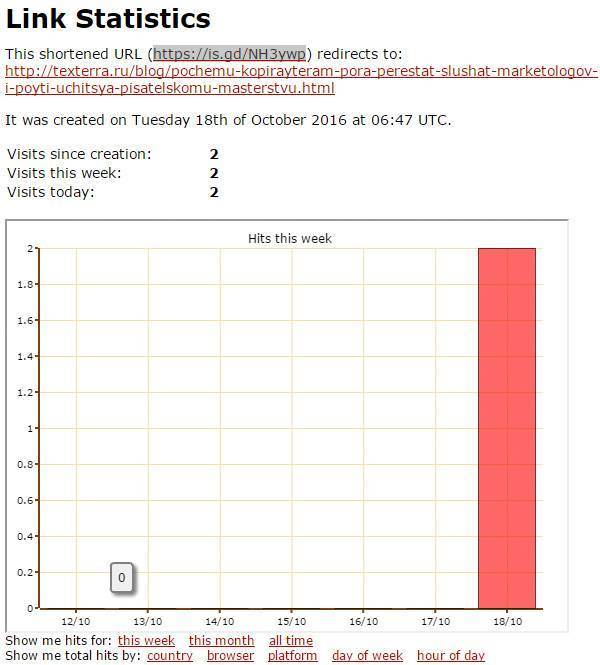
Статистика кликов по ссылке
История созданных ранее ссылок доступна без регистрации и сохраняется благодаря данным cookies. Сервис работает стабильно, предоставляет статистику, но русскоязычным пользователям может быть не совсем удобным.
2. Bit.do
Сервис bit.do был создан бразильской интернет-компанией Insite. Сами разработчики выделяют следующие преимущества:
Возможность регистрации собственного домена, например, yourshortna.me. Базовый тариф обойдется в 85 долларов в месяц, а Enterprise будет стоить 250 долларов.
Статистика по популярности и кликабельности вашей ссылки, в том числе по отдельным странам и городам.
Возможность задать короткое имя ссылки.
Созданные ссылки навсегда останутся рабочими.
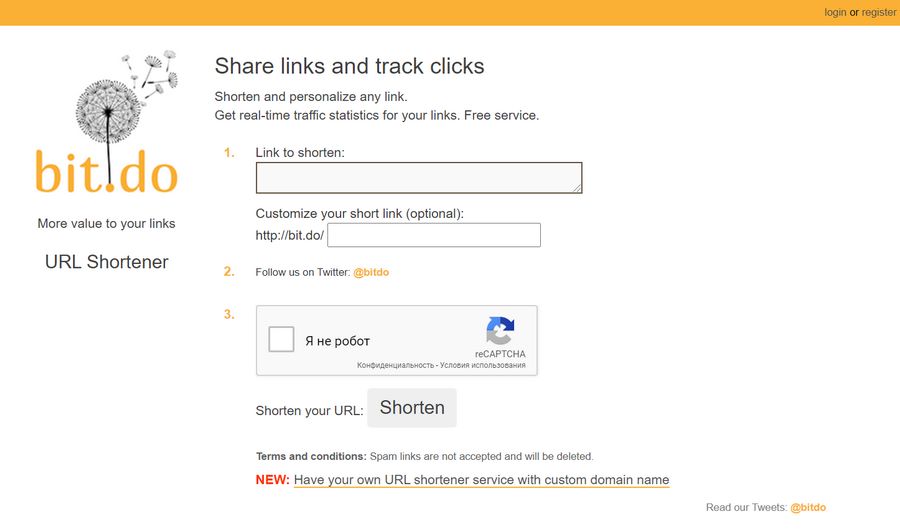
Стартовая страница сервиса
Испытаем сервис: вставляем в строку ссылку, которую хотим сократить – http://texterra.ru/blog/kak-proanalizirovat-dostizhenie-tseley-v-google-analytics-pri-nepravilnykh-nastroykakh.html, задаем ей сокращенное имя, ставим галочку антикапчи, нажимаем кнопку «Shorten».
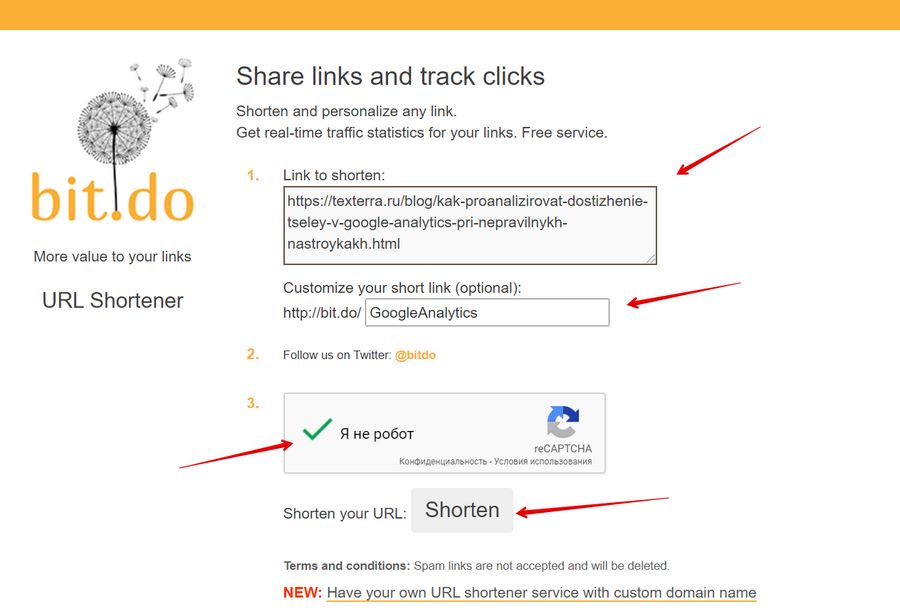
Вводим ссылку и короткое имя для нее
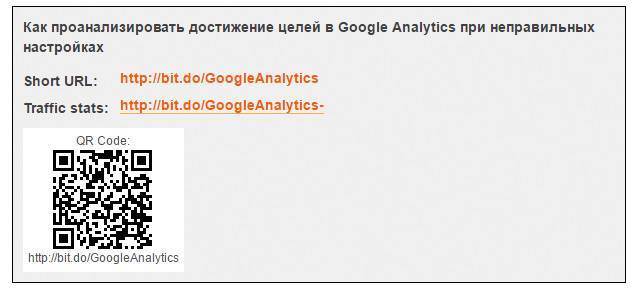
Получаем две ссылки и QR-код:
Первая ссылка – укороченная версия исходной: http://bit.do/GoogleAnalytics. Другая показывает аналитику:
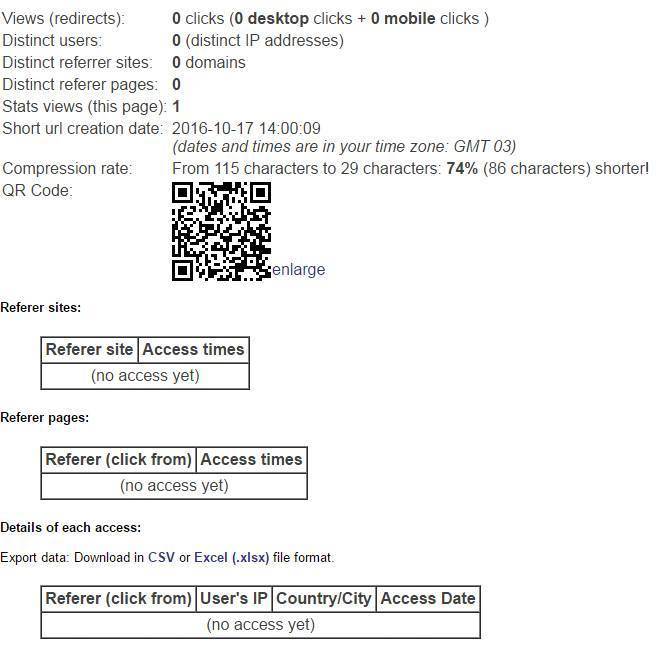
Статистика показывает число просмотров, географию пользователей и другие данные
Сервис довольно простой и удобный, главные плюсы – подробная аналитика и возможность задать собственное имя ссылки.
UPD Короткое имя, которое задает пользователь, должно быть уникальным — никогда ранее не использоваться в сервисе. Если такую комбинацию символов вводил кто-либо до вас, сервис выдаст ошибку, придется придумывать новое.
3. Bitly.com

Bitly – один из самых популярных сервисов для сокращения URL.
Главная страница сервиса
Bitly не просто сокращает ссылки, но и предоставляет статистику переходов по ним. Для ее получения нужно зарегистрироваться или зайти через Twitter или Facebook. Или просто добавить знак плюса к сокращенному URL, вставить в адресную строку браузера и перейти.
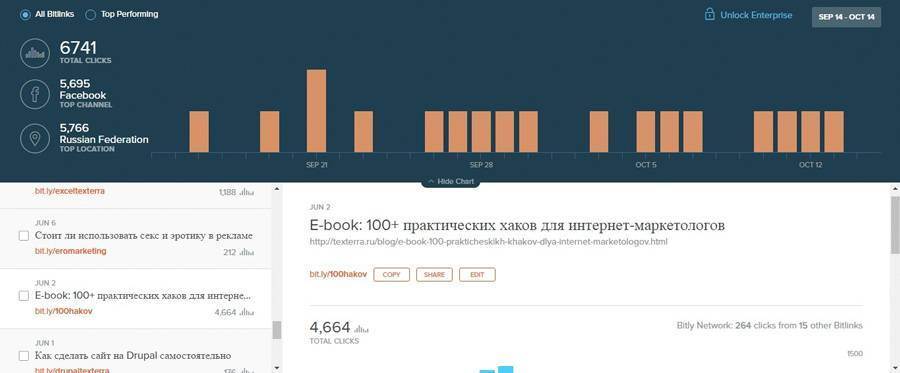
Пример аналитики по созданной ссылке
При создании ссылки можем дать ей короткое имя, для этого вводим его в разделе «Customize». Сервис уверяет: кастомные ссылки дают на 34 % больше кликов.
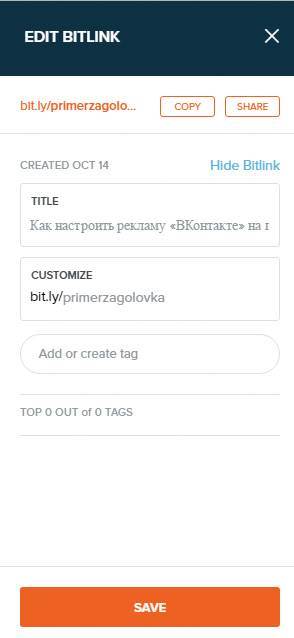
Пример короткого имени ссылки
Существует и платная версия – ее стоимость начинается от 29 $ в месяц и зависит от количества обычных и пользовательских ссылок, продолжительности их действия и сохранения отчетности.
По моему мнению, это отличное, стабильно работающее приложение с множеством функций.
UPD Некоторые провайдеры в России блокируют ссылки, сокращенные через Bitly. У людей, которые пользуются услугами таких провайдеров, ссылки не открываются.
4. Tiny URL.com
Tiny URL был запущен в 2002 году, это один старейших и популярнейших сервисов по сокращению ссылок. С ним какое-то время работал «Твиттер», пока сначала не перешел на bit.ly, а затем не разработал собственную автоматическую систему t.co.
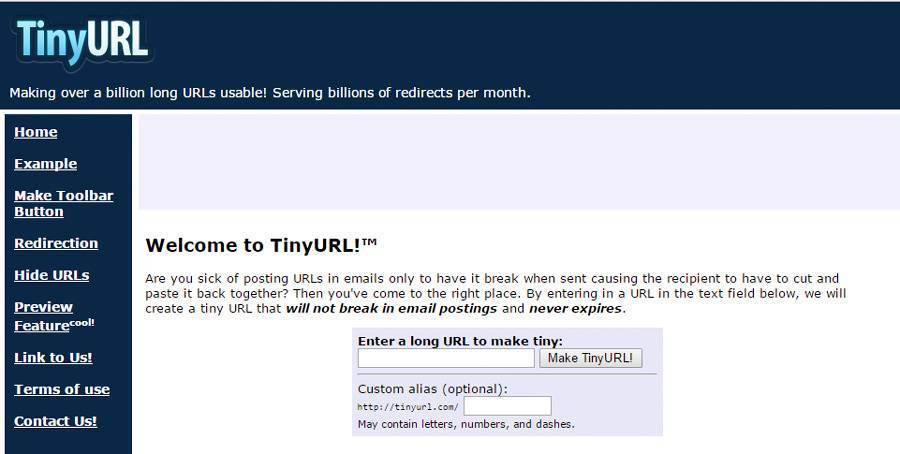
Стартовая страница
Для начала вводим адрес ссылки. В поле «Custom alias» вы можете изменить URL на уникальный. Для этого нужно указать название, которое хотим дать ссылке.
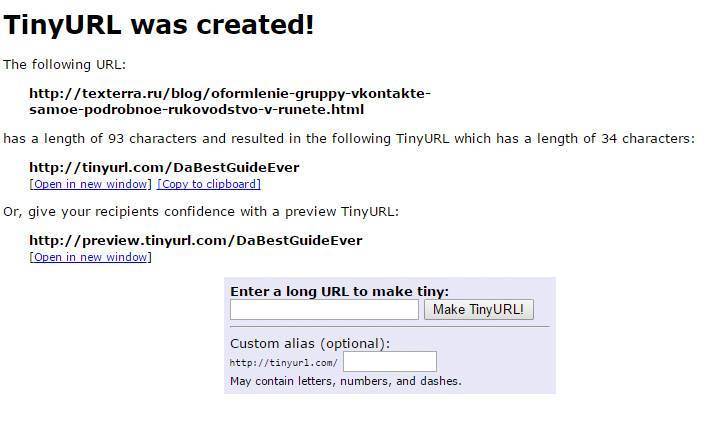
Сервис довольно удобный и простой, хорошо справляется со своей задачей.
5. U.to
U.to – русскоязычный сервис по сокращению ссылок.
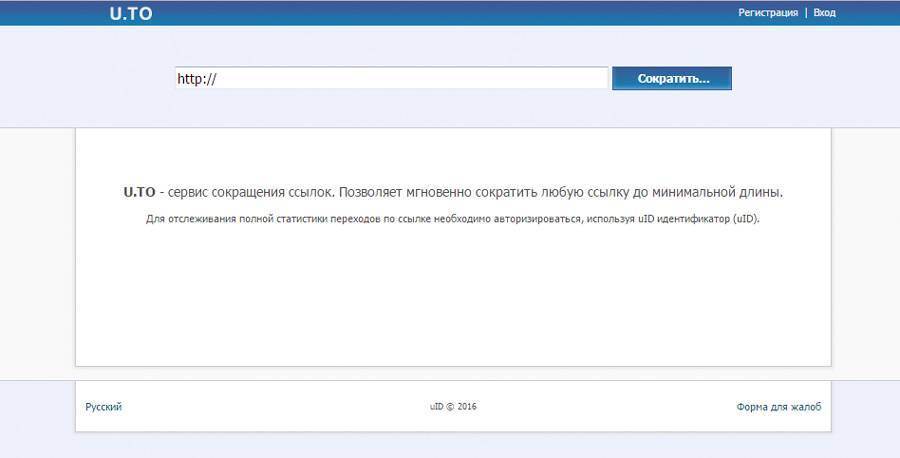
Внешний вид сайта
Для получения подробной статистики на сайте необходимо зарегистрироваться, но для сокращения ссылки регистрация необязательна.
Из ссылки http://texterra.ru/blog/obraz-geroya-kak-izobrazheniya-uvelichat-vashu-konversiyu-12-primerov.html делаем http://u.to/YgdIDw, нажав кнопку «Сократить».
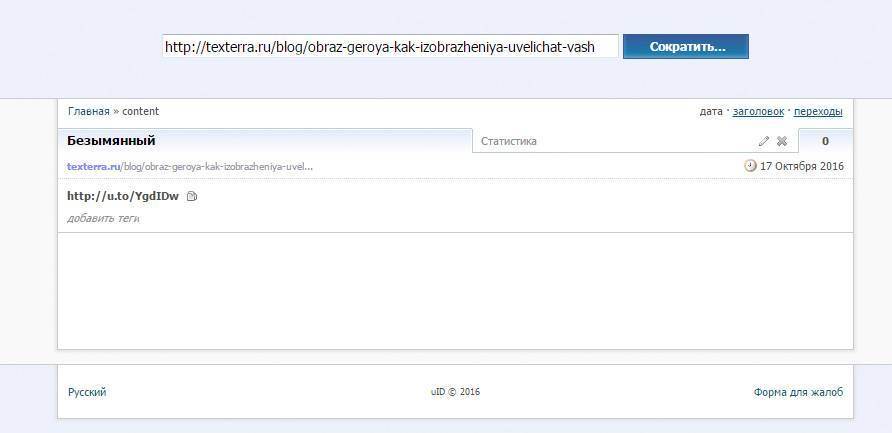
Сокращенная ссылка
Для просмотра статистики по ссылке нужно нажать на соответствующую кнопку.
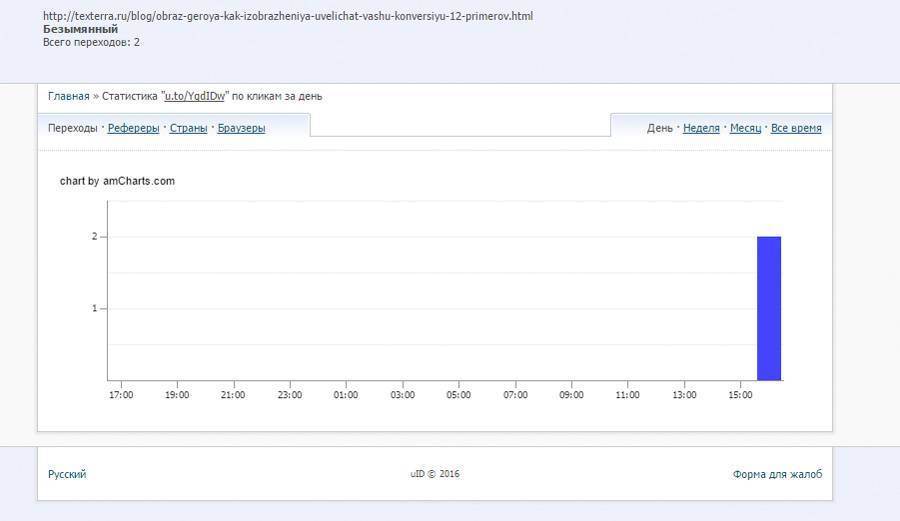
Так отображается статистика кликов по ссылке
В целом, сервис довольно простой, хотя устаревший. Особенно бесит форма регистрации, она у него самая долгая по сравнению с другими.
6. Cutt.us
У сервиса Cutt.us существует две версии.
Первая – стандартный сокращатель ссылок. Вставляем http://texterra.ru/blog/rekruting-kak-marketing-ili-konvertiruem-soiskateley-v-pokupateley.html → задаем уникальное имя ссылки в строке «Suffix» → нажимаем «Cut».
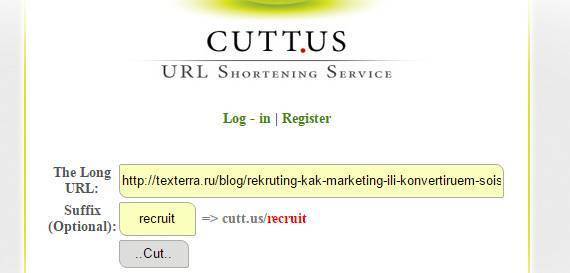
Главная страница сервиса с введенной ссылкой
Получаем короткую ссылку http://cutt.us/recruit и QR-код.
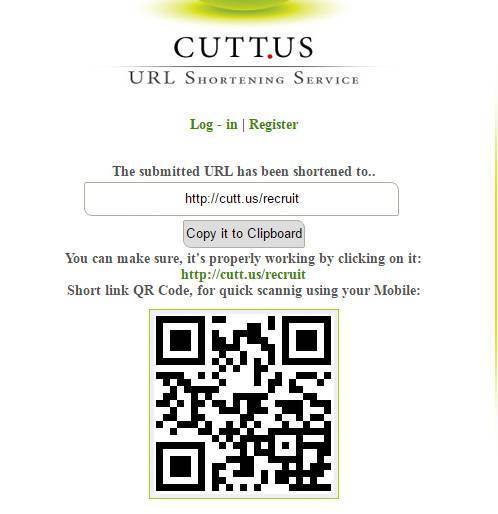
Готовая ссылка
Вторая версия сервиса Smart Multi URL Shortener предназначена для обработки сразу нескольких длинных ссылок. Вводим три URL и задаем уникальное имя «helloblog». В итоге получается:
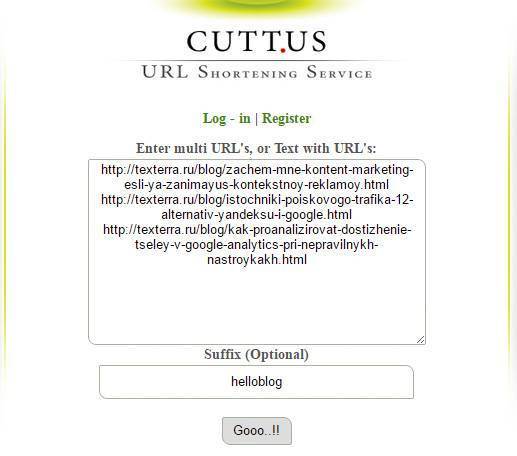
Вставляем необходимые ссылки
Нажимаем «Gooo. » и получаем несколько сокращенных ссылок.
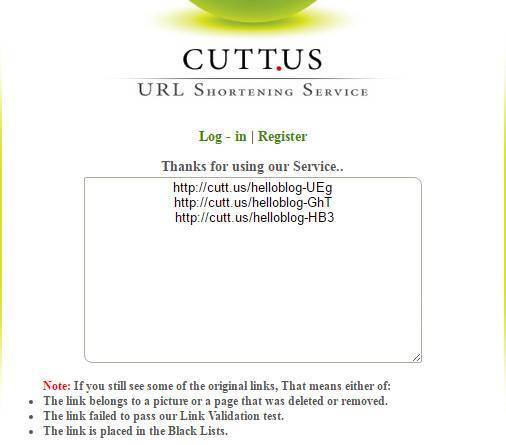
Получаем сокращенные ссылки, объединенные одним словом
Главная особенность сервиса – возможность создания сразу нескольких ссылок, что довольно удобно, хотя сервис показался более медленным, чем остальные в обзоре.
7. Vk.com/cc
Vk.cc – официальное приложение VK для сокращения ссылок. Доступно только зарегистрированным пользователям «ВКонтакте», однако созданные в нем ссылки можно использовать и вне этой соцсети.
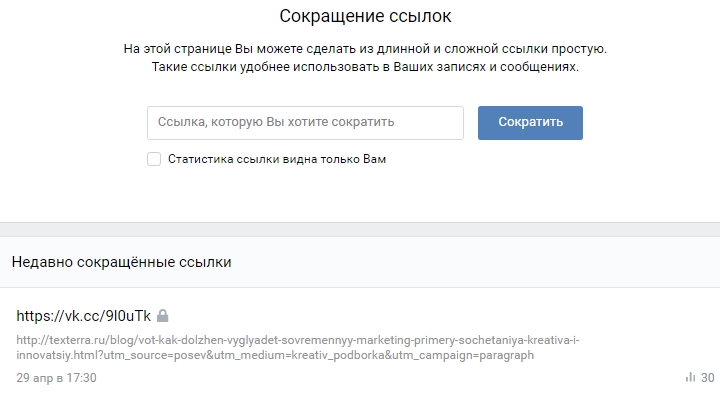
Так выглядит инструмент vk.cc
Помимо количества переходов, видных напротив каждого сокращенного и исходного URL, есть расширенная статистика. В ней показаны динамика просмотров, распределение по полу, возрасту и географии аудитории.
Кстати, эту статистику можно закрыть от посторонних, если поставить соответствующую галочку до сокращения ссылки. Тогда URL в списке будет помечено замочком.
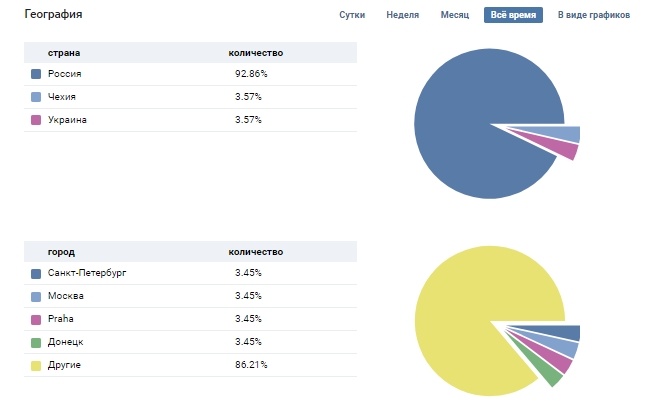
Фрагмент подробной статистики по сокращенной ссылке
Приложение нравится своей простотой и стабильностью работы.
8. Clck.ru
В 2010 году «Яндекс» запустил свой собственный сервис по сокращению ссылок – «Кликер».
Сервис русскоязычный и достаточно простой.
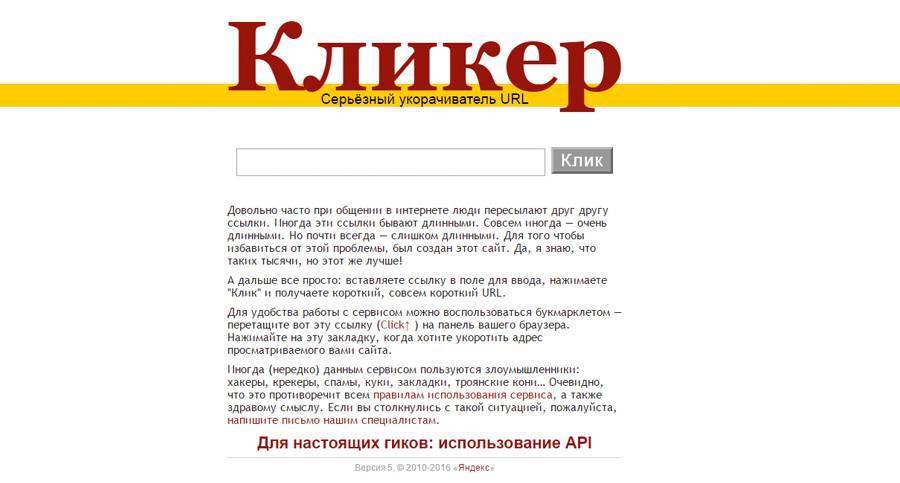
Главная страница сайта
«Для настоящих гиков» сайт предлагает следующее:
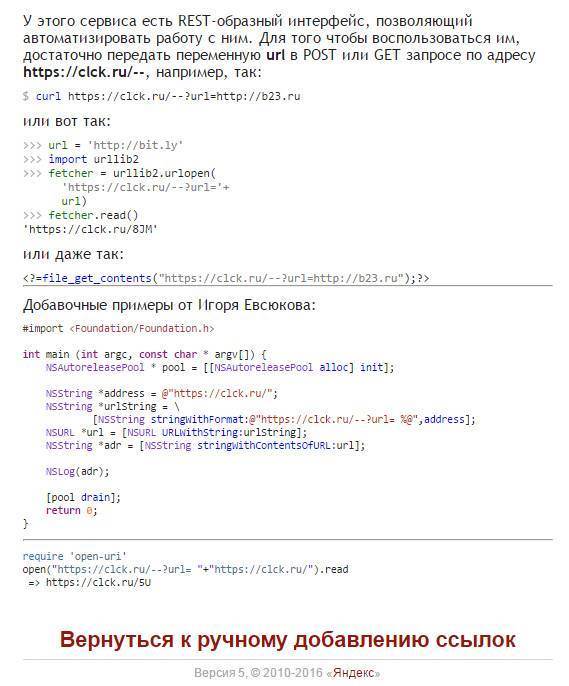
Страница с кодом
Помимо ссылки, сервис создает и QR-код, а также загадочную инструкцию. Каждый символ ссылки дан в русской транскрипции, видимо, для удобства диктования его по телефону, хотя функция выглядит довольно странно. Полученную ссылку можно сразу расшарить в соцсетях при помощи кнопки «Поделиться».
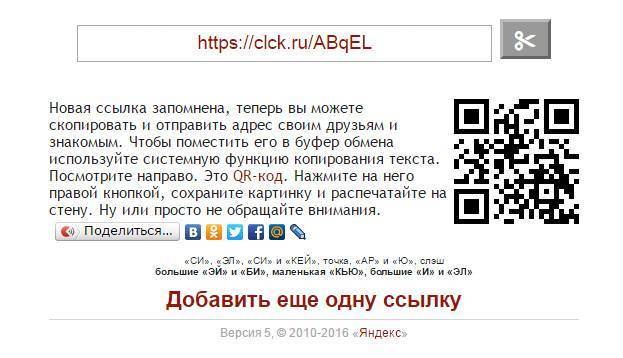
Итоговый результат
Сервис хорошо и стабильно работает, неудобство заключается только в отсутствии аналитики.
9. Lnnkin
Lnnkin – еще один зарубежный сокращатель ссылок. Можно задать кастомный URL вида lnnk.in/@shlink, плюс даже защитить ссылку паролем.
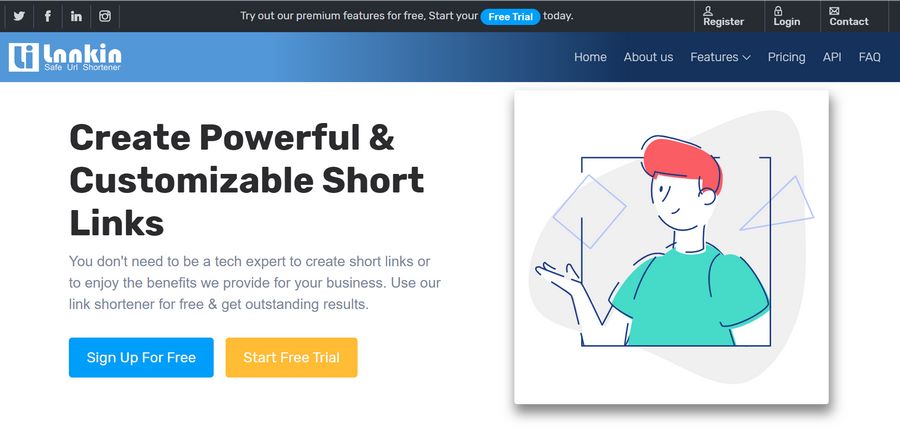
Главная страница сервиса
Чтобы пользоваться функционалом сервиса, придется зарегистрироваться. Без этого сократить даже одну ссылку без возможности отслеживать клики не получится.
Поле регистрации попадаем в личный кабинет с формой генерации шортлинков и опциями управления ссылками.
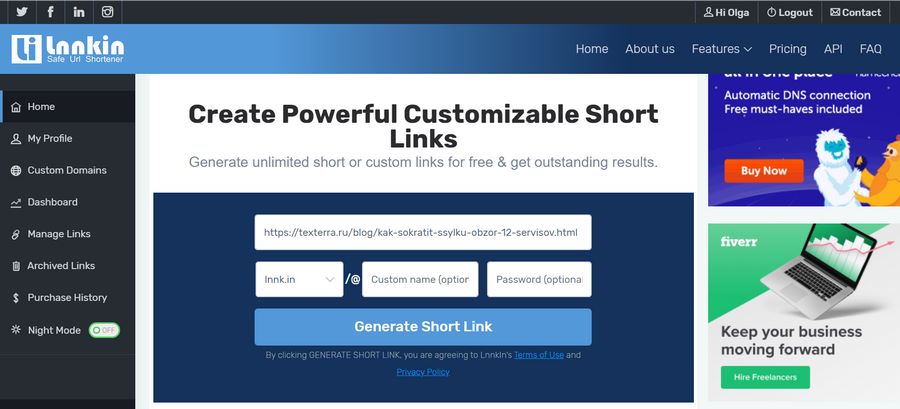
Простая форма сокращения ссылок
Чтобы проанализировать статистику переходов, перейдите в раздел Manage Links личного кабинета и кликните соответствующую иконку рядом с нужной ссылкой.
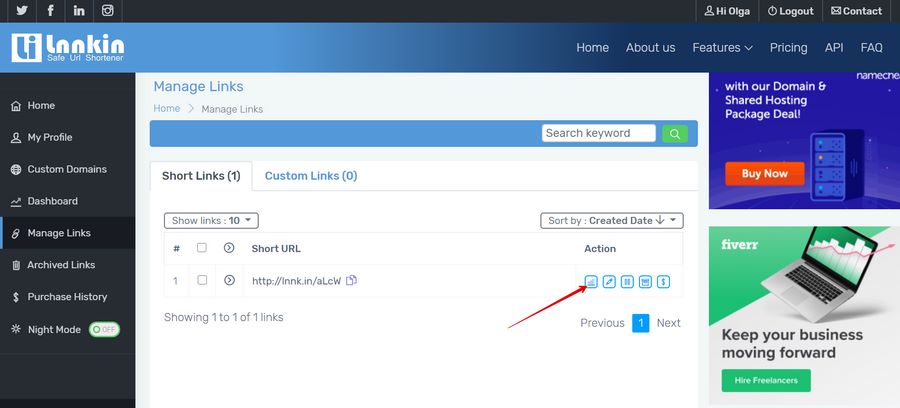
Открываем статистику по сокращенной ссылке
Здесь же ссылку можно отредактировать, отключить, отправить в архив. Некоторые функции доступны только на платных тарифах.
Статистика по ссылке выглядит так:
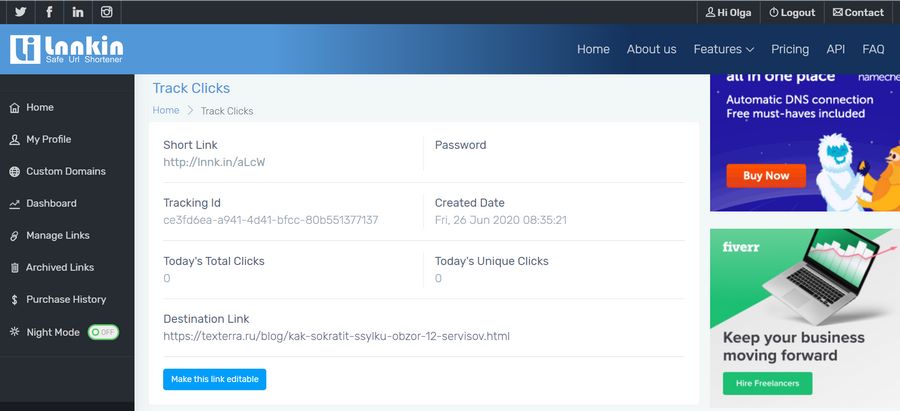
Ниже можно посмотреть статистику по гео, ОС, браузерам, устройствам
Есть платная подписка для тех, кому нужно, например, редактировать более 5 ссылок или быстро создавать через API свыше 5 000 ссылок в месяц. Но в целом хватит бесплатных возможностей, ведь нет ограничений на количество обычных коротких и пользовательских URL, все ссылки с пожизненным сроком действия.
Кстати, у Lnnkin есть еще расширение для Chrome, позволяющее сокращать ссылки прямо из вкладки браузера.
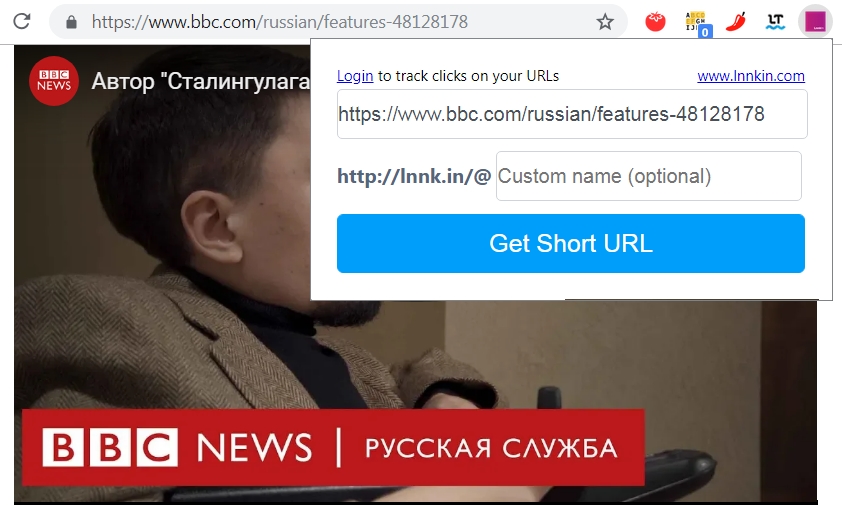
Так работает расширение для «Хрома»
Получается, это простой, практически бесплатный и в то же время многофункциональный инструмент. Однозначно 10 из 10.
10. Rebrandly
Rebrandly помогает превратить «длинные, уродливые и непроизносимые» URL-адреса в кастомные фирменные ссылки.
Чтобы сократить ссылку, нужно:
- Зарегистрироваться.
- Вставить URL на главной и нажать кнопку «Rebrand». Или кликнуть на «New link» в разделе «Links», затем указать ссылку.
- Выбрать способ сокращения: генерировать самый короткий адрес, SEO-дружественный (учитывающий слова в URL) или, например, абсолютно случайный.
- Указать домен – оставить rebrand.ly или прикрепить собственный.
- Добавить к исходной ссылке UTM-метки, если это необходимо.
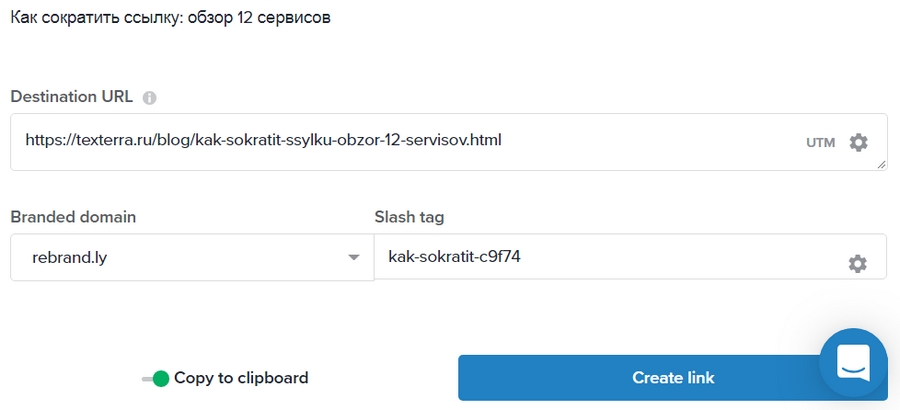
Так работает сокращение ссылок в Rebrandly: здесь выбрали SEO-дружественный URL, оставили собственный домен сервиса, UTM не добавили
Бесплатная статистика ограничена количеством кликов. Чтобы проводить подробную аналитику (следить за географией, устройствами, языками), а также подключать несколько доменных имен, постить сокращенные ссылки тысячами, строить отчеты – придется платить. Минимальный тариф стоит 29 $ в месяц.
Что тут сказать: крутой профессиональный инструмент, который особенно пригодится крупным брендам и медиа. Очень удобно, что сервис позволяет не отходя от кассы генерировать UTM-метки, регистрировать домены и даже собирать аудитории для ретаргетинга.
11. To.click
To.click – мощный инструмент для создания ссылок трех типов: простые сокращенные, таргетированные (с пикселем, например, от «Фейсбука») и диплинки (для перехода на конкретную страницу внутри приложения). По умолчанию URL начинается с clc.to, но также можно подключить свой домен.
Так же, как и в Lnnkin, чтобы пользоваться To.click, придется зарегистрироваться. А еще — подтвердить свой email. Без этого ни попасть в личный кабинет, ни сократить ссылку не получится.
После регистрации попадаем в панель управления. Чтобы открыть форму сокращения ссылок, кликаем соответствующую ссылку в правом верхнем углу.
В форме задаем короткое имя, вставляем ссылку, выбираем пиксели (если добавили их ранее через соответствующий раздел левого меню) и при необходимости ставим галочку «Закрыть статистику от всех».
Также можно выбрать домен из выпадающего списка — варианты от To.click или свой, если вы его привязывали
Плюс есть API и телеграм-бот, скоро обещают интеграцию со Slack. А в панели управления можно отследить клики, источники переходов, географию пользователей, их платформы и языки.
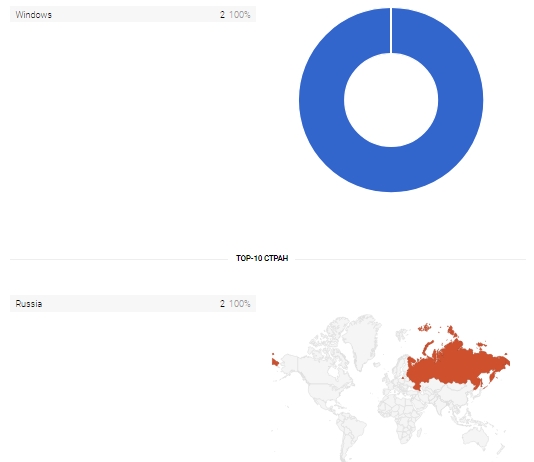
Фрагмент статистики по ссылкам
Удивительно, но при такой функциональности сервисом можно пользоваться бесплатно. Правда, функционал бесплатной версии ограничен. Так, у вас не получится привязать домен, пиксели, создать таргетированную ссылку или диплинк, настроить SSL. Информацию о тарифах можно посмотреть в разделе «Оплата» левого меню. Цены стартуют от 990 RUB в год.
Кстати, вот еще. Если пользуетесь Zapier, там есть встроенный URL Shortener. В Hootsuite тоже свой, называется Ow.ly. А если разбираетесь в программировании, можно запустить собственный инструмент, используя Polr и Yourls.
СПИСОК ЛИТЕРАТУРЫ ОНЛАЙН
При самостоятельном написании любой письменной работы, будь то дипломная, курсовая или реферат, возникает вопрос, как оформить сноску, если источник повторяется. Данная проблема особенно актуальна, если одинаковые сноски на одной странице.
Повторные сноски
Как оформить повторную сноску, если на этот источник уже были ссылки в работе? Этот вопрос возникает, когда студент проводит анализ нескольких точек зрения различных авторов, при этом часто используются не по одной работе каждого автора, а по несколько работ, что создает путаницу в оформлении повторных сносок.
Чтобы сделать две одинаковые сноски в Ворде необходимо через вкладку Ссылки – Вставить сноску, добавить первую сноску, скопировать в поле сноски библиографическое описание источника из списка литературы и указать страницу, с которой сделано заимствование из данного источника.
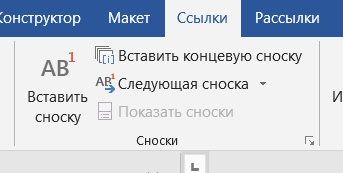
Поставив вторую сноску на этот же источник, в зависимости от того где была расположена первичная сноска есть несколько вариантов оформления повторной сноски. Рассмотрим данный момент более подробно.
Как оформлять повторяющиеся сноски?
Если сноска повторяется, то есть определенные правила, в соответствии с которыми ее нужно оформить. Когда на странице сноска встречается первый раз, то она должна быть оформлена в соответствии с правилами библиографического описания источников, приводимых в списке литературы. Отличием описания источника в сноске является то, что вместо количества страниц указывается номер страницы, с которой сделано заимствование в Вашей работе.
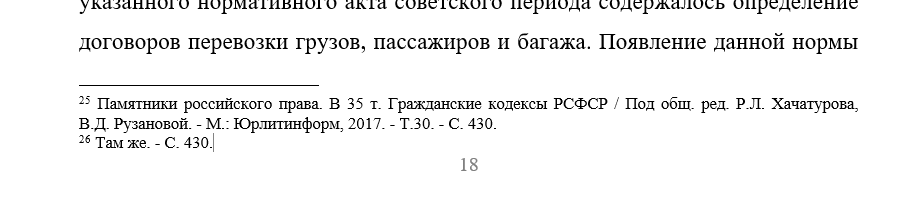
Оформление повторных сносок позволяет сократить библиографическое описание источника до минимума. Рассмотрим, как оформляются две одинаковые сноски на одной странице.
Допустим первый раз сноска оформлена таким образом:
Дуракова, И.Б. Актуальные проблемы управления персоналом / И.Б. Ду-ракова, С.М. Талтынов, Е.В. Майер. — М.: Инфра-М, 2019. — С. 29.
Тогда повторные сноски оформляются следующим образом:
1. Повторная сноска, пример:
2. Повторная сноска, пример, если в работе несколько источников указанного автора:
Дуракова, И.Б. Актуальные проблемы управления персоналом. — С. 37.
3. Одинаковые сноски в Ворде можно продублировать и не сокращать, но, если только они находятся на разных страницах работы.
4. Если необходимо сделать две одинаковы сноски в Ворде на одной странице, то первая сноска оформляется полностью:
— Дуракова, И.Б. Актуальные проблемы управления персоналом / И.Б. Ду-ракова, С.М. Талтынов, Е.В. Майер. — М.: Инфра-М, 2019. — С. 29.
а вторая сноска следующим образом:
Одинаковые сноски
Для того, чтобы сделать одинаковые сноски в Ворде необходимо придерживаться указанных мной рекомендаций и использовать инструменты Ворда для расстановки этих самых сносок. Необходимо запомнить, что повторная сноска может быть оформлена полностью, если две одинаковые сноски не находятся на одной странице.
Таким образом, я подробно описал как сделать одинаковые сноски в Ворде. Если Вы все еще не разобрались с этим вопросом, то напишите мне, обязательно помогу.