Как убрать надписи на вкладках
Юристы зарабатывают огромные деньги и славу, оперируя хорошим знанием законов. Правила форума — простой путь к успешному общению.
Страницы: 1
- Форумы
- » Firefox
- » Как убрать пунтирную рамку вокруг надписи на вкладке?
№1 17-07-2009 22:12:05

Masterion Участник Группа: Members Зарегистрирован: 25-03-2009 Сообщений: 101 UA: 3.5
Как убрать пунтирную рамку вокруг надписи на вкладке?

Сабж
№2 17-07-2009 22:21:22
Sid Участник Группа: Extensions Зарегистрирован: 10-05-2007 Сообщений: 5676 UA: 3.5
Как убрать надпись с фото — лучшие способы
 5.0 Оценок: 2 (Ваша: )
- СОДЕРЖАНИЕ:
- Удалить надпись на ПК
- 1. ФотоМАСТЕР
- 2. Photoshop
- 3. Lightroom
- 4. Paint
- Убрать текст на телефоне
- 1. Snapseed
- 2. TouchRetouch
- Стереть надпись онлайн
- 1. Photopea
- 2. Fotor
Рассказываем в статье, как убрать надпись с фото с помощью компьютерных программ, мобильных приложений и онлайн-сервисов. Вы узнаете, как быть, если логотип буквально вплетен в текстуры, и научитесь работать со штампом, кистями и лассо.
Удалить надпись на ПК
Самый верный способ избавиться от надписей — использовать специальные программы для редактирования фото. В них есть все, чтобы незаметно стереть чужой текст и написать свой. А еще они не мучают назойливой рекламой и не обнулят работу, если вдруг отключится интернет.
ФотоМАСТЕР
Универсальный редактор, в котором легко ориентироваться. Имеет интерфейс на русском языке, подходит для маломощных видеокарт и процессоров. Убрать неуместные заголовки, даты и подписи к фото в ФотоМАСТЕРе можно четырьмя способами.
Чтобы попробовать каждый, запустите программу и загрузите файл через «Открыть фото». Нет времени читать? Посмотрите короткий видеоурок, как убрать текст с картинки:
Восстанавливающая кисть
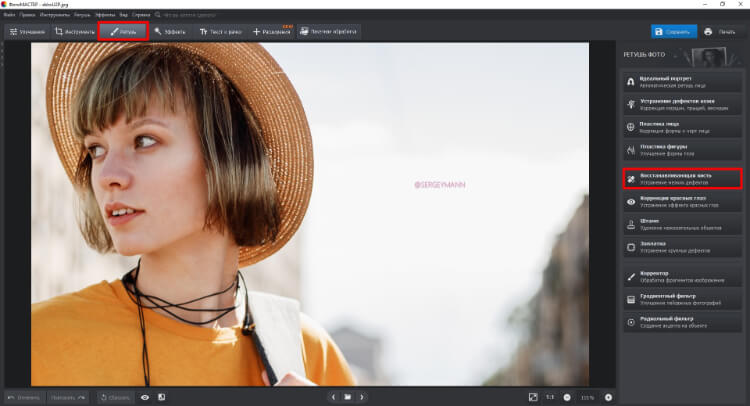
Способ подходит для стирания небольших логотипов и дат. Все происходит автоматически. Пользователю нужно только провести по надписи мышью, а программа сама подберет и заменит текстуру на подходящую.
-
Перейдите в «Ретушь» — «Восстанавливающая кисть».
Функция мягко устранит текст
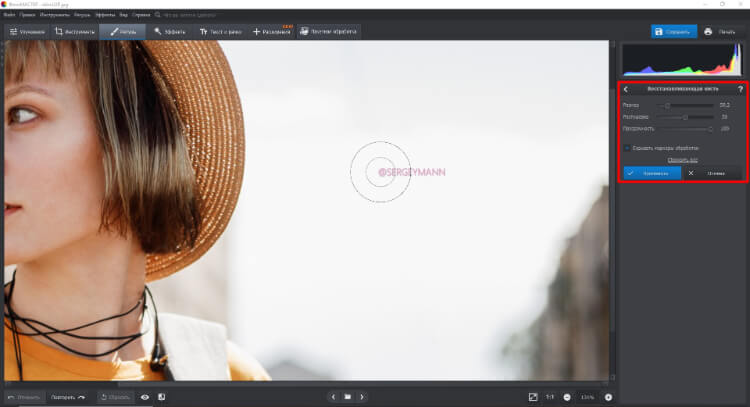
Приблизьте часть с логотипом, чтобы было удобнее редактировать. В колонке с параметрами отрегулируйте размер и растушевку кисти. Прозрачность оставьте без изменений, если нужно полностью избавиться от элемента.
Чем «плотнее» будет мазок, тем сильнее перекроется текст


Штамп
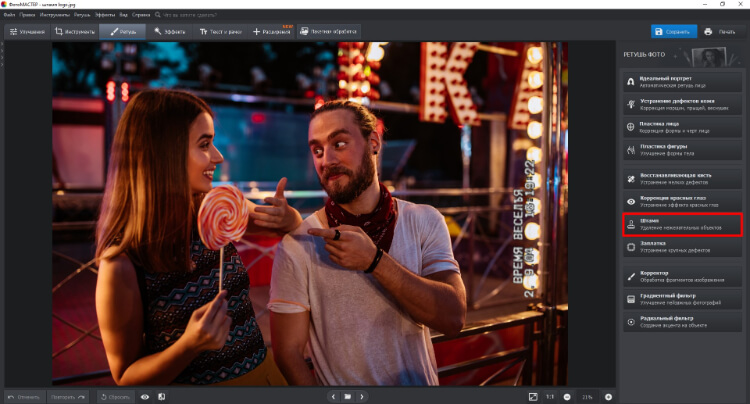
С помощью этого инструмента пользователь сам выбирает, чем заменить проблемные области. Подходит для удаления деталей среднего размера и работы со сложным фоном, когда текст находится поверх узора или рельефа. Главное, чтобы нашлась нужная текстура, способная заменить объект без потери деталей на снимке.
-
Перейдите в раздел «Ретушь» и выберите в списке «Штамп».
Штамп поможет, когда знаки пересекаются с краями других предметов
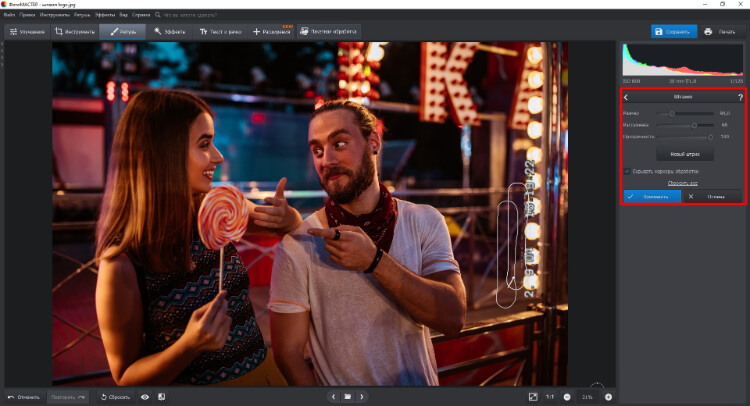
Установите размер штампа и прозрачность. Чтобы края инструмента выглядели мягко, увеличьте растушевку.
При скрытии дефекта не понижайте степень прозрачности
Появятся две области:
▶ первая содержит фрагмент, который необходимо изменить;
▶ вторая содержит текстуру на замену.
Вы можете настроить их местоположение, передвигая участки курсором. Если надпись большая или лежит на рельефном фоне, аккуратно удаляйте буквы по одной или частями, чтобы сохранить качественный рисунок.
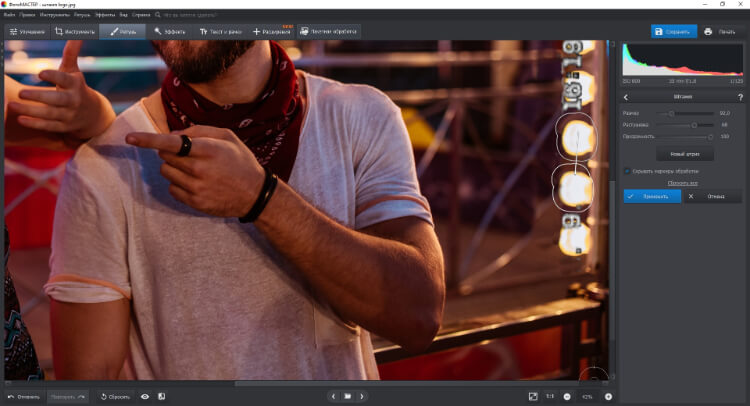
В этом примере пришлось «клонировать» огоньки


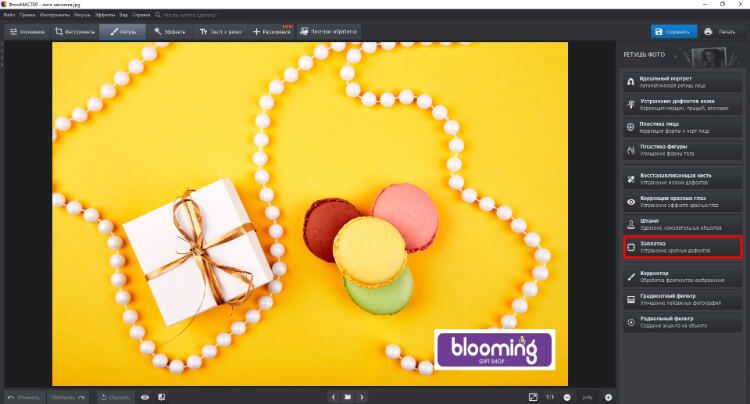
Заплатка
Используйте для крупных объектов.
-
Во вкладке «Ретушь» выберите «Заплатка».
Заплаткой можно заменить хоть половину кадра
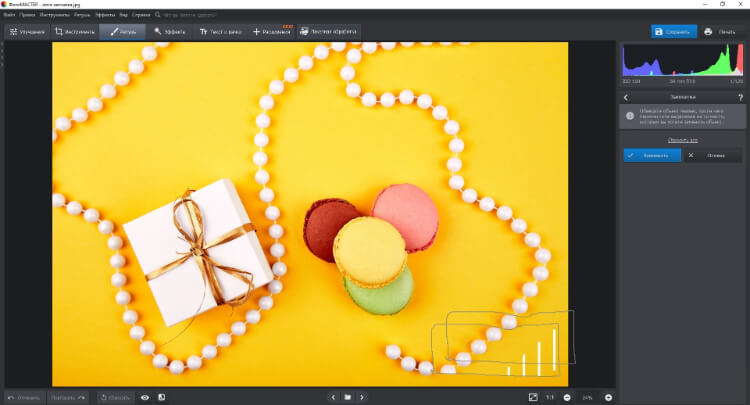
Обведите текст и перетащите в место, структурой которого хотите заменить нежелательный элемент. Если на изображении остались артефакты — лишние блоки фона, как на рисунке ниже, удалите их отдельно.
Артефакты можно удалить той же заплаткой


Обрезка
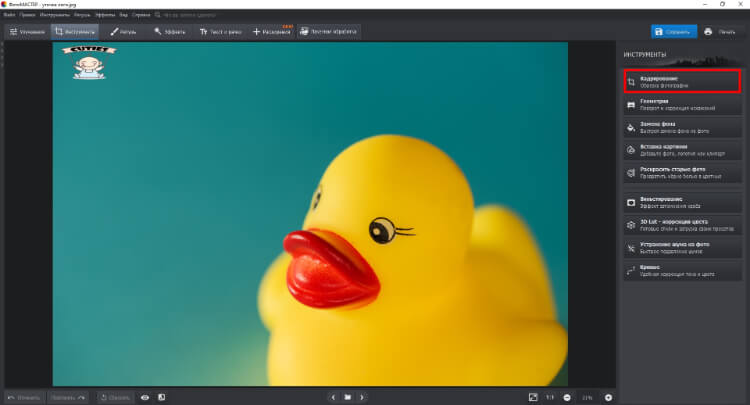
Подходит для удаления водяных знаков по краям фотографии. Используйте, если общая композиция снимка от этого не пострадает или в принципе не имеет значения.
-
В разделе «Инструменты» нажмите «Кадрирование».
Быстрый метод для стирания знаков в углу
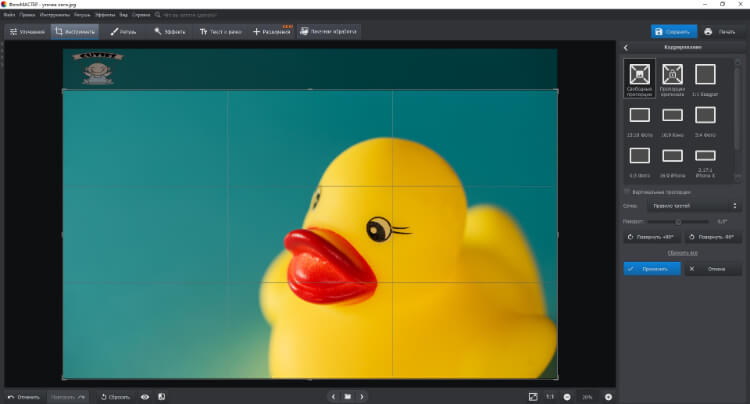
Настройте рамку так, чтобы логотип оказался за ее пределами.
Тяните границы мышкой, чтобы установить высоту и ширину кадра
Photoshop
Профессиональный редактор для сложных случаев, когда текст намеренно «запутали» в текстурах. Поможет поставить на место каждую веточку и листочек после того, как между ними стерли печатный знак. Для задач попроще в приложении есть отдельный инструмент.
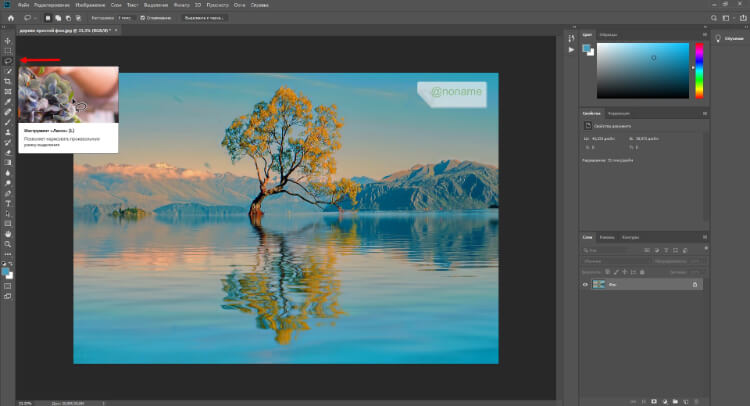
Лассо
Подходит для удаления надписей на однородном заднем плане, где нет орнаментов, плетения или другой сложной текстуры изображения.
-
На рабочей панели выберите «Лассо».
Инструмент захвата с говорящим названием
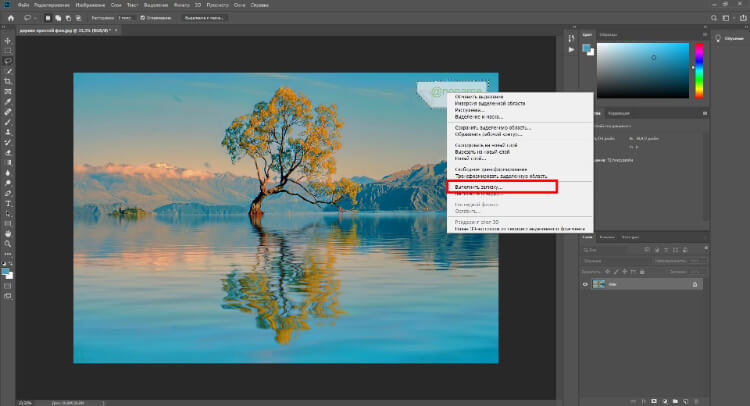
Обведите объект по контуру. Вокруг выделенной области появится пунктирная линия — «бегущие муравьи». Кликните по логотипу правой кнопкой мыши и выберите «Выполнить заливку».
Для однотонных фрагментов заливки достаточно
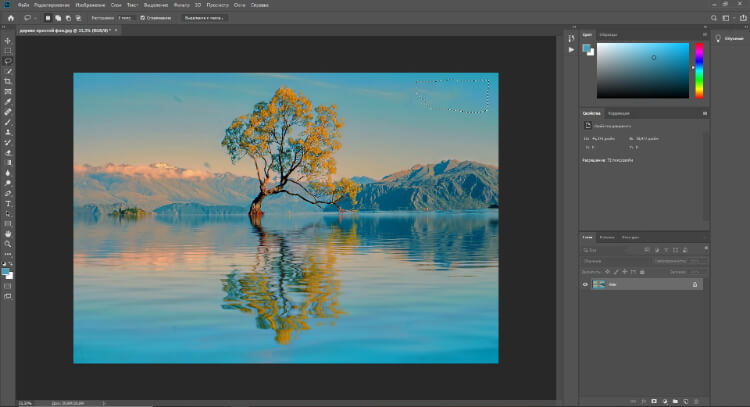
В содержании проставьте «С учетом содержимого». Это значит, что программа проанализирует фоновый цвет и заполнит им удаленный участок.
Вручную оттенок подбирать не нужно
Восстанавливающая кисть
Пригодится, когда логотип размещен в ветвях деревьев, прячется в волосах, на поверхности со сложным рисунком и так далее. Кисть повторит расположенные рядом текстуры и органично впишет новые пиксели в поле удаленного объекта.
-
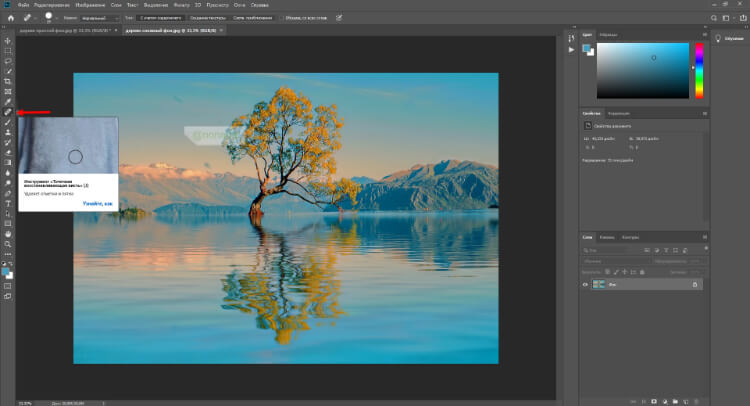
Возьмите из «Инструментов»«Точечную восстанавливающую кисть». В верхней части меню настройте размер мазка и проверьте, чтобы в поле «Тип» стояло
«С учетом содержимого». Если текст размещен на плашке, выбирайте кисть покрупнее. Для знаков без подложки используйте толщину с линию буквы.
Для разных участков размеры линии можно менять
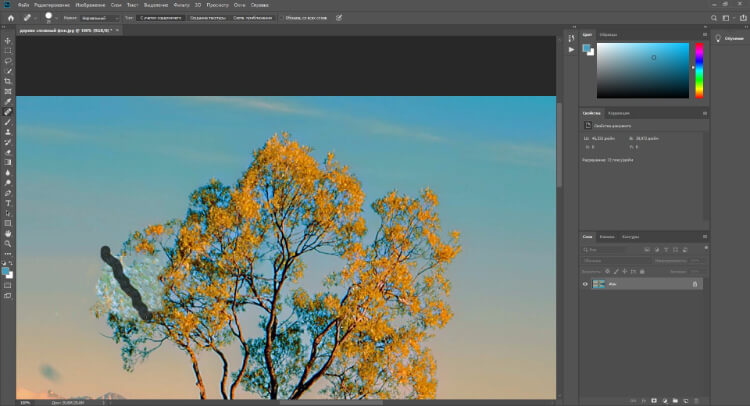
Проведите мышкой по краю логотипа. При нажатии линия будет выделяться темно-серым цветом. Когда вы отпустите кнопку — Photoshop автоматически заменит букву новой структурой.
Ветви доработайте тонкой линией
Lightroom
В Lightroom можно клонировать фрагменты и помещать их на изображение поверх надписи. Нейросеть программы проанализирует, какой фрагмент больше подходит для замещения, и удалит буквы автоматически.
-
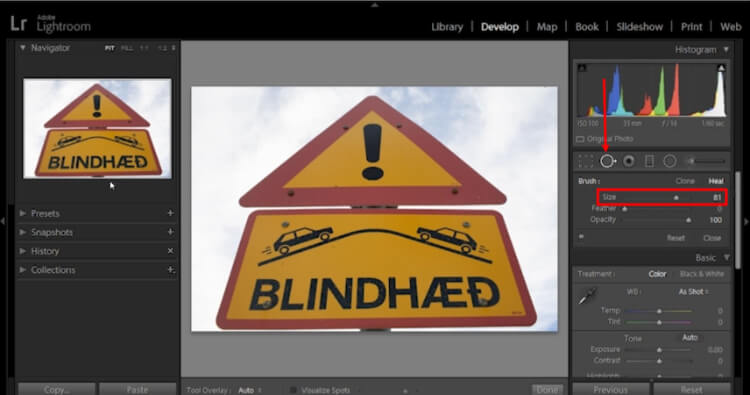
Перейдите в модуль «Разработка» — «Удаление областей». Выберите «Клонирование». Размер клона настройте через параметры или с помощью квадратных скобок на клавиатуре: «[» — уменьшить размер, «]» — увеличить.
Толщина регулируется по шкале
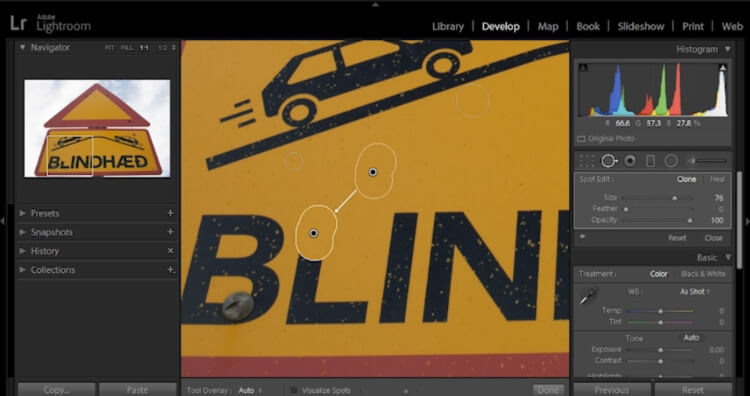
Закрасьте элемент и отпустите клавишу мыши. По контуру текстового поля появится белая рамка, и система тут же предложит фрагмент для замены. Если участок не подходит, жмите клавишу с косой чертой «/», — нейросеть будет предлагать другие варианты замещения.
Клонирование работает как штамп
Paint
Стандартное средство Windows тоже неплохо справляется с чужими логотипами или случайными датами, если они размещены на однородном фоне. Программу не нужно скачивать и, в отличие от мощных редакторов, работает она без подвисаний даже на слабых ПК.
-
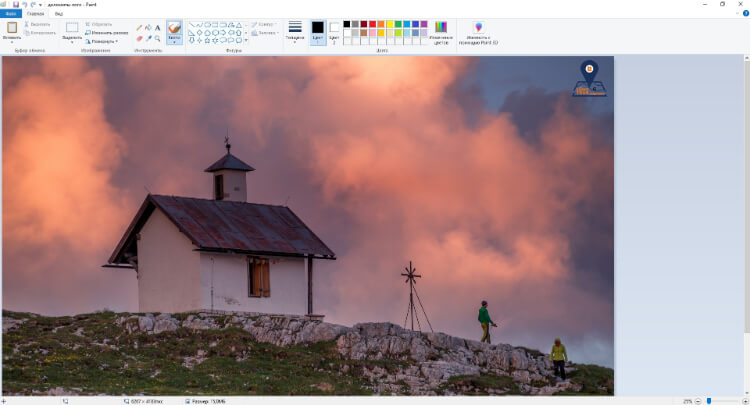
Выделите изображение в проводнике, вызовите контекстное меню и в пункте «Открыть с помощью» выберите Paint.
Картинка откроется в редакторе
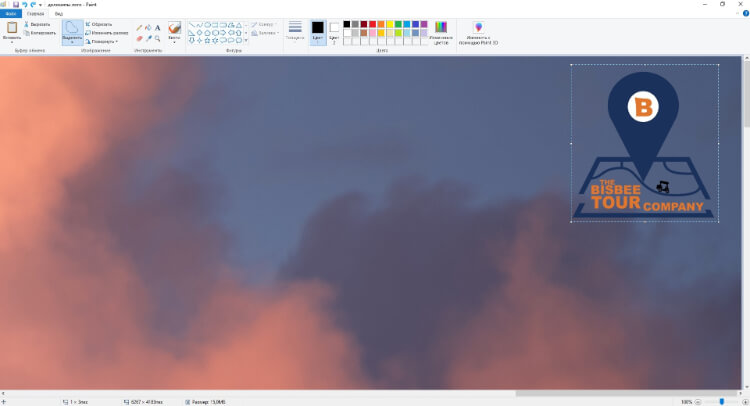
Масштабируйте надпись, чтобы с ней было проще работать. В блоке «Выделить» выберите «Произвольную область». Обведите объект и отпустите мышь. Вокруг выделенной части появится пунктирная рамка.
Рамка не означает, что Paint вырежет квадрат. Это условность
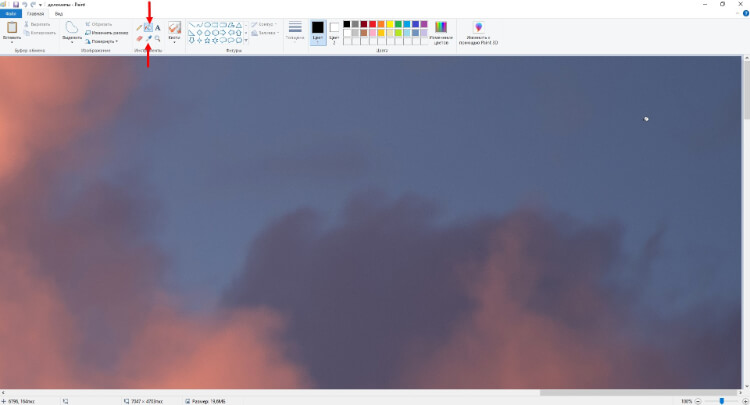
Вернитесь к «Выделить» и кликните «Удалить». Вместо вотермарка на изображении появится белое пятно. Пятно нужно залить подходящим к фону цветом. Для этого возьмите в «Инструментах» пипетку и обозначьте область, в которой нужно скопировать цвет. Выделите кнопку с заливкой и кликните по пятну, чтобы закрасить его.
Пипетка и заливка обозначены стрелками
Как убрать текст с картинки на телефоне
Если вы — пользователь Android или iPhone, можете удалять текстовые блоки из изображений прямо у себя на ладони. Мобильные приложения, о которых пойдет речь, универсальны и имеют версии для обеих платформ.
Snapseed
Работает бесплатно и поможет вырезать рекламные надписи и даты с любых фотографий. «Умная» программка подбирает подходящую структуру для замены объекта, а вы лишь показываете, где находится текст.
-
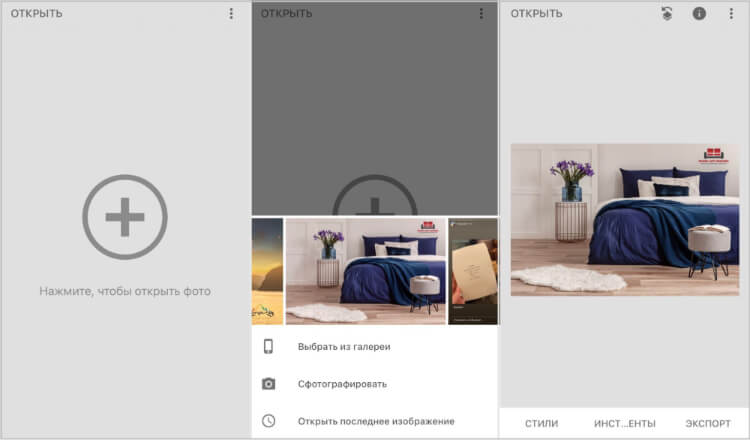
Скачайте приложение из App Store или Google Play и запустите. Нажмите «+» и выделите в галерее снимок, который нужно обработать. Картинка автоматически перенесется в окно предпросмотра.
Фотографии можно листать прямо в приложении, не открывая альбом
Закрасьте весь логотип или проработайте каждую букву отдельно. Оставшиеся пятна обработайте точечно. После нажмите галочку.
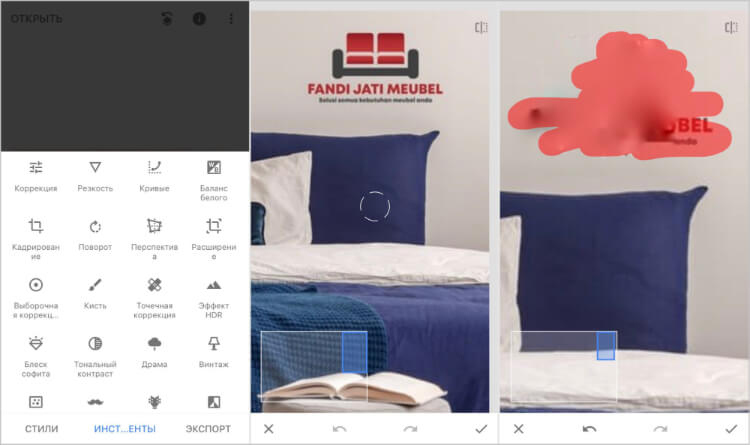
Неаккуратные мазки потом можно поправить
TouchRetouch
Платное приложение, убирающее вотермарки и текст даже с неоднородных фонов.
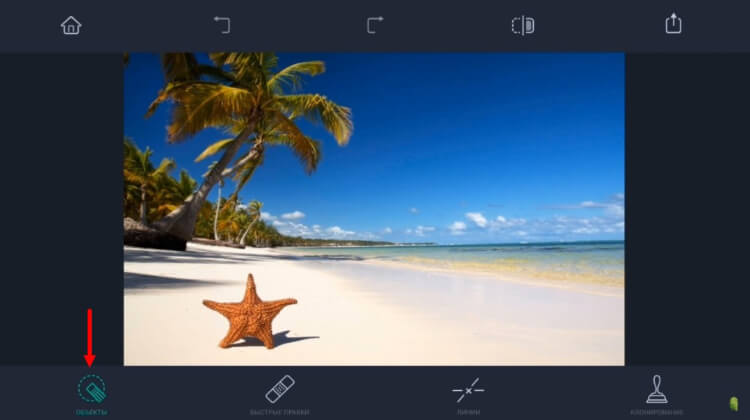
- Загрузите фото для редактирования. На нижней панели нажмите «Объекты». Инструмент, с которым вы будете работать, выделен стрелкой
- Удалять ненужные детали в «Объектах» можно двумя способами. С помощью «Кисти» закрасьте подпись целиком. Если шрифт тонкий, а фон сложный, выделяйте по букве. Уменьшить размер линии можно через «Настройки».
Инструмент «Лассо» работает по принципу лассо из Photoshop. Вы выделяете объект с помощью обводки и жмете «GO» — объект исчезает.
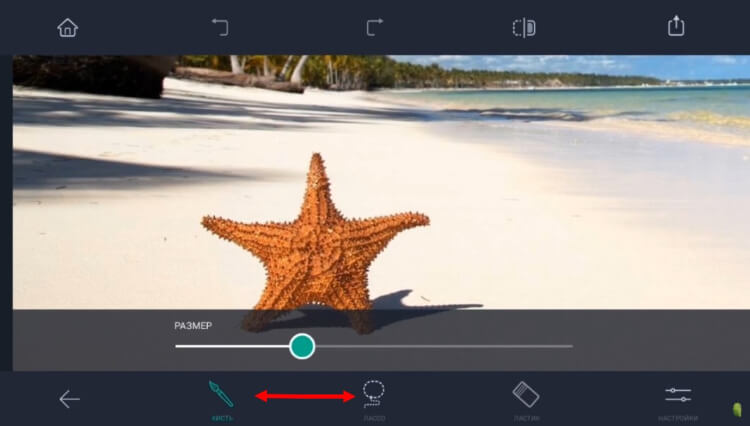
Даже названия опций, как в Adobe PS
В случае ошибок используйте инструмент «Ластик». Чтобы линии ложились на снимок аккуратнее, увеличьте фотографию.
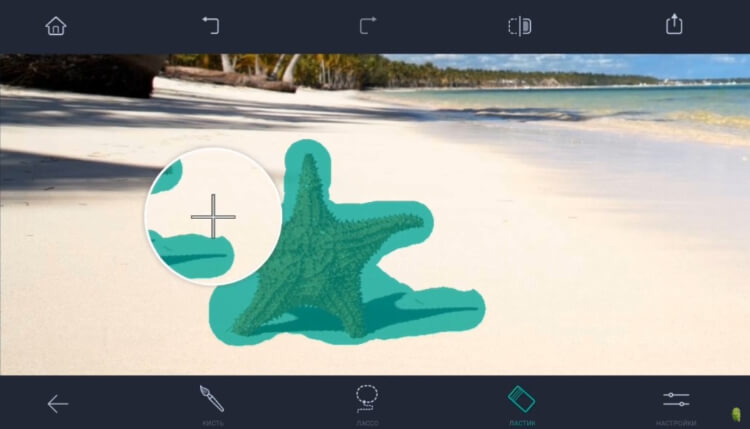
Область на удаление выделяется зеленым
Стереть надпись онлайн
Хочется убрать рекламный слоган или ник с картинки, но нет места, чтобы устанавливать программу? Отредактируйте изображение через интернет.
Photopea
Онлайн-редактор, в котором собраны лучшие идеи и методы удаления от Adobe Photoshop и GIMP. В сервис можно загружать фотографии с компьютера, импортировать из облачных хранилищ Google Drive и Dropbox.
- Загрузите снимок на сайт для обработки. Откроется окно, интерфейс которого очень похож на фоторедактор Photoshop.
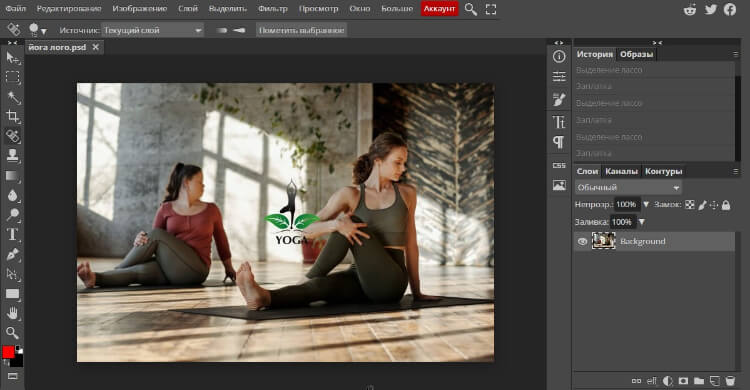 Интерфейс интернет-редактора
 - На панели инструментов кликните правой кнопкой мыши по иконке «Точечная восстанавливающая кисть». Всплывет контекстное меню, в котором нужно выбрать «Восстанавливающую кисть». Инструмент работает по типу штампа, то есть клонирует и заменяет элементы.
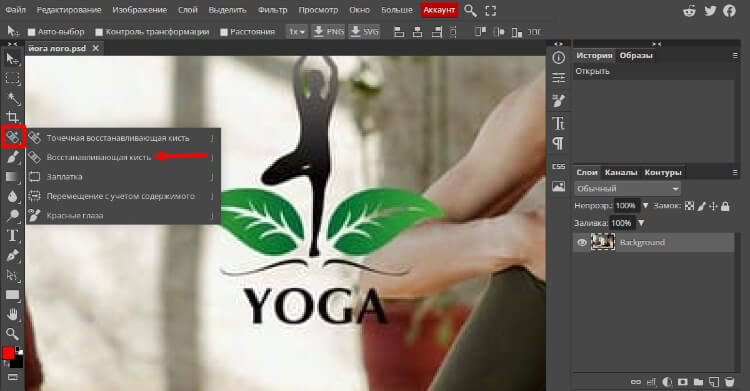
После смены инструмента иконка изменится и на самой панели
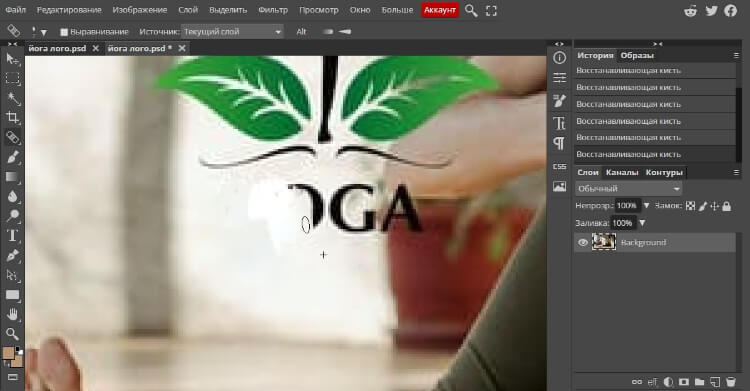
Зажмите Alt и кликните на участок, который сможет органично заменить букву. Это может быть как цвет, так и конкретная деталь. В правой рабочей панели нажмите на иконку кисточки, чтобы отрегулировать размер штампа, интервал и угол обработки. Замените или закрасьте надпись выбранным элементом.
Если подходящая структура находится не сбоку, а внизу, измените угол
Fotor
Бесплатный сервис, которым можно пользоваться с ПК или в виде мобильного приложения.
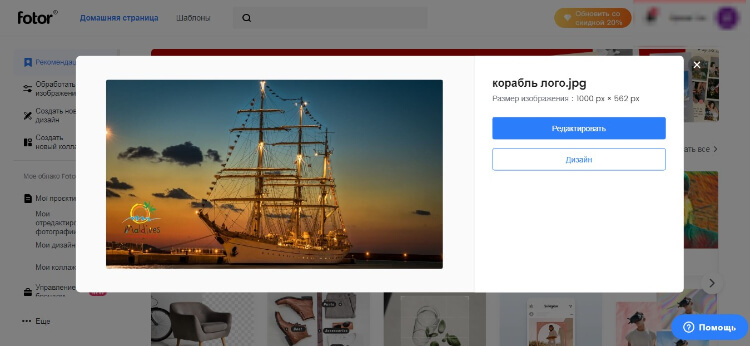
-
Добавьте фото на сайт и нажмите «Редактировать».
Сервис отобразит разрешение загруженной картинки
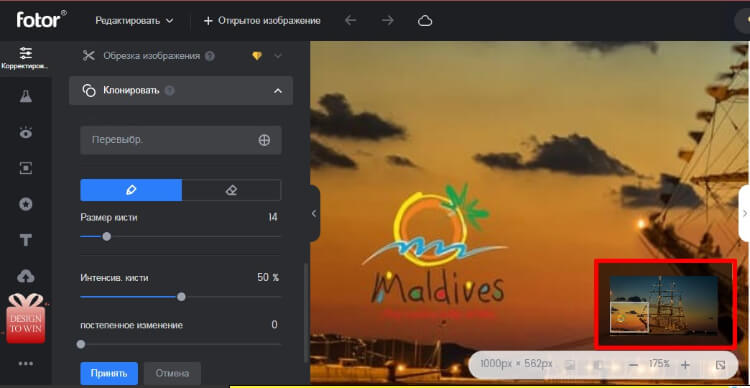
Во вкладке «Корректирование» прокрутите рабочую панель вниз и выберите «Клонировать». Настройте размер и интенсивность. Масштабируйте снимок и переместитесь к области воздействия с помощью рамки.
Рамка для перемещения
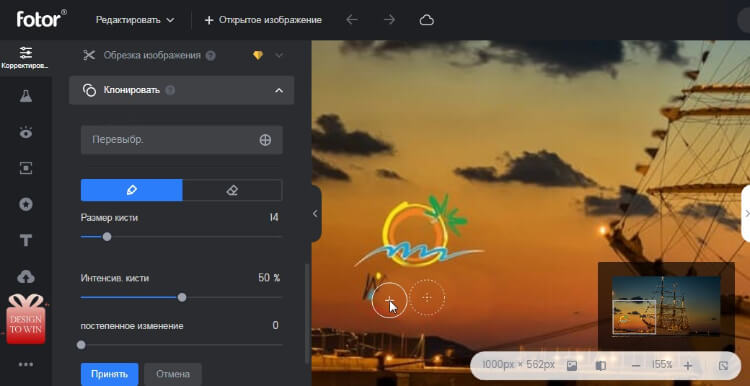
Отметьте кликом область, которая заменит буквы. Вторым кликом отметьте ближайшую область для замены. Не отпуская мыши, закрашивайте водяной знак. Когда закончите, нажмите «Принять».
Удобно, что интервал между клоном и объектом выбирается «на ходу»
Заключение
Теперь вы знаете, как удалить надпись с фото без вреда для детализации. Когда нужно избавиться от букв на однородном фоне, подойдет любой из описанных способов. Для сложных случаев с запутанной структурой лучше воспользоваться стационарной программой.
Если вы не боитесь трудностей и готовы оплачивать подписку на год вперед, используйте Photoshop. Тем, кто не владеет «Лассо» как фотошопер-профессионал, подойдет ФотоМАСТЕР. В этом простом и функциональном редакторе есть инструменты, чтобы удалять как простые логотипы, так и сложные надписи-вензеля.
Как убрать надписи на вкладках
Argument ‘Topic id’ is null or empty
Сейчас на форуме
© Николай Павлов, Planetaexcel, 2006-2023
info@planetaexcel.ru
Использование любых материалов сайта допускается строго с указанием прямой ссылки на источник, упоминанием названия сайта, имени автора и неизменности исходного текста и иллюстраций.
| ООО «Планета Эксел» ИНН 7735603520 ОГРН 1147746834949 |
ИП Павлов Николай Владимирович ИНН 633015842586 ОГРНИП 310633031600071 |
Лайфхак: как убрать надпись с видео или логотип

Логотипы – неотъемлемая часть почти любого современного видеоролика. Так авторы пытаются защитить свои работы от скачивания и использования другими людьми. Борьба с плагиатом – это отлично, но иногда логотипы мешают просмотру видео, особенно если они яркие или очень крупные. И вот тогда каждый из нас задаётся вопросом: как удалить водяной знак с видео ? Переходите по ссылке: там вы найдете подробные инструкции и множество другой полезной информации. А ниже несколько простых советов для новичков о том, как удалить надпись с видео.
С помощью программы ВидеоМОНТАЖ
Это легко и быстро. Особенно для неопытных видеомонтажеров. Программа для удаления водяных знаков с видео скачивается за несколько минут. Интерфейс софта представлен полностью на русском языке, а значит можно забыть об онлайн-переводчиках. Все основные функции – под рукой, а готовое видео сохраняется в нескольких популярных форматах, как для ПК, так и для смартфона или соцсетей. Итак, как убрать надпись с видео?
Обрезать
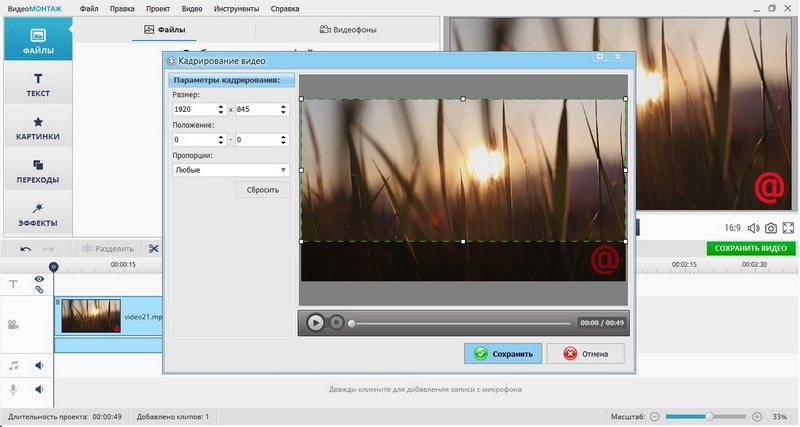
Самый простой способ. Подходит в том случае, если логотип находится в углу или с краю. Тогда хорошая идея — обрезать водяной знак на видео без потери качества. Загрузите видео, а после кликните по нему на таймлайне. На горизонтальной панели найдите опцию «Кадрирование видеоролика». Она находится поблизости с кнопкой ножниц. Щелкните по ней. На ролике появится светящаяся рамка. Переместите ее так, чтобы логотип оказался вне выделенной зоны. Сохраните изменения. Если на изображении появились черные полосы вместо обрезанной части, кликните на иконку «Убрать черные полосы». Ищите ее рядом с «Кадрированием» на горизонтальной панели функций. Сохраните получившееся видео, кликнув на зелёную кнопку. Выберите нужный формат из предложенных вариантов. При желании, настройте параметры качества изображения, размер кадра или объем файла.
Заменить логотип
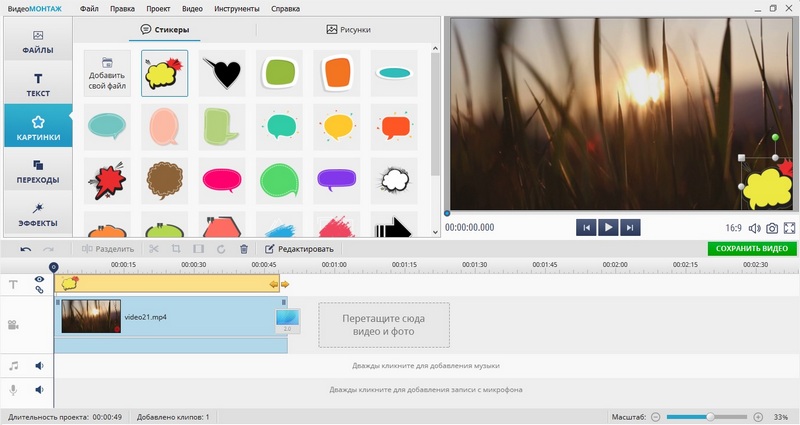
Как убрать вотермарку с видео, если значок слишком большой, находится близко к центру картинки или вам нельзя обрезать видеоряд? Можно его закрыть другим изображением или логотипом. На панели сбоку выбираем раздел «Картинки». Загружаем туда свой объект с ПК. Можно использовать форматы: JPG, PNG, GIF, TIFF и ряд других. Если у вас нет подходящей картинки, можно выбрать из уже имеющихся в библиотеке значков. Затем перетаскиваете его на видео. На монтажном столе найдите логотип (он появится прямо над роликом). Растяните оранжевыми стрелками слой так, чтобы он совпадал с длительностью клипа. Новое изображение будет демонстрироваться в течение всего времени показа видео. Убедитесь, что новый логотип находится поверх ненужного и полностью его перекрывает. Это можно сделать в окне предварительного просмотра. Можно сделать видеоролик еще эффектнее, расставив акценты на главных моментах. Как? Замедлить их! Ищите подробный гайд как замедлить видео по ссылке. А мы продолжим разбираться с тем, как убрать водяной знак с видео в Windows 10, 11 или более ранних версиях другими способами.
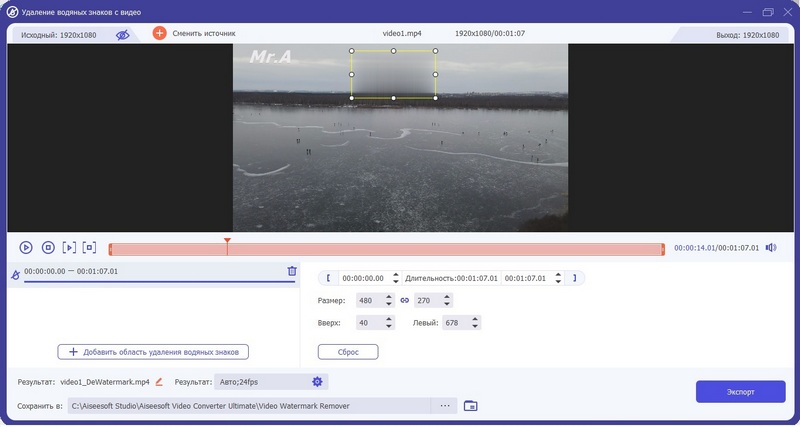
С помощью Aiseesoft Video Converter Ultimate
Еще один вариант на русском языке. Но тут в бесплатной версии доступно сохранение только пяти отредактированных видео. Впрочем, тут можно попробовать еще один способ удаления логотипа.
Размытие
Как убрать текст с видео с помощью этого эффекта? Тоже довольно просто. Откройте вкладку «Инструменты». Выберите «Удаление водяных знаков с видео». Затем загрузите видеоклип. Нажмите «Добавить область удаления водяных знаков». Появившийся квадрат наведите на ненужный элемент в кадре. Выберите область, которую необходимо размыть. Откорректируйте ее размеры с помощью рамки. Сохраните результат. На роликах с однотонным задним фоном, особенно светлым или темным, этот вариант смотрится отлично. Для всех остальных лучше попробовать способы описанные выше.
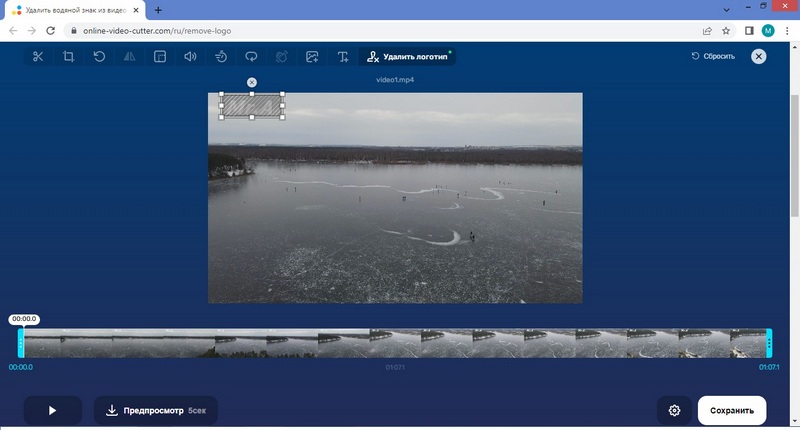
С помощью онлайн сервиса Video Cutter
Можно сэкономить время на скачивании программ и убрать логотип прямо в браузере тоже с помощью эффекта «Размытие». Интерфейс Video Cutter прост и понятен. Все функции представлены на панели сверху в пяти вкладках. Разберемся, как убрать водяной знак с видео онлайн.Выберите вкладку «Видео инструменты». В ней найдите пункт «Удалить логотип». Загрузите видео с помощью кнопки «Открыть файл» в центре экрана. Найдите на компьютере необходимый ролик. Откройте его. Курсором выделите область, где находится логотип. На панели инструментов над видео выберите «Удалить логотип». Будьте готовы к тому, что изображение никак не изменится. Все результаты вы сможете увидеть уже после сохранения проекта. Сохраните клип, нажав на соответствующую серую кнопку внизу. Готово. Теперь вы знаете, как удалить водяной знак с видео онлайн.
Подведем итоги
- Если изображение находится в углу или с краю видео, его удобнее обрезать или закрыть другим символом. Для этого используйте ВидеоМОНТАЖ. Интерфейс на русском, сам софт работает с разными форматами видео. Программа проста и понятна для новичков.
- Если фон видеоролика однородный и статичный, можно использовать метод размытия. Aiseesoft Video Converter Ultimate с этим отлично справится. Программа тоже на русском языке, с хорошим набором функций. Но необходимо помнить о лимитах. Бесплатная версия поможет в обработке только пяти видеороликов.
- И наконец, вариант для тех, кто предпочитает обработку онлайн. В сервисе Video Cutter есть функция размытия логотипа. Но сразу увидеть результаты обработки и внести, при необходимости, дополнительные изменения, не получится. Сначала придется загрузить готовое видео на ПК. А если результаты не понравились – начинать обработку повторно. Зато не нужно скачивать программу.
Последние два варианта с размытием логотипов больше подходят для видео со статичным однотонным фоном. Во всех остальных случаях лучше использовать более универсальные инструменты: обрезку или наложение другого символа. Впрочем, что выбрать, каждый решает сам.