Настройка браузера
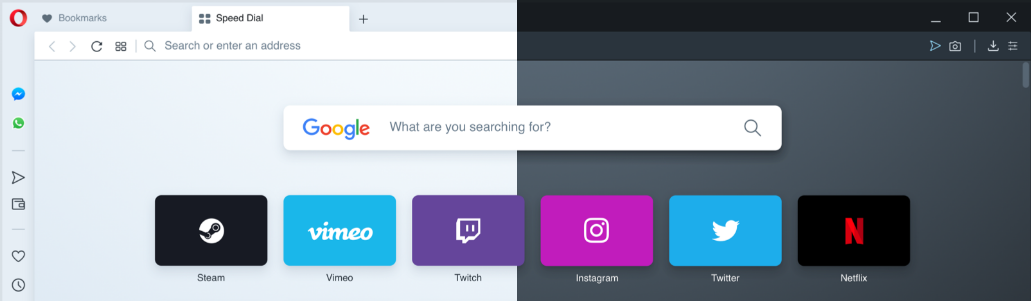
Можно переключиться между двумя темами оформления – в темных и светлых тонах. Эти темы изменяют внешний вид панели вкладок и объединенной адресной строки и строки поиска браузера.
По умолчанию в Opera используется тема в светлых тонах. Чтобы включить тему в темных тонах, перейдите в меню Easy Setup (Простая настройка), нажав кнопку в верхнем правом углу экрана на панели инструментов, или в меню Settings (Настройки) (Preferences (Настройки) на Mac) > Basic (Основные) > Appearance (Оформление) и установите флажок Enable dark theme (Включить тему в темных тонах).
Фоновые рисунки
Вы можете изменять вид начальной страницы и других страниц Opera с помощью фоновых рисунков. В Opera уже есть несколько фоновых рисунков, которые можно найти в разделе Wallpapers (Фоновые рисунки) в меню Settings (Настройки) (Preferences (Настройки) на Mac) > Basic (Основные) . Для быстрого доступа к фоновым рисункам можно нажать кнопку Easy Setup (Простая настройка) в верхнем правом углу экрана на начальной странице.
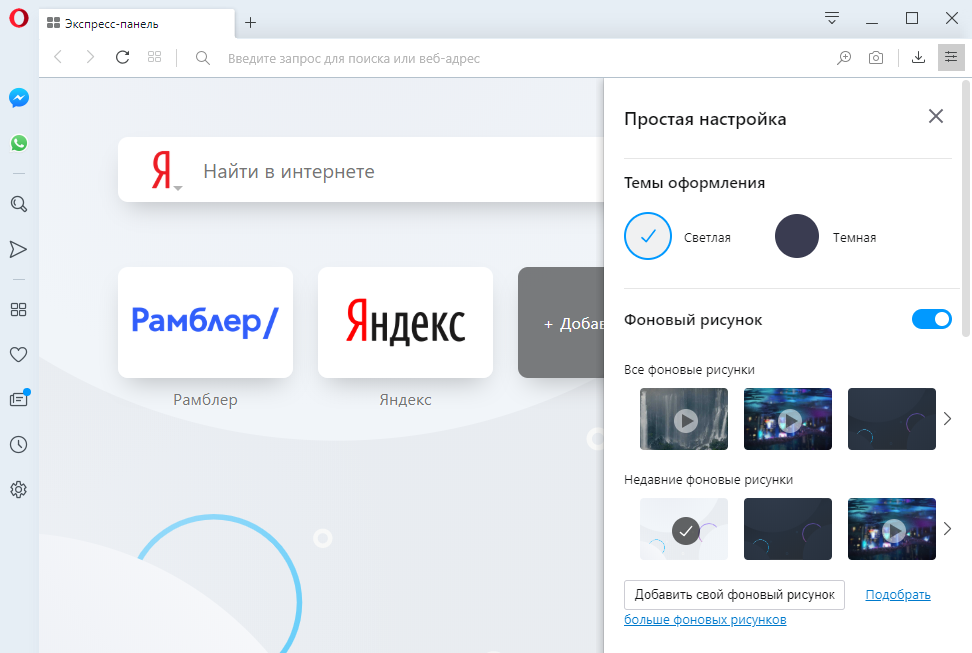
Чтобы изменить внешний вид браузера, нажмите на понравившийся вам фоновый рисунок. Для поиска других фоновых рисунков нажмите кнопку Get more wallpapers (Подобрать больше фоновых рисунков), чтобы перейти в раздел фоновых рисунков на сайте addons.opera.com/. В этом разделе можно просмотреть и установить фоновые рисунки, созданные членами сообщества Opera.
Фоновые рисунки, загруженные с сайта, можно найти в разделе Settings (Настройки) (Preferences (Настройки) на Mac) > Basic (Основные) > Wallpapers (Фоновые рисунки) или в меню Easy Setup (Простая настройка).
Создание собственных фоновых рисунков
Для создания темы оформления можно использовать любое изображение из Интернета. Удерживая Ctrl, нажмите левой кнопкой мыши (Mac) или правой кнопкой мыши (Win/Lin) по изображению и выберите Use Image as Wallpaper (Использовать изображение как фоновый рисунок).
Кроме того, собственную тему оформления можно создать, используя любое изображение, сохраненное на компьютере. Для этого выполните следующие действия:
- Перейдите в Settings (Настройки) (Preferences (Настройки) на Mac).
- Нажмите Basic (Основные) на боковой панели.
- В разделе Wallpapers (Фоновые рисунки), нажмите значок +.
- Выберите Add your wallpaper (Добавить свой фоновый рисунок).
Это изображение будет добавлено в ваш список фоновых рисунков.
Расширения
Расширения – это инструменты и приложения, разработанные для добавления новых возможностей браузера Opera от защиты пользователей от веб-угроз до приложений прогноза погоды, интерактивных словарей и переводчиков, инструментов разработки и т. д.
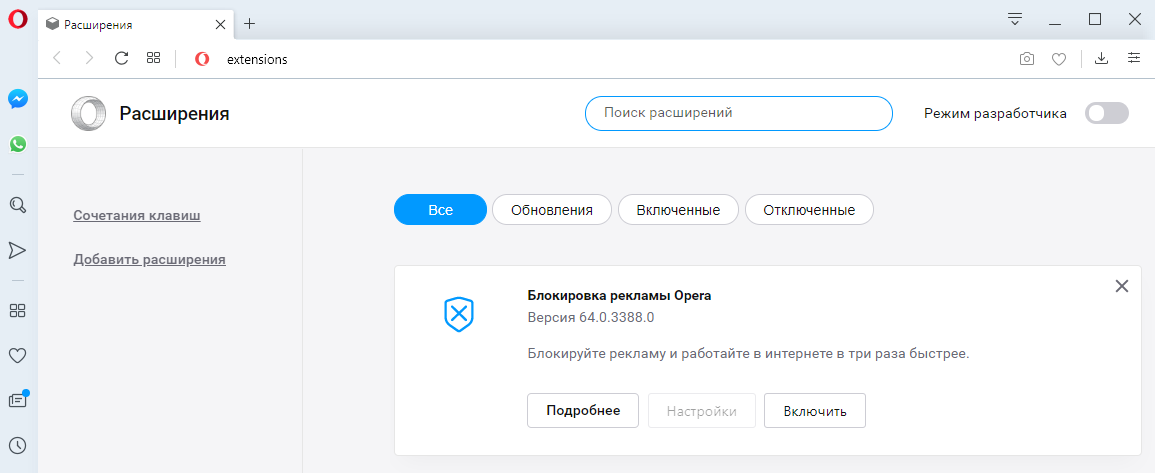

Для управления расширениями выберите View (Вид) > Show Extensions (Показать расширения) на Mac и меню O > Extensions (Расширения) в Windows и Linux . Кроме того, можно нажать по значку плюс на боковой панели начальной страницы.
Нажмите на ссылку Get more extensions (Загрузить расширения) на боковой панели, чтобы перейти в раздел расширений на сайте addons.opera.com/. В этом разделе можно просмотреть и установить расширения, созданные членами сообщества Opera.
По умолчанию некоторые расширения будут появляться справа от объединенной адресной строки и строки поиска. Нажмите кнопку расширения для взаимодействия с ним или, удерживая Ctrl, нажмите по нему левой кнопкой (Mac) или правой кнопкой (Win/Lin), чтобы изменить его настройки или просмотреть дополнительные параметры в менеджере расширений.
Включить боковую панель расширений
Доступны специализированные расширения боковой панели, доступ к которым осуществляется с использованием панели расширений. После включения эта боковая панель отображается на протяжении всего сеанса просмотра.
Чтобы включить ее в Windows или Linux, перейдите в меню O > Extensions (Расширения) и выберите Extensions bar (Панель расширений).
Ваши расширения боковой панели будут добавлены на боковую панель расширений. Если нужно добавить больше расширений, нажмите кнопку + на боковой панели.
Чтобы включить панель расширений на Mac, выберите View (Вид) > Hide Extensions Bar (Скрыть панель расширений). В Windows или Linux, перейдите в меню O > Extensions (Расширения) и отмените выбор Extensions sidebar (Боковая панель расширений).
Чтобы отключить панель расширений на Mac, выберите View (Вид) > Hide Extensions Bar (Скрыть панель расширений) . В Windows или Linux, перейдите в меню O > Extensions (Расширения) и отмените выбор Extensions bar (Панель расширений) или нажмите на панель расширений правой кнопкой мыши и выберите Hide extensions bar (Скрыть панель расширений) .
Настройки при запуске браузера
Настройки запуска позволяют сообщать браузеру, какая страница или набор страниц должны открываться при запуске браузера.
Чтобы выбрать параметры запуска в Opera:
- Зайдите в Настройки.
- В области «Основные» перейдите к разделу При запуске.
- Выберите настройки запуска.
Зап ускать с начальной страницы – Opera будет запускаться со стартовой страницы и без каких-либо открытых вкладок из предыдущего сеанса просмотра. Ваши закрепленные карты останутся закрепленными.
Восстановить вкладки предыдущего сеанса – Opera возобновит предыдущий сеанс просмотра при запуске. Все вкладки, оставленные открытыми после последнего использования браузера, будут открыты в новом сеансе просмотра.
Открыть определенную страницу или несколько страниц – после запуска Opera открывает страницу или набор выбранных вами страниц.
Чтобы добавить страницу, нажмите «Добавить новую страницу», введите адрес веб-сайта и нажмите «Добавить». Вы можете добавить несколько страниц или установить в качестве начальных, открытых в данный момент вкладок, нажав Использовать текущие страницы.
Боковая панель в Opera
Чтобы показать или скрыть боковую панель в Opera, перейдите в раздел «Простая настройка» в верхнем правом углу браузера Opera. Нажмите Показать боковую панель.
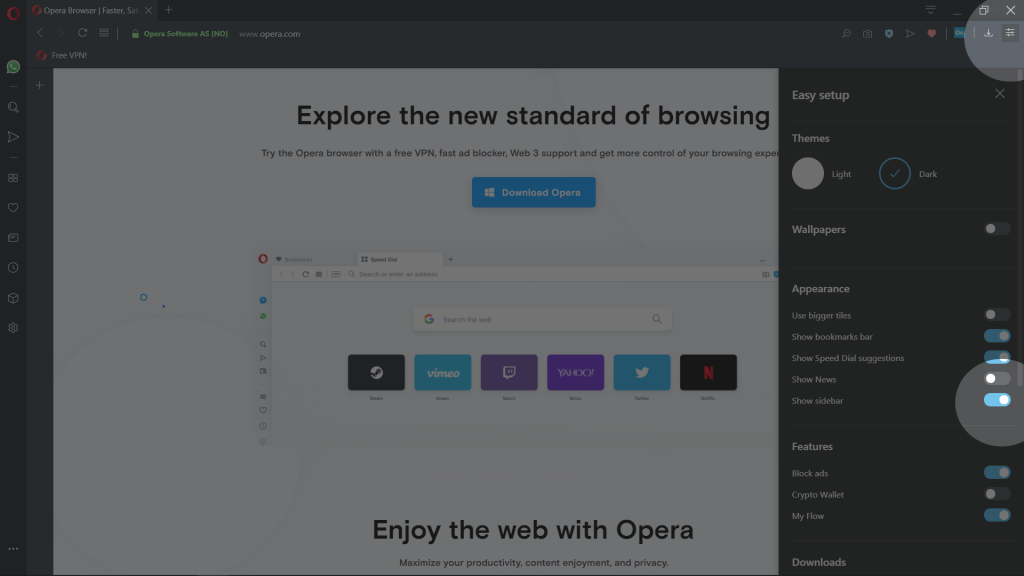
Мессенджеры, пространства и другие функции Opera, доступны на боковой панели
- Facebook Messenger
- Telegram
- Вконтакте
Другие функции Opera:
Внутренние станицы Opera:
- Экспресс-панель
- Закладки
- Персональные новости
- Вкладки
- История
- Загрузки
- Расширения
- Настройки
- Как работать с браузером Opera ?
- Начало работы
- Простая настройка
- Настройка оформления
- Повседневные функции
- Настройки боковой панели
- Обмен данными
- Основы
- Боковая панель
- Вкладки
- Перемещение по вкладкам
- Контекстное меню
- Изменение масштаба
- Полноэкранный режим и режим презентации
- Поиск текста на странице
- Загрузка и управление файлами
- Объединенная строка поискаи адресная строка
- Поисковая система по умолчанию
- Всплывающее окно поиска
- Простая настройка
- Импорт закладок и настроек
- Браузер по умолчанию
- Поле поиска
- Экспресс-панель
- Блокировка рекламы
- VPN
- Конвертер валют
- Конвертер единиц
- Конвертер часовых поясов
- Поиск выделенного текста
- Экономия заряда батареи
- Всплывающие окна с видео
- Закладки
- Синхронизация
- Просмотр открытых вкладок
- Интегрированные мессенджеры
- Персонализированные новости
- Новости на начальной странице
- Снимок
- Мой Flow
- Поиск по вкладкам
- Crypto Wallet
- Пространства
- Улучшенная адресная строка (BABE)
- Темы оформления
- Фоновые рисунки
- Расширения
- Настройки при запуске браузера
- Боковая панель
- Блокировка рекламы
- VPN
- Приватное окно
- Очистка истории посещений
- Значки безопасности
- Небезопасный контент
- Сертификаты безопасности
- Отслеживание действий
- Автозаполнение
- Управление доступом к камере
- Управление файлами cookie
- Обработка ссылок
- Управление изображениями
- Управление JavaScript
- Управление данными о местонахождении
- Управление доступом к устройствам MIDI
- Управление уведомлениями
- Управление доступом к микрофону
- Управление сохраненными паролями
- Управление всплывающими окнами на страницах
- Управление браузером с помощью мыши
- Быстрая навигация с помощью сочетаний клавиш
- Дополнительные сочетаний клавиш
- Дополнительные настройки
- Инструменты разработчика
- Настройка прокси
- Экспериментальные функции
- Резервное копирование файлов Opera
- Проблема с браузером
- Сообщение о проблеме
Как отключить боковую панель в Опере
Разработчики делают все для привлечения новых пользователей – максимально упрощают графическую оболочку, делают ее «гибкой». Трюков и ходов масса, главное – конечный потребитель всегда остается «в плюсе». Сегодня мы поговорим о том, как убрать боковую панель в Опере слева.
Инструкция
Боковая панель предназначена для быстрого доступа пользователя к различным элементам браузера (поиск, загрузки, снимок, приложения, плагины и т. д.). Но далеко не всегда она нужна, в определенной ситуациях вертикальная полоса попросту будет мешаться при просмотре веб-страниц.
К сожалению, полностью скрыть ее не выйдет. Но получится отключить ее отображение на всех сайтах:
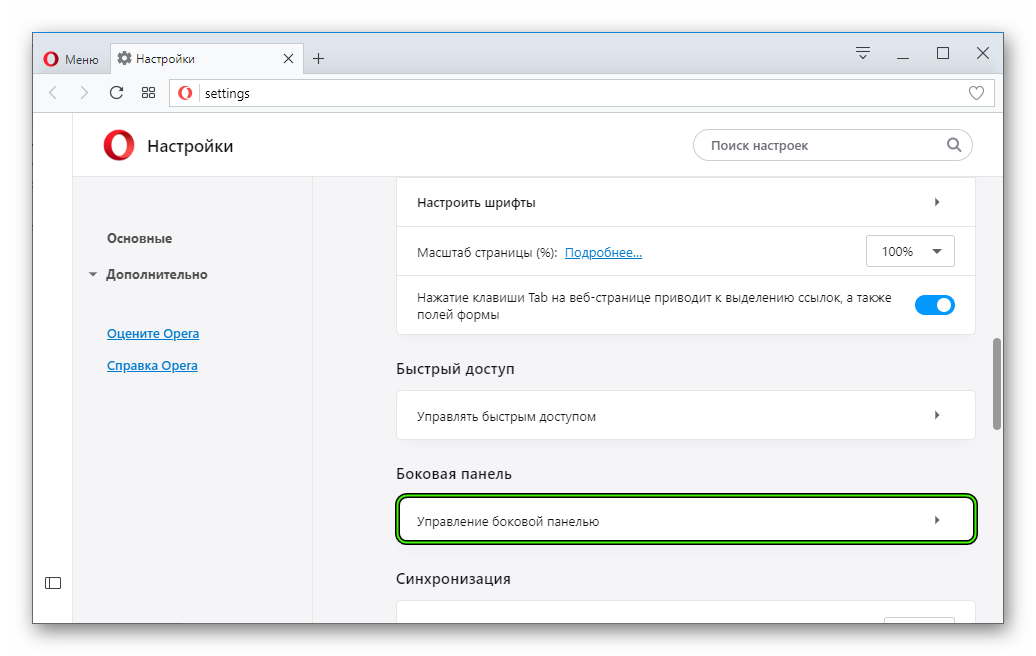
- Нажмите Alt + P , чтобы перейти во вкладку настроек.
- Чуть ниже середины меню вы найдете нужный пункт, кликните по пункту управления.
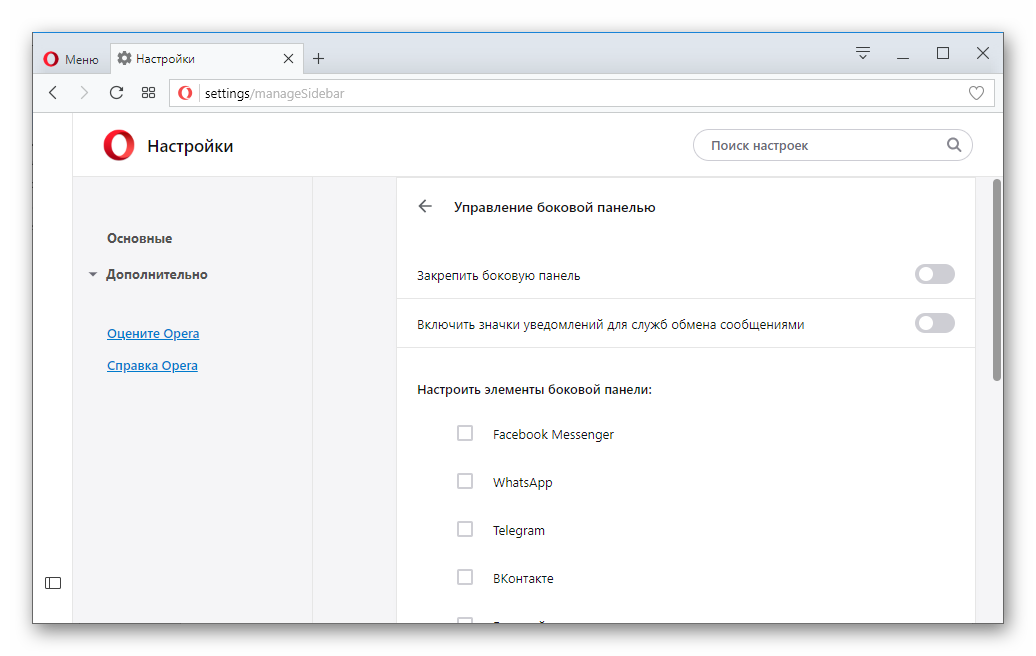
- Здесь деактивируйте вообще все опции, которые были изначально включены.
- Закройте страницу параметров.
Чтобы быстро попасть к нужному меню, вставьте в адресную строку opera://settings/manageSidebar и нажмите Enter .
Возврат
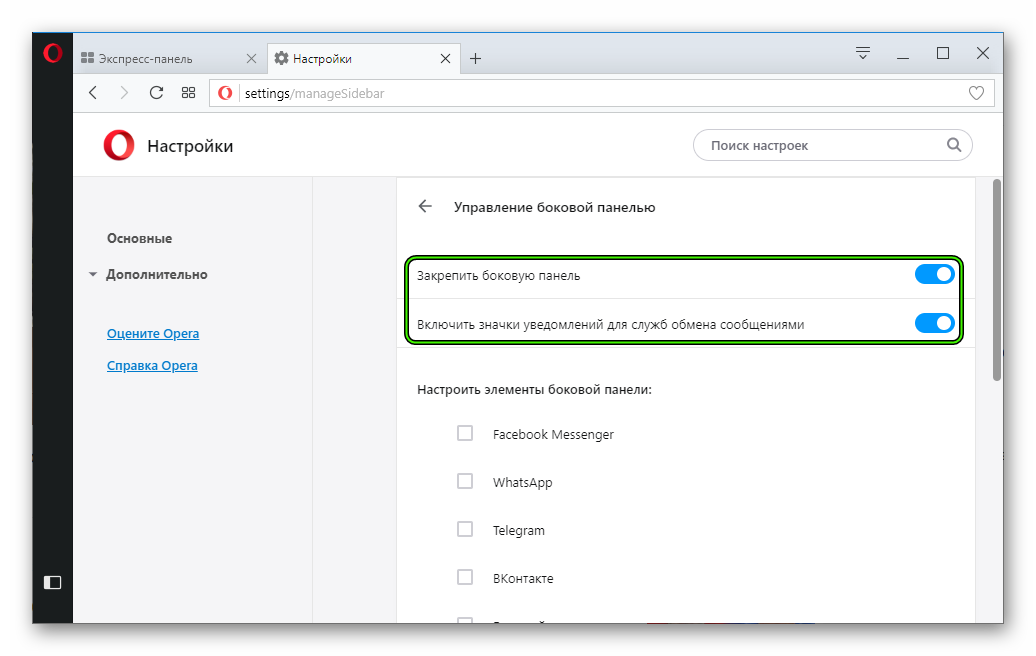
Сама по себе функция довольно удобная. Поэтому пользователь может решить включить боковую панель в Опере обратно. Чтобы это сделать, опять откройте пункт управления в параметрах браузера. Здесь сначала активируйте опции «Закрепить…» и «Включить…».Затем включите нужные вам элементы, которые должны отображаться в вертикальном меню. Теперь они будут видны на всех веб-сайтах.
Как убрать боковую панель?
dominostars отредактировано Как на экспресс-панели убрать боковую панель(слева)? Там где закладки, персонализированные новости, вкладки и т.д.
Использую версию Opera:
Версия: 41.0.2353.69 — Используется обновленная версия Opera
Канал обновлений: Stable
Система: Windows 7 64-bit (WoW64)temkem отредактировано
Как на экспресс-панели убрать боковую панель(слева)? Там где закладки, персонализированные новости, вкладки и т.д.
Использую версию Opera:
Версия: 41.0.2353.69 — Используется обновленная версия Opera
Канал обновлений: Stable
Система: Windows 7 64-bit (WoW64)Вот так можно убрать ненужные элемент с экспресс-панели: https://youtu.be/MtxjdviHiKE
dobriyzhop отредактировано Меню — Расширения — Боковая панель
или Ctrl+Shift+S
kurkatskyj отредактировано dobriyzhop, ответ неверныйoperasilver40 отредактировано Чтобы убрать боковую панель с Экспресс-панели нужно сначала отключить в настройках «Фоновый рисунок», затем зайти в «Управление боковой панели» и снять все галочки.
Ум освещает путь воле, а воля повелевает действиями.
Чтобы убрать боковую панель с Экспресс-панели нужно сначала отключить в настройках «Фоновый рисунок», затем зайти в «Управление боковой панели» и снять все галочки.
Ответ неправильный. При включении фонового рисунка панель появляется.
operasilver40 @Гость отредактировано @vasjadimin Вопрос был : «Как убрать боковую панель?» Я ответил как это сделать : если отключить в настройках Фоновый рисунок, а затем поснимать все галочки с боковой панели. Конечно, если снова включить фоновый рисунок, то боковая панель появится. Лично у меня она так и убирается. Пользуюсь темой Opera в темных тонах.
Ум освещает путь воле, а воля повелевает действиями.
mxxl отредактировано А в чём проблема открепил и будешь видеть её только на экспресс-панельке? Поскорей в неё уже добавили функционал панели расширений, будет мегавещью. Проблема как понимаю в этом?
operasilver40 отредактировано Вопрос от автора был именно, чтобы убрать эту боковую панель с Экспресс-панели.
Ум освещает путь воле, а воля повелевает действиями.
Бывший пользователь отредактировано все еще не ясно как убрать боковую панель, помогите
operasilver40 @Гость отредактировано operasilver40 @raider said in Как убрать боковую панель?:все еще не ясно как убрать боковую панель, помогите
- Чтобы убрать боковую панель с самого браузера, то нужно ее открепить через кнопку внизу панели или кликнуть на панели мышкой(правой кнопкой) и нажать «Открепить боковую панель». Тогда она переместится на Экспресс-панель.
- Чтобы убрать(сделать невидимой) боковую панель с Экспресс-панели, то нужно зайти на Экспресс-панель в настройки, выключить фоновый рисунок и кликнуть на панели мышкой(правой кнопкой) и поснимать все галочки со всех строк.
Это конечно не полностью удаляет панель, потому как, эта панель прописана в коде браузера, но как временное решение-вполне подойдет.
Ум освещает путь воле, а воля повелевает действиями.
mxxl отредактировано Это сообщение удалено!
stirol отредактировано Лучше скажите, как удалить эту боковую панель вовсе. ибо ее убираешь, заходишь в вк — она опять появляется. опять убираешь, заходишь в инсту — она опять появляется и так по кругу.
Вот лично мне она не нужна от слова совсем. почему нельзя в настройках сделать, что бы ее отключить вообще — а не вот это «СКРЫТЬ», скрыть не работает. Она все равно выскакивает без конца.keks6067 отредактировано keks6067 У меня ни в 57-й, ни в 71-й версиях боковой панели нет и не появляется, просто убирал в настройках.
Пример, 71 версия:
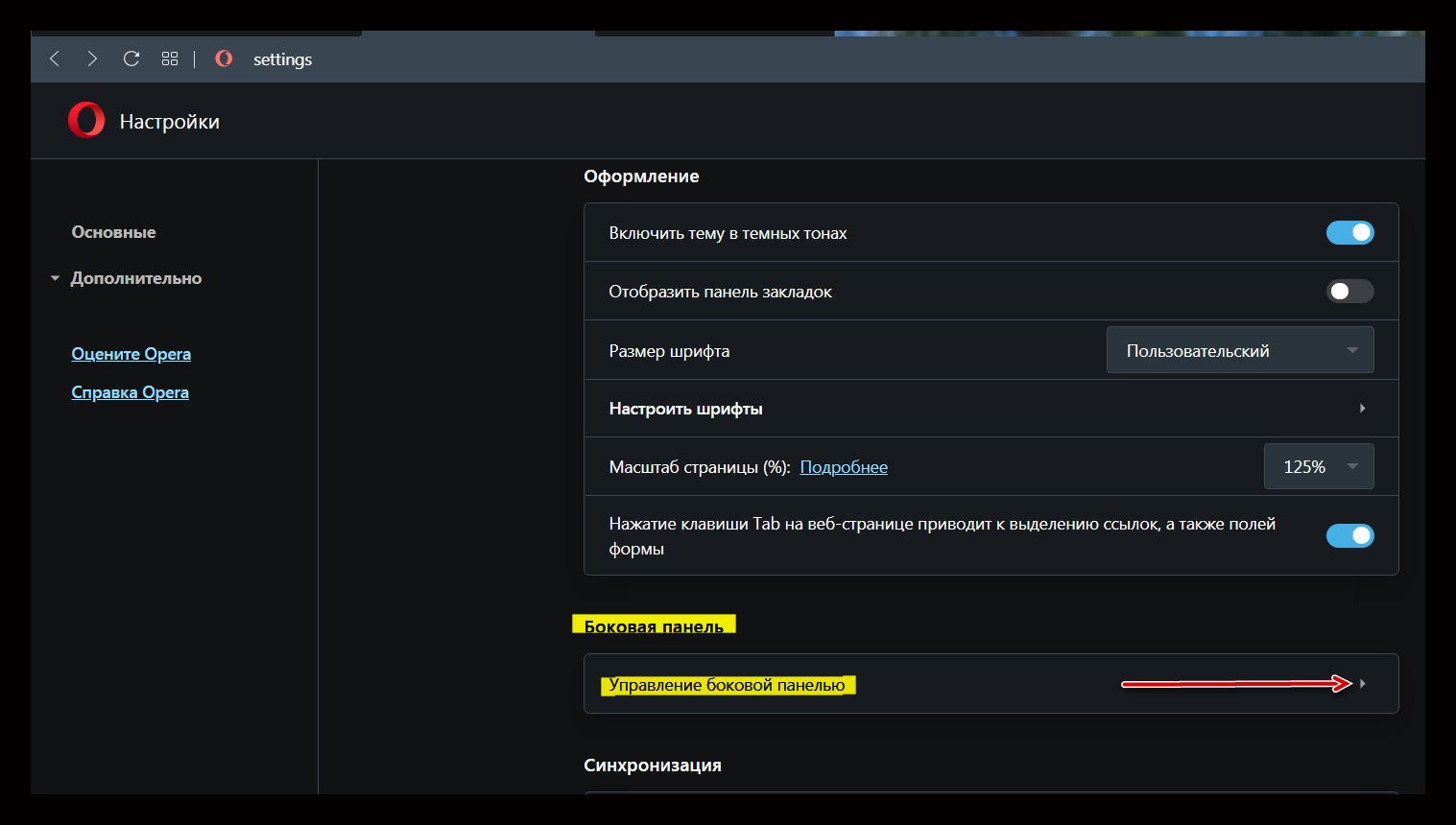
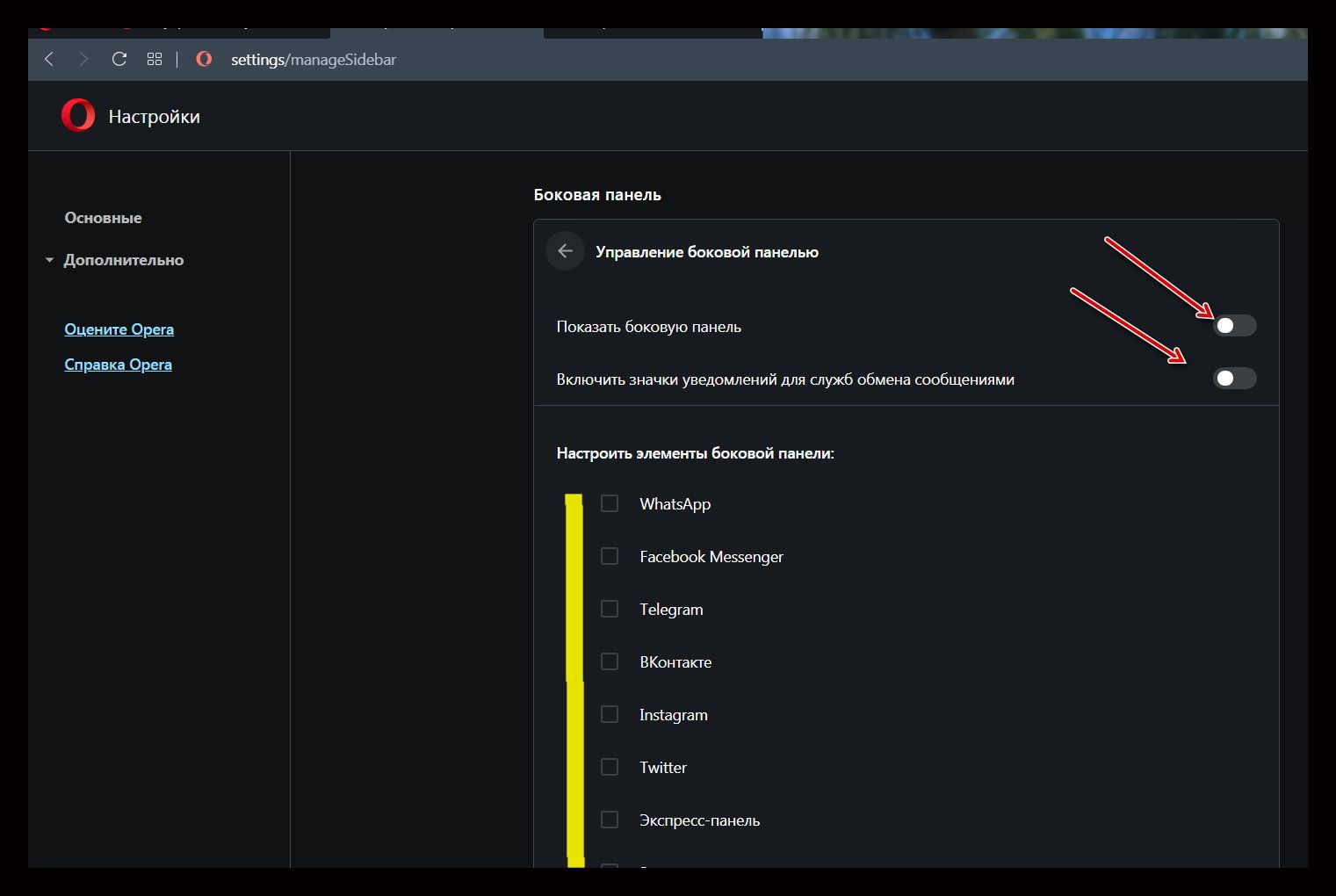
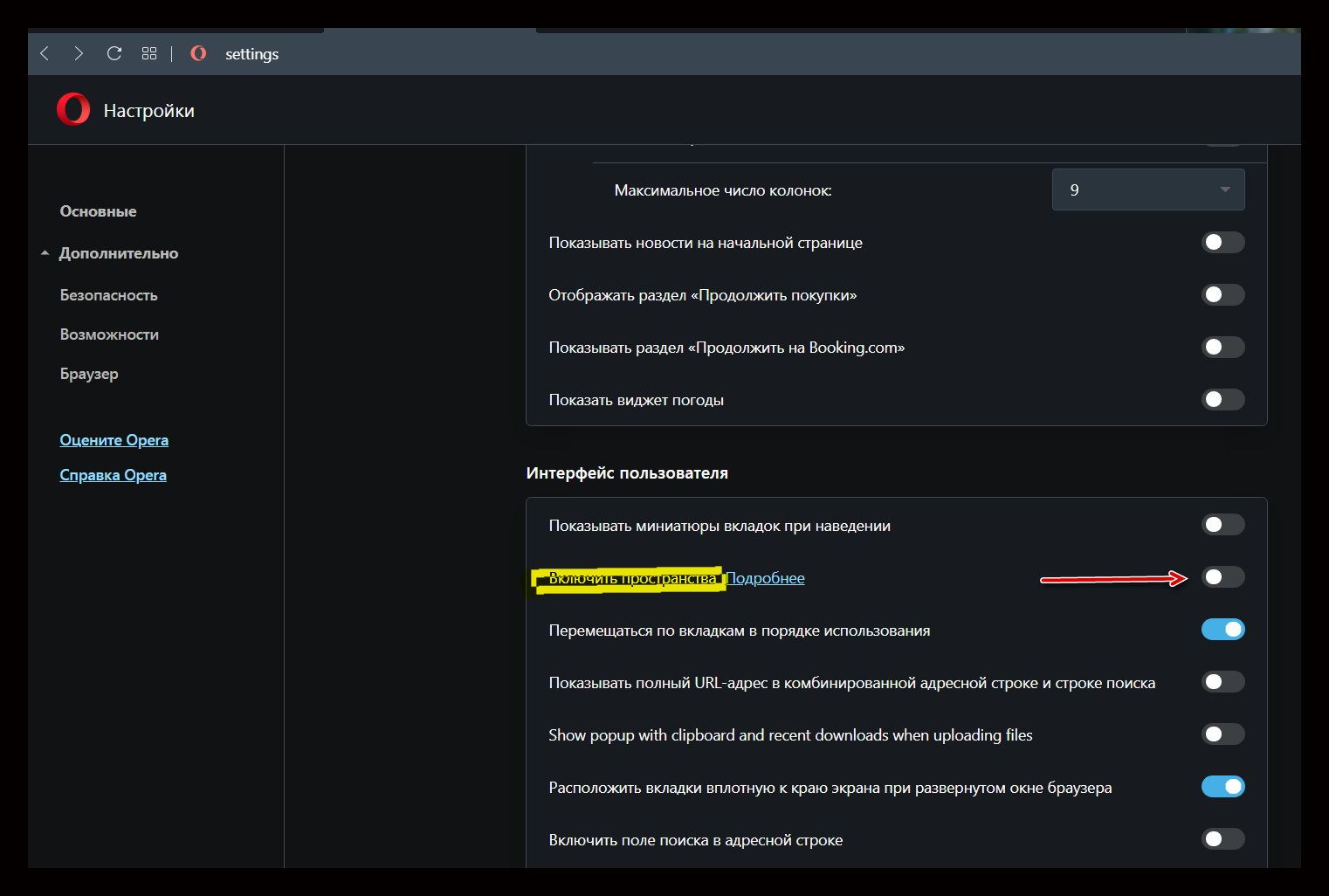
Кроме настройки «Показать боковую панель», есть ещё пункт «Включить значки уведомлений для служб обмена сообщениями» . В обоих пунктах убрал ползунок. Так же убрал ВСЕ галочки элементов боковой панели. Так же в настройках Интерфейса отключил «Пространства», которые связаны с боковой панелью.
Теперь даже на экспресс-панели боковая панель не появляется.
Если, к примеру, не убрать галочку на элементе ВК, то при заходе на сайт ВК боковая панель будет появляться.
 ![Ashampoo_Snap_17 октября 2020 г.00h02m54s_002.jpg]
Экспресс-панель без «боковушки»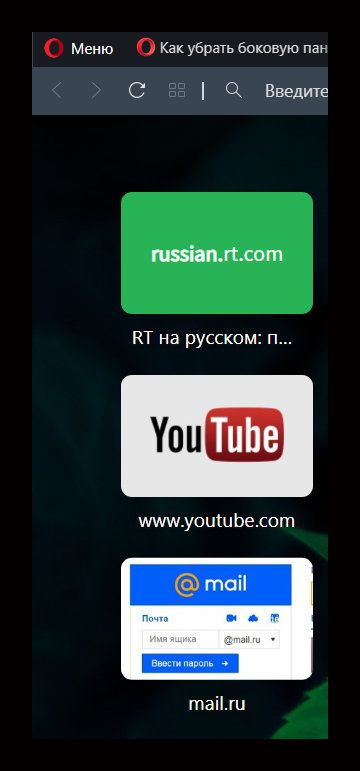
Как убрать боковую панель в Opera слева
В одном из обновлений Оперы пользователи получили в свое распоряжение еще одну экспресс-панель, прикрепленную к левой части экрана браузера, для быстрого доступа к некоторым инструментам и функциям: Facebook Messenger, WhatsApp, Вконтакте, быстрый поиск, Мой Flow, снимок экрана, переход на экспресс-панель, закладки, персонализированные новости, вкладки и история.
Но несмотря на то, что это достаточно удобная панель, облегчающая работу в сети, некоторым пользователям она пришлась не по душе. В этой статье рассмотрим, как убрать боковую панель в Опере слева.
Как скрыть боковую панель в Опере
Скрыть боковую панель в Opera очень просто. Нужно:
- Открыть браузер Опера на любой странице;
- Внизу на панели есть кнопка «Открепить боковую панель», при нажатии на которую боковая панель в Опере слева уберется.

Убрать боковую панель в Опере слева
Также можно удалить боковую панель в Опере из настроек. Для этого нужно:
- Открыть «Меню» — «Настройки». Или вбить в адресную строку: opera://settings
- Прокрутить страницу немного вниз и найти там пункт «Закрепить боковую панель». Все что нужно сделать – убрать галочку напротив него.

Закрепить боковую панель в Опере
Стоит отметить, что панель убирается только при просмотре страниц сайтов. На экспресс-панели, в настройках и инструментах данная панель будет по-прежнему отображаться.
Включить боковую панель в Опере слева можно нажав на ту же кнопку.
Как убрать прикрепленную боковую панель в Opera
[bank]
При открытии Facebook Messenger, WhatsApp, Вконтакте и Мой Flow левая боковая панель расширяется и занимает очень много места на экране. И если вдруг пользователь случайно нажал на «Закрепить», то это может доставить множество неудобств.Закрепить и открепить можно несколькими способами:
-
Первый способ – описанный выше. Кнопка «Открепить боковую панель» в этом поможет;
Убрать боковую панель в Опере слева

Скрыть левую панель в Opera
Не нашли ответ? Тогда воспользуйтесь формой поиска:
- Начало работы