Черно-белая печать
Если у вас есть документ Word, содержащий цветной текст или изображение, но вы хотите распечатать его в черно-белом режиме или в оттенках серого, это можно сделать, изменив свойства принтера. Доступные параметры зависят от типа принтера.
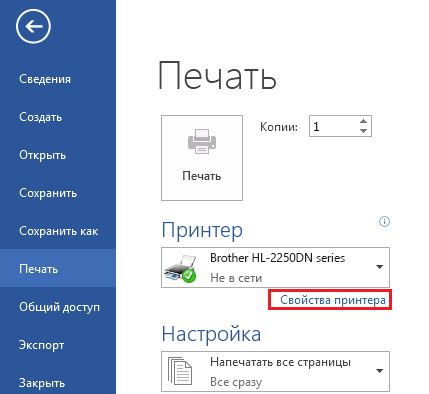
- На вкладке Файл нажмите кнопку Печать.
- Нажмите кнопку Свойства принтера.
Вид диалогового окна и содержащиеся в нем параметры различаются в зависимости от модели принтера. В диалоговом окне найдите и выберите свойства печати в цвете, оттенках серого или в черно-белом режиме.
Дополнительные сведения см. в инструкции от производителя принтера.
Печать фоновых цветов и рисунков
Если вы добавили цвет фона или изображение в документ и хотите распечатать его таким образом, убедитесь, что для него есть следующие параметры:
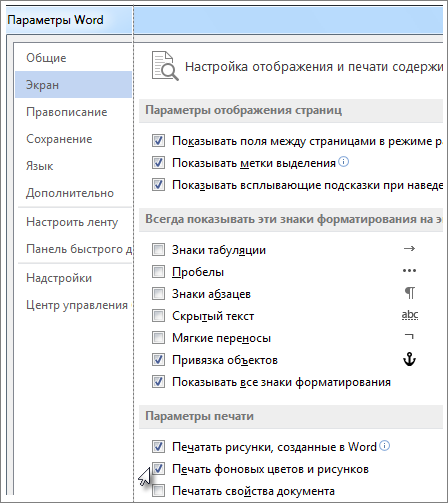
- Выберите Файл >Параметры.
- Выберите Отобразить.
- В области Параметры печати выберите Печать фоновых цветов и изображений.
- Перейдите в >Word .
- В разделе Вывод и общий доступвыберите печать.
- В окне Параметрыпечати выберите параметр Печать фоновых цветов и изображений.
- Закройте диалоговое окно Печать и перейдите к файлу >Печать.


Нужна дополнительная помощь?
Нужны дополнительные параметры?
Изучите преимущества подписки, просмотрите учебные курсы, узнайте, как защитить свое устройство и т. д.




В сообществах можно задавать вопросы и отвечать на них, отправлять отзывы и консультироваться с экспертами разных профилей.
Печать цветного документа в черно-белом варианте
Процедура печати цветного документа в черно-белом варианте описана ниже:
- Выберите пункт Качество и носители (Quality & Media) во всплывающем меню Диалоговое окно «Печать»
- Выберите «Оттенки серого». Установите флажок Оттенки серого (Grayscale Printing) .
- При печати в режиме Оттенки серого (Grayscale Printing) могут также использоваться чернила, отличные от черных.
- MG3600 series
- Печать
- Печать с компьютера
- Печать с помощью прикладной программы (драйвер принтера Mac OS)
- Изменение качества печати и коррекция графических данных
- Печать цветного документа в черно-белом варианте
Печать цветного документа в черно-белом варианте
Процедура печати цветного документа в черно-белом варианте описана ниже.
Можно также задать печать в оттенках серого в настройках Дополнительные функции (Additional Features) закладки Быстрая установка (Quick Setup) .
- Откройте окно настройки драйвера принтера.
- Выберите «Оттенки серого». Установите флажок Оттенки серого (Grayscale Printing) на вкладке Главная (Main) .
- Когда флажок Оттенки серого (Grayscale Printing) установлен, принтер обрабатывает графические данные как sRGB-данные. В этом случае цвета напечатанного документа могут отличаться от цветов исходного изображения.
При использовании функции печати в оттенках серого для печати данных Adobe RGB преобразуйте эти данные в sRGB-данные с помощью прикладной программы.
Примечание.
- При печати в режиме Оттенки серого (Grayscale Printing) могут использоваться как черные, так и цветные чернила.