Как в Хроме удалить все закладки разом: инструкция
Мы расскажем, как в Хроме удалить все закладки разом, если вы хотите обновить список сохраненных страниц. Кроме того, рассмотрим, как стереть одну выбранную веб-страницу – наши инструкции помогут даже новичку решить поставленную задачу и добиться результата.
Весь список
Список избранных позволяет получить быстрый доступ и экономит время пользователей. Но иногда количество порталов накапливается – занимает много места и затрудняет доступ к действительно нужным веб-страничкам.
Разберемся, как в Гугл Хроме удалить закладки – все разом:
- Запустите браузер;
- Нажмите иконку меню – три точки в верхнем правом углу экрана;
- Откройте строку «Закладки»;
- Перейдите к пункту меню «Диспетчер», или просто нажмите на три клавиши: Ctrl+Shift+O
- В новом окне откроется полный список веб-порталов, сохраненных в браузере.

Далее у вас есть два пути.
Если избранное сохранялось в отдельные папки:
- Кликните правой кнопкой мыши по папке;
- Выберите пункт выпадающего меню «Стереть».

Если избранное сохранено списком:
- Установите галочки напротив ненужных порталов;
- Кликните на строку «Удалить».

Готово! Если этот способ не помог вам удалить все закладки в Гугл Хром сразу, воспользуйтесь следующим вариантом:
- Откройте жесткий диск компьютера;
- Выберите папку пользователя, под которым вы работаете на ПК;
- Перейдите по адресу « AppData\Local\Google\Chrome\User Data\Default »;
- Найдите два файла с названием « Bookmarks »;
- Сотрите их.
Стоит отметить, что этот способ не всегда работает.
Не переживайте, на корректности работы браузера это не отобразится – остальные настройки останутся неизменными.
Теперь вы знаете, как быстро очистить закладки в Google Chrome и стереть все лишнее одним движением. Давайте рассмотрим, как убрать по одной страничке.

Один портал
Все сохраненные странички вынесены на верхнюю панель браузера:
- Нажмите правой кнопкой мыши не ненужный портал;
- Выберите пункт меню «Стереть».

Второй несложный способ:
- Как описано выше, перейдите к диспетчеру;
- Нажмите кнопку в виде трех точек напротив названия ненужного ресурса;
- Вновь выберите пункт из выпадающего меню, позволяющий стереть.
А еще, вы можете прочитать информацию о том, как из Гугл Хром импортировать закладки.
Мы рассказали все, что необходимо знать об удалении лишних страничек – теперь вы в курсе, как управлять избранными списками.
Как удалить закладки в Google Chrome
Чтобы ваш Google Chrome Закладки Бар деклассировал , вы должны держать только закладки, которые вы на самом деле используете. Если у вас есть неиспользованные сайты закладки, сидящие там, вот как их удалить.
СВЯЗАННЫЕ С: Как объявить закладки вашего веб-браузера
Как удалить индивидуальную закладку на Google Chrome
Чтобы удалить одну закладку из списка закладок, вам просто нужно выбрать эту закладку и выбрать опцию Удалить. Вот как это сделать либо на настольном ПК или мобильном устройстве.
Удалить отдельные закладки на рабочем столе
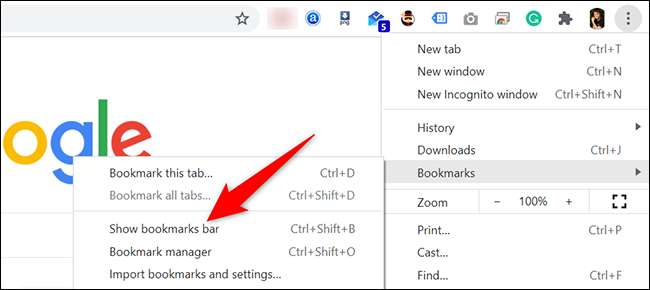
Во-первых, найдите закладку, которую вы хотите удалить в баре закладок в Chrome. Если вы не видите панель закладок, то в правом верхнем углу Chrome щелкните три точки и выберите закладки и GT; Показать бар закладки.
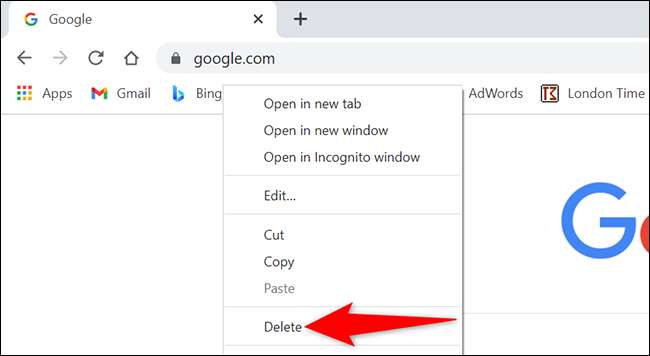
Щелкните правой кнопкой мыши закладку, которую вы хотите удалить и выбрать «Удалить» из меню.
Предупреждение: Chrome не будет отображать какие-либо подсказки, прежде чем ваша закладка будет удалена, поэтому убедитесь, что вы действительно хотите удалить закладку.
И немедленно, Chrome удалит выбранную закладку.
Не забудьте, что это легко Очистить свою историю также.
СВЯЗАННЫЕ С: Как очистить свою историю в любом браузере
Удалить отдельные закладки на мобильном
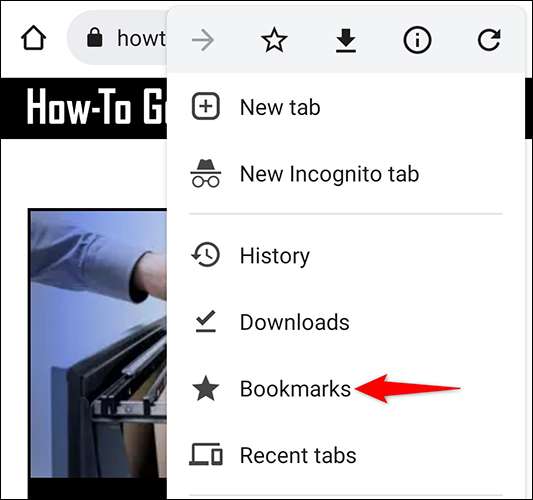
В Chrome на вашем телефоне iPhone, iPad или Android коснитесь меню Tri-Dots и выберите «Закладки».
Нажмите на папку, в которой вы хотите удалить закладку.
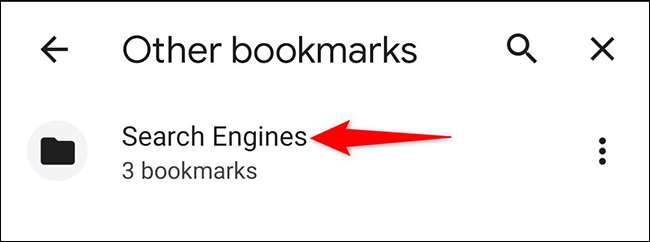
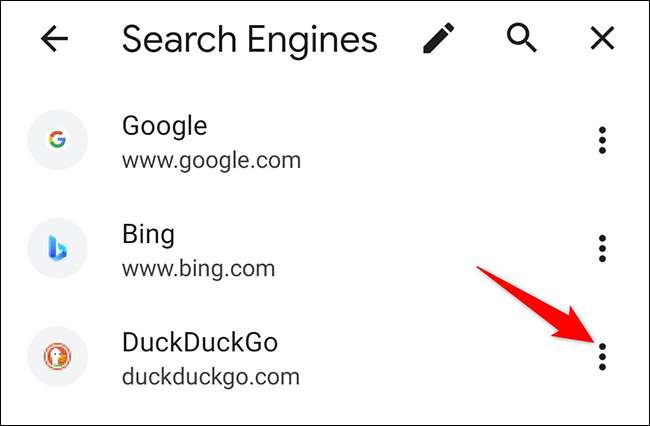
Вы увидите все ваши закладки в вашей выбранной папке. Чтобы удалить закладку, нажмите три точки рядом с этой закладкой.
Из меню, который открывается, выберите «Удалить».
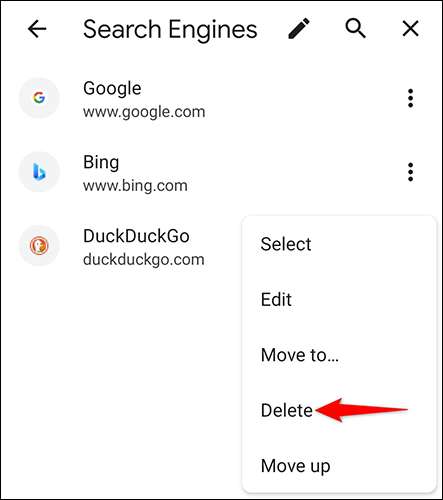
Вот и все. Ваша закладка теперь удаляется.
Пока вы убираете бар закладки, вы можете захотеть Удалить кнопку «Приложения Chrome» также.
СВЯЗАННЫЕ С: Как отключить и удалить кнопку «Приложения» в Google Chrome
Как удалить несколько закладок на Google Chrome
Если вы хотите удалить более одной закладки, используйте Chrome’s Manager Manager на рабочем столе или в меню закладок на мобильном.
Прежде чем удалить свои закладки, это хорошая идея Экспортировать эти закладки Таким образом, у вас есть резервная копия.
СВЯЗАННЫЕ С: Как экспортировать Chrome Bookmarks
Удалите несколько закладок сразу на рабочем столе
Для начала в верхнем правом углу Chrome щелкните три точки и выберите закладки и GT; Manager Manager.
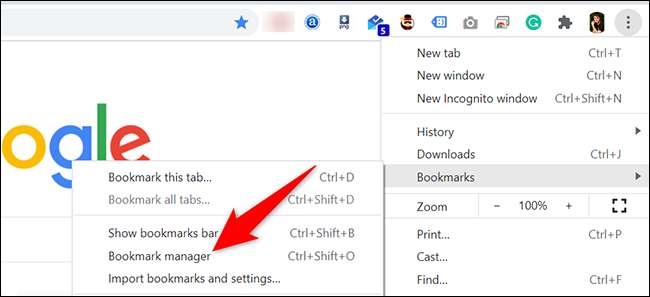
Вы увидите страницу «закладки». На этой странице в левой боковой панели щелкните папку, в которой сохранены ваши закладки.
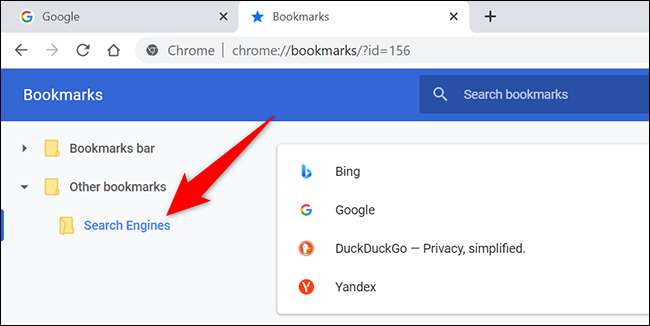
Если вы хотите выборочно удалить свои закладки, затем на панели справа щелкните закладки, которые вы хотите удалить. Удерживайте клавишу Ctrl (Windows) или команду (MAC), чтобы сделать несколько выделений.
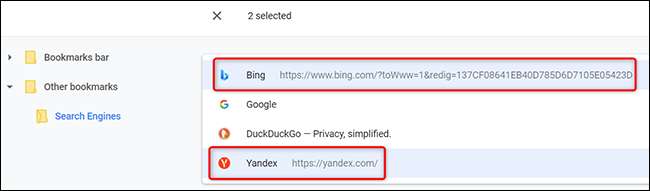
Если вы хотите удалить все закладки в папке, затем нажмите Ctrl + A (Windows) или Command + A (Mac), чтобы выбрать все закладки в папке.
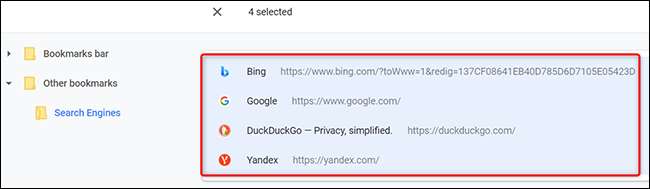
Хотя ваши закладки выбраны, в правом верхнем углу страницы «Закладок» нажмите «Удалить».
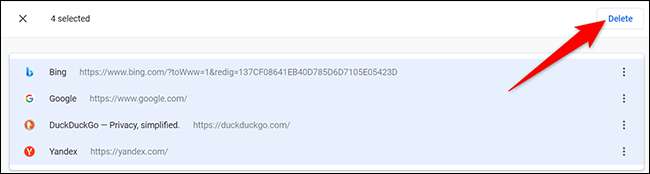
И мгновенно Chrome удалит выбранные закладки.
Чтобы удалить папку, которая содержала ваши закладки, щелкните правой кнопкой мыши с этой папкой и выберите «Удалить» из меню.
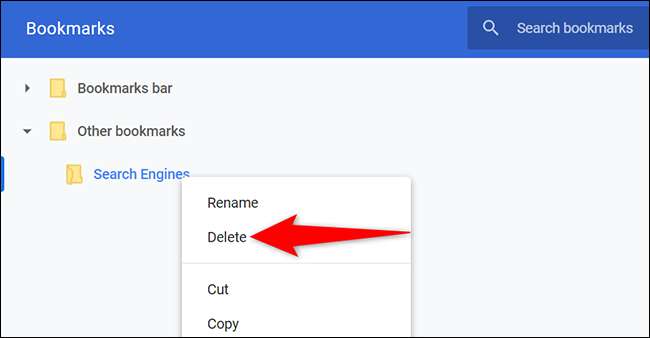
Вы закончили. Пока вы делаете немного Chrome HouseCleaning, вы также можете захотеть Очистить свой кеш и печенье Отказ
Удалить несколько закладок на мобильном
В Chrome на вашем телефоне iPhone, iPad или Android нажмите три меню Dots и выберите «Закладки».
Выберите папку, в которой вы хотите удалить свои закладки.
Нажмите и удерживайте в закладке, которую вы хотите удалить. Затем нажмите любые другие закладки, чтобы добавить их в свой выбор. Когда вы выбрали свои закладки, в правом верхнем углу нажмите на значок мусора.
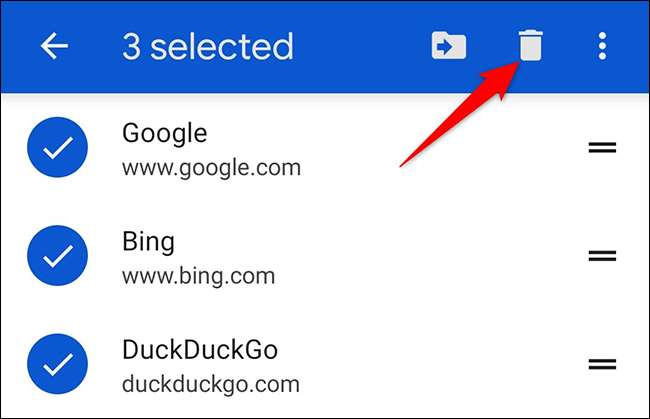
Chrome удалит ваши выбранные закладки.
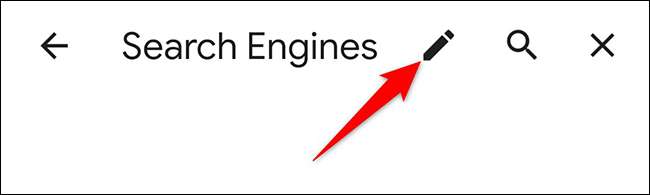
Если вы удалили все закладки в папке, вы можете удалить также удалить папку «Теперь». Чтобы сделать это, в верхней части экрана нажмите на значок карандаша.
На экране «Редактировать папку», который открывается, в верхнем правом углу нажмите на значок «Мусорное ведро», чтобы удалить папку.
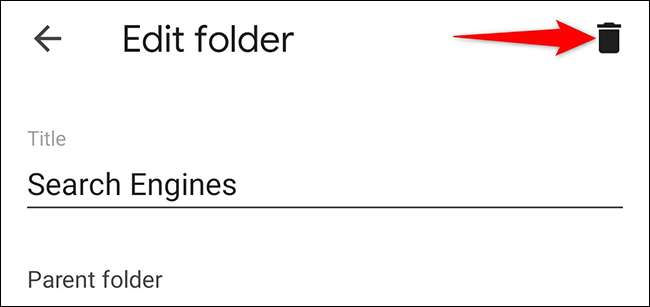
Вы все набор. И вот как вы держите свои закладки Chrome Books Clean Clean и Tidy!
Вы случайно удалили полезную закладку? Если это так, вы можете попробовать восстановить эту закладку в Chrome Отказ
СВЯЗАННЫЕ С: Как восстановить случайно удаленные закладки в Chrome & AMP; Fire Fox
Настройка панели быстрого доступа к закладкам браузера Google Chrome
Панель закладок содержит все закладки и папки закладок, созданные в Google Chrome. Для быстрого доступа к любимым сайтам можно закрепить эту панель непосредственно под адресной строкой в верхней части окна браузера.
Закрепление панели закладок
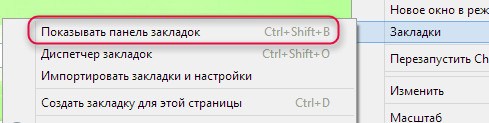
- Нажмите меню Chrome на панели инструментов браузера.
- Выберите Закладки.
- Выберите Всегда показывать панель закладок .
Также можно воспользоваться комбинацией клавиш Ctrl + Shift + B , чтобы включить или выключить эту панель.
Сокрытие или открепление панели закладок
Щелкните правой кнопкой мыши (или нажмите Cmd в Mac) на панели закладок и снимите флажок Всегда показывать панель закладок . Если панель закладок не закреплена, ее всегда можно найти вверху страницы новой вкладки.
Управление элементами на панели закладок
Вы можете выбрать, какие элементы будут отображаться на панели закладок:
Добавить закладку на панель
На панели закладок поместится больше элементов, если вы сократите или удалите их ярлыки.
Выполните эти действия:
- Откройте Chrome на вашем компьютере.
- Вверху на панели закладок выберите закладку с длинным названием правой кнопкой мыши (в Windows) или щелкните, удерживая клавишу Control (Mac).
- Выберите Изменить.
- В поле Имя введите более короткое имя. Вы также можете удалить имя, чтобы на панели отображалась только фавиконка.
- Нажмите Сохранить .
Изменение порядка закладок
Чтобы переместить элемент на панели закладок, наведите на него курсор мыши, щелкните его и перетащите в новое место.
Перенос скрытой закладки на панель
Скрытую вкладку можно перетащить на панель закладок.
Выполните эти действия:
- Откройте Chrome на вашем компьютере.
- В правом верхнем углу, в конце панели закладок, откройте папку «Другие закладки» или нажмите Развернуть.
- Перетащите элемент на панель закладок.
Примечание: папку «Другие закладки» нельзя удалить. Даже когда он скрыта, Вы по-прежнему можете добавлять в неё закладки с помощью диспетчера закладок.
Удаление закладки из панели
Чтобы удалить закладку, выполните следующие действия:
- Откройте Chrome на вашем компьютере.
- Вверху на панели закладок щелкните закладку правой кнопкой мыши (в Windows) или щелкните, удерживая клавишу Control (Mac).
- Выберите Удалить .
Чтобы удалить больше чем одну вкладку одновременно, используйте Диспетчер закладок.
Устранение неполадок с закладками
Ниже вы найдете несколько общих вопросов, касающихся панели закладок.
Случайно удалил закладку – как восстановить
Удаленные закладки не могут быть восстановлены.
Как удалить иконку приложений с панели
Панель закладок по умолчанию содержит значок Приложений. Это ярлык, который позволяет открывать приложения, установленные в Google Chrome.
Вы можете удалить его:
- Откройте Chrome на вашем компьютере.
- Вверху нажмите на панель закладок правой кнопкой мыши (в Windows) или щелкните, удерживая клавишу Control (Mac).
- Снимите галочку Показывать значок «Сервисы»
Чтобы вернуть ярлык приложений, снова выберите Показать значок «Сервисы».
Как очистить кэш и cookie в браузере
Браузеры сохраняют в кэш-памяти и файлах cookie различные данные, чтобы ускорить загрузку сайтов и облегчить работу пользователя. Иногда кэш и cookie могут быть причиной неправильного отображения сайтов. Например, сервис обновился на сервере, а браузер продолжает подгружать старую версию из кэша. После очистки кэша браузер загрузит новую версию веб-страниц.
Обратите внимание, что после очистки потребуется заново авторизоваться, поскольку завершится сессия.
В статье описаны способы очистить кэш и cookie в самых популярных браузерах:
Как очистить кэш в Google Chrome
1. Запустите браузер Google Chrome на компьютере.
2. Нажмите сочетание клавиш: Ctrl + Shift + Del на Windows или ⌘ + ⇧ + Del на macOS.
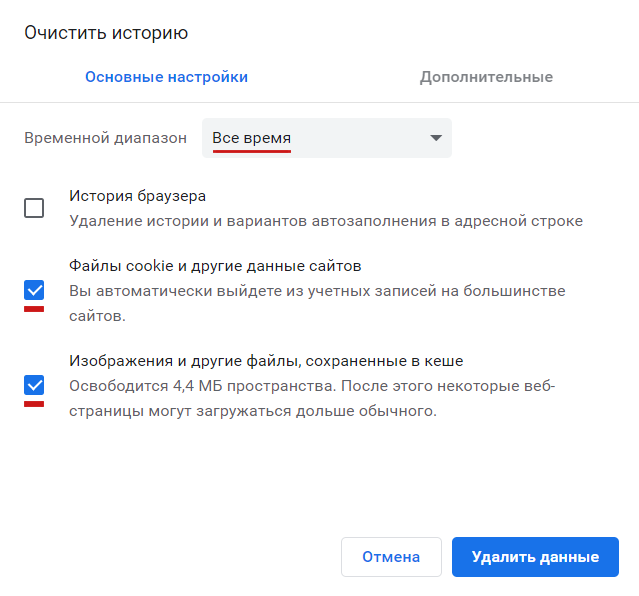
3. В новой вкладке откроется окно «Очистить историю»:
а) В верхней части окна укажите временной диапазон. Выберите «Все время», чтобы удалить все данные.
б) Отметьте чек-боксы «Файлы cookie и другие данные сайтов» и «Изображения и другие файлы, сохраненные в кэше». Нажмите «Удалить данные».
Как очистить кэш в Safari
1. Запустите браузер Safari на компьютере.
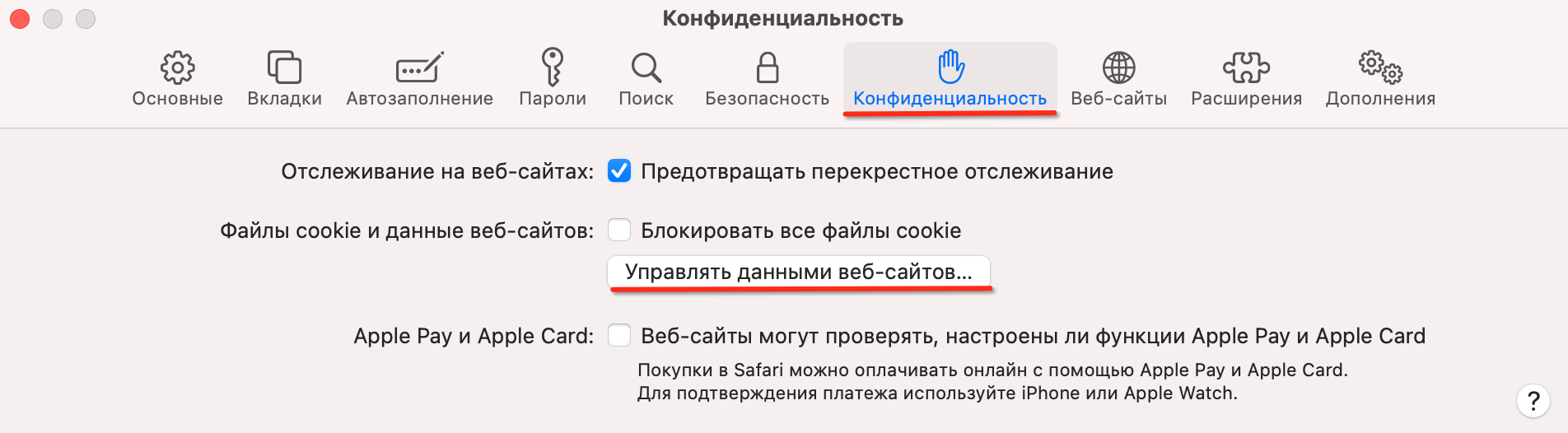
2. Нажмите левой кнопкой мыши на Safari в верхнем левом углу экрана. В выпадающем списке выберите «Настройки».
3. Выберите вкладку «Конфиденциальность». Нажмите на поле «Управлять данными веб-сайтов…».
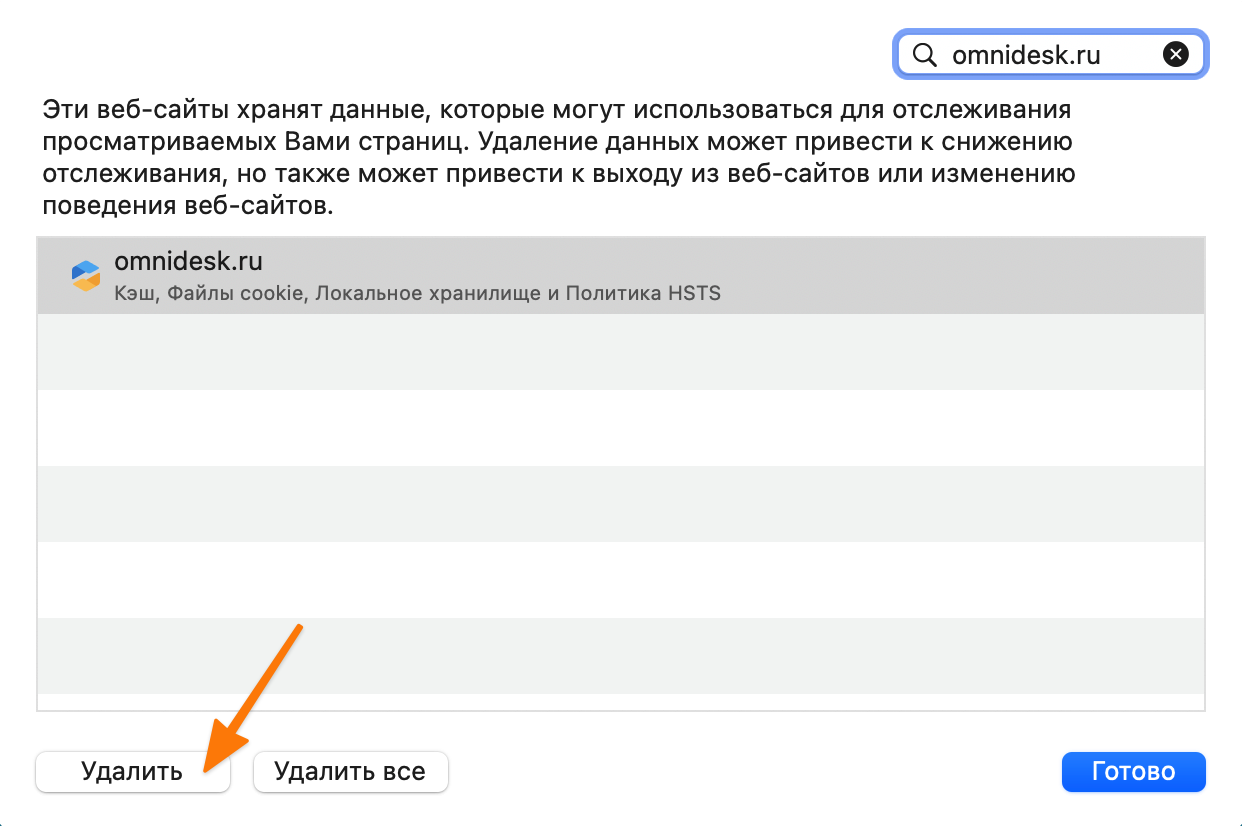
4. В поле поиск укажите omnidesk.ru, выберите в списке результатов нужную страницу и нажмите кнопку «Удалить».
Как очистить кэш в Яндекс.Браузер
1. Запустите Яндекс.Браузер на компьютере.
2. Нажмите сочетание клавиш: Ctrl + Shift + Del на Windows или ⌘ + ⇧ + Del на macOS.
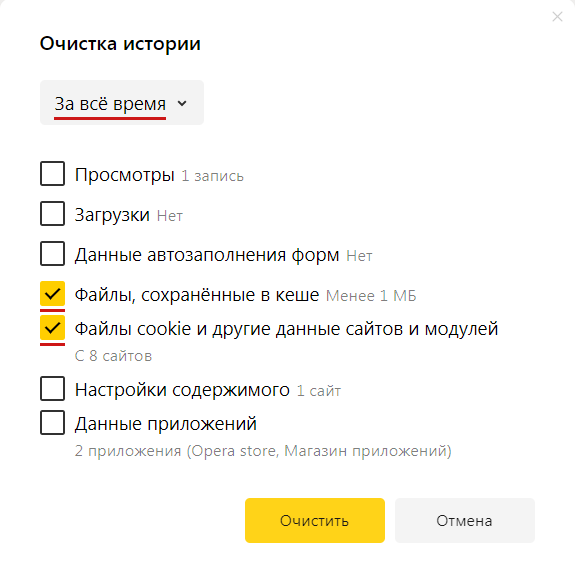
3. Откроется окно «Очистить историю»:
а) В верхней части окна укажите, за какой период хотите очистить данные просмотров. Выберите «За всё время», чтобы удалить все данные.
б) Отметьте чек-боксы «Файлы, сохранённые в кэше» и «Файлы cookie и другие данные сайтов и модулей». Все остальные чек-боксы оставьте пустыми. Нажмите кнопку «Очистить».
Как очистить кэш в Mozilla Firefox
1. Запустите браузер Mozilla Firefox на компьютере.
2. Нажмите сочетание клавиш: Ctrl + Shift + Del на Windows или ⌘ + ⇧ + Del на macOS.
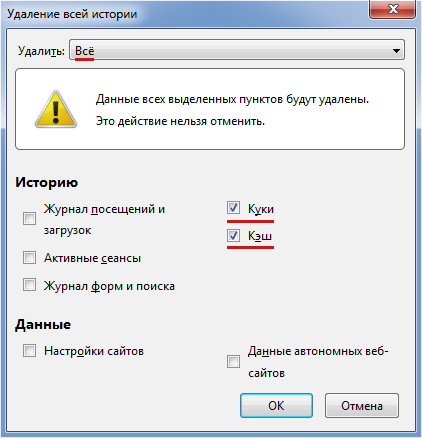
3. Откроется окно «Удаление всей истории»:
а) В верхней части окна в выпадающем списке «Удалить», укажите, за какой период хотите очистить данные просмотров. Выберите «Всё», чтобы удалить все данные.
б) Отметьте чек-боксы «Куки» и «Кэш» и нажмите «OK».
Как очистить кэш в Opera:
1. Запустите браузер Opera на компьютере.
2. Нажмите сочетание клавиш: Ctrl + Shift + Del на Windows или ⌘ + ⇧ + Del на macOS.
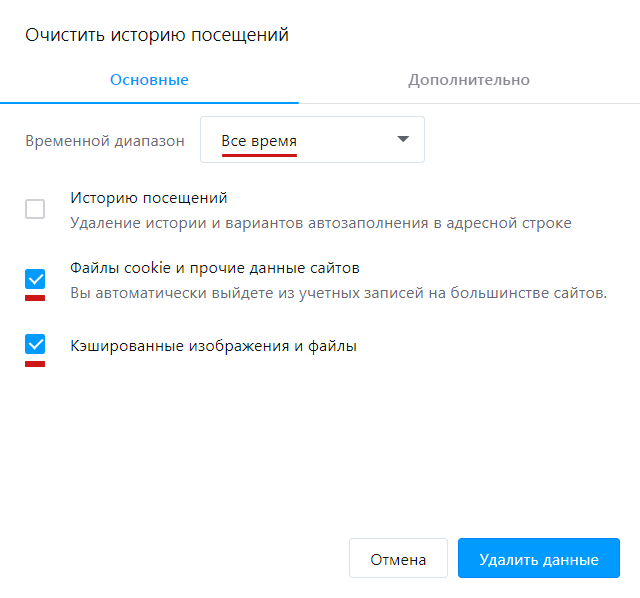
3. Откроется окно «Очистить историю посещений»:
а) В верхней части окна в поле «Временной диапазон» укажите, за какой период хотите очистить данные просмотров. Выберите «Все время», чтобы удалить все данные.
б) Отметьте чек-боксы «Файлы cookie и прочие данные сайтов» и «Кэшированные изображения и файлы». Нажмите кнопку «Удалить данные».
Как очистить кэш в Microsoft Edge
1. Запустите браузер Microsoft Edge на компьютере.
2. Нажмите сочетание клавиш: Ctrl + Shift + Del на Windows или ⌘ + ⇧ + Del на macOS.
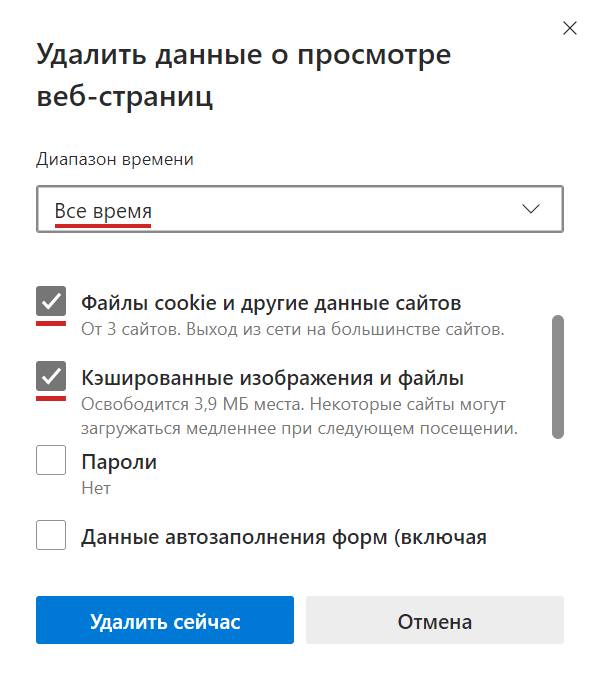
3. Откроется окно «Удалить данные о просмотре веб-страниц»:
а) В верхней части окна в поле «Диапазон времени», укажите, за какой период хотите очистить данные просмотров. Выберите «Все время», чтобы удалить все данные.
б) Отметьте чек-боксы «Кэшированные изображения и файлы» и «Файлы cookie и другие данные сайтов». Все остальные чек-боксы оставьте пустыми. Нажмите кнопку «Удалить сейчас».
Как очистить кэш в Internet Explorer (IE)
В Internet Explorer удаление кэша и cookie зависит от версии браузера и операционной системы.
Чтоб определить версию браузера, запустите Internet Explorer на компьютере. Нажмите «Сервис» (значок шестерёнки) в правом верхнем углу браузера. В выпадающем меню выберите пункт «О программе». В модальном окне в поле «Версия» указана версия IE.
Как очистить кэш в Internet Explorer 10/11
1. Запустите браузер Internet Explorer на компьютере.
2. Нажмите сочетание клавиш: Ctrl + Shift + Del на Windows.
3. Откроется окно «Удаление истории обзора». Отметьте чек-боксы «Временные файлы Интернета и веб-сайтов» и «Файлы cookie и данные веб-сайтов». Все остальные чек-боксы оставьте пустыми. Нажмите «Удалить».