Как установить iOS 14 без профиля разработчика
22 июня Apple провела презентацию, в ходе которой представила iOS 14. Как и ожидалось, обновление получило значительное количество нововведений — от совершенно нового экрана «Домой» с виджетами до приложения Safari со встроенным переводчиком. Многие еще во время презентации сразу захотели установить себе первую бета-версию, но столкнулись с тем, что необходимого для установки профиля просто нет. Как же установить iOS 14 beta?
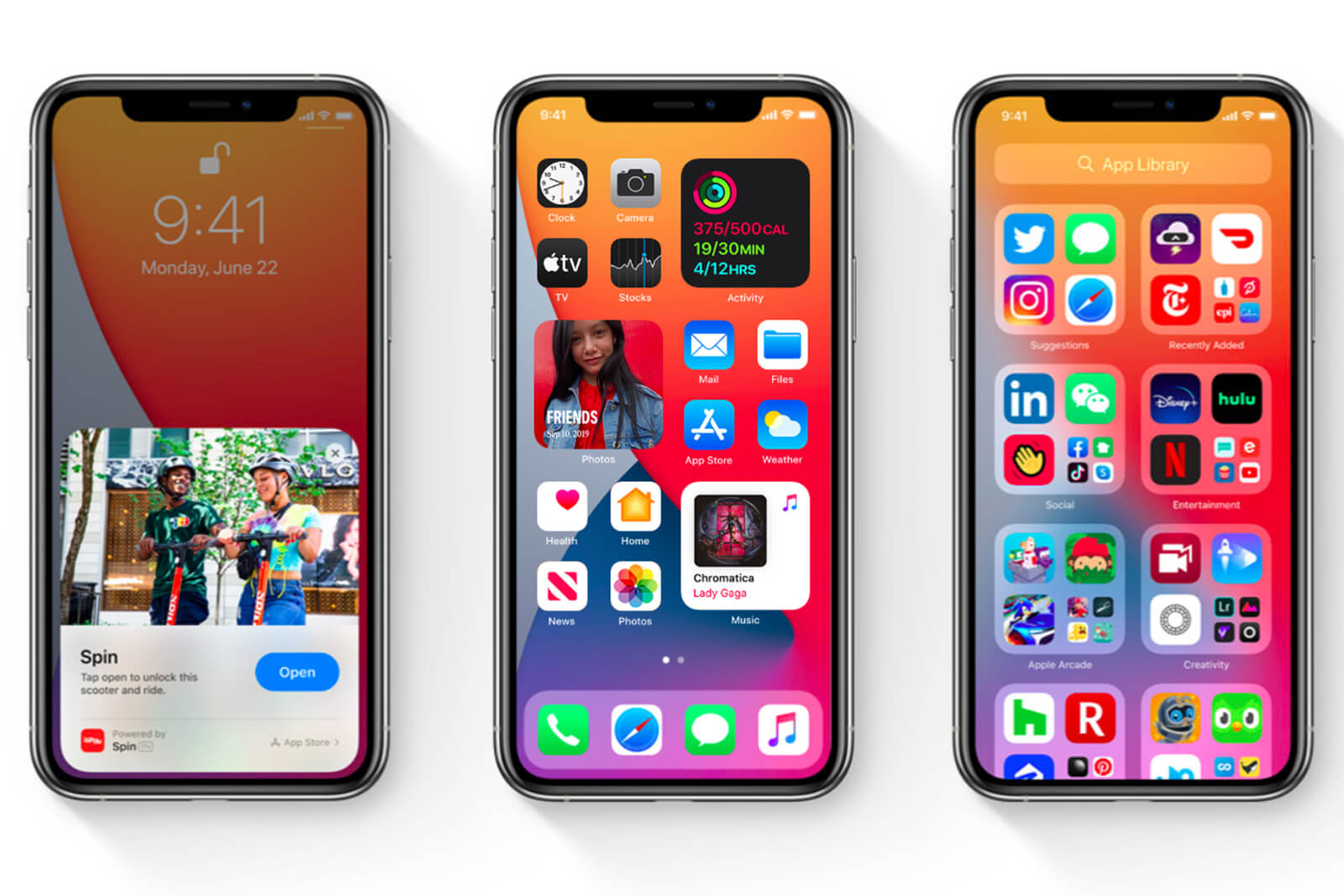
Новая iOS 14 — это просто пушка
iOS 14 beta
Прежде, чем узнать это, лишний раз напомним, что данное обновление предназначено только для разработчиков и тестировщиков программного обеспечения. Для всех остальных в июле станет доступна публичная бета iOS 14, которую смогут установить все участники общедоступной программы бета-тестирования.
Если вы все-таки решились на установку апдейта, прежде всего сохраните резервную копию, чтобы в случае каких-либо проблем иметь возможность восстановиться из бэкапа. Нередки случаи, когда пользователи получали «кирпич», не говоря уже о сбоях, ведущих к форматированию памяти, и им приходилось оживлять свое устройство путем установки резервной копии. Кроме того, по нашему опыту, больше половины из тех, кто устанавливают первую бету, на следующий день «откатываются» обратно. Разработчики сторонних приложений просто не успевают обновить свои программы до совместимости с новой iOS, поэтому некоторые приложения могут работать нестабильно.
Как установить iOS 14 beta
Профиль мы нашли. Качаем!
- Первым делом загрузите профиль iOS 14 beta под свое устройство. Сделать это, можно, например, здесь;
- Установите профиль на свое устройство;

После установки профиля вы увидите его в настройках

Осталось нажать «Установить» и ждать, когда начнется магия
Что нового в iOS 14
В iOS 14 появилась поддержка таких долгожданных элементов интерфейса, как виджеты и обновлённые папки, и новая механика взаимодействия с рабочими столами. Помимо этого, в операционную систему добавили интерфейс CarKey, чтобы использовать айфон как ключ от автомобиля, новый браузер Safari с переводчиком, который работает даже офлайн, а также библиотека приложений.

Библиотека приложений — одна из фишек iOS 14
Благодаря ей вы сможете добавлять в папки сколько угодно программ, игр и утилит и пролистывать их сверху вниз по аналогии с веб-страницами. Это гораздо удобнее, поскольку на экране помещается заметно больше иконок, а значит, и усилий для поиска нужной придётся прилагать меньше.
Стоит ли устанавливать iOS 14 beta
Со своей стороны мы бы не рекомендовали устанавливать iOS 14 beta 1, поскольку она, вероятно, еще не отличается более или менее высоким уровнем стабильности. Многие пользователи могут захотеть откатиться назад из-за проблем с совместимостью программного обеспечения. По нашим ощущениям лучше всего для установки подходят финальные бета-сборки, начиная с пятой, в которых практически отсутствуют баги и недоработки, препятствующие стабильной работе ОС.
Установить iOS 16: наслаждайтесь возможностями iOS 16, установив iOS 16!
Apple только что анонсировала iOS 16 на WWDC 2022. Мы знакомы с удивительными функциями iOS 16 из сегодняшнего выступления, включая две наиболее ожидаемые функции для пользователей iOS: «Картинка в картинке» и «напоминание о вызове перемещены в панель уведомлений» перемещаются на панель уведомлений. Более того, другие полезные функции принесут вам больше удобства в вашей повседневной жизни. Пропущенная WWDC 2022? Ознакомьтесь со всеми новыми функциями для IOS 16. Здесь может поспорить, что вам не терпится обновить iOS 16. Что ж, в этом посте мы собираемся показать как установить бета-версию iOS 166.
- Части 1. Перед установкой iOS 16 Бета Вам нужно знать
- Части 2. Как установить iOS 16 Beta без учетной записи разработчика
- Части 3. Как сбросить пароль с ноутбука с помощью PassFab 4WinKey
Перед установкой iOS 16 Бета Вам нужно знать
Модели устройств, которые позволяют устанавливать бета-версию ios 14:
Ваш iPhone должен поддерживать обновление до iOS 16 бета. Ниже приведен список устройств, совместимых с iOS 16.
- iPhone 13 / iPhone 13 Pro/ iPhone 13 Pro Max
- iPhone 12 / iPhone 12 Pro / iPhone 12 Pro Max
- iPhone 11 / iPhone 11 Pro / iPhone 11 Pro Max
- iPhone XS / iPhone XS Max / iPhone XR
- iPhone X
- iPhone 8 / iPhone 8 Plus
Бета-версия iOS 16 существует с ошибками
Как первая бета-версия для IOS 14, вы обязательно столкнетесь с множеством ошибок в этой версии. Обратитесь к предыдущей тестовой версии, большинство пользователей столкнулись с общими проблемами, такими как чрезмерная разрядка батареи и сбои телефона. Кроме того, у вас также может быть застрявший iPhone на логотипе Apple и связанные с этим проблемы. Итак, очень необходимо сначала сделать резервную копию вашего устройства.
Как установить iOS 16 без учетной записи разработчика
Говоря об установке бета-версии iOS, учетная запись разработчика Apple является официальным способом загрузить и установить бета-версию iOS 16. Но стоит ли платить $ 99 (один год) за загрузку бета-версии с ошибками? Ответ «Нет», если вы просто любопытный пользователь iOS. Итак, здесь мы подготовили способ помочь вам установить бета-профиль iOS 16 без платной учетной записи разработчика.
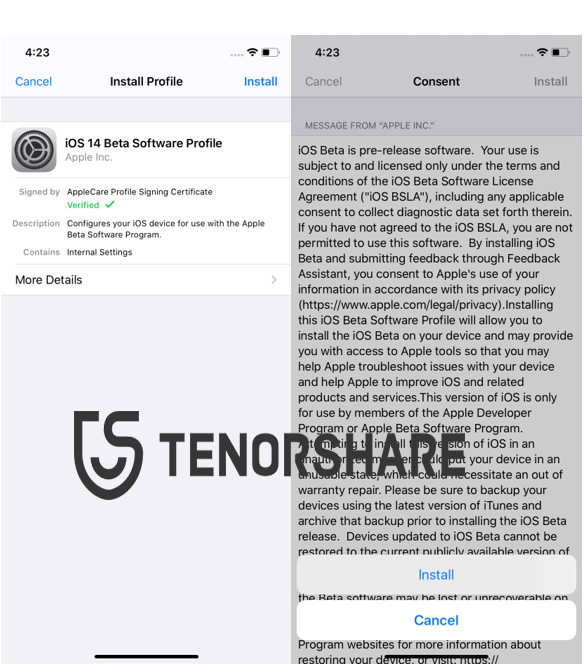
- Шаг 1. Откройте Safari на своем iPhone, вставьте ссылку https://download.tenorshare.com/downloads/service/iOS_14_Beta_Profile.mobileconfig в поле поиска.
- Шаг 2. Теперь Вы увидите «Настройки», нажмите «Разрешить», чтобы проверить профиль конфигурации.
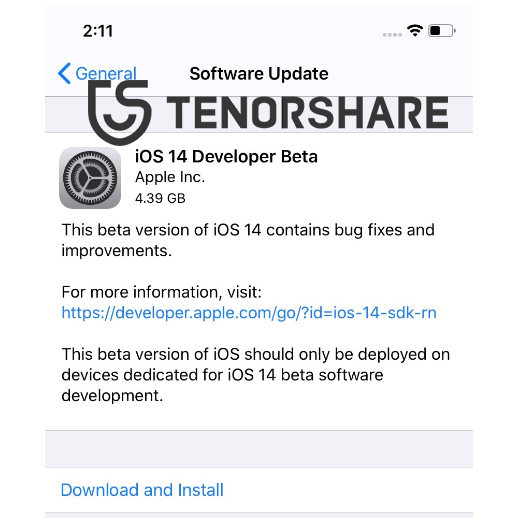
- Шаг 3. Затем перейдите в «Настройки»> «Основные»> «Обновление ПО» и нажмите «Загрузить и установить».
Загрузив бета-версию iOS 16, вы можете использовать функции iOS 14 прямо сейчас. Но, как мы упоминали ранее, некоторые неизвестные ошибки могут беспокоить вас. Но не беспокойтесь, все проблемы с вашей системой iOS можно исправить с помощью ReiBoot. Заинтересованы в этом? Читая дополнительные советы, чтобы увидеть, как это работает.
Основные советы: как исправить проблемы с обновлением iOS 16
Что делает вас сумасшедшим, так это то, что при обновлении операционной системы iOS она внезапно застревает на логотипе Apple или черном экране. Тем не менее, это не неисправимо. Используя Tenorshare ReiBoot Pro, вы можете легко решить эти проблемы за несколько минут.
-
Шаг 1 Загрузите и установите ReiBoot на свой Windows или Mac, затем подключите сломанное устройство к компьютеру с помощью USB-кабеля.
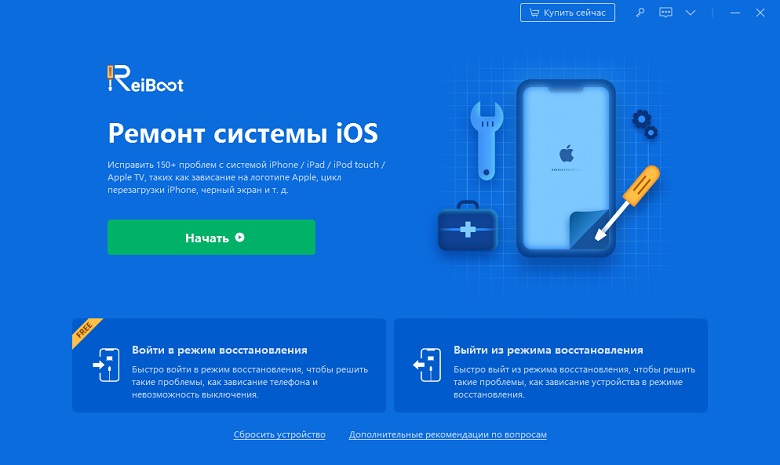
Шаг 2 Запустите программное обеспечение и выберите «Начать».

Шаг 3 Нажмите кнопку «Стандартный ремонт», чтобы загрузить пакет прошивки.

Шаг 4 Как только вы загрузите пакет прошивки, нажмите «Восстановить сейчас». Через некоторое время ваш iPhone загрузится нормально.
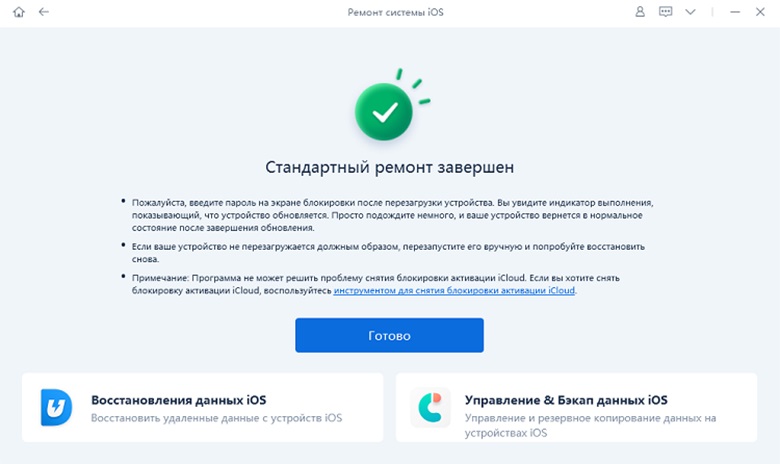
Это весь процесс исправления системных проблем iOS. Как видите, никаких сложных шагов и очень быстрых исправлений. Если вы столкнулись с такой проблемой, этот инструмент является лучшим выбором для вас.
Как установить iOS 16 с платной учетной записью разработчика
Если Вы приобрели учетную запись разработчика ранее, то загрузить и установить iOS 16 очень просто. Выполните следующие шаги, чтобы начать.
Установите ios 14 beta через воздушную трансмиссию
- Зайдите в Apple Developer, войдите в свою учетную запись на устройстве, которое вы хотите обновить.
- Загрузите бета-профиль с сайта.
- Загрузив бета-iOS 166, выберите «Настройки»> «Основные»> «По», чтобы активировать бета-версию.
Установите ios 14 beta через iTunes
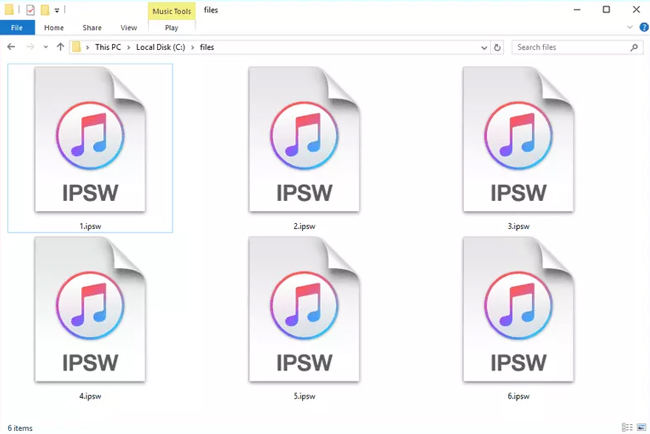
- Загрузите последнюю версию iTunes на свой Windows или Mac. Затем подключите ваш iPhone к компьютеру.
- Затем нажмите значок iPhone в левом верхнем углу. Затем вы должны удерживать клавишу «Shift» (пользователь Windows) или нажать клавишу «Option» (пользователь Mac) и одновременно нажать «Проверить наличие обновлений».
- Выберите «.ipsw файл» из папки и нажмите «Открыть», после чего на вашем iPhone будет установлена бета-версия iOS 16.
Это все способы помочь вам перейти на бета-версию iOS 16. Второй способ также может привести к потере данных. В любом случае, независимо от того, каким способом вы хотите использовать, резервное копирование iPhone — это первое, что вы должны сделать.
Люди также спрашивали об установке iOS 16
В1: Будет ли iPhone 6s получать iOS 16?
Да, вы можете получить iOS 16 и бета-версию, если вы являетесь пользователем iPhone 6s. Как правило, если ваше устройство может обновиться до iOS 15, оно также будет поддерживать iOS 16.
В2: Как мне понизить бета-версию iOS?
Если вы хотите понизить бета-версию iOS, загрузите предыдущий файл ipsw и установите его на свой iPhone. Вы можете читать эту статью.
Обновление 2022-09-01 / Обновление для iOS 14
Как скачать и установить iOS 14 beta 6 без аккаунта разработчика и компьютера [ПРОФИЛЬ]
В этой статье мы расскажем, как скачать и установить iOS 14 beta 6 без профиля разработчика.

Сегодня Apple не просто представила iOS 14, но ещё и рассказала о новых функциях обновления. Кроме того, компания сразу выпустила первую бета-версию обновления для разработчиков. Публичная версия должна выйти в ближайшие недели. Если же вы не хотите ждать, эта инструкция для вас.
Как установить iOS 14 beta 6
Шаг 1: На своём iPhone или iPad откройте Safari и перейдите по этой ссылке.
Шаг 2: Когда сайт откроется, нажмите кнопку скачивания, чтобы запустить скачивание профиля.

Шаг 3: Если вам будет предложено выбрать устройство для установки профиля, выбирайте iPhone.
Шаг 4: Теперь установите профиль и подождите, пока устройство перезагрузится.
Шаг 5: Когда устройство включится, откройте приложение Настройки и зайдите в Основные > Обновление ПО. Здесь должно появиться обновление iOS 14. (Если появляется ошибка “Сбой проверки наличия обновления”, то переходите к способу по ссылке в конце статьи.)
Шаг 6: Нажмите «Загрузить и установить».
Дождитесь, пока завершится процесс установки обновления. Учтите, это самая первая бета, так что она точно содержит баги и проблемы со стабильностью.
Как скачать профиль iOS 14.4 Beta 2 на iPhone
Бета-профиль, который нам необходимо установить на нашем устройстве iOS, чтобы получать новые предстоящие обновления iOS в серии. В этом руководстве мы увидим, где я могу загрузить совместимый с устройством бета-профиль iOS 14 или бета-профиль разработчика iOS 14. Предварительная версия новой бета-версии iOS 14 Developer доступна после выступления на WWDC и публичной бета-версии iOS 14.
После загрузки и установки профиля разработчика на свой iPhone / iPad вы можете удалить его в любое время. Следуйте инструкциям ниже.
Вот как загрузить и установить iOS 14 Public Beta 1 на iPhone или iPad
Шаги по загрузке общедоступного бета-профиля iOS 14 на iPhone и iPad
Использовать учетную запись разработчика: загрузить бета-версию 2 для iOS 14 Профиль разработчика: прямая ссылка для скачивания
Советы профессионалов: без учетной записи разработчика: следуйте этому руководству
Загрузите бета-профиль разработчика iOS 14 из своей учетной записи
Без учетной записи разработчика: установка iOS 14 Developer Beta 1 на iPhone, откройте [This link] в браузере Safari, необходимо открыть в новой вкладке> Загрузить. После успешной установки профиля перезагрузите устройство. Перейдите в Настройки> Общие> Обновление ПО> Скачать и установить iOS 14.
Программы для Windows, мобильные приложения, игры — ВСЁ БЕСПЛАТНО, в нашем закрытом телеграмм канале — Подписывайтесь:)
Если у вас есть учетная запись разработчика, выполните следующие действия и выполните установку из своей учетной записи.
Шаг 1. Откройте Эта ссылка в Safari на вашем iPhone и iPad.
Шаг 2: Как только вы откроете его, вы увидите поля для входа, «Apple ID» и «Пароль».
Шаг 3: Войдите в систему с правильными данными, на экране найдите вкладку «iOS». Прокрутите вниз и нажмите кнопку «Зарегистрировать устройство». После регистрации или регистрации вашего устройства iOS вы можете получить «Установочный файл» для установки.
Шаг 4: Нажмите «Установить» в правом верхнем углу экрана.
После успешной настройки ваш iPhone или iPad перезагрузится и получит новое обновление программного обеспечения, если обновление доступно для вашего iDevice.
«Настройки> Общие> Обновление ПО» (Скачайте и установите обновление)
Вы можете проверить установленный бета-профиль в приложении настроек iDevice> Общие> Управление устройством.
Управляйте, удалите или удалите профиль, чтобы получить следующее общедоступное обновление iOS 14, или удалите бета-версию iOS 14 в общедоступную iOS 13 на iPhone, iPad.
Теперь профиль разработчика iOS 14, выпуск iOS для разработчиков в первую очередь. Обычно разработчики iOS могут подготовить его к общедоступному выпуску iOS 14. Таким образом, вы можете протестировать существующее приложение на своем iPhone для тестирования и публикации.
Шаг 1. Перейти к эта ссылка в браузере Safari на iPhone или iPad.
Шаг 2: Войдите в систему с Apple ID и паролем разработчика.
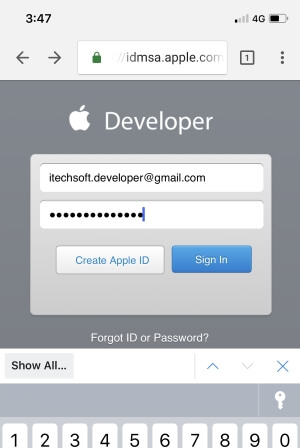
Шаг 3: Затем нажмите кнопку «Загрузить», чтобы увидеть страницу профиля загрузки вашего iPhone.
Шаг 4: Далее, чтобы установить профиль.

Шаг 5: Теперь вы можете получить новое обновление iOS. Перезагрузите или перезагрузите телефон.
Примечание. Невозможно загрузить профиль разработчика iOS 14 на ваш iPhone с ошибкой «Ошибка загрузки» или «Повторить попытку загрузки», используйте файл ipsw для загрузки и обновите разработчик iOS 14 с помощью iTunes (iOS Восстановить изображения)
Проверьте настройки iPhone, перейдите в «Настройки»> «Основные»> «Обновление ПО».
Дополнительные советы по устранению неполадок, которые помогут решить вашу проблему, при загрузке профиля бета-версии iOS 14 или профиля бета-версии разработчика iOS 14, поделитесь с нами в поле для комментариев.
Программы для Windows, мобильные приложения, игры — ВСЁ БЕСПЛАТНО, в нашем закрытом телеграмм канале — Подписывайтесь:)