Установка Lightroom для MacOS
На «Базовом курсе обработки» мы изучаем графический редактор Adobe Photoshop Lightroom в версии Classic, которая обладает всем перечнем инструментов для обработки фотографий. Для процесса обучения нам потребуется установить программу на компьютер. Мы всегда окажем помощь в установке программы в классе, но вы также можете провести подготовительную работу самостоятельно благодаря данной инструкции. Это совсем несложно, и…
На «Базовом курсе обработки» мы изучаем графический редактор Adobe Photoshop Lightroom в версии Classic, которая обладает всем перечнем инструментов для обработки фотографий. Для процесса обучения нам потребуется установить программу на компьютер. Мы всегда окажем помощь в установке программы в классе, но вы также можете провести подготовительную работу самостоятельно благодаря данной инструкции. Это совсем несложно, и так мы сможем уделить на первом занятии больше времени самой программе.
Процесс установки программы может незначительно меняться в связи с обновлением Adobe Photoshop Lightroom до новых версий.
Чтобы установить программу, нужно зайти на сайт www.adobe.com/ru
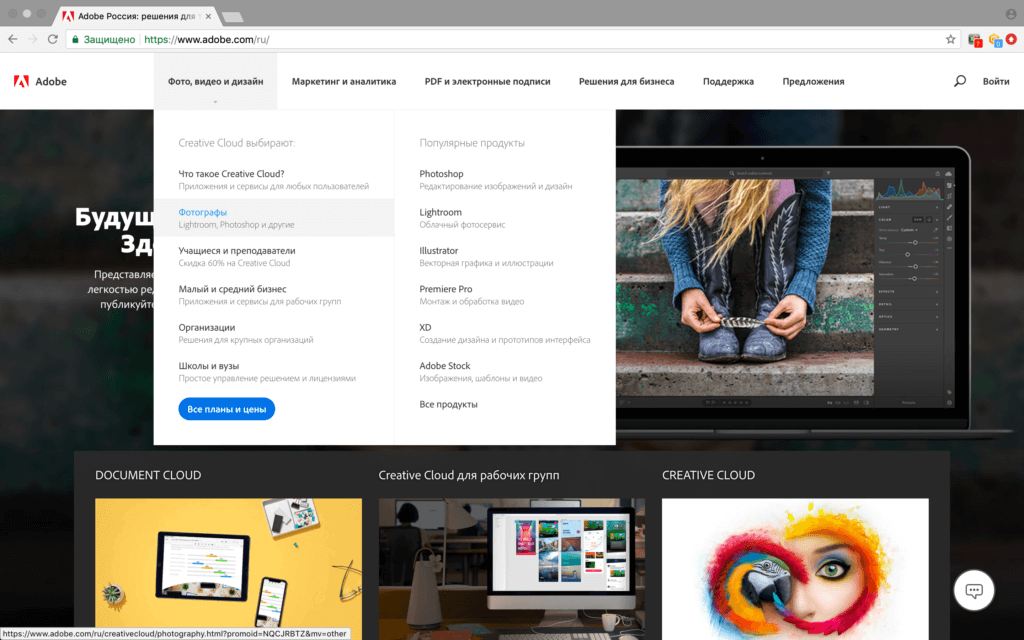
Выбираем в верхнем меню раздел «Фото, видео и дизайн», подраздел «Фотографы».
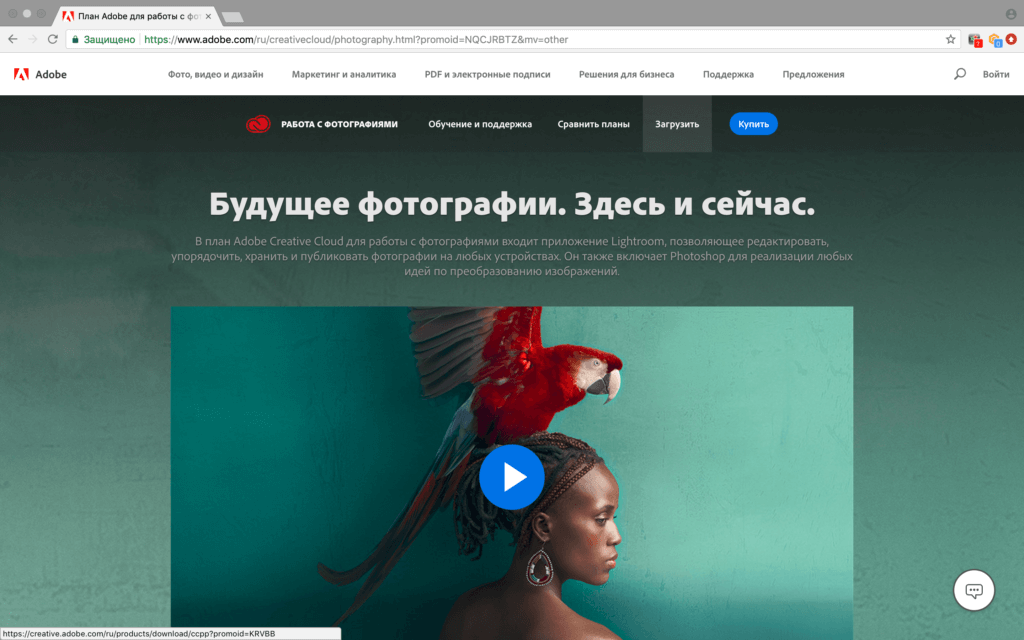
Затем во второй линии верхнего меню выбираем пункт «Загрузить».
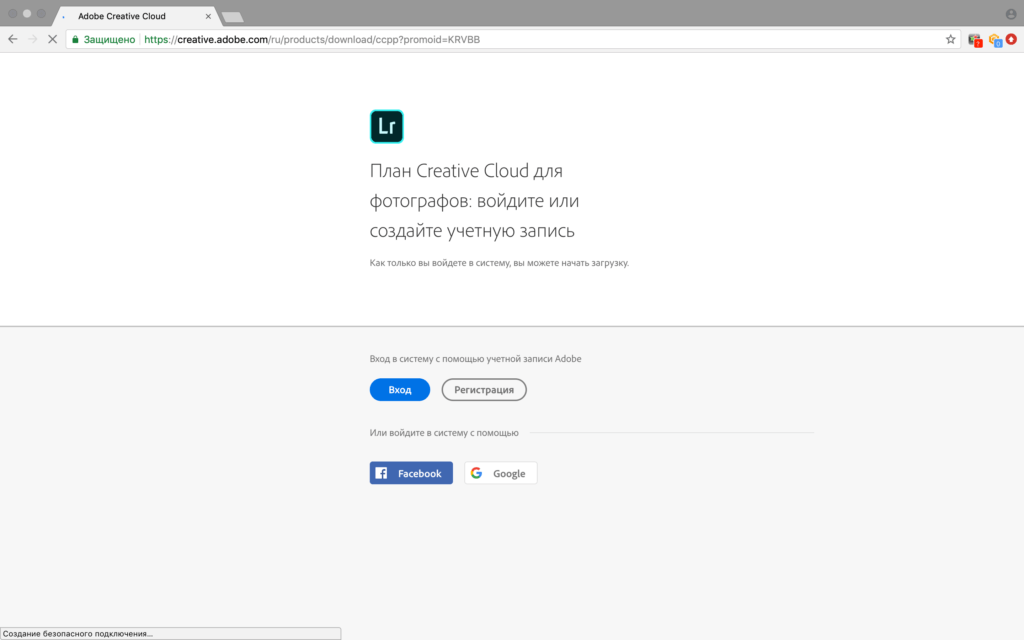
Если это ваша первая установка программы от Adobe, то сначала скачается небольшой исполнительный файл, при запуске которого вам будет предложено создать свою учётную запись. Соглашаемся. Если она была создана ранее, вам потребуется войти в свой аккаунт.
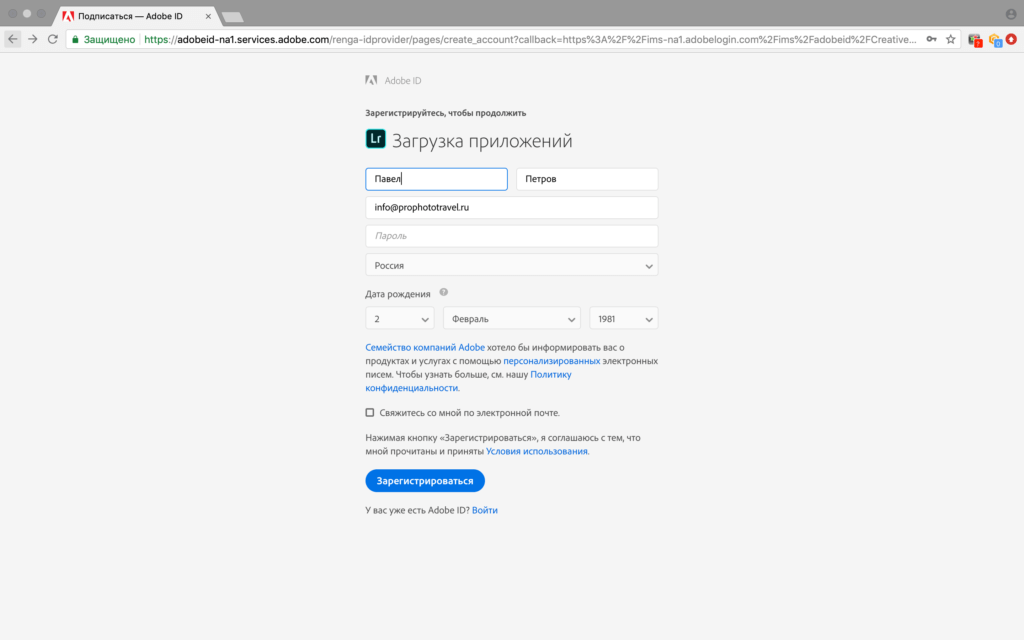
Анкета несложная, но не забудьте записать пароль.
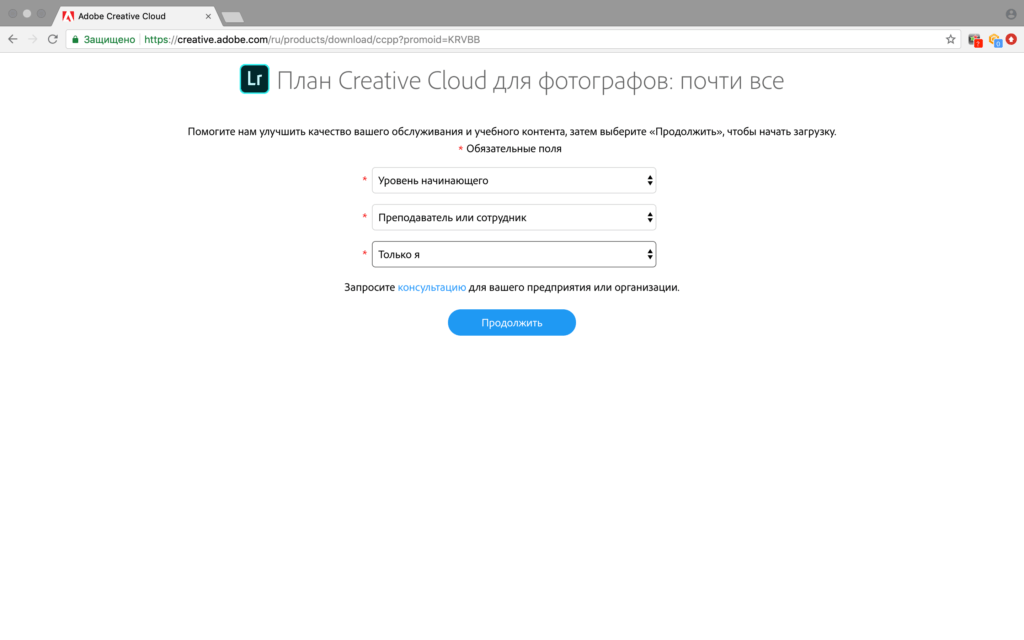
Далее следует небольшой опрос для маркетинговых целей. Можете водить любые данные.
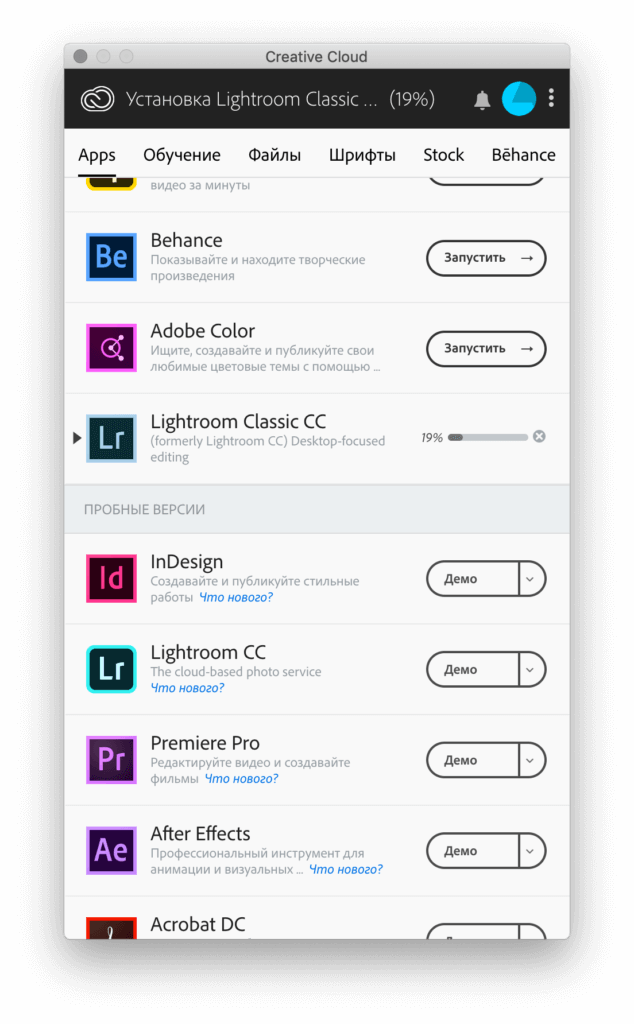
После этого начнётся процесс загрузки и установки самой программы, который может длиться от 5-10 минут в зависимости от скорости соединения.
С настоящего момента начинается пробный недельный период. Программа работает без ограничений, но только 7 дней, после которых модуль обработки перестанет функционировать, если не будет выполнена платная подписка на план для фотографов.
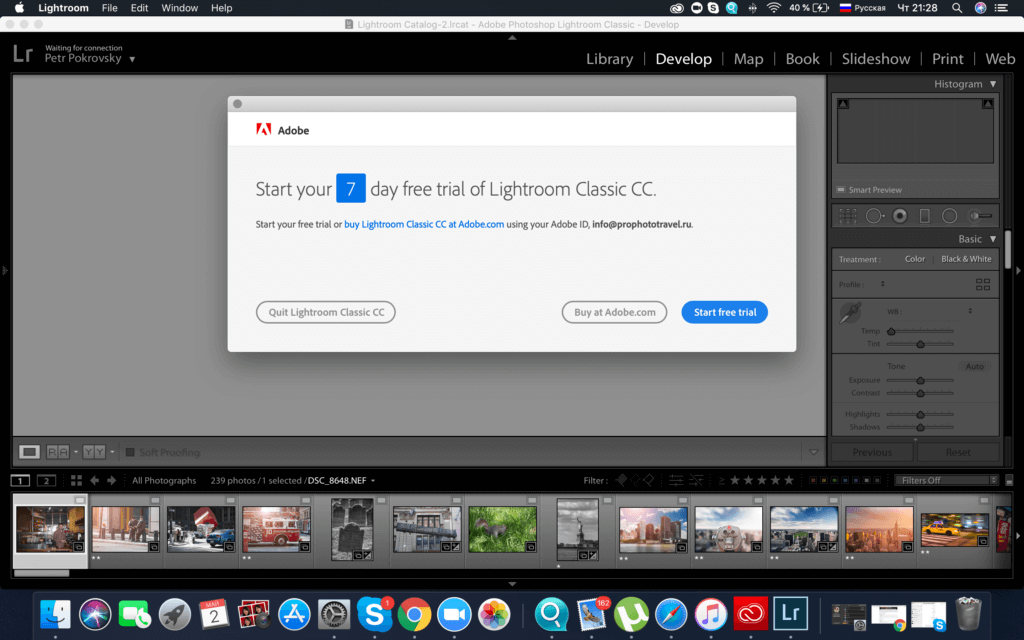
С 2020 года среди доступных языков появился русский!
Однако хотелось бы отметить, что даже официальный перевод на русский не идеален.
Надеемся, что с помощью данной инструкции процесс установки Adobe Photoshop Lightroom будет простым и понятным. .
Для изучения самой программы приглашаем всех на «Базовый курс фотографии«.
Другие статьи
Согласие модели на съёмку. Форма для заполнения.
Скачать шаблон «Согласие модели на фото/видео съёмку» pdf Мы создали удобную и универс.

Камера обскура или с чего всё начиналось
Самые пытливые из нас может быть знают дату рождения фотографии. Как это часто бывает со многими вел.
Чек-лист для проверки подержанных МacBook Pro и iMac
Компьютеры Apple зарекомендовали себя как надёжные рабочие лошадки, поэтому покупать их с рук можно.
Установка программ от Adobe на Mac M1
Для чего это делается? Для установки большинства программ требуются библиотеки Creative Cloud. Особенно, если будет использоваться способ взлома из пункта 3.1 или 3.2
Как вариант, можно установить AntiCC, но у меня она не завелась.

В процессе установки необходимо будет зайти под аккаунтом.
Перейти в настройки и отключить все галки на всех страницах. И больше никогда об этой программе не вспоминать.


После чего полностью выйти из приложения.
Есть еще вариант вместо официального клиента устанавливать неофициальный клиент от сообщества под названием AntiCC, который представляет исключительно библиотеки совместимости для работы остальных приложений от Adobe. Некоторые программы могут выдавать ошибку при запуске, которая не влияет на работоспособность программы.
Официального сайта с AntiCC нет, но пакет с ним входит в состав с другими программами.
2. Скачивание конкретной версии программы через Adobe Packager
Способ рабочий только для AntiCC, т.к. скрипт формирует пакет, который при установке (в новом CreativeCloud) выдаёт ошибку при установке Error: SyntaxError: JSON Parse error: Unexpected EOF (-2700)

Полученный архив распаковать и запустить файл install.sh через терминал. По умолчанию он может открываться в программах редактирования кода, но необходимо открыть его именно через терминал (Контекстное меню — Открыть в приложении — Другое — Внизу пункт Включить: Все программы — Выбрать Терминал), либо любую подобную программу (в моём случае на скриншоте у меня стоит iTerm).

Для работы этого файла скрипта вам понадобятся утилиты командной строки для MacOS, которые легко ставятся командой:
xcode-select --installЭто действие запустит копирование файла adobe-packager в папку с программами. Учтите, что его не будет в launchpad’е, а только в Finder’е

В папке с Программами (Applications) появится файл Adobe Packager.command. Запускаем его и в процессе запуска он установит все необходимые компоненты для своей работы (возможно потребуется пароль администратора)
Основные вопросы, которые задаст скрипт для скачивания необходимой версии:
- Do you want to make M1 native packages (Y/n) — Хотите скачать только M1 версии программ? — Отвечаем y (да). В случае выбора n, выбор программ будет больше, но некоторые из них будут работать только в режиме совместимости.
- Please enter the SAP Code of the desired product (eg. PHSP for Photoshop): — Введите SAP код (сокращенный идентификатор программы) желаемого продукта — Список кодов указан в квадратных скобках в списке выше (регистр букв важен).
- Please enter the desired version — Выберите желаемую версию — Вводить только цифры с точками ровно так как написано в списке выше.
- Please enter the desired install language, or nothing for [en_US] — Выберите желаемый язык программы — набрать один из языков, как указано в списке выше (регистр важен).

После этого будет диалог сохранения файла и начнется скачивание. Запуск полученного файла установит программу. После установки программы не запускаем, а если запустится — завершаем принудительно. Если файл при установке выдаёт ошибку, то убедитесь, что установлены библиотеки Adobe Creative Cloud
Список оптимизированных программ от Adobe на 2022-08-05
- [AEFT] After Effects
- [AEFTBETA] After Effects (Beta)
- [AICY] InCopy
- [AME] Media Encoder
- [AMEBETA] Media Encoder (Beta)
- [AUDT] Audition
- [AUDTBETA] Audition (Beta)
- [CHAR] Character Animator
- [CHARBETA] Character Animator (Beta)
- [DRWV] Dreamweaver
- [IDSN] InDesign
- [IDSNBETA] InDesign (Beta)
- [ILST] Illustrator
- [LRCC] Lightroom
- [LTRM] Lightroom Classic
- [PHSP] Photoshop
- [PHSPBETA] Photoshop (Beta)
- [PPRO] Premiere Pro
- [PPROBETA] Premiere Pro (Beta)
- [RUSH] Premiere Rush
- [RUSHBETA] Premiere Rush (Beta)
- [SBSTA] Substance 3D Sampler
- [SBSTD] Substance 3D Designer
- [SBSTP] Substance 3D Painter
- [SPRK] XD
- [SPRKBE] XD (Beta)
- [UXPD] UXP Developer Tools
В [скобках] обозначения согласно внутреннему коду Adobe
3. Взлом
Взлом программ от Adobe может быть произведен несколькими способами:
- Подмена исполняемого файла — самый лучший способ, но требуется конкретная версия приложения
- Патч приложения с помощью Adobe Zii — широкий набор версий, но нативно для M1 не работает
- Взлом уже встроен в инсталлятор — редко, но бывает для популярных продуктов.
3.1 Подмена исполняемого файла
Рекомендуемые источники для скачивания в разделе Ссылки для скачивания
Важно! Необходимо скачать взлом исключительно для той же версии, что и сама программа. Если у вас версия новее и под неё нет файла взлома, то удалите её штатными средствами системы, скачайте и установите нужную версию.
В итоге вы скачаете исполняемый файл (вероятно он будет запакован в архив или образ dmg). Имя взломанного файла совпадает с именем оригинального файла программы.
Если для взлома необходимо подменить несколько файлов, то применять атрибут на исполнение нужно только для файла программы. Для остальных файлов это делать не требуется.
Необходимо перейти в папку программы и найти там тот файл, который(е) будем подменять.
Для этого переходим в папку Программы, находим там нужную вам программу (буду показывать на примере Adobe Photoshop 2022), правой кнопкой мыши вызываете контекстное меню и выбираете Показать содержимое пакета, дальше в папку Contents/MacOS.

Заменить файлы программы взломанными файлами, которые скачали.
Затем надо скоировать полный путь до исполняемого файла программы. Для этого необходимо выделить нужный файл (обычно называется как и сама программа).

Вследствие чего в строке пути внизу окна у вас отобразится полный путь к этому файлу. Если у вас нет такой строки, то щёлкните на пункт меню Вид — Показать строку пути.
Вызвав контекстное меню щелчком правой кнопкой мыши по имени файла в строке пути выберете пункт Скопировать путь до «…». Этот пусть нам понадобиться в дальнейшем.

В моём случае получилось:
/Applications/Adobe Photoshop 2022/Adobe Photoshop 2022.app/Contents/MacOS/Adobe Photoshop 2022
После замены файла необходимо присвоить аттрибут на исполнение. Для этого необходимо подготовить команду и вместо $BPATH вставить путь к файлу, который предварительно скопировали.
chmod +x "$BPATH" && xattr -c "$BPATH"
После чего выполнить эту команду в терминале. Для выполнения этой команды нужны права администратора.
В моем случае получилась такая команда:
chmod +x "/Applications/Adobe Photoshop 2022/Adobe Photoshop 2022.app/Contents/MacOS/Adobe Photoshop 2022" && xattr -c "/Applications/Adobe Photoshop 2022/Adobe Photoshop 2022.app/Contents/MacOS/Adobe Photoshop 2022"
После этого программа будет запускаться штатным образом. Так необходимо проделать для всех взламываемых программ.
3.2 Патч приложения с помощью Adobe Zii
Данный способ лучше использовать только на x86 архитектурах (обычные ПК). Для M1 он тоже подходит, но программа работает только в режиме совместимости.
Скачать и установить AdobeZii с сайта: Adobe Zii for macOS
Там же указаны версии программ, для каких подходит данный взлом.
В архиве будет dmg-образ, монтируем и файл с программой можно установить в систему или просто запустить.
Поочередно переносим каждую из программ на значок Patch или нажимаем на неё, чтобы патчер сам нашел и пропатчил все найденные программы автоматически.
Если у вас мак на M1 процессоре, то в свойствах программы необходимо поставить галочку Открыть с помощью Rosetta, т.к. взлом работает только для x64 версий компонентов.
У меня сработало для версий (на момент написания 2022-01-31):
- AdobeZii 2021 6.1.7
- Photoshop 22.5.1
- Illustrator 25.4.1
- InDesign 16.3.2
Возможные проблемы
Программа начинает запускаться и закрывается почти сразу.
Патчер не совершенен. Поэтому стоит попробовать удалить текущую версию программы (для этого есть отдельный файл запуска в программах), удалить оставшуюся папку из программ (она остаётся из-за того, что деинсталлятор не хочет удалять не оригинальный пропатченный файл с программой).
Скачать более раннюю версию программы, которая поддерживается патчером, установить её по инструкции выше (шаг 2). У меня такое было с программой InDesign.
3.3 Взлом уже встроен в инсталлятор
Обычно доступно не для всех продуктов, а только для самых популярных, к примеру, Photoshop. Для этого надо скачать уже взломанный дистрибутив.
Личный опыт с M1
Установка приложений происходила исключительно из официальных источников, и шаги 1 и 2 у меня прошли без проблем, а вот со взломом пришлось повозится.
Изначально я использовал AdobeZii (пункт 3.2), но там всё заработало только в режиме эмуляции x64, т.е. через Rosetta2. А мне хотелось нативности при использовании, следовательно более эффективной и отзывчивой работы на M1. Соответственно, единственным верным вариантом считаю вариант 3.1, т.е. с подменой файла. Вариант 3.3 тоже вариант, но этот способ распространен только на самые популярные продукты.
На всякий случай я себе продублировал рабочие варианты установки того софта, которым сам пользуюсь, ссылка ниже.
Как самая популярная программа, ставится без проблем. В комплекте есть уже готовый инсталлятор взлома.
Проверено Photoshop 24.0 U2B AIO V2 [RiD].dmg
Illustrator
Ставится без проблем. В комплекте есть уже готовый инсталлятор взлома.
Проверено Illustrator 27.0 U2B AIO [RiD].dmg
Ставится без проблем. В комплекте есть уже готовый инсталлятор взлома.
Взломанная версия 3.4.3 (доступная на момент написания статьи) на M1 не ставится, но Phil Twelve нашёл способ как возможно запустить программу и работать в ней, далее с его слов:
ставим последнюю официальную (через Creative Cloud, проверено на версии 3.4.8)
отключаем интернет (Обязательно, чтобы при запуске не проверял лицензию)
при запуске отрубаем процессы CC* (либо до запуска)


добиваем если не всё закрылось

программа нормально начинает работать
как бы это тупо не звучало, но если ничего не делать и просто штатно открыть приложение, затем просто нажать Create New, приложение не закрывается. Если же я, после запуска приложения пытаюсь открыть сразу свой недавний рабочий файл то выбивает сообщение СС и приложение закрывается. Что бы нормально продолжить работать со своим файлом нужно: открыть приложение (ничего не отключать и не вырубать) / File / Open / свой файл. Открывается твой рабочий файл и всё гуд. Странно это всё конечно. Но работает.
Ссылки на скачивание
Последние актуальные взломанные версии программ можно найти на сайте appstorrent.ru
Как Скачать Lightroom Бесплатно
Хотите узнать, как получить Lightroom бесплатно? Давайте разберём 2 законных способа загрузки Lightroom бесплатно in 2024 году, а также тайные опасности пиратства и рассмотрим лучшие бесплатные альтернативы Lightroom.
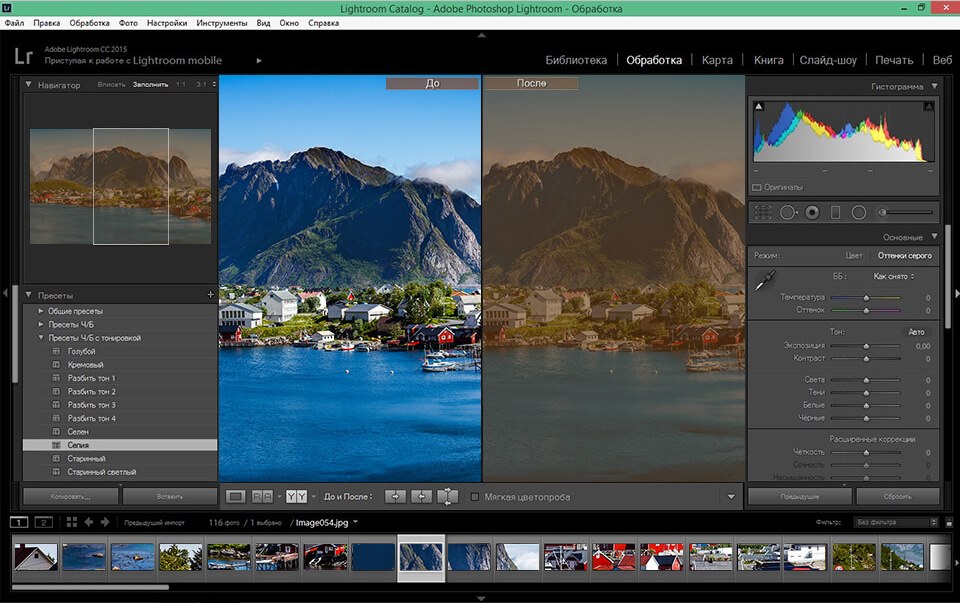
Бесплатные Преимущества Lightroom:
- Встроенная система управления файлами/каталогизации
- Простая организация фотографий с коллекциями и галереями
- Неразрушающее редактирование, которое сохраняет данные файла
- Простая и быстрая синхронизация этапов редактирования изображений
- Пресеты Lightroom
- Проще, чем Photoshop
Часто Задаваемые Вопросы:
- Может ли эта бесплатная пробная версия Lightroom работать как на macOS, так и на Windows?
- Могут ли студенты рассчитывать на скидку после использования бесплатной пробной версии?
Да, все студенты, учителя и участвующие в преподавательской деятельности имеют право получить скидку на любую продукцию Creative Cloud. Эта скидка составляет до 46%.
- Является ли Lightroom Trial полной версией программы?
Да, это полная версия программы, оснащенная теми же функциями редактирования фотографий, что и последняя версия Lightroom.
- Где я могу получить Adobe Lightroom бесплатно на свой телефон?
К сожалению, вы можете использовать эту версию программы только на рабочем столе. Тем не менее, вы можете ознакомиться с полным списком мобильных продуктов Adobe на их веб-сайте.
- Как получить Lightroom бесплатно без регистрации в Creative Cloud?
К сожалению, это невозможно. Теперь любые продукты Adobe доступны только с членством Creative Cloud, включая Lightroom. Каждый пользователь может выбрать свою личную подписку, которая будет состоять из Lightroom или нескольких других приложений.
Существуют различные типы подписок, начиная от подписки для студентов, преподавателей, частных лиц и предпринимателей до личных планов для фотографов и учреждений.
Ещё Один Способ Использовать Adobe Lightroom Бесплатно
Теперь любой пользователь может самостоятельно и совершенно бесплатно скачать мобильную версию Lightroom. Вам просто нужно скачать бесплатный Lightroom CC из App Store или Google Play.
Adobe CC Mobile 2024


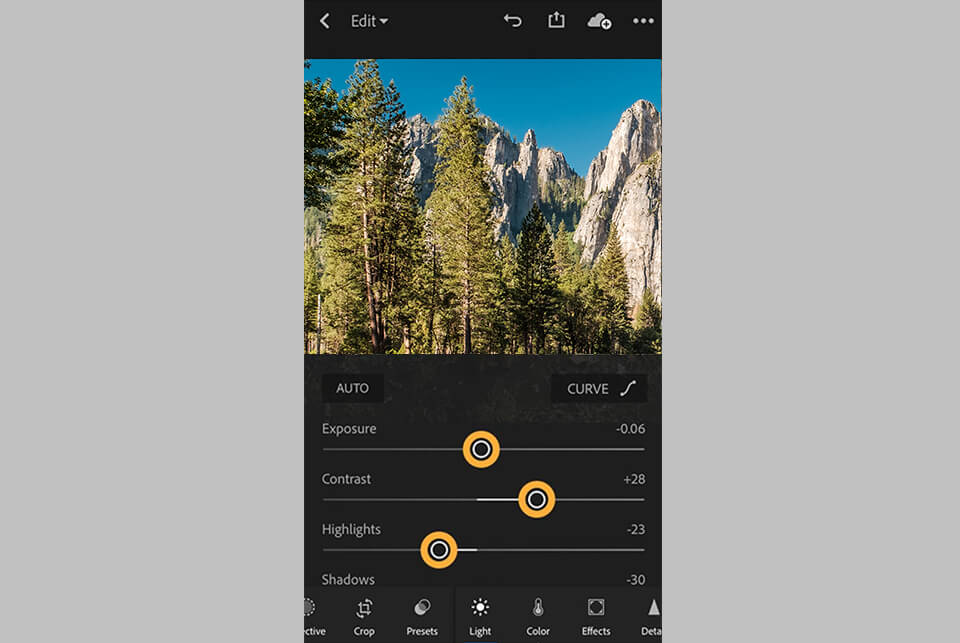
Преимущества Мобильной Версии Lightroom CС:
- Мобильные пресеты Lightroom
- Довольно быстрая синхронизация
- Можно выбрать синхронизацию только через Wi-Fi
- Базовый набор функций цветокоррекции
Вы можете использовать мобильное приложение без подписки и членства в Creative Cloud, но ваш облачный ящик не будет доступен для синхронизации с другими устройствами.
Однако все остальные функции, инструменты и функции редактирования изображений сохранены. Программа работает так же, как и Lightroom CC desktop.
Небезопасность Использования Пиратской Версии Lightroom
К сожалению, сейчас существует целый ряд серьезных опасностей, которые могут стать вашей реальностью, если вы используете пиратские версии компьютерных программ. Не все они очевидны, поэтому представляют собой скрытую опасность.
- Это карается законом, так как является незаконным.
Уважайте авторские права других людей или закон заставит вас уважать их принудительно. Штраф за использование пиратских программ начинается от 1500 долларов.
- Забудьте о поддержке клиентов
С первой точки зрения, бесплатное использование пиратских версий может показаться довольно приятной экономией ваших денег, но думаю, что никто не сможет исправить ошибки, которые возникают при работе над таким программным обеспечением. Это очень ненадежно, особенно для фотографов, для которых Lightroom является одним из средств заработка денег.
Одним из главных преимуществ оригинальных версий продукта является мгновенный доступ к последним обновлениям. Производитель может исправить некоторые ошибки, добавить дополнительные функции и все это автоматически придет в вашу версию продукта.
С пиратской копией вы будете лишены последних обновлений, а попытки присоединиться к официальной системе могут привести к существенному штрафу.
- Худший вариант – это сбой компьютера
Чаще всего бывает так, что в пакетах с пиратскими копиями также присутствуют файлы вирусов, рекламного ПО или любого другого вредоносного программного обеспечения, которые могут вносить коррективы в ваш аккаунт, блокировать доступ в Интернет, управлять вашим браузером или, что хуже всего, наносить вред вашему компьютеру на более глубоком уровне.
Лучших Бесплатных Альтернатив Lightroom
Графические редакторы, которые я показывал здесь, позволяют настроить контрастность, яркость, уровни, насыщенность, резкость и тональность, чтобы достичь результатов, которые вы себе представляли, когда вы снимали картину. Они также предлагают инструменты для обрезки и поворота изображений, но, если вы ищете инструменты для ретуширования изображений и исцеления кисти, используйте Photoshop бесплатно.
1. RawTherapee
ПОПРОБОВАТЬ RAWTHERAPEE БЕСПЛАТНО
Преимущества: +
- Неразрушающее редактирование фотографий
- Экспорт в другие программы редактирования фотографий
- Пакетная обработка
Недостатки: —
- Иногда она отстаёт
Основной миссией RawTherapee является редактирование RAW файлов (а также TIFF и JPG) с последующей возможностью синхронизации изображения с другим программным обеспечением, которое занимается дополнительным редактированием фотографий.
Кроме того, профессиональный набор инструментов позволяет изменять большое количество параметров, регулировать баланс белого, добавлять яркость и создавать новые цветовые решения. Старые настройки удобно сохранять в виде предустановки, которую можно использовать для будущих изображений. Вы можете обрабатывать изображения отдельно или применять одни и те же настройки к нескольким группам изображений одновременно.
2. Chasys Draw IES
ПОПРОБОВАТЬ CHASYS DRAW IES БЕСПЛАТНО
Преимущества: +
- Отличная поддержка формата RAW
- Упаковано с инструментами для редактирования изображений
Недостатки: —
- Интерфейс может вводить в заблуждение
Chasys Draw IES может быть успешно использован в качестве редактора фотографий и конвертировать файлы в один клик и без дополнительной подготовки. Он прекрасно справляется с ролью приложения для съемки фотографий и видеороликов непосредственно с Вашего компьютера. Вы можете создавать иконки, анимации и другие интересные вещи с помощью этой программы.
3. LightZone
ПОПРОБОВАТЬ LIGHTZONE БЕСПЛАТНО
Преимущества: +
- Инструменты выбора на основе векторов
- Неразрушающее редактирование фотографий
Недостатки: —
- Требуется бесплатный аккаунт
Еще одна отличная альтернатива Lightroom – LightZone. Для того, чтобы скачать его вам необходимо зарегистрировать учетную запись на официальной странице этой программы.
Основным форматом, который удобен для использования в данной программе, является формат RAW (и его аналоги). Вы можете применить дополнительные фильтры к изображению, изменить его цветовую тональность, поиграть с глубиной теней и цветом светлых пятен. Кроме того, программа имеет векторный инструмент, который дает вам большую функциональность в редактировании изображений.
4. IrfanView
ПОПРОБОВАТЬ IRFANVIEW БЕСПЛАТНО
Преимущества: +
- Поддержка формата RAW
- Пакетное редактирование
Недостатки: —
- Интерфейс не всегда интуитивно понятный
Очень удобный функционал и конвертер. Стоит отметить, что IrfanView является одной из самых продолжительных программ в этом списке, так как она начала разработку 20 лет назад.
Вы можете использовать IrfanView в качестве бесплатного хранилища – неограниченно добавлять фотографии, редактировать их, добавлять теги, а также отслеживать уже созданные библиотеки файлов.
5. Daminion
ПОПРОБОВАТЬ DAMINION БЕСПЛАТНО
Преимущества: +
- Доступность цен
- Защищает ваш контент от повреждений
Недостатки: —
- Отсутствие поддержки Mac
Daminion – это большой сервер для хранения и обмена фотографиями. Эта программа часто используется группами разработчиков и редакторов, которые работают вместе. Вы можете загрузить и отредактировать фотографию, а также предоставить доступ к ней другим пользователям из вашей группы и иметь возможность работать вместе, чтобы разработать выбор.
Бесплатные Lightroom Пресеты
Если вы используете Lightroom Classic CC, вы, вероятно, знаете о пресетах. Это настройки, разработанные профессиональными ретушерами, которые могут значительно изменить вашу фотографию в один клик. Загрузите один из следующих бесплатных пресетов Lightroom, чтобы ваши фотографии выглядели потрясающе в несколько кликов.
Работают ли приложения Adobe на компьютерах Apple, использующих чип M1?
Многих пользователей и владельцев новых MacBook на M1 беспокоит вопрос поддержки приложений Adobе. Давайте разберемся в этом вопросе. Какие приложения #adobe без проблем запускаются на #m1, а какие не работают.

Egor Komarov 27 грудня 2020 р. — 2 прочитано
Многих пользователей и владельцев новых MacBook Air и Pro на M1 беспокоит вопрос поддержки приложений Adobе. Давайте разберемся в этом вопросе. Какие приложения Adobe без проблем запускаются на M1, а какие не работают.
Приложения, которые изначально работают на компьютерах M1
Lightroom 4.1 изначально работает на компьютерах Apple M1. Разработчики тестируют и оптимизируют другие приложения для этих новых устройств.
КОГДА ADOBE ВЫПУСТИТ ПРИЛОЖЕНИЯ, КОТОРЫЕ БУДУТ РАБОТАТЬ НА КОМПЬЮТЕРАХ С ЧИПОМ M1?
Lightroom — первое приложение, изначально работающее на компьютерах Apple M1.
Мы работаем над тем, чтобы другие наши приложения работали на этих компьютерах изначально, но пока у нас нет дат выпуска всех наших приложений. Мы планируем выпустить нативную версию Photoshop в 2021 году.
Есть ли бета-приложения для M1, которые я могу попробовать?
В настоящее время доступна бета-версия Photoshop с встроенной совместимостью и другие программы.
Как установить бета-версии
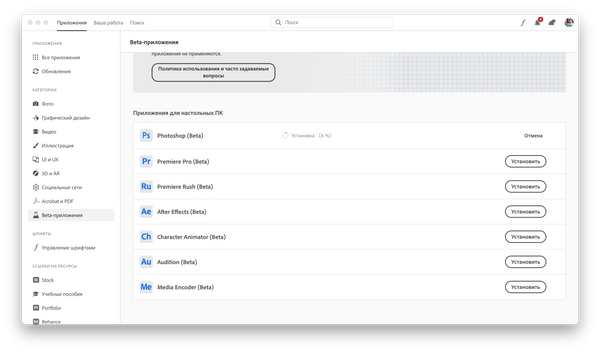
- Чтобы установить бета-версии, необходимо сначала установить последнюю версию приложения Creative Cloud для настольных ПК.
- Перейдите на сайт Creative Cloud . Ваша загрузка начнется немедленно.
- Следуйте инструкциям на экране, чтобы установить приложение Creative Cloud для настольных ПК.
- В приложении Creative Cloud для настольных ПК в разделе « Приложения»> «Категории» выберите « Бета-приложения». Затем установите бета-версию своего приложения.
Все приложения Adobe из категории Beta поддержтивают процессоры M1.
Какие приложения сегодня без проблем запускаются на M1?
Все остальные программы еще не поддерживают M1. Их поддержку следует ожидать.
Будет ли Adobe продолжать поддерживать устройства Apple с процессорами Intel?
Да. У разработчиков нет планов прекращать поддержку устройств Apple с процессорами Intel.
Личный опыт
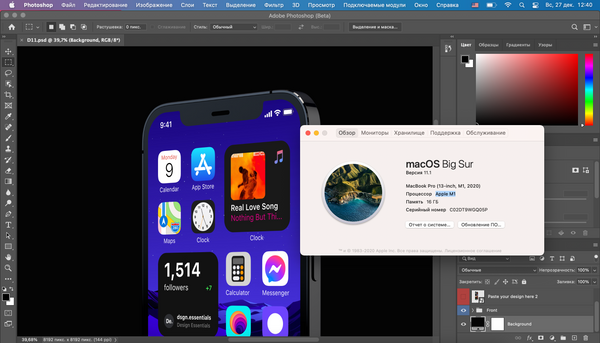
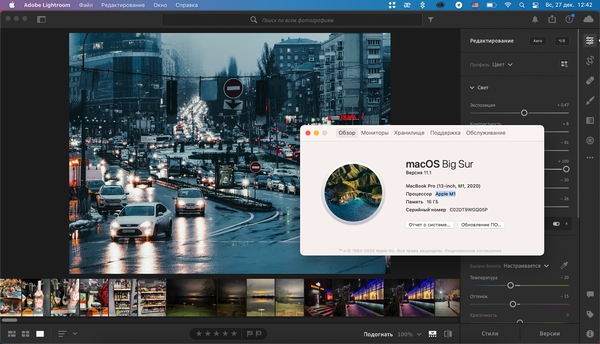
Я установил бета-приложения и у меня без проблем запустились программы: Photoshop и Lightroom на новом макбуке с процессором M1, видео можно посмотреть тут. Каких либо проблем в работе я не наблюдал. Все работает как обычно и очень быстро.