Excel works!

Excel выделение цветом ячеек по условиям. Условное форматирование
Октябрь 5, 2015 / Написал Izotov / 9 комментариев
Нужно выделить повторяющиеся значения в столбце? Надо выбрать первые 5 максимальных ячеек? Необходимо сделать термальную шкалу для наглядности (цвет меняется в зависимости от увеличения/уменьшения значения ячеек)? В Excel выделение цветом ячеек по условиям можно сделать очень быстро и просто. За выделение цветом ячеек отвечает специальная функция «Условное форматирование». Настоятельно рекомендую! Подробнее читаем дальше:

Основные возможности я описал в начале статьи, но на самом деле их масса. Подробнее о самых полезных
Условное форматирование, где найти?
Для начала, на ленте задач в главном меню найдите раздел Стили и нажмите на кнопку Условное форматирование.

При нажатии откроется меню, с разными вариантами этого редактирования. Как вы видите, возможностей здесь действительно много.

Теперь подробнее о самых полезных:
Excel выделение цветом ячеек по условиям. Простые условия
Для этого зайдите в пункт Правила выделения ячеек. Если к примеру, вам нужно выделить все ячейки больше 100, нажмите кнопку Больше. В окне:

по умолчанию условия, предлагается выделить красным цветом, но вы можете задать нужное форматирование ячеек нажав в правом окошке и выбрав необходимы вариант.
Выделение повторяющихся значений, в т.ч. по нескольким столбцам
Чтобы выделить все повторяющиеся значения выберите соответствующее меню Повторяющиеся значения.
Далее снова появиться окошко с форматированием. Настройте как вам удобно. Можно выделить, например, только уникальные. Значения и курсивом (пользовательский формат)

Что делать если необходимо найти повторения по двум и более столбцам, например когда ФИО в разных столбцах? Сделайте еще один столбец и объедините значения формулой =СЦЕПИТЬ() , т.е. в отдельной ячейке у вас будет написано ИвановИванИваныч. По такому столбцу вы уже легко сможете выделить повторяющиеся значения. Важно понимать, что если порядок слов будет различаться, то Excel сочтет такие строки неповторяющимися (например, ИванИванычИванов).

Выделение цветом первых/последних значений. Опять же условное форматирование

Для этого зайдите в пункт Правила отбора первых и последних ячеек и выберите нужный пункт. Помимо того, что можно выделить первые/последние значения (в том числе и по процентам), можно использовать возможность выделить данные выше и ниже среднего (пользуюсь даже чаще). Очень удобно для просмотра результатов отличающихся от нормы или среднего!

Построение термальной диаграммы и гистограммы
Классная функция для визуализации данных — термальная/температурная диаграмма. Суть в том, что в зависимости от величины значения в столбце или строке, ячейка подсвечивается определенным оттенком цвета, чем больше, тем краснее, например. Таблицы воспринимаются гораздо лучше на глаз, а принимать решение становится проще. Ведь один из лучших анализаторов зачастую — это наш глаз, соответственно, мозг, а не машина!
Гистограмма в ячейке (голубым на рисунке ниже) тоже крайне полезная функция, для выявления изменения значений и сравнения их.
Рекомендую. Для презентаций и аналитики — гистограммы в ячейках и термальные диаграммы основа простой визуализации при помощи Excel.

Выделение цветом ячеек, содержащих определенный текст
Очень часто нужно найти ячейки, которые содержат определенный набор символов, можно конечно воспользоваться функцией = ПОИСК() , но проще и быстрее применить условное форматирование, пройдите — Правила отбора ячеек — Текст содержит

Очень полезно при работе с текстом. Пример, когда в столбце у вас записаны ФИО сотрудников, а надо отобрать всех коллег Ивановых. Выделяем ячейки заходим в нужный пункт и выделяем содержащий текст Иванов, после чего фильтруем таблицу по цвету
Excel выделение цветом. Фильтр по цвету
Помимо вышеперечисленных возможностей вы можете отфильтровать выделенные ячейки по цвету обычном фильтром. К моему удивлению об этом очень мало кто знает — видимо отголоски версии 2003 — там этой возможности не было.
Подробнее о фильтрах в этой статье .

Проверка условий форматирования
Чтобы проверить какие условные форматирования у Вас заданы, пройдите Главная — Условное форматирование — Управление правилами. Здесь вы сможете отредактировать уже заданные условия, диапазон применения, а также выбрать приоритет заданного форматирования (кто выше, тот главнее, изменить можно кнопками — стрелками).

Неверный диапазон условного форматирования
Важно! Условное форматирование при неправильном использовании зачастую является причиной сильных тормозов Excel . Происходит задвоение форматирований, для примера если вы много раз копируете ячейки с выделением цветом. Тогда у вас появится множество условий с цветом. Я сам видел более 3 тысяч условий — тормозил файл безобразно. Также файл может тормозить, когда задан диапазон как на картинке выше, лучше, указывать A:A — для всего диапазона.
Подробнее о тормозах Excel и их причинах читайте здесь . Эта статья помогла не одной сотне людей 😉
Надеюсь был полезен, не прощаюсь!
Похожие статьи
- 07.08.2015Табель рабочего времени в ExcelPosted in Готовые работы
- 17.05.2016Счет-фактура в ExcelPosted in Готовые работы
- 25.10.2016Альтернатива Excel. Чем его заменить?Posted in Excel, Онлайн
- 12.05.2016Онлайн Excel бесплатно. Office 365 online. Excel на Яндекс.Диске и Облаке MailPosted in Онлайн
- 28.03.2016Бланк Счета в Excel. Использование документа СчетPosted in Готовые работы
- 10.08.2016PDF в Excel и в Word онлайн бесплатноPosted in Работа с текстом, Онлайн, Word
- 25.03.2015Как cчитать НДС в Excel? Что такое НДС?Posted in Готовые работы, Мануалы
- 26.01.2017Как добавить фигуру в Excel? Применение автофигурPosted in Оформление
Excel: Условное форматирование (часть 2)
Гораздо более мощный и красивый вариант применения Условного форматирования — это возможность проверять не значение выделенных ячеек, а заданную формулу.
К примеру, можно легко использовать условное форматирование для проверки сроков оплат или выполнения задач.
Рассмотрим ситуацию, когда необходимо выделить даты просроченных оплат красным цветом, а тех, что предстоят в ближайшую неделю, – желтым.
- Выделите диапазон, к котором будет применяться Условное форматирование.

- Выберите вкладку Главная > Условное форматирование > Создать правило.

- В диалоговом окне Создание правила форматирования выберите пункт Использовать формулу для определения форматируемых ячеек .


- В разделе Форматировать значения, для которых следующая формула является истинной введите формулу:
Функция СЕГОДНЯ() отображает текущую дату.
Таким образом, формула служит для определения дат в столбце B, которые «меньше» чем сегодня, т.е. предшествующих сегодняшней дате.
- Нажмите кнопку Формат . Выберите необходимые шрифт и заливку.

- Нажмите кнопку ОК несколько раз, чтобы закрыть все диалоговые окна.
Первое правило сформировано. Просроченные даты оплат будут выделяться красным цветом.
Как создать второе правило
Снова проведите действия, как в пунктах 1-3, т.е. выделите тот же диапазон, откройте опцию Создать правило , выберите пункт Использовать формулу для определения форматируемых ячеек .
Теперь необходимо ввести другую формулу.
Мы хотим найти даты, которые будут больше или равны сегодняшней ( B3>=СЕГОДНЯ() ), но не более чем на неделю, т.е. разница между датами должна быть меньше 7-и дней ( (B3-СЕГОДНЯ())
Эти два условия должны выполняться одновременно, поэтому применяем функцию И().
Формула будет выглядеть так:
Нажмите кнопку Формат . Выберите необходимые шрифт и заливку.


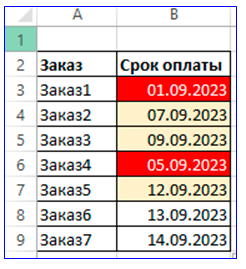
Теперь к диапазону будут применяться сразу два правила. Даты просроченных оплат будут выделены красным цветом, а тех, что предстоят в ближайшую неделю, – желтым.
Выделение ячеек
В отличие Microsoft Office других программ, таких как Word, Excel не предоставляет кнопку, с помощью которую можно выделить все или отдельные части данных в ячейке.
Однако вы можете имитировать выделение на ячейке в лист, заполнив ячейки цветом выделения. Чтобы быстро имитировать выделение, можно создать пользовательский стиль ячеек, который можно применить для заливки ячеек цветом выделения. Затем, применив этот стиль к ячейкам, можно быстро скопировать выделение в другие ячейки с помощью формата полярного формата.
Если вы хотите выделить определенные данные в ячейке, вы можете отобразить их в другом цвете или формате шрифта.
Создание стиля ячейки для выделения ячеек
- Щелкните Главная >новые стили ячеок.
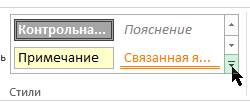
Примечания:
- Если вы не видите элемента Стиль ячейки, нажмите кнопку Дополнительные рядом с коллекции стилей ячеок.
Совет: Например, введите Выделить.
Примечание: Пользовательские стили ячеок отображаются в верхней части списка стилей ячеок. Если в группе Стили есть поле стили ячеок и новый стиль является одним из первых шести стилей ячеок в списке, вы можете щелкнуть этот стиль ячейки непосредственно в группе Стили.
Применение выделения к другим ячейкам с помощью формата полярного формата
- Выделим ячейку с нужным выделением.
- На вкладке Главная в группе Буфер обмена дважды щелкните Формат по , а затем перетащите указатель мыши по нужному ряду ячеек или диапазонов ячеек.
- Когда все будет готово, еще раз щелкните Формат полярного формата или нажмите клавишу ESC, чтобы отключить его.
Отображение определенных данных в другом цвете или формате шрифта
- Вы можете выбрать в ячейке данные, которые должны отображаться в другом цвете или формате. Выбор данных в ячейке
| Чтобы выделить содержимое ячейки | Выполните следующие действия |
| В ячейке | Дважды щелкните ячейку, а затем протащите указатель мыши, чтобы охватить содержимое ячейки, которое требуется выделить. |
| В строка формул | Щелкните ячейку, а затем протащите указатель мыши, чтобы охватить содержимое ячейки, которое требуется выделить в строке формул. |
| С помощью клавиатуры | Нажмите клавишу F2, чтобы изменить ячейку, с помощью клавиш со стрелками расположить точку вставки, а затем нажмите клавиши SHIFT+СТРЕЛКА, чтобы выбрать содержимое. |
- Чтобы изменить цвет текста, щелкните стрелку рядом с кнопкой Цвет шрифта а затем в области Цвета темы или Стандартные цвета выберите нужный цвет.
- Чтобы применить последний выбранный цвет текста, нажмите кнопку Цвет шрифта .
- Чтобы применить цвет, который не относится к доступным цветам темы и стандартным цветам, нажмите кнопку Другие цвета ивыберите нужный цвет на вкладке Стандартная или Другая в диалоговом окне Цвета.
- Чтобы изменить формат, нажмите кнопку Полужирный, или Подчеркнутое . Сочетания клавиш Можно также нажать клавиши CTRL+B, CTRL+I или CTRL+U.
Как в excel подсветить ячейку по условию

Подсветить (подкрасить) ячейку в зависимости от значения в другой
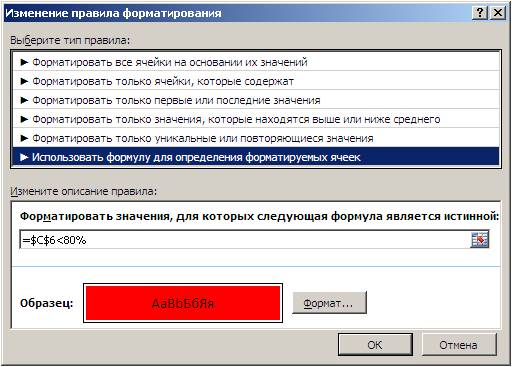
Для того, чтобы настроить подкрашивание (или любое другое изменение формата) определенной ячейки, в зависимости от значения в ДРУГОЙ ячейке,
необходимо воспользоваться специальными настройками условного форматирования.
В примере – настроим автоматическое подкрашивание ячейки с цифрой фактического значения, если выполнение плана окажется ниже 80%.
-
Выделим ячейку, которую будем подкрашивать в зависимости от другой ячейки.
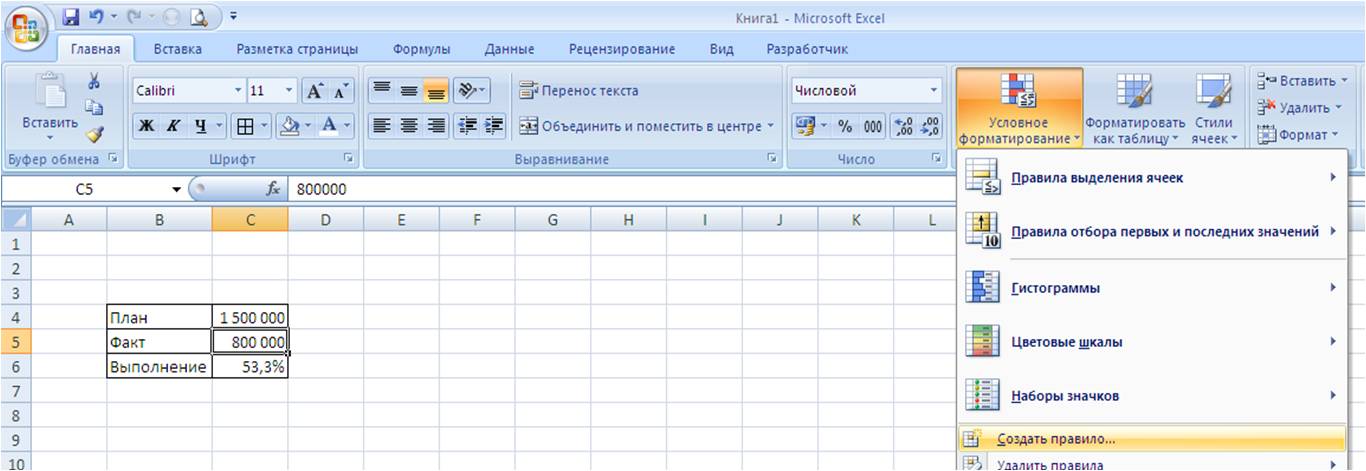
В открывшемся окне выберем «Использовать формулу для определения форматируемых ячеек».
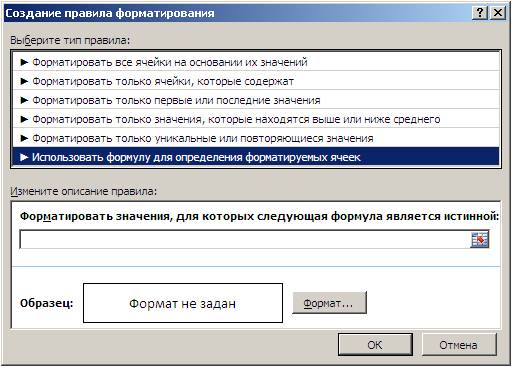
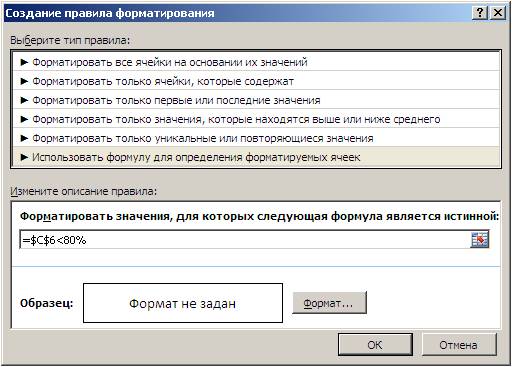
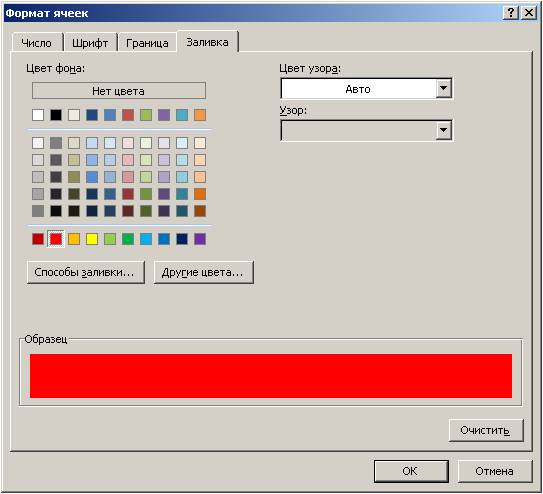
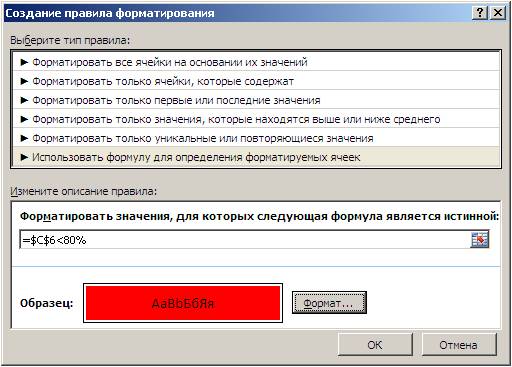
В поле «Форматировать значения, для которых…» введем условие так, как если бы вставляли его в функцию ЕСЛИ, только вначале вставляем «=». (=$C$6 <80%) Обратите внимание, что EXCELавтоматически фиксирует ячейку, учитывайте это, если планируете «протягивать» условное форматирование в ваших задачах.

Если материал Вам понравился или даже пригодился, Вы можете поблагодарить автора, переведя определенную сумму по кнопке ниже: