Как сохранить картинку с интернета на телефон Android?
В сети интернет огромное количество всевозможных фотографий и изображений. Многие из них защищены авторским правом, а потому если вы решите скачать и сохранить такое изображение, помните, что пользоваться им можно только в личных целях. Если вы решите использовать картинку в коммерческих целях, это нарушит авторские права, что может привести к негативным последствиям.
Итак, как же скачать изображение на смартфон/телефон на базе Android? На самом деле все очень даже просто. Допустим, вы пользуетесь поисковой системой и увидели здесь картинки.
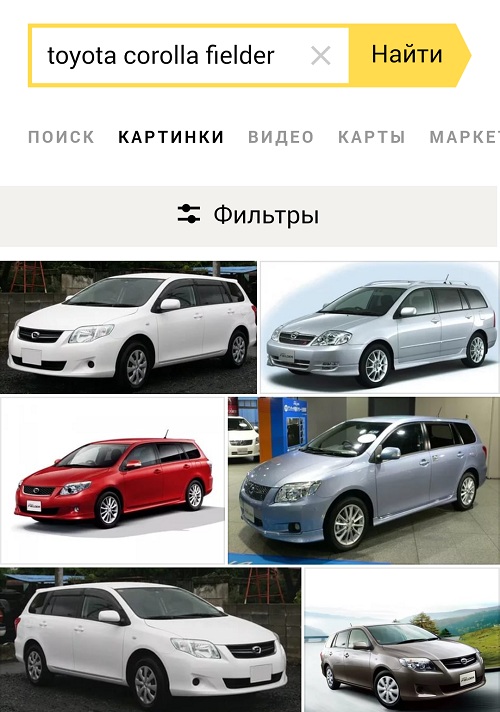
Нажмите на то изображение, которое вам необходимо скачать, например:

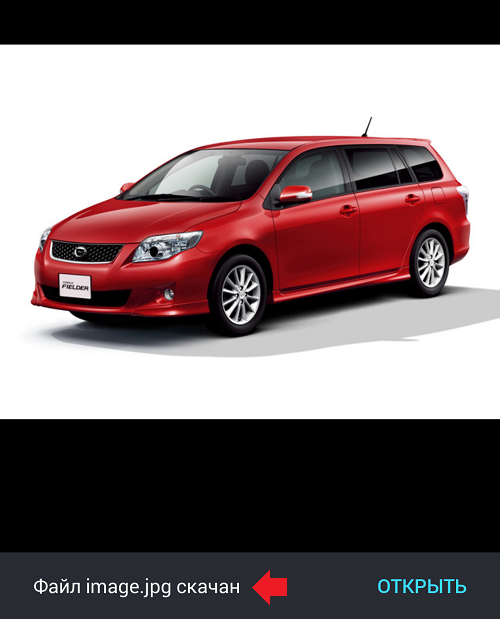
Поскольку здесь используется сервис Яндекса, имеется отдельная кнопка для скачивания картинок, она выделена стрелкой на предыдущем скриншоте. Нажав на эту кнопку, изображение будет скачано и сохранено в телефоне, о чем он сам вас оповестит.
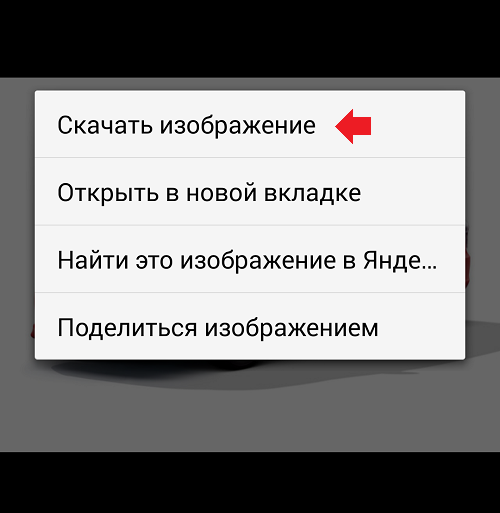
Если вы не наблюдаете такую кнопку, например, загружаете изображение с другого ресурса, вам нужно тапнуть на картинку и удерживать палец, пока не появится меню. В меню нажмите “Скачать изображение”.
Картинка была загружена.
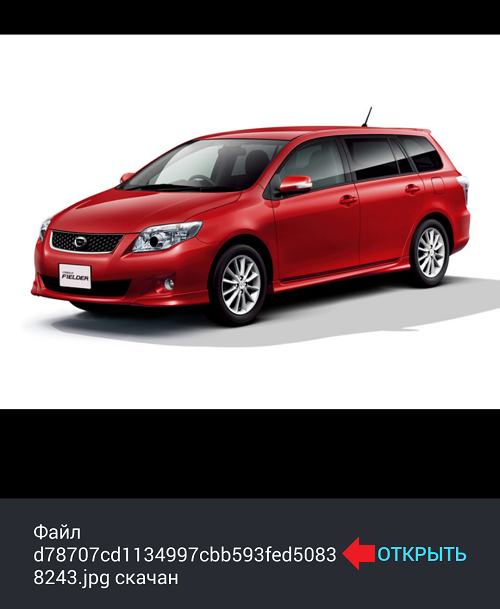
Теперь другой вопрос – куда сохранилось изображение? Это зависит от версии прошивки вашего устройства. В нашем случае картинки сохраняются сразу в галерее:
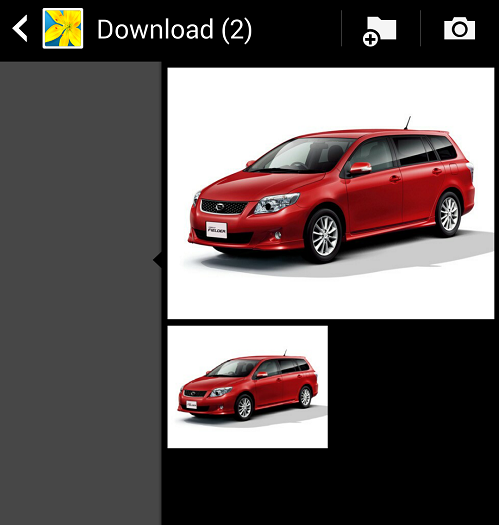
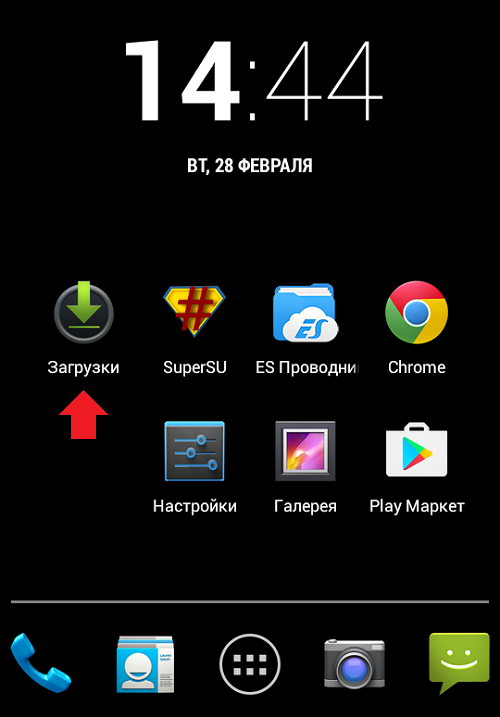
На других прошивках для этого есть папка “Загрузки” (Downloads) – в ней вы найдете все файлы, которые были вами загружены с интернета.
- Оставить комментарий к статье.
- Подписаться на наш канал на YouTube.
- Подписаться на наш канал в Телеграме.
- Подписаться на нашу группу ВКонтакте.
- Подписаться на наш канал в Дзене.
Другие интересные статьи:
- Как смотреть ТВ на планшете или телефоне?
- Что такое ММС-сообщение?
- Как сделать скриншот на телефоне Андроид?
- Где находится корзина на телефоне Андроид?
- Как скачать приложение ВКонтакте на телефон Android?
- Как установить игру с кэшем на Андроид?
- Как подключить телефон на Android к телевизору через HDMI?
Как скачать картинки с Яндекса на компьютер

Ну что, друзья, самое время скачать пару-тройку картинок с Яндекса? И в этой короткой заметке я покажу вам, как это можно сделать просто и красиво (ну чуть ли не на уровне самого ВайФайГида). Начинаем!
Если что-то все равно будет не понятно для вас, смело пишите комментарий под этой статьей. А мы попробуем дополнить ее, чтобы всем стало только лучше.
Для описанного в статье подойдет как обычный Яндекс.Браузер, так и тот же Google Chrome или аналоги. Все и везде работает примерно одинаково.
Способ 1 – Сохраняем

Начнем, пожалуй, с самого простого. Выбираем картинку и сохраняем ее. Эту статью можно было бы и не писать, но раз пошло такое дело, то давайте уже покажу по шагам. В качестве примера я буду пользоваться сервисом Яндекс Картинки, но на самом деле таким способом вы можете их скачивать с любого сайта.
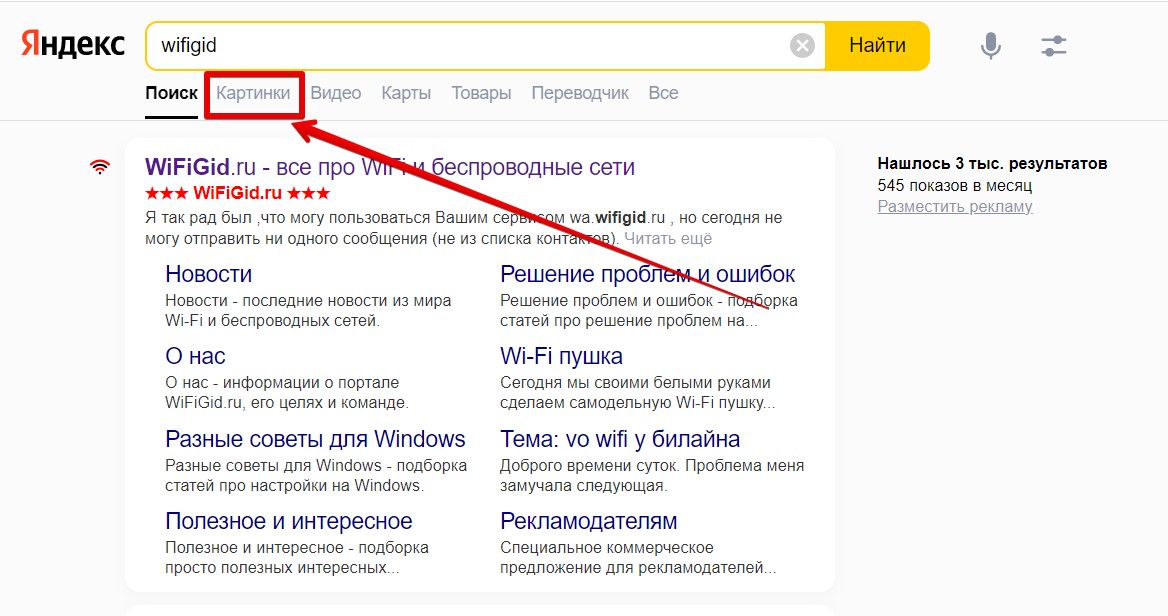
- Вписываем любой запрос в поиске Яндекса и переходим в «Картинки».
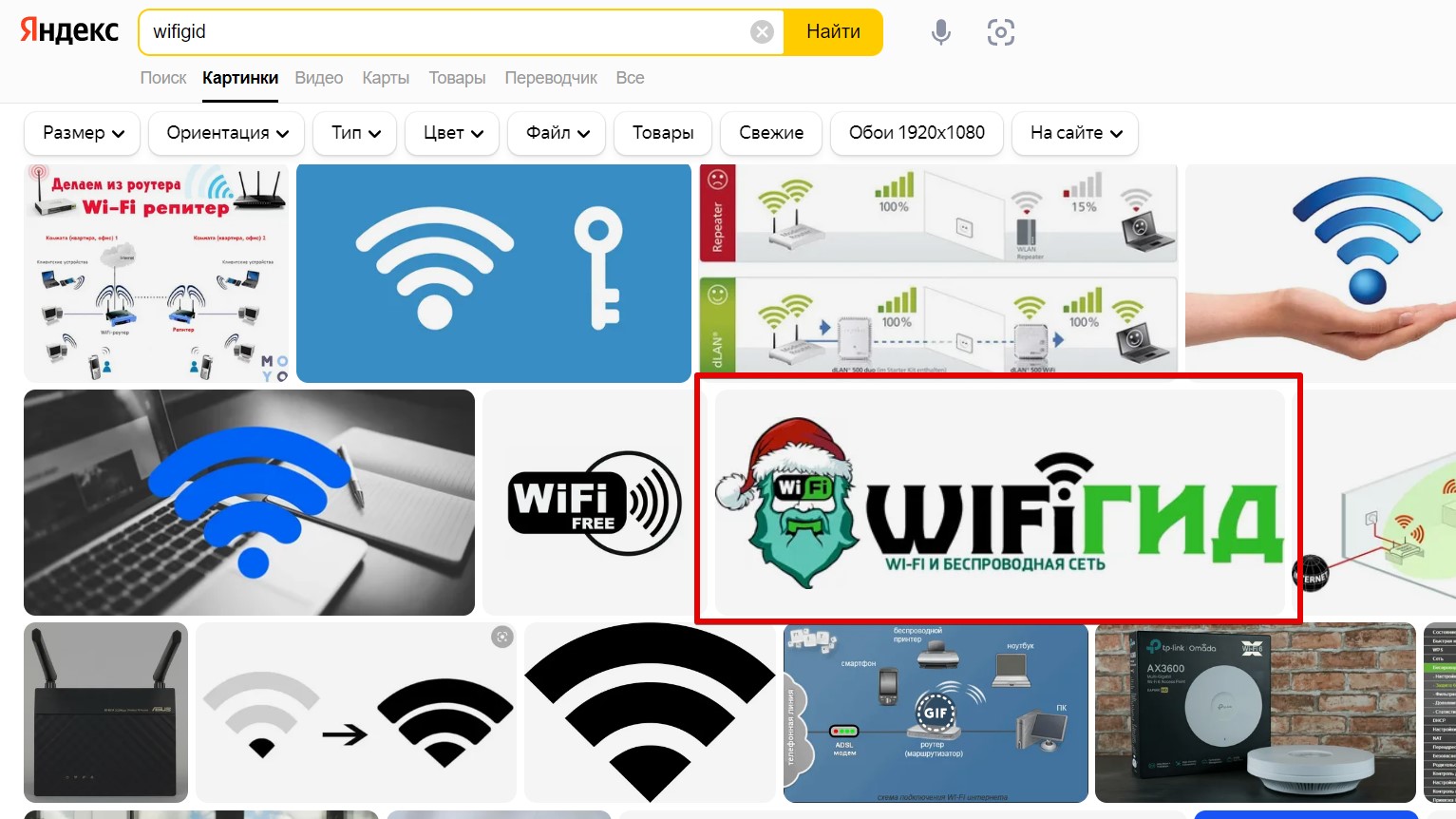
- Выбираем любую понравившуюся картинку и нажимаем по ней.
- Нажимаем правой кнопкой мыши по картинке и выбираем пункт «Сохранить картинку как…», а далее указываем для нее пункт сохранения. Я, например, люблю картинки временно сохранять на рабочий стол, чтобы потом до них было удобнее дотянуться.
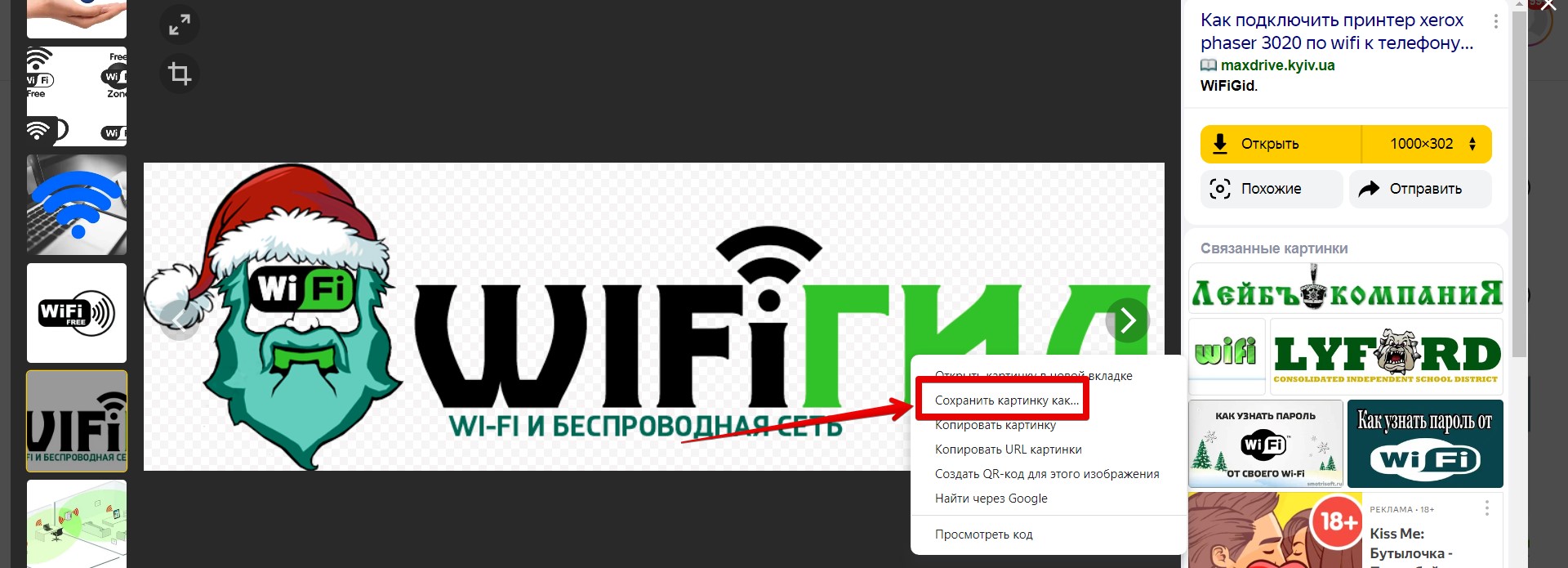
А еще обратите внимание на большую желтую кнопку «Открыть». Можно сначала нажать на нее, картинка откроется в отдельном окне на весь экран, а уже там повторить манипуляцию с правой кнопкой мыши и «Сохранить картинку как…».
Этот же способ работает не только на Яндекс Картинках, но и вообще на любом другом сайте. В этой же статье можете выбрать любую картинку выше, щелкнуть по ней правой кнопкой мыши и выбрать пункт «Сохранить картинку как…».
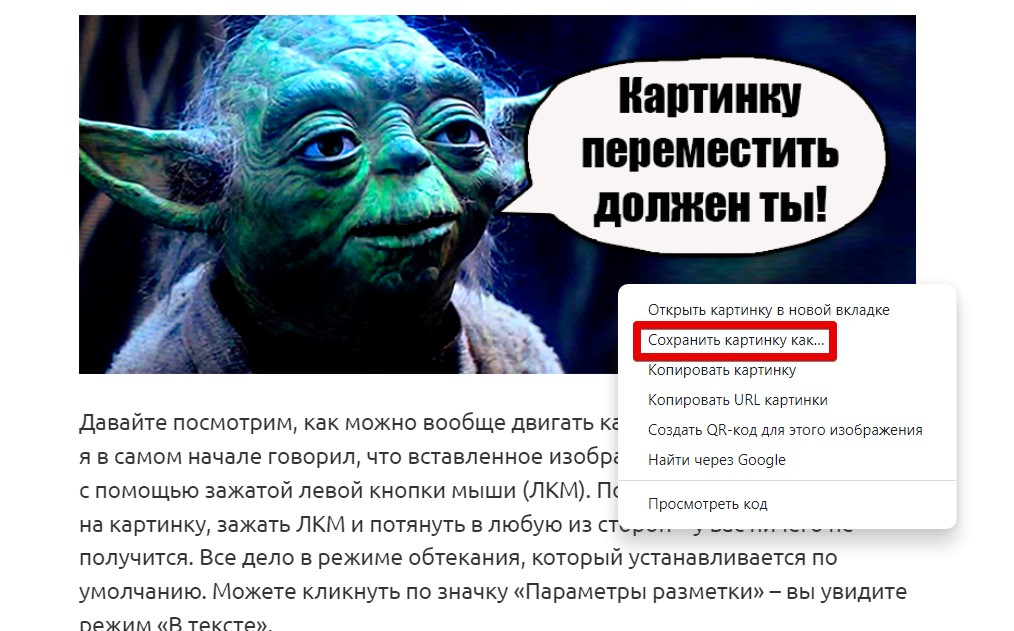
А еще мне этот способ нравится тем, что он работает и на телефонах. Выбрали картинку, зажали на ней пальцем, пока не выпадет меню, в нем выбрали «Скачать изображение», и картинка сохраняется в «Галерею».
Способ 2 – Перетаскивание
Есть способ и гораздо проще, но для этого окно вашего браузера не должно быть открыто на весь экран.
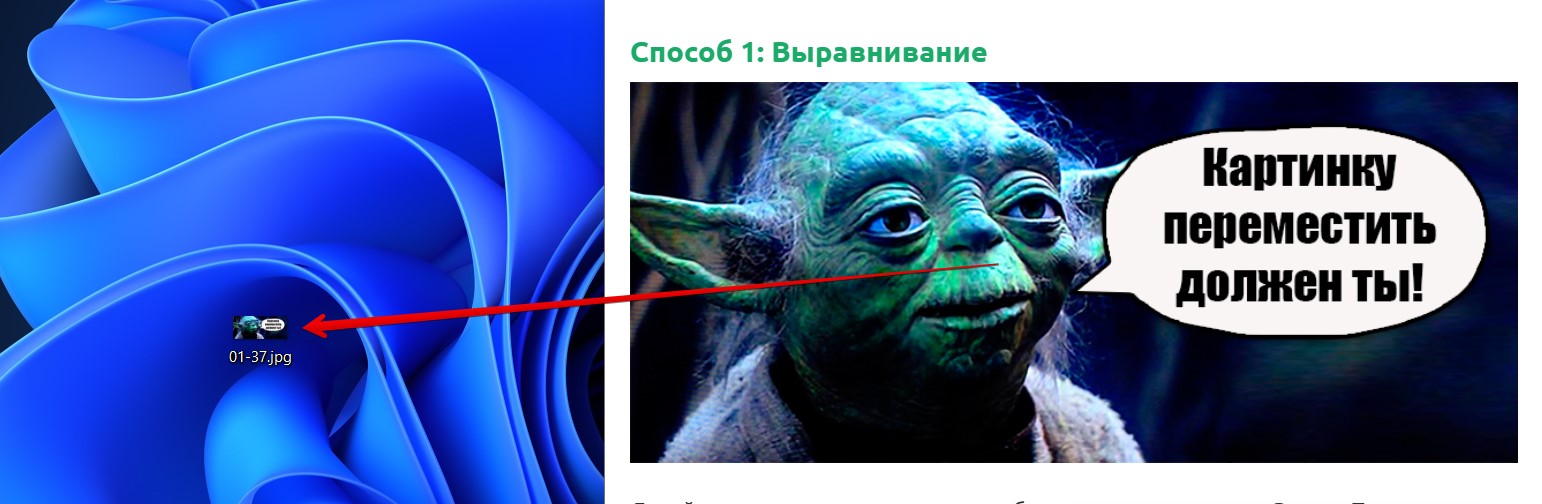
- Убираем браузер в сторону так, чтобы в нем было видно вашу картинку, но чтобы был виден где-то рабочий стол (или другая открытая папка).
- Просто перетягиваем картинку из браузера в вашу папку или рабочий стол, как любой другой файл или папку.
- Картинка сохраняется.
Способ 3 – Сохраняем всю страницу

Этот способ уже не такой быстрый, как предыдущией, но зато позволяет сохранить даже те картинки, которые почему-то не хотят сохраняться, и при этом не нужно усложнять эту статью дополнительным способами работы с HTML и CSS (спокойно, все гораздо проще ).
- Нажимаем клавиши Ctrl + S (ну или щелкаем по любому пустому месту вашей странички правой кнопкой мыши и выбираем пункт «Сохранить как…», этого пункта нет при щелчке по картинке). Будет сохраняться текущая страничка полностью (со всеми картинками).
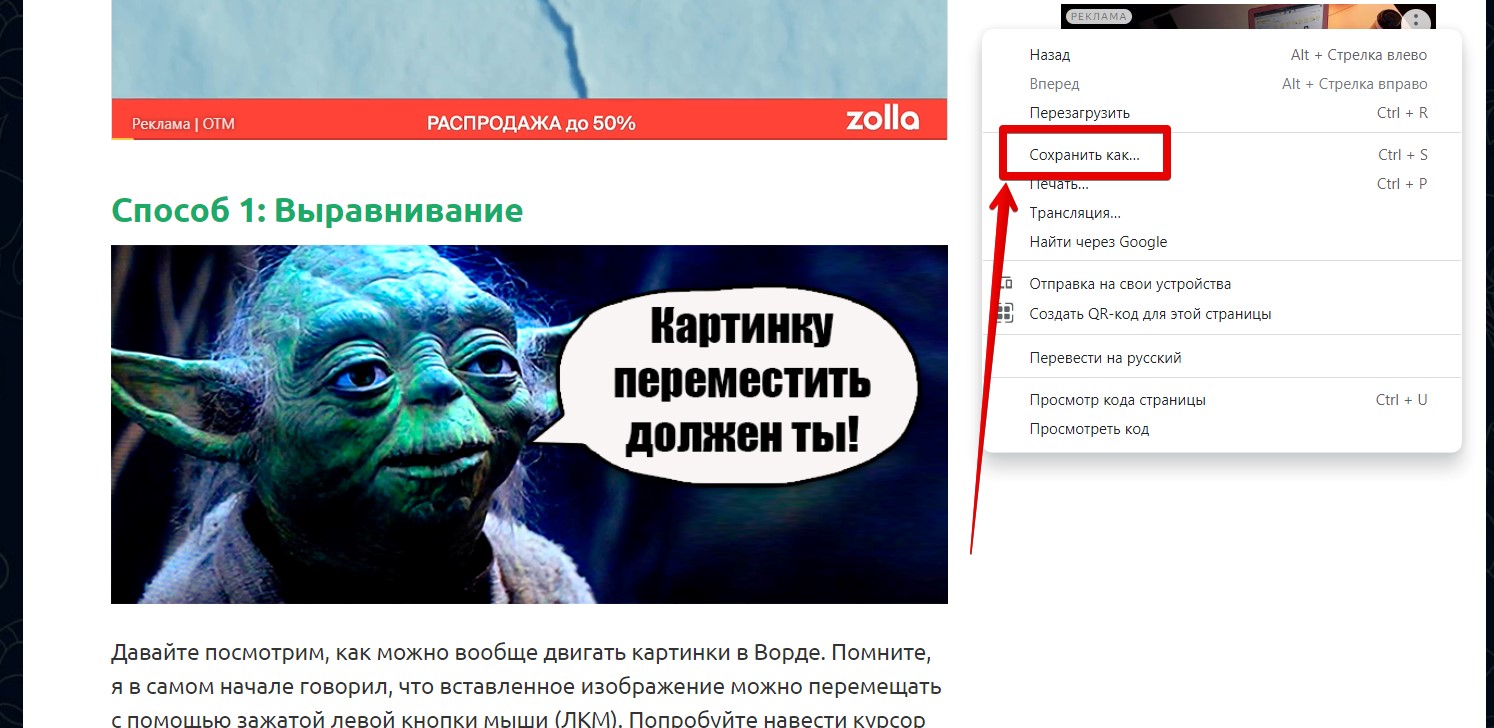
- Сохраняем куда-нибудь себе ее (лучше предварительно создать папку).
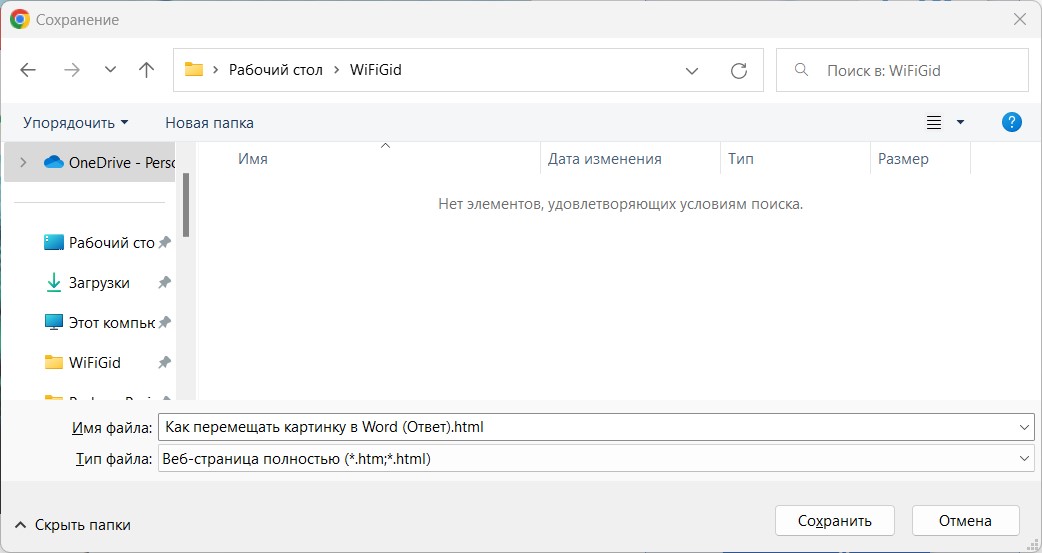
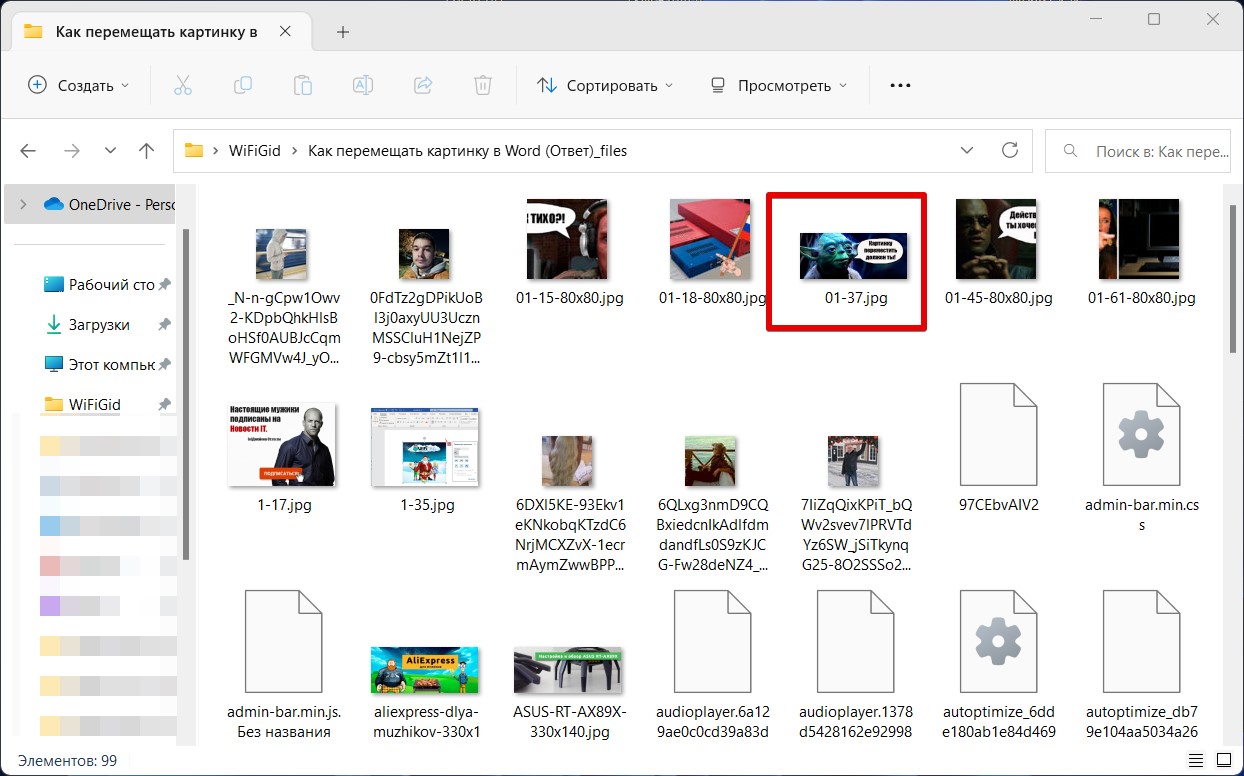
- Открываем эту папку и просматриваем все содержимое на предмет картинок. Среди них должна быть и ваша.
Способ 4 – Скриншот
Просто, чтобы не забыть. Самому иногда лень пользоваться сохранениями (например, файл уже больше не доступен на сервере, но в кэше Яндекса еще присутствует), поэтому просто делаю скриншот нужной области по картинке прямо в самом Яндексе.
Лично я для скриншота сейчас использую Monosnap (быть может уже что-то и другое, это не важно). Но вы можете использовать и что-то свое. А вообще у нас есть отдельная статья, которая научит вас делать скриншоты.
Как скачать фото из письма на почте ЯНДЕКС?
Пыталась скачать архивом, но в нем всего лишь 6 фото. Мой мохг уже взрывается, 2 часа пытаюсь сохранить, перерыла весь интернет. Результата 0!
Дополнен 8 лет назад
Фото слишком много, их 700 с лишнем (если сложить все письма)
Голосование за лучший ответ
Нажимаешь на фото правой кнропкой миши и выбираешь «Сохранить как». далее сохраняешь в нужную папку.
Евгения ЧубаровскаяУченик (197) 8 лет назад
Это очень долго. Там 700 с лишнем фото
Артем Лашин Профи (559) Выдели все, после сохрани..
Катя ЯнковичЗнаток (269) 4 года назад
Добавлю к верхнему ответу: Я сначала жму правой кнопкой мыши на картинке и нажимаю «открыть картинку в новой вкладке» — бывает, что картинка открывается в лучшем качестве и её можно увеличить если при наведении на неё курсором, вместо курсора появляется лупа. И сохраняю картинку к себе на компьютер уже оттуда, из новой вкладки.
Евгения ЧубаровскаяУченик (197) 8 лет назад
Это долгооо. там 700 с лишним фото
Светлана Гладышева Просветленный (22103) 700 фотографий в одном письме? Вы уверенны? Должна быть ссылка на архив. Столько писем не пакуются в письмо из-за размера, а автоматически закачиваются на Яндекс-Диск и ссылка на скачку с Диска присылается в тексте письма.
а перейти на яндекс диск, отметить все и скачать, не?
коль архив не помогает.
Евгения ЧубаровскаяУченик (197) 8 лет назад
На яндекс диске этих фото нет, они в письме. Е. нутая яндекс почта не даёт выделить все фото и скачать одним архивом. Этож надо такими мудаками быть такое придумать. вручную 1000 фоток не сохранить
Вообще-то все сделано не так уж и плохо — все фото и другие вложения из входящих писем автоматически сохраняются в вашем онлайн яндекс-диске в папке Почтовые вложения: https://disk.yandex.ru/client/mail (не занимая там при этом места яндекс-диска, если размер вложений не более 25 МБ), откуда их можно все скопом скопировать в любую другую папку яндекс-диска для синхронизации с ПК (сама папка Почтовые вложения не синхронизируется) или скачать сразу оптом на компьютер при необходимости
Печати.РУ Филиал ДмитровскийУченик (173) 4 года назад
Только в этой папке содержатся вложения от всех писем в перемешку. Задача все равно требует ручной сортировки. А если не знаешь какая фотография от какого адресата, то придется открывать почту и сверяться. Плюс есть вероятность ошибиться.
Как попасть в группу тестирования Яндекс.Директ

29.06.2021

Сложность: новичок

3 мин.

3 752
А ты знал, что Яндекс теперь дико котирует группы объявления на Поиске, которые содержат картинку внутри креатива?
Изначально было абсолютно непонятно, зачем нужны картинки, ведь размещение на Поиске не предполагает места для изображения. Мы привыкли, что вид всегда в формате «Заголовок + текст + расширения».
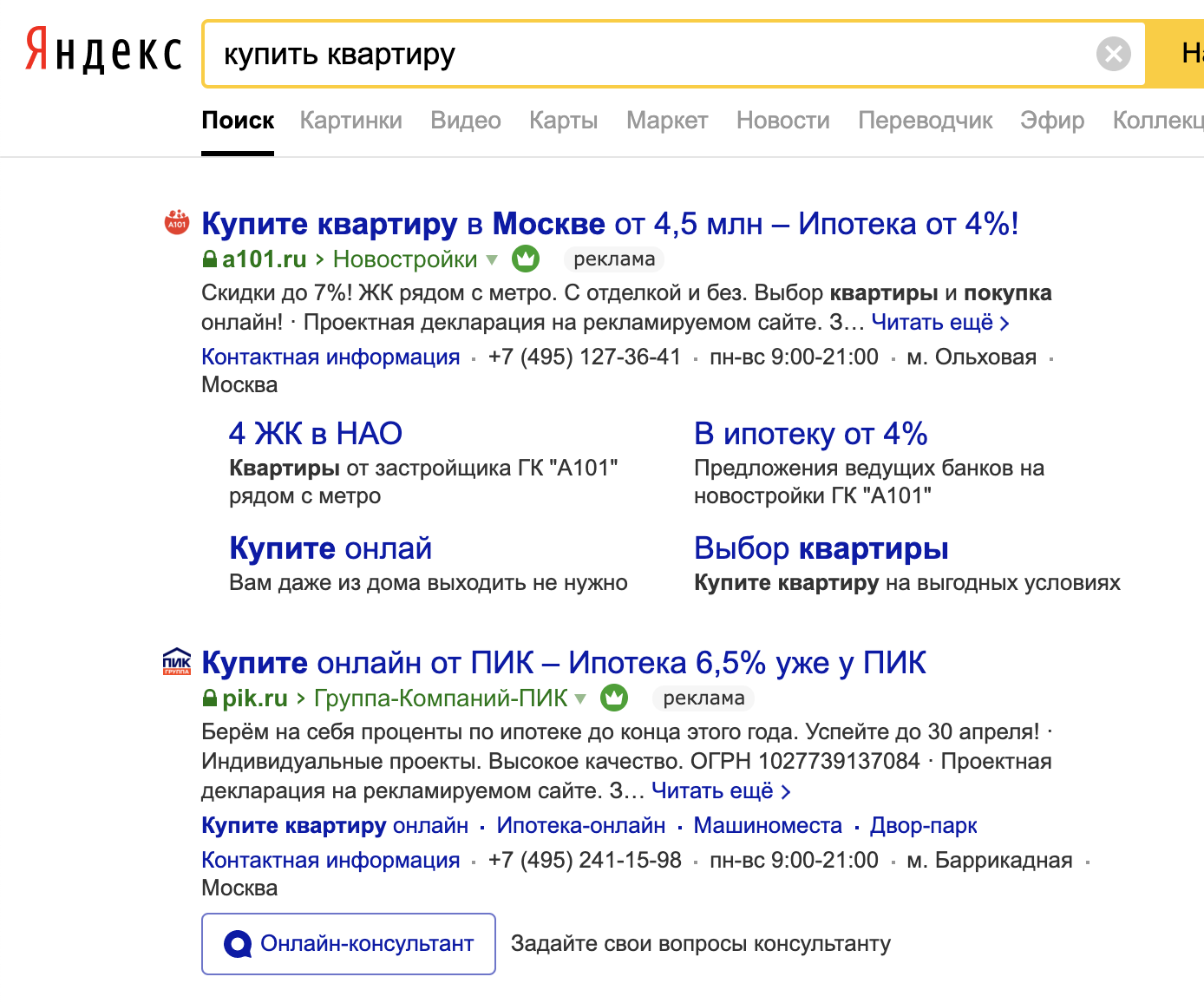
Изображение: Вид стандартного креатива на Поиске.
Как все начиналось:
Когда Яндекс только начал выкатывать новые обновления, в кругу менеджеров по контексту поползли слухи, о том, что если добавить изображение в поисковую кампанию, то показатель качества вырастет.

Все специалисты разделились на два лагеря. Те, кто на всякий случай добавил креативы на Поиске, и те, кто пропустил эту новость мимо ушей.
Спустя некоторое время оказалось, что это не слухи, и Яндекс действительно планировал выпуск трафарета поисковой выдачи, который предполагал наличие изображения, и первыми счастливчиками, которые смогли это испытать на себе, стали те, кто уже имел изображение в настройках своих креативов на Поиске.
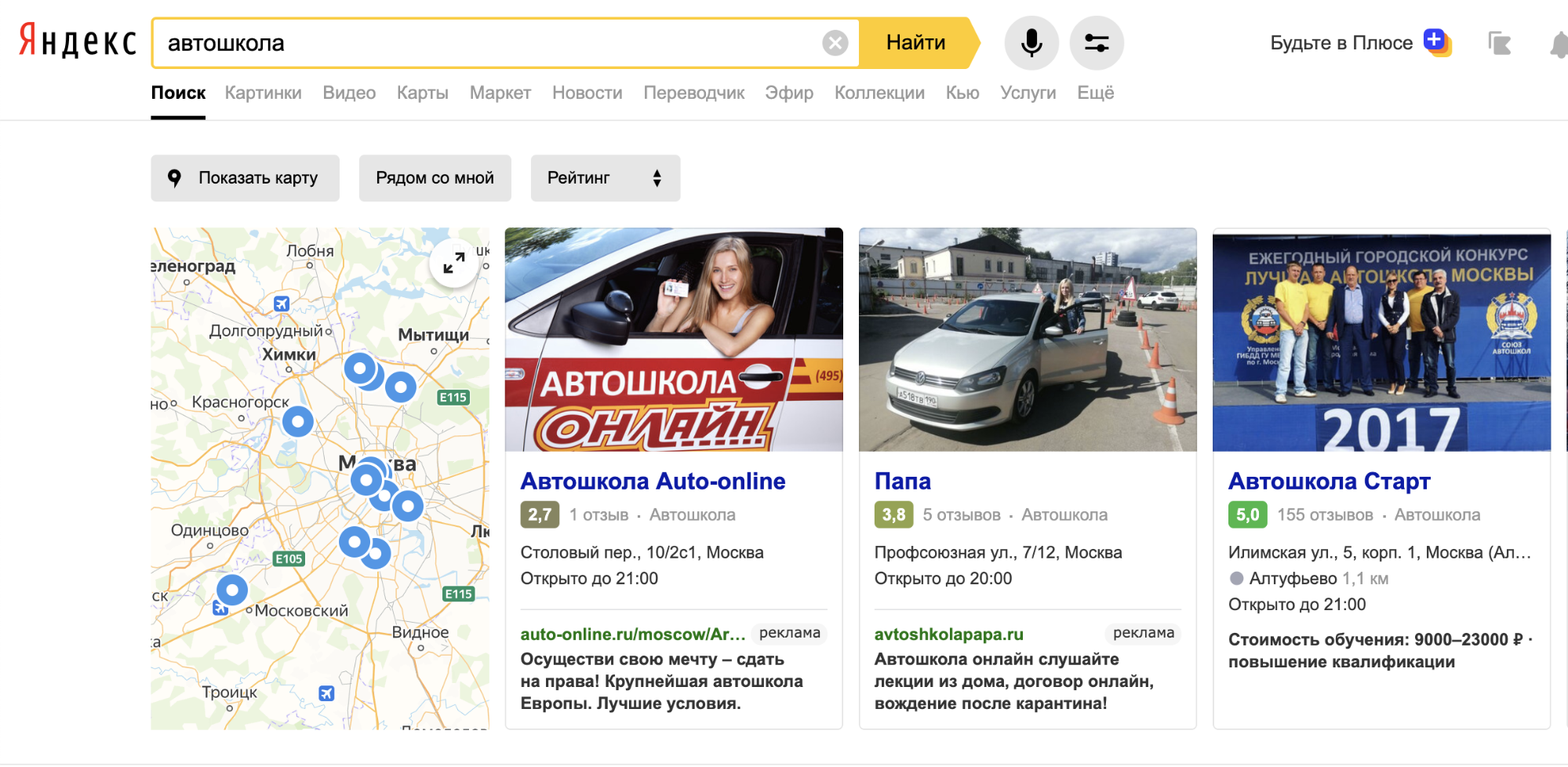
Изображение: Пример рекламной выдачи по трафарету «Изображение на поиске»
На данный момент подобный трафарет используется не во всех нишах, а только в тех, где предполагается какая-то геолокация (и то не во всех). Далее планируется расширять список ниш, а это значит, что те рекламодатели, которые добавят изображения на Поиске сейчас, в момент начала следующих тестирований попадут в группу аккаунтов с возможностью показываться по подобным трафаретам.
Как добавить изображение на поиске?
Тут все очень просто и работает по принципу настройки РСЯ:
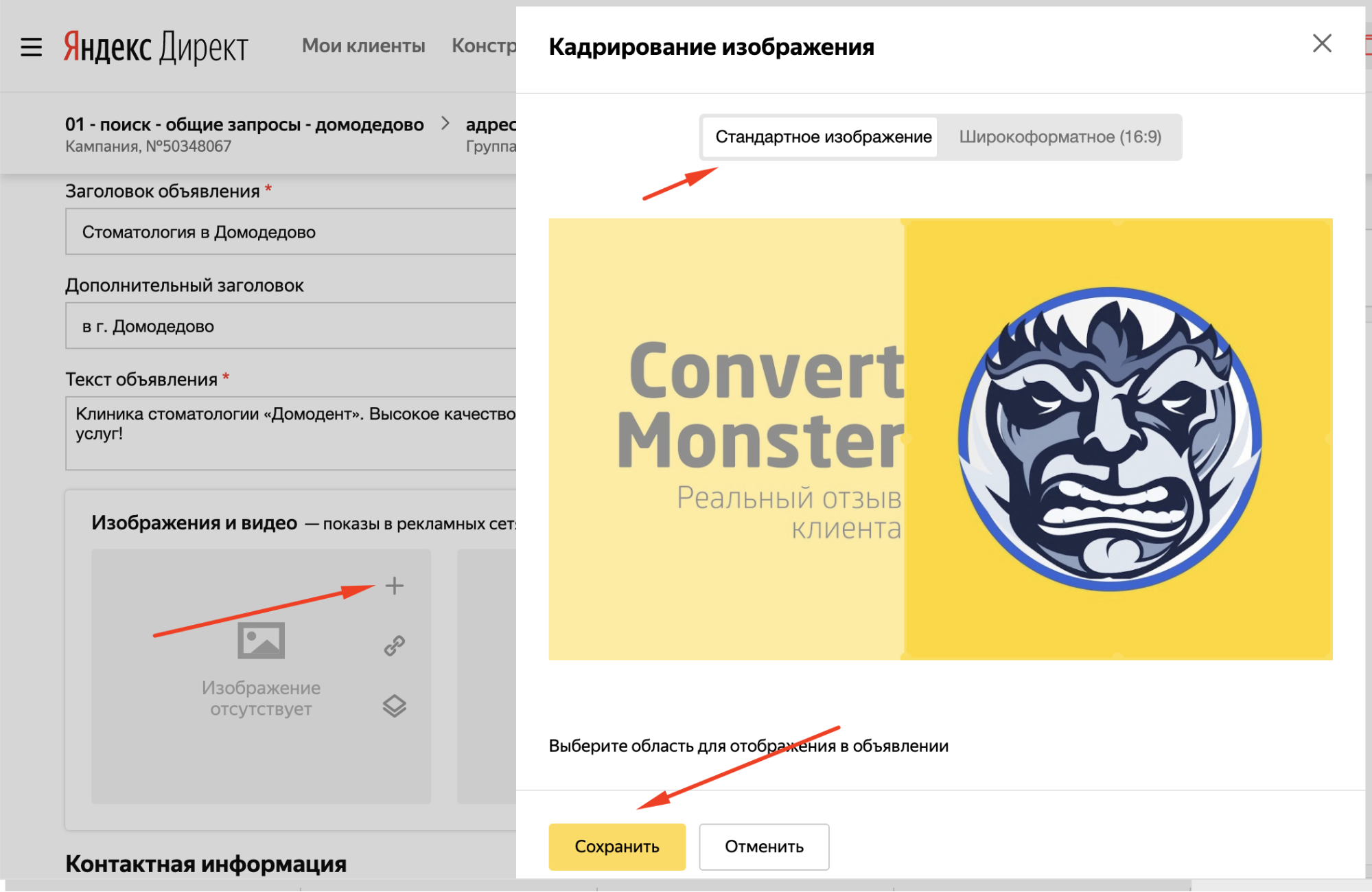
Заходим в «редактировать объявление» – изображение – плюс – выбираем нужный нам креатив – стандартное изображение – сохранить.
Потратив всего 10 минут, вы увеличите показатель качества рекламной кампаний за счет использования максимального количества расширений, а, как известно, Яндекс это очень любит. Так вы получите возможность попасть в группу тестирования трафарета «изображение на поиске», как только он станет доступен в вашей нише.
А может он уже там есть!