Обзор приложения 1.1.1.1 VPN (Cloudflare WARP) и скорости его серверов

Мария Вехтрих | обновлено 24.12.2023
развернуть

$4,99 / месяц Получить скидку →

1111 VPN или WARP – это не стандартная программа, а DNS-резолвер, совмещенный с протоколом шифрования для конфиденциального доступа в интернет. По заявлению разработчиков, сервис не только гарантирует защиту личных данных, но и увеличивает скорость доступа к сети. Кроме бесплатной версии, существует WARP+. Его оформляют отдельно или получают по 1 ГБ трафика за каждого приглашенного друга.
- Страна: Сан-Франциско, Калифорния, США
- Владелец: Cloudflare
- Дата основания: 2018
- Соединений: Неограниченно
- Возврат денег: Нет
- Раздельное туннелирование
- Простота использования
- Неограниченное кол-во устройств
- Не хранит логи
- Нельзя выбрать страну подключения
- Не работает в Китае
- Нет блокировки рекламы
- Не может разблокировать контент
Основные характеристики 1.1.1.1 VPN
Какая информация известна о сервисе:
- Приложение доступно на:Windows, macOS, Linux, iOS, Android
- Страна регистрации: Британские Виргинские острова
- Варианты оплаты: Google Pay, Apple Pay
- Нужны ли личные данные для регистрации: Нет
- Трафик: Безлимитный
- Канал: Безлимитный
- Одновременно подключенных устройств: Неограниченно
- Поддержка клиентов: Через средство обратной связи
Провайдер предоставляет только ежемесячную подписку, на которую не действует гарантированный возврат средств. Сразу скажем, что в стопку с лучшими VPN сервис не встаёт, так как даже не является полноценным приложением с шифрованием. Это DNS-резолвер.
Главная особенность – полностью бесплатный
Чтобы воспользоваться сервисом, достаточно установить клиент на любую поддерживаемую платформу и активировать подключение. Подходящий сервер будет выбран автоматически, без участия пользователя.
Платформы и приложения
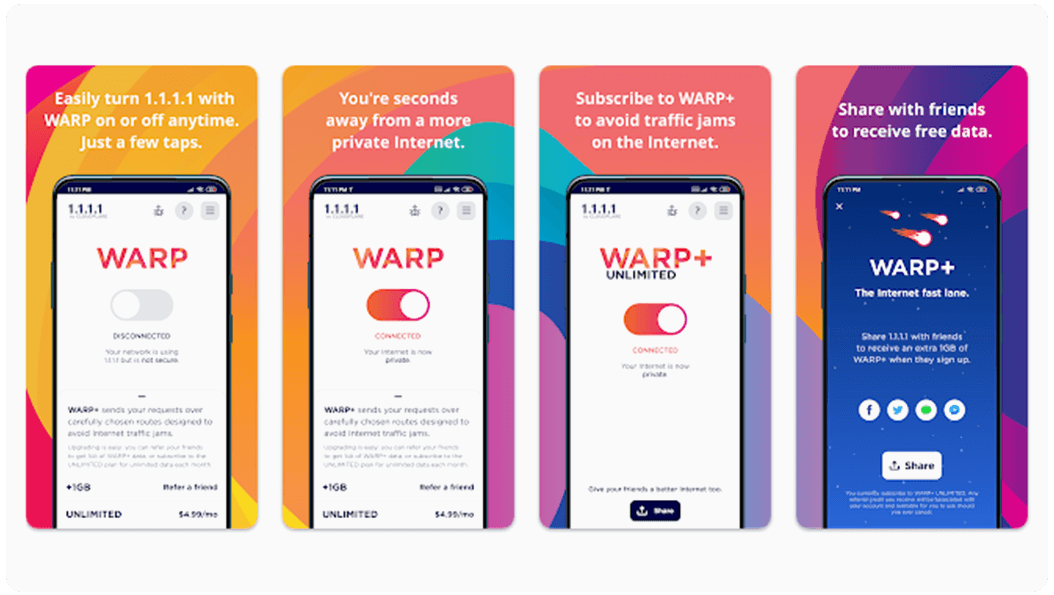
Сервис работает на 5 актуальных платформах, включая:
Настроить безопасное VPN подключение на роутере невозможно, но есть вариант переключиться на предложенный DNS в формате 1.1.1.1 и установить его альтернативу в виде – 1.0.0.1. Приложение подключают только на мобильных устройствах.
Интерфейс
На всех платформах VPN выглядит почти одинаково:
- 1. На главной странице находится тумблер для активации подключения.
- 2. Через настройки открывают форму для обратной связи или изменяют параметры безопасного коннекта.
- 3. Здесь же выбирают между выходом в сеть с преображением только DNS или совместно с WARP.
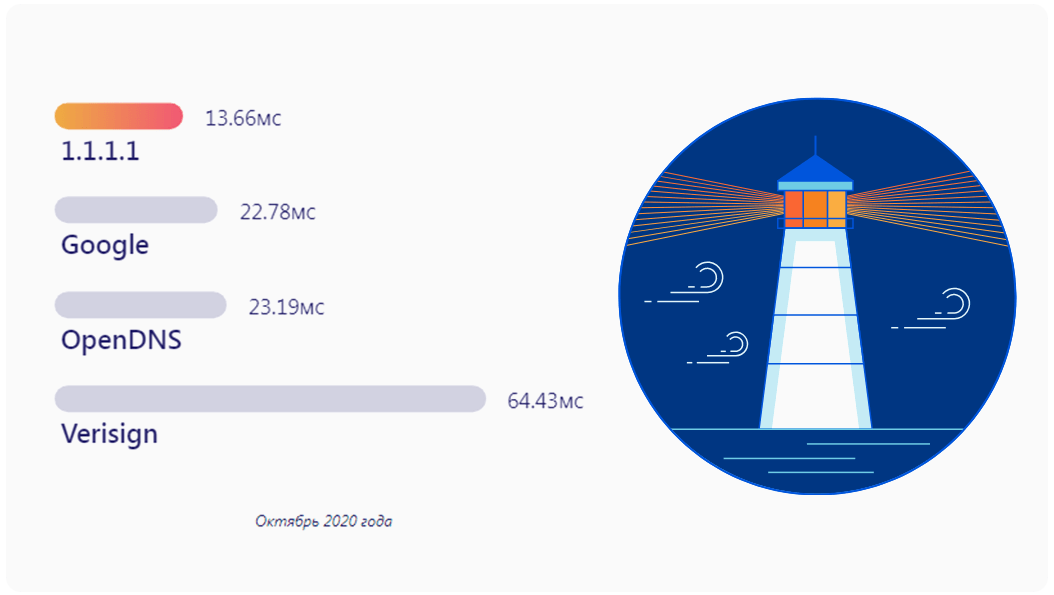
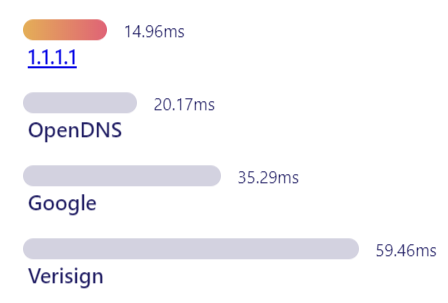
DNS 1.1.1.1, согласно заявлениям Cloudflare, имеет самый быстрый отклик среди подобных сервисов – 13,66 мс. К примеру, у публичного ДНС от Google отклик составляет 22,78 мс.
Безопасность и конфиденциальность
Разработчики не раскрывают используемый протокол шифрования и длину ключа. Согласно пользовательскому договору, приложение собирает ограниченное количество данных о пользователе:
- среднюю скорость;
- идентификатор устройства для проверки использованного трафика;
- регион подключения – требуется для анализа пропускной способности и дальнейшего развития сети.
Игнорировать с помощью этого сервиса гео-ограничения не получится, поскольку сервис автоматически подключается к ближайшему серверу в стране пользователя.
В версии клиента для Андроид реализована функция раздельного туннелирования: выберите приложения, чей трафик не нужно шифровать через скрытый туннель.
Клиент на ПК
Процесс установки стандартный:
- 1. На официальном сайте клацните по иконке Windows, чтобы начать загрузку установочного файла.
- 2. Клацните по скачанному файлу, чтобы инсценировать установку.
- 3. Дождитесь окончания инсталляции и щелкните по клавише «Finish».
- 4. Теперь откройте клиент в трее и переведите тумблер в активное положение.
Выбирать путь для установки не понадобится.
Клиент на смартфон
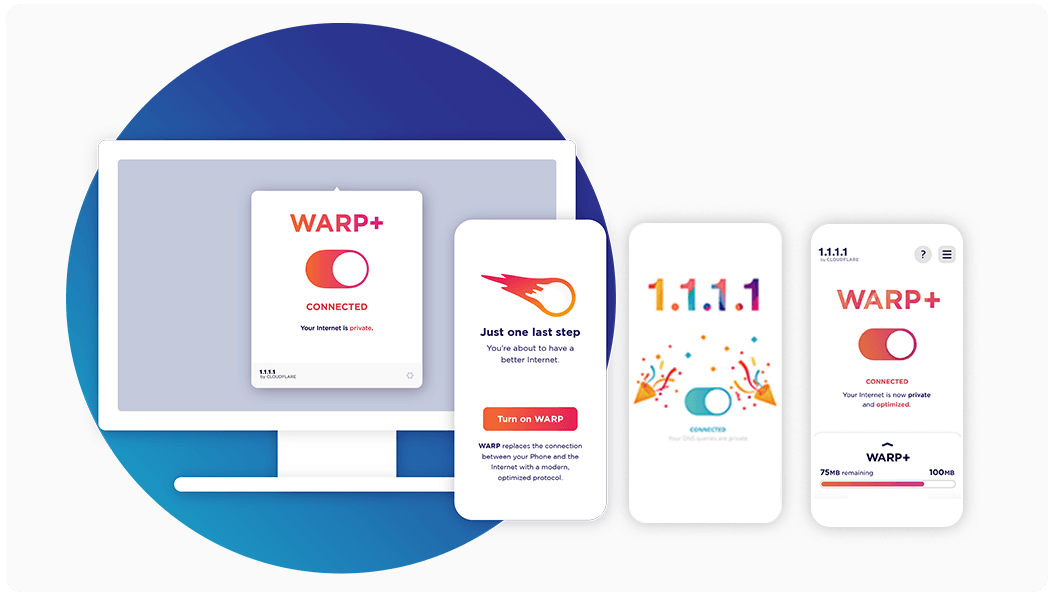
- 1. Откройте магазин приложений. В поисковую строку введите название сервиса.
- 2. В поисковой выдаче откройте иконку с соответствующим названием и жмите «Установить».
- 3. Запустите приложение и примите условия конфиденциальности.
- 4. При первой активации понадобится «Установить VPN-профиль».
- 5. Подключение к серверу произойдет автоматически.
Мобильная версия содержит светлую и тёмную тему интерфейса.
Запускается ли подключение к серверам из Китая
В Поднебесной сервис от Cloudflare бесполезен, поскольку на территории Китая у компании нет фирменных серверов. Ситуация может измениться в будущем, если компания возьмётся за развитие полноценного VPN.
Цена
Единственной платной функцией выступает WARP+, доступный владельцам смартфонов на iOS и Android. От обычного WARP он отличается подключением к оптимизированным серверам, что должно обеспечить прирост скорости. Подключаются к нему 2 способами:
- 1. Отослать приглашение друзьям. Если они перейдут по инвайту, зарегистрируются и скачают клиент, пригласивший получит по 1 ГБ за каждого человека.
- 2. Оформить подписку на 1 месяц за $4,99. В платной подписке трафик неограничен, оплата происходит через Apple Pay или Google Pay, вернуть деньги не получится.
Разработчики не гарантируют прирост скорости, поэтому рекомендуется пригласить хотя бы одного друга и проверить целесообразность оформления подписки.
Мнение редакции
1.1.1.1 — удобный сервис, чтобы защитить личные данные, сохраняя IP-адрес родного региона. Отличный вендор, пополнивший нашу коллекцию с обзорами и рейтингом VPN-приложений. И всё же, пройти сквозь все гео-ограничения, пользоваться торрентами или выйти в интернет с территории Китая с его помощью не получится.
ЧАВО
Клиент работает на территории Китая?
Нет, сервис не использует скрытые сервера для обхода китайского файрволла.
За приложение обязательно платить?
Это бесплатный сервис, который используют в качестве DNS-резолвера, совмещенного с шифрованием. За отдельную плату в размере $4,99 ежемесячно, подключают WARP+. От обычного WARP он отличается подключением к оптимизированной сети серверов Cloudflare.
Он способен заменить стандартные VPN?
Нет. Сервис не предлагает ручной выбор серверов и протоколов шифрования. Он подойдет для использования в домашнем регионе, чтобы защитить личные данные.
Выбор наших специалистов (рекомендовано)

- Месяц $12.95
- 15 месяцев $99
- Скидка 49%
Скорость и время пинга являются ключевыми факторами при использовании VPN и ExpressVPN, в этом отношении действительно впечатляет
Плюсы
- 3 месяца в подарок
- Нет ограничения скорости
Минусы
- Стоимость
- Нет тарифа на 2 года
от $6,67 / месяц, скидка 49%
Последние статьи
Сравнение Surfshark или Ivacy →

VPN для Норвегии →

VPN для Netflix →
- Скачать VPN
- Бесплатный VPN
- VPN для Андроида
- VPN для компьютера
- VPN для компьютера
- VPN для Chrome
- VPN для MacOS
- VPN для браузера
- VPN для Казахстана
- VPN для ОАЭ
- Тик Ток в Крыму
- Zoom в Крыму
- VPN для Крыма
- VPN Сервер
- Сравнение VPN
- VPN для Китая
- VPN от сталкинга
- VPN для защиты от DDoS-атак
- OpenVPN — создание сервера
- VPN для торрентов
- VPN для эмуляторов
- VPN для Linux
- 7-дневный пробный доступ
- VPN для Brave браузера
- VPN для Kodi
- VPN для защиты от Replay Attack
- VPN для Samsung
- VPN для Чехии
- VPN для Telegram
- VPN для Spotify
- VPN для Soundcloud
- VPN для Viber
- VPN для Oculus Quest 2
- VPN для Турции
- VPN для телефона
- VPN для ChatGPT
- VPN для бизнеса
- VPN для Норвегии
- VPN для игр
- Платные VPN
- VPN для Steam
- VPN с оплатой через Qiwi
- VPN для социальных сетей
- VPN для Windows
- VPN для Латвии
- VPN для iPhone
- Самый быстрый VPN
- VPN для Minecraft
- VPN для SmartTV
- VPN для Тайваня
WARP от Cloudflare. Всё, что нужно знать

Cloudflare известен многим разработчикам, как CDN-провайдер. А недавно про эту компанию услышали все из-за анонса собственного VPN-сервиса под названием WARP. На самом деле WARP — это не совсем VPN и вот почему.
Как установить
После этого в приложении нужно переключить тумблер, разрешить установку VPN и всё.
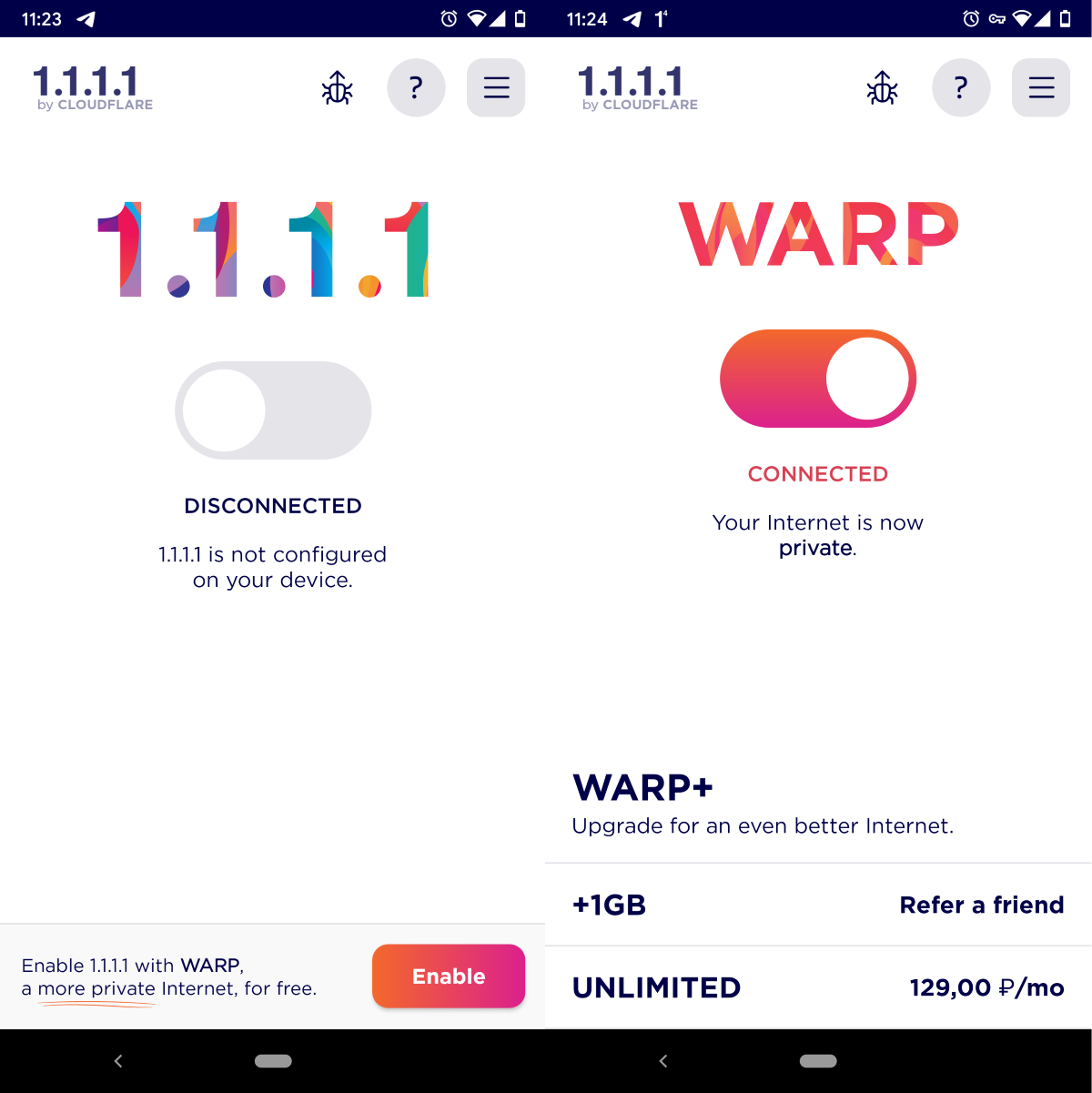
VPN работает бесплатно, но есть ограничения по трафику на каждом устройстве. Их можно снять реферальными ссылками или подпиской за 129 рублей в месяц. Подробнее об этом я расскажу ниже.
Для любителей покопаться в настройках Cloudflare добавили много интересного.
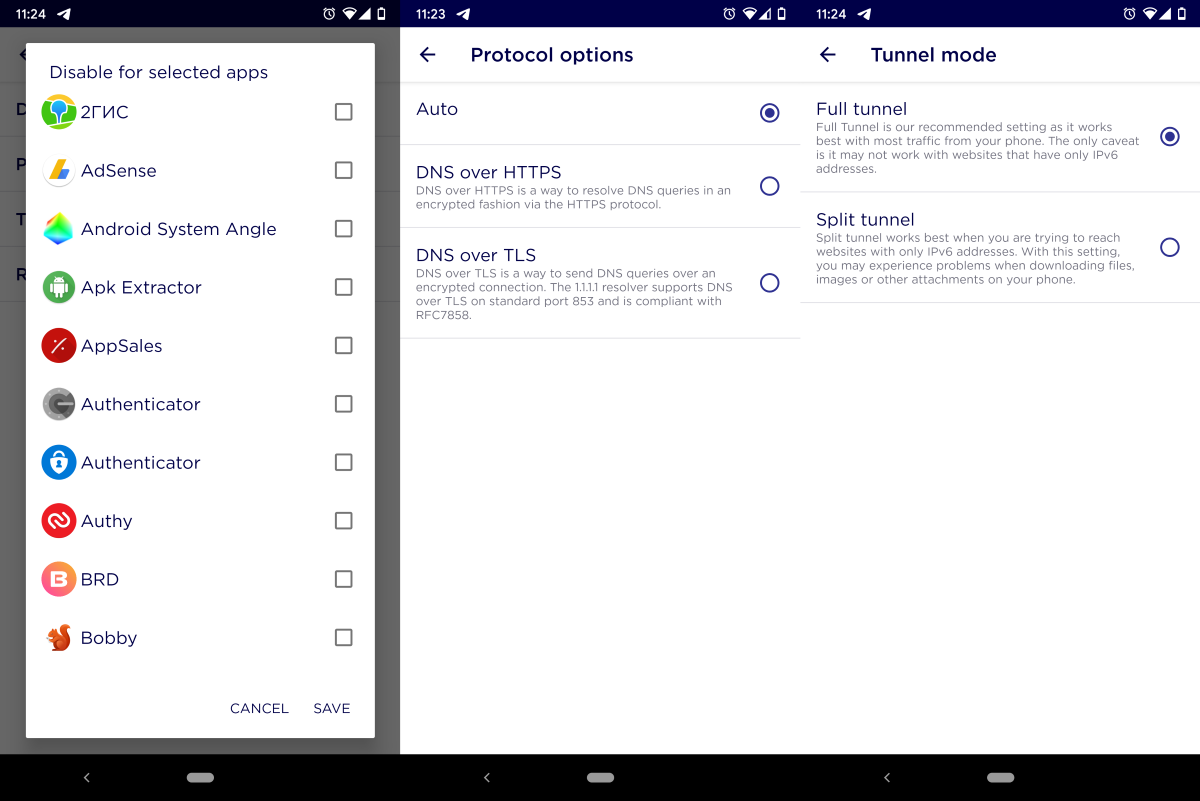
Сервис можно отключить для некоторых приложений. В этом случае программы будут работать через обычную сеть.
В разделе Protocol options можно выбрать тип шифрования: DNS поверх HTTPS, DNS поверх TLS или оставить автовыбор.
В разделе Tunnel mode можно выбрать тип туннелирования. Split tunnel вам будет нужен только для работы с IPv6 сервисами, которых почти нет. Поэтому этот раздел неинтересен.
Семейный тариф
Для тех, кто хочет пользоваться WARP в семейном кругу есть два DNS-сервера:
- 1.1.1.2 с повышенной защитой от malware
- 1.1.1.3 с повышенной защитой от malware и с блокировкой контента для взрослых
Для подключения нужно выполнить всё те же действия, но указать нужный адрес DNS. К сожалению, тонкой настройки правил блокировки пока нет. В будущем обещают добавить такую возможность.
За что нужно платить?
WARP+ построен на базе технологии Argo, которая уже давно доступна платным пользователям Cloudflare CDN. За это вам и придётся платить. Стоимость подписки составляет $4.99 (129 рублей) в месяц. Цена зависит от региона и операционной системы устройства.
Базовые функции сервиса доступны бесплатно. А за каждого приглашённого пользователя вы получаете дополнительно 1 Гб трафика. Количество инвайтов, а следовательно, и трафика не ограничено.
У приложения есть несколько типов работы. В первом режиме программа заменяет DNS сервера на свои 1.1.1.1. Для пользователя по сути ничего не меняется, это то же самое, что указать DNS Google или Яндекс. Но Cloudflare обещают скорость резолва адресов значительно выше, конкурентов.
WARP уже работает как VPN с использованием DNS Cloudflare. Здесь нет никаких ограничений, если вам нужен просто VPN.
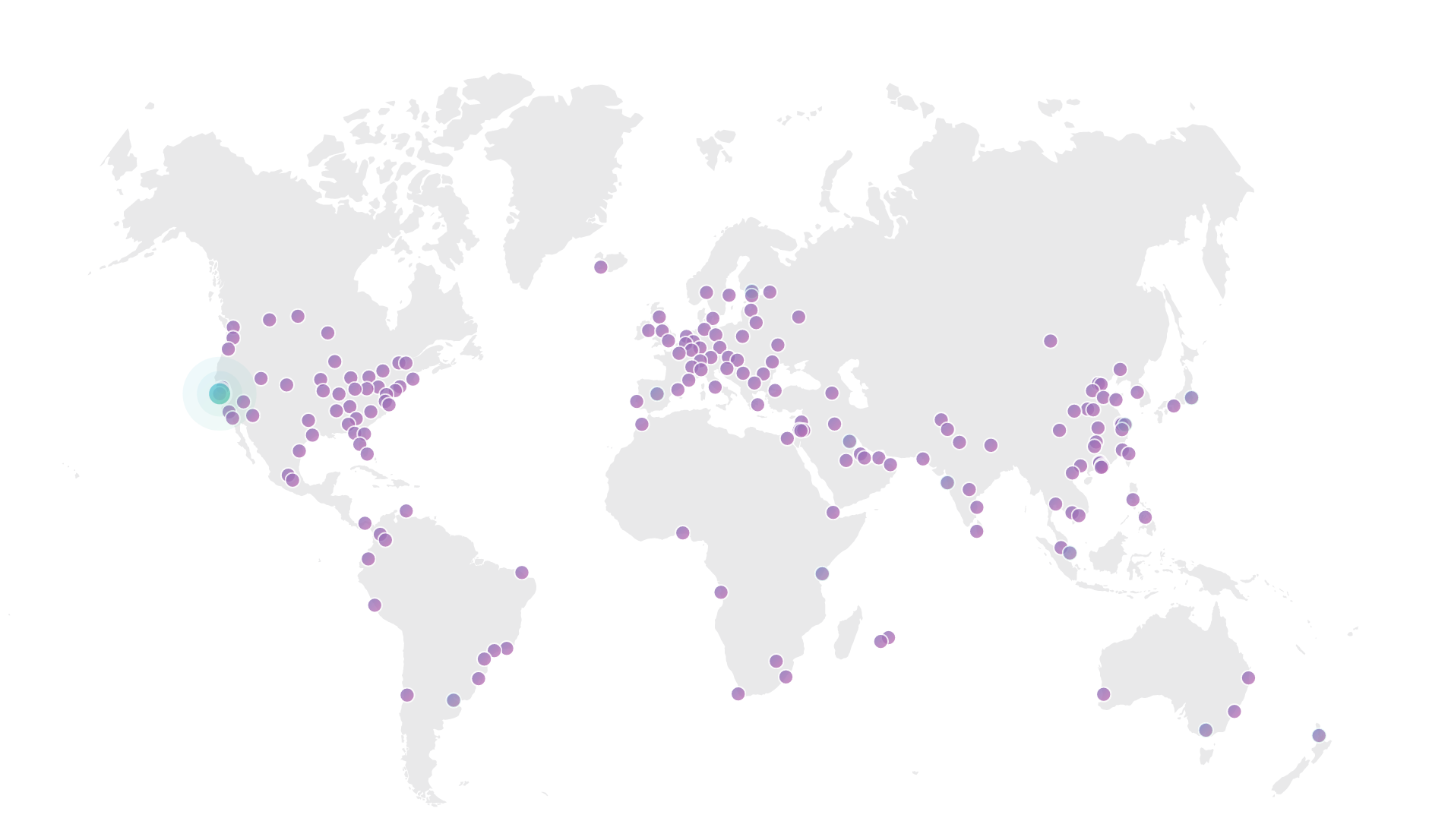
WARP+ это комбинация из DNS, VPN и Argo. Что не только шифрует трафик и защищает его от слежки, но и увеличивает скорость получения данных на 30%. Именно этот трафик учитывается в приложении. И за него вы платите. Если вам не нужна высокая пропускная способность, то бесплатной версии должно хватить.
Приватность
Как правило, бесплатные VPN-сервисы зарабатывают на показе рекламы или продаже пользовательских данных. В Cloudflare уделили повышенное внимание защите вашей информации:
- логи не содержат информации о пользователе;
- данные о вашей деятельности в сети никогда не будут продаваться или использоваться для рекламы;
- для использования WARP не нужно предоставлять никаких данных о себе;
- сторонний аудит безопасности и соответствия требованиям выше.
Почему WARP не VPN?
По-честному WARP — это VPN. Просто разработчикам не нравится текущее качество работы VPN-сервисов. Они тормозят устройства, снижают скорость трафика и убивают батарею. WARP лишён этих недостатков и новым названием ребята хотят показать преимущество своей технологии.
Но важно понимать следующее: WARP не создан для доступа к заблокированным ресурсам, он не скрывает ваш реальный IP-адрес.
WARP создан для защиты вашей информации во время передачи данных по сети. Он защищает от утечки в публичных сетях, снифферов, отслеживания провайдером или рекламными сетями.
В приложении нельзя самостоятельно выбирать сервер для подключения.
Нужен ли вам WARP? Если вы ищете способ бесплатной разблокировки ресурсов, то нет.
Если вы хотите более безопасно выходить в сеть и загружать данные на высокой скорости — да.
А я просто указал DNS Cloudflare на всех своих устройствах и живу спокойно.
IP-адрес DNS-сервера: 1.1.1.1
1.1.1.1 — это IP-адрес DNS-сервера, принадлежащего APNIC Research and Development — California. Ниже приведена более подробная информация об этом DNS-адресе для справки.
Содержимое:
- Что такое 1.1.1.1?
- В каком районе и городе находится 1.1.1.1?
- Кто является провайдером сервера 1.1.1.1?
- Какова надежность 1.1.1.1?
- Как выполнить проверку надежности 1.1.1.1?
- Как проверить, является ли адрес моего DNS-сервера 1.1.1.1?
- Как изменить адрес моего DNS-сервера на 1.1.1.1?
- Как узнать администратора 1.1.1.1?
1. Что такое 1.1.1.1?
1.1.1.1 — это IP-адрес бесплатного общедоступного DNS-сервера APNIC Research and Development.
DNS-сервер может преобразовывать доменные имена в IP-адреса, которые могут быть легко распознаны сетью, так что пользователям нужно только ввести доменное имя для доступа к целевому веб-сайту при работе в Интернете, вместо того, чтобы вводить длинные числовые IP-адреса.
После установки адреса DNS-сервера на 1.1.1.1 устройство пользователя может подключиться к DNS-серверу APNIC Research and Development.
Число может отображаться в двоичном, десятичном, шестнадцатеричном формате и т. д., как показано на рисунке ниже, причем десятичный формат является наиболее распространенным.
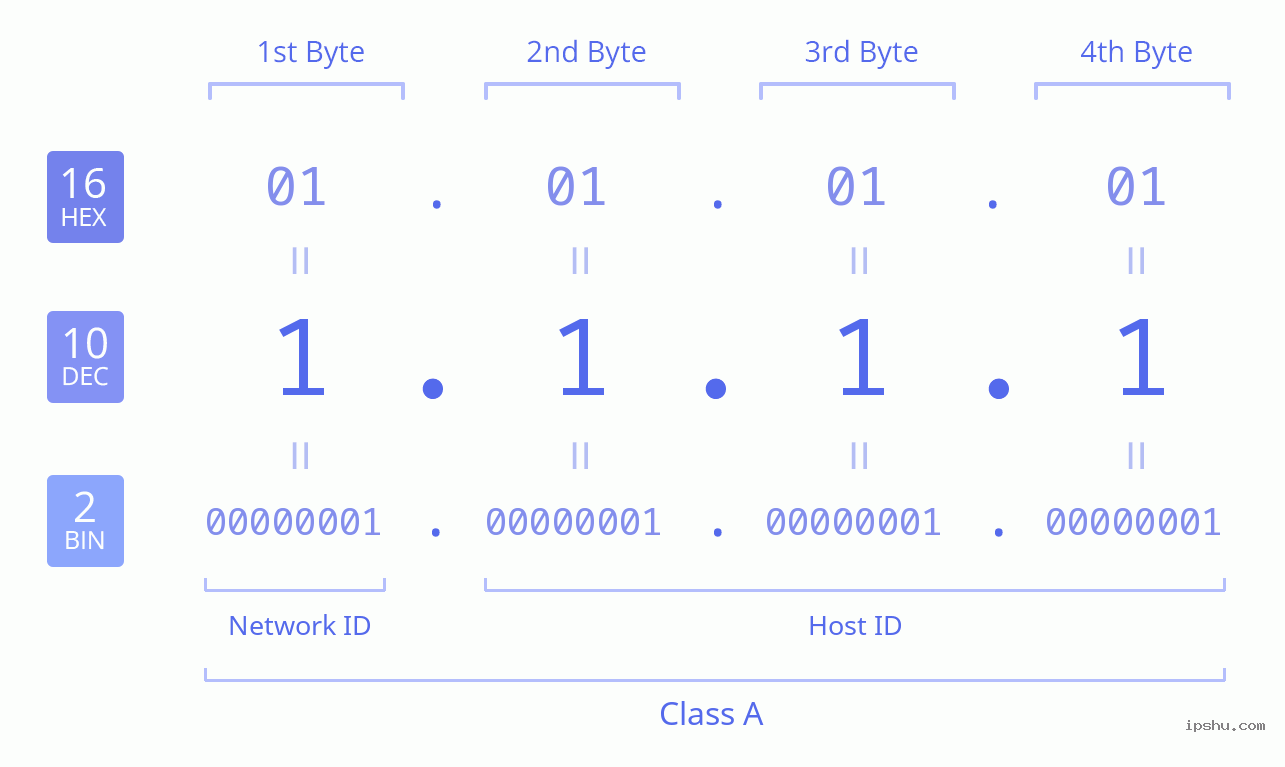
Описание IP-адреса в двоичном, десятичном и шестнадцатеричном формате Описание класса IP-адреса A/B/C/D/E и идентификатора сети, идентификатора хоста
Обратите внимание :
- Правильный IP-адрес состоит из 4 цифр, соединенных точкой, например, только 3 цифры в 1.1.1 и 5 цифр в 1.1.1.1.1, они не являются правильными IP-адресами;
- Размер 4 десятичных чисел находится в диапазоне от 0 до 255. Если какое-либо число превышает этот диапазон, например 1.1.1.256, это неверный IP-адрес.
- Иногда точка заменяется пробелом или дефисом, например 1-1-1-1,1 1 1 1, но обычно она представлена точкой, например 1.1.1.1;
Если вы хотите узнать больше об IP-адресе, пожалуйста, проверьте: Что такое IP-адрес?
2. В каком районе и городе находится 1.1.1.1?
Сначала дадим простой ответ: IP 1.1.1.1 находится в Лос-Анджелес, Калифорния, США.
- Долгота города: -118.24549865723°
- Широта города: 34.053611755371°
Обратите внимание, что приведенные выше данные представляют собой только долготу и широту Лос-Анджелес, Калифорния, США, а не точное географическое местоположение IP-пользователя или устройства.
Более подробно мы получаем позиционирование IP-адреса на уровне города путем сравнения данных из нескольких источников и технических средств.
| Это информация о географическом местоположении, полученная с карты в соответствии с измерением широты. Этот сайт не может гарантировать отсутствие ошибок, а результаты приведены только для справки. Эти данные обновляются по адресу: 2022-08-10 08:17:36 UTC | |
| Ссылка Расположение: | Los Angeles, CA, USA |
| Адрес улицы : | 123 S Main St, Los Angeles, CA 90012, USA |
| Именованное местоположение: | 100 W 1st St, Los Angeles, CA 90012, USA |
| маршрут: | Unnamed Road, Los Angeles, CA 90012, USA |
| Почтовый индекс: | Los Angeles, CA 90012, USA |
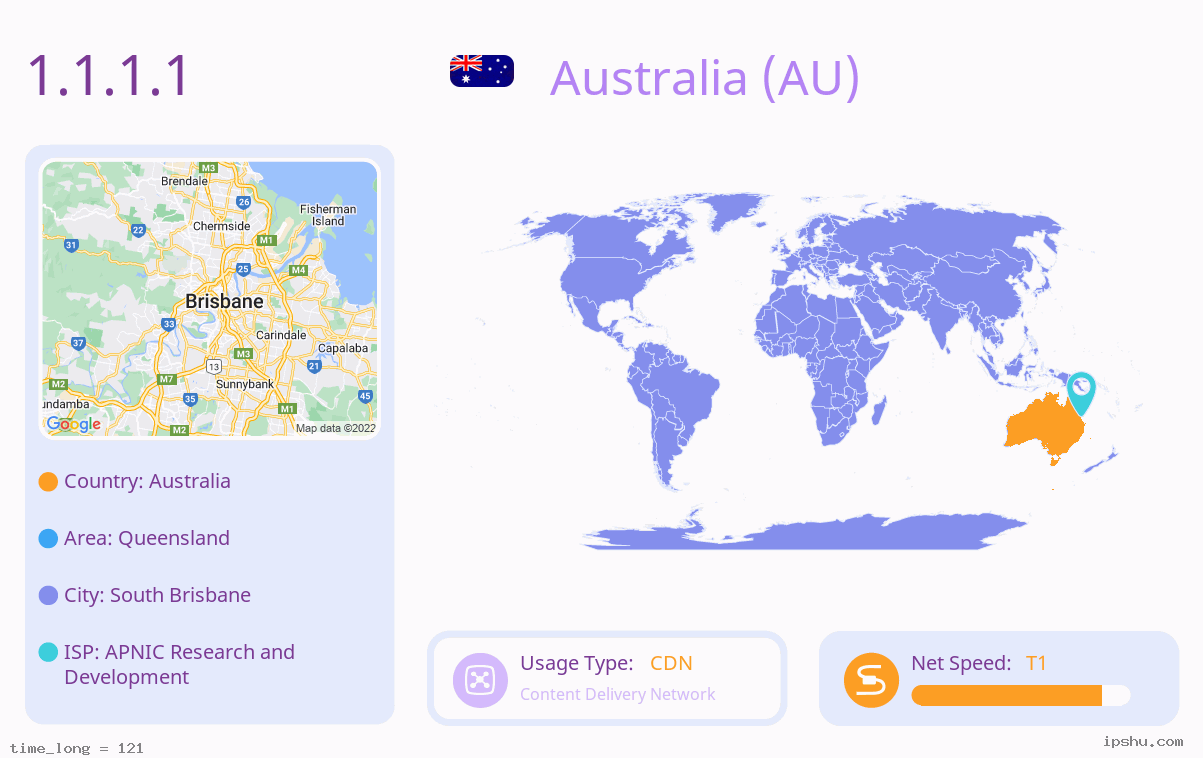
Значок / изображение Таблица значений
Примечание . Что касается точности этих данных, из-за распределения и изменчивости IP-адресов и других факторов самый высокий стандартный уровень точности IP-местоположения на уровне города в отрасли едва ли может превышать 80%, и некоторые веб-сайты или предприятия утверждают, что их точность скорость достигает 95% и более не вызывает большого доверия.
Конечно, общую точность определения местоположения IP-адреса трудно достичь более чем на 80%, это не означает, что точность определения местоположения 1.1.1.1 также составляет 80%. Пользователи могут сравнивать и проверять данные с нескольких веб-сайтов, а также проводить тесты скорости сети или использовать другие способы повышения уровня точности.
3. Кто является провайдером сервера 1.1.1.1?
Поставщик сервера 1.1.1.1 — APNIC Research and Development.
APNIC Research and Development запросил пакет IP-адресов из регионального Интернет-реестра (RIR), а затем присвоил IP-адрес 1.1.1.1 серверу, расположенному в Лос-Анджелес, Калифорния, США.
Вот список и контактная информация поставщиков DNS-серверов в разных странах. Нажмите, чтобы просмотреть:
- Список поставщиков DNS-серверов
- Контактная информация 1.1.1.1
4. Какова надежность 1.1.1.1?
Согласно нашему тестированию, надежность 1.1.1.1 равна 95%.
Этот сайт считает, что DNS-серверы должны соответствовать как минимум трем критериям, если они хотят достичь высокого уровня надежности: более быстрый просмотр, более высокий уровень безопасности и точный результат без перенаправления.
5. Как выполнить проверку надежности 1.1.1.1?
Этот сайт использует команду dig и nslookup для ежедневной проверки надежности 1.1.1.1 и сохраняет результаты за последние три месяца, чтобы получить полную надежность 1.1.1.1. Последнее время обнаружения — 2023-12-22 08:15:10.
Если вы заинтересованы в проверке надежности DNS, вы также можете использовать инструмент обнаружения для самостоятельной проверки.
Нажмите, чтобы загрузить приложение DNS Benchmark для проверки надежности.
6. Как проверить, является ли адрес моего DNS-сервера 1.1.1.1?
Иногда наш компьютер не сможет получить доступ к Интернету из-за неправильной настройки DNS-адреса. На данный момент нам нужно знать DNS интернет-устройства, которое мы используем для проверки. Итак, как узнать адрес DNS-сервера? Вы можете следовать методам.
За компьютером
Система Windows
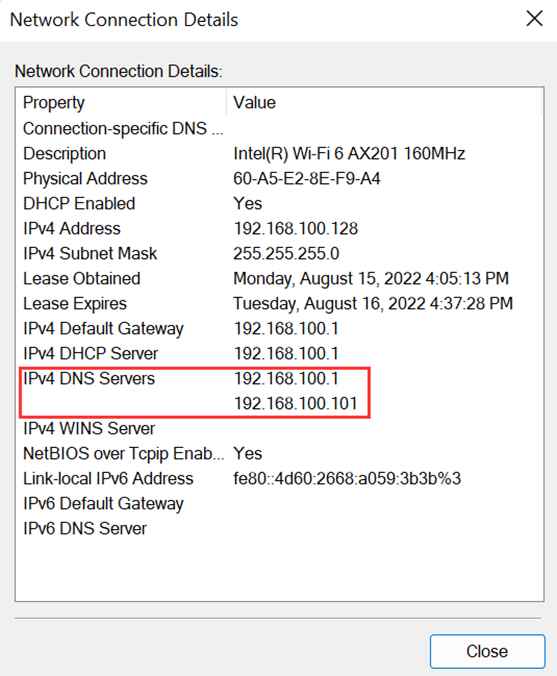
Способ 1. Перейдите в Центр управления сетями и общим доступом, чтобы просмотреть адреса DNS.
- Откройте Панель управления и найдите «Центр управления сетями и общим доступом».
- Нажмите «Просмотр состояния сети и задач» в разделе «Центр управления сетями и общим доступом», чтобы просмотреть текущую подключенную сеть.
- Щелкните подключенную сеть и нажмите «Подробности» во всплывающем интерфейсе, чтобы просмотреть подробную информацию о текущей сети.
- На панели сведений вы можете просмотреть DNS-адрес вашего компьютера.
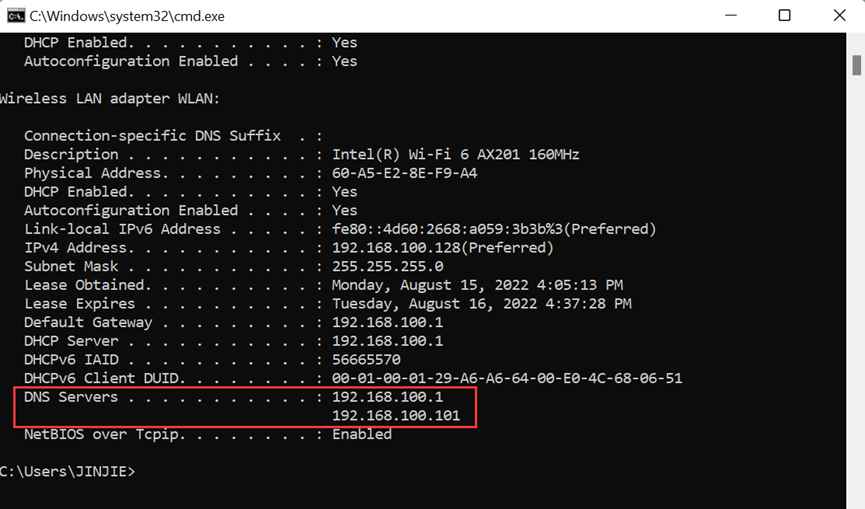
 Способ 2: используйте команду для просмотра DNS-адреса
- Нажмите комбинацию клавиш Windows + R, чтобы открыть окно для запуска команды.
- Введите «cmd» в командном окне и нажмите «ОК».
- В открытом командном окне «cmd» введите «ipconfig /all» и нажмите Enter.
- В возвращенной информации вы можете найти, что DNS вашего компьютера отображается справа от опции DNS-сервера.
На мобильном телефоне
- Подключите телефон к WIFI и откройте настройки.
- В интерфейсе настроек выберите WLAN и проверьте список сетей, к которым можно подключиться.
- Щелкните подключенный WIFI, чтобы просмотреть информацию о вашей текущей сети.
- Найдите параметр DNS и нажмите «Настроить DNS», чтобы просмотреть адрес своего DNS-сервера.
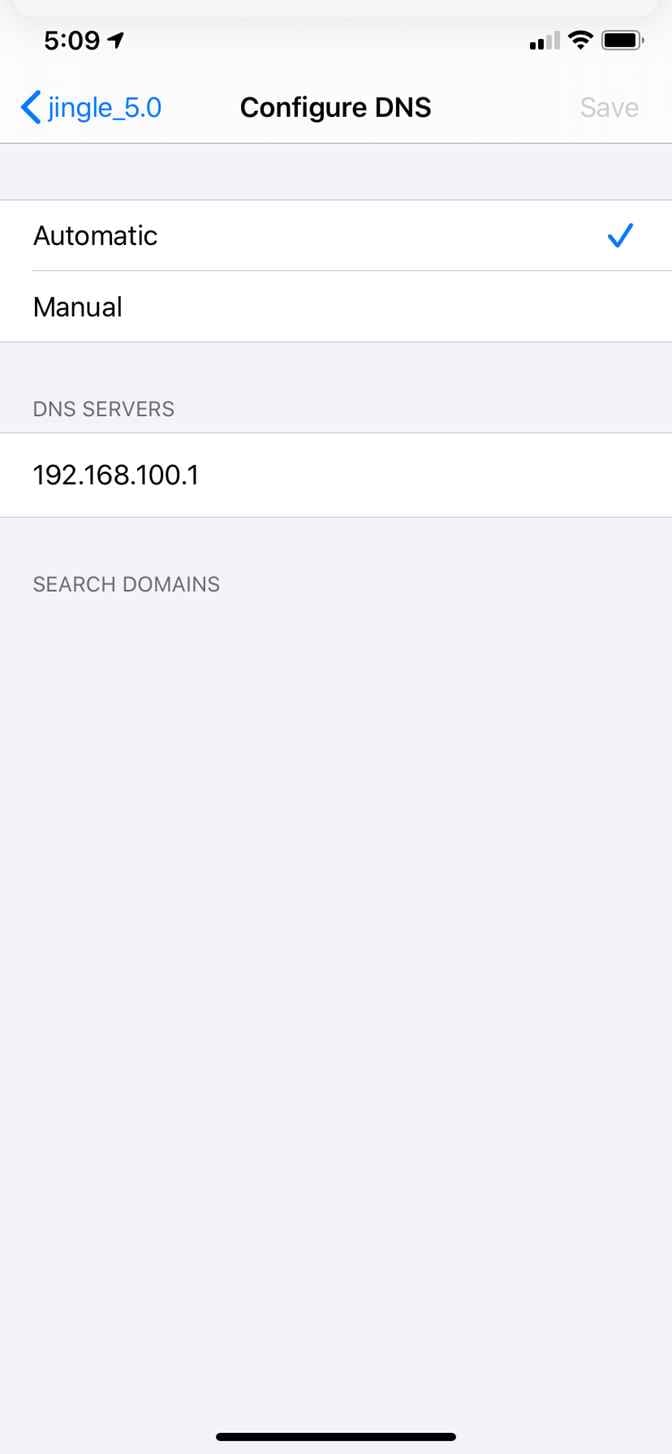 Андроид
- Подключите телефон к WIFI и откройте настройки.
- В интерфейсе настроек выберите WLAN и проверьте список сетей, к которым можно подключиться.
- Щелкните подключенный WIFI, чтобы просмотреть информацию о вашей текущей сети.
- Нажмите «Настройки IP» и выберите «статический», чтобы просмотреть текущий адрес DNS-сервера.
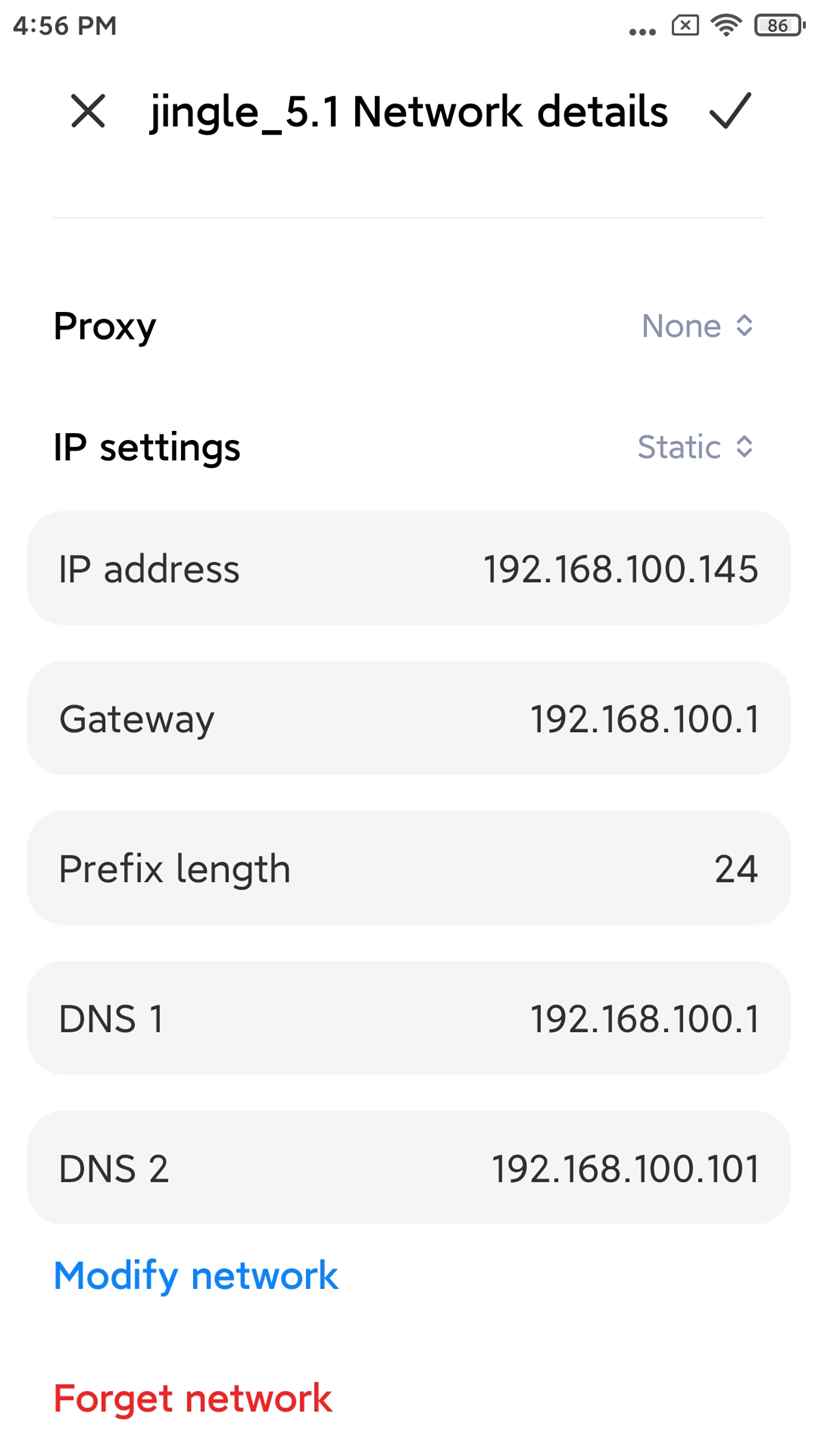
Адрес DNS в приведенном выше случае — 192.168.100.1, который по умолчанию использует шлюз маршрутизатора. Вот как проверить DNS-адрес вашего маршрутизатора.
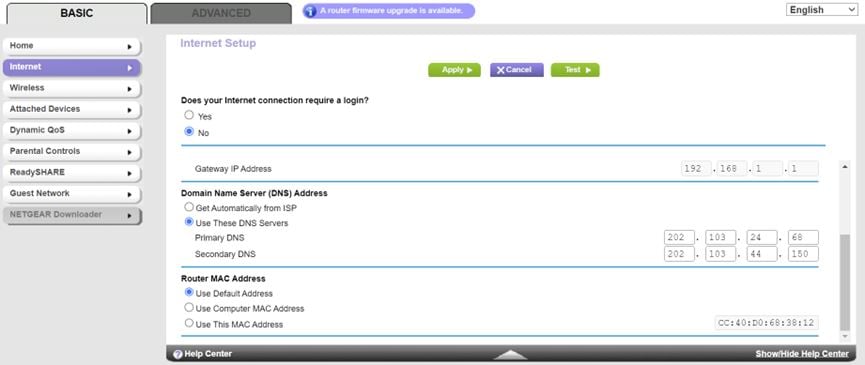
- Введите IP-адрес для входа в маршрутизатор в адресной строке браузера, например 192.168.100.1 (IP-адрес для входа в маршрутизаторы разных марок может отличаться), а затем введите имя пользователя и пароль для входа.
- После входа в интерфейс управления маршрутизатором нажмите кнопку «Интернет».
- В интернет-интерфейсе вы можете увидеть DNS-адрес вашего роутера. Если нет указанного DNS-адреса, и вы решили получить его динамически от интернет-провайдера, вам нужно найти интернет-провайдера верхнего уровня, чтобы узнать ваш DNS-адрес.
7. Как изменить адрес моего DNS-сервера на 1.1.1.1?
Как упоминалось в предыдущем вопросе, иногда из-за неправильной настройки адреса DNS-сервера наш компьютер не сможет нормально выйти в интернет. В это время нам нужно изменить DNS. Рекомендуется использовать DNS по умолчанию вашего текущего поставщика сетевых услуг или общедоступный DNS, предоставляемый известными поставщиками сетевых услуг, такими как Google и Baidu. Способ модификации заключается в следующем.
За компьютером
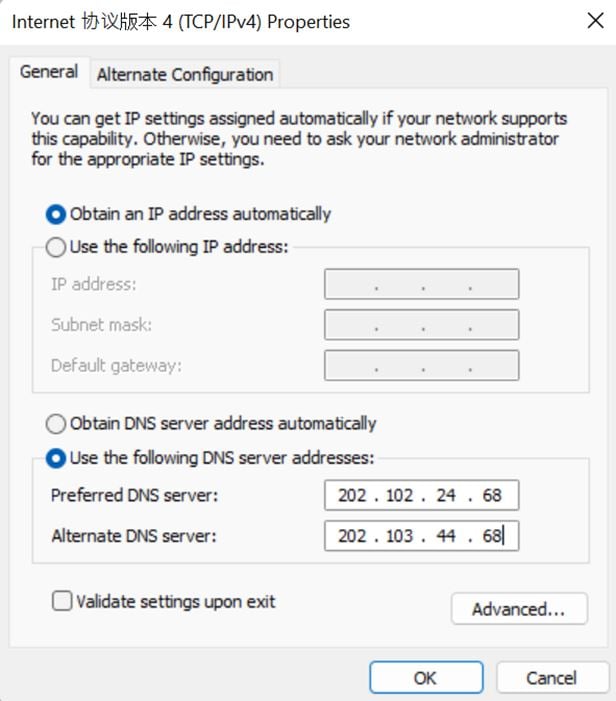
Система Windows
- Откройте Панель управления и найдите «Центр управления сетями и общим доступом».
- Нажмите «Просмотр состояния сети и задач» в разделе «Центр управления сетями и общим доступом», чтобы просмотреть подключенные в данный момент сети.
- Щелкните сеть, к которой вы подключены, и проверьте состояние текущей сети.
- Нажмите «Свойства», чтобы перейти в окно свойств WLAN.
- Нажмите «Протокол Интернета версии 4 (TCP/IPv4)», а затем нажмите «Свойства», чтобы настроить его.
- Найдите опцию DNS-сервера и измените предпочтительный DNS на 1.1.1.1, измените альтернативный адрес DNS на соответствующий адрес или другие адреса и, наконец, нажмите «ОК», чтобы настройки вступили в силу.
На мобильном телефоне
- Подключите телефон к WIFI и откройте настройки.
- В интерфейсе настроек выберите WLAN и проверьте список сетей, к которым можно подключиться.
- Щелкните подключенный WIFI, чтобы просмотреть информацию о вашей текущей сети.
- Найдите параметр DNS и нажмите «Настроить DNS», чтобы просмотреть адрес своего DNS-сервера.
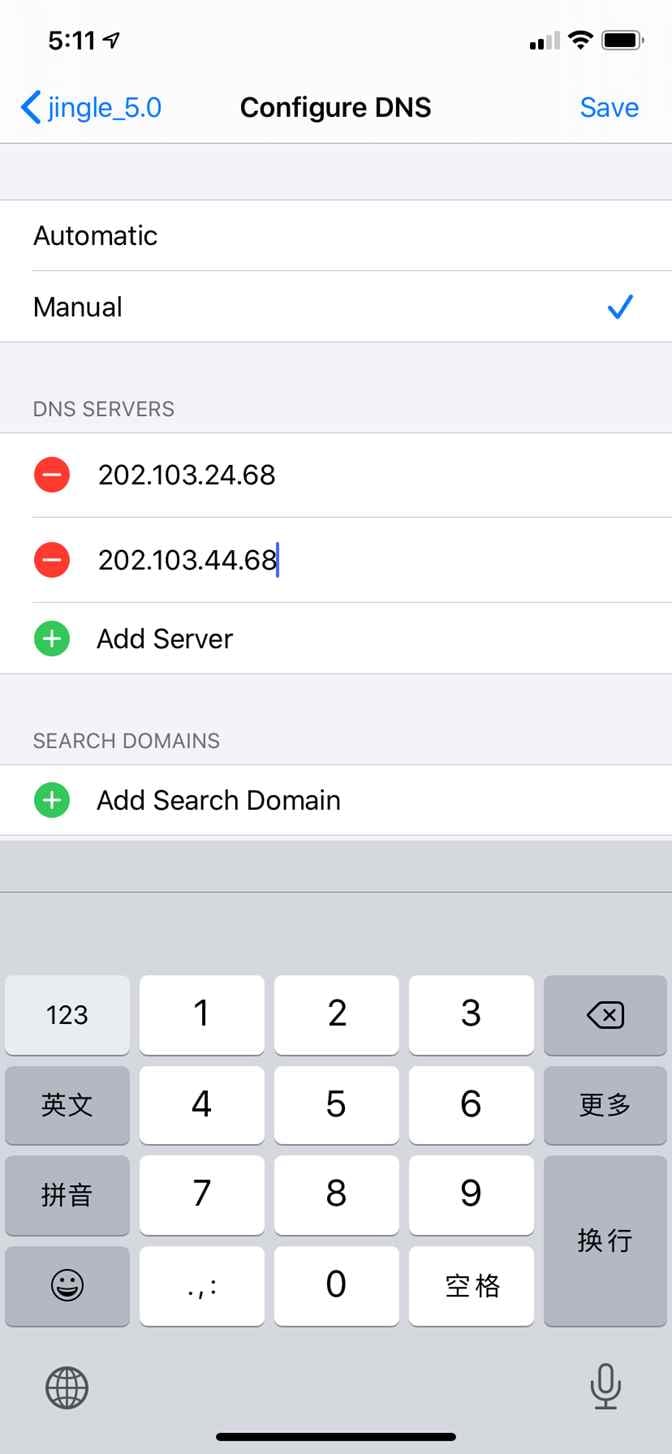
- Нажмите «Вручную», чтобы изменить текущий DNS-адрес на 1.1.1.1, и, наконец, нажмите «Сохранить», чтобы настройки вступили в силу.
 Андроид
- Подключите телефон к WIFI и откройте настройки.
- В интерфейсе настроек выберите WLAN и проверьте список сетей, к которым можно подключиться.
- Щелкните подключенный WIFI, чтобы просмотреть информацию о вашей текущей сети.
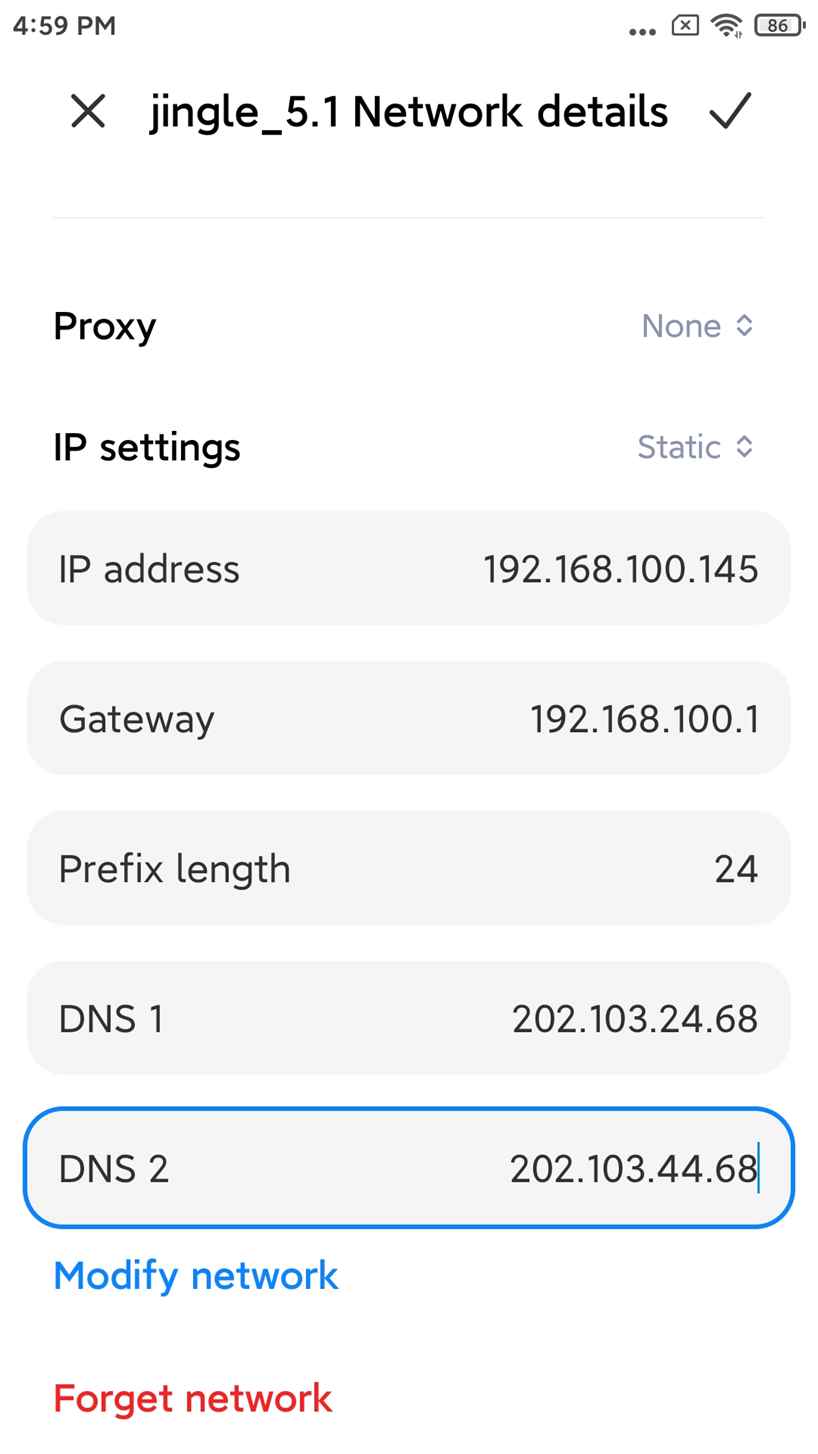
- Нажмите «Настройки IP» и выберите «статический», чтобы просмотреть текущий адрес DNS-сервера. Вы можете изменить предпочтительный DNS на 1.1.1.1 и изменить альтернативный адрес DNS на соответствующий адрес или другие адреса и, наконец, нажать «√», чтобы сохранить настройки.
- Введите IP-адрес для входа в маршрутизатор в адресной строке браузера, например 192.168.100.1 (IP-адрес для входа в маршрутизаторы разных марок может отличаться), а затем введите имя пользователя и пароль для входа.
- После входа в интерфейс управления маршрутизатором нажмите кнопку «Интернет».
- В интернет-интерфейсе нажмите «Использовать следующий DNS-сервер», затем измените основной DNS на 1.1.1.1, измените дополнительный DNS-адрес на соответствующий адрес или другие адреса и, наконец, нажмите «Применить», чтобы настройки вступили в силу.
8. Как узнать администратора 1.1.1.1?
Вы можете использовать поиск Whois, чтобы узнать административное учреждение IP-адреса и даже номер телефона и другую контактную информацию администратора.

Использование инструмента Whois для поиска 1.1.1.1 даст много информации, и мы извлекаем основную информацию следующим образом:
- Административное учреждение: APNIC-LABS
- Описание: APNIC and Cloudflare DNS Resolver project Routed globally by AS13335/Cloudflare Research prefix for APNIC Labs
- Страна/регион: AU
- Адрес: 6 Cordelia St
- Администратор: APNIC Research and Development
- Тел: +61-7-38583199
- Электронная почта: helpdesk@apnic.net
Инструмент поиска Whois предназначен для того, чтобы люди могли найти ответственное агентство и администратора в случае возникновения проблем с сетью. В настоящее время инструменты Whois широко используются на техническом уровне сети, например, если поставщики телекоммуникационных интернет-услуг обнаружат сетевую проблему, они могут быстро уведомить соответствующее ответственное лицо для ее диагностики и устранения. Кроме того, если есть злоупотребление сетевыми ресурсами, например, большое количество спама с определенного IP-адреса, они также могут связаться с лицом, ответственным за жалобы на спам, чтобы решить эту проблему.
- Whois Lookup:1.1.1.1 Способ связи: адрес, телефон, электронная почта
- Что такое информация Whois IP-администратора?
- Какая польза от информации whois IP-администратора?
- Что означает информация whois IP-администратора?
2 Простых Способа Изменить Местоположение VPN На iPhone
От игр до развлечений и безопасности может быть несколько причин для изменения местоположения VPN на вашем iPhone. VPN относится к вашей виртуальной частной сети. Он отправляет ваш виртуальный трафик в другое место. Это изменяет ваше видимое местоположение во всех ваших приложениях на основе определения местоположения, которые не используют GPS.
- Часть 1: Преимущество изменения Вашего местоположения
- Часть 2: Сначала настройте VPN на Вашем iPhone или iPad
- Часть 3: 2 простых способа изменить местоположение VPN на iPhone
- Часть 4: Также спрашивается: Как изменить свое местоположение на iPhone без VPN
Часть 1: Преимущество изменения Вашего местоположения
Изменение вашего местоположения имеет множество преимуществ, и именно поэтому многие пользователи предпочитают менять свое местоположение VPN. Некоторые из этих преимуществ заключаются в следующем:
- Индивидуальный доступ к местоположению и информация.
- Безопасность.
- Конфиденциальность.
Часть 2: Сначала настройте VPN на Вашем iPhone или iPad
Вы можете легко настроить VPN на своем iPhone или iPad, войдя в свою учетную запись VPN на своем iPad или iPhone. Вот шаги, как это сделать.
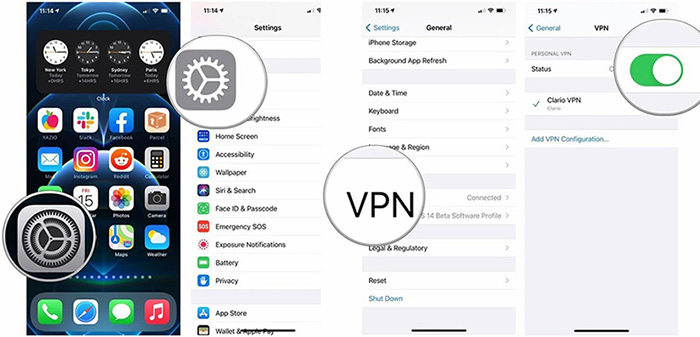
- Перейдите в раздел «Настройки». > «Общие».
- Выберите VPN. Если у вас их несколько, выберите VPN-клиент, который вы хотите использовать.
- Включите переключатель состояния.
Часть 3: 2 простых способа изменить местоположение VPN на iPhone
Теперь для вас есть 2 способа изменить местоположение VPN на iPhone. Но для обоих из них требуется ваша подписка.
Метод 1: Используйте NordVPN
Используйте NordVPN это отличный способ без проблем изменить местоположение VPN на iPhone. NordVPN — это пользовательское программное обеспечение, которое можно напрямую загрузить из Apple iTunes. Это позволяет вам вручную настроить ваше устройство iOS. Для приложения требуется iOS 8.3 или выше.
Шаги по изменению местоположения VPN на NordVPN
Чтобы изменить расположение VPN на NordVPN, выполните следующие шаги:
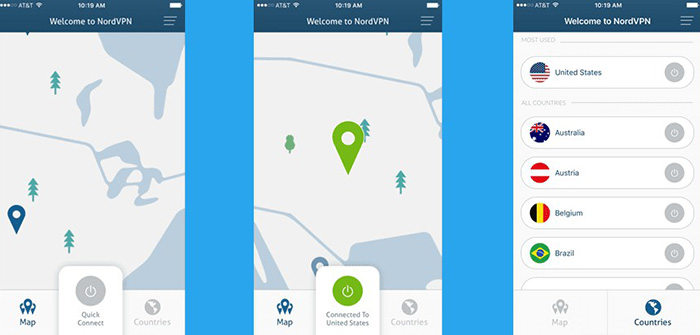
- Загрузите приложение VPN на свой мобильный телефон.
- Запустите приложение на своем устройстве и введите свои учетные данные для входа.
- Нажмите на кнопку «Быстрое подключение», чтобы установить соединение с лучшими удаленными серверами в течение нескольких секунд.
Это изменит ваше местоположение VPN на нужное вам место. Вы также можете нажать на PIN-код страны для алгоритма NordVPN, чтобы найти самый быстрый доступный сервер.
Метод 2: Используйте ExpressVPN
Вы также можете использовать ExpressVPN чтобы изменить свое местоположение VPN. ExpressVPN является одним из самых безопасных и быстрых VPN, рекомендованных пользователями. Вы также можете воспользоваться скидками на его подписки и пользоваться отличными функциями по доступным ценам.

Шаги по изменению местоположения VPN на ExpressVPN
Изменение вашего местоположения VPN с помощью ExpressVPN — это очень простой и быстрый процесс:
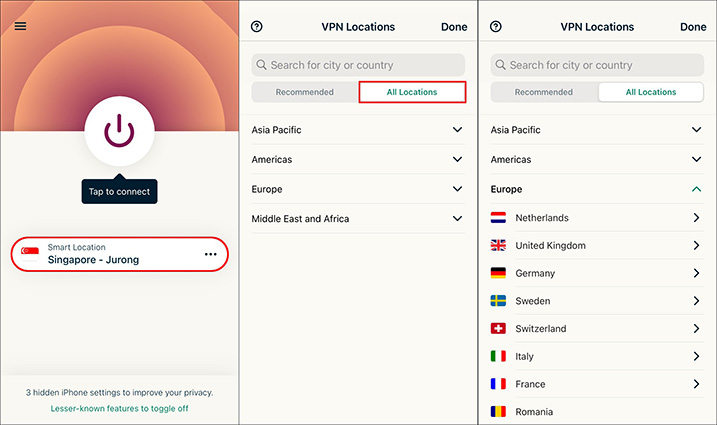
- Получите подписку на ExpressVPN и войдите в систему на своем устройстве, используя свой идентификатор пользователя и пароль.
- Выберите местоположение по вашему выбору из 160 местоположений серверов, расположенных в 94 странах.
- Сохраните изменения, и ваше местоположение будет успешно изменено. Эти изменения будут отражены во всех ваших приложениях, основанных на местоположении.
Часть 4: Также спрашивается: Как изменить свое местоположение на iPhone без VPN
Хотите знать, как изменить местоположение iPhone без VPN? Tenorshare iAnyGo вы можете просто изменить свое местоположение, которое не будет обнаружено программным обеспечением, которым мы ежедневно пользуемся, таким как Pokemon go, Find my Friends и т.д.
Следуйте этому краткому руководству для решения:
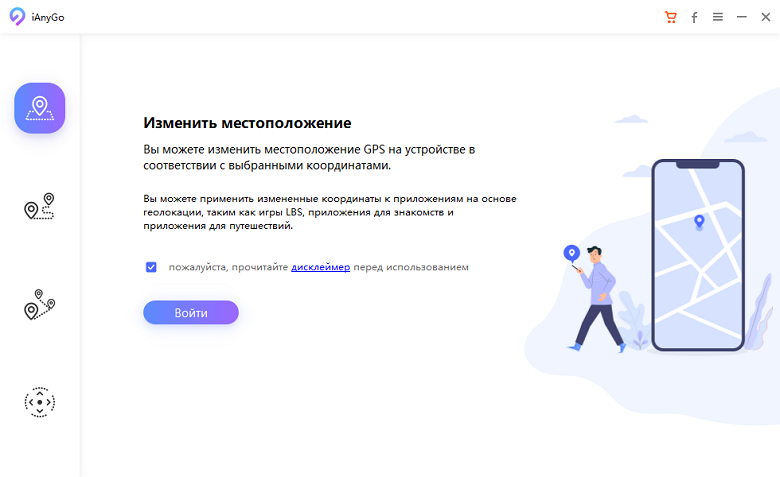
- Скачайте и запустите iAnyGo на ПК.

Подключите ваш iPhone к ПК с помощью USB-кабеля.
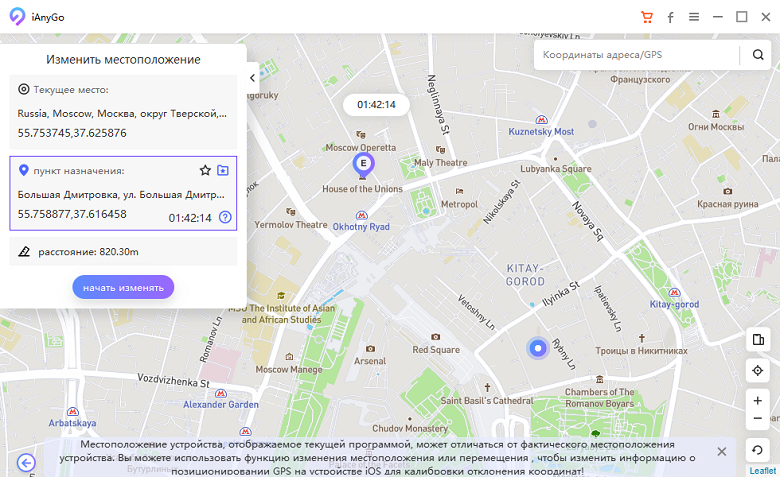
Выберите место назначения, которое вы хотите изменить на своем iPhone, и нажмите «Начать изменение».
Это все, что вам нужно сделать! Ваше местоположение будет успешно изменено. Это изменение будет применяться и обрабатываться всеми приложениями на основе местоположения на вашем телефоне без изменения VPN.
Заключение
Если вы хотите изменить местоположение VPN на iPhone, вы можете следовать методам, которые мы обсуждали в этой статье. А также есть другие полезные приложения для изменения своего местоположения на iOS/Android, щелкните ссылку, чтобы узнать больше.
Обновление 2022-02-14 / Обновление для Советы для iOS-устройств