Как включить/выключить смартфон Android

Включить или выключить смартфон можно при помощи специальной кнопки, которая чаще всего в смартфонах под управлением операционной системы Android распложена на торце верхней части.
Обычно эта кнопка обозначается кругом с полосой по центру. Также рядом может быть нарисован замок, что означает, что при помощи этой кнопки включается блокировка устройства.
Для того чтобы включить смартфон, на эту кнопку необходимо произвести нажатие с задержкой, до тех пор, пока устройство не начнет загружаться. Обычно при включении устройства на экране появляется изображение или анимация, что свидетельствует о начале включения устройства.
Для того чтобы выключить смартфон, также нужно жать на кнопку с задержкой, при этом на экране появиться меню, где нужно будет выбрать – отключить питание.
Как включить мобильный телефон
Будь в курсе последних новостей из мира гаджетов и технологий
iGuides для смартфонов Apple

Как включить смартфон. Классический и нестандартный методы

Фархад Усманов — 1 апреля 2023, 18:05
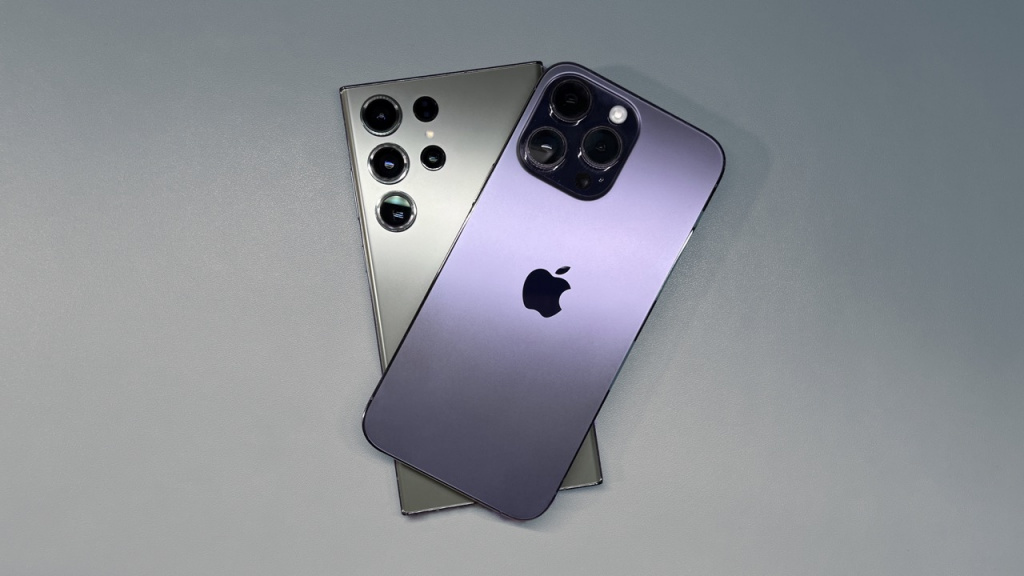
Сегодня мой коллега Олег Воронин поделился очень полезным и подробным гайдом по выключению смартфонов. Безусловно, пользователи должны знать обо всех способах перевода любимого гаджета в режим тотальной отключки. Однако спустя время после применения на практике этой инструкции вы обязательно столкнётесь с необходимостью заново включить телефон. Рассказываем во всех подробностях, как это можно сделать.
Лайтовый метод
Такой вариант точно сработает, если в вашем смартфоне есть кнопка включения и она не повреждена физически. На большинстве iPhone и новых моделях Android-девайсов она расположена на правом торце, в некоторых случаях кнопка может быть сверху или слева, а в совсем экзотических гаджетах функция включения встроена в клавишу сброса вызова.
Как включить iPhone:
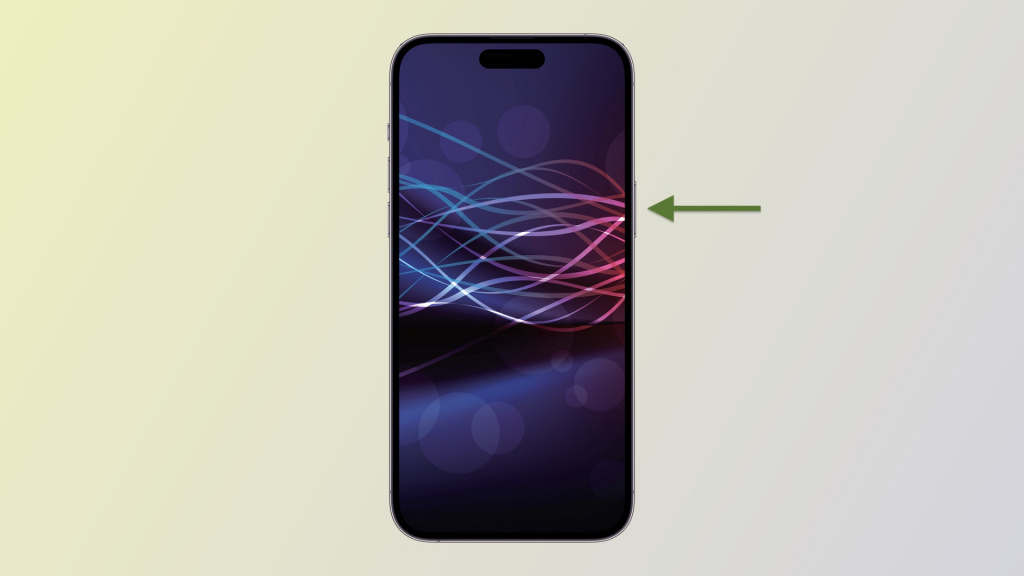
- Зажмите кнопку включения на пару секунд до появления логотипа Apple;
- Отпустите кнопку и дождитесь окончания загрузки;
- Готово.
Как включить Android:
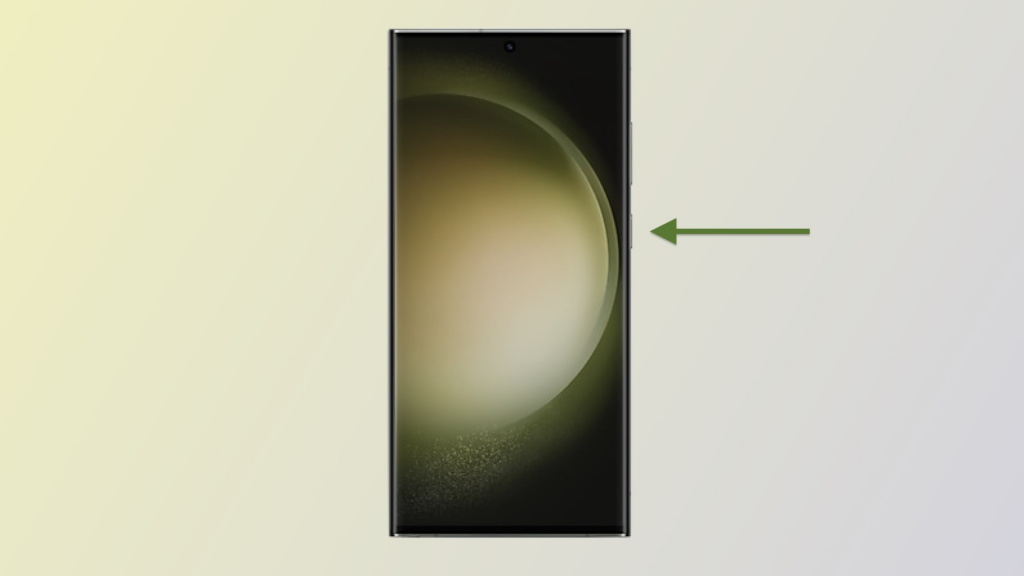
- Зажмите кнопку включения на пару секунд до появления логотипа с зелёным роботом;
- Отпустите кнопку и дождитесь окончания загрузки;
- Готово.
Теперь вашим телефоном можно пользоваться. Ура!
Нестандартный метод (SnyderCut)
Если (вдруг) вы случайно сломали кнопку включения смартфона, или она повредилась самостоятельно, пока вы разнимали Бэтмена с Суперменом, не отчаивайтесь, включить девайс всё ещё возможно.
Как включить iPhone без кнопки питания:
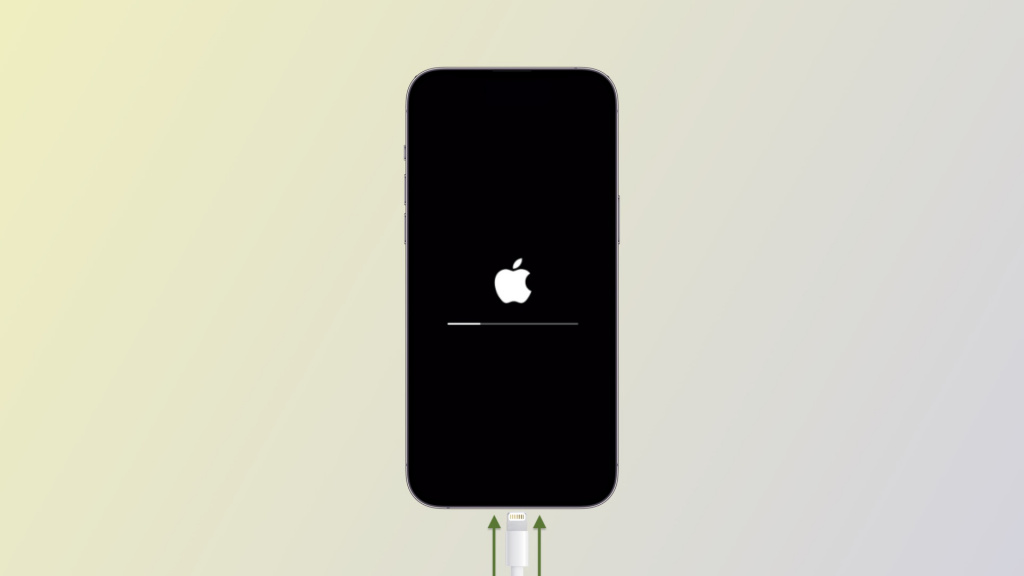
- Возьмите оригинальный кабель Lightning/USB и фирменный адаптер питания (вы также можете использовать сторонние кабели и пауэрбенки);
- Подключите конец кабеля с коннектором USB к зарядному устройству;
- Вставьте блок питания в розетку на 220 В;
- Аккуратно всуньте второй конец в порт Lightning на iPhone;
- Спустя несколько секунд загорится яблочко;
- Ещё через несколько секунд iPhone включится;
- Готово!
Как включить Android без кнопки питания:
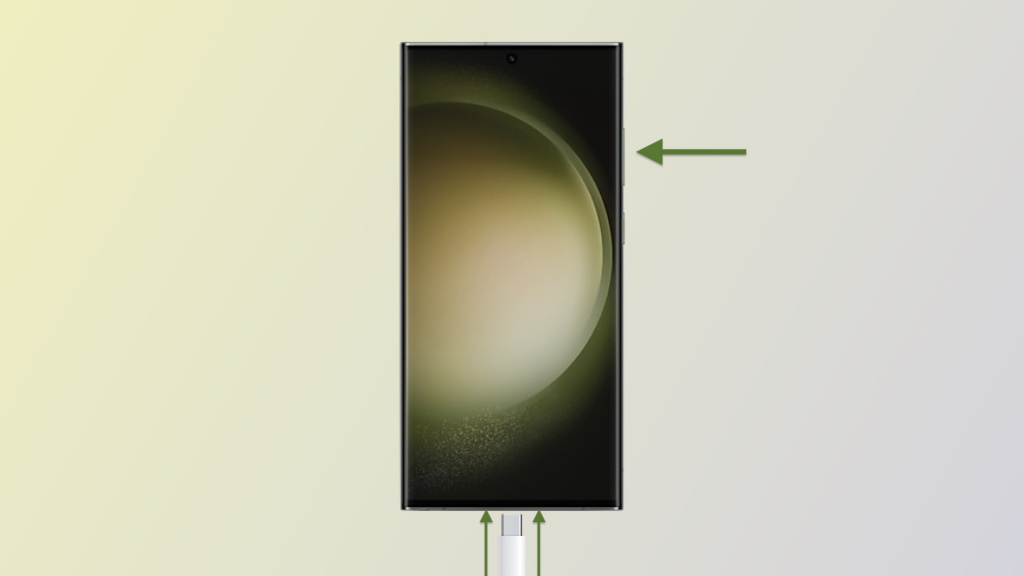
- Подготовьте кабель от вашего смартфона и вставьте его в соответствующий разъём устройства;
- Зажмите обе кнопки регулировки громкости и кнопку «Домой», если таковая присутствует. На некоторых моделях достаточно зажать только кнопку уменьшения громкости;
- Вставьте второй конец кабеля в USB-порт компьютера;
- Не отпускайте кнопки до появления меню загрузки;
- В появившемся меню выберите опцию «Start» или «Запуск»;
- Готово!
Обязательно поделитесь этой инструкцией со своими знакомыми, ведь никто не знает, в какой именно момент 1 апреля (и не только) она может пригодиться.
Как включить мобильный телефон
В создании этой статьи участвовала наша опытная команда редакторов и исследователей, которые проверили ее на точность и полноту.
Команда контент-менеджеров wikiHow тщательно следит за работой редакторов, чтобы гарантировать соответствие каждой статьи нашим высоким стандартам качества.
Количество просмотров этой статьи: 16 872.
В этой статье:
Из этой статьи вы узнаете, как включить мобильный телефон, а также как починить сотовый телефон, который не включается при нажатии кнопки питания.
Часть 1 из 7:
Как включить iPhone

- iPhone 6 и новее: кнопка питания расположена в верхней части правой панели;
- iPhone 5 и старше: кнопка питания находится на верхней панели.

Нажмите и удерживайте кнопку питания. Если iPhone уже включен, экран загорится, и его можно разблокировать. Если iPhone выключен, удерживайте кнопку питания до тех пор, пока на экране не отобразится логотип Apple.

Отпустите кнопку питания, когда на экране отобразится логотип Apple. Логотип Apple означает, что система загружается. Это может занять около минуты, а потом вы увидите экран блокировки.

- iPhone 5 и новее: нажмите кнопку «Домой», чтобы разблокировать экран, а затем введите пароль (если он установлен);
- iPhone 4 и старше: проведите по экрану, чтобы разблокировать его, а затем введите пароль.
Часть 2 из 7:
Как включить Samsung Galaxy и другие Android-устройства

- Кнопка питания большинства Android-устройств находится на правой или верхней панели.
- На смартфонах LG серии G кнопка питания находится на задней панели.

Нажмите и удерживайте кнопку питания. Если устройство включено, экран загорится. Если оно выключено, удерживайте кнопку питания до тех пор, пока устройство не включится.

Отпустите кнопку питания, когда на экране отобразится логотип. Логотип Samsung или другого производителя появится тогда, когда телефон включится и начнет загружаться. Также телефон может вибрировать.

Проведите по экрану, чтобы разблокировать его. Перетащите значок замка, чтобы разблокировать экран.

Введите пароль (если будет предложено). Если вы установили пароль или графический код, вам будет предложено ввести его, когда телефон включится.
Часть 3 из 7:
Как зарядить телефон

Подключите телефон к источнику питания на несколько минут. Самой распространенной причиной, по которой телефон не включается, является разряженный аккумулятор. Поэтому подключите телефон к источнику питания и подождите не менее 15 минут, а затем попробуйте включить его.

Подключите телефон к другой электророзетке, если он не заряжается. Возможно, проблема кроется в розетке, к которой подключен телефон.

Используйте другое зарядное устройство и USB-кабель. Возможно, поврежден адаптер питания или USB-кабель. Попробуйте использовать другое зарядное устройство или кабель, чтобы узнать, начнет ли телефон заряжаться.

Проверьте, не загрязнился ли порт зарядки телефона. Зарядные порты часто загрязняются, особенно если вы часто носите телефон в кармане. С помощью фонарика обследуйте зарядный порт — если он загрязнен, почистите его зубочисткой.
Часть 4 из 7:
Как перезагрузить телефон

- Если вы не знаете, где находится кнопка питания, в поисковой системе введите «кнопка питания ».

Нажмите и удерживайте кнопку питания в течение 10 секунд. Так вы принудительно выключите зависший телефон (такой телефон не реагирует на ваши действия, поэтому кажется, что он выключен).

Нажмите и удерживайте кнопку питания в течение нескольких секунд. Телефон включится.

- Если вы сделали все правильно, на экране отобразится логотип Apple, а телефон перезагрузится.
Часть 5 из 7:
Как проверить аккумулятор

- Аккумулятор iPhone не извлекается (для этого нужно разобрать телефон).
- У многих новых Android-устройствах также несъемные батареи.

Переустановите аккумулятор, если он съемный. Извлеките батарею, а затем снова поставьте ее, чтобы устранить проблемы с питанием телефона. Вставьте аккумулятор в том же положении, в котором он был изначально.

- Если аккумулятор нельзя извлечь, его все равно можно заменить — для этого разберите телефон. Имейте в виду, что это довольно сложный процесс, поэтому существует риск повредить телефон.
Часть 6 из 7:
Как пользоваться режимом восстановления (iPhone)

- Можете использовать любой компьютер, на котором установлен iTunes. Телефон не нужно предварительно синхронизировать с компьютером.

Откройте iTunes. Если вы работаете на компьютере под управлением Windows и iTunes не установлен, скачайте его на сайте Apple.

Нажмите и удерживайте кнопку питания и кнопку «Домой». На iPhone 7 или более поздней модели нажмите и удерживайте кнопку питания и кнопку уменьшения громкости.

- Если экран не загорается и логотип не отображается, а также если вы испробовали все методы, описанные в этой статье, замените телефон у официального представителя Apple.

Щелкните по Восстановить в iTunes. Сделайте это на экране, который откроется, когда iTunes обнаружит iPhone в режиме восстановления.

- В процессе настройки войдите в систему с помощью своего идентификатора Apple ID и восстановите на телефоне данные, которые хранятся в iCloud, например, контакты, заметки календаря и купленные приложения.

Проведите по экрану, чтобы запустить процесс настройки. Измените основные параметры, которые вы настраивали, когда iPhone был новым. Затем войдите в систему с помощью своего Apple ID и восстановите данные из iCloud, такие как контакты и заметки календаря, а также элементы, купленные в App Store и iTunes.
Как включить Android, если не работает кнопка включения?
Как ни странно, но с подобными вопросами пользователи обращаются достаточно часто. Все они пытаются включить свой Андроид-смартфон, нажимая на клавишу питания, но ничего не происходит. Принято считать, что в таком случае кнопка питания попросту не работает. Но так ли это на самом деле?
Не во всех случаях. Да, нажатие на клавишу питания (POWER) действительно может не приводить к включению смартфона, но это еще не значит, что дело в самой кнопке. Нам известны случаи, когда подобная проблема возникала в результате сбоя программного обеспечения, а после того, как гаджет все же был запущен, никаких проблем с клавишей более не наблюдалось. Другое дело, если вы уронили телефон и после этого он перестал реагировать на нажатия на механические клавиши – нельзя исключать, что имеет место быть поломка. Впрочем, обо всем по порядку.
Попробуйте включить смартфон
Первое, что вы должны сделать, это нажать на клавишу включения и удерживать ее в таком состоянии. Сколько времени? Может хватить 10-20 секунд, а если ничего не произошло, удерживайте кнопку минуту или даже дольше. Практика говорит о том, что это нередко помогает.
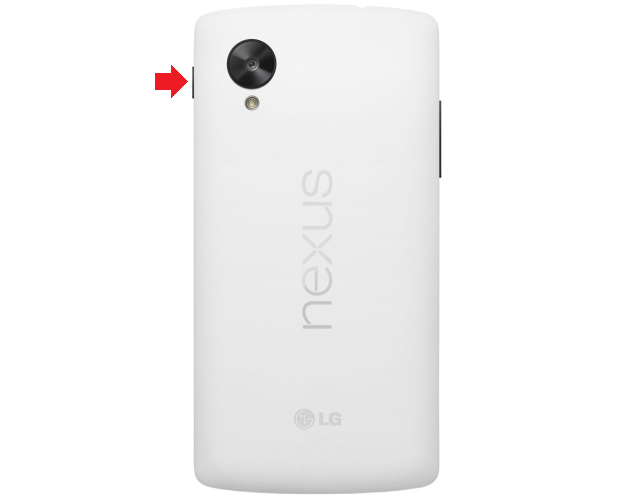
Нажмите на клавиши уменьшения или увеличения звука
Многие из пользователей знают, что для принудительной перезагрузки или выключения смартфона на базе Android обычно используется нажатие клавиши включения, а также клавиши уменьшения или увеличения звука. Здесь же мы вам советуем нажать сначала на клавишу уменьшения звука и POWER одновременно на 10-20 секунд для включения смартфона.
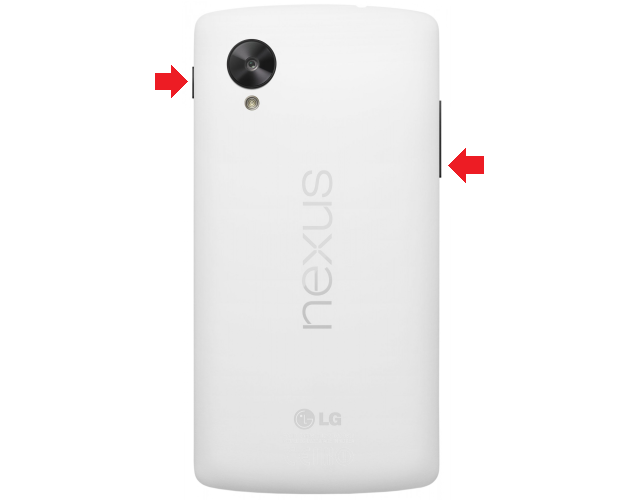
Если не помогло, сделайте то же самое, только вместо клавиши уменьшения звука нажмите на клавишу увеличения звука и POWER на те же 10-20 секунд.
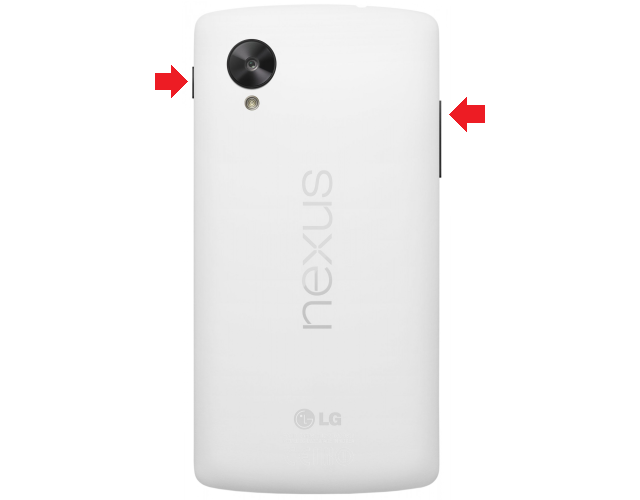
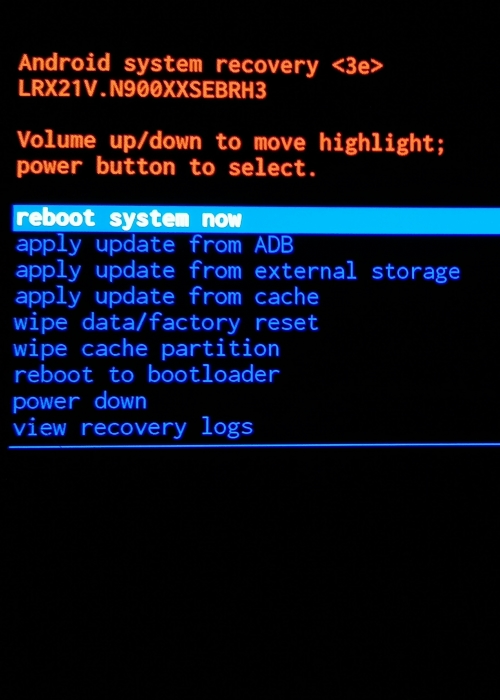
В этом случае смартфон может включиться в одном из режимов, обычно это режим Recovery. Уже хорошо, потому что это говорит о том, что проблема точно не в кнопке питания.
Теперь вам необходимо перезагрузить смартфон. Это можно сделать с помощью пункта меню Reboot или Reboot system now.
Используйте зарядку
Если предыдущие два варианта вам не помогли, используйте зарядку: просто подключите к ней выключенное устройство, чтобы смартфон начал заряжаться. Через некоторое время он должен включиться, причем в обычном режиме. Увы, этот способ работает не во всех случаях.
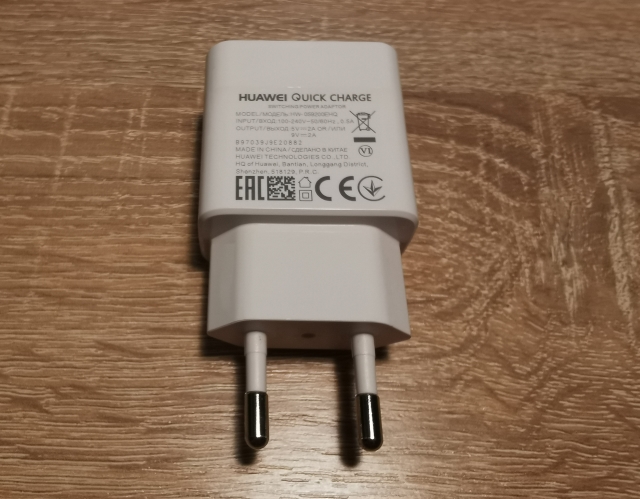
Но есть другой способ, который действует практически всегда. Возьмите зарядное устройство, подключите его к сети, после чего зажмите на смартфоне клавишу увеличения или уменьшения звука (зависит от того, какая комбинация клавиш используется на вашем устройстве для загрузки меню рекавери), и подключите его к зарядке с помощью кабеля, продолжая удерживать клавишу регулировки звука, например:
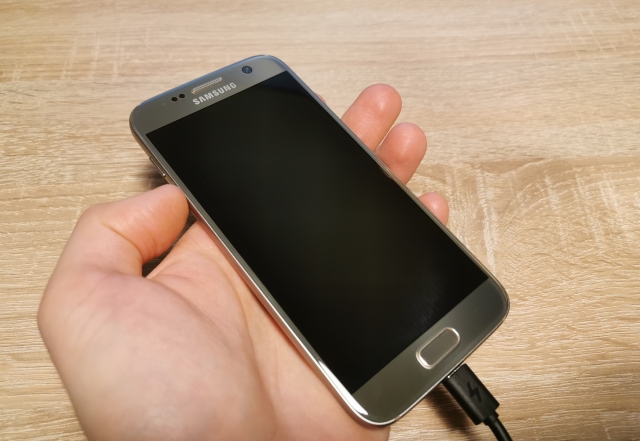
Что дальше? Нам нужно открыть меню рекавери, поэтому ждем его загрузки, а оно должно загрузиться, если вы все верно сделали. Далее в рекавери выбираем пункт Reboot или Reboot system now – с помощью механической кнопки регулировки звука. Как правило, выбор действия осуществляется клавишей POWER, а она у нас не работает. Как быть? Выбираете пункт Reboot или Reboot system now и просто ждете – в течении 15-20 минут данный пункт меню будет выбран автоматически и смартфон перезагрузится уже в обычном режиме.
Пользователи говорят, что этот метод работает и в том случае, когда подключаешь смартфон к компьютеру или ноутбуку.
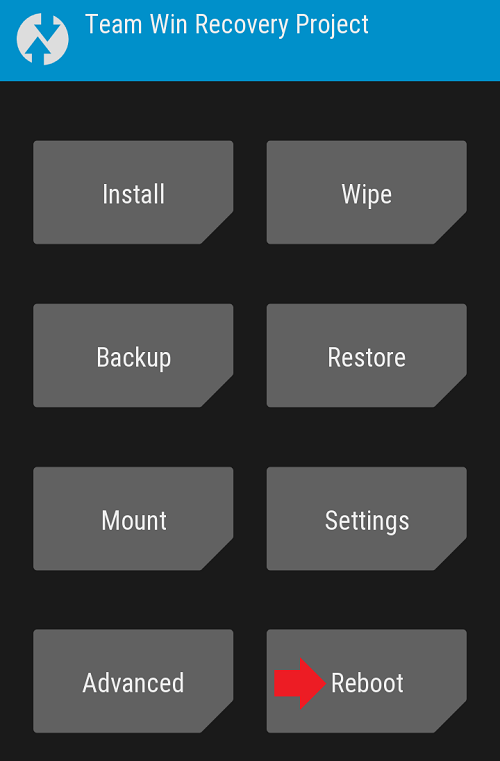
Ну а если у вас рекавери TWRP, считайте, что повезло – просто нажмите на пункт Reboot (используется сенсорное управление).
Использование специальных приложений
Мы расскажем вам о приложении, которое позволяет включать смартфон с помощью клавиш регулировки звука – в случае, если вы смогли включить смартфон.
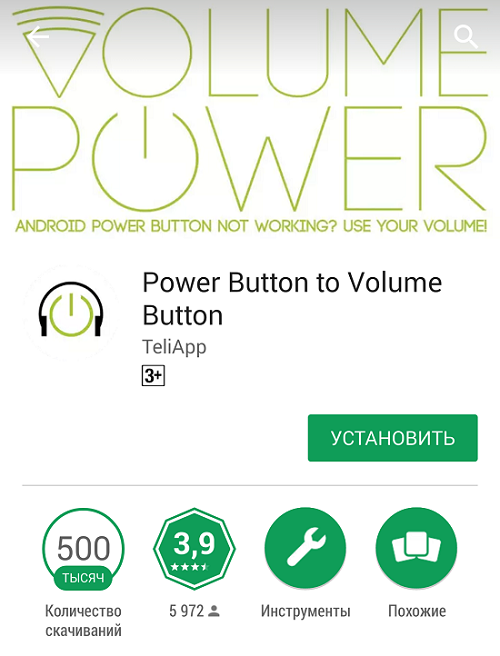
Идем в Play Market и с помощью поиска находим приложение Power button to Volume Button. Скачиваем его, устанавливаем.
Запускаем приложение, ставим галочку рядом с пунктом Start Volume Power on boot up, а также нажимаем на шестеренку, чтобы появилось сообщение Volume Power is currently ebabled.
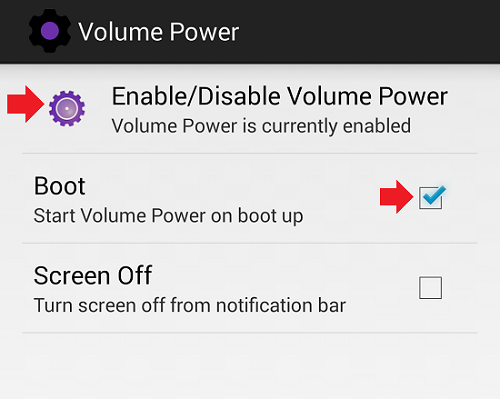
Должно сработать. Правда, судя по отзывам, работает не на всех версия Android.
Перезагрузите смартфон с помощью командной строки
Самый сложный способ, который требует определенных знаний.
В случае, если отладка по USB включена, попробуйте загрузить гаджет в режиме рекавери с помощью командной строки – поможет команда ADB reboot recovery.
Это, конечно, не решение проблемы, поскольку смартфон может загрузиться лишь в рекавери меню, что уже неплохо – с его помощью, к примеру, вы можете выбрать пункт Reboot, то есть “Перезагрузка” и смартфон загрузится в обычном режиме, как рассказано выше.
- Оставить комментарий к статье.
- Подписаться на наш канал на YouTube.
- Подписаться на наш канал в Телеграме.
- Подписаться на нашу группу ВКонтакте.
- Подписаться на наш канал в Дзене.
Другие интересные статьи:
- iPhone выключается на холоде: почему и что делать?
- Как перезагрузить телефон Андроид? Различные способы
- Как выйти из режима Fastboot на Xiaomi?
- Как убрать экран блокировки на Андроид-устройстве?
- Как сделать калибровку экрана на Андроид?
- Как записать разговор на Андрод-телефоне?
- Как сбросить настройки до заводских на телефоне Android?