Как включить трассировку лучей в Майнкрафте пе

Возможно, вы никогда об этом не задумывались, но современная игра под названием Minecraft только что получила обновление 2021 года с точки зрения реализма. Это называется трассировкой лучей, и оно было представлено известным производителем чипов Nvidia. Хотя изначально она предназначалась для геймеров на ПК, трассировка лучей будет доступна для Xbox Series X как часть нового Minecraft RTX.
Следуйте этой статье, чтобы узнать, как Включить трассировку лучей в майнкрафте.
Что такое трассировка лучей в майнкрафте пе?
Чтобы понять, как вы можете включить трассировку лучей в Minecraft, вам нужно сначала понять, что такое трассировка лучей.
Да, это относительно расплывчатый термин, который известен не каждому игроку, но он влияет на вашу игровую жизнь, если вы не играете в пасьянс.
Изображение света и теней в видеоиграх всегда было проблематичным, то же самое и с цифровыми звуковыми эффектами (SFX). Самое сложное в достижении первоклассного реализма, кажется, лежит в этом отделе. До недавнего времени в игре приходилось «угадывать», чтобы максимально точно изобразить освещение.
Nvidia недавно представила новую технологию трассировки лучей, основанную на инновационном чипсете RTX. Трассировка лучей обеспечивает отличное освещение в играх любого жанра. Так что поклонникам Minecraft есть, чего ждать.
Минимальные требования для трассировки лучей в Minecraft
Вы должны учитывать свою видеокарту, если хотите запустить Minecraft RTX. Трассировка лучей — это настолько ресурсоемкая функция, что, по словам Nvidia, вы должны использовать GeForce RTX 2060 или более позднюю версию, если хотите, чтобы все работало гладко. Имея в виду эту информацию, вот список видеокарт, совместимых с RTX.
- GeForce RTX 2060
- GeForce RTX 2060 Супер
- GeForce RTX 2070
- GeForce RTX 2070 Супер
- GeForce RTX 2080
- GeForce RTX 2080 супер
- GeForce RTX 2080 Ti
- Титан RTX
Однако наличие одного из вышеперечисленных не означает, что все пойдет гладко. Технические характеристики вашей системы будут влиять на то, как работает игра. Итак, вот что можно считать минимумом.
- Intel Core i5 10400 или AMD Ryzen 5 3600
- Оперативная память Corsair DDR4 16 ГБ или 32 ГБ
- Твердотельный накопитель Samsung 860 EVO 250 ГБ или твердотельный накопитель Samsung 970 EVO 250 ГБ
Помимо поддерживаемой видеокарты с 64-разрядной версией Windows 10 Домашняя, указанный выше параметр следует рассматривать как минимальное требование для правильной работы Minecraft RTX. Опуститесь немного ниже, и вы рискуете уронить шину.
Подготовьте свой компьютер к использованию Minecraft RTX
Возможно, вы захотите убедиться, что все настроено правильно для трассировки лучей. В конце концов, это продвинутая и сложная функция. Итак, первое, что вам нужно сделать после установки и активации Minecraft RTX, — это обновить драйверы графического процессора Nvidia. Вот как это сделать.
- Перейдите на официальный сайт Nvidia и загрузите Опыт Google GeForce для Windows 10, затем установите его.
- Запустите GeForce Experience.
- Перейдите на вкладку «Программы». Работа.
- Приложение предлагает установить последние версии драйверов автоматически. Если этого не произошло, проверьте наличие обновлений с помощью соответствующей кнопки в правой верхней части приложения.
Как только вы обновите свои графические драйверы, вы готовы наслаждаться Minecraft RTX!
RTX в Майнкрафте
Включение трассировки лучей в Minecraft — это не то, что требует возни с аппаратным и программным обеспечением — это так же просто, как установить соответствующую версию игры. Точнее, Minecraft RTX. Да, активировать трассировку лучей в Minecraft так же просто, как загрузить, установить и запустить новую версию Minecraft.
Как включить трассировку лучей в Minecraft на ПК с Windows 10
Как уже упоминалось, для включения трассировки лучей в Minecraft требуется установка Minecraft RTX. Однако с точки зрения совместимости Minecraft RTX является эксклюзивом. Вам понадобится Windows 10, и это единственный вариант на данный момент.
Для активации Minecraft RTX необходимо установить Майнкрафт для Windows 10, который является новейшим клиентом для ПК для Minecraft. Вот как установить Minecraft для Windows 10.
Нажмите стартовое меню или панель поиска.
Minecraft для Windows 10 не будет автоматически включать трассировку лучей в игре даже после установки последней версии. Вам необходимо установить Xbox Insider Hub, чтобы включить функции RTX. Найдите и установите приложение в Microsoft Store. После того, как приложение установлено, вот как включить трассировку лучей.
-
- Запустите приложение Xbox Insider Hub.
- Нажмите список (значок гамбургера) и выберите Инсайдерский контент находится в левой части экрана.
- Нажмите Майнкрафт для Windows 10 расположен ниже игры.
- Найдите присоединение Станьте частью бета-версии Windows 10.
- В появившемся списке вариантов выберите Minecraft для бета-версии Windows 10 RTX, Затем нажмите Это было завершено.
Теперь бета-версия RTX должна автоматически устанавливаться и применяться к Minecraft для Windows 10. Да, это действие позволяет выполнять трассировку лучей.
примечание: При переключении на Minecraft RTX все миры Minecraft были удалены. Поэтому сначала обязательно сделайте резервные копии.
Как включить трассировку лучей в Minecraft на Xbox One
К сожалению, Minecraft RTX является эксклюзивным для Windows 10 для пользователей графики Nvidia RTX. Тишина стала предметом беспокойства Mojang, особенно из-за проблем с трассировкой лучей на консолях XBOX ONE S/X с видеокартами AMD RDNA 2.
Независимо от текущего состояния трассировки лучей в Minecraft XBOX One S/X, эта технология все еще может работать в будущем. В конце концов, AMD лидирует и в области трассировки лучей.
Как включить трассировку лучей в Minecraft на Android или iPhone
Десять лет назад более сложные видеоигры на смартфонах нельзя было ожидать. Это, конечно, изменилось, поскольку у нас есть более сложные игры, чем Minecraft на Pocket PC. Итак, можете ли вы получить Minecraft RTX для своего устройства iOS или Android? Нет, по крайней мере, не сейчас. Для трассировки лучей требуются современные графические возможности, а до технологий смартфонов и планшетов еще далеко.
Включить или выключить трассировку лучей
Если вы все сделали правильно и ваш компьютер достаточно мощный, вы можете свободно включать и выключать эту функцию в любое время.
- Идти к Настройки в Майнкрафте.
- Затем выберите расширенное видео.
- Нажмите Трассировка лучей DirectX.
- ступня.
Кроме того, чтобы быстро включить или выключить трассировку лучей, используйте клавишу с запятой ( ; ) на клавиатуре.
примечание: не каждый мир Minecraft поддерживает трассировку лучей, только миры, поддерживающие RTX на данный момент. Вы найдете различные варианты на рынке Minecraft. Кроме того, вы можете использовать пакет ресурсов с поддержкой трассировки лучей.
Майнкрафт стоит?
Если вы большой поклонник Minecraft, то эта идея может показаться вам немного странной. В конце концов, Minecraft — это не графика, а чистый геймплей. Однако, попробовав Minecraft RTX, вы обязательно влюбитесь. Технология трассировки лучей делает даже эту простую игру великолепной. Освещение и тени – все идеально.
Если у вас есть подходящая для этого сборка, вам не нужно покупать игру. Попробуйте бесплатную пробную версию и решите позже, хотите ли вы потратить 30 долларов.
Если у вас нет правильной настройки, вы можете не захотеть обновляться. Однако в новых версиях игры будет использоваться трассировка лучей; Он должен стать отраслевым стандартом. Таким образом, обновление может быть чем-то, что вы хотите рассмотреть.
Если у вас есть нужные аппаратные компоненты и вы готовы потратить 30 долларов, вы можете включить трассировку лучей в Minecraft. Это тоже не очень сложно. Это просто вопрос загрузки и установки нескольких приложений из Microsoft Store и внесения в них некоторых изменений.
Дополнительные вопросы и ответы
Почему Minecraft использует трассировку лучей?
Трассировка лучей в Minecraft ничем не отличается от трассировки лучей в любой игре. Эта технология используется для рендеринга графики таким образом, чтобы свет отражался от игровых объектов. В отличие от технологии догадок прошлого, трассировка лучей работает сама по себе, выполняя все функции освещения в режиме реального времени. Это, конечно, требует много железа, поэтому и был выпущен совершенно новый Minecraft — Minecraft RTX.
Действительно ли трассировка лучей полезна?
Да, трассировка лучей — это огромное дело для будущего компьютерных и консольных игр. Говорят, что эта технология станет нормой во всех будущих крупных играх. В настоящее время только ограниченное количество видеокарт может поддерживать эту технологию. Играм и консолям еще предстоит пройти долгий путь, чтобы эффективно использовать технологию трассировки лучей.
Поднимите Майнкрафт на новый уровень
Тем из вас, у кого есть компьютер с видеокартой Nvidia, вам повезло, потому что вы можете играть в Minecraft, используя трассировку лучей. Если вы хотите попробовать, вы можете попробовать пробную версию и сами решить, нравится ли она вам.
Также читайте: Как просмотреть и использовать координаты в Minecraft
whoa there, pardner!
Your request has been blocked due to a network policy.
Try logging in or creating an account here to get back to browsing.
If you’re running a script or application, please register or sign in with your developer credentials here. Additionally make sure your User-Agent is not empty and is something unique and descriptive and try again. if you’re supplying an alternate User-Agent string, try changing back to default as that can sometimes result in a block.
You can read Reddit’s Terms of Service here.
if you think that we’ve incorrectly blocked you or you would like to discuss easier ways to get the data you want, please file a ticket here.
when contacting us, please include your ip address which is: 178.132.111.18 and reddit account
Minecraft RTX с трассировкой лучей: если не включается и прочие проблемы
Так что, скачать её уже можно хоть сейчас, и хоть сейчас начинать творить новые миры со всякими отражениями и преломлениями света и теней невиданного ранее уровня реалистичности.
Но надо понимать, что, как и полагается «бете», в нынешнем виде Minecraft RTX, конечно же, не идеальна. Список официально задокументированных проблем на сайте игры уже очень очень немаленький и продолжает увеличиваться.
Но на то она и бета. Будем надеяться, что по мере выхода обновлений проблем в игре будет меньше.
А в этом посте — о некоторых, наиболее актуальных вопросах, которые, судя по отзывам, возникают у многих пользователей на этапе первого знакомства с MinecraftRTX beta.
Итак, по порядку:
трассировка лучей в Minecraft RTX не включается
Разработчики об этом предупредили еще накануне старта бета-теста игры, однако напомним, с целью оптимизации Minecraft RTX на первоначальном этапе тестирования технология трассировки лучей поддерживается не во всех, а только в нескольких заранее оптимизированных (RTX enabled) мирах Minecraft.
Скачать их можно бесплатно с Minecraft Marketplace, но, повторимся, количество таких миров ограничено. На момент публикации данного поста их было уже 6 (‘Aquatic Adventure RTX‘ — [ЛИНК], ‘Of Temples and Totems RTX‘, ‘Crystal Palace RTX‘, ‘Imagination Island RTX‘, ‘Color, Light and Shadow RTX‘ и ‘Neon District RTX‘), плюс проект ‘Razzleberries RTX Texture Showcase’ для работы с собственными RTX-картами.
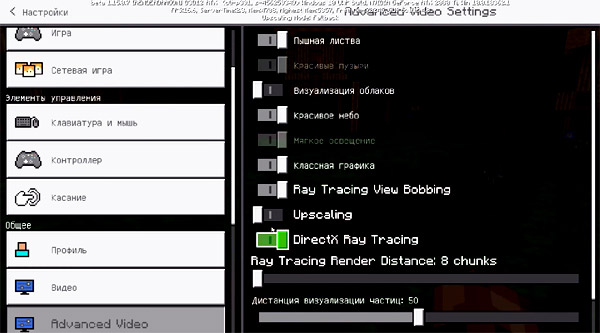
Что касается вопроса, как включить трассировку лучей в Minecraft RTX, то в игре сделать это можно следующим образом:
- либо заходим в «Настройки«, жмем «Advanced Video» (слева) и включаем опцию «DirectX Ray Tracing» (справа);
- либо просто жмем кнопку «точка с запятой» (в англ. раскладке) на клавиатуре.
Но учитываем, что DirectX Ray Tracing включается только в мирах, в которых предусмотрена поддержка RTX (список см. выше). И если при попытке включить эту опцию игра пишет «This feature is only available in a ray tracing capable world. Find one in the Marketplace, or create your own tracing capable resource pack», значит, данная конкретная карта эту функцию не поддерживает.
Minecraft RTX блокирует макс. разрешение на 1080p
Это одно из действующих ограничений бета-версии игры. Максимальное разрешение в Minecraft RTX действительно не может быть выше 1080p.
Как отмечают разработчики, сделано это для того, чтобы игра могла задействовать ресурсы ПК в достаточном для качественного отображения графики объеме. Апскейлинг позволяет обойти это ограничение, но, разумеется, только если производительности системы позволяет.
обновление Nether пропало
И это тоже ограничение Minecraft RTX beta. После установки её установки все ссылки и функции на апдейт Nether beta автоматом удаляются из игры.
Но функции обновления Nether (новые мобы, биомы и блоки) по-прежнему доступны в бета-версии Minecraft без RTX для Windows 10.
проблемы с трассировкой лучей в Nether и End?
Оба этих измерения, и «Нижний мир», и «Край», еще не оптимизированы для технологии RTX. И хотя в Nether и в End трассировка лучей уже поддерживается, но, как тоже предупреждает Mojang, пока не без проблем…
Полный список всех задокументированных проблем бета-версии Minecraft RТX посмотреть можно на официальном сайте Minecraft, а именно ЗДЕСЬ, список обновляется…
Трассировка лучей в Minecraft: как это делается и что для этого требуется
Собственно, за всю историю Minecraft это далеко не первый эксперимент со сложным освещением, но благодаря уникальности самой этой игры ray tracing пришлась и очень к месту. И результаты применения данной технологии в Minecraft действительно впечатляют. Есть, на что посмотреть (ниже есть видео).
Но если такое мини-чудо получилось у кого-то, то почему бы не попробовать сделать нечто похожее самому? Вот мы и попробовали.
Сразу скажем, что по причине наличия не совсем ровных рук получилось не всё, не сразу и не так красиво. И, тем не менее, считаем, что время и $10 (о них — ниже) потрачены были не зря.
И теперь, мы, по крайней мере знаем, что во-первых, для начала вполне можно обойтись и шейдером, который использует, скажем так, версию трассировки лучей, не требующей RT Core и, следовательно, видеокарты Nvidia серии RTX 2000. На первых порах хватит и менее навороченной видяхи, лишь бы она могла вытащить мод с более-менее приемлемыми настройками графики.
Но, во-вторых, с учетом особенностей драйверов нужна только Nvidia, притом по производительности не ниже GTX 1070 или 1080. 1080-я, к примеру, вполне позволяет поддерживать стабильные 30 fps. Плюс, всегда есть возможность слегка подкорректировать баланс между скоростью работы игры и мегакрасочностью картинки на экране. Главное, правильно начать. И об этом мы сейчас будем рассказывать.
Итак, действовали мы по следующему плану:
#1 — поставили Minecraft 1.12.2
… сугубо потому, что именно эту версию рекомендует автор мода, Sonic Ether (тоже на первое время, и вероятно в будущем базовой станет более новая версия игры). Скачать игру, напомни, можно с официального сайта. После завершения процедуры установки запускаем лаунчер и заходим в свой аккаунт. Рекомендуется также сначала разок запустить самую свежую версию игры, потом её закрыть и перейти на v.1.12.2.
#2 — установили Minecraft Forge
Линк вот — http://files.Minecraftforge.net. В колонке слева сначала выбираем версию 1.12.2, затем — версию установщика для своей ОС. После завершения загрузки запускаем установщик, кликаем Install client и Ok.
Но это не всё. Чтобы установка завершилась успешно, надо перезапустить клиент Minecraft, залогиниться по-новой, потом нажать стрелочку рядом с зеленой кнопкой, в меню выбрать Forge 1.12.2 и только потом нажать «Играть» (Play). Далее дожидаемся появления главного экрана Minecraft и выходим из игры.
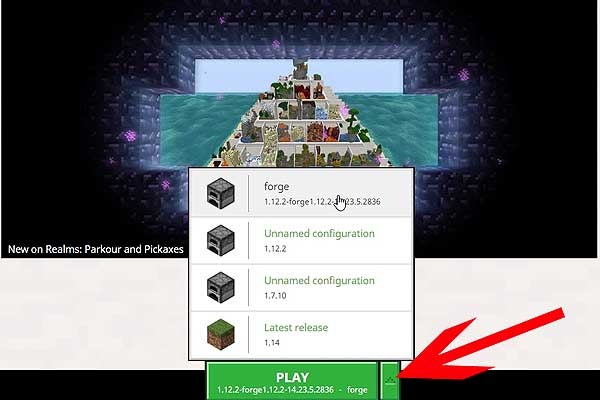
#3 — установили OptiFine HD 1.12.3 U E2
… тоже с официального сайта разработчика (линк) и по той же схеме. На странице сначала ищем подраздел «Minecraft 1.12.2«, оттуда качаем OptiFine 1.12.2 HD U E3 (кнопка «Download OptiFine» появится после рекламы) и сохраняем его где-нибудь на видном месте.
После этого находим и открываем папку с игрой (кнопки Windows+R с клавиатуры, в строку «Открыть» вставляем %appdata%\.Minecraft и жмем ОК), в ней открываем папку mods и перетаскиваем туда только что скачанный файл OptiFine.
Теперь запускаем Minecraft (не забываем выбрать в меню Forge 1.12.2) и оставляем игру открытой.
#4 — установили SEUS PTGI
Это пакет шейдеров RTX, посредством которого можно реализовать технологию трассировки лучей в Minecraft. Автор за свои труды сейчас просит поддержать его 10 баксами (SEUS PTGI доступен только спонсорам уровня Gold), но релиз обещает сделать бесплатным.
В общем, заходим на страницу Sonic Ether в Patreon, кликаем кнопку «Become a patron«, регимся, закидываем человеку заслуженные 10 долларов и потом качаем последнюю версию SEUS PTGI (нам досталась E6).
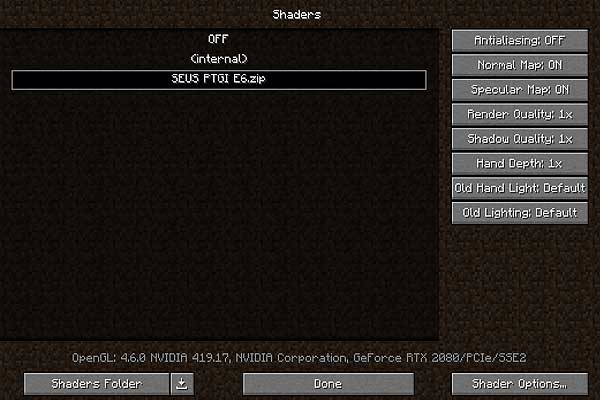
Далее открываем Minecraft, кликаем «Настройки» -> «Настройки графики» -> «Шейдеры» -> «Shaders Folder», копируем в открывшуюся папку «Shaders» zip-файл с SEUS PTGI и возвращаемся в меню игры.
По факту копирования архива в окне «Шейдеры» появится кнопка SEUS PTGI E6, жмем её и получаем меню настроек графики, посредством которого теперь можно искать тот самый баланс между возможностями видеокарты и качеством новой картинки, которая будет строиться с применением ray tracing.
Однако все подряд кнопки тыкать НЕ СПЕШИМ! , поскольку, как показала практика, инструмент это тонкий, и некоторые параметры на первых порах изменять нецелесообразно:
#5 — настраиваем трассировку лучей в Minecraft
Разработчик данного мода рекомендует начинать со следующего базового набора параметров (некоторые установлены по умолчанию, но кое-какие надо поменять вручную):
- Options → Video Settings → Details → Alternate Blocks: OFF
- Options → Video Settings → Details → Trees: Fancy или Fast (Smart может «ломать» свет)
- Options → Video Settings → Quality → Natural Textures: OFF
- Options → Video Settings → Shaders → Shadow Quality: 1x
- Options → Video Settings → Shaders → Old Lighting: DEFAULT
А теперь можно заходить в меню настроек шейдера (Options → Video Settings → Shaders → Shader Options) и настраивать, сколько душе угодно.
У нас больше всего времени и внимания заняли опции «Raytracing Options» и «Lighting and Shadow Options«, которыми настраиваются самые яркие и заметные световые эффекты в игре.
Комп с i7-4790K и GTX 2080 легко вытягивает трассировку в режимах Ultra и Extreme, стабильно удерживая FPS не ниже 30. Но как мы уже сказали этот шейдер не требует RT Core и, судя по отзывам пользователей, нормально работает и с видеокартами Nvidia 1000-й серии. Отметим также, что для удобства работы с новыми настройками трассировки лучше создать новый мир и не спеша проработать каждый параметр графики, чтобы понять, какой из них и как влияет на FPS и качество игры.
Ну, и в завершение уточним на всякий случай, что шейдер SEUS PTGI в настоящее время существует пока только в экспериментальном виде, потому баги в его работе возможны (хотя нам в этом плане пока везет). Но красота, как говорится, кое-чего тоже требует. А любопытство и тяга к приключениям — так вообще очень требовательны.