Не получается войти в почту Яндекс: что проверить и исправить

Вопрос пользователя (типовой)
Здравствуйте.
Подскажите, никак не могу войти в свой почтовый ящик от Яндекса. Просто браузер не открывает страничку, бегает ползунок, и она так и остается белой.
На вирусы систему проверил, вроде бы всё чисто. Есть подозрение, что это из-за того, что я сейчас не живу в России, и у нас тут некоторые русскоязычные сайты сбоят. (хотя раньше все было вроде нормально).
З дравия всем!
В этом типовом вопросе, вполне вероятно, и приведена и причина (тем паче, что за посл. год подобных проблем стало кратно больше, могу даже судить по комментариям и вопросам на этом блоге). Хотя, конечно, причин, из-за которых могут не открываться входящие в электро-ящике — значительно больше.
Что ж, некоторые из них затрону в этой небольшой заметке.
Что делать, если не получается войти в свой ящик и просмотреть входящие
Первое
Начну с самых очевидных и простых рекомендаций:
- попробуйте перезагрузить компьютер/телефон;
- почистите ��кэш браузера (еще лучше попробовать другой браузер);
- также не лишним было бы попробовать открыть почту с другого ПК/телефона/планшета и т.п.;
- ���� если сайт почты у вас открывается, но пароль вы не помните (а потому-то и не можете войти) — ознакомьтесь вот с этой инструкцией: ��https://ocomp.info/zabyil-adres-elektronnoy-pochtyi.html;
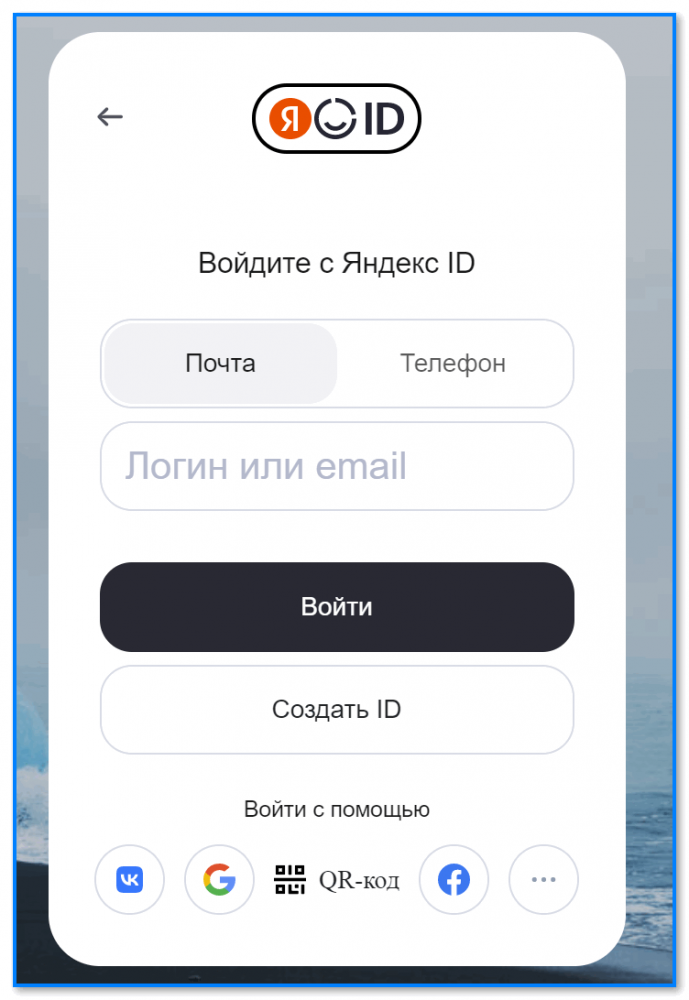
Пароль и логин от почты, где найти сведения // Яндекс ID — доступ ко всем сервисам поисковика
Второе
Если через веб-версию войти в ящик не получается — можно попробовать воспользоваться мобильным приложением (возможно, у вас на смартфоне уже и приложение есть, просто вы в него не добавили свой почтовый ящик. ).
Кстати, благодаря приложению почты на мобильном — можно очень оперативно узнавать о новых сообщениях (почти как СМС’ки. ).
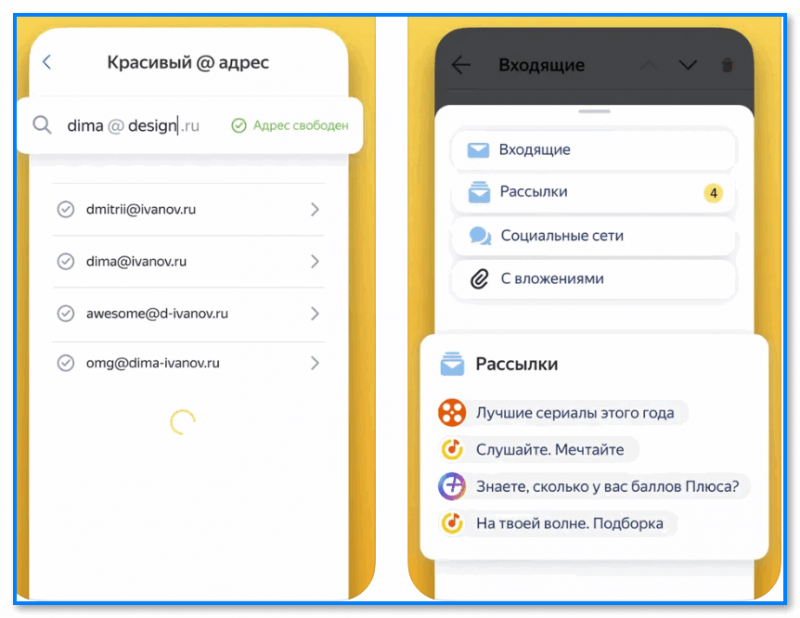
Яндекс почта на мобильном
Третье
Если сайт почты по-прежнему не открывается — стоит попробовать для диагностики запустить один из сервисов VPN.
Чтобы всё максимально упростить для начинающих — можно воспользоваться браузером ��Epic — хорош он тем, что в него уже встроен VPN плагин с 8 странами (обратите внимание на спец. значок в правом верхнем углу экрана — он должен гореть цветным, что означает вкл. VPN).
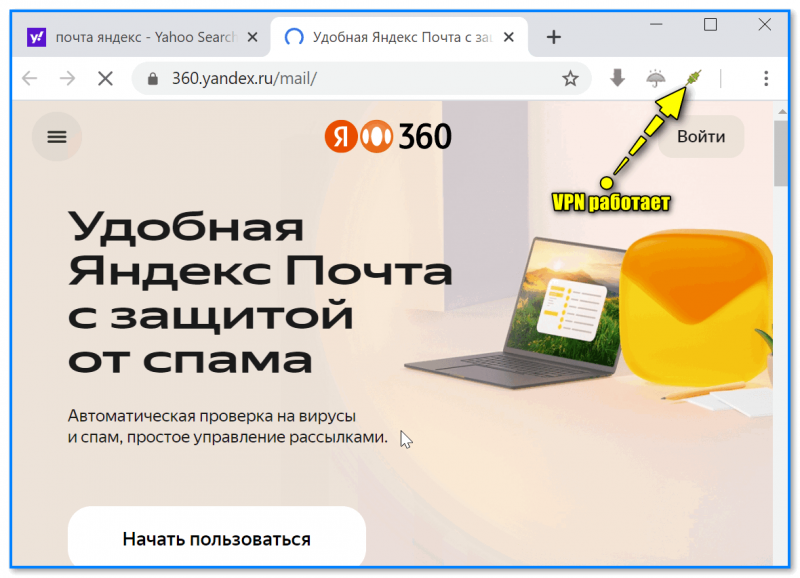
Яндекс почта с защитой от спама — Epic браузер с VPN
Четвертое
А открывается ли у вас почта от Google — Gmail?
Дело в том, что Gmail может автоматически «забрать» почту с Яндекса и представить ее в своей папке входящие (т.е. вам не нужно будет самостоятельно открывать почту на Яндексе). Это может быть настоящим выходом для тех, у кого сбоит почта Яндекса.
Как всё настроить:
- зайти в свою почту на Gmail (или создать себе там ящик);
- открыть его настройки ;
- перейти во вкладку «Аккаунты и импорт» ;
- активировать опцию «Добавить почтовый аккаунт» . Далее потребуется дать разрешение на сопряжение почты. (но один раз настроив — затем все будет автоматически). См. скрины ниже. ����
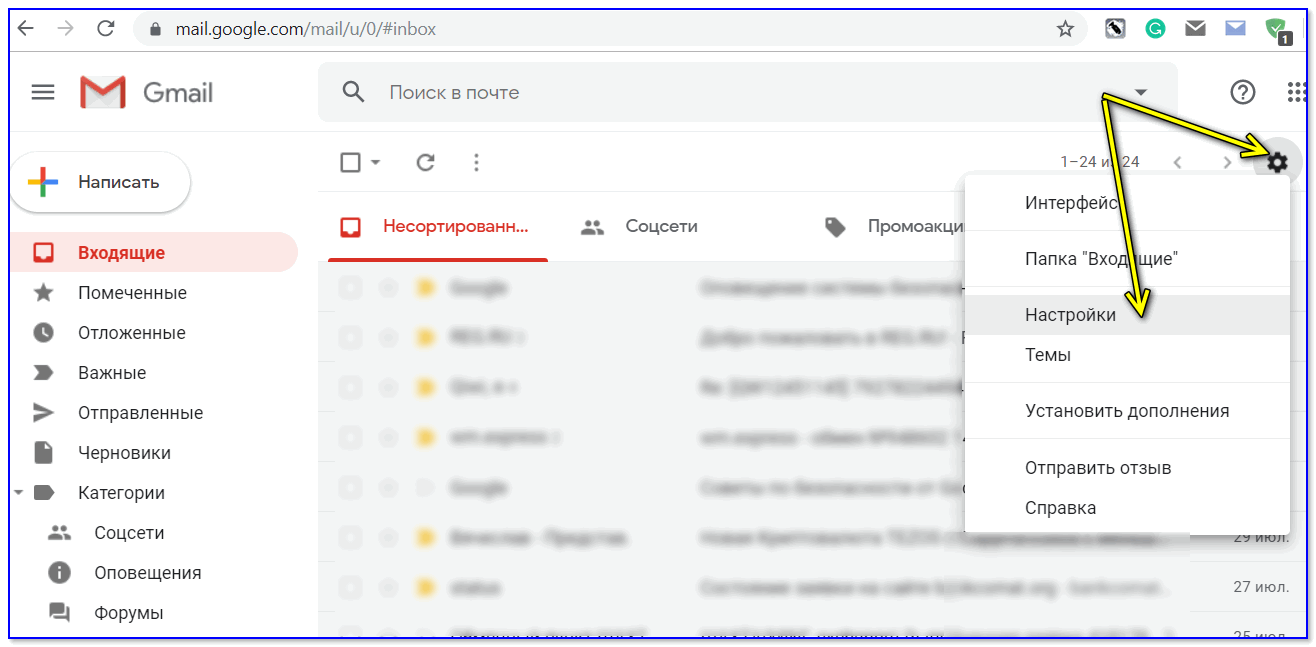
Gmail — настройки почты
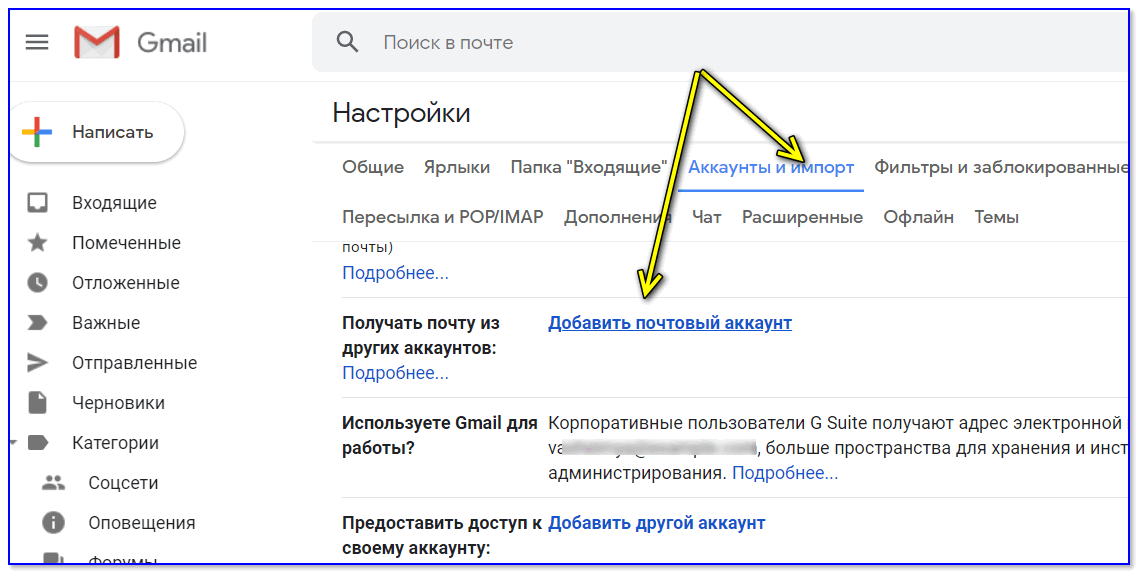
Gmail — Аккаунты и импорт
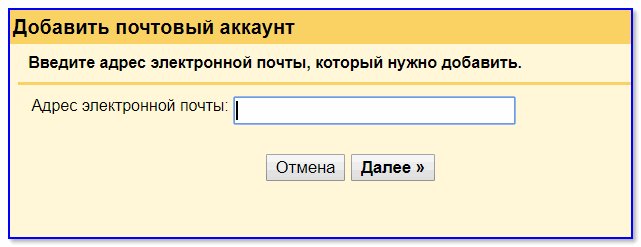
Gmail — Адрес электронной почты
Пятое
Что еще можно сделать:
- �� если с других ПК сайт почты работает, а с вашего нет — стоит проверить ��свою систему и браузер на вирусы, восстановить ��файл Hosts ( прим. : если этот сист. файл был изменен вредоносным ПО — ряд сайтов может стать недоступным) ;
- �� можно завести электро-ящик на другом почтовом сервисе: ��https://ocomp.info/gde-sozdat-pochtu-top-servisyi.html;
- �� если сайт почты не открывается — можно попробовать установить рос. VPN сервис.
- �� как советовал выше — браузер ��Epic идет со встроенным VPN (правда, он не рос.);
- �� если у вас есть друзья/родственники (которым вы всецело доверяете), проживающие в другом регионе — можно попросить их войти в вашу почту (или настроить импорт в Gmail // либо другой почтовый сервис, который у вас работает. ��См. совет 4 выше).
Если вы решили вопрос как-то по-другому — сообщите пожалуйста в комментариях, вдруг кому-то поможет.
Вход в Яндекс почту
Чтобы войти в почту, переходим на главную страницу поисковика Яндекс. В правом верхнем углу находится форма входа в электронную почту. Необходимо ввести логин и пароль, указанные при регистрации почтового ящика на Яндекс. В первую строку вводим логин (без @yandex.ru, просто логин), во вторую строчку вводим пароль, и нажимаем клавишу «Enter» или кнопку «Войти».

После этого оказываемся в своем почтовом ящике в папке «Входящие».
Когда Вы выходите в почту с чужого компьютера или с компьютера, к которому кто-то другой имеет доступ, то желательно ставить флажок в графе «Чужой компьютер». Если флажок установлен, то как только Вы закрываете браузер, сессия заканчивается, происходит автоматический выход из почтового ящика. Если браузер не закрывать, а закрыть страницу электронной почты, то выход произойдет через 2 часа. Если флажок не установлен, тогда можно будет войти в электронную почту без ввода логина и пароля — сможет войти любой пользователь этого компьютера.

Если не помните пароль, то можно попробовать его восстановить. Нажимаем «Вспомнить пароль» под кнопкой «Войти».

В первое поле вводим логин или e-mail, то есть это практически одно и то же, можно добавлять «@yandex.ru», можно и не добавлять. После этого вводим каптчу, если кода на картинке не видно, то меняем изображение нажав на «показать другую картинку». Для продолжения нажимаем «Далее».

Если у Вас на почте имеется подтвержденный номер мобильного телефона, то появится окно для ввода номера телефона. Вводим номер этого мобильного телефона и нажимаем «Отправить».

Сообщения приходят очень быстро, вводим код из смс (у меня был код — шестизначное число) в следующее поле и нажимаем «Дальше».

Остается дважды ввести новый пароль (один и тот же в оба поля) и нажать кнопку «Готово».

Если Ваш почтовый ящик не привязан к номеру телефона, то восстановление будет через контрольный вопрос, указанный при регистрации почтового ящика.
Для выхода из почтового ящика, кликаем по электронному адресу ящика, который указан в правом верхнем углу или по иконке с фотографией (если она есть).

В выпадающем меню выбираем самую нижнюю строчку «Выход» и нажимаем. После чего Вы окажетесь на главной странице поисковой системы Яндекс.
Как войти в Яндекс почту?
Будем исходить из того, что почтовый ящик Яндекс у вас уже зарегистрирован. Однако вы не знаете, как можно проверить почту на нем? Уверяю вас, это очень просто. Сейчас мы пошагово в этом убедимся. Каждый почтовый ящик имеет свое имя, посреди которого в обязательном порядке размещен символ @ (собачка). Все, что идет за этой «собакой» является ничем иным, как сайтом, который предоставил вам почтовый сервис. Поэтому для проверки, отправки почты и фотографий вам необходимо перейти на сайт, на котором раньше вы эту самую почту и регистрировали.
Рекомендация: лучше всего работать с Яндекс почтой в Яндекс браузере. Это разработки одной компании и они редко между собой конфликтуют. Поэтому и меньше проблем возникает.
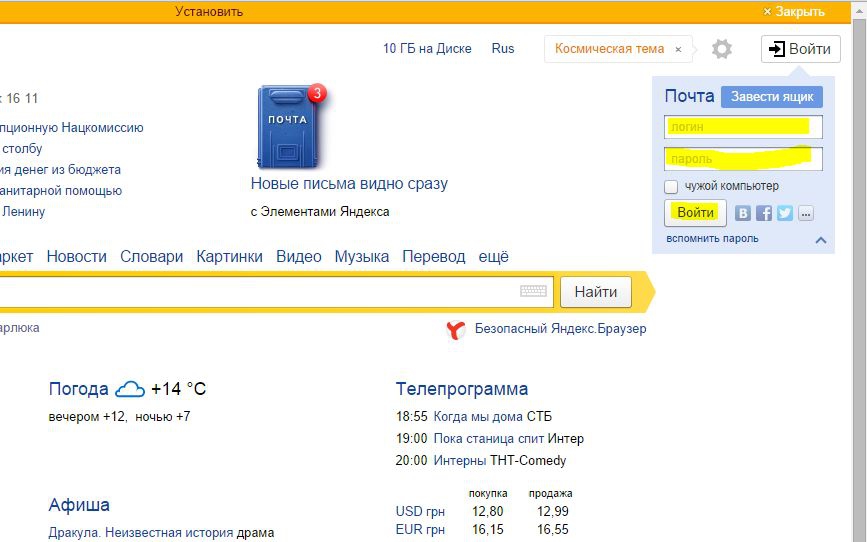
Как вы можете наблюдать, справа находиться форма, в которую нас просят ввести данные, которые вы указывали при регистрации.
В поле под названием Логин следует напечатать название вашей электронной почты. Писать можно только первую часть этого названия, до самой @, а можно и его полное наименование. В поле Пароль, ясное дело, следует ввести пароль, который вы использовали при регистрации почтового ящика. Чтобы никто посторонний не видел, какие именно символы вы вводите, вместо них система печатает «звездочки». Важно, чтобы раскладка клавиатуры была верная при наборе пароля, правда, в случае чего, система вам объяснит, что вы сделали не так.
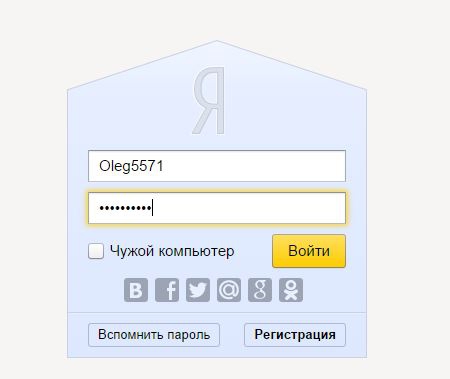
После ввода данных, можно смело нажимать кнопочку Войти. И вот, мы попали в свой ящик, где можем получить почту или наоборот, отправить ее.
Стоит упомянуть, что почта Яндекс является одной из самых популярных в интернете. И это не только заслуга рекламы. Она имеет множество функций, которые могут пригодиться в работе. Не экономьте на этом времени, разберитесь с ним поближе. Вот мы и разобрались с тем, как войти в почту на Яндекс. Надеюсь, эта операция не вызвала у вас проблем. Желаю удачи в использовании этого сервиса от компании Яндекс.
Работа с Яндекс.Почтой
Чтобы зайти в Яндекс.Почту и начать с ней работу, нужно знать логин и пароль от электронного ящика.
Войти в Яндекс.Почту можно двумя способами:
- через сайт Яндекс,
- через личный кабинет Рег.ру.
Как зайти в Яндекс.Почту
Через сайт Яндекса
Перейдите на страницу Яндекс.Почты. Введите полный адрес почтового ящика в качестве логина и пароль. Так вы сможете войти в Яндекс.Почту.
Через личный кабинет
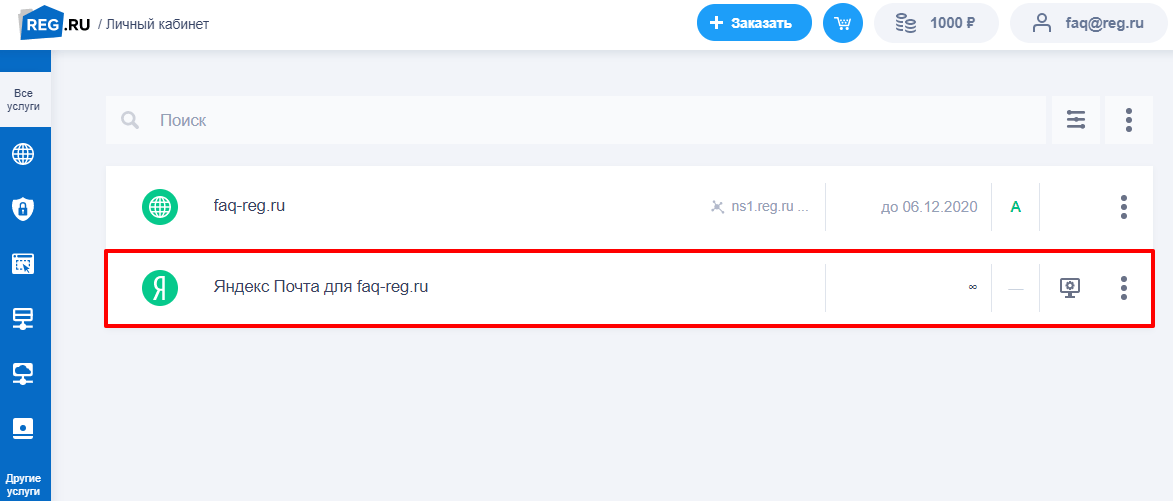
Перейдите в личный кабинет и выберите услугу Яндекс.Почта для домена:
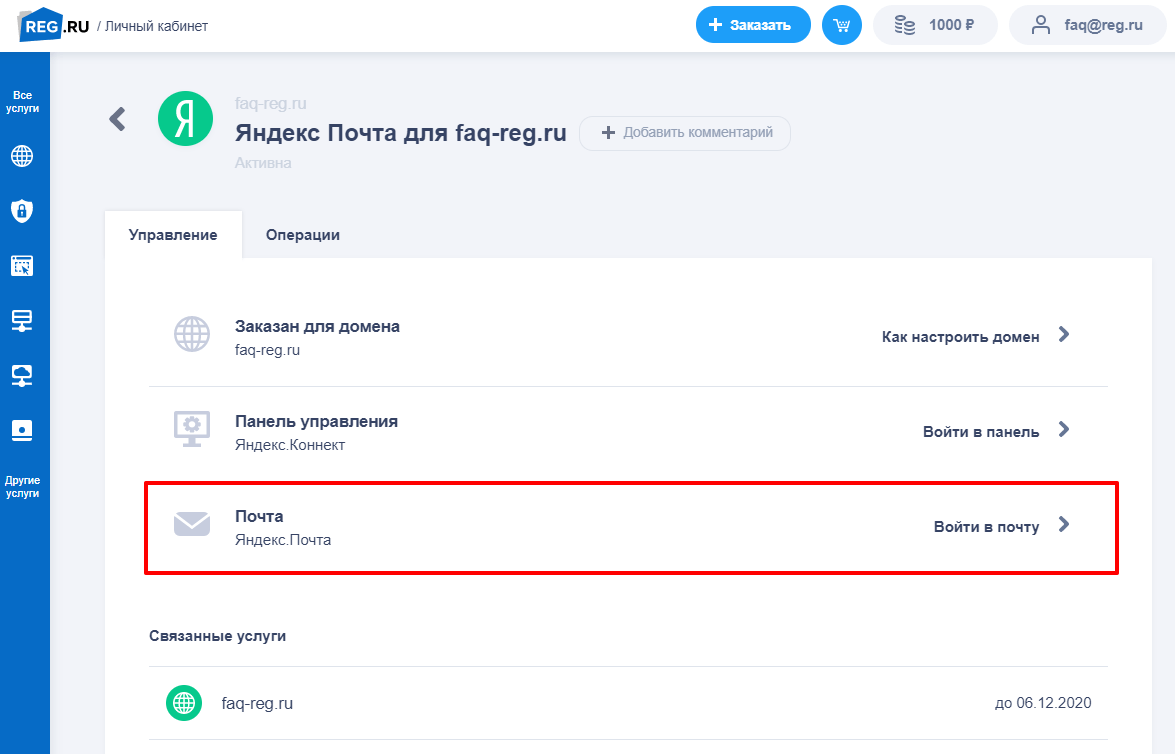
В карточке услуги нажмите Войти в почту:
На открывшейся странице авторизации в Яндекс.Почту введите полный адрес почтового ящика в качестве логина и пароль.
Готово, вы смогли зайти в Яндекс.Почту.
Как создавать почтовые ящики на Яндекс.Почте
На Яндекс.Почте можно создать почтовые ящики на домене вида xxxxxx@domain.ru. Перед созданием убедитесь, что для вашего домена заказана услуга «Яндекс.Почта»: Подключение Яндекс.Почты.
Чтобы создать почтовый ящик:
Войдите в Яндекс.Почту.
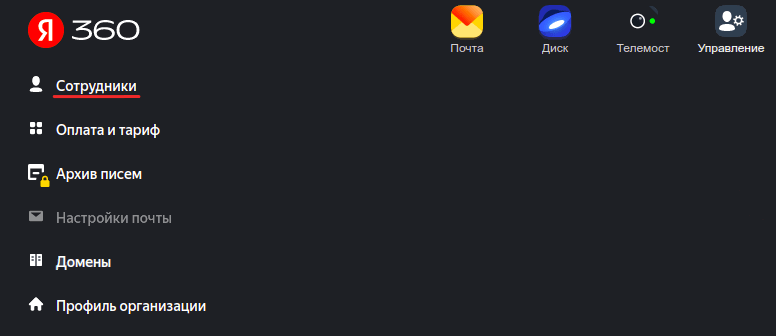
Нажмите Сотрудники:
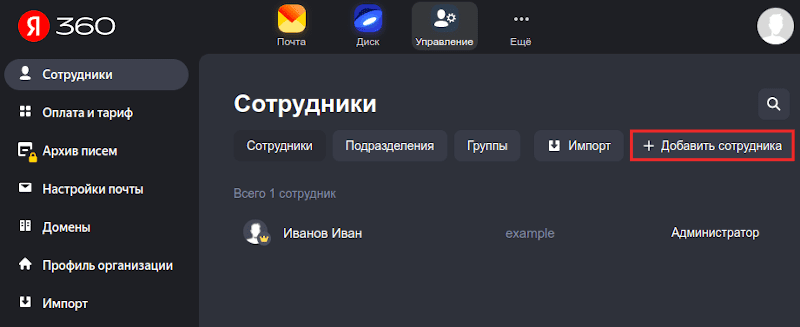
В разделе «Сотрудники» нажмите Добавить сотрудника:
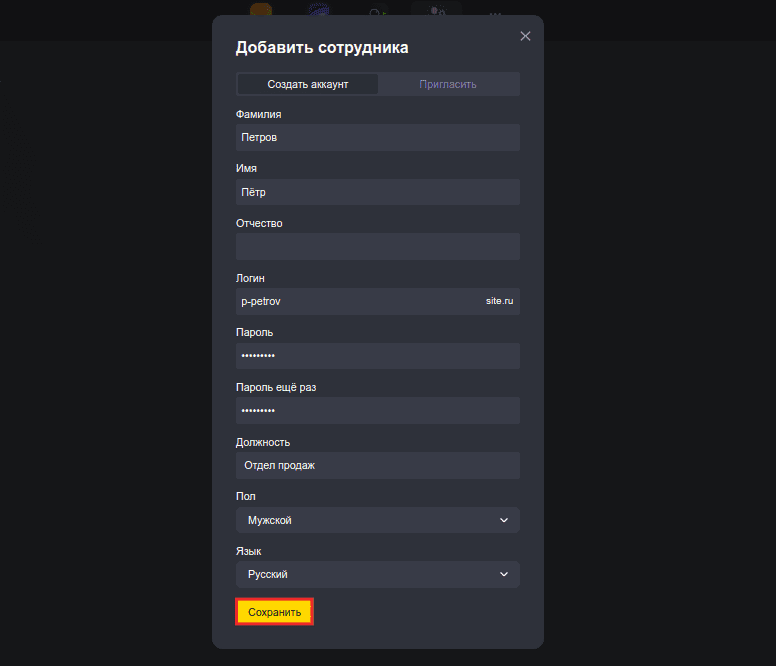
Заполните поля и нажмите Сохранить:
Готово, вы создали почтовый ящик на домене.