Способ получения данных с чатов Телеграм используя экспорт сообщений

Если вам нужно парсить такие данные как id, тип, дату сообщения, имя автора, текст сообщения, ссылку на пользователя с чатов Телеграм и при этом нужна очень большая производительность, предлагаем воспользоваться способом описаным ниже. Используя данный метод вы сможете парсить десятки тысяч чатов Телеграм со скоростью около 18000 сообщений в минуту.
Как пользоваться внутренним экспортом Telegram
Внутренний экспорт Telegram очень прост в использовании. Достаточно выбрать нужный чат и в его свойствах выбрать пункт Экспорт истории чата. Далее происходит настройка экспорта в которой вы можете выбрать что именно вы хотите включить в экспорт, формат, путь куда сохранить экспорт и временной промежуток.
![[IMG]](https://a-parser.com/resources/433/https%3A%2F%2Ffiles.a-parser.com%2Fimg%2FTelegramDesktop_2021-11-09_17.40.07.png&hash=90c9a2dd912d2679e60b6e2facad4503)
Еще можно сделать экспорт абсолютно всех чатов которые у вас есть в Продвинутых настройках Telegram. Принцип тот же как и с экспортом отдельного чата, только больше опций и возможностей.
Как работает внутренний экспорт
Для примера и дальнейшего сравнения будет сделан самый простой тип экспорта, а именно только экспорт текста сообщений.
![[IMG]](https://a-parser.com/resources/433/https%3A%2F%2Ffiles.a-parser.com%2Fimg%2FBezymyannyi_-_Paint_2021-11-09_19.02.26.png&hash=aa93fa9c7b329ad5c1cb8f31d1605dd5)
Результат экспорта — файл result.json, в котором есть все данные чата, а именно: название чата, тип, id и все сообщения чата. Сообщения которые мы экспортировали включают в себя такие данные как id, тип, дату сообщения, имя автора, текст сообщения и другие данные которые являются частью сообщения.
Вот небольшая часть из файла для наглядности результата который сделал внутренний экспорт Telegram:
Достоинства внутреннего экспорта
- Всё очень быстро и удобно. Экспорт группы https://t.me/a_parser произошел практически за минуту
- Есть возможность скачивать фотографии, голосовые сообщения, видеозаписи чата и т. д. Экспорт абсолютно всего из группы https://t.me/a_parser занимает около 10 минут
- Выбор временного промежутка сообщений для экспорта
- Выбор формата экспорта HTML / JSON
- Сообщения в файле результата идут строго по порядку
- Максимальный объем экспорта данных только до 2000 Мб. Если в чате тысячи пользователей которые ведут обсуждения или у вас много чатов и вы хотите все вместе экспортировать, тогда 2000 Мб может быть мало в отдельных случаях
- Нужно вручную делать экспорт для каждого отдельного чата. А если делать экспорт всех чатов используя Продвинутые настройки, то нужно чтобы эти чаты были добавлены в ваш Telegram, и когда у вас стоит задача, например, спарсить сообщения из десяти тысяч чатов, тогда вам нужно будет сперва их добавить себе, и уже потом сделать экспорт. И не факт что вам позволить это сделать первый недостаток
Для этой задачи A-Parser имеет встроенный парсер Telegram::GroupScraper — Парсер данных из публичных групп в Телеграм.
Этот парсер собирает из публичных групп в Telegram данные о сообщениях. Парсер групп/чатов Телеграм выполняет сбор участников, которые что-то писали в группе, либо есть сервисное уведомление о их присоединении к группе. Вы можете парсить весь контент из нужных групп, а именно: текст, картинки, ссылки на видео, получать информацию о дате публикации, авторе (имя, ссылка на профиль, аватар).
Пример парсинга сообщений в A-Parser
Для примера спарсим сообщения той самой группы https://t.me/a_parser которая использовалась в качестве примера внутреннего экспорта.
![[IMG]](https://a-parser.com/resources/433/https%3A%2F%2Ffiles.a-parser.com%2Fimg%2FA-Parser__Advanced_SE_Parser_%2526_Analyze_tool_-_Google_Chrome_2021-11-09_18.35.07.png&hash=3be6b3ff59bf402a98895f7e972288bb)
Пример парсинга на наших прокси:
![[IMG]](https://a-parser.com/resources/433/https%3A%2F%2Ffiles.a-parser.com%2Fimg%2F2021-11-30-16-53-45.png&hash=c81126fe4d76c74cbd7149f6e84acdf8)
Пример парсинга на серверных прокси:
В результате имеем txt файл:
![[IMG]](https://a-parser.com/resources/433/https%3A%2F%2Ffiles.a-parser.com%2Fimg%2Fnov-09_18-25-35.txt_%25E2%2580%2593_Bloknot_2021-11-09_18.43.12.png&hash=284c0d105e8f343aafcfdbaf8719a4ba)
![[IMG]](https://a-parser.com/resources/433/https%3A%2F%2Ffiles.a-parser.com%2Fimg%2F2021-11-30-16-43-31.png&hash=2f959ab3930f8b14426e80c7dd0654bd)
Также результат можно получить в csv таблице для последующего импорта в Google таблицу:
Достоинства экспорта A-Parser’ом в сравнении с внутренним экспортом
- Достаточно неплохая скорость ≈7000 сообщений в минуту и ≈18000 сообщений в минуту на серверных прокси
- Можно сразу парсить десятки тысяч чатов Telegram имея файл с ссылками на эти чаты
- Добавление задания в работу на ночь и на следующий день работать с результатом
- Запланировать задание с помощью планировщика и A-Parser сам его добавит в работу по плану
- Нет ограничения по объему экспорта сообщений
- Можно получить результат в csv таблице, sqlite, json
- Фильтрация результатов по любому доступному результату
Недостатки экспорта A-Parser’ом в сравнении с внутренним экспортом
- В несколько раз медленней экспорт. Если внутренний экспорт предоставил данные уже через минуту, то A-Parser’у на своих прокси потребовалось ≈8 минут, а на серверных прокси ≈3 минуты
- Нужны прокси для парсинга
- Нет возможности скачивать фотографии, голосовые сообщения, видеозаписи чата и т. д.
- Нельзя выбрать временной промежуток для сообщений
- Chat Export Tool, Better Notifications and More
- Видео от DIM STUDIO: A-Parser — Telegram::GroupScraper-Собираем данные из групп Telegram
- Документация A-Parser
Как выгрузить участников группы Телеграм
Как быть, если вам потребовалось выгрузить участников группы Телеграм или какие-либо другие данные? Например, чаты, фото или списки контактов? Ниже мы подготовили подробную инструкцию, как это сделать.
Итак, расскажем о наиболее простом на наш взгляд способе выгрузки пользователей вашей группы в Телеграме.
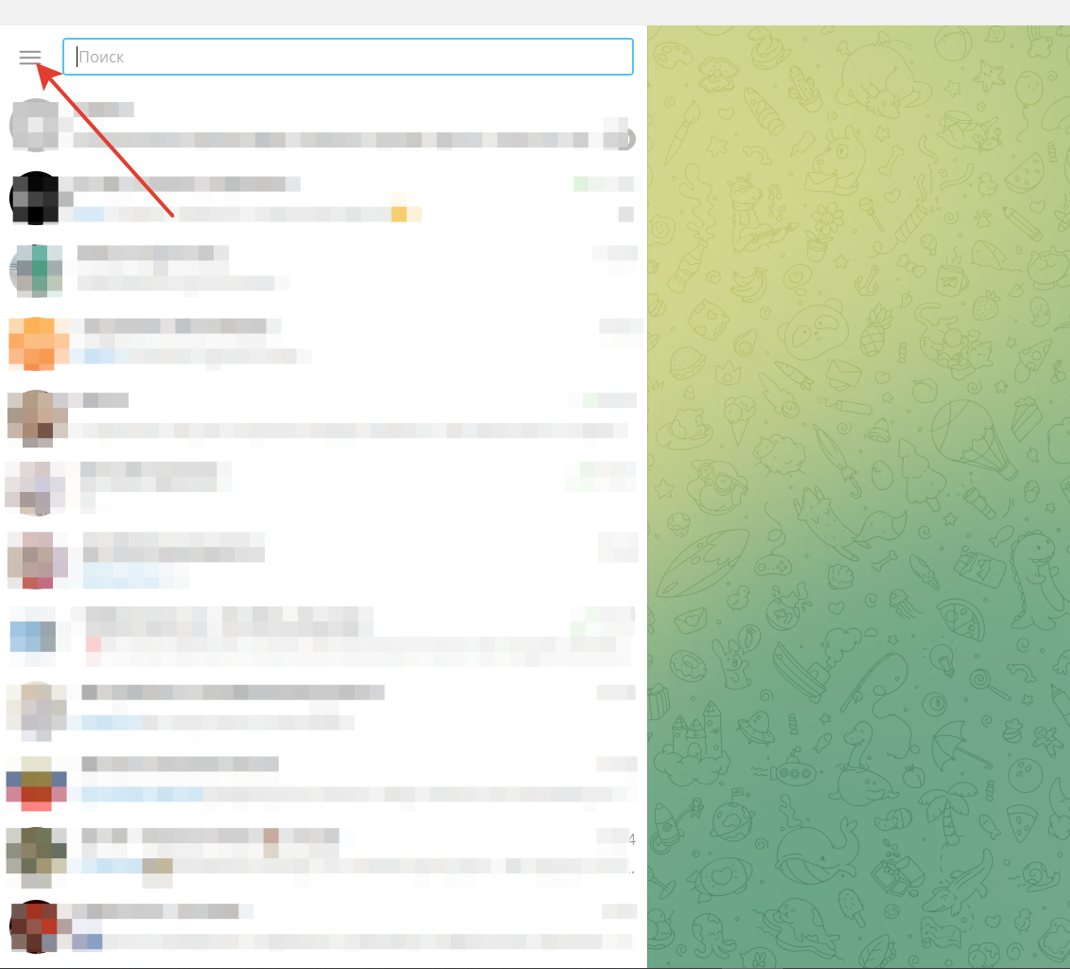
Нажмите на три полоски в левом верхнем углу.
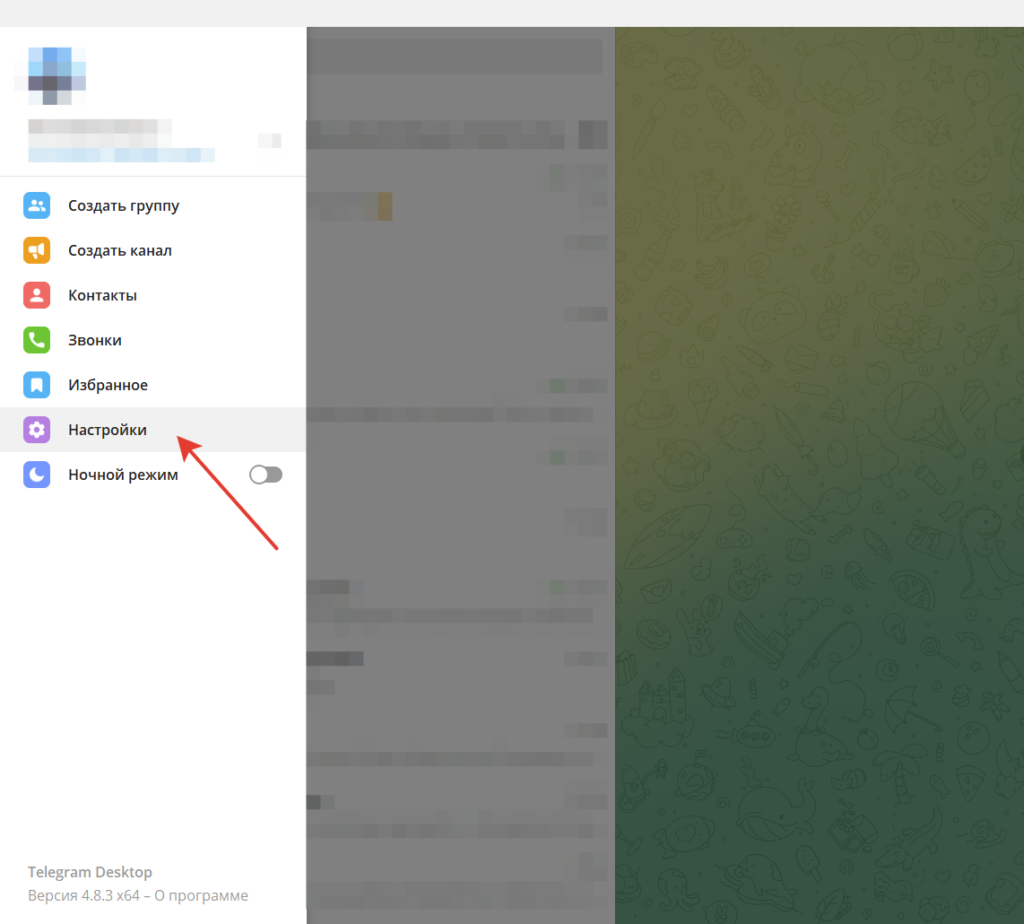
Далее заходите в настройки.
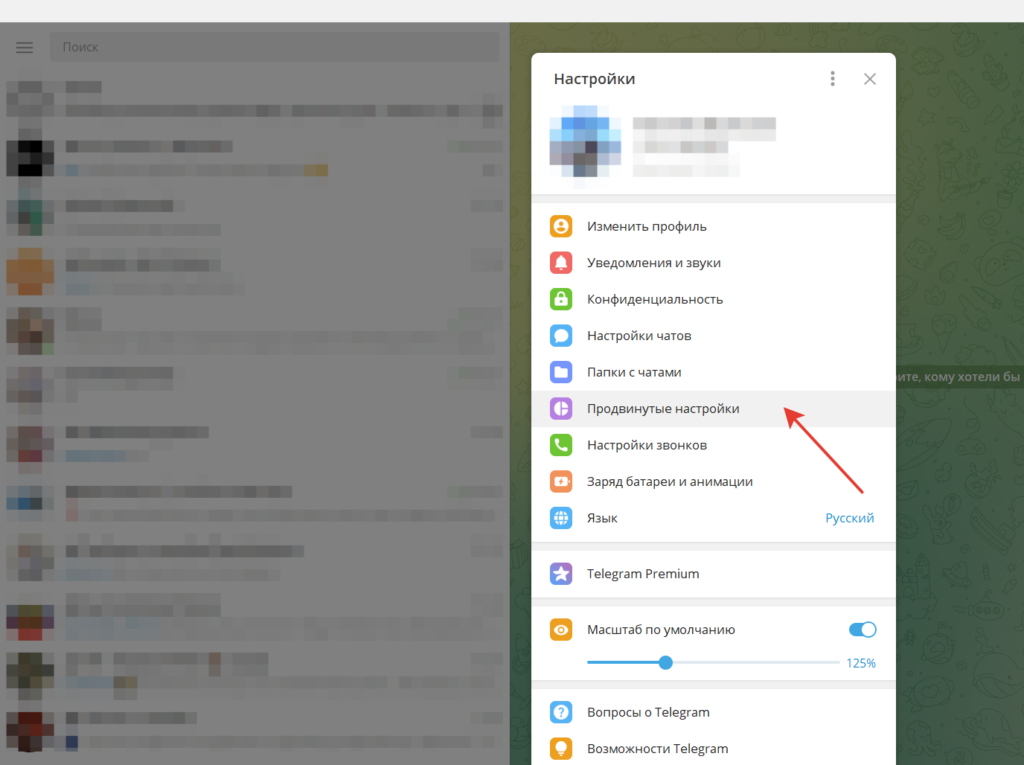
Ищите кнопку «Продвинутые настройки».
Затем идите вниз и жмите «Экспорт данных из Telegram».
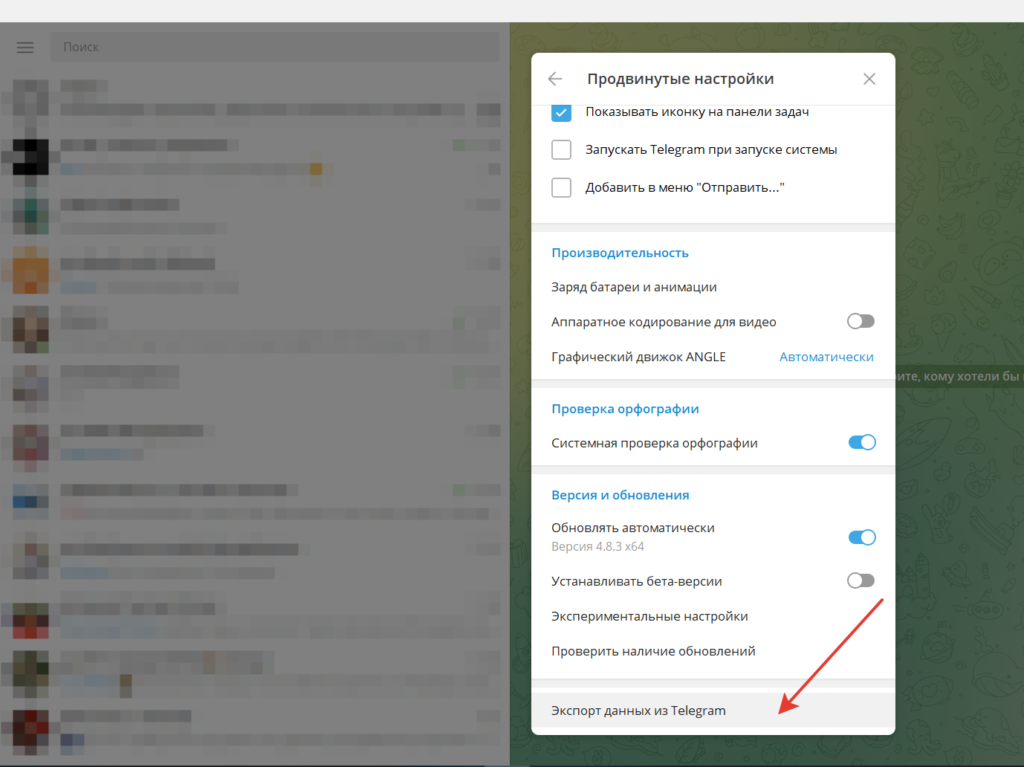
Из списка данных, которые можно выгрузить, выберите нужные, отметьте их флажками и нажмите «Экспортировать».
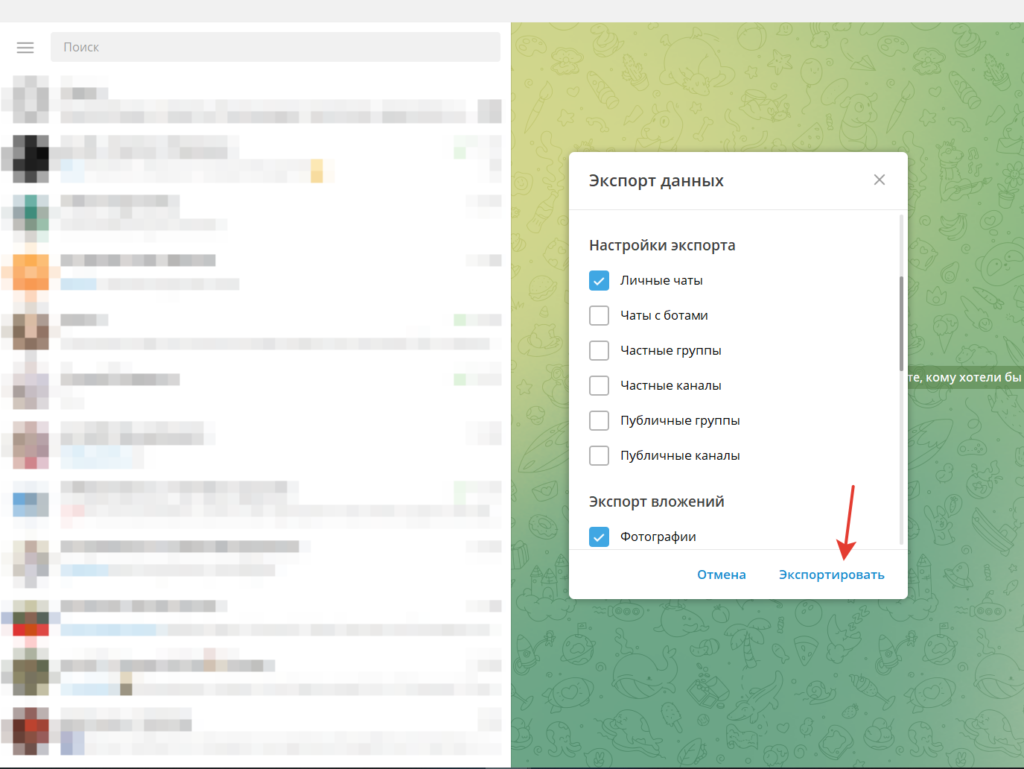
И самое главное, что важно знать: чтобы выгрузить участников группы Телеграм или сделать экспорт других данных из соцсети, нужно иметь версию приложения не ниже 1.3, иначе вы не сможете открыть расширенные настройки.
Поэтому первым делом выясните, какая версия Телеграм установлена у вас, и при необходимости обновите.
Свежую версию можно скачать здесь: https://telegram.org/
Если вам нужен чат-бот, обращайтесь к нам.
Экспорт личных данных с Telegram

В последнем обновлении TDesktop появилась возможность экспорта данных, загруженных в мессенджер. Сейчас мы более подробно расскажем об этой опции.
Зачем это нужно?
Согласно новым правилам GDPR, пользователь должен иметь доступ к собранной о себе информации. Поэтому, с помощью этой функции вы можете получить копию своих данных, которые хранит Telegram.
Как скачать данные?
Зайдите в Настройки => Конфиденциальность и Безопасность => Экспорт данных из Telegram. Из списка выберите данные, копию которых вы хотите получить. Вы можете выгрузить контакты, личные чаты, чаты в группах и ботах, медиафайлы: фото, видео, аудио, документы и т.д, в общем все, что хранится на серверах мессенджера. Выгрузить данные можно в двух форматах — HTML или JSON, выберите нужный и нажмите «Экспортировать».

В целях безопасности, на все ваши устройства придет уведомление о запросе на экспорт данных. Чтобы убедиться в том, что запрос отправлен действительно вами и, в случае чего, вы смогли отреагировать, загрузку можно будет начать только через 24 часа.
Спустя сутки снова повторите запрос с того же устройства и начните скачивание.
Функция пока доступна только на Telegram Desktop v.1.3.8 и выше. На других клиентах эта возможность появится позже.
Подписывайтесь на канал Вам Телеграм — актуальные новости, полезные статьи и советы по работе с Telegram.
Как экспортировать контакты из Telegram

В приложениях Telegram нет возможности экспортировать контакты, но эту проблему можно решить с помощью Windows-утилиты ExportTelegramContacts. Она поможет экспортировать контакты Telegram в формат vCard.
К сожалению, использовать приложение не очень просто и придётся выполнить несколько подготовительных шагов.
Сначала нужно авторизоваться по этой ссылке после чего в разделе создания нового приложения вы сможете сгенерировать нужные данные для работы с ExportTelegramContacts. Просто заполните форму любыми данными.
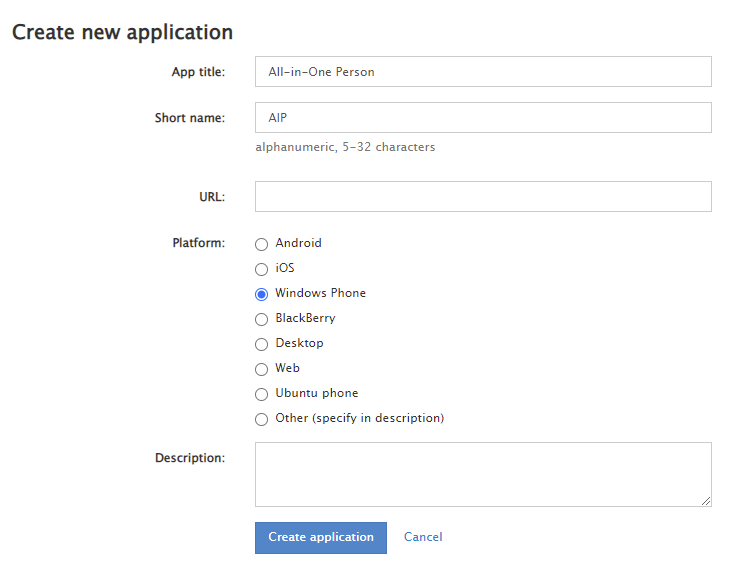
В ответе вы получите App api_id и App api_hash, скопируйте их и вставьте в соответствующее поля в файле ExportTelegramContacts.exe.config приложения.

Теперь можно запустить ExportTelegramContacts и выбрать пункт 1 Authenticate.

После авторизации сразу начнётся экспорт контактов.