Загрузка истории
Историю можно загрузить в виде презентации PowerPoint или файла PDF . История будет экспортирована с состояниями выборок, использовавшимися для ее создания. Выборки, примененные в ходе воспроизведения истории, будут проигнорированы.
Для получения дополнительной информации о функции повествования см. Совместное использование наблюдений с помощью повествования.
Примечание к информации Эта функция недоступна на мобильных устройствах.
Загрузка в виде презентации PowerPoint
Можно создать презентацию PowerPoint из истории, которая создана с помощью функции повествования.
Выполните следующие действия.
- Откройте историю, которую необходимо загрузить.
- Нажмите и выберите Загрузить историю в формате PowerPoint . Откроется диалоговое окно Параметры PowerPoint .
- Чтобы изменить Размер слайда и Разрешение (точек на дюйм) по умолчанию, выберите необходимые значения в двух раскрывающихся списках.
- В нижней строке диалогового окна отображается результат применения параметров.
- Щелкните Экспорт . Если презентация PowerPoint создана, в диалоговом окне отобразится ссылка.
- Перейдите по ссылке. Презентация будет загружена в расположение загрузки вашего браузера по умолчанию.
- Чтобы закрыть диалоговое окно, щелкните Отмена .
Предварительно настроенные размеры слайдов PowerPoint
По умолчанию размер слайда экспортированной презентации составляет 960 на 540 пикселей с соотношением сторон экрана 16:9, а также с разрешением 220 точек на дюйм.
Можно выбрать любой размер из трех предварительно настроенных размеров слайда и пропорции для слайдов PowerPoint . Доступен также пользовательский параметр. Предварительно настроенные размеры слайда:
| Предварительно настроенные размеры слайдов | Пропорции | Ширина (пиксели) | Высота (пиксели) |
|---|---|---|---|
| Стандартный (4:3) | 4:3 | 960 | 720 |
| Широкоэкранный (16:9) (по умолчанию) | 16:9 | 960 | 540 |
| Широкоэкранный (16:10) | 16:10 | 960 | 600 |
Доступно три разрешения: 220, 150 и 96 точек на дюйм.
Установка высоты и ширины слайда по выбору
Для экспортированных слайдов можно установить размеры, отличные от предварительно настроенных, выбрав в раскрывающемся списке Размер слайда диалогового окна Параметры PowerPoint элемент Пользовательский . В этом случае отобразится диалоговое окно, которое позволит настроить ширину и высоту слайда в пикселях.
Выполните следующие действия.
- Щелкните + или — для увеличения или уменьшения значения высоты или ширины. Также можно ввести точное значение непосредственно в поле.
Примечание к информации Для сохранения пропорций необходимо изменить параметры Ширина (пиксели) и Высота (пиксели) соответственно.
Загрузка в виде файла PDF
С помощью функции повествования можно загрузить историю в виде файла PDF .
Выполните следующие действия.
- Откройте историю, которую необходимо загрузить.
- Нажмите и выберите Загрузить историю в формате PDF . Откроется диалоговое окно Параметры PDF .
- Чтобы изменить Размер бумаги по умолчанию, выберите необходимые значения в двух раскрывающихся списках.
- Чтобы установить разрешение нового изображения, нажимайте + или — рядом с параметром Разрешение (точек на дюйм) для увеличения или уменьшения разрешения соответственно. Можно также ввести точное значение. Минимальное значение составляет 72 точки на дюйм, максимальное — 300 точек на дюйм.
- Щелкните параметр Ориентация и выберите Вертикальная или Горизонтальная .
- В области Параметры пропорций доступны следующие параметры:
- Сохранить текущий размер для вставки визуализации в документ PDF без изменения размера. Если полученный документ PDF меньше визуализации, она будет обрезана.
- Параметр По размеру страницы изменяет высоту и ширину визуализации для отображения на всю страницу. Пропорции изменяются соответственно.
- В нижней строке диалогового окна отображается результат применения параметров.
- Щелкните Экспорт . Если презентация PDF создана, в диалоговом окне отобразится ссылка.
- Чтобы загрузить файл PDF , щелкните ссылку Щелкните, чтобы загрузить файл PDF . Презентация будет загружена в расположение загрузки вашего браузера по умолчанию.
- Чтобы закрыть диалоговое окно, щелкните Отмена .
Ограничения
Ниже перечислены некоторые ограничения на экспорт историй:
- При использовании пользовательского шрифта в приложении предполагается наличие необходимой лицензии на его применение для вывода из Qlik Sense . Чтобы гарантировать наличие лицензии на шрифты, используйте несколько шрифтов с открытым исходным кодом, предоставляемых в Qlik Sense для настройки стиля содержимого в приложении. При наличии необходимых лицензий на шрифт, недоступный в темах Qlik Sense по умолчанию, см. раздел Создание тем с пользовательскими шрифтами (только английский язык) , чтобы узнать о добавлении шрифта в пользовательскую тему.
- Когда в содержимом приложения используются символы, не поддерживаемые для выбранного шрифта, такие символы визуализируются в файле PowerPoint или PDF с помощью поддерживающего их шрифта. Если используется пользовательский шрифт, визуализация может выполняться по-другому.
- Если в приложении используется пользовательская тема для определения используемых шрифтов (например, при добавлении файла шрифта непосредственно в тему), визуализированные шрифты в экспортируемом содержимом приложения могут отличаться от шрифтов, используемых в приложении.
Помогла ли вам эта страница?
Если вы обнаружили какую-либо проблему на этой странице и с ее содержанием — будь то опечатка, пропущенный шаг или техническая ошибка, сообщите нам об этом, чтобы мы смогли ее исправить!
Справочные Ресурсы
- Справочные видео
- Qlik Developer
- Сообщество Qlik
- Обучение
- Поддержка
- Библиотека ресурсов
Компания
- О компании Qlik
- Пресс-центр
- Карьера
- Найти офис продаж
- Свяжитесь с Qlik
- +7 495 787 27 52
Юридическая информация
© QlikTech International AB, 1993-2024. Все права защищены.
- Юридические положения
- Товарные знаки
- Условия использования
- Условия лицензии
Размер слайда в PowerPoint
Необходимость изменить размер слайда в PowerPoint может возникнуть по нескольким причинам: необходимость распечатать презентацию, технические требования оборудования (например, проектора), требования подачи материалов и много другое. В этой статье я подробно расскажу, как изменить размер слайдов презентации правильно, и какие проблемы могут у вас возникнуть на каждом шаге, а также как их можно избежать.
Для начала разберемся что такое размер слайда в PowerPoint. Когда говорят «размер» обычно имеют ввиду миллиметры, сантиметры или пиксели. На самом деле более важно для подготовки презентации — это пропорции слайда в PowerPoint. Любой слайд можно растянуть или сжать, но только если сохранять при этом пропорции слайда изображение не исказится, а качество не ухудшится. Тут надо оговорится: если в своей презентации вы используете растровые изображения низкого качества (например, фотографии), то такие изображения потеряют качество при пропорциональном увеличении слайда в любом случае. Во многом поэтому все качественные шаблоны презентаций, иллюстрации, схемы, инфографика выполняются с помощью встроенных инструментов PowerPoint что исключает потерю качества при изменении размеров. Если изменить размер слайда PowerPoint это никак не повлияет на качество таких изображений.
PowerPoint размер слайда
Если вы создаете новую презентацию вам будет предложено два PowerPoint размер слайда на выбор 16:9 или 4:3. Эти размеры являются самыми распространенными, например, пропорции 16:9 у iPad mini или iMac, а также большинства современных мониторов и презентационных дисплеев. Пропорции 4:3 соответствуют большинству проекторов, которые используются при проведении конференций и семинаров, так же этот формат более удобен для печати на офисном принтере. Поэтому в 90% случаев вы выберете стандартный размер слайда в PowerPoint.
Если вы готовите презентацию для публичного выступления рекомендую заранее уточнить технические требования оборудования, которое будет использоваться для демонстрации. Если такой возможность нет, используйте пропорции слайда в PowerPoint 4:3. В худшем случае при демонстрации ваша презентация будет иметь большие отступы по бокам, но вся информация будет отображаться.
Какой размер слайда в PowerPoint?
Если вы начинаете работать над существующей презентацией и вам необходимо узнать какой размер слайда в PowerPoint:
- Откройте вкладку Вид > Образец слайдов.
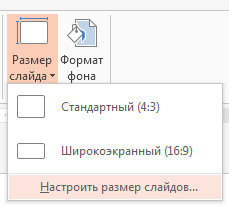
- Кликните по кнопке «Размер слайда». В выпадающем списке кликните по пункту «Настроить размер слайдов»
В всплывающем окне «Размер слайдов» отображается текущий размер слайда в PowerPoint.

Как в PowerPoint изменить размер слайда?
Если вам необходимо изменить размер слайда в PowerPoint я рекомендую предварительно сделать резервную копию презентации, что бы в любой момент вы могли вернуться к исходному файлу. Очень часто изменение размера слайда влечет за собой ошибки. Вот только некоторые: искажаются изображения, меняются размеры текстовых блоков из за чего часть текста не отображается, содержимое слайда выходит за границы видимой области, не сгруппированные объекты меняют свое положение относительно друг друга. Разберем по пунктам как в PowerPoint изменить размер слайда и избежать подобных ошибок.
- Сделайте резервную копию свой презентации.
- Откройте окно«Размер слайдов»(см. Kакой размер слайда в PowerPoint)
- Из выпадающего списка выберете нужный вам размер слайда и нажмите OK.
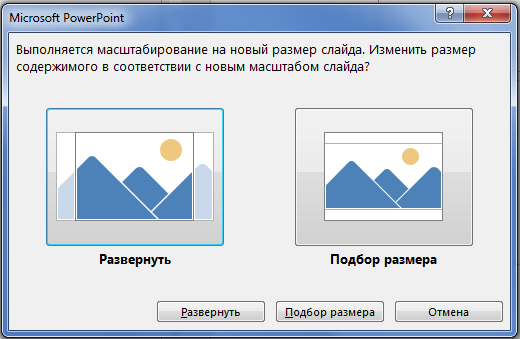
- В открывшимся окне вам будет предложено 2-ва варианта изменения масштаба вашей текущей презентации: «Развернуть» или «Подбор размера». В первом варианте содержимое ваших слайдов будет подгоняться по высоте, а ширина будет меняться пропорционально. Т.е. чаще всего часть контента окажется за пределами рабочей области. В варианте «Подбор размера» контент будет подгоняться по ширине. Что лучше? На этот вопрос нет правильного ответа, все зависит от того какой изначальный размер имела ваша презентация и как вы хотите ее изменить.

Я очень часто сталкиваюсь с необходимостью изменить размер слайда в PowerPoint и могу точно сказать, что практически всегда сталкиваюсь с ошибками. Наилучшее решение, использовать вариант масштабирования с наименьшим количество ошибок и потом вручную исправить их.
Как сделать слайд в PowerPoint вертикальным?
Иногда вам может потребоваться использовать вертикальную ориентацию слайдов. Вертикальные слайды в PowerPoint позволят использовать вашу презентацию исключительно в печатном виде, но я не рекомендую использовать книжную ориентацию для проведения публичных презентаций. Этот формат не поддерживается проекторами и экранами. Что бы сделать вертикальный слайд в PowerPoint необходимо:
- Откройте вкладку Вид > Образец слайдов.
- Кликните по кнопке «Размер слайда». В выпадающем списке кликните по пункту «Настроить размер слайдов»
- В открывшемся окне кликните по радио кнопке «Книжная» и нажмите OK.

Важно: не забывайте создавать резервную копию вашей презентации перед тем как внести изменения. Любые изменения могу привести в ошибкам в отображении вашего контента.
Как в PowerPoint сделать слайд формата А4?
Что бы ваша презентация идеально выглядела на печати необходимо учитывать размер слайдов. Если вы планируете распечатывать презентацию на офисном принтере, формат слайдов должен соответствовать размеру печатного листа. Что бы создать слайд А4 в PowerPoint и подготовить презентацию к печати:
- Если ваша презентация имеет пропорции 4:3 – вы можете вывести ее на печать без дополнительных изменений.
- Если вам необходимо change PowerPoint slide to a4 size:
- Откройте вкладку Вид > Образец слайдов.
- Кликните по кнопке «Размер слайда». В выпадающем списке кликните по пункту «Настроить размер слайдов»
- В открывшемся окне кликните по радио кнопке «Книжная» и нажмите OK.
- В всплывающем окне выберете размер А4 (210x297 мм, 8,5×11»).
Печать из PowerPoint
Возможность печати презентации доступна во всех версиях PowerPoint. Но в новых версиях возможности значительно расширились: вы можете распечать слайды презентации, отдельно страницы заметок, структуру презентации (с иерархией на разделы и подразделы), распечать несколько миниатюр слайдов на одном листе. Все возможности вы найдете в вкладке Файл > Печать.
Разберем подробно печать из PowerPoint на офисном принтере слайдов презентации.
- Формат слайдов должен соответствовать формату печатного листа. Подробно об этом я писала выше в как в PowerPoint изменить размер слайда.
- Перейдите в вкладкуФайл> Печать > Настройка.
- Кликните по пункту «Напечатать все слайды» и «Слайды размером во всю страницу». Обязательно отметьте «Вместить в размер листа» в этом случае PowerPoint автоматически подгонит ваш слайд в размер печатного листа. Внимание! Если формат вашего слайда сильно отличается от формата печатно листа, функция «Вместить в размер листа» может привести к искажению ваших слайдов.

Важно: если вы используете для печати раздаточного варианта вашей презентации офисный принтер учитывайте следующие ограничения:
- Офисный принтер не может запечатывать всю поверхность листа, всегда остаются отступы по бокам, поэтому не рекомендуется использовать шаблоны с цветным фоном, а также значимые элементы не должны попадать в области отступов. Печать в PowerPoint без полей на обычном офисном принтере не возможна.
- Если вы используете черно-белый принтер, старайтесь использовать для текстов черный цвет (не серый), он будет более четким и его будет проще читать. Не используйте много цветов и оттенков, при печати все они будут серыми.
- Отнеситесь с особым вниманием к диаграммам и графикам, не используйте цветовую дифференциацию. Все графические представления данных должны дублироваться текстом.
Максимальный размер презентации PowerPoint
Если вы используете PowerPoint для создания плакатов для вас может стать важным максимальный допустимый размер. Максимальный размер презентации PowerPoint в новых версиях не может превышать 56 inches это чуть более 140 см. Но на самом деле у вас могут быть плакаты любого размера. Единственное требование — сохранить соотношение сторон.
- Создайте дизайн вашего плаката с меньшим размером, но с одинаковым соотношением сторон.
- Сохраните файл PowerPoint в формате EPS или PDF. Эти форматы основаны на векторе и поддерживают качество за счет увеличения размера. Старайтесь избегать использование растровых изображений плохого качества.
- Откройте файл PDF или EPS в Adobe Acrobat или Adobe Photoshop и выберите пункт ImageSize из «Image» меню.
- Увеличьте размер изображения до того, которое вам необходимо.
- Сохранить в формате TIFF. Этот формат пригоден для печати плаката в типографии.
Вы так же можете использовать возможность печати в масштабе. В диалоговом окне печати установите галочку рядом с «Вместить в размер листа» (эта опция вы найдете в разделе «Печать»).
Я рассказала вам о универсальном способе печати очень больших постеров созданных в PowerPoint. Но чаще вам может потребоваться изменить размер слайда в PowerPoint на стандартный размер бумаги. Как сделать в PowerPoint формат А1? Воспользуйтесь инструкцией из раздела Какой размер слайда в PowerPoint, и выберете в списке «Размер слайдов» > «Произвольный». Задайте в полях «Ширина» и «Высота» нужный размер.
Используйте таблицу что бы определить нужный размер (таблица).

Как в PowerPoint изменить ориентацию одного слайда?
Повернуть один слайд в PowerPoint невозможно. Во многом из-за того что презентация рассматривается как единое целое. Если вам необходимо в рамках одной презентации использовать несколько форматов слайдов, вам придется создать отдельные файлы презентаций, или скомбинировать вместе уже готовые и экспортированные слайды (PDF, JPG).
Если у вас есть вопросы или не получается изменить размер слайда в PowerPoint буду рада ответить на них в комментариях к этому посту. Хорошего вам дня и продуктивной работы!
Как узнать размер слайда в PowerPoint и какой размер слайда в Google Presentation
Одного идеального формата слайдов не существует – все зависит от того, на каком экране будет показана презентация. Чаще всего сейчас используется соотношение сторон 16:9 — это формат большинства современных широкоформатных экранов, ноутбуков и проекторов. Но есть и исключения: например, формат экрана Mac – 16:10. А некоторые проекторы имеют соотношение сторон 3:4.
И какой размер лучше выбрать?
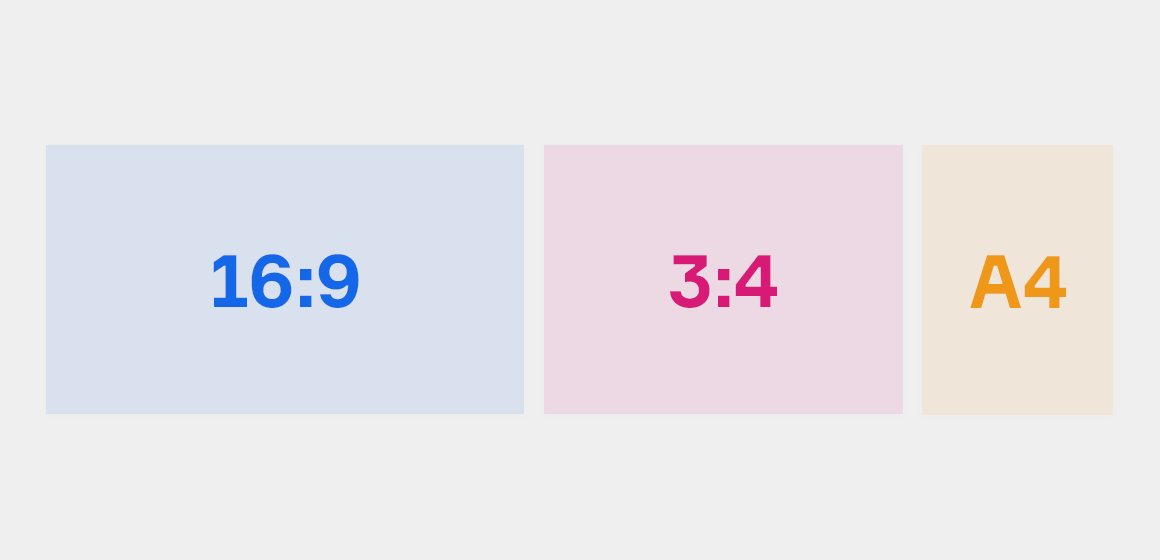
Три самых популярных формата для показа презентаций в электронном виде – это 16:9, 16:10 и 3:4. Если вы собираетесь использовать проектор или ноутбук, но не знаете точных размеров устройств, можно выбирать размер 16:9 – как наиболее распространенный формат.
Размер слайда в Google Presentation
Соотношению 16:9 (формат экрана) чаще всего соответствуют разрешения мониторов 1920×1080, 1600×900, 1366×768. Предпочтительно делать макет под больший размер Web-large 1920×1080 px.
Изменение размера слайдов на любой необходимый, а также в зависимости от размера бумаги и экрана
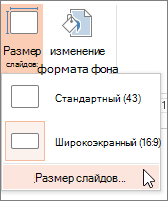
- Во-первых, убедитесь в том, что выбран обычный режим просмотра (на вкладке Вид нажмите кнопку Обычный). Затем на вкладке Дизайн нажмите кнопку Размер слайда и выберите пункт Настроить размер слайдов.ПРИМЕЧАНИЕ : Кнопка Размер слайда также доступна в режиме «Образец слайдов» на вкладке Образец слайдов.
- В окне Размер слайда выполните одно из указанных ниже действий.
- Задайте высоту и ширину, а также ориентацию слайдов.
- Щелкните стрелку вниз рядом с полем Размер слайдов и выберите нужный вариант.СОВЕТЫ : Доступны два варианта соотношения сторон 16:9: Широкоэкранный и Экран (16:9). Различия между этими двумя вариантами описаны ниже.
- Пункт Экран (16:9) задает размеры слайдов 25,4 см x 14,29 см.
- Пункт Широкоэкранный задает размеры слайдов 38,87 см x 19,05 см.
Оба эти варианта определяют одинаковое соотношение сторон в обычном режиме, так как масштаб изменяется автоматически. В широкоэкранном режиме (38,87 см x 19,05 см) область для содержимого на слайде больше, поэтому он идеально подходит для презентаций. Другой фактор, который следует учитывать, заключается в том, что слайды в широкоэкранном режиме (38,87 см x 19,05 см) не помещаются на бумажных листах формата 21,59 x 27,94 см, если не изменить масштаб.
Изменение макета страницы
Иногда бывает нужно изменить размер, форму или ориентацию слайдов для показа презентации или удобства печати. Вы можете выбрать альбомную или книжную ориентацию, а также настроить другие параметры страницы.
(В настоящее время невозможно смешивать альбомные и книжные слайды в одной презентации. Рекомендуемое решение см. в статье Использование книжной и альбомной ориентации слайдов в одной презентации.
Если вам требуется эта возможность, отправьте свой отзыв, чтобы помочь нам определить приоритеты новых функций для будущих обновлений. Дополнительные сведения см. в статье Как предоставить отзыв о Microsoft 365.
Изменение размера слайда
- На вкладке Конструктор в группе Настройка в правом углу щелкните Размер слайда.

- Выберите пункт Настроить размер слайдов.
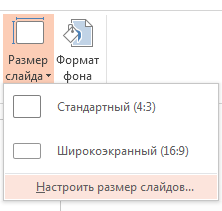
- Выберите конфигурацию в раскрывающемся списке Размер слайдов или задайте произвольные размеры в полях Ширина и Высота.
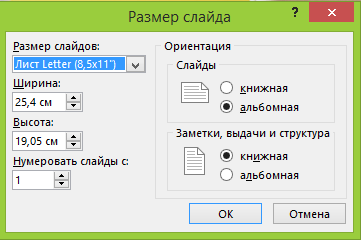
- Нажмите кнопку ОК.
- В PowerPoint появится предложение выбрать режим масштабирования объектов: вы можете развернуть содержимое или выполнить подбор размера, чтобы все элементы поместились на слайде с новым макетом.
Примечание: При выборе варианта «Развернуть» часть содержимого может выйти за границы печатного поля.
Примечание: В отличие Word, в PowerPoint нельзя настроить поля, таким образом изменив макет слайда. Рабочая область слайдов ограничивается только их краями. При печати презентации из-за ограничений принтера вокруг слайдов могут появиться белые границы. Тем не менее, вы можете менять поля надписей и фигур.
Изменение ориентации слайдов
Несмотря на то что чаще всего презентации показывают с широкой альбомной ориентацией, может оказаться, что для ваших целей лучше подходит вертикальная книжная ориентация.
Примечание: Изменить ориентацию можно только для всей презентации.
- На вкладке Дизайн в группе Настроить нажмите кнопку Размер слайда.
- Выберите пункт Настроить размер слайдов.
- Измените ориентацию слайдов на книжную или альбомную.
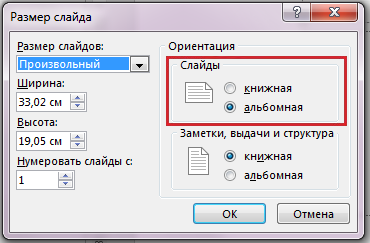
Примечание: Вы также можете сменить ориентацию заметок, раздаточных материалов и структуры.
Примечание: При выборе варианта «Развернуть» часть содержимого может выйти за границы слайда.