Уведомление о прекращении синхронизации объектов Галереи с Xiaomi Cloud и их переносе в Google Фото
С 25 октября 2022 г. объекты Галереи больше нельзя будет синхронизировать с Xiaomi Cloud. У вас по-прежнему будет доступ к сохраненным фото и видео, поскольку мы сотрудничаем с Google Фото для поддержки передачи и резервного копирования ваших данных с вашего согласия. Кроме того, если в настоящее время у вас есть активная подписка Xiaomi Cloud, ваш платеж будет автоматически отменен, а вся сумма последней оплаченной подписки будет возвращена на ваш платежный счет.
Чтобы вы могли продолжить безопасно хранить свои фото и видео, а также получать к ним доступ, мы предложим вам возможность удобного переноса существующих объектов Галереи, хранящихся в Xiaomi Cloud, в Google Фото. Если вы не хотите переносить свои объекты в Google Фото, мы также предоставим вам возможность скачать свои данные непосредственно на устройство Xiaomi.
Вы можете продолжать использовать другие функции Xiaomi Cloud, включая синхронизацию и резервное копирование данных приложений «Список контактов», «Сообщения» и «Заметки».
Прекращение работы служб
Синхронизация объектов Галереи с Xiaomi Cloud и сервисами Xiaomi Cloud по подписке будет прекращена.
График отключения служб и процесс миграции данных (по регионам)
Страны и регионы будут разделены на три группы, к каждой из которых будут применены конкретные сроки прекращения обслуживания. К какой группе вы принадлежите, зависит от региона, в котором зарегистрирован ваш аккаунт Xiaomi.
Сингапур, Индонезия, Филиппины, Вьетнам, Мьянма, Малайзия и Индия
Бразилия, Турция, Мексика, Колумбия, Египет и Перу
Другие страны и регионы
*В настоящее время эти службы не будут отключены на территории материкового Китая.
- Прекращение синхронизации объектов Галереи с Xiaomi Cloud.
- Прекращение доступа к покупке подписки Xiaomi Cloud. Существующая подписка будет аннулирована, а самая последняя транзакция за продление будет возвращена на ваш счет.
- В приложении «Галерея» станет доступна возможность переноса объектов в Google Фото или загрузки данных.
- Промежуток времени, в течение которого вы можете перенести данные в Google Фото будет завершен, а возможность загрузки данных будет отключена.
- Существующие объекты Галереи, сохраненные в Xiaomi Cloud, будут удалены.
*График может меняться. Вы получите предварительное уведомление о любых изменениях.
*Обратите внимание, что перенос в Google Фото недоступен в некоторых странах и регионах, для клиентов некоторых поставщиков услуг и для некоторых моделей устройств. В этих случаях пользователи по-прежнему смогут загрузить данные на свое устройство.
1 фаза: 25 октября 2022 г. — 31 июля 2023 г.
С 25 октября 2022 г. объекты Галереи больше нельзя будет синхронизировать с Xiaomi Cloud. Для получения информации о точном времени, когда эти изменения вступят в силу для вашей страны или региона, обратитесь к «Графику прекращения обслуживания» выше. По истечении этого времени существующая подписка будет аннулирована, а самая последняя транзакция за продление будет возвращена на ваш счет.
Вы сможете перенести объекты Галереи, хранящиеся в Xiaomi Cloud, в Google Фото или загрузить эти данные на свое устройство Xiaomi. После того как вы перенесли или загрузили объекты Галереи, вы больше не сможете синхронизировать их с Xiaomi Cloud.
Сумма, уплаченная за последнее продление подписки, будет полностью возвращена до 31 июля 2023 г. или после того, как вы завершите перенос или загрузку своих данных. Вы можете проверить статус обработки возврата по адресу i.mi.com.
2 фаза: 1 августа 2023 года
На втором этапе этого процесса синхронизация объектов Галереи с облачным хранилищем будет полностью прекращена. Вы больше не сможете ни перенести объекты Галереи в Google Фото, ни загрузить их на свое устройство. Все данные Галереи будут безвозвратно удалены из Xiaomi Cloud. Однако мы можем удержать часть информации, если это необходимо для выполнения наших юридических обязательств, разрешения споров или обеспечения соблюдения условий наших соглашений.
*На полное удаление данных с серверов Xiaomi Cloud также могут влиять технические задержки.
Экспорт данных Галереи из Xiaomi Cloud
Мы предоставим вам два варианта экспорта данных Галереи из Xiaomi Cloud.
1. Перенос объектов Галереи из Xiaomi Cloud в Google Фото
Вы можете безопасно перенести данные своей Галереи, хранящиеся в Xiaomi Cloud, в Google Фото, а также интегрировать Галерею в Google Фото для резервного копирования своих фотографий и видео непосредственно в Google Фото. Как только вы перенесете свои данные в Google Фото, вы будете обязаны соблюдать условия обслуживания Google, включая, помимо прочего, условия оплаты и защиты данных. Xiaomi больше не будет нести ответственность за ваши данные после того, как вы перенесете их в Google Фото. Этот способ переноса данных будет доступен только до даты окончания в соответствии с графиком. Google Фото предлагает 15 ГБ хранилища, которое используется совместно с Google Фото, Gmail и Google Диском. Пользователи, которым требуется больше места в облачном хранилище, могут воспользоваться пробной версией подписки Google One.
Как перенести данные в Google Фото
Вы получите уведомление в приложениях «Галерея» и «Xiaomi Cloud» о прекращении действия этих сервисов. Затем вы можете зарегистрироваться, чтобы начать процесс переноса данных.
Вы также можете начать процесс переноса данных вручную в каждом приложении:
Приложение «Галерея»: сообщение на главной странице > «Переместить в Google Фото»
Приложение «Xiaomi Cloud»: Еще > Перенести данные
После начала переноса данных, следуйте этим инструкциям:
1. Нажмите «Переместить в Google Фото» или «Перенести данные».
2. Выберите учетную запись Google, в которую вы хотите перенести свои данные.
3. Ознакомьтесь с Политикой конфиденциальности Google и Условиями использования Google One, а затем согласитесь со всеми положениями и условиями.
4. Если предоставленного места для хранения достаточно для переноса всех ваших объектов, передача начнется автоматически. Если места будет недостаточно, то у вас будет возможность активировать ознакомительную версию подписки Google One или купить дополнительное место в облачном хранилище.
5. Вернитесь в приложение и проверьте состояние переноса.
*Обратите внимание, что перенесенные фото и видео больше не будут сохранять структуру ваших исходных альбомов Галереи (включая личные альбомы) в Google Фото. Вы можете реорганизовать их в соответствии со своими потребностями.
*Подписка Google One может не поддерживаться в зависимости от страны/региона, а ознакомительные пробные версии зависят от требований приемлемости и необходимости передачи пользовательских данных (см. условия предложения подписки на 100 ГБ на 3 месяца здесь). Примечание: пользователи Xiaomi Cloud с более высокими требованиями к объему хранилища могут получить месячные предложения на подписку Google One с увеличенным объемом хранилища.
2. Выгрузка данных Xiaomi Cloud на свое личное устройство
Вам также доступна возможность выгрузить данные Галереи, хранящиеся в Xiaomi Cloud, на свое личное устройство. Загрузка этих данных будет доступна только до даты, обозначенной в графике, после чего эта функция станет недоступна.
Как скачать данные Xiaomi Cloud
Откройте i.mi.com в своем браузере, а затем перейдите на страницу загрузки одним из следующих способов:
1. Значок Галереи на главной странице
2. Уведомление на главной странице Галереи > Загрузка объектов Галереи
3. Выпадающее меню под фото профиля > Загрузка объектов Галереи
Оказавшись на странице загрузки, выполните следующее:
1. Начните загрузку. Предварительно ознакомьтесь с соответствующим введением.
2. Сервер Xiaomi Cloud начнет обрабатывать ваши данные и запрос на их загрузку. Во время обработки вы можете покинуть эту страницу.
3. После завершения обработки вы сможете выгрузить данные на свое устройство. Используйте пароль, который будет показан на странице, чтобы разархивировать предоставленный файл.
*Срок доступа к загрузке составляет 30 дней. Начав процесс, вам необходимо завершить выгрузку данных в течение срока действия. Загрузка станет недоступна после истечения срока действия.
Часто задаваемые вопросы о прекращении обслуживания
1. Какие функции Галереи будут затронуты после прекращения работы службы синхронизации?
Будет прекращена поддержка всех функций, связанных с облачными службами, включая, помимо прочего, следующие функции:
- Создание копии изображений в высоком качестве в Галерее, используемых для замены исходных изображений для экономии места на устройстве (эти копии создаются в облаке).
- Освобождение места за счет облачного хранилища
- Личные альбомы
- Недавно удаленные объекты (Галерея)
- Службы поиска, связанные с облаком
2. Какие условия необходимо выполнить, чтобы иметь возможность перенести данные в Google Фото?
- Перенос данных доступен только в течение промежутка, указанного в «Графике прекращения обслуживания» для соответствущей страны или региона, в котором зарегистрирован ваш аккаунт Xiaomi.
- Приложение «Галерея» должно быть обновлено до версии 3.4.9.8 или новее.
*Устройства на базе Android 10 или более ранних версий могут не иметь возможности обновлять приложение «Галерея». В этом случае вам все равно будет доступна возможность выгрузить свои данные на устройство.
3. Что делать, если некоторые данные не могут быть перенесены?
При возникновении ошибок переноса данных вы можете попробовать выполнить перенос вручную. Мы рекомендуем вам подождать 24 часа, прежде чем повторить попытку. Если вы все равно сталкиваетесь с ошибками при переносе данных, то можете выгрузить данные на свое устройство на i.mi.com.
4. Могу ли я сменить учетную запись Google во время переноса?
Чтобы сменить учетную запись Google, в которую вы хотите перенести данные, необходимо остановить текущий перенос, сменить учетную запись Google, а затем начать процесс переноса данных заново. Обратите внимание, что в процессе переноса данных вы можете изменить аккаунт Google только три раза.
5. Как выполняется возврат средств за подписку?
Чтобы вернуть средства за оплаченную подписку, вам не требуется выполнять какие-либо действия. Xiaomi полностью вернет средства, уплаченные за последнее продление подписки, на ваш платежный счет. Вы можете проверить статус обработки возврата в разделе «Профиль» по адресу i.mi.com.
6. Могу ли я скачать свои данные после того, как они были перенесены в Google Фото?
Да. После переноса объектов в Google Фото, вы сможете просматривать и выгружать их непосредственно из Google Фото.
7. Смогу ли я создавать резервные копии своих объектов в Google Фото, а также синхронизировать их с несколькими устройствами?
Да. С помощью Google Фото вы можете создавать резервные копии фото и видео и синхронизировать их со своими устройствами.
Как экспортировать данные галереи из облака Xiaomi
Xiaomi начала предлагать новый метод для пользователей Android с MIUI для резервного копирования своих видео и фотографий. Приложение Xiaomi Gallery теперь имеет встроенную поддержку резервного копирования в Google Фото, что избавляет пользователей от необходимости загружать отдельное приложение только для резервного копирования своей медиагалереи с устройств MIUI. Но почему это изменение осуществляется?
Хранение данных в облаке Xiaomi больше не будет поддерживаться
Недавний События сообщили, что Xiaomi готовится прекратить поддержку своей функции синхронизации галереи в Xiaomi Cloud. Несколько пользователей по всему миру получили уведомление, в котором им рекомендовалось переключиться на Google Фото в качестве облачного хранилища фотографий и видео по умолчанию для своих смартфонов Xiaomi.
Программы для Windows, мобильные приложения, игры — ВСЁ БЕСПЛАТНО, в нашем закрытом телеграмм канале — Подписывайтесь:)
С 25 октября 2022 г. элементы Галереи больше нельзя будет синхронизировать с Xiaomi Cloud. Будьте уверены, что у вас по-прежнему будет доступ к вашим сохраненным фотографиям и видео, поскольку мы сотрудничаем с Google Фото для поддержки передачи и резервного копирования ваших данных с вашего согласия».
Приложение MIUI Gallery неоднократно предупреждало многих пользователей Xiaomi о том, что «функция синхронизации галереи больше не будет поддерживаться Xiaomi Cloud». Это связано с тем, что после 30 апреля 2023 года любые данные, хранившиеся в облаке Xiaomi, будут удалены навсегда. Чтобы узнать больше об изменении, ознакомьтесь с нашей статьей на эту тему.
Поскольку Xiaomi, похоже, работает с Google над хранилищем фото и видео, приложение советует пользователям переключиться. Имейте в виду, что 15 ГБ бесплатного хранилища Google предназначены исключительно для службы синхронизации галереи. Свободное пространство можно использовать для хранения видео, музыки и других медиафайлов.
Google Photos — это единственный сервис, который позволяет вам создавать резервные копии ваших фотографий и видео в облаке в настоящее время, если вы используете устройство Xiaomi. Не беспокойтесь, если вы никогда не загружали фотографии или фильмы в облако Xiaomi Cloud, но если вы это сделали, это руководство подробно расскажет вам, как перенести ваши данные из облака Xiaomi.
Экспорт данных галереи из облака Xiaomi
Облако Xiaomi предлагает два разных метода резервного копирования данных пользователей. Либо они могут загрузить его на Google Диск, другое облачное хранилище, либо загрузить его на свой компьютер и сохранить там. Важно помнить, что вы несете единоличную ответственность за любую потерю данных, которая может произойти в результате следования этим инструкциям.
Перенос элементов облачной галереи Xiaomi в Google Фото
Перенести вашу медиатеку из Xiaomi Cloud в Google Photos теперь очень просто. Google Фото — это улучшенный сервис, который обеспечивает большую стабильность и поддерживает синхронизацию на самых разных устройствах Android.
Обычные пользователи Google могут получить 15 ГБ бесплатного облачного хранилища, а если им нужно больше места, они могут подписаться на Google One, который предлагает различные емкости хранилища по разным ценам. Однако в течение первых трех месяцев хранилище Google Диска для клиентов Xiaomi предлагается бесплатно.
Чтобы перенести свои медиафайлы в Google Фото, выполните следующие действия:
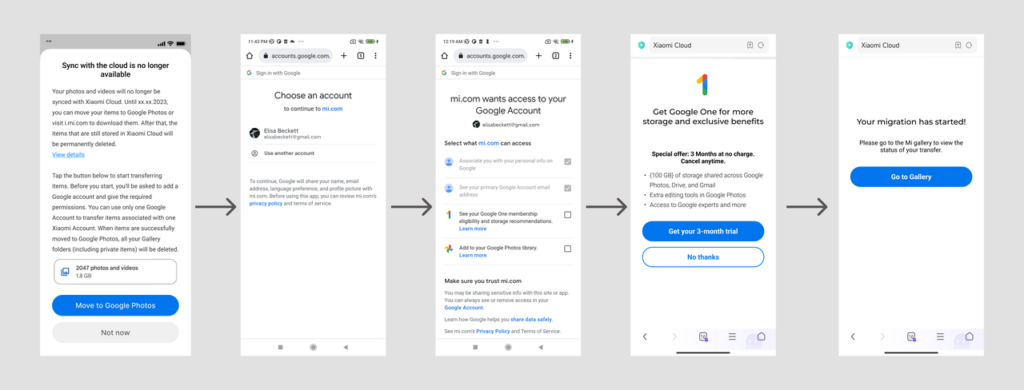
- Откройте приложение Xiaomi Cloud, нажмите «Еще», а затем выберите «Передача данных».
- Затем нажмите «Переместить в Google Фото».
- Выберите учетную запись Google, в которую вы хотите перенести свои данные (если у вас их несколько).
- Перенос начнется немедленно, если на связанном Google Диске достаточно свободного места, но если нет, вы всегда можете перейти на Google One или запишитесь на бесплатный пробный период.
- После начала передачи вернитесь в приложение, чтобы проверить статус.
Чтобы это работало правильно, вам необходимо убедиться, что ваше приложение Галерея обновлено как минимум до версии 3.4.9.8 или более поздней.
Загрузите облачные данные Xiaomi и храните их локально
Если вас не устраивает вариант Google Фото или если у вас много данных, но мало места на Google Диске и вы не хотите платить за членство, второй вариант — загрузить и сохранить данные вручную.
Помните, что вы можете получить доступ к своим данным для загрузки только до конца временной шкалы, после чего они будут безвозвратно удалены.
Для локального резервного копирования данных выполните следующие действия:
- Откройте Mi Cloud в своем браузере, нажав здесь.
- Войдите в свою учетную запись.
- Галерею можно открыть, выбрав соответствующий значок на главной странице.
- Выберите все файлы, которые вы хотите загрузить.
- Нажмите «Загрузить» в правом верхнем углу экрана.
- После обработки информации вы можете сохранить ее на свой компьютер. Чтобы извлечь заархивированный файл, используйте пароль, указанный на странице.
Хотя файлы можно загружать таким образом, приложение Xiaomi Cloud Desktop (доступно для загрузки на эта страница) обеспечит гораздо более высокую скорость загрузки.
Если вы один из тех, кто приобрел членство в Mi Cloud для дополнительного места для хранения, вам не о чем беспокоиться, так как ваши деньги будут возвращены в ближайшее время. Если вы будете следовать эта ссылкавы сможете проверить ход вашего возврата.
Поскольку большинство людей предпочитают облачное хранилище, потому что оно более удобно, не занимает физического места на вашем устройстве и надежно хранит данные в облаке, Google Photos станет значительным улучшением по сравнению с Xiaomi Cloud, поскольку позволит вам синхронизировать более широкий диапазон. устройств и имеют большее удобство, чем Mi Cloud, который был ограничен только устройствами Xiaomi.
Если у вас есть какие-либо вопросы, пожалуйста, оставьте их в разделе комментариев, и мы постараемся ответить как можно скорее.
Программы для Windows, мобильные приложения, игры — ВСЁ БЕСПЛАТНО, в нашем закрытом телеграмм канале — Подписывайтесь:)
Как Восстановить Фотографии из Mi Cloud?

Большинство пользователей смартфонов делают резервные копии фотографий в облачное хранилище, чтобы при необходимости быстро найти нужные запоминающиеся моменты. Также резервную копию файлов в облаке создают для эффективного управления пространством телефона. Однако как восстановить данные из Mi Cloud на другой телефон, после того как мы уже сделали резервную копию? В этой статье мы описали эффективные методы восстановления данных из Mi Cloud на различные платформы. Выберите способ, который соответствует вашим потребностям. Обратите внимание, что процесс восстановления данных всегда должен проходить быстро и без потерь, несмотря на размер файлов. Давайте же рассмотрим основные способы быстрого и точного восстановления данных на смартфонах.
Часть 1: Как Восстановить Фотографии из Mi Cloud?
Для точного выполнения процесса убедитесь, что резервная копия фотографий находится в Mi Cloud. Рекомендуем настроить автоматическое резервное копирование в телефонах Xiaomi, чтобы автоматически сохранять файлы в Mi Cloud, а не делать это вручную.
Теперь давайте узнаем как восстановить фотографии из Mi Cloud
Шаг 1: Разблокируйте свой гаджет, введя пароль, и коснитесь значка «Настройки» на домашней странице

Шаг 2: Войдите в свою учетную запись MI, введя учетные данные, и нажмите «Восстановить из резервной копии».

Шаг 3: Наконец, выберите «Восстановление, используя резервную копию», чтобы начать процесс восстановления фотографий на желаемое устройство.

Подождите, пока завершится процесс и пройдет проверка восстановленных на устройство данных.
Часть 2: Как Восстановить Данные Mi Cloud на Другой Телефон?
Но что делать, что Вы купили iPhone, как же восстановить фотографии из MI Cloud? Все очень просто. Достаточно знать, как синхронизировать данные с Mi Cloud на любое устройство. Вы сможете быстро восстановить данные из Mi Cloud на любое кроссплатформенное устройство.
Шаг 1: Найдите на iPhone приложение Mi Cloud и скачайте его. Установите приложение с помощью мастера установки.

Шаг 2: После успешной установки откройте приложение и выберите опцию «Фотографии» в верхней части экрана.

Шаг 3: Затем нажмите «Синхронизировать сейчас», чтобы легко синхронизировать данные на новое устройство.

Часть 3: Восстановление Xiaomi с Помощью MobileTrans – Restore
MobileTrans — невероятный продукт от Wondershare. Это настольное приложение совместимо как с Windows, так и с Mac OS. Вы можете скачать подходящую версию с домашней страницы официального сайта Wondershare MobileTrans. С помощью этой программы Вы сможете совершать огромное количество действий с вашими данными. Полезные функции данной программы — передача и восстановление резервных копий данных на разные гаджеты. На цифровом рынке уже есть достаточно программных решений для выполнения этих же задач для передачи данных. Почему же MobileTrans такой особенный?
Замечательные функциональные возможности
- • С помощью MobileTrans можно восстановить данные между кроссплатформенными устройствами
- • Предварительный просмотр файлов перед началом процесса восстановления данных
- • Можно выбрать отдельные, необходимые для выполнения процедуры восстановления, данные
- • MobileTrans оптимально работает с более чем 6000 моделями смартфонов
- • Весь процесс восстановления происходит быстро и без каких-либо потерь данных, независимо от размера файла
Чтобы процесс восстановления прошел без проблем, у Вас должны быть надежные резервные копии данных. Убедитесь в этом, прежде чем начать выполнять следующие шаги.
Как восстановить Xiaomi с помощью MobileTrans
Шаг 1: Запустите MobileTrans
Зайдите на официальный сайт MobileTrans и скачайте соответствующую версию программы, совместимую с вашей системой. После успешного скачивания и установки, запустите программу, нажав на соответствующий значок.
Шаг 2: Подключите устройство к компьютеру
Используйте USB кабель для эффективного подключения телефона Xiaomi к системе. Убедитесь, что соединение стабильно на протяжении всего процесса восстановления, что поможет избежать нежелательного прерывания.

Шаг 3: Выберите опцию «Восстановить»
На начальной странице MobileTrans, выберите модуль «Восстановить», чтобы выполнить процесс восстановления на устройство Xiaomi.

Шаг 4: Выберите данные
Из всех перечисленных элементов, выберите нужные данные, которые Вы хотите восстановить на устройство Xiaomi. Отметьте нужные поля галочкой, чтобы включить данные для восстановления. Наконец, нажмите кнопку «Пуск», чтобы начать процесс восстановления.
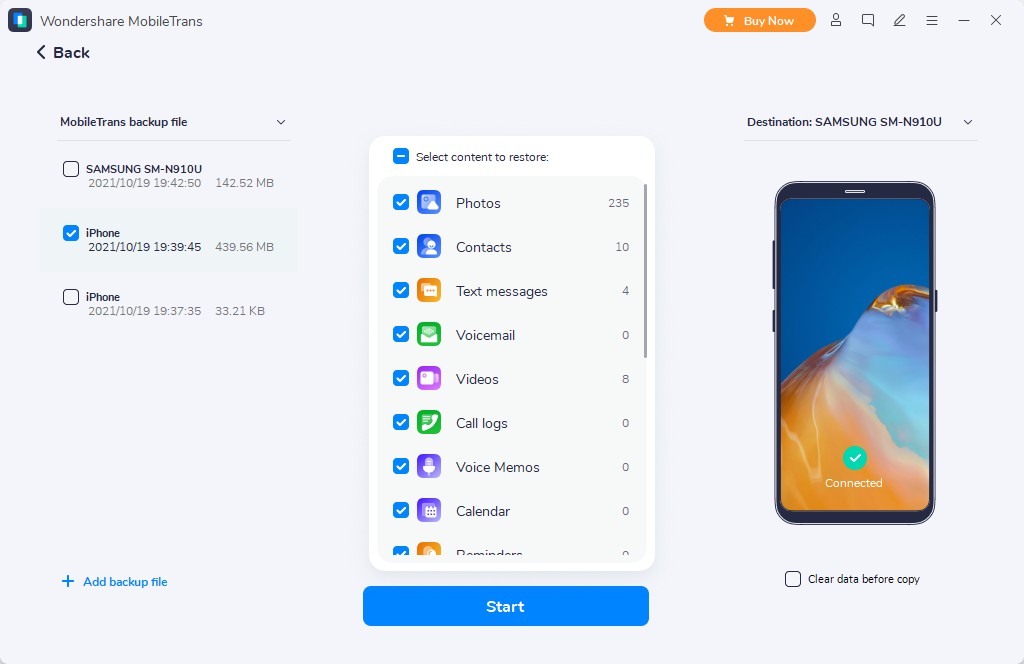
Процесс восстановления займет всего несколько минут, поэтому Вам придется немного подождать, пока процедура не завершится успешно. Отсоедините устройства от ПК и проверьте восстановленные на телефоне Xiaomi данные.
Заключение
В этой статье мы рассказали, как восстановить фотографии из Mi Cloud. Теперь Вы можете синхронизировать данные Xiaomi с другими межплатформенными устройствами. MobileTrans — идеальная программа для работы с данными смартфонов. В зависимости от ваших потребностей, Вы можете выполнить широкий спектр операций, таких как передача, восстановление и т.д. Это надежное приложение быстро выполняет желаемые задачи. Скачайте MobileTrans, если Вы хотите работать с данными вашего устройства на профессиональном уровне. Вы сможете снизить время обработки мобильных данных и работать с максимальной эффективностью с помощью приложения MobileTrans. Мы ценим сохранность ваших данных, и гарантируем, что программа выполняет необходимые действия без потерь или повреждения данных.
Как посмотреть Mi Cloud: фото, файлы, галерею
Как посмотреть содержимое Mi Cloud – вопрос, который считается полезным для пользователей, если в распоряжении много информации. Если человек потеряет мобильный, файлы потеряны не будут. После размещения автоматически сохраняются на облаке, откуда их можно вернуть и загрузить в новое устройство. В статье описаны главные преимущества опции и особенности применения продукта.
Как посмотреть содержимое Mi Cloud?
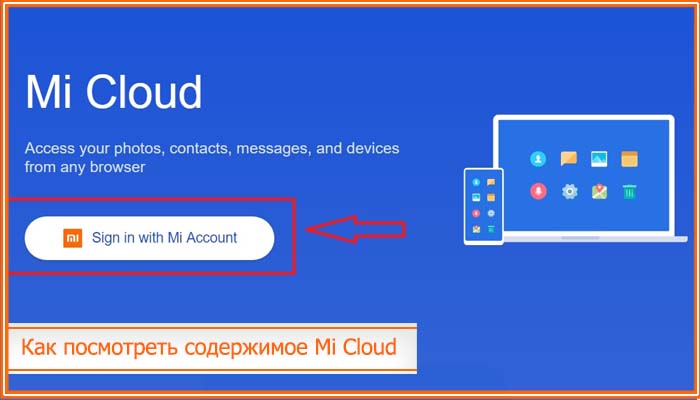
Если нужно изучить находящиеся в облачном хранении файлы, не придется выполнять сложные функции. Точность действия зависит от того, что пользователь планирует изучить – фото, видео или контакты. Несмотря на отсутствие русскоязычного интерфейса, операции по очистке памяти производятся легко. Вот главные схемы действия, характерные для популярных операций.
Как посмотреть фото?
Если нужно просмотреть фотоконтент, нужные объекты потребуется скачать на сервис. Скорость подобного процесса зависит от особенностей используемого трафика.
Чем выше скорость, тем быстрее пойдет получение изображений, которые предварительно нужно находить. Если она будет небольшой, на смартфоне окажутся простые белые фото. При осуществлении подобной манипуляции нужно быть готовым к тому, что рано или поздно в хранилище заканчивается место. В данной ситуации придется покупать дополнительные Гб и устанавливать соответствующие настройки.
Файлы
Если требуется получить с облачного приложения фото, то есть решить вопрос, как посмотреть mi cloud, действовать можно разными способами:
- Переход в Настройки – Ми аккаунт, Ми Клауд, галерея и автозагрузка. Далее нажимается качество загрузки и исходное качество. После этого останется зайти в галерею и проверить, сохранены ли они на смартфон.
- Проводится переход на i.mi.com. Осуществляется стандартная авторизация и вход в галерею. Здесь выделяются фото и нажимается кнопка по скачиванию. Браузер начинает автоматически скачивать фотоконтент.
- Быстрый способ получения фото – скачать утилиту Mi cloud photo manager. Сделать это желательно с официального сайта, предварительно введя в строку поиска соответствующее название ПО.
Все функции будут представлены на английском или китайском языках. Русскоязычных вариантов не существует на данный момент.
Галерею

После скачивания изображений и отключения синхронизации галереи на телефоне, можно удалять контент через облачное хранилище. Для этой цели потребуется зайти в галерею на компьютере и подождать, пока не прогрузятся картинки. Скорость подобной операции зависит от количества фотографий на устройстве, которые требуется удалять.
Если осуществляется работа с папкой, где размещено много изображений, не стоит закрывать окно, так как функция по удалению и освобождению места будет прервана. Придется проводить операцию по прогрузке файлов снова, но сначала зайти в профиль.
Как посмотреть фото в Mi Cloud на Xiaomi через телефон?
Использование смартфона значительно упрощает проведение операций с фото данными. Если нужно просмотреть фотографии, потребуется действовать следующим образом:

- Нужно зайти в настройки Xiaomi смартфона.
- Находится пункт Аккаунты и выбирается Иные профили.
- Проводится регистрация персональной страницы через почту или мобильный.
- Нажимается нужный вариант регистрации и заполняется запрашиваемая информация.
- Осуществляется подтверждение – через ссылку на почте или мобильный – зависит от выбранного варианта регистрации.
После осуществления подобных операций следует произвести авторизацию посредством введения учетных данных. Если сервис запросит определенные разрешения, нужно проставить согласие и можно просматривать содержимого в галерее.
Подводя итоги
Если следовать представленным инструкциям, работа с многочисленными видео и фото на xiaomi не составит труда. В облачном хранилище они будут присутствовать в исходном положении. По мере надобности их можно будет перебрасывать из аккаунта на иные носители или полностью удалять. Все это позволит грамотно распределять присутствующее на устройствах пространство.