После установки Office на новом компьютере регулярно появляется запрос на активацию
Если вы установили версию Office стандартный или Office профессиональный плюс с корпоративной лицензией на новом компьютере, при каждом запуске Office может появляться экран Приступим. Причиной может быть то, что перед установкой версии Office с корпоративной лицензией вы не удалили предварительно установленную версию Office.
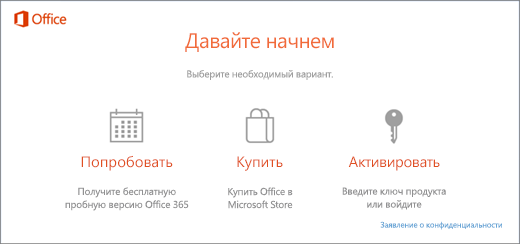
Чтобы запрос на активацию больше не появлялся, сначала убедитесь в том, что для вашей версии Office используется корпоративная лицензия, а затем внесите изменения в реестр.
Проверка использования корпоративной лицензии для Office
Версии Office с корпоративными лицензиями обычно используются в крупных организациях. Чтобы проверить, используется ли для вашей версии Office корпоративная лицензия, выполните указанные ниже действия.
- Откройте документ в Word.
- Выберите Файл > Учетная запись.
- Сравните то, что видите на экране, с этим изображением. Обратите внимание на следующую информацию:
- Версии с корпоративными лицензиями называются Office стандартный или Office профессиональный плюс.
- В версиях с корпоративными лицензиями есть ссылка Изменить ключ продукта.
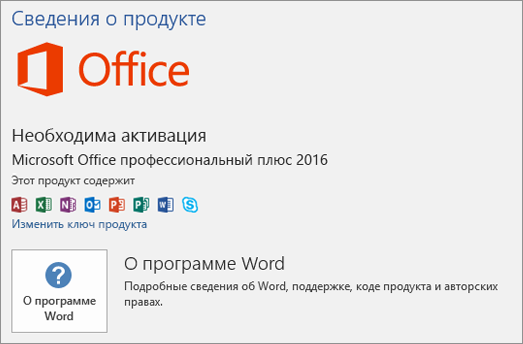
Если вы видите кнопки Управление учетной записью или Параметры обновления, тогда вы не используете версию Office с корпоративной лицензией. Справку по активации других версий Office см. в статье Активация Office.
Изменение реестра для отключения запроса на активацию Microsoft 365
Важно: Ниже описано, как внести изменения в реестр. Однако ошибки при изменении реестра могут привести к серьезным проблемам. Будьте внимательны, выполняя описанные действия. В качестве дополнительной меры предосторожности перед внесением изменений создайте резервную копию реестра. Тогда в случае возникновения проблемы вы сможете восстановить реестр.

- Закройте окно активации и все приложения Office.
- Щелкните правой кнопкой мыши кнопку Пускв левом нижнем углу экрана и выберите пункт Выполнить.
- Введите regedit и нажмите клавишу ВВОД. При появлении запроса на открытие редактора реестра выберите Да.
- В левой области редактора реестра в дереве Компьютер перейдите к следующему разделу: HKEY_LOCAL_MACHINE\SOFTWARE\Wow6432Node\Microsoft\Office\16.0\Common\OEM
- Щелкните правой кнопкой мыши раздел OEM и выберите команду Файл > Экспорт.
- Сохраните раздел.
- После создания резервной копии раздела выберите команду Правка > Удалить.
- Повторите шаги 3–6 для следующего раздела: HKEY_LOCAL_MACHINE\SOFTWARE\Microsoft\Office\16.0\Common\OEM
- Закройте редактор реестра и снова запустите Office.
Активация Office
Excel для Microsoft 365 Word для Microsoft 365 Outlook для Microsoft 365 PowerPoint для Microsoft 365 Access для Microsoft 365 OneNote для Microsoft 365 Publisher для Microsoft 365 Visio, план 2 Excel 2021 Word 2021 Outlook 2021 PowerPoint 2021 Access 2021 Project стандартный 2021 Publisher 2021 Visio профессиональный 2021 Visio стандартный 2021 Office 2021 OneNote 2021 Excel 2019 Word 2019 Outlook 2019 PowerPoint 2019 Access 2019 Project стандартный 2019 Publisher 2019 Visio профессиональный 2019 Visio стандартный 2019 Office 2019 Excel 2016 Word 2016 Outlook 2016 PowerPoint 2016 Access 2016 OneNote 2016 Publisher 2016 Office 2016 Microsoft 365 для дома Office для бизнеса Microsoft Lync 2013 для iPhone, предоставляемый 21vianet Office.com Project для Office 365 Еще. Меньше
Интерактивная поддержка в браузере может предоставлять цифровые решения для проблем с Office
Выберите вашу версию Microsoft 365 ниже и узнайте, как активировать Microsoft 365.
- Активация Microsoft 365 или версии Office без подписки
- Активация Office, предустановленного на новом устройстве с Windows
- Активация покупки или предложения Office, предустановленного на новом устройстве с Windows
- Активация Office из программы скидок Microsoft «Рабочее место»
- Активация нового ключа продукта Office
- Устранение ошибок при активации
Активация Microsoft 365 версии Office без подписки
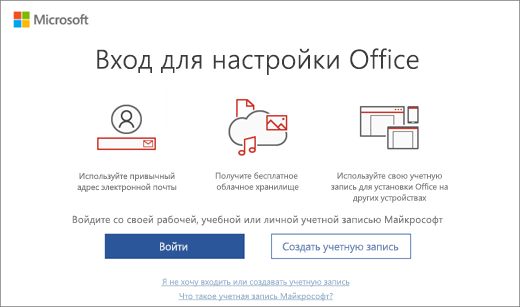
При запуске неактивированного приложения Microsoft 365 вам будет предложено войти в Microsoft 365. Необходимо войти с помощью учетной записи Microsoft или рабочей либо учебной учетной записи, которая использовалась для приобретения или подписки на Microsoft 365.
Примечание: Если Microsoft 365 был предустановлен на новом устройстве, ознакомьтесь со статьей Активация Office, предустановленного на новом устройстве с Windows.
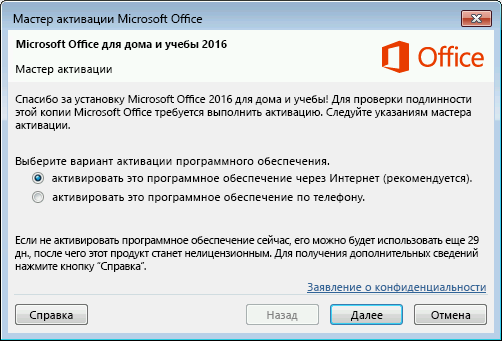
Если появляется мастер активации, значит вам нужно активировать Microsoft 365 самостоятельно. Следуйте инструкциям мастера, чтобы активировать Microsoft 365.
Активация Microsoft 365, предустановленного на новом устройстве с Windows

При появлении этого экрана Microsoft 365 устанавливается как пробная версия Microsoft 365 для семьи
Вы увидите этот экран при входе в Microsoft 365, который был предустановлен на новом устройстве, если у вас нет продукта Microsoft 365, связанного с учетной записью.
Чтобы использовать Microsoft 365 на новом устройстве, вы можете активировать Microsoft 365 в рамках пробной подписки на Microsoft 365 для семьи сроком на 1 месяц. Можно также купить Microsoft 365, добавить Microsoft 365 в существующую подписку на Microsoft 365 или ввести ключ продукта с соответствующей карточки. Если у вас есть более старая копия Microsoft 365, можете установить ее вместо этой.
Вы также можете попробовать нашу интерактивную поддержкув браузере, чтобы устранить проблемы с активацией Microsoft 365.
Активация покупки или предложения Microsoft 365, предустановленного на новом устройстве с Windows
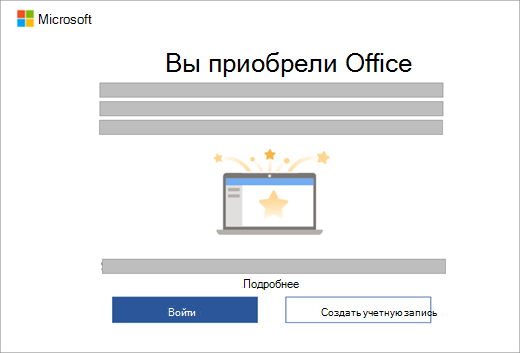
Если появляется этот экран, Microsoft 365 установлен в рамках годовой подписки или единовременной покупки
Цифровой ключ продукта передается на ваш компьютер, поэтому вам не нужно будет получать распечатанный ключ продукта. Вы активируете Microsoft 365, выполнив вход с помощью учетной записи Microsoft. Если мы обнаружим вашу учетную запись Microsoft, мы покажем ее на этом экране. После входа ваш продукт будет добавлен в вашу учетную запись Microsoft, чтобы вы могли позже переустановить его или управлять новой подпиской без ключа продукта.
Вы также можете попробовать нашу интерактивную поддержкув браузере, чтобы устранить проблемы с активацией Microsoft 365.
Активация Office из программы скидок Microsoft «Рабочее место»
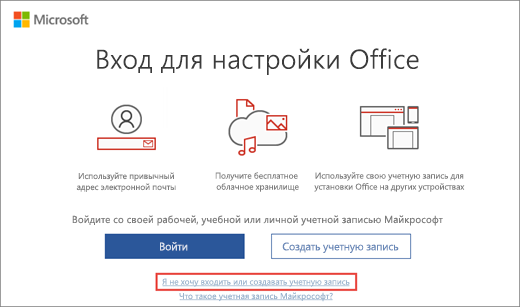
Если вы приобрели Office профессиональный плюс, Visio профессиональный или Project профессиональный в рамках льготы вашего работодателя Список доменов Программы скидок «Рабочее место» Майкрософт(ранее известной как программа использования ПО Майкрософт на домашних компьютерах), выберите Я не хочу входить или создавать учетную запись (в нижней части экрана) и введите свой ключ продукта.
Активация новой версии или ключа продукта Microsoft 365
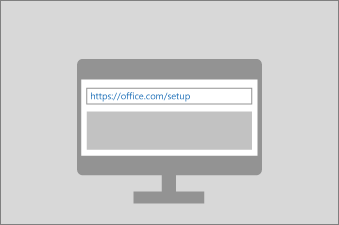
Если вы приобрели новую карточку с ключом продукта Microsoft 365 или получили ключ продукта при покупке Microsoft 365 через интернет-магазин, перейдите по адресу Office.com/setup или Microsoft365.com/setup и следуйте инструкциям на экране. Это однократный процесс, который добавляет ваш новый продукт в вашу учетную запись Microsoft. После активации ключа вы можете установить Office.
Устранение ошибок при активации
Если Microsoft 365 нельзя активировать, он в конце концов становится нелицензированным, и все возможности редактирования Microsoft 365 отключаются. Microsoft может стать нелицензированным по ряду причин. Например, если истекает срок действия подписки на Microsoft 365, для восстановления всех функций Microsoft 365 ее необходимо продлить.
Если Microsoft 365 был предварительно установлен на новом компьютере, для дальнейшего использования Microsoft 365 необходимо оформить пробную подписку на Microsoft 365 для семьи или купить Microsoft 365.
Примечание: При использовании Microsoft 365 в Windows 7 (больше не поддерживается, см. статью Прекращение поддержки Windows 7 и Office) необходимо включить протокол TLS 1.2 по умолчанию. См. статью Обновление для того, чтобы включить протоколы TLS 1.1 и TLS 1.2 в качестве безопасных протоколов по умолчанию в WinHTTP в Windows.
Отключение установленного экземпляра Office
Excel для Microsoft 365 Word для Microsoft 365 Outlook для Microsoft 365 PowerPoint для Microsoft 365 Access для Microsoft 365 Publisher для Microsoft 365 Visio, план 2 Excel для Microsoft 365 для Mac Word для Microsoft 365 для Mac Outlook для Microsoft 365 для Mac PowerPoint для Microsoft 365 для Mac Microsoft 365 для дома Office для бизнеса Office 365 для малого бизнеса Администратор Microsoft 365 Office.com Еще. Меньше
Если у вас есть подписка Microsoft 365, то для отключения установленного экземпляра вы можете дистанционно выйти из Office с помощью любого браузера на ПК или Mac. Поскольку Office автоматически выполняет для вас выход на устройствах (чтобы не допустить превышения лимита на вход), больше не нужно использовать эту процедуру, чтобы освободить установленные экземпляры. Подробнее см. в разделе Как работает вход в Microsoft 365.
Примечание: При выходе из Office не удаляется Office, какие-либо документы Office и не отменяется ваша подписка Microsoft 365.
Если вы не знаете, какая у вас версия Microsoft 365 (для дома или для бизнеса), см. статью Планы Office.
Как удалить ключ активации office ? 2016 – 2019 – 2021 | Инструкция
Доброго времени суток! Сегодня мы узнаем Как удалить ключ активации office ? Инструкция будет актуальна для Windows 10 / 11 на 2016, 2019 и 2021 офисы. Так же подойдет и для более старых версий офиса и Windows.
Зачем удалять ключ Office с компьютера?
Собственно логичный вопрос. Как правило старый ключ необходимо удалить, что бы установить новый ключ, так как если привязан один ключ, пусть даже и не рабочий, то новый ключ Office не примет, так как старый будет конфликтовать с ним.
Так же бывают моменты, когда много ключей прикреплено к одному пк и новый ключ так же не дает установить.
Как узнать какой ключ прикреплен к моему компьютеру?
Более подробно можете почитать в данной статье с картинками : Как узнать какой ключ от Office привязан к компьютеру? – Инструкция
Если вкратце :
1. Запускаете меню пуск
2. Вводите “командная строка”
3. Запускаете командную строку от имени администратора
4. Вводите команду :
cd /d C:\Program Files\Microsoft Office\Office16
Или
cd /d C:\Program Files (x86)\Microsoft Office\Office16
5. Если команда прошла успешно, то затем вводите : cscript ospp.vbs /dstatus
и там увидите все свои ключи. Отображаться будет 5 последних символов. Опять же подробнее и с картинками можете прочитать тут(тык сюда)
Как удалить старый ключ Office ?
Для начала нам понадобиться знать 5 последних символов от старого ключа. Узнать вы их можете прочитав абзацам выше. А далее давайте попунктро.
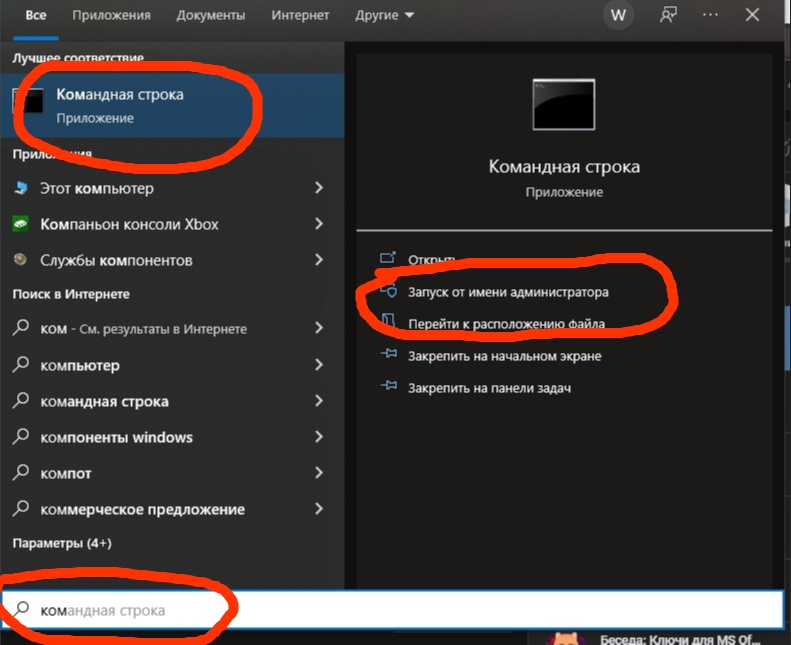
- Запустите меню пуск
- Напишите “Командная строка”
- Запустите командную строку от имени администратора.
- Пишем команду : cscript “C:\Program Files\Microsoft Office\Office16\OSPP.VBS” /unpkey:ВВВВВ – Где ВВВВВ – это 5 последних символов от вашего ключа.
Если первая команда выдает ошибку, то вам подойдет эта :
cscript “C:\Program Files (x86)\Microsoft Office\Office16\OSPP.VBS” /unpkey:ВВВВВ – Где ВВВВВ – это 5 последних символов от вашего ключа
Это зависит от вашей разрядности установленной системы. 32х битная или 64х. В современное время почти у всех установлена 64х битная, поэтому подходит первая команда.
Собственно на этом и все, поздравляю – Вы удалили старый ключик от Office. Купить кстати новый ключик можете прямо у нас на сайте ТУТ(Тык Сюда)