В Apple TV+ появились первые фильмы с русским дубляжом. Как их посмотреть
Спустя почти год после официального запуска Apple TV+ в России в сервисе стал появляться контент с дублированным русским переводом. Ранее дубляж был доступен только для детских шоу, теперь же с переводом можно посмотреть несколько фильмов и, вероятно, вскоре Apple либо локализует весь контент в сервисе для российских пользователей, либо с дубляжом будут выходить только новые фильмы и сериалы. Учитывая, что Apple продлила бесплатный период для подписки Apple TV+, это важное дополнение. Сейчас расскажем, как смотреть фильмы в Apple TV+ на русском языке.

Кадр из фильма «Последняя капля»
Первым фильмом Apple TV+ с русским дублированным переводом стала драма «Последняя капля», режиссером которой выступила София Коппола. Также перевод стал доступен у недавно вышедшей военной драмы «Грейхаунд» с Томом Хэнксом. Другие фильмы и сериалы пока по-прежнему доступны только с русскими субтитрами. Тем не менее раз Apple начала локализовать фильмы для российских зрителей, можно рассчитывать на то, что таких картин появится больше в ближайшее время.
Как смотреть фильмы Apple TV+ на русском
- Запустите фильм — например, «Последняя капля».
- Нажмите на экран, чтобы вызвать элементы управления.
- Нажмите на иконку с комментарием в правом нижнем углу.
- Выберите русский язык из предложенных.
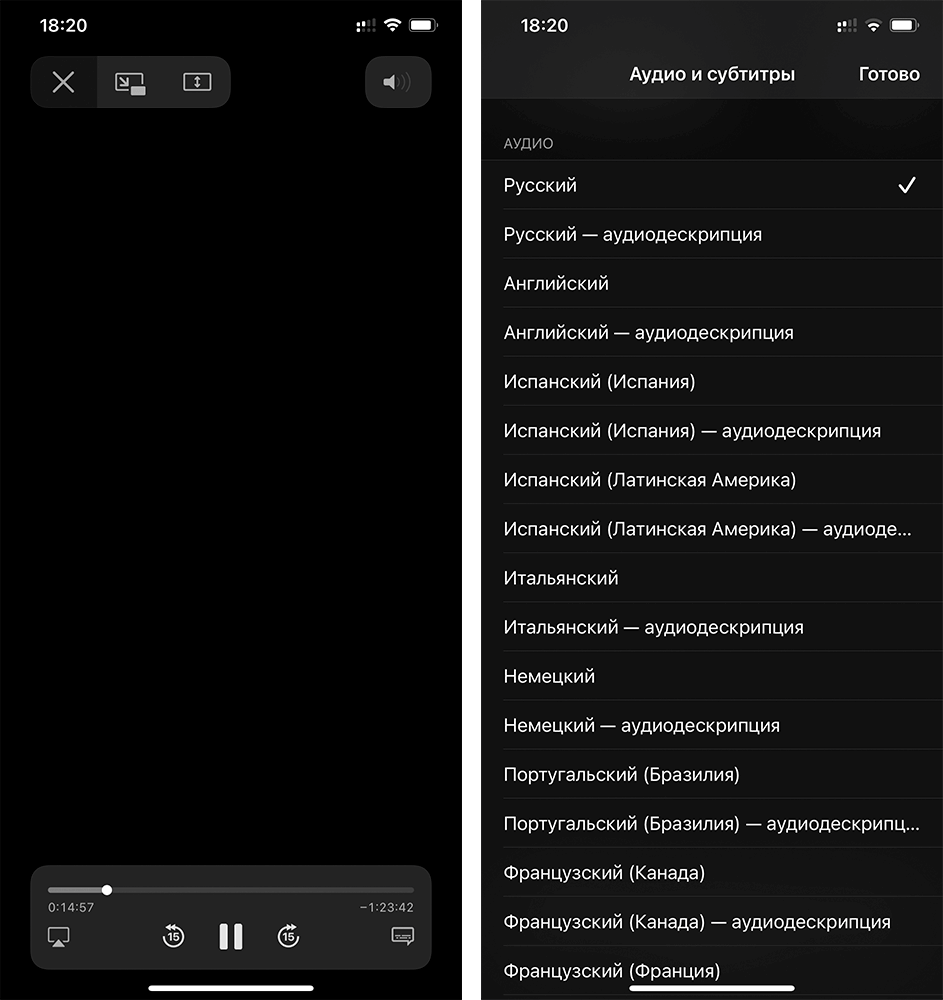
Сменить язык можно в любой момент во время просмотра
Точно так же можно изменить язык в приложении Apple TV+ на компьютере Mac.
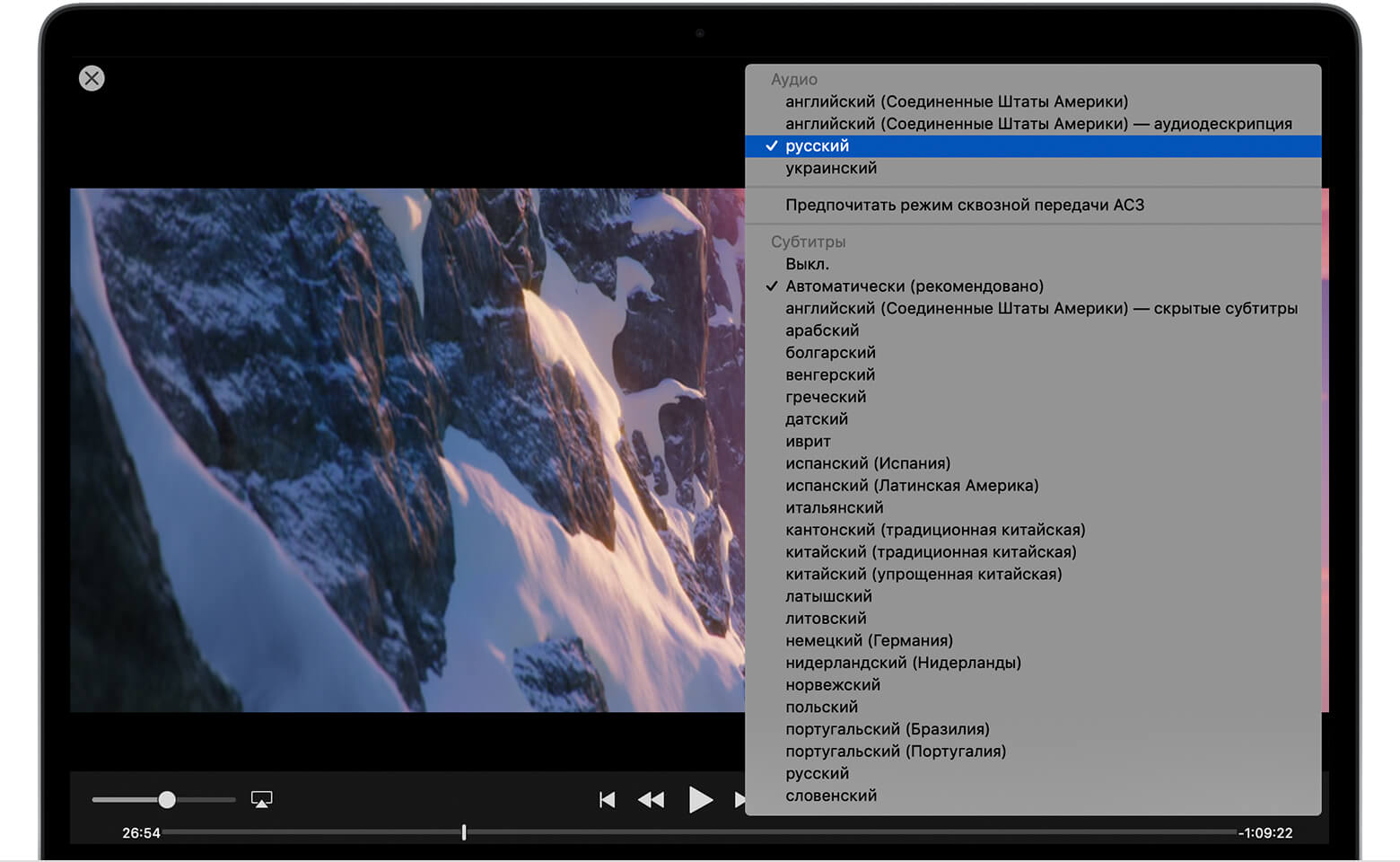
Так меняется язык в Apple TV+ на Mac
Как сменить язык фильма на Apple TV
- Во время просмотра видео смахните вниз на сенсорной поверхности пульта ДУ.
- Смахните вправо, чтобы отобразить меню «Субтитры» или «Звук».
- Смахните вниз и выберите необходимый язык или субтитры.
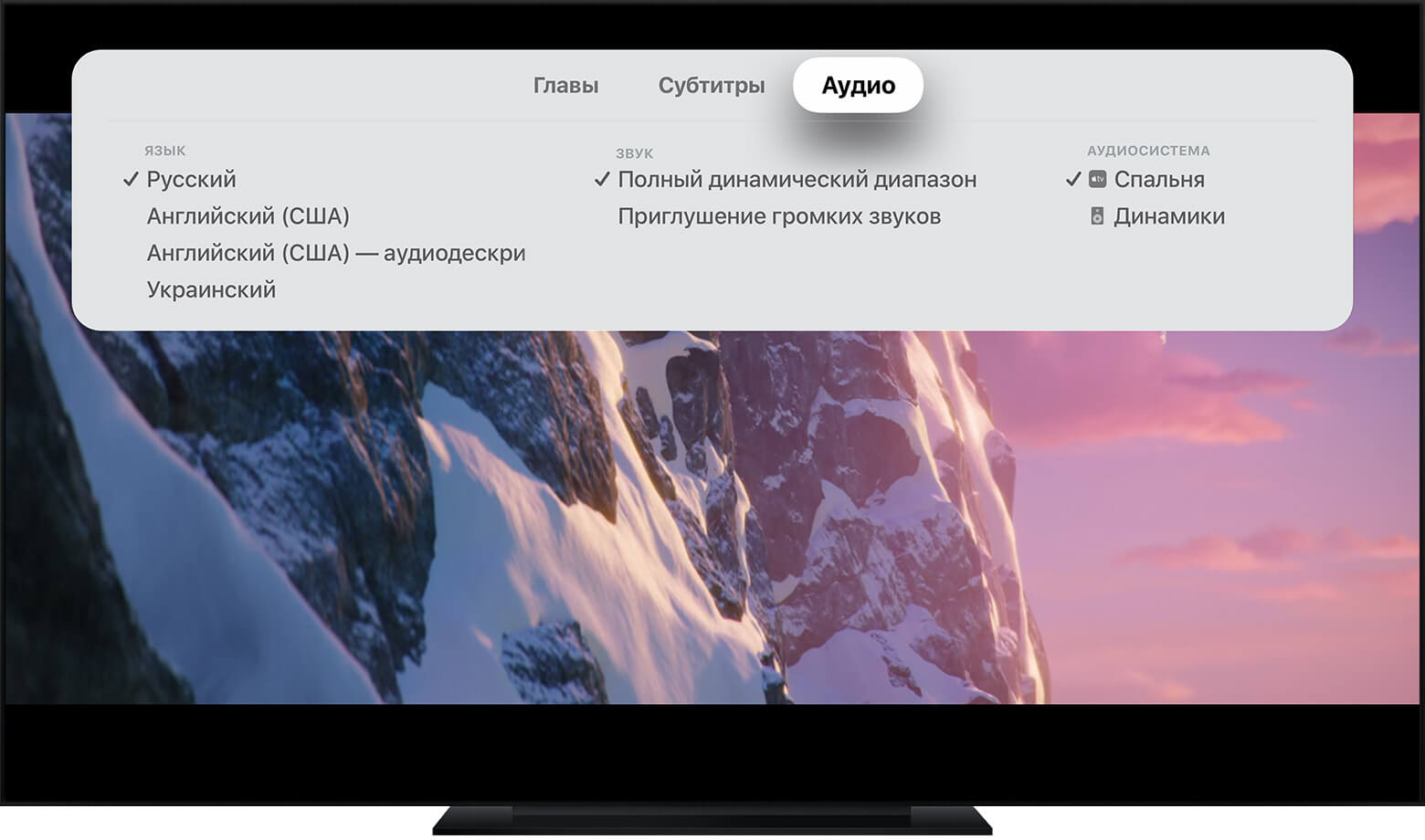
Смена языка на Apple TV
Ранее многие, в том числе те, кто подписаны на наш чат в Telegram, говорили, что не намерены оформлять подписку на Apple TV+ до тех пор, пока Apple не снабдит каждый сериал, доступный на площадке, дубляжом или хотя бы профессиональной закадровой озвучкой. Это показал опрос, проведённый среди читателей AppleInsider.ru. По словам большинства респондентов, они не намерены платить за доступ к сериалам без русскоязычной аудиодорожки.
Теперь же, когда Apple начала добавлять русский дубляж для фильмов в Apple TV, зрители могут изменить свое мнение и оформить пробную подписку, а затем и начать платить за нее. Те, кто активировал пробную подписку с 1 ноября 2019 года по 31 января 2020 года, смогут смотреть Apple TV+ бесплатно до 31 января 2021 года. Если вы оформляли пробную подписку на Apple TV+ позже (например, в марте этого года после покупки айфона), она по-прежнему действует ровно год.
Сколько стоит Apple TV+
Стоимость подписки Apple TV+ в России составляет 199 рублей в месяц.
Впрочем, когда запустится единая подписка Apple One, смотреть Apple TV+ будет еще выгоднее. Индивидуальная подписка включает в себя Apple Music, Apple TV+, Apple Arcade и 50 ГБ пространства в iCloud за 365 рублей. Семейная подписка включает в себя Apple Music, Apple TV+, Apple Arcade и 200 ГБ пространства в iCloud за 525 рублей. Воспользоваться ей могут до шести членов семьи. То есть по сути подписка на Apple TV+ будет даваться чуть ли не в подарок к остальным.
Шпаргалка по расшифровке имен видеофайлов
Как то стало интересно что значат разные буковки/цифарки через точку в названиях видеофайлов.
Пост — результаты гугления, обобщения, структуризации и некоторой правки орфографии.
Возможно, кому то пригодится. Я, например, перестал связываться с TC.
Изображение
CAMRip (CAM, «экранка», «тряпка»)
Иногда ошибочно помечают как Screen (SCR). Видео и звук записывают на камеру в зале кинотеатра. Изображение иногда может быть снятым под углом к экрану, дрожать, в некоторых фильмах видны головы других кинозрителей и т.д. Качество звука бывает разное, возможны помехи типа смеха публики. Обычно самое плохое и самое первое качество, которое можно найти после официального релиза фильма.
Telesync (TS)
В идеале записывается с экрана профессиональной (цифровой) камерой, установленной на штатив в пустом кинотеатре либо в кабине оператора. Качество видео намного лучше, чем в CAMRip. Звук записывается напрямую с проектора или другого отдельного выхода, например гнезда для наушников в кресле. Таким образом, звук получается очень хороший и без помех, как правило в режиме стерео. Много TS — это в действительности CAMRip, у которых перепутали название.
Telecine (TC, «рулон»)
Копия снимается с киноленты c помощью специального оборудования (фильм-сканера) либо записывается со специального проектора с выходами для аудио и видео. Качество зависит от применяемого оборудования — от хорошего до неотличимого от DVD, звук отличный. Иногда бывают проблемы с естественностью цветов («желтизна» картинки).
Super Telesync (SuperTS, Super-TS, «оцифровка»)
Это TS (изредка ТС), прогнанный через компьютер — фильм осветлен, выровнен, убраны посторонние шумы изображения и звука и т.п. Качество зачастую неплохое, но зависит от создателя.
DVD-Rip (DVDRip)
Рип с оригинального DVD, зачастую сжатая в MPEG4 для уменьшения размера фильма. В основном встречаются DVDRip объемом 650-700 Мб и 1,3-1,5Гб. Качество — очень хорошее, хотя зависит от мастерства создателя («риппера»). Иногда версии c лучшим качеством обозначают как SuperDVD, HQ DVD.
DVD5 (DVD-5)
Копия (несжатая) с оригинального DVD. Объем — 4-4,5 Гб.
DVD9 (DVD-9)
Копия (несжатая) с двухслойного оригинального DVD. Объем — 7-9 Гб.
R5
DVD-Rip с диска, распространяемого в пределах СНГ (а такие диски выходят раньше, чем в других странах) с оригинальной (т.е. английской) звуковой дорожкой, взятой из других источников.
Как вариант — Telecine (TC, «рулон»).
DVD-Screener (DVDScr, DVDScreener) (SCR)
Копия c «promotional» DVD (диск для кинокритиков, рекламная версия или бета). Качество — как DVDRip, но картинка обычно «испорчена» водяными знаками, предупреждающими надписями и черно-белыми вставками («пропадающая цветность»).
SCREENER (SCR) или VHS-SCREENER (VHSScr)
То же самое что и DVDScr, только с видео кассеты. Копия c «promotional» VHS (кассета для кинокритиков, рекламная версия или бета). Качество изображения сравнимо с очень хорошим VHS, но картинка обычно «испорчена» водяными знаками, предупреждающими надписями и черно-белыми вставками («пропадающая цветность»). Звук неплохой, обычно стерео или Dolby Surround.
PDTV-Rip (PDTVRip)
Pure Digital Television Rip — рип с «чистого» цифрового телевидения. Обозначение показывает, что при кодировании не было преобразования с аналогового сигнала в цифровой. Под общим обозначением PDTV-Rip может скрываться SAT-Rip, DVB-RIP, IPTV-RIP. Источником может служить спутниковый канал (DVB-S), некодированое наземное цифровое вещание DVB-T, иногда IP-телевидение и другой канал цифрового вещания, в котором не применяются (или успешно обходятся) специальные методы, препятствующие прямой записи цифрового потока. Чаще всего присутствует логотип канала.
TV-Rip (TVRip)
Материал записан с телевизионного сигнала, обычно кабельного (но попадаются и с простой антенны). Почти все телесериалы первично раздаются именно в этом или SATRip формате. Качество зависит от оборудования, программного обеспечения и умения рипующего.
Transport Stream
Необработанный (сырой) аудио-видео поток, взятый напрямую с цифрового телевидения.
SAT-Rip (SATRip)
Аналогично TVRip. Материал записан со спутникового видео (как правило, это цифровое MPEG2 видео). Качество зависит от провайдера, канала и качества рипа. Обычно такой Rip лишь немного уступает DVDRip (хотя есть исключения). Чаще всего присутствует логотип канала.
DSRip
То же что и SAT-Rip (SATRip).
IPTV-Rip (IPTVRip)
Аналогично SATRip. Материал записан с цифрового IP-телевидения (как правило это цифровое MPEG2 или MPEG4 видео). Обычно такой рип лишь немного уступает DVDRip. Чаще всего присутствует логотип канала. Появился сравнительно недавно.
WEB-DL и WEB-DL 720p
Рипы полученные с трансляций через Интернет с магазина iTunes Store. Основная особенность — повышенное качество (наравне с BDRip’ами), нет логотипов телеканалов и присутствуют финальные титры.
iTunes Digital Copy
Видео, полученное из интернет-магазина Apple по коду, указанному на упаковке лицензионного DVD или BD или находящееся непосредственно на диске.
DVB-Rip (DVBRip, DVB-T Rip)
Аналогично SATRip. Материал записан наземного цифрового телевещания (как правило это цифровое MPEG2 видео, изредка — MPEG4). Качество зависит от провайдера, канала и качества рипа. Обычно такой Rip лишь немного уступает DVDRip (хотя есть исключения). Чаще всего присутствует логотип канала.
HDTV-Rip (HDTVRip)
Рип с HDTV фильма (1920×1080, 1280×720), который часто делается с разрешением обычного (неHDTV) рипа (иногда с оригинальным разрешением). Качество зачастую лучше DVDRip. Под общим названием HDTV-Rip встречаются рипы с BD-Rip, HDDVD-Rip, цифровых спутниковых и кабельных операторов, вещающих в HDTV. В описании зачастую встречаются обозначения 720p, 1080p, 1080i, 1280p (см. ниже.)
BD-Rip (BDRip, BRRip, BR-Rip)
Рип с Blu-Ray DVD диска (от 25 Гб на слой). Относится к HDTV. У настоящих BDRip фильмов качество намного лучше DVDRip. Объем файла — Объем файла – от 2 до 9,5 Гб. Часто сразу в обозначении указывают и размер картинки. Например, BDRip.720p BDRip.1080p. Иногда встречаются рипы с DVD с увеличеной картинкой и неверным обозначением BDRip.
HD-DVD-Rip (HDDVDRip, HDDVD-Rip, HDDVD)
Рип с HD DVD диска (от 15 Гб на слой). Относится к HDTV. В связи с фактически проигрышем HD-DVD в войне форматов Blu-Ray VS HD-DVD, количество таких рипов будет незначительно.
HDDVD-Remux
Пересобранные потоки оригинального HDDVD без меню в контейнер, как правило, TS или MKV.
Видео идентично оригиналу. Никаких потерь в качестве.
BluRay-Remux
Пересобранные потоки оригинального BlyRay диска без меню в контейнер, как правило, TS или MKV.
Видео идентично оригиналу. Никаких потерь в качестве.
Laserdisc-RIP (LDRip)
Аналогично DVDRip. Эта версия делается из Laserdisc. Встречается довольно редко, в основном старые фильмы.
VHS-Rip (VHSRip)
Источник материала кассета формата VHS, обычно довольно среднего качества.
DTheater-Rip
Оцифровка кассеты высокой четкости. Качество видео достаточно высокое. Может присутствовать шум и нечеткость картинки.
AVC (Advanced Video Coding)
Лицензируемый стандарт сжатия видео (H.264 он же MPEG-4 Part 10), предназначенный для достижения высокой степени сжатия видеопотока при сохранении высокого качества.
720p, 1080p, 1080i, 1280p и т.д. — обозначения встречаются в HDTV-фильмах и рипах.
Цифра — разрешение картинки по вертикали при соотношении сторон 16:9. К примеру — 720p — 1280×720
i (interlaced scan) — чересстрочная развертка, изображение формируется из двух полукадров (как в обычном телевидении). При этом уменьшается поток (следовательно и размер файла), но в движении видно т.н. «эффект гребенки» на границе цветов. Частота 50 или 60 полукадров в секунду
p (progressive scan) — прогрессивная развертка, кадр передается и формируется целиком, при этом картинка в движении не искажается. Недостаток progressive — увеличенный в два раз поток по сравнению с interlaced. Вследствие — больший размер файла или меньшая частота кадров.
Соотношение сторон
Fullscreen (FS)
Релиз в полноэкранном режиме, разрешение видео 3:4. Часто Fullscreen делают из Widescreen-версии методом Pan and Scan (PS), обрезая часть кадра по бокам.
Widescreen (WS)
Один из изначальных вариантов записи широкоэкранного видео на DVD (другой — Letterbox) — анаморфированный (изображение, обычно 16:9, растянуто на весь кадр 4:3 — в итоге качество лучше).
Letterbox
Один из изначальных вариантов записи широкоэкранного видео на DVD (другой — Widescreen (WS)) — изображение, обычно 16:9, не растянуто на весь кадр, а оставлены черные полоски сверху и снизу.
Pan and Scan (PS)
Метод преобразования widescreen (WS) видео в полноэкранный режим fullscreen (FS). При этом обрезается часть кадра справа и слева.
WATERMARKED
Маленькие логотипы TV-канала или релизера.
Особенности фильма
Director’s Cut (DC)
Режиссерская версия — специальная редакция фильма, представляющая фильм с точки зрения режиссера, а не подредактированная согласно требованиям заказчиков, прокатчиков, студии, кинокритиков и т.д.
Workprint (WP)
Это так называемая «Бета-версия» фильма. Особо интересная для ценителей фильмов. Обычно выходит в формате VCD намного раньше до начала показа в кинотеатрах мира. Из-за того, что это предварительная версия фильма, качество материала может быть как отличным, так и очень низким. Часто могут отсутствовать некоторые сцены, компьютерные спецэффекты. Однако в Workprint могут также быть сцены, которые в окончательной версии вырежут. Узнать такие версии можно по таймеру вверху или внизу экрана (он нужен для последующего монтажа окончательной версии).
LIMITED
Фильм был показан ограниченном количестве кинотеатров. Обычно не более 250-500.
Special Edition (SE)
Специальная версия фильма. Ярким примером может служить отреставрированная версия «Звездных войн» с добавлением на материал 70-х годов компьютерной графики, анимации, 3D-моделей.
Straight To Video (STV)
Фильм сразу вышел на DVD/кассете минуя кинотеатры. Качество — соответственно DVDrip или VHSrip.
Особенности релиза
DUPE
Второй релиз того же фильма другой релизной группой (обычно краденный у первой)
PROPER
Повторный релиз фильма (иногда другой группой) в связи с плохим качеством предыдущего.
RECODE
Релиз, переделанный в другой формат или заново кодированный
RERIP
Новый рип фильма
Звук
Dubbed
Из фильма убран оригинальный звук. Например взяли дорожку из русского кинотеатра и наложили на американский релиз.
Mic.Dubbed
Тоже самое как и Dubbed, только звук был записан микрофоном в кинотеатре.
Line.Dubbed
Тоже самое как и Dubbed, только в этом случае звук был взят из «кресла» или «проектора» (Line).
D — дублированный (дубляж)
L1 — любительский одноголосый перевод
L2 — любительский двухголосый перевод
L — любительский многоголосый перевод
O — оригинал (в русских фильмах)
P1 — профессиональный одноголосый перевод (зачастую авторский)
P2 — профессиональный двухголосый перевод
P — профессиональный многоголосый перевод
Стоит заметить, что буква P в названии фильма может также обозначать профессиональный двухголосый перевод, равно как и L — любительский двухголосый, так как многие релиз группы не делят перевод на многоголосый и двухголосый.
Альтернативный вариант
AVO — (Author Voice Over) — Авторский
SVO (1VO) — (Single Voice Over) — Одноголосый
DVO (2VO) — (Double Voice Over) — Двухголосый (или «мальчик — девочка»)
MVO — (Multi Voice Over) — Многоголосый (три и более)
DUB — (Dublicated) — Дубляж
SUB — (Subtitle) — Субтитры
Дублированный перевод (Дубляж) — это когда в фильме актеры говорят на языке, который вы понимаете, и когда абсолютно не слышно языка оригинала, при этом все остальные звуки должны сохраняться и должен сохраняться липсинг (lipsync — синхронизация движения губ), т.е. у зрителя должно создаваться впечатление, что актер говорит на родном зрителю языке.
Полный дубляж фильма — это технически сложный процесс и считается «высшим пилотажем» в озвучке фильма. Осуществляется профессионалами на киностудиях. Для того, что-бы дублировать фильм все записанные звуки и голоса должны быть разъединены, чтобы заменив голоса, затем свести общий звук.
Многоголосый закадровый перевод (может быть профессиональным или любительским) — это когда оригинальная речь фильма приглушается (одновременно приглушаются немного и другие звуки) и поверх накладываются голоса нескольких актеров (профессиональный) или не актеров (любительский), но оригинальная звуковая дорожка всё равно немного слышна.
Двухголосый закадровый перевод – закадровый перевод, но в отличии от многоголосого – фильм переводит два дублера, мужчина и женщина.
Одноголосый закадровый перевод – перевод, где всех актеров озвучивает один и тот же дублер (обычно мужчина). Такие переводы особенно знакомы всем любителям кино на видеокассетах 80-90х годов. Образцы голосов переводчиков.
Синхронный перевод – это перевод речи оратора с отставанием в 2-3 секунды,
Из одноголосых переводов отличился — Дмитрий Пучков он же «Гоблин». При этом различается два направления переводов «Божья искра» и «Полный Пэ». Перевод закадровый, в один голос (голос Гоблина соответственно).
Студия «Полный Пэ» – правильные переводы Гоблина. Отличаются адекватностью и максимальным соответствием оригинальному тексту фильма. Нецензурная брань, если таковая имеет место быть в оригинале, переводится как нецензурная брань. Если брани в оригинале нет, значит и в переводе брани нет.
Студия «Божья искра» — смешные переводы Гоблина. Пародии на отечественные кино-переводы в исполнении Гоблина. В лучших традициях доморощенных «переводчиков», чьи голоса звучат за кадром, Гоблин несёт полную ахинею, в корне меняя диалоги и сюжет фильма.
Субтитры
Subbed
Фильм с субтитрами.
Hardsub
Субтитры внедрены в видео-поток.
Softsub
Субтитры идут отдельным файлом/потоком, и рендерятся самим плейером.
P.S. Исправления/дополнения/уточнения/т.д./т.п. приветствуются.
Часть информации взята с skachay.org.ua
Аудиодескрипция для фильмов и сериалов
Аудиодескрипция — это дополнительное повествование, описывающее происходящее на экране, включая физические действия, выражения лица, костюмы, настройки и изменения в сценах.

- Аудиодескрипция доступна для большинства оригинальных фильмов Netflix, а также многих других фильмов и сериалов. Мы сотрудничаем со студиями, чтобы сделать ее доступной для еще большего количества видео.
- Вы можете просмотреть список всех фильмов и сериалов с аудиодескрипцией или ориентироваться на значок Аудиодескрипция на странице сведений о фильме или сериале.
- У некоторых сериалов аудиодескрипция может быть доступна не для всех сезонов или эпизодов.
Включение и отключение аудиодескрипции
- Запустите приложение Netflix и начните смотреть фильм или сериал.
- Выполните действие, указанное ниже для вашего устройства:
Устройство
Действие
Мобильные телефоны, планшеты и компьютеры
Нажмите на экран или щелкните мышкой
Smart TV, проигрыватели Blu-ray, декодеры, игровые системы, медиаплееры
Нажмите стрелку вверх или вниз на пульте дистанционного управления.
Apple TV 2 или Apple TV 3
Нажмите и удерживайте центральную кнопку на пульте дистанционного управления Apple TV.
Apple TV 4 и Apple TV 4K
Проведите вверх или нажмите стрелку вверх на пульте дистанционного управления Apple TV.

4. В верхней или нижней части экрана выберите Аудио и субтитры . На телевизорах настройки языка могут располагаться внизу без специального значка. Вы можете выбрать один из предложенных языков или нажать Другие , чтобы увидеть все варианты.
5. Внесите изменения в настройки аудио или субтитров.
Примечание.
При просмотре большинства видео из раздела Kids через профиль для взрослых настройки субтитров и аудио не сохраняются. Они сохраняются при просмотре через профиль Kids . Если вам приходится сбрасывать язык аудио при каждом просмотре, на 2–3 минуты включите сериал или фильм с возрастной категорией «Подростки» либо более высокой, чтобы установить предпочитаемый язык аудио. При этом параметры будут сохранены.
Выберите аудиодорожку, в названии которой присутствует слово аудиодескрипция , чтобы включить аудиодескрипцию, или аудиодорожку без этого слова в названии, чтобы ее отключить.
Другие статьи по теме
- Не отключается аудиодескрипция
- Сочетания клавиш в Netflix
- Универсальный доступ в Netflix
Проверка наличия функций универсального доступа в приложении Apple TV для фильмов и телешоу
Фильмы и телешоу с функциями универсального доступа помечаются меткой AD для аудиодескрипции, меткой CC для скрытых субтитров и меткой SDH для субтитров, предназначенных для глухих и слабослышащих.
На устройстве iPhone или iPad
- Откройте приложение Apple TV.
- Нажмите «Поиск» и введите название фильма или телешоу.
- Нажмите фильм или телешоу, чтобы перейти на страницу его описания.
- Проверьте наличие скрытых субтитров (CC), субтитров для глухих и слабослышащих (SDH) или аудиодескрипции (AD).
Чтобы узнать, какие языки доступны для каждой функции универсального доступа, прокрутите до раздела «Языки» в нижней части страницы описания.

На компьютере Mac
- Откройте приложение Apple TV.
- Воспользуйтесь строкой поиска в правом верхнем углу для поиска определенного фильма или телешоу.
- Нажмите фильм или телешоу, чтобы перейти на страницу его описания.
- Под описанием проверьте наличие скрытых субтитров (CC), субтитров для глухих и слабослышащих (SDH) или аудиодескрипции (AD).
Чтобы узнать, какие языки доступны для каждой функции универсального доступа, прокрутите до раздела «Языки» в нижней части страницы описания.
На компьютере в магазине iTunes Store
- Откройте приложение iTunes для Windows.
- Нажмите «Магазин».
- Воспользуйтесь строкой поиска в правом верхнем углу для поиска определенного фильма или телешоу.
- В правой части окна нажмите «Фильмы» или «Телешоу».
- Нажмите фильм или телешоу, чтобы перейти на страницу его описания.
- Под ценой проверьте наличие скрытых субтитров (CC), субтитров для глухих и слабослышащих (SDH) или аудиодескрипции (AD).
Чтобы узнать, какие языки доступны для каждой функции универсального доступа, прокрутите до раздела «Языки» в нижней части страницы описания.
На Apple TV
- Перейдите в раздел «Настройки» > «Основные» > «Универсальный доступ».
- Включите функцию «Аудиодескрипция».
- Откройте приложение Apple TV.
- Найдите фильм или телешоу.
- На странице описания фильма проверьте наличие скрытых субтитров (CC), субтитров для глухих и слабослышащих (SDH) или аудиодескрипции (AD).
Чтобы узнать, какие языки доступны для каждой функции универсального доступа, прокрутите до разделов «Языки» и «Универсальный доступ» в нижней части страницы описания.
На Smart TV или устройстве для потокового воспроизведения
- Откройте приложение Apple TV.
- В верхней части экрана перейдите в раздел «Фильмы» или «Телешоу». Можно также воспользоваться поиском, чтобы найти определенный фильм или телешоу.
- На странице описания проверьте наличие скрытых субтитров (CC), субтитров для глухих и слабослышащих (SDH) или аудиодескрипции (AD).
Чтобы узнать, какие языки доступны для каждой функции универсального доступа, прокрутите до разделов «Языки» и «Универсальный доступ» в нижней части страницы описания.
Функции универсального доступа в приложении Apple TV и магазине iTunes Store
К функциям универсального доступа в магазине iTunes Store и приложении Apple TV относятся субтитры, скрытые субтитры и материалы с аудиодескрипцией. Доступность этих функций зависит от страны или региона.
Материалы со скрытыми субтитрами содержат визуальное транскрибирование диалога и любого невербального общения в видео. Благодаря материалам со скрытыми субтитрами можно также определить говорящего в видео.
Материалы с субтитрами для людей с полным или частичным отсутствием слуха аналогичны материалам со скрытыми субтитрами с той лишь разницей, что они могут быть доступны в случае отсутствия скрытых субтитров, а также доступны на дополнительных языках.
Материала с аудиодескрипцией содержат аудиодорожку с описанием происходящего на экране.
Включение аудиодескрипции, скрытых субтитров или субтитров для глухих и слабослышащих
- Узнайте, как включить аудиодескрипцию:
- Включение аудиодескрипции на устройстве iPhone или iPad
- Включение аудиодескрипции на компьютере Mac
- Включение аудиодескрипции на компьютере с Windows
- Включение аудиодескрипции на устройстве Apple TV или телевизоре Smart TV
Доступность функций универсального доступа зависит от страны и региона.
Информация о продуктах, произведенных не компанией Apple, или о независимых веб-сайтах, неподконтрольных и не тестируемых компанией Apple, не носит рекомендательного или одобрительного характера. Компания Apple не несет никакой ответственности за выбор, функциональность и использование веб-сайтов или продукции сторонних производителей. Компания Apple также не несет ответственности за точность или достоверность данных, размещенных на веб-сайтах сторонних производителей. Обратитесь к поставщику за дополнительной информацией.