в Опере пропала самая верхняя панель, где находятся кнопки закрыть, свернуть… и самая нижняя, где кнопка Пуск.
у меня в Опере пропала самая верхняя панель, где находятся кнопки закрыть, свернуть… и самая нижняя, где кнопка Пуск.
Все выглядит теперь так
Как быть, подскажите.
Переустановила ОПЕРУ,
Кликнула по значку на рабочем столе, открылась с кнопкой Пуск.
Но после открытия любой страницы снова исчезает нижняя панель с кнопкой Пуск.
А верхняя панель не появилась даже одноразово при запуске.
[url=http://www.yoursmileys.ru/c-help.php][img]http://www.yoursmileys.ru/csmile/help/c0601.gif[/img][/url] [url=http://www.yoursmileys.ru/c-help.php][img]http://www.yoursmileys.ru/csmile/help/c0603.gif[/img][/url]
у меня в Опере пропала самая верхняя панель, где находятся кнопки закрыть, свернуть… и самая нижняя, где кнопка Пуск.
Все выглядит теперь так

Совет Романа результата не дал.. .
Помогите!
Проблему решила.
Если кто-то столкнется с такой — вот решение:
На рабочем столе кликнуть правой кнопкой мыши по ярлыку ОПЕРА.
В открывшемся окне кликнуть СВОЙСТВА, в новом окне вкладка ЯРЛЫК, а там в ОКНЕ поставить значение «Свернутое в значок» .
Далее – ПРИМЕНИТЬ – ОК.
Все сразу встало на свои места.
Как восстановить Экспресс-панель в Opera
Каждый пользователь хочет использовать удобную платформу для повседневной работы. Создатели приложений это прекрасно понимают, поэтому делают все для удовлетворения потребностей клиентской базы. Сегодня мы поговорим о том, как в Опере восстановить Экспресс-панель, в процессе повествования мы также рассмотрим несколько способов достижения желаемого.
Инструкция
На официальном сайте разработчиков есть несколько методов, позволяющих восстановить Экспресс-панель в Опере после переустановки Windows. Для удобства восприятия разобьем дальнейшее повествование на несколько логических блоков.
Простые настройки
Первый способ отличается скоростью и простотой. Для претворения задуманного в жизнь достаточно:
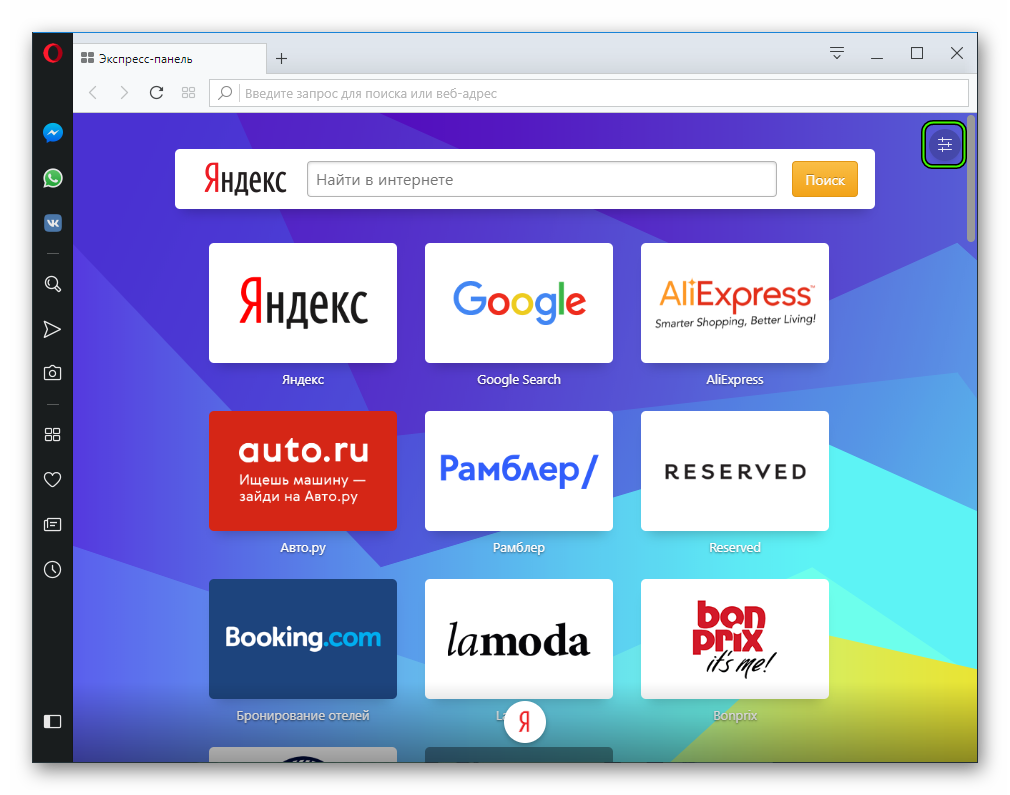
- Запустить Оперу и открыть новую вкладку.
- Перевести курсор в правый верхний угол пользовательского окна.
- Там кликнуть ЛКМ по кнопке «Простые настройки».
- Прокрутить появившееся контекстное меню колесом мыши и активировать отмеченные пункты.
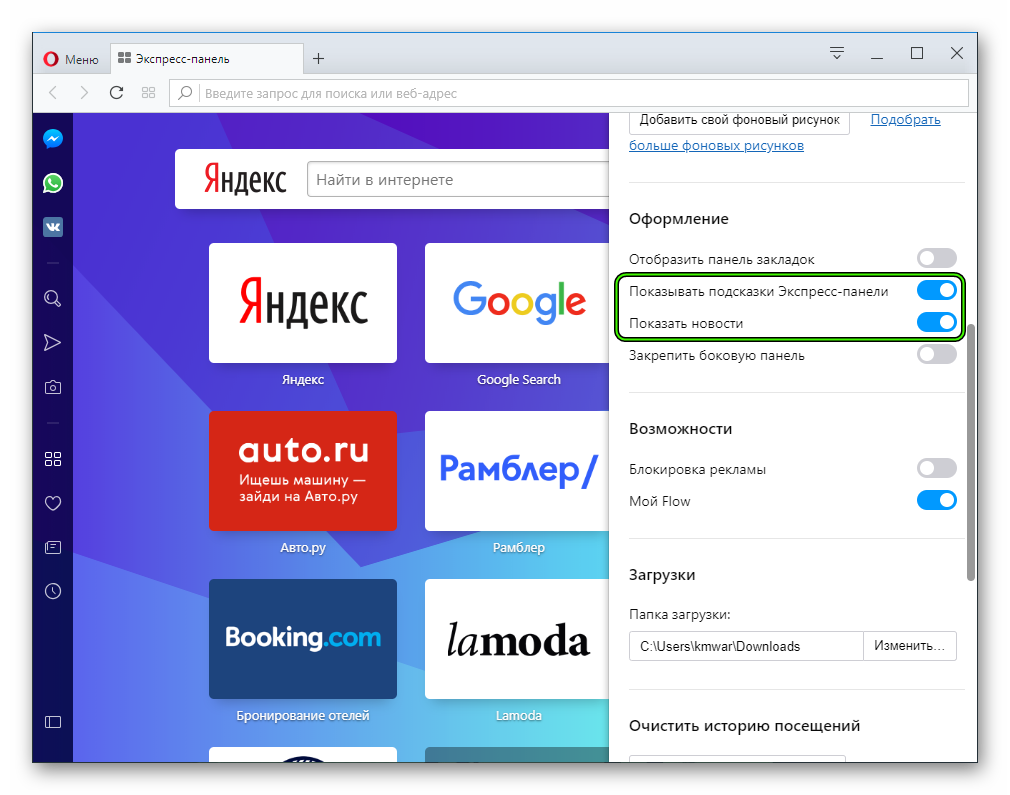
- Закрыть окно параметров.
Синхронизация
В новых версиях браузера доступна функция синхронизации пользовательских настроек с облачным хранилищем проекта. То есть вся записанная туда информация 100% сохраниться и послужит при возникновении непредвиденных ситуаций.
Пошаговая инструкция представлена ниже:
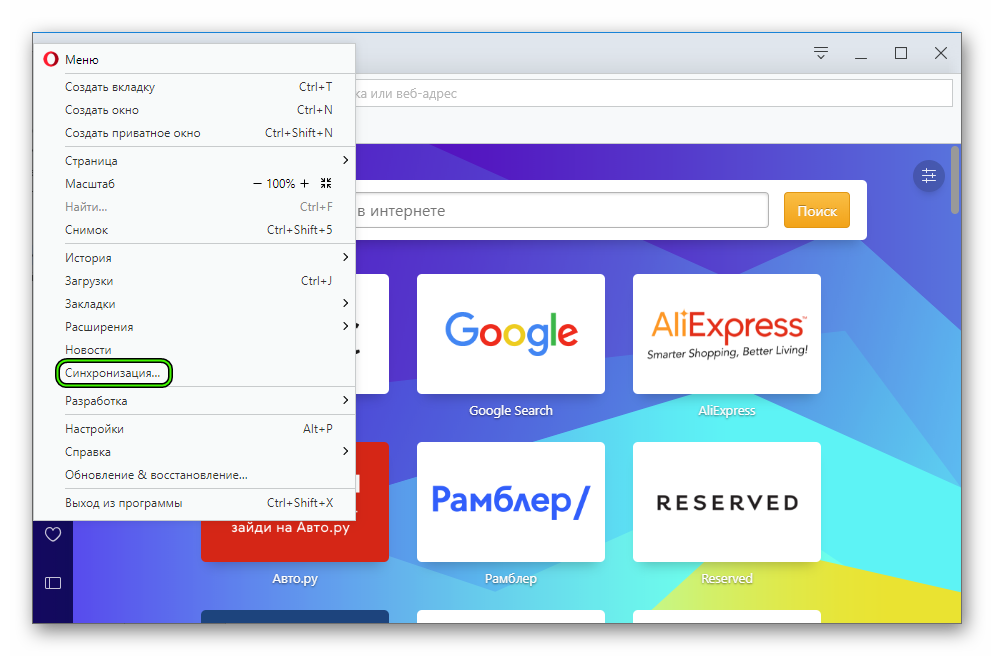
- Запускам браузер и кликаем на главную кнопку в левом верхнем углу экрана.
- В открытом окне выбрать пункт «Синхронизация…».
- Правая часть главной страницы дополняется новым окном. Здесь кликаем на кнопку «Создать…»
- Заполнить предложенные поля и завершить регистрацию.
После переустановки Винды достаточно заново скачать Оперу и авторизоваться в системе. Тогда ваши данные будут восстановлены.
Откат операционной системы.
На крайний случай припасен глобальный способ восстановления данных, который реализуется за счет возможностей Windows.
Для претворения задуманного в жизнь:
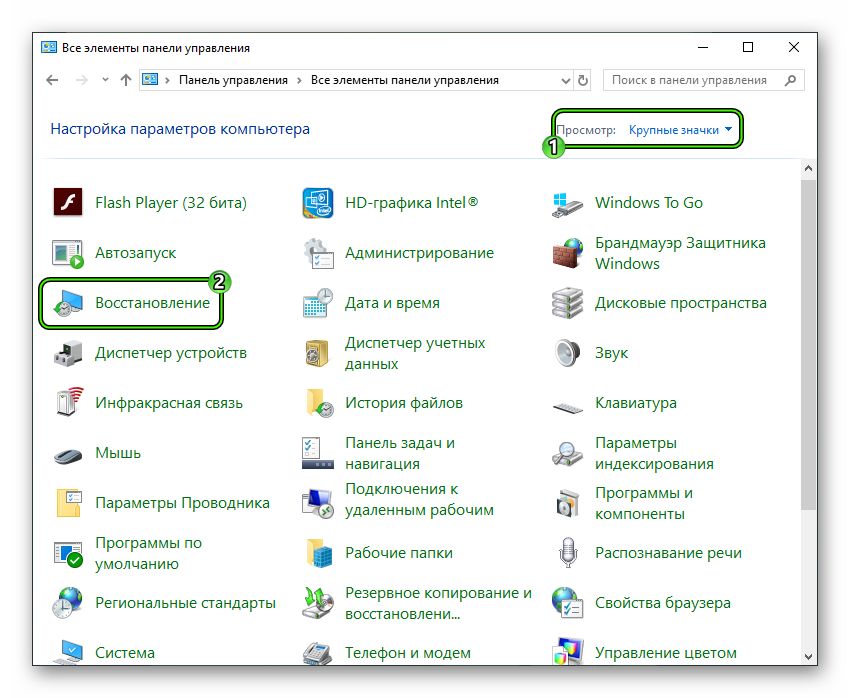
- Переходим на Панель Управления и выставляем большие значки в качестве параметра отображения (правый верхний угол).
- Кликаем ЛКМ по разделу «Восстановление».
- В новом окне выбираем пункт «Запустить восстановление…».
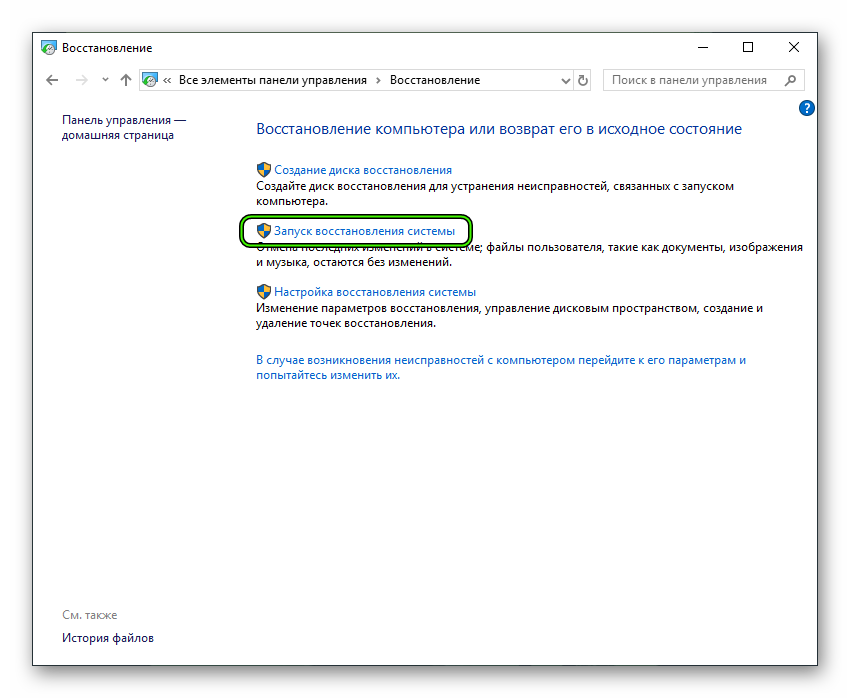
- Далее, определяем приемлемую точку отката системы, подтверждаем серьезность намерений и ждем завершения процедуры.
- Проверяем работоспособность методики.
Подведем итоги
Существует несколько способов восстановления Экспресс-панели в Опере. Каждый из подходов имеет отличительные особенности, которые продиктованы спецификой используемого инструментария.
Что делать если в опере пропала верхняя панель
 17 декабря, 2012
  dkarty
Итак проблема, вызванная непонятными причинами, но при запуске браузера Опера нет кнопок Закрыть, Свернуть, Развернуть в обычном месте окна и к тому же пропало меню. Перепробовал все параметры настроек панелей, поменял темы, обновил оперу до новой версии, но решение проблемы так и не нашел. Проблема решается довольно просто.
Можно воспользоваться статьей по этой ссылке, устраняющей различные проблемы с браузером Опера. Но нам ведь хочется чтобы было как можно проще и желательно чтобы настройки остались нетронутыми. Поэтому рекомендуется просто удалить файл operaprefs.ini, который находится в папке C:\Users\[Имя учетной записи]\AppData\Roaming\Opera\Opera для Windows 7 (Для Windows XP в папке Document and Setting\Application Data). После удаления этого файла останется: учетные записи почты, закладки экспресс-панели, история, кнопки на панелях. В общем почти все что нужно. Запускаем Оперу, и видим снова меню и наши привычные кнопки: Закрыть, Свернуть, Развернуть.
 Опубликовано в рубрике Интернет, Программы
  Метки: закрыть, кнопки, меню, опера, проблема, пропали, свернуть
Вы можете оставить комментарий.
Восстановление экспресс-панели в Опере
Не секрет, что в любой индустрии, автомобильной или компьютерной, на сегодняшний день огромная конкуренция. Ведь от количества потребителей напрямую зависит прибыль производителя. Только высокотехнологичные и многофункциональные программные продукты, которые не только идут в ногу со временем, но и во многом опережают действительность, могут привлечь внимание широкого круга пользователей. Такой браузер как Опера установлен на большинстве личных компьютеров юзеров всего мира. Простой и понятный интерфейс бесплатного приложения привлекает потребителей. Немаловажным является и тот факт, что функционал программы постоянно претерпевает модернизацию — его всё время дорабатывают и обновляют.
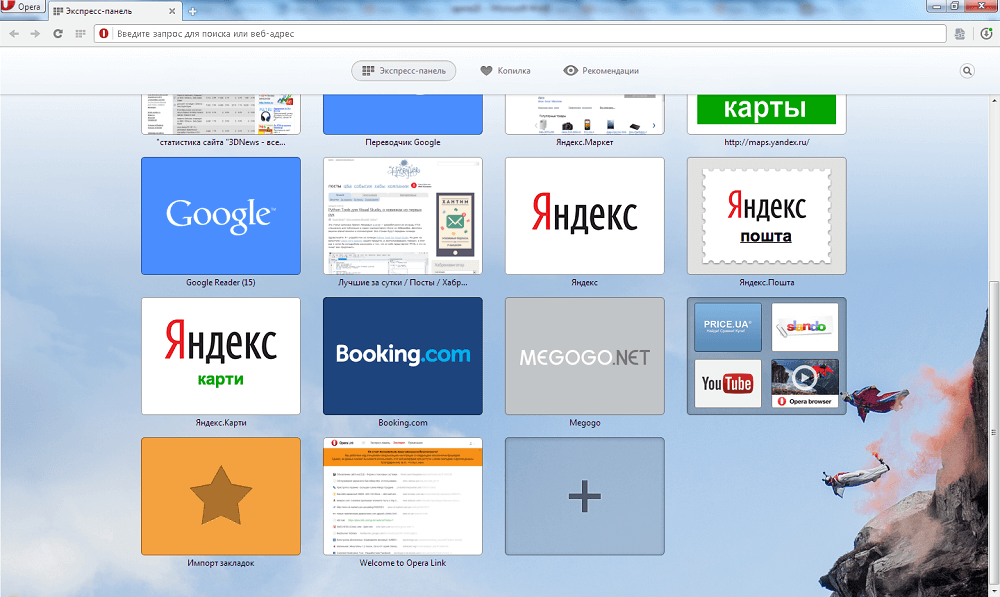
Немаловажным новшеством среди прочих новых опций браузера является экспресс-панель. Сложно переоценить удобство и достоинства страницы, на которой хранятся ссылки всех важных для пользователя сайтов. Возможность не набирать адреса сайтов вручную и иметь к ним доступ всего лишь в один клик упрощает жизнь любого юзера. Поэтому многие пользователи испытывают ощутимые неудобства, когда не знают, как восстановить вкладки после их случайного отключения.
Восстановление экспресс-панели
На самом деле восстановить экспресс-панель в Опере достаточно просто, следует только придерживаться нескольких правил. Выполняя последовательно все нижеперечисленные действия, попавший в неловкую ситуацию пользователь ПК сможет быстро вернуть закладки на ней на своё прежнее место.
Чаще всего люди сталкиваются с внезапным и «мистическим» исчезновением, когда после загрузки браузера на экране монитора появляется не привычная экспресс-панель приложения Опера, а стартовая страничка стороннего веб-ресурса. В большинстве случаев, как показывает практика, это результат действия сознательных, а порою даже неосознанных действий юзеров, которые в какой-то момент решили самостоятельно изменить или приспособить под себя настройки приложения. Любой человек, который столкнулся с подобной проблемой, естественно, желает быстро восстановить вкладки, чтобы дальнейшая работа за компьютером была максимально удобной и рациональной.
Стоит отметить, что подобный «подарок» могут также преподнести различные вирусы и приложения, которые все время бродят на просторах интернета и норовят испортить жизнь всем обитателям всемирной сети. Однако, не столь важно по каким причинам произошёл сбой и исчезла экспресс-панель, ведь перед пользователем стоит весьма важная задача — быстро вернуть все вкладки на свои положенные места.
Пошаговая инструкция восстановления
Итак, если юзер ещё не пользуется браузером Opera, он может на официальном сайте создателя программного приложения скачать файл установки и сохранить его у себя на компьютере. После запуска скачанного файла откроется диалоговое окно, а спустя несколько шагов любой начинающий потребитель сможет установить себе приложение.
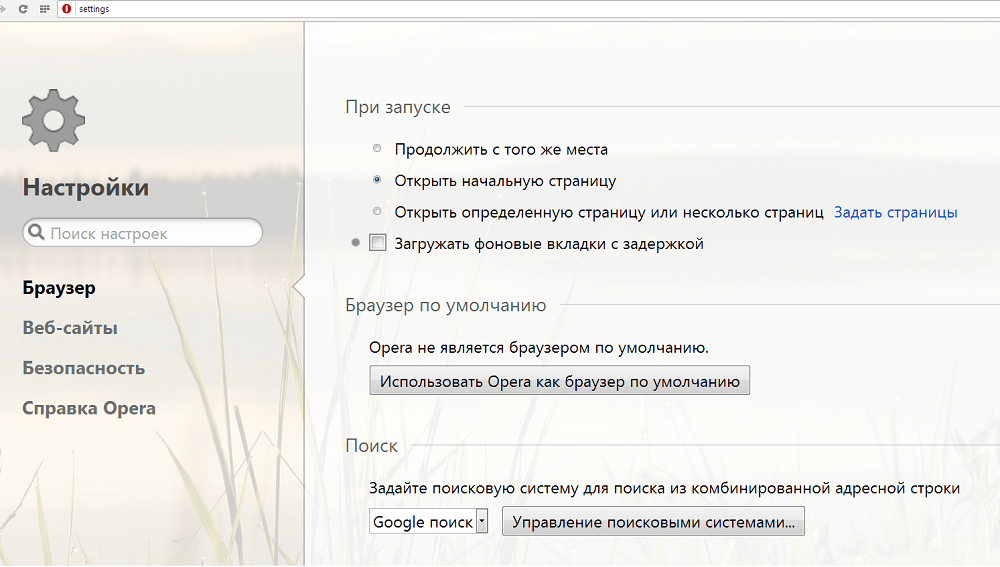
В случае, когда Опера уже установлена и необходимо восстановить лишь её экспресс-панель, после запуска браузера следует войти в настройки. Сохранить потерянные вкладки поможет большая бело-красная кнопка, расположенная в левом верхнем углу приложения. В ниспадающем списке следует найти пункт «Настройки».
Следующий шаг — определение этого местоположения. Пользователю нужно проверить раздел, в котором он сейчас находится, и переключиться на вкладку «Браузер».
Открывшееся меню содержит перечень действий, которые выполняет система, а во втором списке «При запуске» следует установить «Открыть начальную страницу».
Следующее действие — перезапуск приложения. Во вновь открывшейся Opera в качестве стартовой страницы должна открыться экспресс-панель.
Возвращение содержимого
Если на компьютере установлена не последняя, а более старая версия браузера (в частности, до 12 выпуска), необходимо предварительно сохранить файл speeddial.ini, расположенный на диске С: в папке Users по адресу AppData\Roaming\Opera\Opera. Если удалось сохранить этот документ, то все вкладки с содержимыми ссылками будут восстановлены легко и просто.
Обладатели последних версий браузера, сами того не подозревая, скорее всего, устанавливают на своём ПК хромиум-сборку. Иными словами, в обновлённом приложении конфигурационные файлы (speeddial.ini) больше не функционируют. Сохранить свои настройки каждый желающий может посредством специализированного сервиса Opera Link, который разработан программистами компании. С помощью этого файла можно синхронизировать любые настройки приложения и, как следствие, восстанавливать вкладки. Чтобы в дальнейшем восстановить потерянные данные (например, после переустановки операционной системы), нужно предварительно пройти простую регистрацию в приложении Опера и произвести синхронизацию вкладок («Другие инструменты» — «Синхронизация»).
Заключение
Из всего вышесказанного можно сделать вывод, что произвести синхронизацию и восстановить потерянные вкладки можно достаточно быстро и просто. Современный функционал браузера Opera позволяет пользователю в несколько кликов вернуть или открыть на чужом компьютере свою экспресс-панель. Но побеспокоиться об этом стоит заранее и настроить синхронизацию заблаговременно. Тогда доступ к панели будет даже с мобильной версии браузера, если там войти в свой аккаунт и выполнить синхронизацию.