Как подключить телефон к планшету
Как подключить телефон к планшету? Начнём с того, что нужно определиться для каких целей нужно такое подключение:
- для передачи данных;
- для раздачи интернета;
- для управления (самое интересное).
Передача данных
Шнур исключим сразу, хотя можно это произвести и теоретически, и практически. Долго, неудобно, затратно – это не все минусы. Как правило, телефон подключают к планшету для передачи данных. Скинуть видео, фото или документы. Как таковое, в прямом значении слова, подключение телефона к планшету можно произвести по прямому Wi-Fi или посредством интернета.


В первом способе нужно на обоих устройствах включить прямой Wi-Fi (может называться Wi-Fi Direct и по др.).
Нужно зайти в Параметры и выбрать нужную опцию в разделе «Ещё». Прелесть в том, что файлы сбрасываются на огромной скорости, в среднем на скорости около 50 Mbit. Далее в любом менеджере файлов выбираете то, что хотите передать, и отправляете это на планшет/телефон.

Посредством интернет можно выполнить задачу множеством способов. Проще всего закинуть файл на файлообменник и потом скачать его. Примеры приводить не будем, просто вбейте в поиске слово «Файлообменник». Но этот способ уже изжил себя.
На много лучше пользоваться сервисами типа «Dropbox». Вы создаёте аккаунт и кладёте туда необходимые файлы. Само приложение от сервиса устанавливаете на телефон, планшет, компьютер и на все другие устройства, по желанию. Теперь, не важно откуда вы добавите файлы, последние будут доступны на всех устройствах. Вы можете получить к ним доступ даже с любого другого устройства (друга, например), просто зайдя в браузер. Удобно, не правда ли? Сама процесс относится к вопросу, как синхронизировать планшет с телефоном. Сюда же можно отнести и другие сервисы. Тот же Яндекс, Google и пр. со своими виртуальными дисками. В Google особенно удобно будет работать пользователям Android. Помимо виртуального пространства, можно создавать документы для совместного редактирования, общаться, как в скайпе и пр.

Раздача интернета с телефона на планшет
Здесь долго останавливаться не будем. Самый простой способ – создать из одного устройства переносной хот-спот. В iOS нужно просто подвинуть ползунок в разделе Режим Модема, настроек гаджета. В Андроиде этот раздел спрятан в категории Параметров «Ещё». Только вместо ползунка, нужно установить галочку напротив «Переносной хот-спот». В новых версиях Android и визардах отдельных компаний функцию вынесли в меню состояния (верхний свайп).
Как управлять планшетом с помощью телефона
Вот мы и подобрались к самому интересному. Пользователи часто используют таблетку, как домашний медиа центр, подключая устройство к телевизору или колонкам. Но, зачем вообще нужно управление планшетом с телефона? Всё просто! Вы отдыхаете на диване и смотрите фильм или слушаете музыку. Возможно вы просто хотите поиграть в игру. Можно взять просто телефон и использовать его, как пульт для планшета или геймпад для игр.

Начнём. На оба устройства необходимо установить из Маркета Tablet Remote . Сразу нужно сказать, что программа не такая, как Рэд Админ или TeamViewer. Вы не сможете полноценно управлять планшетом с телефона, но, как писалось выше, в качестве пульта или геймпада подойдёт. Тем более что связывать устройства можно не только по Wi-Fi, но и по блютузу, что хорошо, когда телефон ещё и раздаёт интернет. После первого включения, вы увидите следующий интерфейс.
Для начала нужно сделать ваш гаджет удалённой клавиатурой. Для этого в разделе SETUP отмените обе опции. Теперь запустите программу на планшете, а на телефоне выберите пункт Connection и нажмите на радар. После поиска устройств, просто тапните по найденному планшету (как правило, будет писать его название). При последующих входах производить это уже не будет нужды – устройства будут вязаться сами.
Менять положения с пульта управления на геймпад проще простого. Вам нужно просто сменить ориентацию дисплея.
Способы удаленного управления Android-устройством: 7 бесплатных программ
Задача: подключиться к аппарату на ОS Android, который находится на расстоянии нескольких метров (или тысяч километров) от юзера.
Решение: воспользоваться одним или несколькими способами удаленного управления Андроид-системой.
Проги позволяют, находясь, к примеру, дома, зайти со смарта в файлы, которые хранятся на планшете, оставленном на работе. Как это осуществить и для чего еще эта возможность пригодится, подробно описано далее в статье.
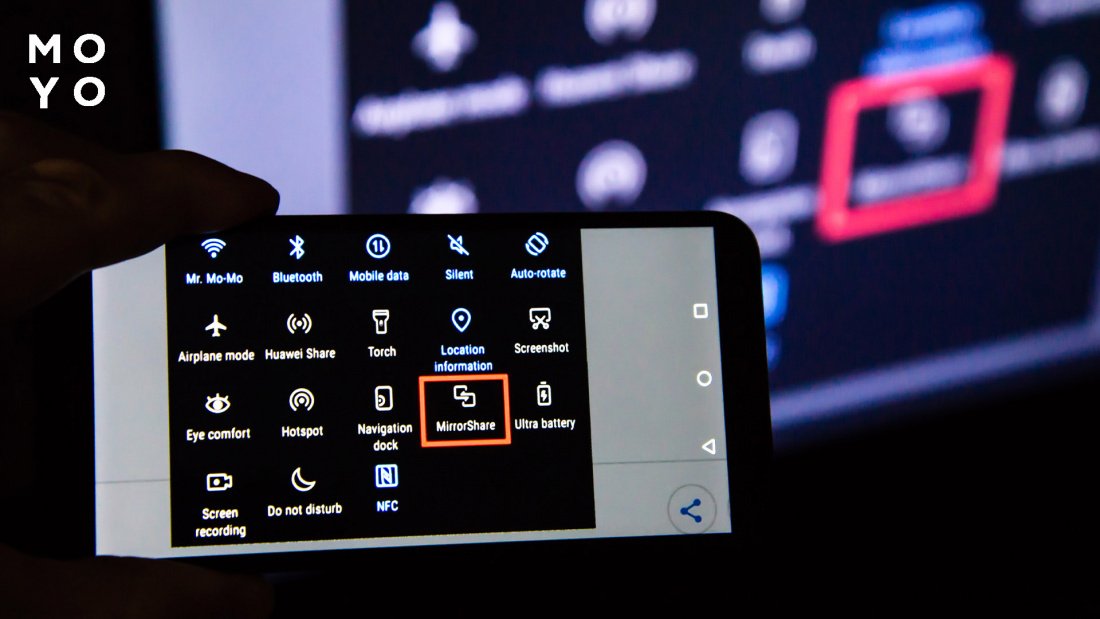
Что такое удаленное управление Android?
Технология помогает дистанционно взаимодействовать с девайсами на ОС Андроид, т.е. 2 устройства могут находиться друг от друга на любом расстоянии: это не помеха для работы с ними.
Для чего это нужно:
- для полного или частичного управления/контроля;
- для удаленной помощи при настройке;
- для поиска потерянного или украденного устройства.
Удаленный доступ на приспособления на Андроид идеально подходит тем, кто вынужден часто уезжать в командировки, путешествовать и при этом нуждается в доступе к информации, которая хранится на домашнем или рабочем ПК. Пригодится система и в обыденной жизни. Например, если ноут забыт дома, а инфа из него вдруг срочно понадобилась.
Основное преимущество технологии — просматривать, редактировать данные можно из любой точки мира, главное — наличие интернета. Не нужно дополнительно подключать провода, необходимо только установить специальные проги на тех гаджетах, которые нужно посетить дистанционно.
Как получить удаленный доступ к Андроид?
Для этого можно воспользоваться одним из 3-х простейших способов:
- Получение удаленного доступа через Google – популярный поисковик позволяет «следить» за своим девайсом (например, смартом на Андроид) и выполнять простые действия на нем. Для этого нужно всего лишь завести аккаунт в Google.
- Сторонние проги и ПО – более функциональные методы, воспользовавшись которыми можно сохранять, удалять, восстанавливать данные на устройствах и много чего еще делать. Здесь также нужна подготовка – необходимо заблаговременно скачать и установить необходимые программы.
- С Андроид-девайса — можно управлять с телефона на этой ОС стационарным компом, планшетом или ноутом.
Как все эти методы осуществить на практике, читаем далее в разделах.
Как управлять телефоном с ПК
В этом разделе доступные способы, которые помогут на расстоянии управлять девайсами с ПК.
Google аккаунт
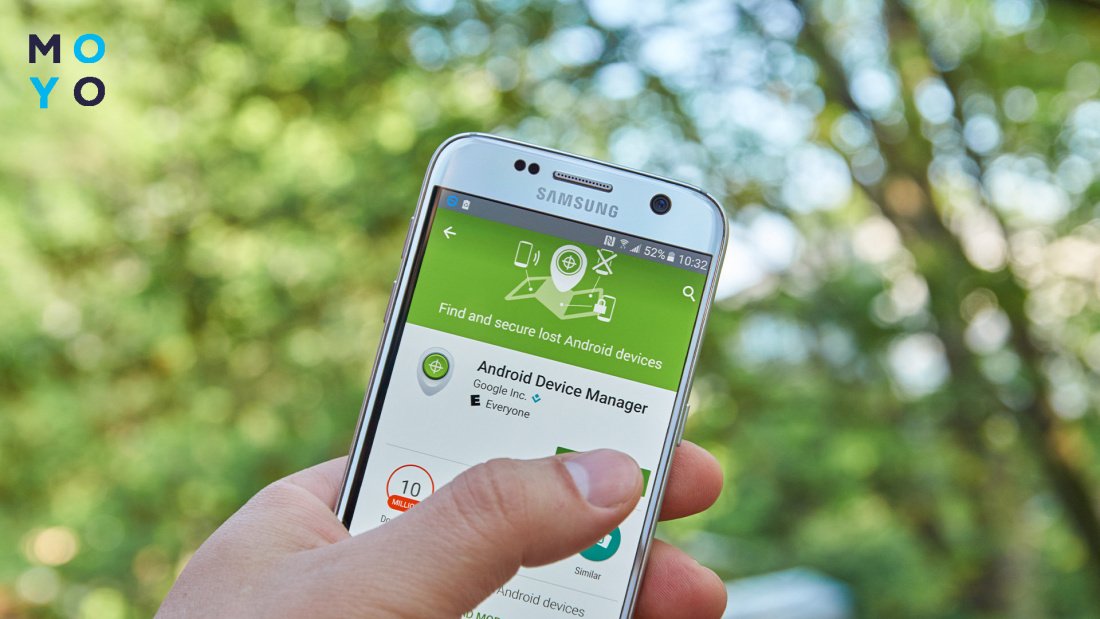
Для начала стоит завести здесь электронку или воспользоваться данными уже имеющегося аккаунта. После этого можно пользоваться сервисом для удаленного управления аппаратом на Андроид в Гугл. Для этого понадобится вбить в строке поиска: Android Device Manager. Для входа сюда понадобится логин и пароль от созданной gmail-почты. Можно пользоваться онлайн-версией сервиса или скачать приложение на телефон.
Функционал здесь невелик, но основные опции есть:
Чтобы пользоваться этим методом, на девайсах должен быть активирован доступ в аккаунт Google, настроен GPS и включен интернет.
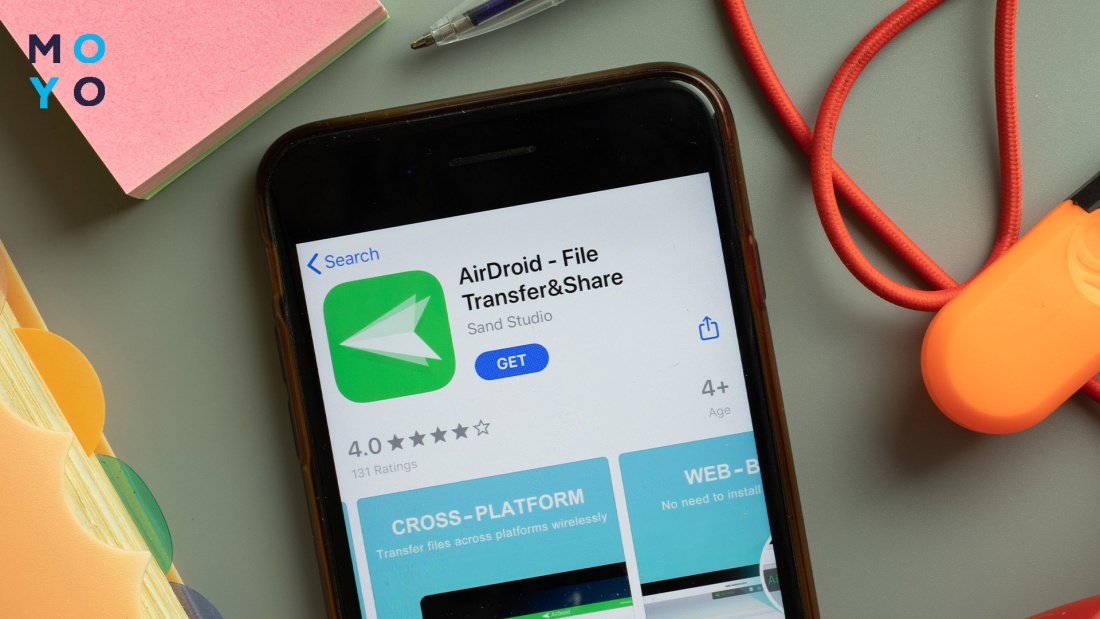
Airdroid
С помощью данной проги можно дистанционно управлять, например, TECNO, используя ПК.
Доступ получаем 2 способами: при помощи пользовательской записи Airdroid или через QR-код (нужно отсканировать камерой).
Способ №1 – очень простой и приводится в действие следующим образом:
- В поисковой строке браузера нужно задать запрос «Airdroid».
- Далее необходимо зайти на сайт и пройти процедуру регистрации.
- После этого потребуется скачать и установить прогу на смарт и авторизоваться в учетной записи уже там.
Далее юзер сможет управлять контактами на телефоне, писать смс или звонить, пользуясь дистанционным доступом через ПК. Кроме того, открывается доступ к аудио- и видеофайлам, которые хранятся на мобильном аппарате. Также можно выяснять, где находится гаджет, подключаться к камере, делать фото и пр.
Способ №2 позволяет совершать все действия через веб-версию, без необходимости устанавливать софт.
Чтобы установить сопряжение, необходимо:
- Запустить веб-версию софта на ПК.
- Отсканировать телефоном появившийся код на экране.
После создастся автоматическое соединение между устройствами по локальной сети. Использование последней особенно важно и гарантирует утечку персональных данных третьим лицам.
Когда на экране появится интерфейс смартфона, пользователю доступны те же возможности управления, что и в приложении. Для каждой функции на виртуальном рабочем столе ПК создана соответствующая иконка. Все уведомления с телефона отображаются в реальном времени.
Производитель также предлагает софт AirMirror для полного контроля смартфона, но для этого на последнем понадобятся рут-права.
Airmore
Чтобы начать ею пользоваться, нужно установить Airmore на ПК, предварительно, конечно же, скачав ее из инета. Затем отсканировать QR-код, найти утилиту в Play Market и установить на девайс (например, на планшет Samsung Galaxy Tab A7). После того как все действия успешно завершены и приложение запущено в работу, на экране компа появится все содержимое смарта (включая данные с карты памяти).
С помощью этой программы можно передавать видео и аудио, скачивать и удалять мобильные игрушки, изображения, управлять контактами, звонить, писать sms, используя для этого комп.
Нюанс: В проге нет русского языка. Но интерфейс интуитивно понятен, программа легка и удобна в применении.
MobileGo
Здесь можно воспользоваться проводным или беспроводным соединением. Начало пользования утилитой стандартное – скачать и установить прогу на ПК и мобильный гаджет. Для взаимодействия между ними нужно отсканировать код QR на экране стационарного монитора и запустить MobileGo на смарте/планшете (например, Blackview Tab 10 Pro 10.1″ LTE).
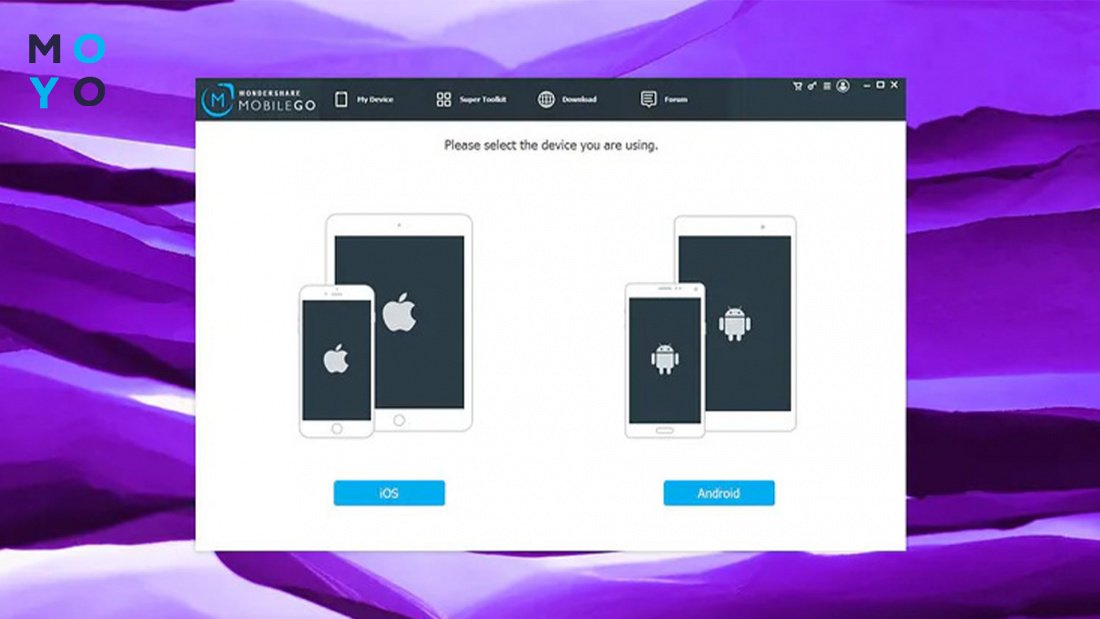
Данная утилита позволяет влиять на ряд факторов:
Нюанс: Если использовать проводное соединение, прога запускается и при каждом соединении создает резервные копии.
ApowerMirror
Данная программа будет полезна больше не для удаленного управления, а для трансляции содержимого экрана телефона на других устройствах: проекторе, ноутбуке, телевизоре. Что удобно, ПО совместимо с операционными системами iOS и Windows, а зеркалить экран можно сразу с 4-х устройств одновременно.
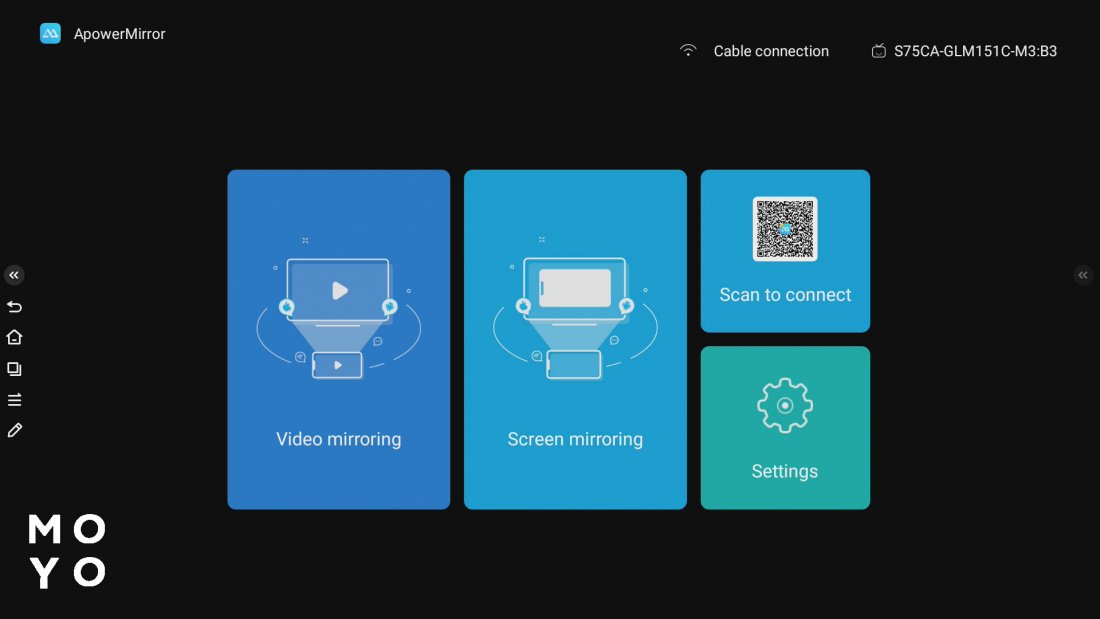
Что можно сделать благодаря данной программе:
- Показывать презентации, запущенные на смартфоне.
- Смотреть фильмы и сериалы в полноэкранном режиме.
- Управлять интерфейсом Андроид и с компьютера.
- Записывать экран и делать заметки на «белой доске».
Чтобы создать пару между желаемыми устройствами, понадобится скачать ПО на каждое из них и выполнить сопряжение через Bluetooth. В бесплатной версии присутствует водяной знак, а время трансляции ограничено 10 минутами. Можно купить Vip-аккаунт навсегда за 60$ и снять все ограничения. Если интерфейс не оправдает ожиданий, производитель вернет деньги.
Vysor
Это устанавливаемый софт для управления файлами смартфона и трансляции содержимого экрана. Производитель постоянно работает над обновлениями и предлагает ПО для разных операционных систем: телефонов iOS и Андроид, а также компьютеров на Виндоус, Линукс и Мак.
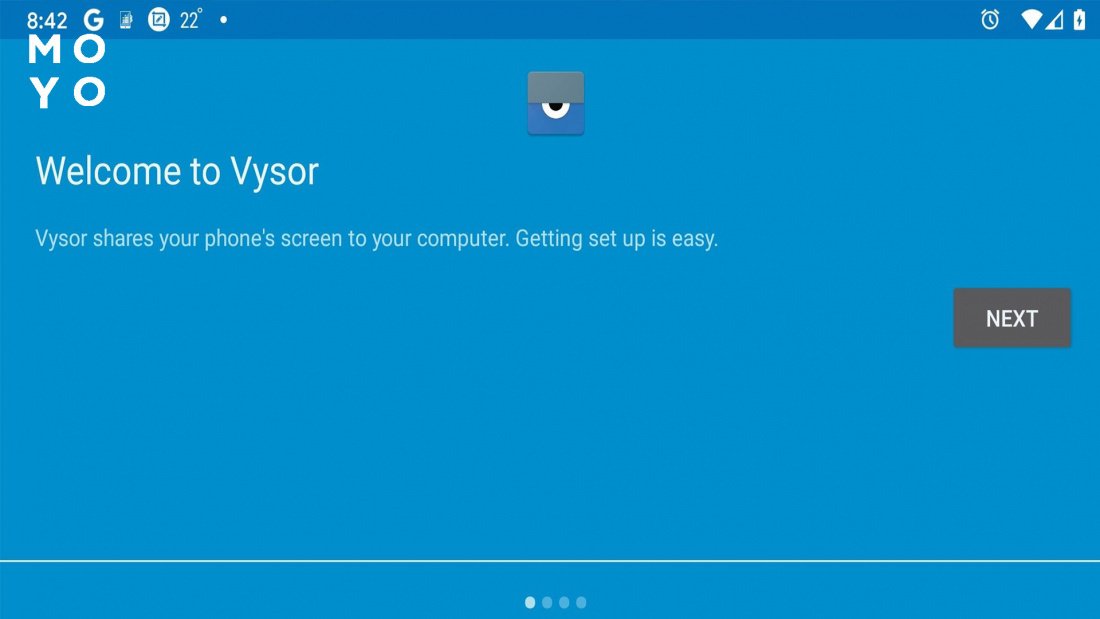
Для начала понадобится скачать расширения для каждого устройства, которые планируется соединять между собой. Процесс быстрый, занимает пару минут.
В настройках смартфона необходимо дополнительно включить режим отладки, чтобы получить доступ к полному функционалу.
Что может приложение:
- Отображать интерфейс нескольких смартфонов на одном ПК.
- Управлять содержимым смартфона через мышь и клавиатуру.
- Делать фотографии трансляции.
- Делиться данными трансляции с другими пользователями.
Видеосъемка доступна только в платной версии ПО. Покупка платного доступа также позволит удалить рекламу.
TeamViewer
Как настроить удаленное управление Android с помощью этой утилиты? Юзеру понадобится скачать и установить 2 вариации проги: для ПК и смарта. После установки утилиты на телефоне/планшете появится окошко с ID-номером аппарата. Этот номер пригодится для синхронизации компа и мобильного гаджета.
Для установки утилиты на ПК понадобится:
Можно начинать работу с телефоном. Юзер получает полный доступ к рабочему столу аппарата на Андроид. Можно запускать проги, перемещать иконки, менять настройки, передавать файлы и пр.
Это были самые удобные, понятные, функциональные и преимущественно бесплатные программы для удаленного управления девайсами с помощью ПК. А можно ли сделать наоборот? Дистанционно управлять компом? Ответ на этот вопрос – в следующем разделе.
Управление ПК с Андроида
Для этого также существуют специальные проги. Одна из самых популярных уже была рассмотрена выше – TeamViewer. Чтобы управлять ПК с мобильного гаджета, нужно будет запомнить несколько жестов.
Для управления также понадобится скачать и установить 2 версии TeamViewer: десктопную и мобильную. При запуске на ПК откроется окошко, куда понадобится ввести идентификатор из цифр и пароль юзера. ID-номер пользователь получит, когда установит утилиту на телефоне.
После установки соединения компьютер будет полностью «под властью» мобильного гаджета. Можно будет двигать курсор, кликать правой и левой кнопкой мышки (имитация), перемещать файлы, прокручивать страницы. Можно делать все, что и на стационарном ПК.
Нюанс: TeamViewer также позволяет управлять несколькими мониторами, переключаясь в меню программы между ними.
Управлять гаджетами на расстоянии – удобно и просто. Никаких проводов для этого не нужно. Достаточно скачать и установить специальные программы. Утилиты находятся в свободном доступе в инете, не требуют платы за установку и использование. С помощью таких прог можно беспроблемно управлять на расстоянии смартом или ПК, условия – наличие ОS Android и интернет-подключения.
Приложения для удалённого управления смартфоном: никуда не нужно ехать
Вам надоело каждый раз объяснять пожилым родственникам, как и что нужно сделать на их смартфонах? Мучиться с тем, что они не могут толком рассказать, что творится с их гаджетом? Вам давно пора освоить программы для удалённого управления чужим смартфоном. Мы подскажем какие.
Mobizen Mirroring
Это программа для тех, кому удобнее разбираться с чужой проблемой на гаджете с ПК. Устанавливаете приложение на смартфон, а сами работаете через браузер на компьютере.
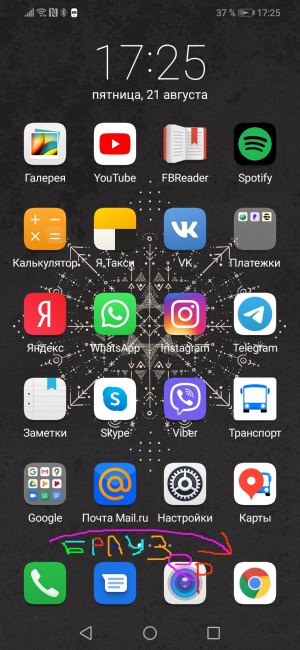
После синхронизации вы увидите экран гаджета, получите доступ к файлам, контактам, фото, видео и музыке. Правда, напрямую управлять установленными на смартфоне приложениями не получится. Зато вы легко сможете сориентировать владельца устройства, где и что находится. А с помощью опции «Доска» сумеете даже рисовать на экране его гаджета. Например, если пользователь смартфона упорно не видит, где расположено то или иное приложение, можно изобразить стрелочку и подписать. Вот так это выглядит в вашем браузере:
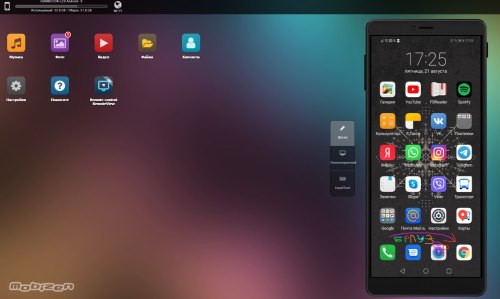
А так — на экране смартфона:
Использование программы платное — около 230 рублей в месяц.
Загрузить Mobizen Mirroring
AirMirror и AirDroid
Приложения работают в связке и позволяют полностью управлять смартфоном дистанционно. AirMirror вы ставите себе, AirDroid — на второе устройство. Выполнив синхронизацию, со своего смартфона вы сможете заходить во все каталоги с файлами другого гаджета, загружать приложения, выполнять любые настройки. Например, выбрать мелодию и обои, отрегулировать громкость звонка. Отдельные кнопки в вашем меню открывают панель быстрого доступа на подключённом устройстве, где находятся Bluetooth, геолокация, мобильный интернет и управление этими функциями тоже возможно в удалённом режиме.
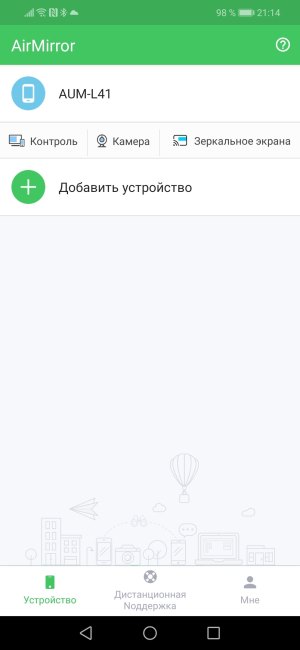
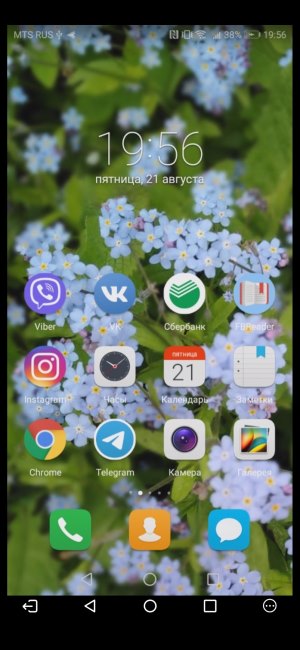
AirMirror позволяет выполнять и более сложные действия на втором смартфоне. Например, чистить память, если гаджет стал работать медленнее, удалять ненужные сообщения, закреплять номера абонентов на цифровой клавиатуре.
Главное, что для таких манипуляций не нужно взламывать мобильную ОС или получать
Полный бесплатный доступ ко всем функциям даётся на 30 дней. После чего необходимо приобрести Premium-подписку за 218 рублей в месяц. Эта сумма снижается до 154 рублей, если платить сразу за год.
Загрузить AirMirror (на ваш смартфон)
Загрузить AirDroid (на чужой смартфон)
TeamViewer и TeamViewer QuickSupport
На наш взгляд, самая простая и удобная пара приложений. TeamViewer — основная программа, она превращает ваш смартфон в пульт дистанционного управления. TeamViewer QuickSupport — вспомогательная, требуется для синхронизации устройств и устанавливается на удалённый гаджет.
Если для предыдущего дуэта программ вам нужны определённые знания о работе операционной системы, то TeamViewer освоит даже абсолютный новичок в мире мобильных ОС. Ставите приложения, выполняете синхронизацию — и всё.
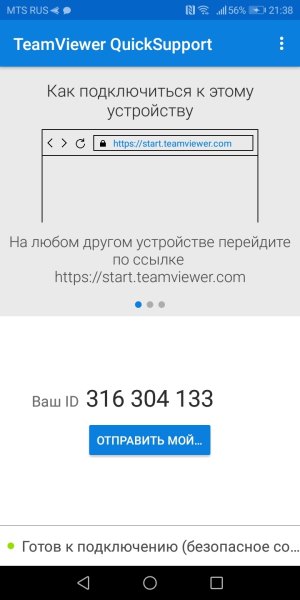
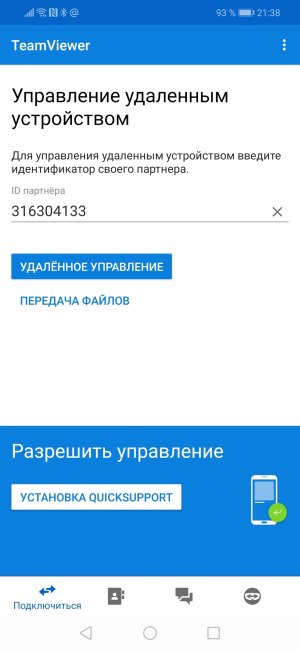
На вашем экране появляется экран второго смартфона. Можно листать, активировать приложения, управлять файлами — в общем, делать всё так, как если бы у вас в руках был сам второй гаджет.
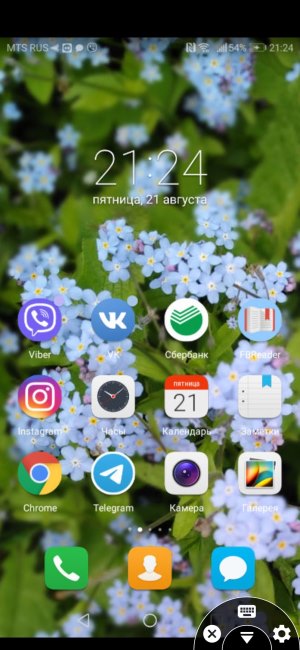
Здесь нет никаких лишних функций — в небольшом плавающем меню лишь три кнопки: закрыть, вызов экранной клавиатуры (выручит, если на втором смартфоне нужно срочно написать SMS, а владелец пока не понимает, как это сделать) и настройки сеанса, где можно изменить качество отображения подключённого к вам экрана.
Этим функции TeamViewer не ограничиваются. Через связку приложений вы можете передавать файлы и даже общаться во встроенном мессенджере. Оба приложения бесплатные и в дальнейшем не требуют подписок или разовых покупок.
Для работы TeamViewer и TeamViewer QuickSupport необходимо интернет-подключение.
Загрузить TeamViewer (на ваш смартфон)
Загрузить TeamViewer QuickSupport (на чужой смартфон)
Удалённо можно управлять не только смартфоном, но и мобильным счётом вашего родственника. В бесплатном приложении Мой МТС к вашему мобильному номеру можно привязать другие, чтобы получить возможность следить за балансом, подключать и отключать услуги и многое другое. Мы написали короткую инструкцию — посмотрите.
Как управлять планшетом со смартфона?

Нередко возникают ситуации, когда нужно воспользоваться планшетом, но взять его в руки нет возможности. Один из примеров — просмотр фильма на ТВ с подключенного планшета. Сидя или лежа на диване, неудобно вставать или тянуться к нему для перемотки, переключения файла и т.д. Еще один из вариантов — прослушивание музыки с планшета, который спрятан в сумке. Доставать его каждый раз неудобно, а иногда — практически невозможно. В таких ситуациях очень удобно, когда смартфон управляет планшетом. Как реализовать такой подход — расскажет статья.
Как управлять планшетом со смартфона в ОС Android
К сожалению, функциональность смартфонов и планшетов на базе ОС Android не предусматривает возможности соединения двух устройств для удаленного управления. Максимум, что можно сделать силами «чистой» системы — это организовать синхронизацию между ними. Для того, чтобы обеспечить управление планшета со смартфона — нужно воспользоваться сторонними программами. О них и пойдет речь.
Tablet Remote
Программа Tablet Remote — простое средство для удаленного управления планшетом со смартфона. Забегая наперед, стоит отметить, что ее функциональность не очень широка: есть только возможность использования телефона в качестве пульта. Стриминг картинки с экрана программа делать не умеет, поэтому все действия производятся вслепую. Это не страшно, если планшет подключен к телевизору и все действия на дисплее видно, но неудобно, если «таблетка» лежит в сумке.

Чтобы воспользоваться программой — необходимо установить ее на оба устройства.Дальнейший пан действий таков:

- Запустить приложение на планшете.
- Зайти в меню «Setup» и установить галочки напротив обоих пунктов. Это необходимо для того, чтобы можно было вводить символы на планшете, используя клавиатуру смартфона.
- Запустить Tablet Remote на телефоне.
- На планшете зайти в подменю «Connection» и нажать на пиктограмму «Scan Devices».
- Когда на дисплее появится полоска с именем девайса-пульта и надписью «Wi-Fi» — нужно нажать на нее для соединения.
- Теперь можно взять в руки телефон и управлять планшетом со смартфона. Для этого нужно перейти в меню «Remote».
Когда телефон повернут в портретной ориентации — на дисплее отображается пульт с пятипозиционной навигационной кнопкой (как на кнопочных звонилках), клавиши проигрывателя и системные кнопки «Домой», «Меню», «Назад», «Поиск» и «Клавиатура». В таком режиме смартфон управляет планшетом в меню, проигрывателях и других программах. При повороте в горизонтальную позицию — пульт переключается в режим геймпада.

В таком положении можно играть в Android-игры на экране телевизора, используя в роли геймпада смартфон. Впрочем, телевизор и не обязателен: если планшет имеет диагональ 10″, долго держать его неудобно. А если использовать подставку — можно установить «таблетку» на стол и играть, используя в роли джойстика смартфон (который в 2-6 раз легче).
RemoDroid

RemoDroid — более продвинутая программа, позволяющая организовать управление планшета со смартфона. Она является аналогом популярной компьютерной утилиты TeamViewer. Основная функция программы — стриминг изображения с дисплея, а также сенсорное управление. Это значит, что при установке подключения картинка с экрана планшета будет передаваться на смартфон, а при нажатии на элементы управления — производится запуск соответствующего пункта. Недостатков у программы два. Один из них — это необходимость, чтобы оба устройства находились в одной локальной сети или имели подключение по статичному IP. Второй — без наличия на планшете прав Root стриминг изображения может не заработать.
Настройка программы предельно проста.
- Нужно включить Wi-Fi на обоих устройствах.
- Подключиться к домашней локальной сети.
- Запустить программу на планшете и нажать кнопку «Stream».

- Если программа запросит доступ Root — его нужно разрешить.
- Зайти на смартфоне в приложение и нажать клавишу «Connect».

- Подождать, пока в списке не появится имя планшета и подключиться к нему.
После выполнения этих манипуляций на дисплее появится картинка с экрана планшета, а также кнопки, традиционно расположенные под экраном.

Как управлять планшетом со смартфона в ОС Windows
Планшеты на базе настольной версии Windows 8.1 или 10 последние 2 года стабильно пользуются спросом. Методы, приведенные выше, не подходят для организации удаленного управления, так как требуют, чтобы оба устройства функционировали на базе Android. Однако это не значит, что использовать телефон в качестве пульта не получится. В ход идут проверенные, старые добрые методы.
TeamViewer
Программа TeamViewer положительно зарекомендовала себя, как надежное и бесплатное (для домашнего использования) решение для организации удаленного управления в среде Windows. Однако мало кто знает, что существуют версии приложения, адаптированные для мобильных устройств. Установить их можно на смартфоны с Android, iOS, BlackBerry OS и, само собой, мобильной версией Windows 8.1 или 10.
Чтобы управлять с телефона планшетом на базе Windows, необходимо скачать клиентское приложение для планшета, ноутбука или ПК, а также установить на смартфон его мобильную версию. Дальнейший порядок действий следующий.
- Запустить программу на планшете, ноутбуке или ПК.

- Запустить приложение на смартфоне.
- Следовать пунктам подсказок, перейти к окошку ввода и ввести ID устройства, отображенный в окне приложения на планшете (ноутбуке, десктопе).

- Нажать «Удаленное управление» и ввести пароль, сгенерированный на планшете (ноутбуке, настольном ПК).
- В отображенном окошке появится картинка с дисплея планшета/ноутбука/ПК.


Управлять планшетом можно как с помощью пальцевых жестов, так и подключив по Bluetooth или USB OTG мышь. Способ отличается универсальностью, так как позволяет управлять любым устройством на базе десктопной версии Windows, с любого смартфона.
Как управлять планшетом со смартфона в ОС Apple
Для того, чтобы управлять планшетом iPad с помощью iPhone, универсального бесплатного приложения не существует. Вариантом решения проблемы являются программы iTeleport Remote Desktop или Parallel Access. К сожалению, оба — платные, первое стоит 25 долларов, а годовая подписка на второе обойдется в 20 долларов. За неимением под рукой iPhone в момент написания материала, продемонстрировать работоспособность этого софта не получится. Однако общий принцип работы приложений такой же, как и у упомянутых выше инструментов.