Служебная программа надстроек File Explorer
Включение обработчиков предварительной версии переопределяет другие обработчики предварительной версии, которые уже установлены. Между Outlook и обработчиком предварительной версии PDF были отчеты о несовместимости.
Предварительные версии панели предварительного просмотра
Область предварительного просмотра — это существующая возможность в WindowsFile Explorer, которая позволяет просматривать содержимое файла в области чтения для представления. PowerToys добавляет несколько расширений: Markdown, SVG, PDF, G-code и QOI. Помимо них, PowerToys также добавляется поддержка файлов исходного кода для более чем 150 расширений файлов.
Панель предварительного просмотра поддерживает:
- Изображения SVG (SVG)
- файлов Markdown (.md);
- файлов исходного кода (.cs, .cpp, .rs, . );
- файлов PDF (.pdf);
- файлов G-code (.gcode).
- Образы QOI (.qoi)
Параметры для предварительного просмотра файлов исходного кода
Разверните раздел «Файлы исходного кода» (Monaco) для изменения следующих параметров.
| Параметр | Description |
|---|---|
| Перенос текста | Включение или отключение упаковки слов. |
| Попробуйте отформатировать источник для предварительной версии | Включите или отключите форматирование исходного кода для json и XML-файлов. Исходный файл остается неизменным. |
| Максимальный размер файла для предварительной версии | Максимальный размер файла в килобайтах для предварительной версии. |
Включение поддержки области предварительного просмотра
Чтобы включить поддержку предварительной версии, установите для расширения значение Вкл.
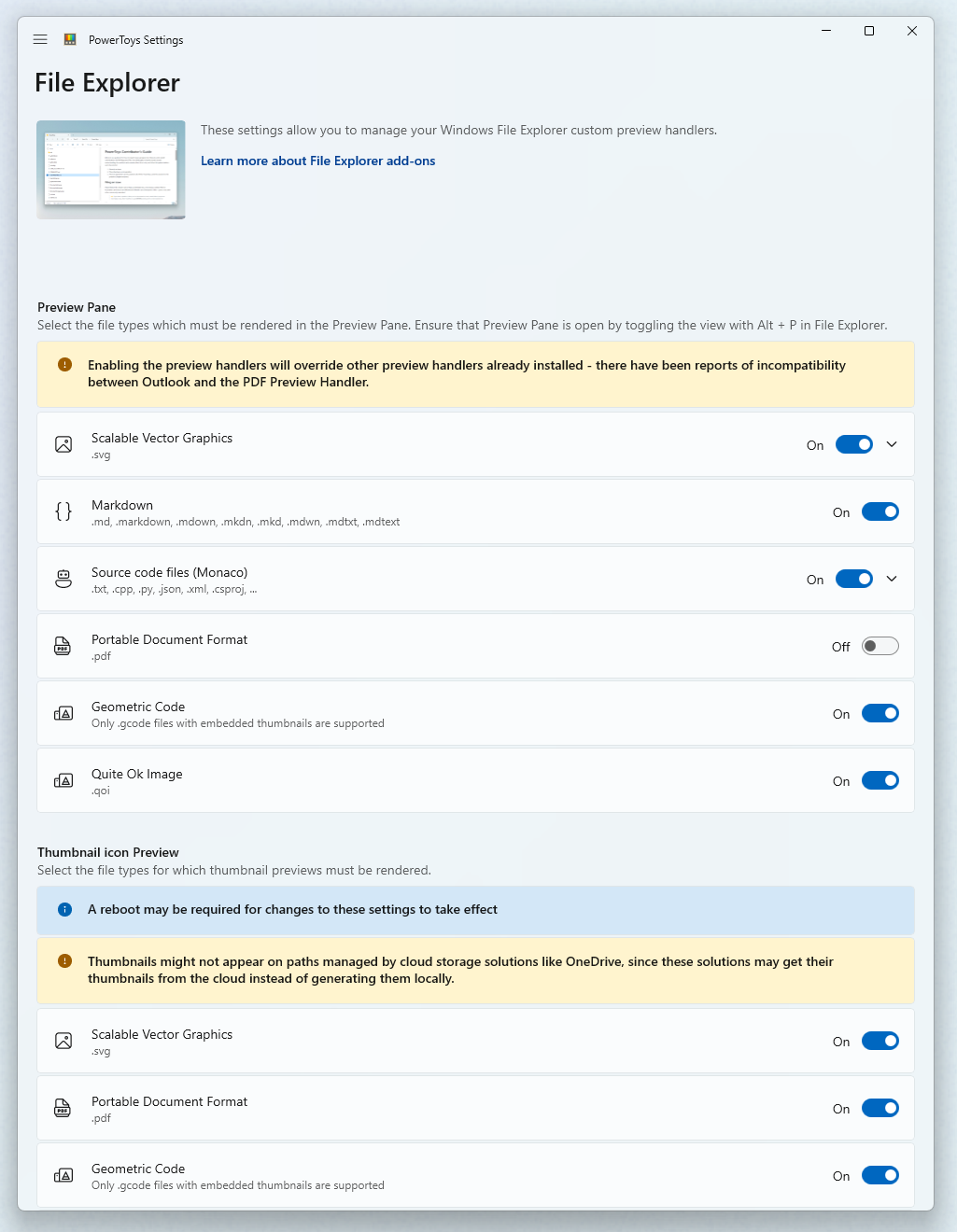
Если панель предварительного просмотра не работает после настройки расширения включено , в ней может быть заблокирован дополнительный параметрWindows, который может блокировать обработчик предварительного просмотра. Откройте менюFile ExplorerWindows»Параметры« и выберите вкладку «Вид«. На вкладке «Вид» появится список дополнительных параметров. Убедитесь, что в области предварительного просмотра есть проверка рядом с ним, чтобы отображалась панель предварительного просмотра.
Включение области Обозреватель в Windows 11
Откройте WindowsFile Explorerменю «Вид« на ленте Обозреватель. Наведите указатель мыши на Отображать, а затем выберите Область предварительного просмотра.
Включение области Обозреватель в Windows 10
Откройте WindowsFile Explorerвкладку «Вид« на ленте Обозреватель и выберите панель предварительного просмотра.
Невозможно изменить цвет фона области предварительного просмотра, поэтому если вы работаете с прозрачными изображениями с белыми фигурами, их можно не увидеть в предварительной версии.
Миниатюры
Чтобы включить поддержку предварительного просмотра эскизов, задайте для расширения значение On.
Предварительная версия эскизов поддерживает следующие возможности:
- Изображения SVG (SVG)
- файлов PDF (.pdf);
- файлов G-code (.gcode).
- файлов STL (.stl).
- Образы QOI (.qoi)
Перезагрузка может потребоваться после включения средства предварительного просмотра эскизов, чтобы параметры вступили в силу. Эскизы могут не отображаться в путях, управляемых облачными решениями хранилища, такими как OneDrive, так как эти решения могут получать эскизы из облака, а не создавать их локально.
Параметры для файлов Стереолитографии (STL)
Разверните раздел Стереолитографии, чтобы изменить цвет фона.
3 Ways to Open File Explorer Options in Windows 10
In File Explorer Options (i.e. Folder Options), you can show the hidden files and folders, display check boxes to select items and make other settings on your Windows 10 PC. Thus, this article specially introduces three methods to open File Explorer Options in Windows 10 Pro Technical Preview.
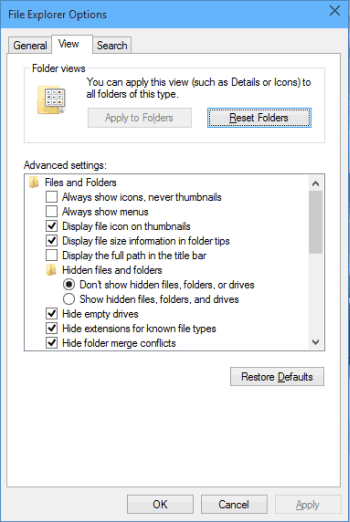
Video guide on how to open File Explorer Options in Windows 10:
3 ways to open File Explorer Options in Windows 10:
Way 1: Open it via search.
Type file explorer in the search box on taskbar, and choose File Explorer Options in the result.
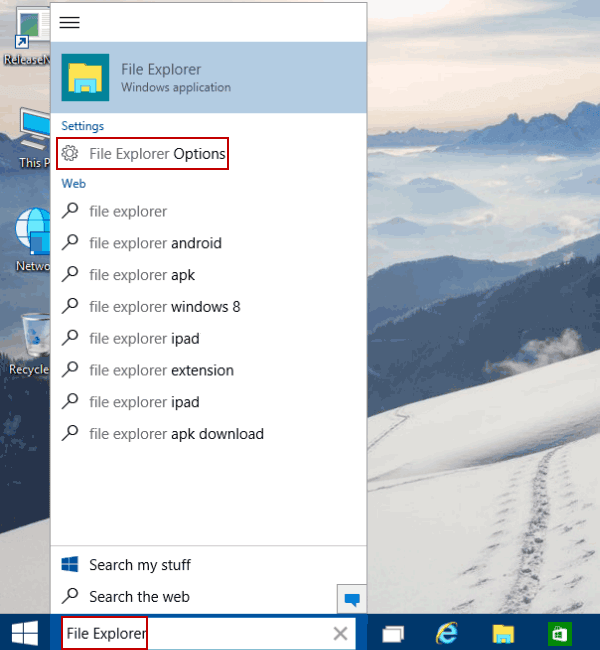
Way 2: Open Folder Options in File Explorer.
Click File Explorer on the desktop taskbar, open View and tap the icon located above Options.
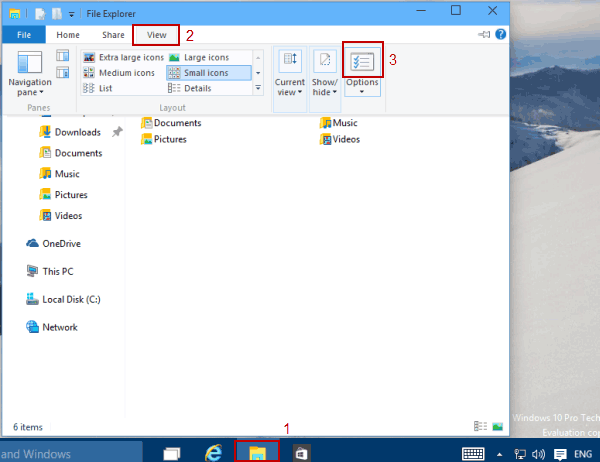
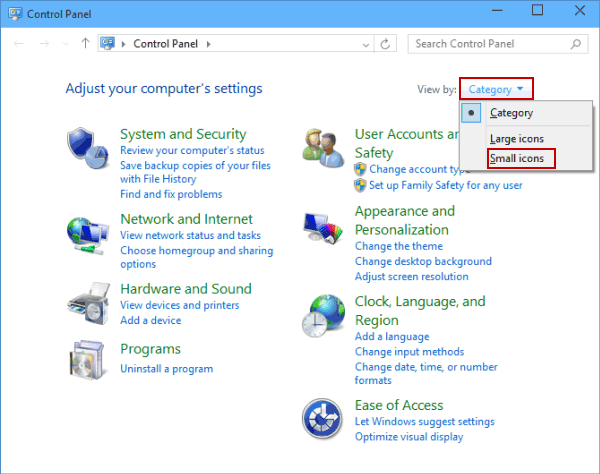
Way 3: Open File Explorer Options in Control Panel.
Step 2: Click the bar on the right of View by, and then choose Small icons to view all items by small icons.
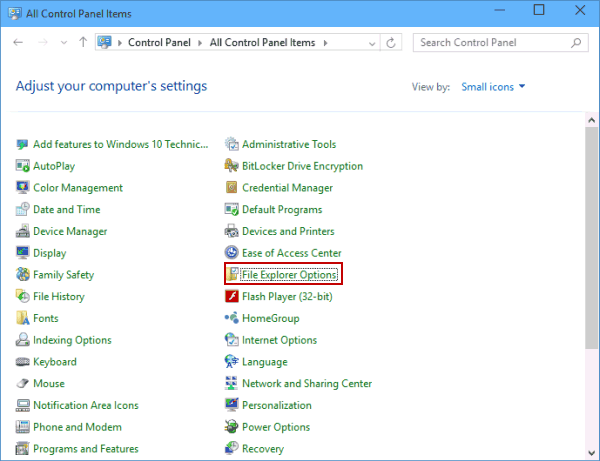
Step 3: Find and tap File Explorer Options.
Related Articles:
- 7 Ways to Access File Explorer in Windows 10
- Access Settings from File Explorer in Windows 10
- 4 Ways to Open Internet Options in Windows 10
- 3 Ways to Open Power Options in Windows 10
- Add Standard Keyboard Layout to Touch Keyboard Options
Hot Articles  How to Reset Windows 10 Forgotten Password
  How to Bypass Windows 10 Password Login with/without Password
  Easy Guide to Reset Windows 10 Admin Password Like an Expert
  4 Tips to Change Windows 10 Password without Knowing Current Password
  Can’t Sign into Microsoft Account Windows 10 | Account Locked/Blocked More + Hot Categories Windows 10 Password Windows 8 Password Windows 7 Password More + Latest Articles How to Calculate Power Consumption of a PC 7 Useful Commands Windows 10 Users Should Know 7 Ways to Access System Restore in Windows 10 How to Create or Delete Partitions Using Command Prompt How to Format Disk Partition Using Command Prompt How to Enable and Use God Mode in Windows 10 More + Hot Products Windows Password Genius iTunes Password Genius Product Key Finder More +

iSunshare is dedicated to providing the best service for Windows, Mac, Android users who are in demand for password recovery and data recovery.
Параметры папок в Windows (Folder Options)
Параметры папок (Folder Options)
Папки — один из важнейших элементов файловой системы компьютера, предназначенный для упорядочивания и хранения информации в операционных системах семейства Windows. Программным обеспечением или самими пользователями группы файлов объединяются в папки по каким-либо критериям.
В системе Windows имеются возможности для управления функциями папок, используя параметры папок . Параметры папок используют для настройки внешнего вида, изменения свойств и функциональности папок в Проводнике Windows.
Каждый пользователь Windows может гибко настроить параметры папок для удобной работы с ними. Например, именно здесь настраивается видимость скрытых по умолчанию папок, взаимодействие с ними, а также отображение дополнительных элементов. За доступ и изменение каждого свойства отвечает отдельный системный раздел, куда можно попасть разными вариантами. Далее мы рассмотрим основные и удобные в разных ситуациях способы запуска окна «Параметры папок».
Как сделать видимыми расширение файлов в Windows 7

Информация о материале Родительская категория: Панель управления (Control panel) Категория: Параметры папок (Folder Options) Поменять расширение файла бывает очень необходимо, но по умолчанию в Windows 7 отображение расширений отключено. Как сделать видимыми расширение файлов в Window
Как сделать видимыми расширение файлов в Windows 7
- Предварительная подготовка к тому, чтобы сделать видимыми расширение файлов в Windows
- Панель управления Windows
- Режим просмотра: «Крупные значки» в Панели управления Windows
- Опция «Параметры папок» в Панели управления Windows
- Где находится опция «Скрывать расширения для зарегистрированных типов файлов» в Windows
- Как работает показ расширения файлов в Windows
Изменение и сброс параметров Internet Explorer
Internet Explorer 11 был окончательно отключен с помощью обновления Microsoft Edge в некоторых версиях Windows 10. Если для любого сайта, который вы посещаете, требуется Internet Explorer 11, его можно перезагрузить в режиме Internet Explorer в Microsoft Edge. Рекомендуется перейти на Microsoft Edge , чтобы начать пользоваться более быстрым, безопасным и современным браузером.
Изменение параметров Internet Explorer
В Internet Explorer есть много параметров, позволяющих настроить взаимодействие с ним. Чтобы просмотреть все параметры и параметры, откройте Internet Explorer на компьютере и выберите Инструменты > Параметры Интернета.
Сброс параметров Internet Explorer
Параметры Internet Explorer можно сбросить, восстановив их состояние на момент установки Internet Explorer на компьютере. Сброс полезен для устранения неполадок, которые могут быть вызваны параметрами, измененными после установки. Помните, что сброс параметров Internet Explorer необратим, и все предыдущие параметры после сброса теряются.
- Закройте все программы и окна.
- Откройте Internet Explorer и выберите Инструменты >параметров Интернета.
- Выберите вкладку Дополнительно.
- В диалоговом окне Сброс параметров Internet Explorer нажмите кнопку Сброс.
- В окне Вы действительно хотите выполнить сброс всех параметров Internet Explorer, восстановив значения по умолчанию? выберите Сбросить.
- После применения стандартных параметров Internet Explorer нажмите кнопку Закрыть, а затем — ОК. Чтобы изменения вступили в силу, перезагрузите компьютер.
Если браузер Internet Explorer не открывается или страницы не загружаются.
Если браузер Internet Explorer не открывается или страницы не загружаются, возможно, установлена надстройка, которая мешает процессу. Чтобы определить, возникла ли данная проблема из-за надстройки, выполните следующие действия.
- Определите скорость процессора.
- Выберите Начните >Параметры > система > о системе.
- В разделе Характеристики устройства посмотрите, какой Тип системы указан.