4 способа переноса приложений со старого iPhone на iPhone 11/12/13/14

«Недавно я купил новый iPhone 12/13/14 для своего сына в подарок. Тем не менее, он все еще пользуется старым iPhone, и я чувствую, что потратил впустую свои деньги. Он говорит, что на старом iPhone находится его любимая игра, и он не хочет потерять прогресс, а также другие важные данные в нескольких приложениях. Если есть способ перенести все приложения разом с его старого iPhone на новый, то мой сын оценит подарок. Это возможно? Пожалуйста, помогите.»
Есть толпы пользователей iPhone по всему миру, которые застряли, пытаясь перенести приложения с одного iPhone на другой iPhone. Возможно, у вас есть новый iPhone или вы хотите перейти с одного iPhone на другой iPhone. Перемещение приложений одно за другим, несомненно, утомительно и поэтому не является подходящим вариантом на картах пользователей. К счастью, существует множество хороших способов перемещения приложений с iPhone на iPhone без потери данных.
Способ 1: Как перенести приложения с iPhone на iPhone 12/13/14 с помощью Quick Start
Когда вы получите свой новый iPhone 12/13/14, вы можете использовать quick start для быстрой настройки вашего нового устройства. С помощью Quick Start вы можете перенести все данные, включая настройки телефона, со старого телефона на новый iPhone 12/13/14. Эта функция работает с помощью Bluetooth и вашего Apple ID, поэтому перед перемещением приложений с одного iPhone на другой убедитесь, что Bluetooth включен на обоих iPhone и что они находятся в пределах диапазона Bluetooth.
Шаг 1. Поместите два iPhone в зону действия Bluetooth и включите Bluetooth.

Шаг 2. Когда ваши два iPhone будут сопряжены, на Вашем новом устройстве появится анимация. Используйте свой старый iPhone для сканирования анимации на новом iPhone.

Шаг 3. Введите старый пароль на новом iPhone, чтобы начать передачу данных. Это займет несколько минут, чтобы закончить процесс.
Обратите внимание, что этот метод перенесет все медиа и приложения со старого iPhone на новый iPhone. Если вы хотите перенести одно приложение с iPhone на другое, вы можете попробовать AirDrop.
Способ 2: Как обмениваться приложениями с iPhone на iPhone с помощью AirDrop
Airdrop для iOS-это эквивалент Bluetooth для устройств Android. Airdrop-это встроенный инструмент в устройствах Apple, который позволяет обмениваться файлами между устройствами Apple, такими как iPhone, iPad и Mac PC. Точно так же, как вы отправляете файлы между устройствами android через Bluetooth, вы также можете отправлять файлы между устройствами iOS через Airdrop.
Шаг 1. Выберите приложения на старом iPhone, которые вы хотите отправить на новый iPhone, и нажмите кнопку «Поделиться», а затем выберите целевой iPhone.

Шаг 2. На Вашем новом iPhone нажмите «Принять», чтобы разрешить Airdrop перенос выбранных приложений со старого на новый iPhone.

Способ 3: Как перенести приложения с iPhone на iPhone с помощью iTunes
Использование iTunes для перемещения приложений с iPhone на iPhone-это бесшовный процесс, включающий резервное копирование в iTunes и восстановление из iTunes. Да, все очень просто. Однако вы должны убедиться, что содержимое и настройки нового iPhone сначала будут стерты. Кроме того, убедитесь, что iTunes установлен на вашем компьютере. Приведенные ниже шаги иллюстрируют, как перенести приложения с iPhone на iPhone с помощью iTunes.
Шаг 1. Подключите предыдущий iPhone к компьютеру с помощью подходящего носителя, Если iTunes не запускается автоматически, просто нажмите на значок, чтобы запустить его.
Шаг 2. Найдите и нажмите значок «Устройство» в интерфейсе iTunes, а затем выберите опцию «Сводка». Теперь перейдите на вкладку «Резервное копирование сейчас» и дождитесь завершения процесса резервного копирования, а затем отключите свой старый iPhone от компьютера.

Шаг 3. Вставьте новую SIM-карту в новый iPhone или повторно используйте предыдущую SIM-карту. Включите новый iPhone и следуйте инструкциям на экране до тех пор, пока не появится экран «приложения и данные».
Шаг 4. Выберите опцию «Восстановить из резервной копии iTunes» и нажмите кнопку «Далее».

Шаг 5. Теперь подключите новый iPhone к тому же компьютеру, который вы использовали для резервного копирования в iTunes выше. Снова запустите iTunes и нажмите на значок устройства. Выберите «Восстановить резервную копию» и выберите нужную резервную копию. Нажмите кнопку «Восстановить», чтобы разрешить iTunes перемещать ваши приложения и другие файлы на ваш новый iPhone.

Рекомендуемая статья: перенос всего с iPhone на iPhone с / без iTunes или iCloud
Способ 4: Как обмениваться приложениями с iPhone на iPhone с помощью iCloud
iCloud-это еще одна отличная альтернатива, которую вы можете использовать для обмена приложениями с одного iPhone на другой iPhone с легкостью. Этот метод напоминает iTunes и, таким образом, включает в себя процесс резервного копирования и восстановления. В течение всего процесса убедитесь, что у вас есть постоянное подключение Wi-Fi и что у вас достаточно места для хранения данных в iCloud. Следующие шаги иллюстрируют, как обмениваться приложениями с iPhone на iPhone с помощью iCloud.
Шаг 1. Включите сеть Wi-Fi и подключите свой старый iPhone к этой сети.
Шаг 2. На этом старом iPhone перейдите на вкладку «Настройки» и выберите имя своей учетной записи. Выберите «iCloud» из приведенных вариантов и следуйте за ним с помощью опции «Резервное копирование iCloud».

Шаг 3. Включите функцию «Резервное копирование iCloud» и затем выберите опцию «Резервное копирование сейчас». Терпеливо дождитесь завершения процесса резервного копирования.

Шаг 4. еперь вставьте в новый iPhone новую SIM-карту или используйте предыдущую SIM-карту и включите новый iPhone. Если на новом iPhone уже была выполнена настройка, то сначала необходимо стереть ее.
Шаг 5. Когда появится экран Wi-Fi, выберите свою сеть Wi-Fi и следуйте инструкциям на экране до тех пор, пока не появится экран & «Приложения и данные».
Шаг 6. Выберите опцию «Восстановить из резервной копии iCloud» и введите свой Apple ID для входа в iCloud. Выберите резервную копию, которую вы недавно создали, и дождитесь, пока iCloud восстановит ваши файлы на Вашем новом iPhone.

Рекомендуемая статья: Как перенести контакты с iPhone на iPhone без iCloud
Бонусный совет: передача данных с iPhone на iPhone с помощью MobileTrans
MobileTrans — это мощный инструмент передачи данных телефона, который позволяет пользователям легко переносить все категории файлов, включая приложения, с одного телефона на другой. Программа поддерживает передачу данных между смартфонами независимо от того, является ли это Android, iOS или WinPhone. Все это возможно всего одним щелчком мыши.
MobileTrans — Передача данных телефона
Передача данных с iPhone на iPhone с помощью 1 клика!
- • Поддержка передачи 17 видов данных между двумя устройствами iOS, включая контакты, сообщения, фотографии, видео, заметки и многое другое.
- • Перемещение данных с iPhone на iPhone, iPad, iPod Touch.
- • Кроме устройств iOS, вы также можете передавать данные с iPhone на Android, Android на Android.
- • Совместимость с 8000 + различными моделями телефонов.
- • 100% безопасно, быстрее и проще, чем любые другие методы.
4 085 556 человек уже скачали его
Обратите внимание, что MobileTrans не поддерживает передачу приложений с iPhone на iPhone.
Следующие шаги наглядно иллюстрируют, как можно передавать данные с iPhone на iPhone с помощью MobileTrans-Передача Данных Телефона.
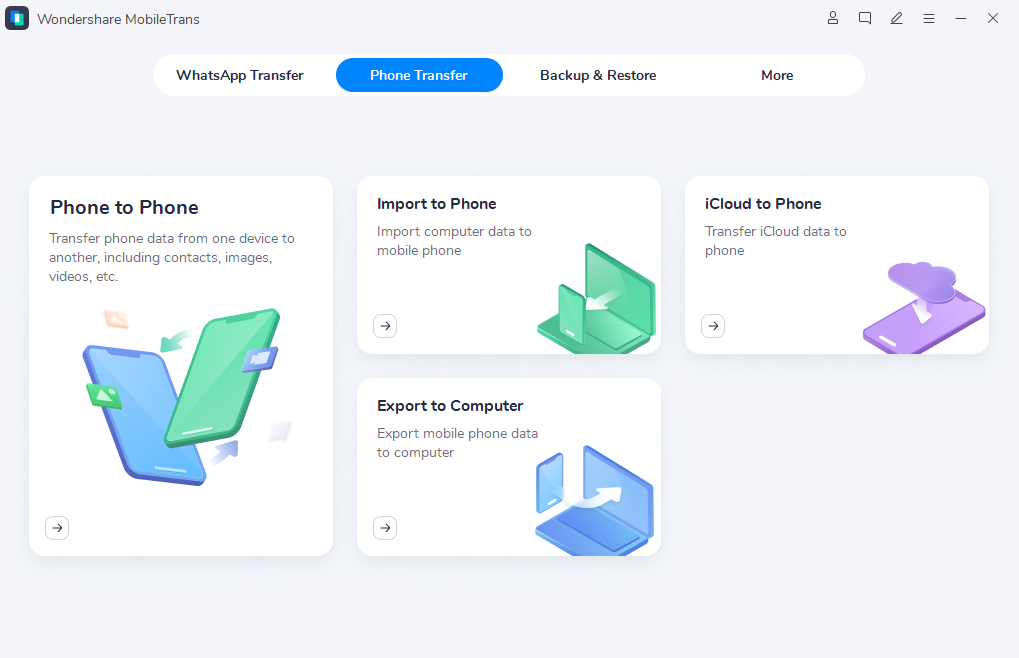
Шаг 1. Загрузите, установите и запустите MobileTrans на свой компьютер. Выберите опцию «Передача Данных Телефона» в главном интерфейсе, чтобы перейти к следующему шагу.
Шаг 2. Используйте USB для подключения двух ваших iPhone к компьютеру. Когда соединение установлено, вы должны видеть два значка iPhone рядом друг с другом. Вы можете нажать кнопку «Флип», чтобы переключить iPhone назначения и источника.
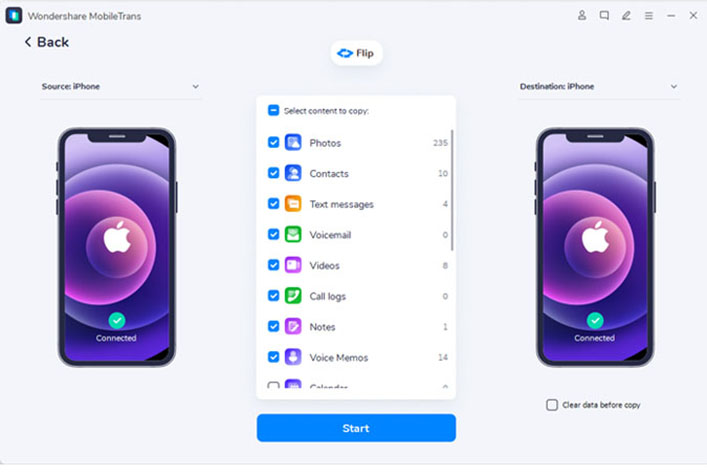
Шаг 3. Теперь выберите данные, которые вы хотите перенести со старого iPhone на новый iPhone. Нажмите кнопку «Пуск», чтобы программа могла переместить данные со старого iPhone на новый iPhone. Если вы хотите избавиться от каких-либо данных на целевом телефоне, просто проверьте кнопку «Очистить данные перед копированием». Следите за ходом передачи и, пожалуйста, не отключайте устройства во время выполнения этого процесса.
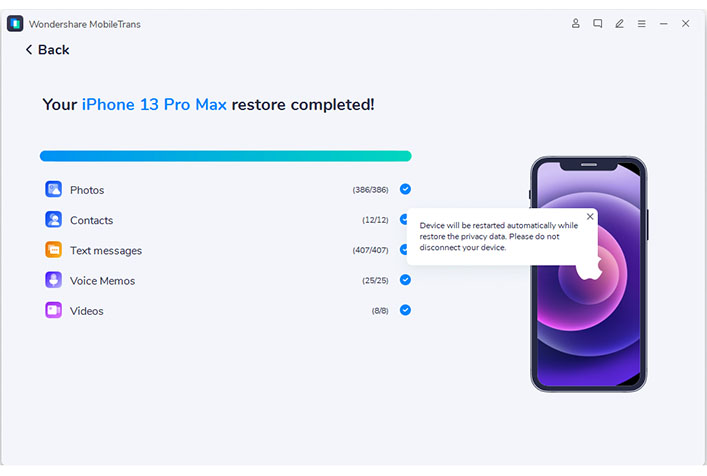
Когда программа завершит процесс передачи приложения, проверьте на целевом телефоне, что выбранные данные были успешно переданы.
Вывод
Из приведенного выше руководства теперь легко понять выдающийся метод передачи приложений с iPhone на iPhone. Тем не менее, почти очевидно, что десятки пользователей согласятся на MobileTrans в качестве своего окончательного решения. Это происходит потому, что MobileTrans является простым, быстрым и гибким по сравнению с другими методами.
Как перевести Android приложение на нужный вам язык на лету с помощью Language Navi (Обновлено: приложение удалено из Play Маркет: скачать APK, замена)
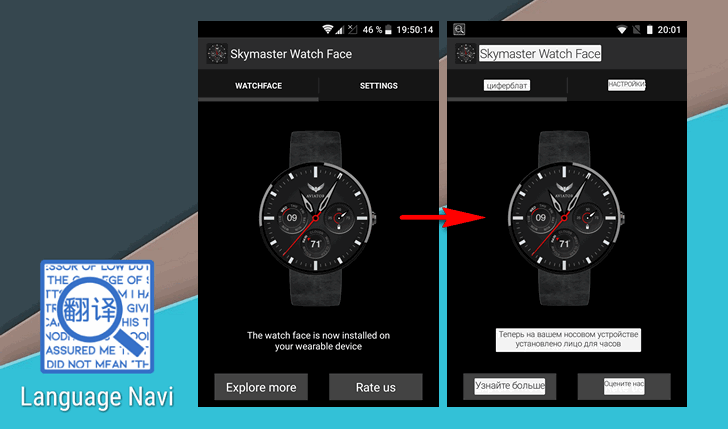
Вы нашли в Google Play Маркет интересное приложение, но в нем отсутствует перевод на ваш язык? Не беда: вы в любой момент сможете перевести любое Android приложение на один из 103 языков с помощью приложения Language Navi.
Интересной особенностью Language Navi, которое только что появилось в Google Play Маркет является то, что оно не вносит никаких изменений приложение которое переводит. Принцип работы Language Navi основан на том, чтобы считывать текст с экрана вашего смартфона или планшета и переводить его на лету с помощью системы автоматического перевода Google.
Выглядит работа Language Navi достаточно фантастически: все тексты в запущенном вами приложении через пару-тройку секунд переводятся на язык, который вы заранее выбрали.
Среди достоинств и возможностей приложения:
— Не требует для работы Root прав
— Автоматическое определение исходного языка
— Перевод на один из 103 языков с помощью Переводчика Google
В ближайшем будущем разработчик обещает добавить:
— Локализацию самого приложения на разные языки
— Оптическое распознавание текста
Работает приложение на устройствах с операционной системой Android версии 8.0 Oreo и выше, и так как новинка пока еще находится на стадии разработки, она пока еще не лишена отдельных недостатков: Language Navi иногда переводит не все тексты, а размеры шрифтов перевода не всегда соответствуют размерам шрифта оригинала.
Тем не менее, тем кому нужно быстро перевести Android приложение на понятный язык, чтобы оперативно разобраться с его функциями и возможностями, оно придется как нельзя кстати.
Пользоваться Language Navi очень просто:
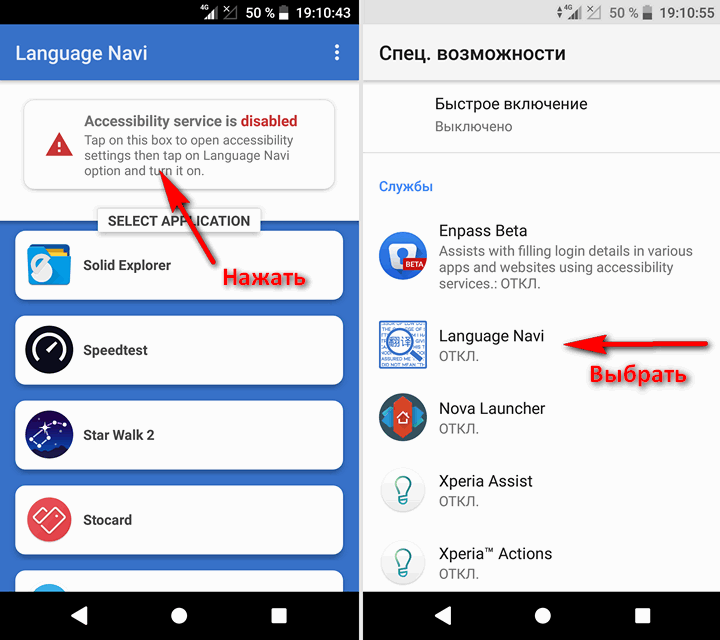
1. При первом запуске приложения вам нужно будет включить его службу в разделе «Спец. возможности» в меню основных настроек системы:
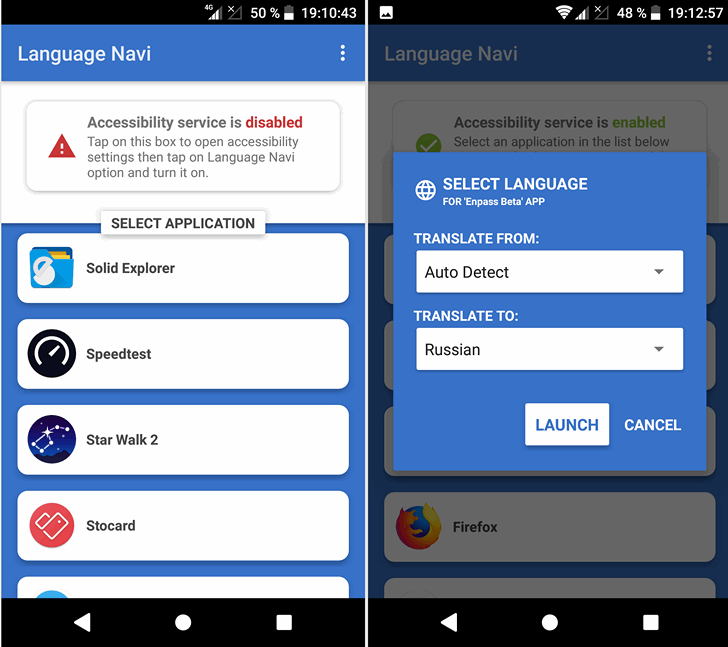
2. В списке приложений выбрать то, которое вы хотели бы перевести
3. Выбрать (при желании) язык с которого будет производиться перевод ( Translate from ) и язык на который вы хотели бы переводить приложения (Translate To)
4. Наслаждаться результатом
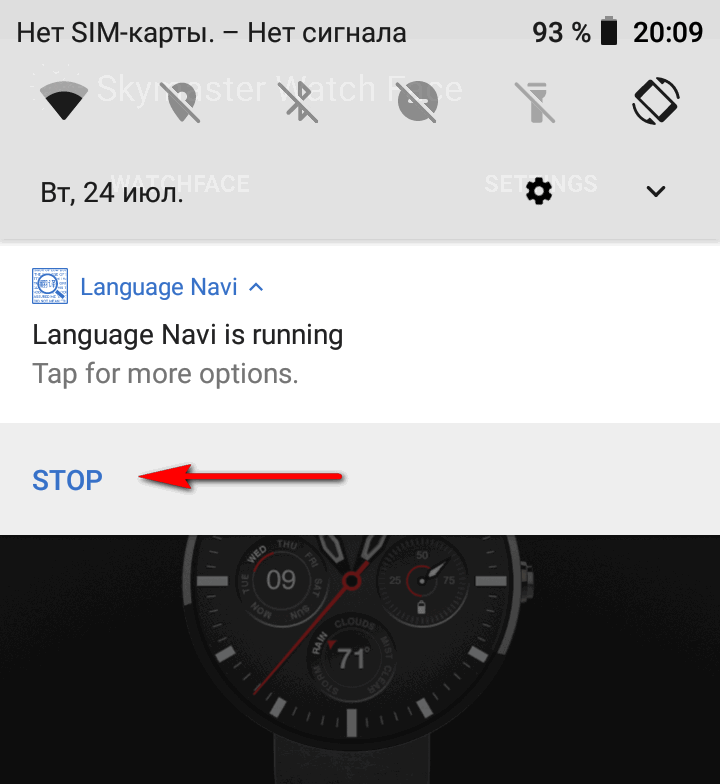
При необходимости вы можете быстро вернуться к искодному языку в приложении открыв шторку уведомлений системы и нажав на кнопку «Stop»
Скачать Language Navi вы можете совершенно бесплатно с этой страницы Google Play Маркет
Добавлено 02.02.2020:
Некоторое время назад Language Navi было удалено из онлайн-магазина Google. Но вы можете по-прежнему скачать его установочный APK файл по этому адресу.
В качестве замены мы могли бы порекомендовать вам воспользоваться приложением с неказистым названием «Перевести на экран» (Screen Translate), которое умеет делать то же самое, но несколько иным способом.
При его работе на экран выводится кнопка, на которую нужно нажать для выделения области экрана с текстом, который нужно перевести. Для перевода используются онлайн сервисы Google, Яндекс, Microsoft, Bing и прочие на выбор пользователя.
Скачать Screen Translate вы можете с этой страницы Google Play Маркет
Похожие материалы:
- Перевод Android приложений в автоматическом режиме с помощью Alltrans
- Возможности Google Lens стали доступны пользователям Google Фото
- Переводчик Microsoft получил возможность перевода текстов офлайн с поддержкой последних достижений искусственного интеллекта
- Переводчик Google. Качество офлайн перевода в этом приложении улучшено благодаря последним достижениям в области искусственного интеллекта
- language navi
- переводчик
- программы для android
Нашли способ установки удаленных из App Store приложений. Есть одно условие

В закладки
Мы уже рассказывали о возможности установки удаленных из магазина Apple приложений при помощи утилиты AltStore. Способ немного замороченный, разобраться и сделать правильно с первого раза получится не у всех.
Недавно нашли более простой и доступный метод установки нужных программ, которых уже нет в App Store.
Есть всего одно условие: нужная вам программа должна была ранее устанавливаться через ваш Apple ID.
Таким способом получится установить нужное приложение на iPhone после сброса, даунгрейда прошивки или даже на свой новый гаджет.
Если же нужную программу вы не загружали ранее, следует найти друга, у которого это приложение есть.
- ��♂️ Ответ на любой вопрос про Apple вы найдете здесь: https://t.me/iphonesru_forum ��
Как установить приложение, которые удалили из App Store
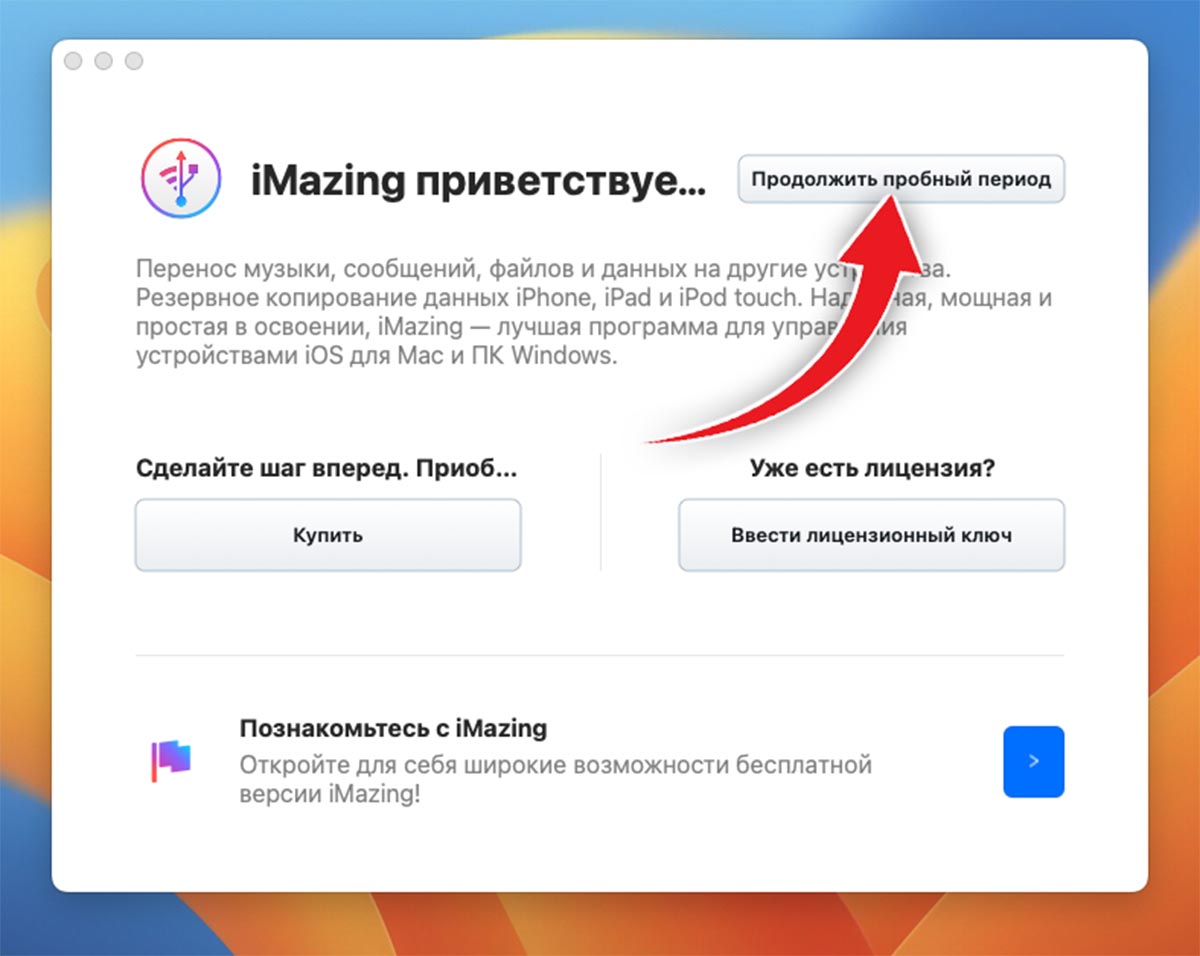
1. Загрузите многофункциональную утилиту iMazing с сайта разработчиков.
2. Установите программу на компьютер и запустите её. Приложение платное, но для нашей задачи хватит и бесплатного демонстрационного периода.
3. Подключите смартфон к компьютеру при помощи кабеля и разблокируйте iPhone (при необходимости нажмите Доверять в диалоговом окне).
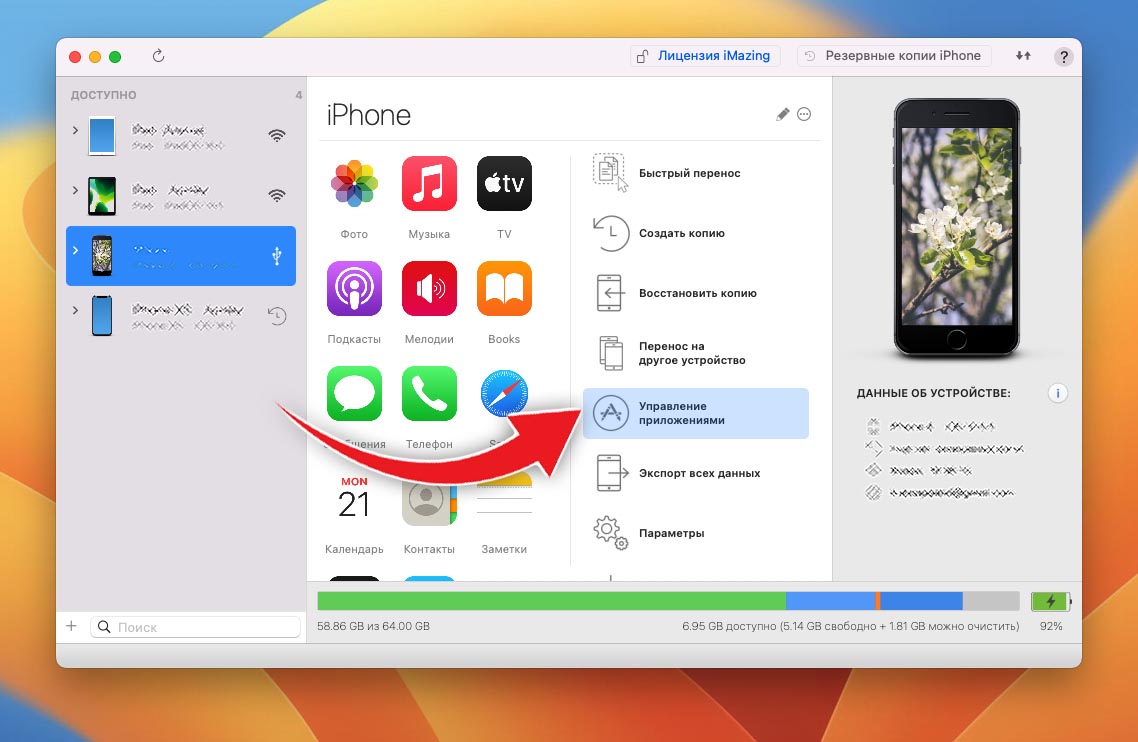
4. В приложении iMazing откройте раздел Управление приложениями и перейдите на вкладку Медиатека.
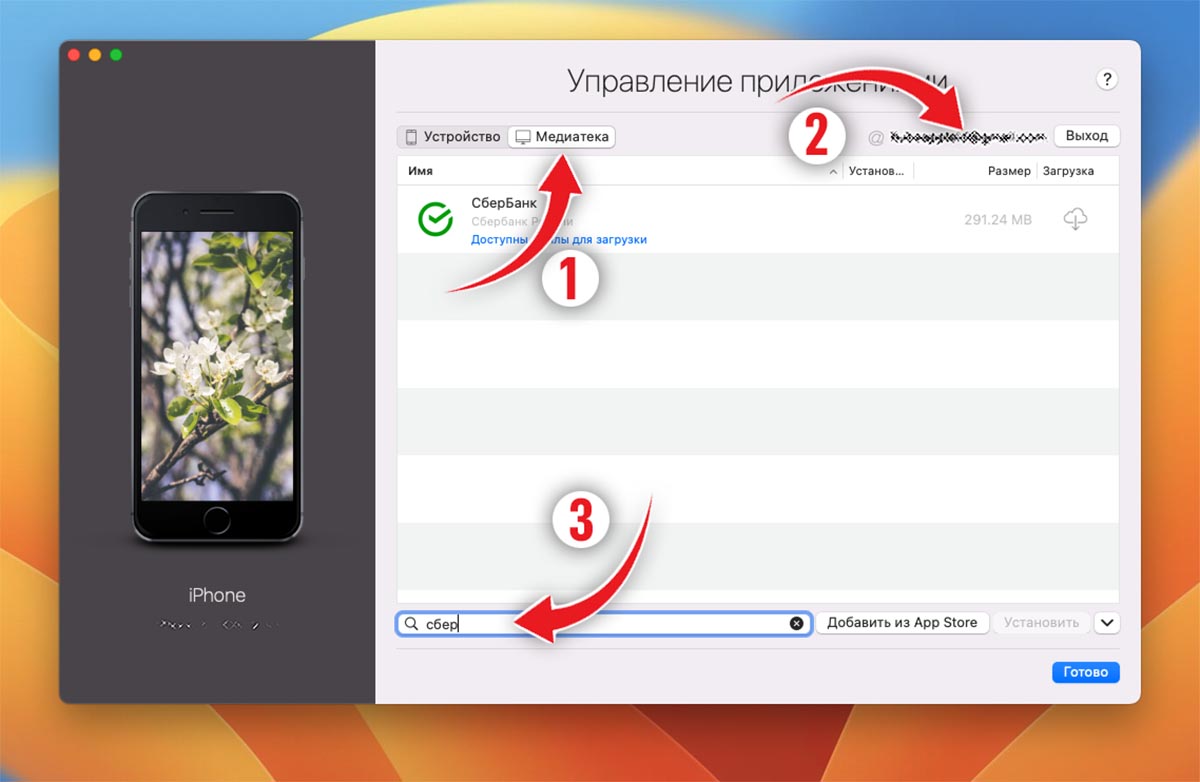
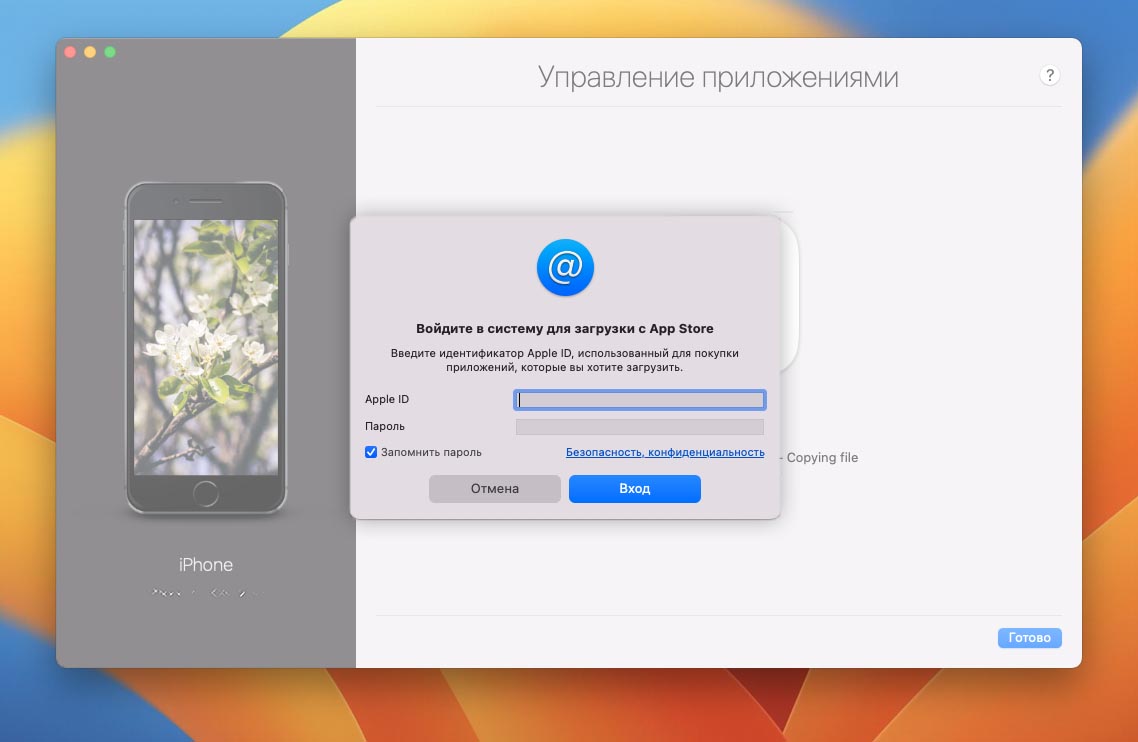
5. Авторизуйтесь в своей учетной записи Apple ID (или в учетке друга, который загружал нужное приложение ранее).
6. При помощи поиска найдите нужное приложение.
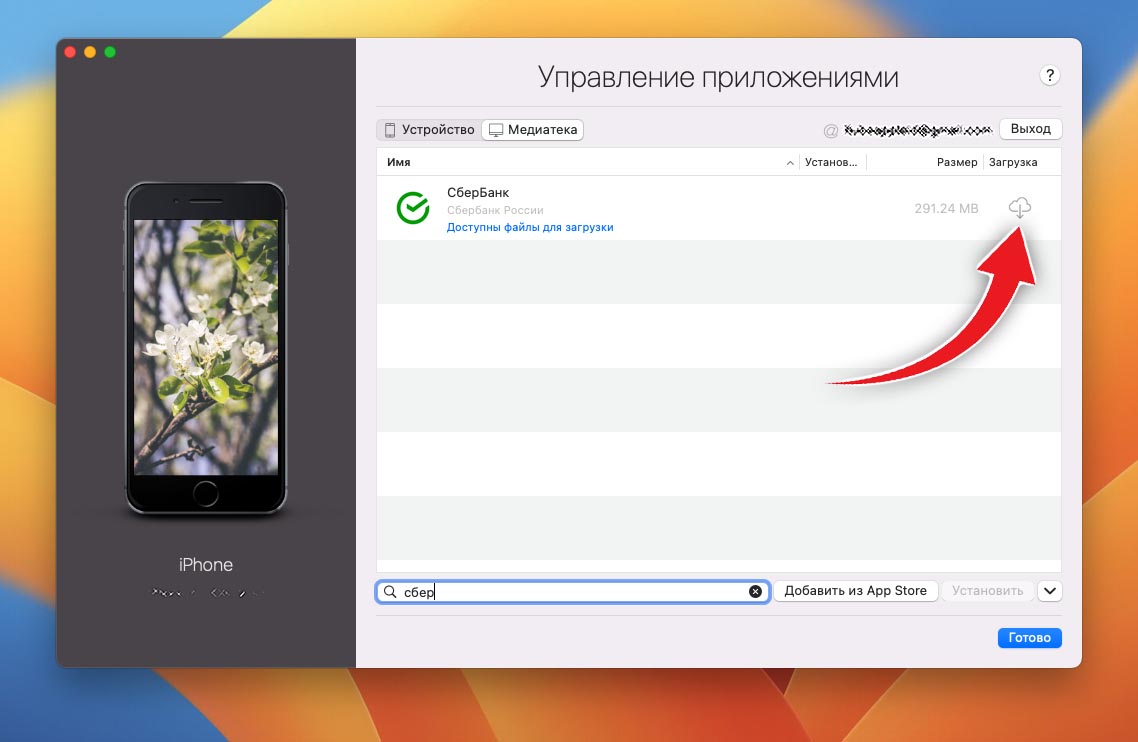
7. Нажмите кнопку Загрузка, чтобы скачать установочные файлы на компьютер.
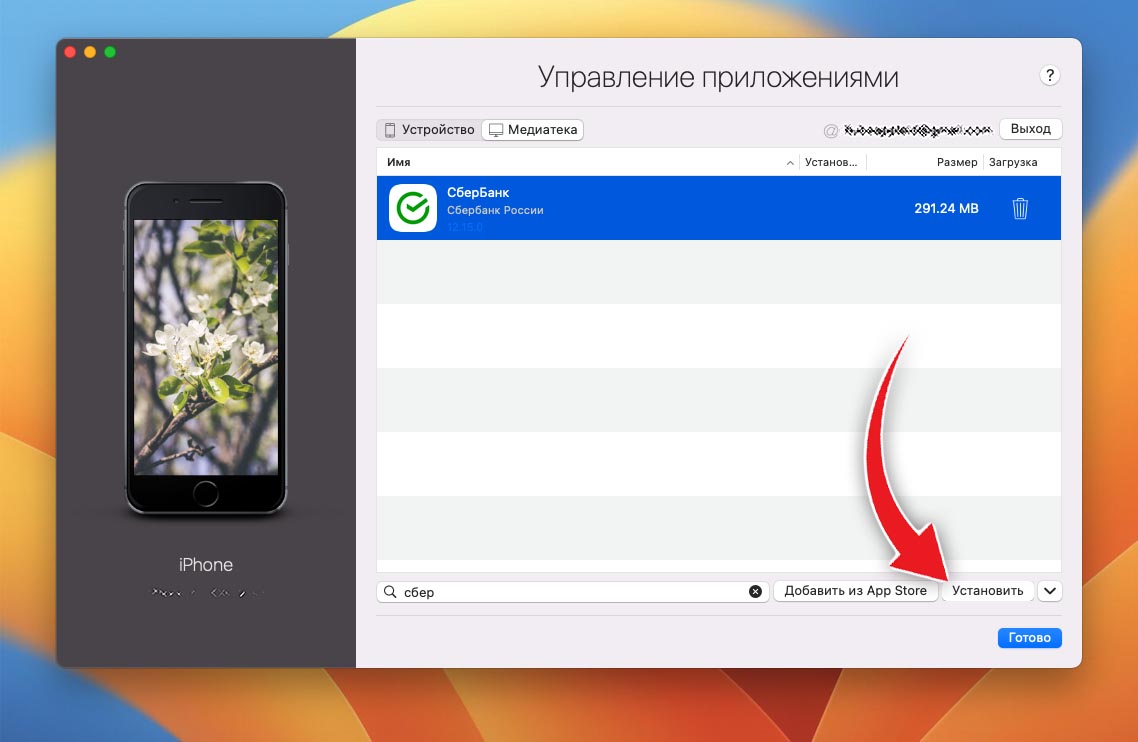
8. Когда загрузка будет завершена, выделите утилиту и нажмите Установить.
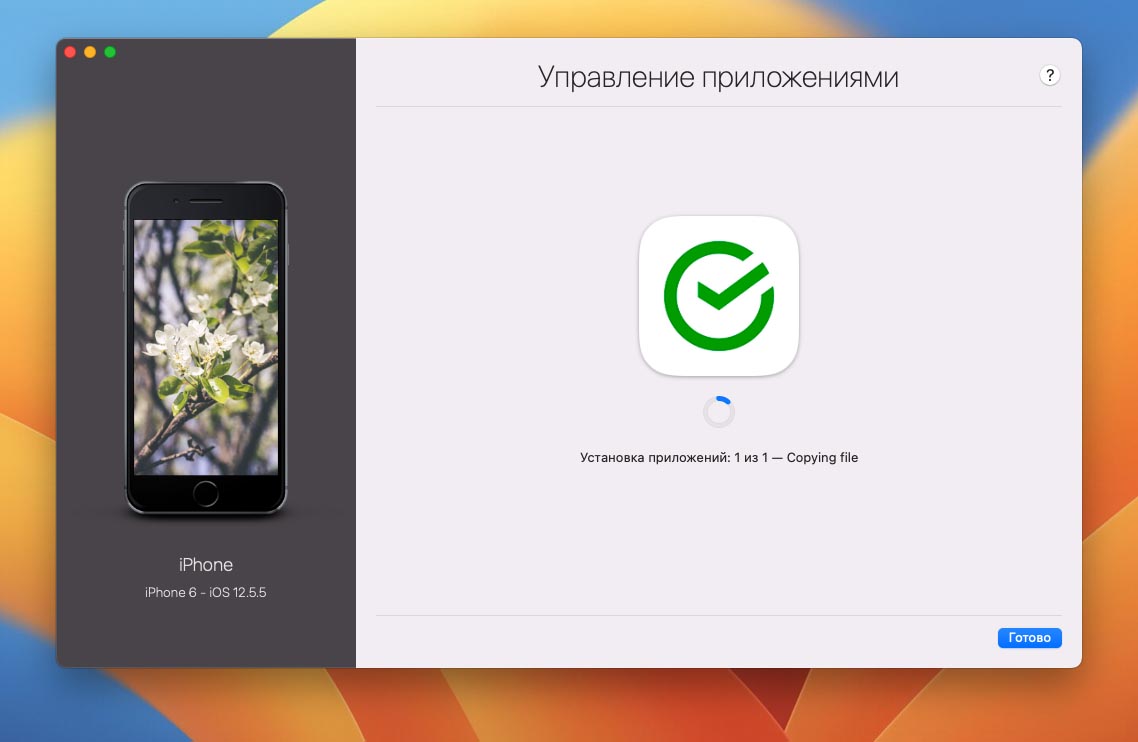
Через несколько минут программа будет успешно установлена на ваш смартфон или планшет. Лично проверил способ на паре iPhone и iPad. Все работает как для своей учетки, так и при загрузке через другой Apple ID.
Теперь можно не бояться потерять нужную программу, которая была удалена из App Store.
Как перенести приложение с Айфона на Айфон, если у вас его не было. Работает даже со Сбербанком Онлайн
Кто бы что ни говорил про 2022-й год, но многие наши читатели вышли из него обладателями новых Айфонов и Айпадов. Наверное, это нельзя назвать показателем успешности года в целом, но получить такой подарок от близкого и даже вручить его себе самому — чего-то, да стоит. Даже iPhone XS Max, о целесообразности покупки которого мы рассказывали перед наступлением Нового года, всё ещё достоин того, чтобы пользоваться им с удовольствием ещё пару-тройку лет как минимум. Другой вопрос — где скачать приложения для iOS, которые удалили из App Store? Ответ прост — перенести их с другого iPhone.
Перенести Сбербанк Онлайн с одного Айфона на другой вполне реально
Внимание: эта инструкция для тех, кто не скачивал Сбербанк Онлайн со своим Apple ID ранее. Тут вам потребуется Айфон другого человека, у которого приложение было.
Перенос приложений с Айфона на Айфон
Перенос приложений с одного iPhone на другой — манипуляция хоть и не самая очевидная, всё-таки не представляющая особых сложностей. Правда, штатный механизм прямого переноса данных на iOS, работающий по воздуху, тут не годится. Он предназначен только для трансфера сведений, которые хранятся в памяти самого смартфона, и уже действующих настроек.
⚡️ПОДПИШИСЬ НА ТЕЛЕГРАМ-КАНАЛ СУНДУК АЛИБАБЫ И ПОКУПАЙ ТОЛЬКО ТОПОВЫЕ ТОВАРЫ С АЛИЭКСПРЕСС
А вот приложения, которые участвуют в переносе, не копируются с устройства на устройство напрямую, а просто фиксируются системой и скачиваются из App Store. Поэтому установить таким образом можно только тот софт, который официально доступен для загрузки в каталоге Apple. А к Сбербанку Онлайн, СБОЛ и другим удалённым приложениям это не относится. Но выход есть.
Как перенести Сбербанк на новый Айфон
Он заключается в использовании утилиты iMazing, о которой мы уже неоднократно рассказывали. С её помощью мы восстанавливали удалённые приложения, которых больше нет в App Store. Но немногие знают, что она также позволяет переносить приложения между iPhone и iPad, даже если они принадлежат разным людям и работают с разными аккаунтами Apple ID.
- Скачайте утилиту iMazing себе на компьютер;
- Подключите iPhone, с которого собираетесь копировать приложение, к компьютеру по кабелю;
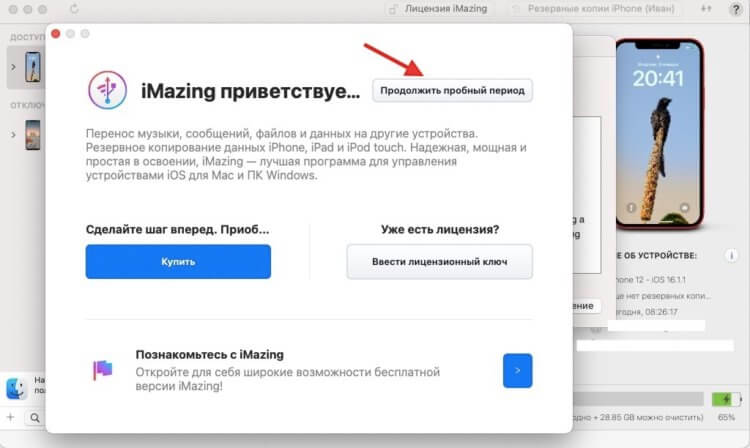
Функция переноса приложений полностью бесплатна
- Запустите iMazing и согласитесь на использование пробного периода (оформлять подписку не нужно);
- Дождитесь загрузки содержимого смартфона и перейдите во вкладку «Приложения»;

Сначала нужно подключать строго исходный iPhone, с которого переносим приложение. Не наоборот
- Найдите в списке нужное приложение, кликните на него правой кнопкой мыши и нажмите «Копировать на Mac»;
- Укажите место для сохранения и дождитесь извлечения приложения (оно может занять до 10 минут);

Копирование может занять до 10 минут
- Отключите исходный смартфон от компьютера;
Теперь ВОЗЬМИТЕ НОВЫЙ IPHONE, на который хотите перенести приложение, и подключите его к компьютеру.
- Зайдите в «Настройки» — профиль — «Локатор» и отключите функцию «Найти iPhone» (без этого ничего не получится);

Да, логиниться нужно в другом разделе приложения
- Откройте вкладку «Управление приложениями» — «Медиатека» и нажмите «Выход», если ранее входили в свой аккаунт;
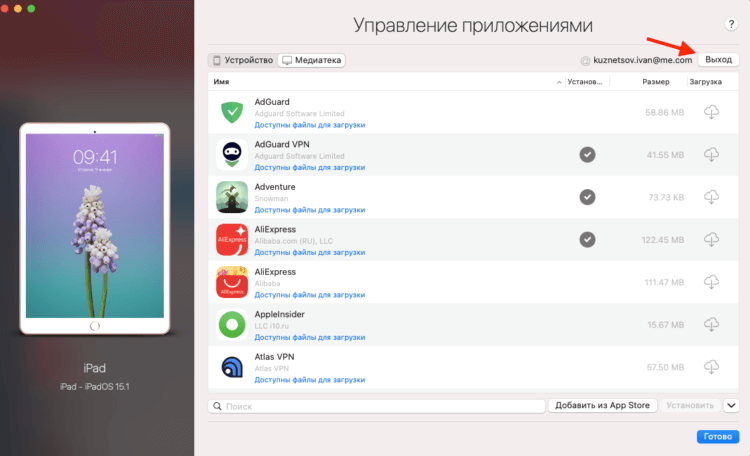
Выйдите из своего аккаунта и войдите в Apple ID, с которого вы копируете приложение
- Теперь нажмите «Войти» и введите логин и пароль Apple ID, с которого переносите приложение (если этого не сделать, приложение не перенесётся);
- Вернитесь на главный экран и откройте вкладку «Приложения» в iMazing и внизу экрана выберите «Копировать на устройство»;

После переноса приложения придётся пройти процедуру настройки iPhone заново, но никакие данные не удалятся
- В окне проводника выберите скопированный на компьютер IPA-файл и нажмите «Выбрать»;
- После этого новый iPhone, на который вы переносите приложение, сначала перезагрузится, а потом потребует повторной активации. Так и должно быть (данные сначала удалятся, а потом восстановятся из резервной копии);
- Настройте его, следуя инструкциям на экране, а затем ВВЕДИТЕ СВОЙ ЛОГИН И ПАРОЛЬ APPLE ID для завершения активации;
- Затем iPhone предложит ВВЕСТИ ЛОГИН И ПАРОЛЬ APPLE ID ОТ СТАРОГО IPHONE, с которого вы переносили IPA-файл — это нужно, чтобы завершить установку приложения. Введите его и дождитесь завершения процедуры установки.

Если всё сделать правильно, на экране iMazing появится вот такая надпись
Скачать IPA-файл от рандомного пользователя из интернета, а потом установить его таким способом не выйдет, потому что у вас не будет доступа к его Apple ID. А, если не ввести его логин и пароль, приложение не сможет завершить установку.
По возможности лучше переносить СБОЛ, потому что Сбербанк Онлайн, установленный у вашего друга, может оказаться устаревшим и перестать работать. Одна из версий банковского клиента уже перестала работать, о чём почитать можно по этой ссылке. Это не относится ко всем СБОЛам и самому последнему Сбербанку Онлайн, но выяснить, какую сборку использует ваш друг, заранее нельзя.
Перенос приложений через iMazing

В отдельных случаях, как говорят, может потребоваться изменить расширение файла на .ipa, но у меня всё прошло и без этого
⚡️ПОДПИСЫВАЙСЯ НА НАШ КАНАЛ В ДЗЕНЕ И ЧИТАЙ ЛУЧШИЕ СТАТЬИ НАШИХ АВТОРОВ, ПОКА ЕЩЁ МОЖНО
Не открывается Сбербанк Онлайн — что делать

На новом Айфоне нужно будет ввести логин и пароль от iCloud старого iPhone
Впрочем, на этом всё не заканчивается. Приложение, которое вы только что установили, не будет работать сразу после переноса. Любая попытка запустить его не увенчается успехом. Для активации потребуется верификация учётной записи Apple ID того Айфона, с которого вы его переносили. Просто нажмите на иконку программы, и она самостоятельно выведет на экран диалоговое окно для ввода учётных данных.
⚡️ПОДПИШИСЬ НА НАШ ЧАТИК В ТЕЛЕГРАМЕ. ТАМ ТЕБЕ ОТВЕТЯТ НА ЛЮБЫЕ ВОПРОСЫ ОБ АЙФОНАХ И НЕ ТОЛЬКО
Несмотря на ввод логина и пароля от другого iPhone, данные аккаунта не сохранятся на новом смартфоне. Ни в App Store, ни в настройках, ни в Локаторе. Так что вы сможете продолжить использовать свой аппарат со своей собственной учётной записью, ни за что не переживая, как и её владелец, который в свою очередь не получит ваших учётных данных.
iMazing — безопасно или нет

iMazing требует использовать учётную запись iCloud, но эти данные нужны именно для доступа к приложениям
Я понимаю, что кто-то, возможно, не решится пользоваться утилитой, которая требует раскрывать настолько чувствительные данные. Однако мы в редакции AppleInsider.ru уже неоднократно использовали iMazing для восстановления и трансфера удалённых приложений между iPhone и пока всё нормально. К программе нет никаких претензий — она предельно удобна и логична.
⚡️У НАС ЕСТЬ ТОПОВЫЙ КАНАЛ В ТЕЛЕГРАМЕ. ПОДПИСЫВАЙСЯ, ТАМ КАЖДЫЙ ДЕНЬ ВЫХОДЯТ ЛУЧШИЕ СТАТЬИ ПРО APPLE И НЕ ТОЛЬКО
Единственное неудобство — это отсутствие возможности перенести несколько приложений на iPhone разом. iMazing позволяет восстанавливать их только по очереди. Поэтому, если вам нужно перенести между Айфонами две или более программы, их придётся не только копировать строго по одному, но и переносить в том же режиме. Во всяком случае, мне функции массового копирования обнаружить не удалось.