Делегирование домена с RU-CENTER (nic) на Яндекс.Коннект
В этой статье я расскажу как делегировать домен с RU-CENTER (nic) на Яндекс.Коннект.
Услугу DNS, RU-CENTER (nic) предоставляет на платной основе. Зачем платить больше, если можно использовать бесплатные и весьма стабильные DNS сервера Яндекс. Плюс ко всему мы получим возможность создания корпоративной почты и готовую DomainKeys Identified Mail (DKIM) подпись. Если хотите чтоб ваша почта доходила до пользователей, DKIM просто крайне необходим.
Если вы только что зарегистрировали домен в RU-CENTER (nic), сразу подключить его к Яндекс.Коннект не получится, не буду вдаваться в подробности, просто на данный момент у Яндекс нет такой возможности. Для этого мы будем использовать услугу «DNS посредника», например 1cloud.ru
- Регистрируемся на 1cloud.ru Подробнее
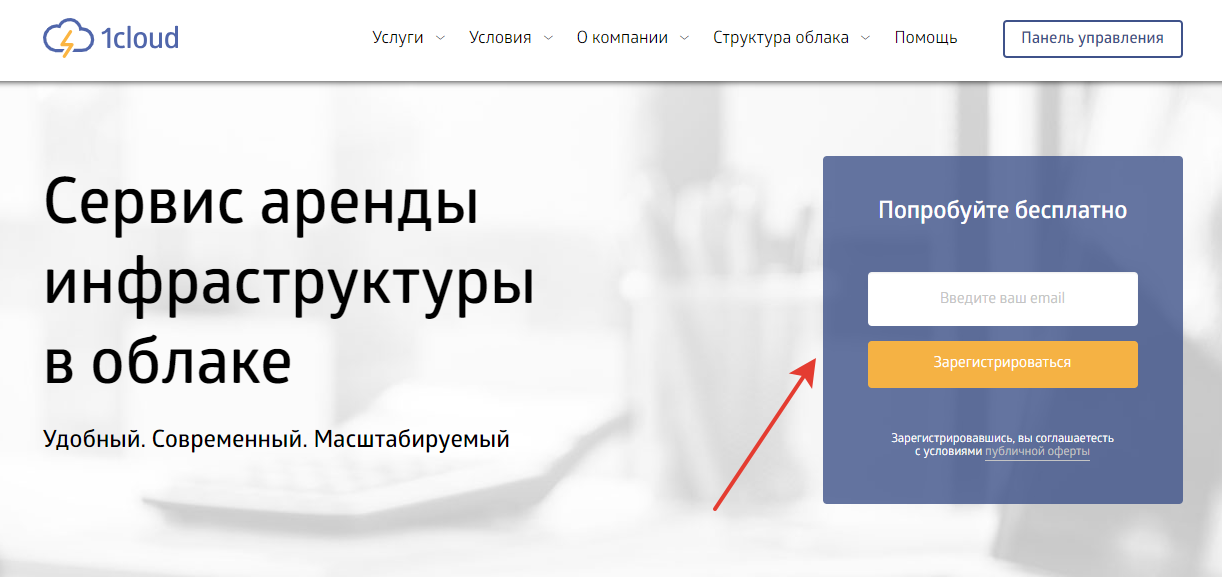 Введите свой email и нажмите Зарегистрироваться
 - Входим в Панель управления, переходим по ссылке DNS и нажимаем на кнопку Добавить домен. Подробнее
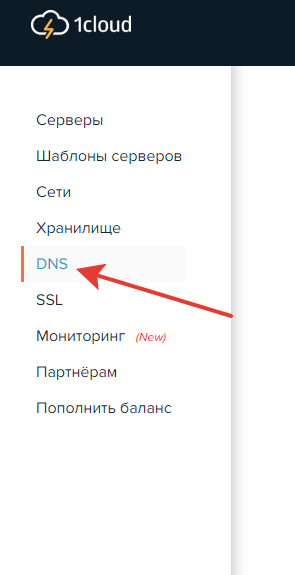 Перейдите по ссылке DNS
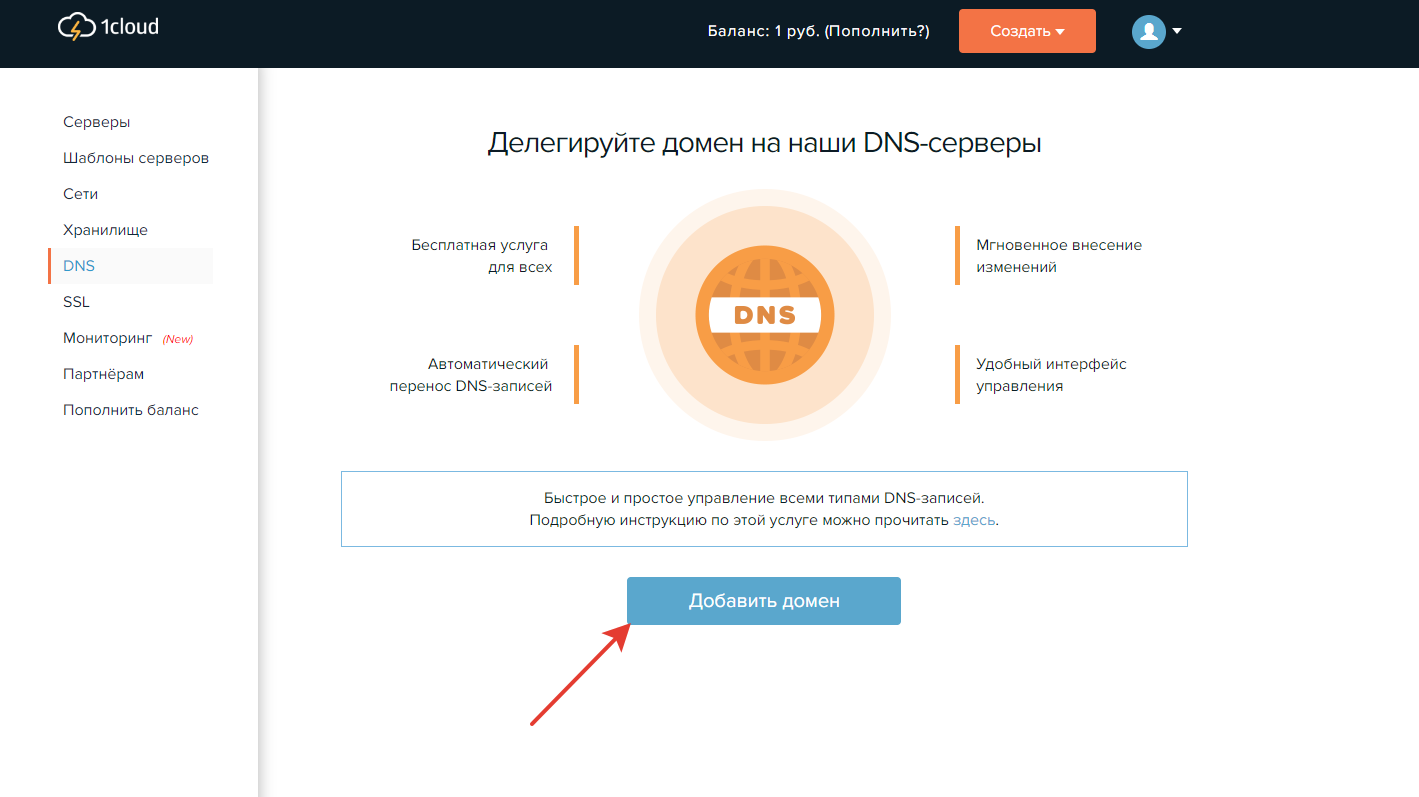 Нажимаем на кнопку Добавить домен
 - Заполните поля как описано ниже
- В поле введите ваше доменное имя, которое вы зарегистрировали в RU-CENTER (nic).
- Поставьте галочку Произвести миграцию DNS записей
- Нажмите на кнопку Добавить домен Подробнее
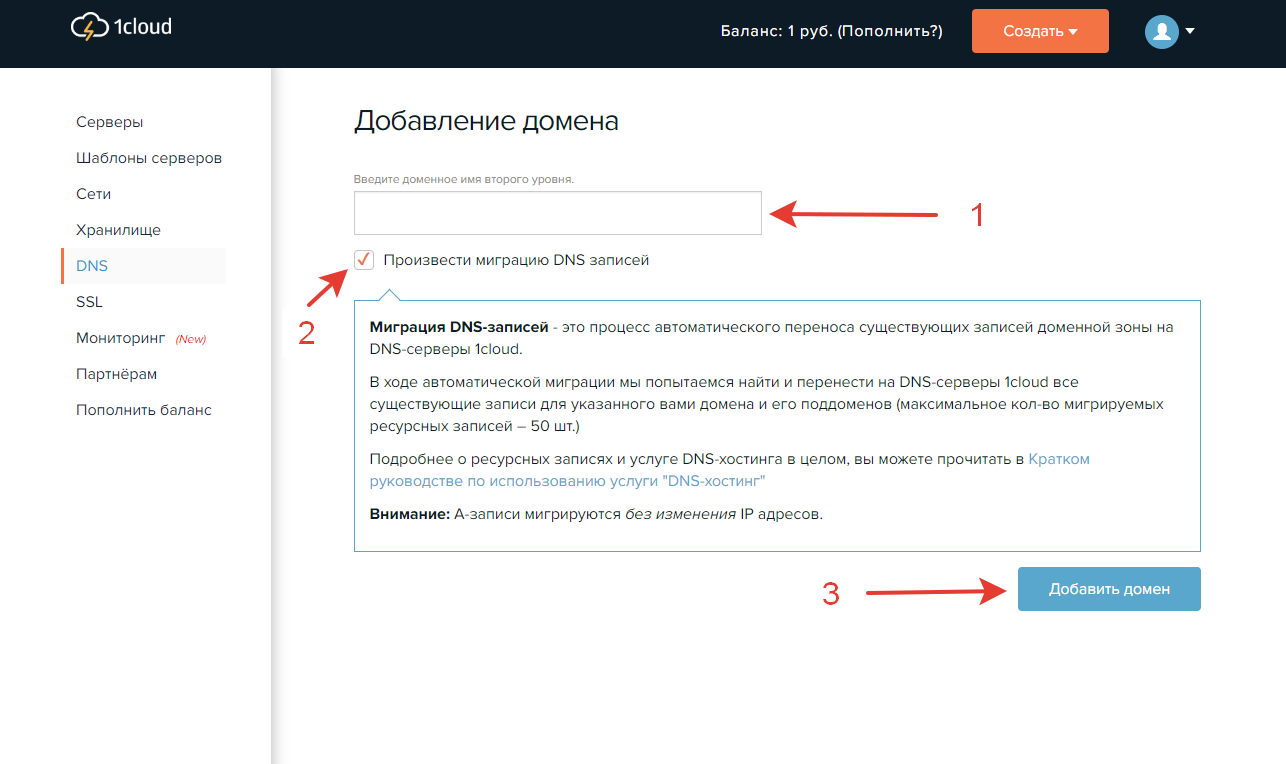 Нажимаем на кнопку Добавить домен
- Дождитесь окончания процесса Подробнее
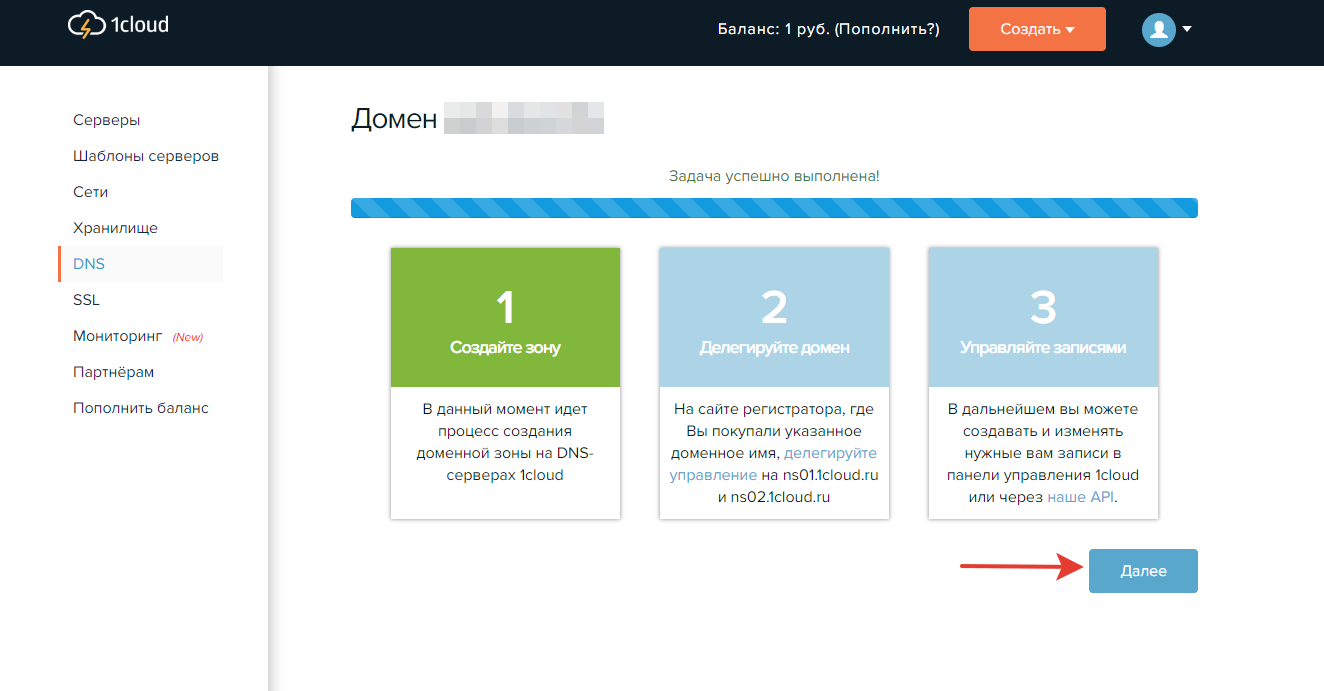 Нажимаем на кнопку Далее
 - Запоминаете ns сервера, вкладку не закрываете

- Переходите в вкладку nic.ru — Мои домены, нажимаете ссылку Изменить в колонке DNS-серверы
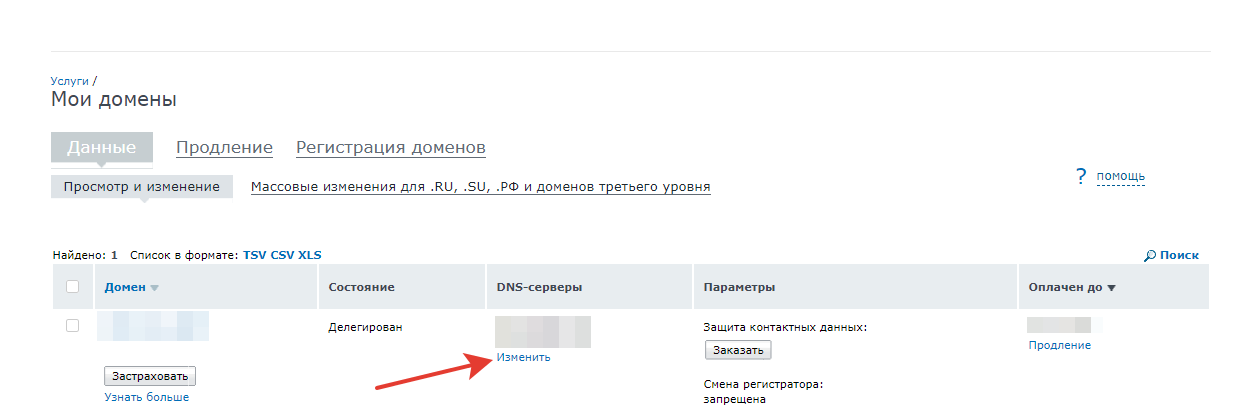
- Указываете DNS-сервера 1 и 2. В нашем случаи ns01.1cloud.ru и ns02.1cloud.ru и нажимаете Сохранить изменения.
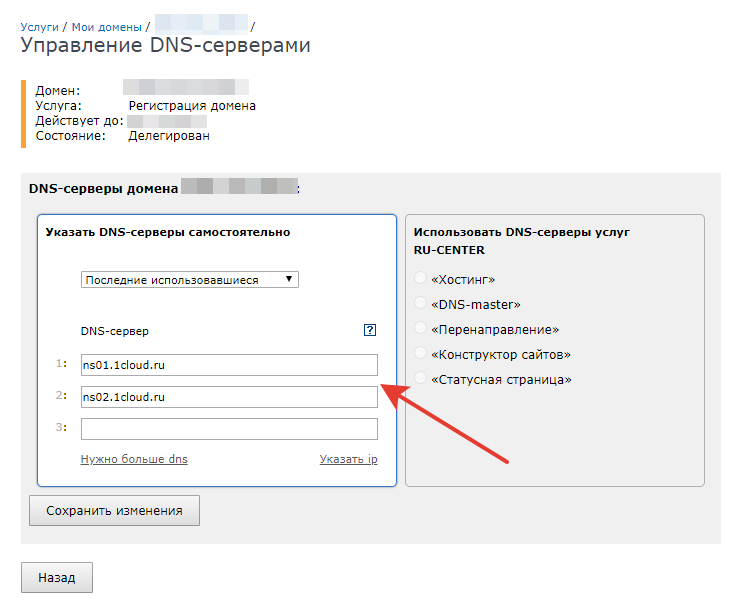 Нужно дождаться когда домен будет проделегирован. Должна появиться надпись во вкладке Мои домены, колонка Состояние — Делегирован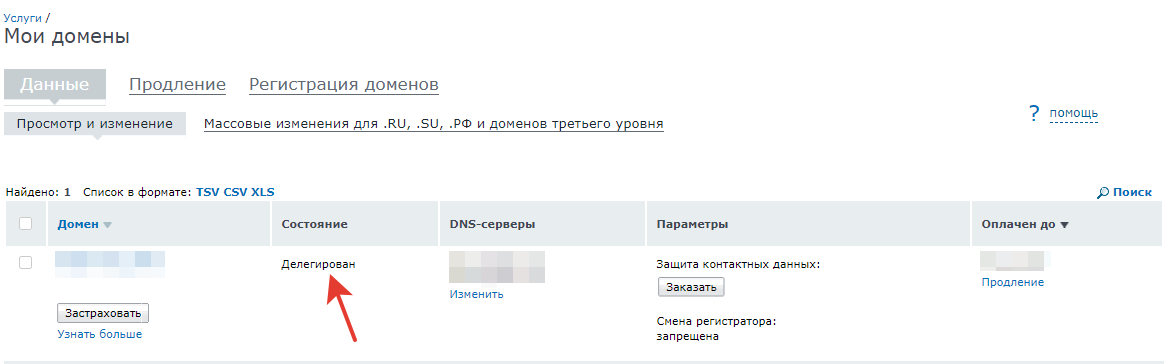
- Открываем сайт Яндекс.Коннект. Регистрируемся если ещё это не сделали. Подробнее
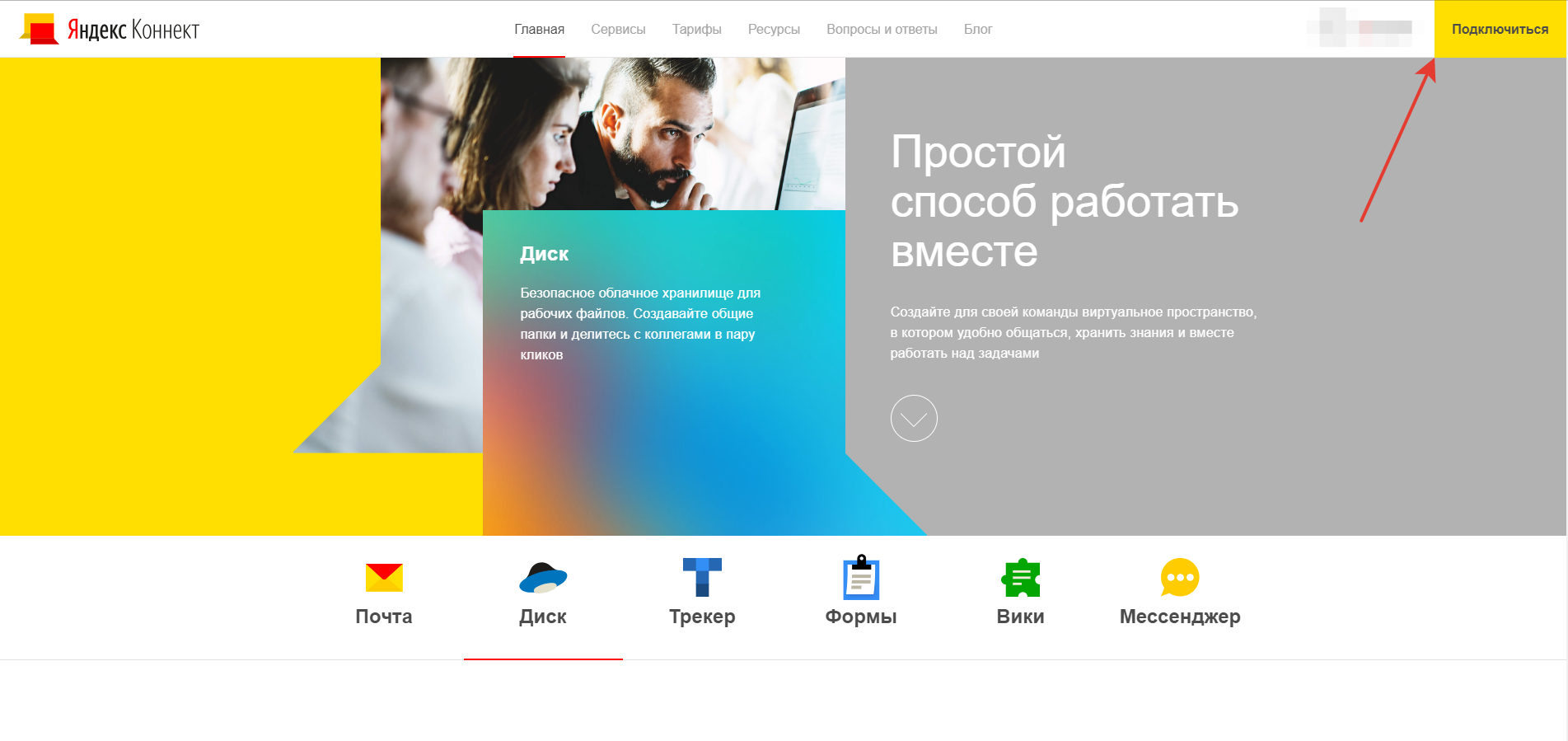 Нажимаем кнопку Подключиться и заполняем анкету
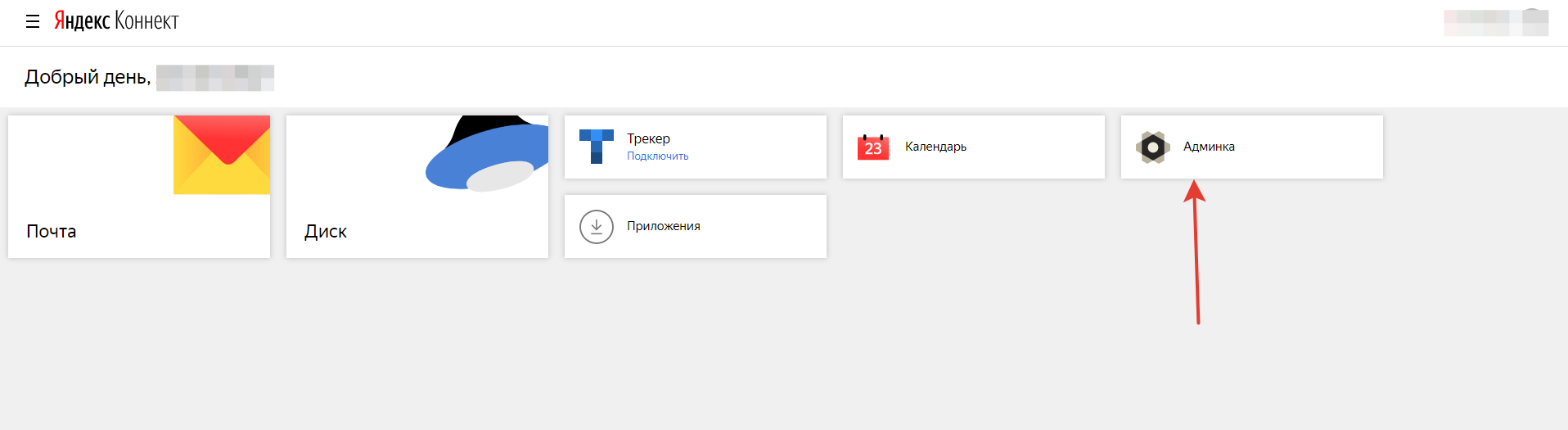
 - Входим в админку как показано на картинке или просто нажимаем по этой ссылке
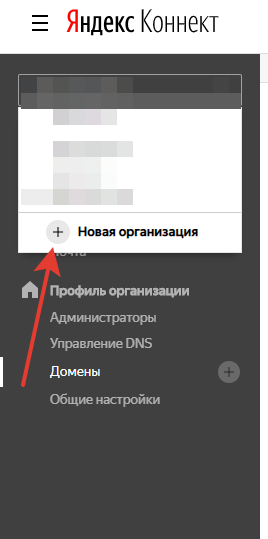
- Если вас не попросили добавить Новую организацию, тогда в левом сайдбаре нажимаем на выпадающее меню и выбираем Новая организация Подробнее
Далее вводите ваш домен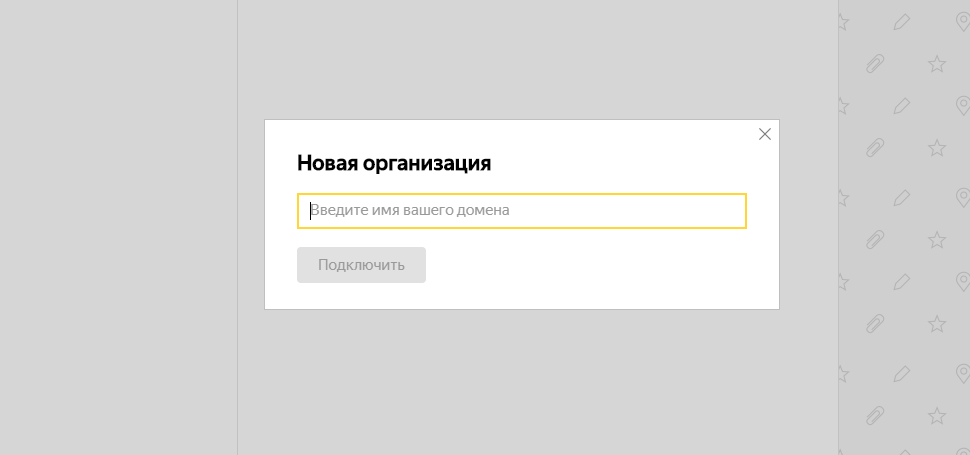
- Производим проверку домена
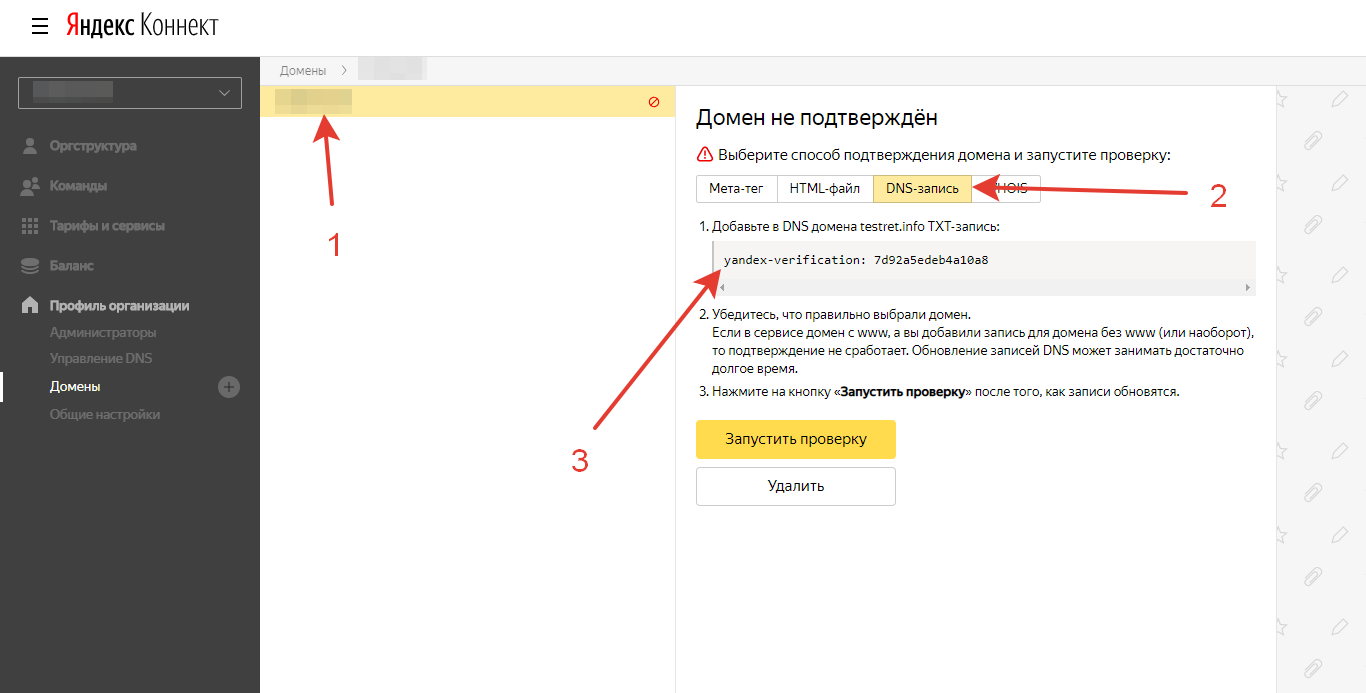
- Жмем по названию вашего домена
- Переходим на вкладку DNS-запись
- Запоминаете yandex-verification: 7d92a5edeb4a10a8, набор букв и цифр будет отличаться. Вкладку не закрываете.
Подробнее
- Возвращаемся на вкладку браузера из пункта 5, если вы её всё таки закрыли, переходим по ссылке нажимаем на имя вашего домена и жмём Создать запись
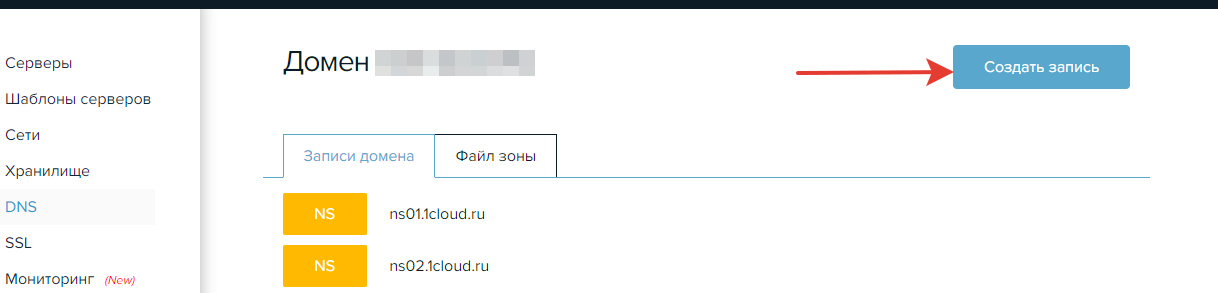
- Создаём TXT запись.
- Выбираем TXT.
- Вставляем — yandex-verification
- Текст записи, то что указано в пункте 11.3 после yandex-verification: (например 7d92a5edeb4a10a8).
- Нажимаем Создать запись.
- После обновления DNS записей возвращаемся на вкладку браузера Яндекс.Коннект и запускаете проверку. Подробнее
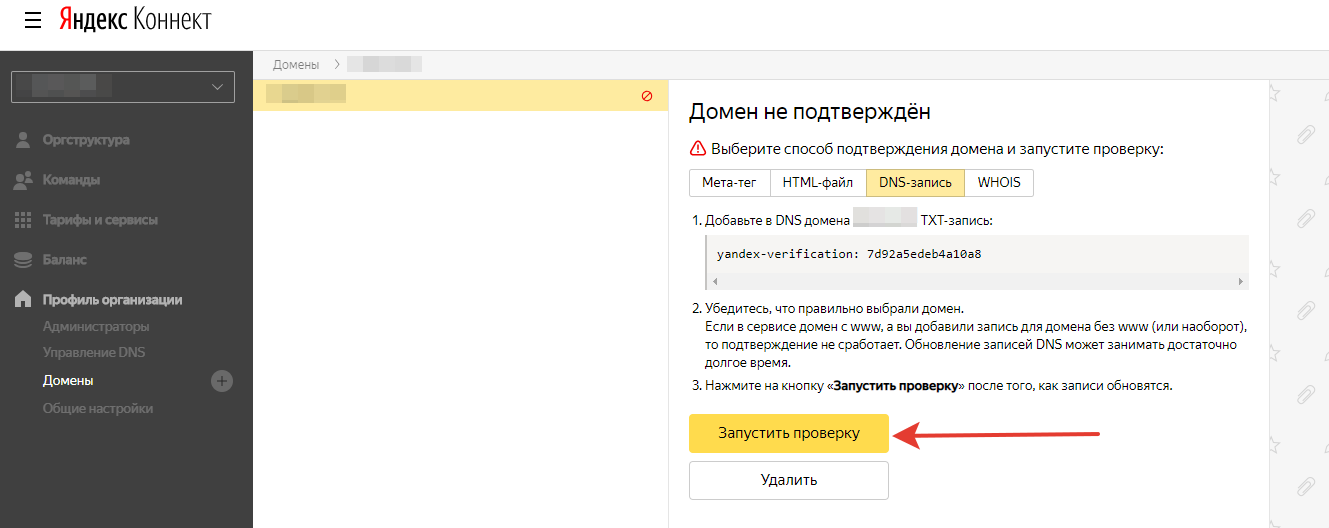 Если всё сделали правильно увидите надпись Домен подтверждён.
 - Возвращаемся в RU-CENTER (nic) и повторяем всё как указано в пунктах 6,7.
Вместо NS серверов ns01.1cloud.ru и ns02.1cloud.ru указываем dns1.yandex.net dns2.yandex.net
Делегирование домена на Яндекс

Как делегировать домен на DNS сервера Яндекса?
в настройках NS регистратора нужно прописать
dns1.yandex.ru
dns2.yandex.ru
Долго решал для себя вопрос:
Как делегировать домен дальше, на хостинг?
Нужно добавить A записи в DNS редакторе:
@ A IP-адрес вашего хостинга
@ www IP-адрес вашего хостинга
NS сервера dns1.yandex.net. dns2.yandex.net. менять не нужно
Зачем делегировать домен на DNS сервера Яндекса?
- Например у дурацкого nic.ru управление dns записями — платное. Яндекс решает эту проблему.
- Я прикрепляю домены на яндекс, если они зарегистрированы не через меня, а через других регистраторов (когда клиент регистрировал домен сам, а не с моем помощью) это позволяет не лазить в панель регистратора, впоминая пароль от нее чтобы сменить сервер сайта.
- Чтобы скрыть данных о сервере во whois. Привет параноикам.
Какой днс прописывать dns1.yandex.ru или dns1.yandex.net?
Я пробовал и тот и тот. Работает. В подсказке яндекса написано что с NET на конце. Так что лучше его.
Опубликовано 2013-02-13 2016-01-29 Автор Tolik Рубрики Лог Метки домены, сайты, Яндекс
фтфещдеюкг → anatolt.ru .
Как делигировать домен с Nic в Яндекс

После покупки домена в Nic.ru столкнулся с проблемой его подтверждения в Яндекс.Коннект. Делигирования на DNS сервера Яндекса не достаточно для подтверждения права на домен, необходимо было добавить DNS запись или Метатег или HTML-файл. В моём случае Метатег или HTML-файл, не возможно было добавить, а добавление и редактирование DNS записей в Nic.ru платное :). Далее опишу как я это обошел и подтвердил домен в Яндексе.
Делигирование домена на DNS сервер
Для подтверждения домена на Яндексе нужно, добавить TXT запись на DNS сервере, на который мы делегировали домен. Я для этого воспользовался бесплатной услугой одного из хостинг провайдеров, что в случае с одноразовым подтверждением то, что нужно.
Заходим в личный кабинет, “мои домены” и изменяем DNS-серверы нашего домена, на DNS-сервера, любого DNS-хостинг провайдера, который предоставляет данную услугу, с возможностью редактирования записей. В качестве примера я указал ns1.example.org.

Как только домен будет делегирован на наш DNS хостинг, приступаем к следующему шагу.
Подтверждение
Создаём запись согласно инструкции при добавлении домена в Яндексе, либо данной инструкции. Заходим в панель управления нашим DNS сервером, внешне они могут отличаться, но принцип у всех один. В примере демонстрируется домен example.com, переходим в редактор записей домена.
Создаём следующую запись, со своим значением: yandex-verification: 123….

После добавление записи, необходимо подождать вплоть до 72 часов, чтобы запись распространилась. Чтобы не ждать несколько суток, можно воспользоваться утилитой DIG в Linux, или любым онлайн сервисом и проверить появилась ли запись:
dig example.com txtЕсли запись появилась то возвращаемся в Яндекс.Коннект и нажимаем кнопку “проверить”, после умпешной проверки домен будет делегирован на сервера Яндекса.
Настройка домена на nic.ru
Чтобы настроить домен на nic.ru, нужно делегировать его на Яндекс.
Делегировав домен, вы получите доступ к управлению зоной DNS.
Процедура делегирования и настройки домена (для настройки вам потребуется страница вашего профиля на Яндексе и страница вашего профиля на nic.ru):
1) Зайдите в ваш профиль на Яндексе (если нет профиля, зарегистрируйтесь);
2) Зайдите на Яндексе в раздел Почта для домена (ПДД);
3) Введите купленный на nic.ru домен, нажмите «Подключить домен»;
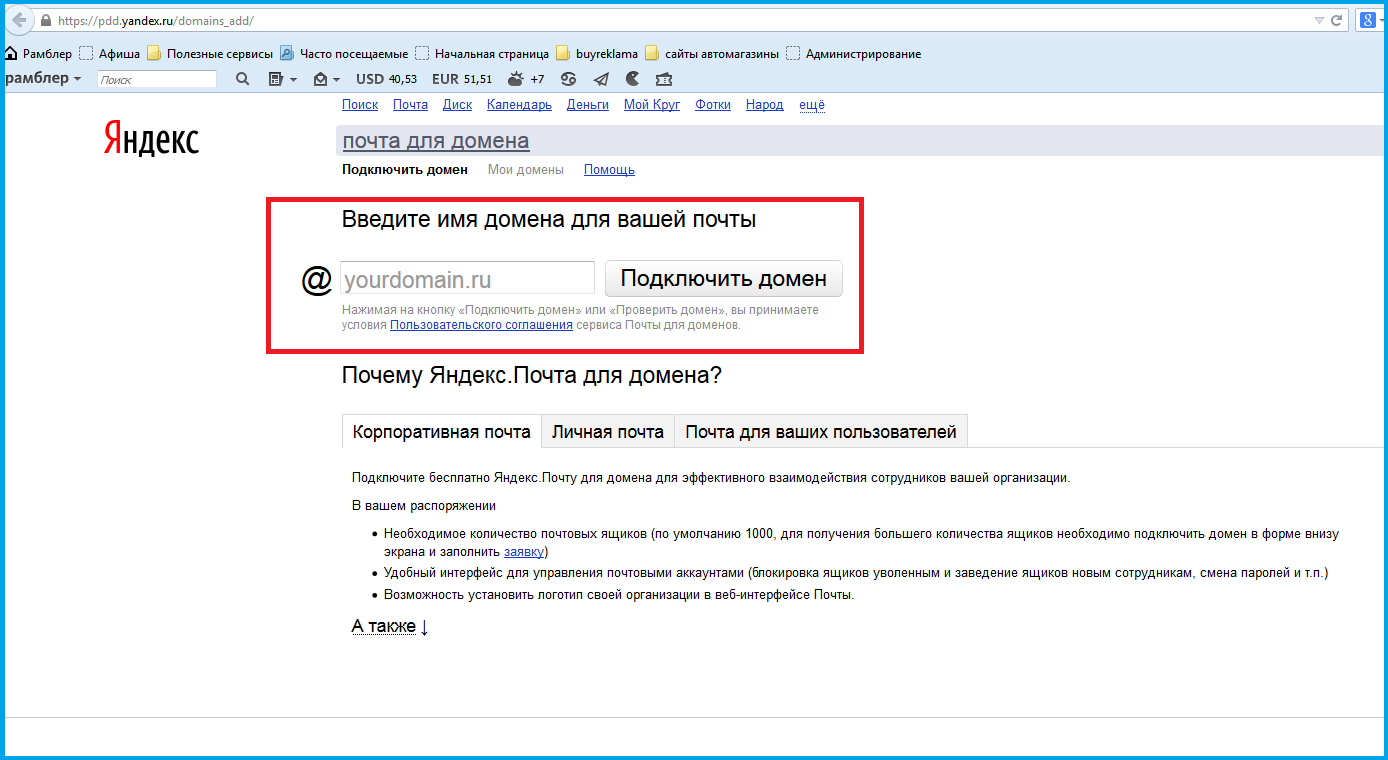
4) Подтвердите владение доменом(см. Шаг 1 Яндекса).
Для подтверждения прав на домен выберите третий вариант (указание заданного e-mail в качестве почтового адреса для вашего домена).
Скопируйте предложенный адрес;
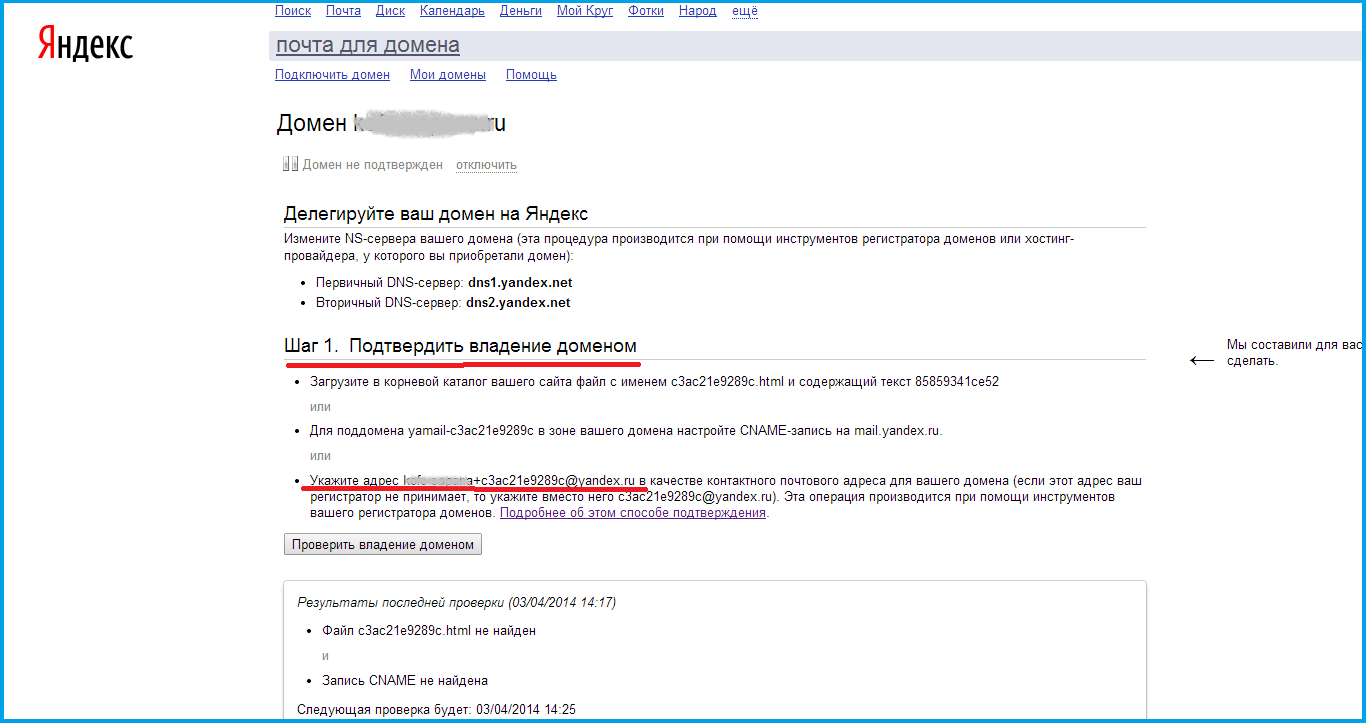
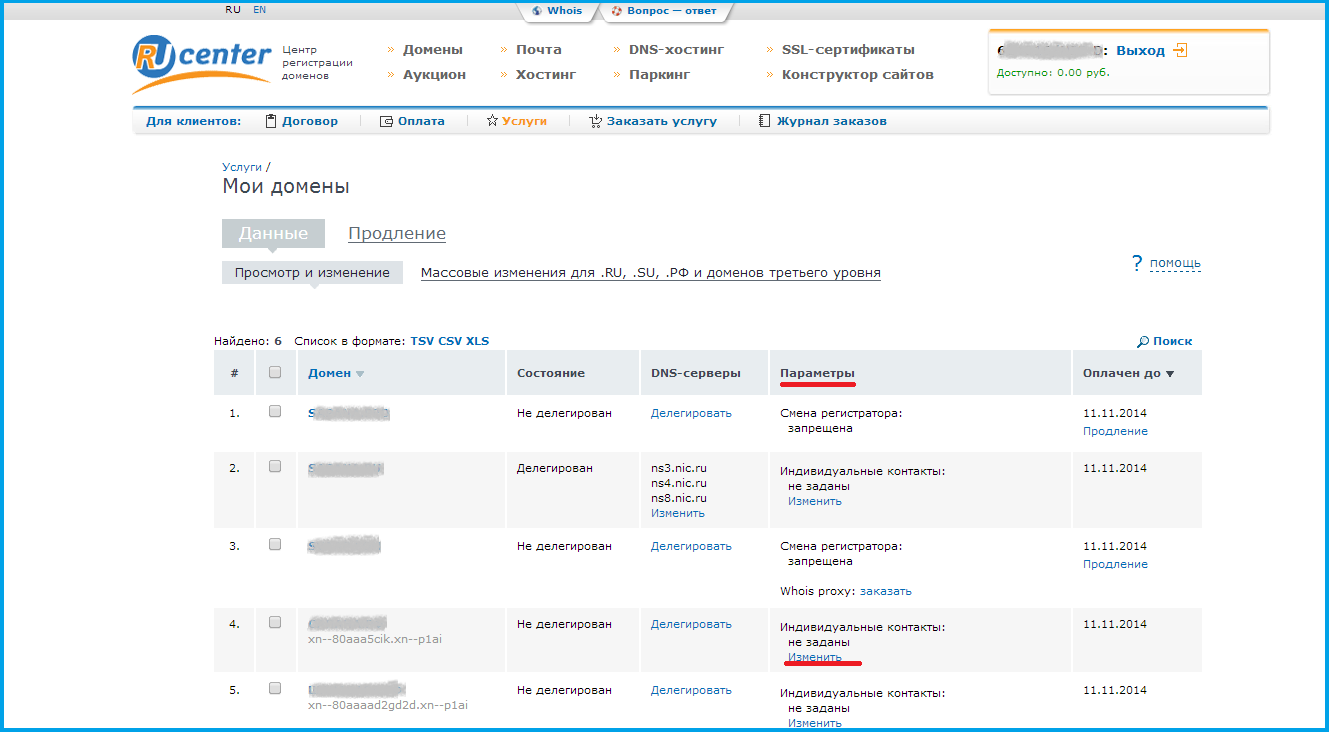
5) Перейдите на nic.ru, зайдите в Мои домены.
Зайдите в «Параметры» настраиваемого домена.
Вставьте скопированный на Яндексе e-mail в поле «E-mail»; в поле «Телефон» укажите свой контактный номер телефона. Сохраните изменения;
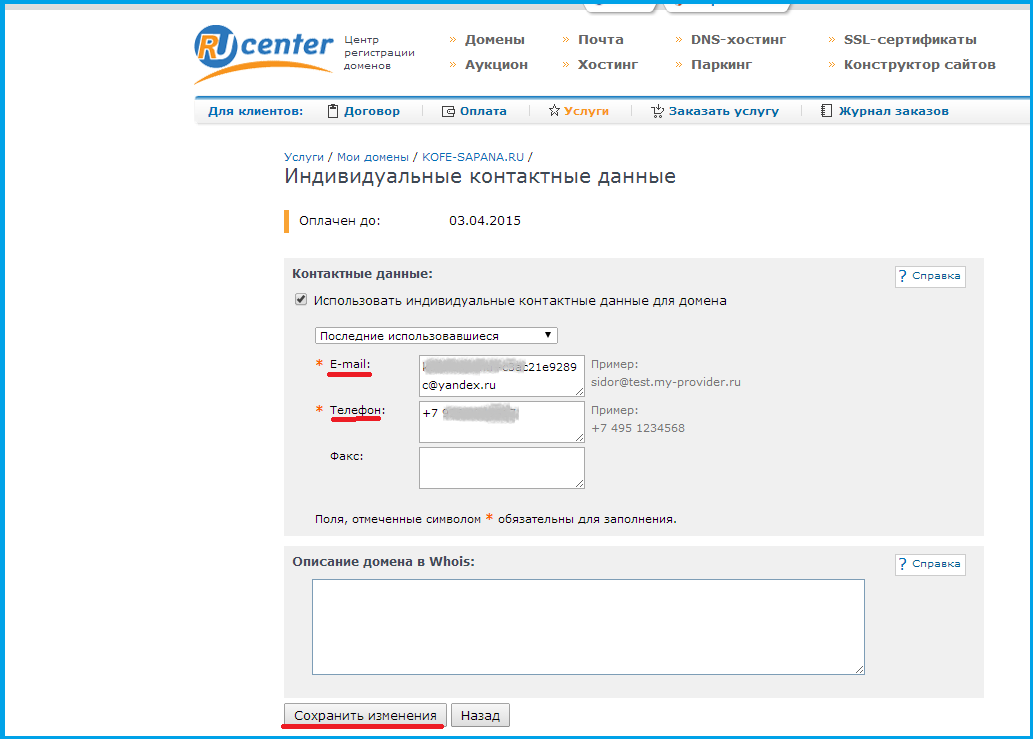
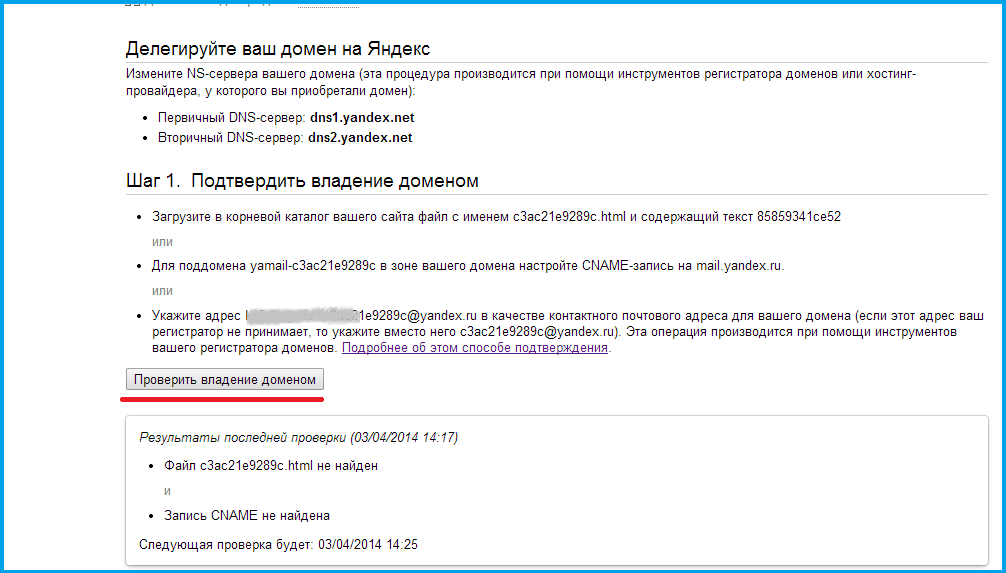
6) Со странички Яндекса (той же, где был ШАГ1) скопируйте поочередно dns1.yandex.net и dns2.yandex.net (смотрите прям над Шагом 1).
7) Перейдите на nic.ru. В карточке настраиваемого домена найдите строчку DNS, нажмите «Делегировать».
Вставьте скопированные на Яндексе данные dns1.yandex.net и dns2.yandex.net. Сохраните изменения.
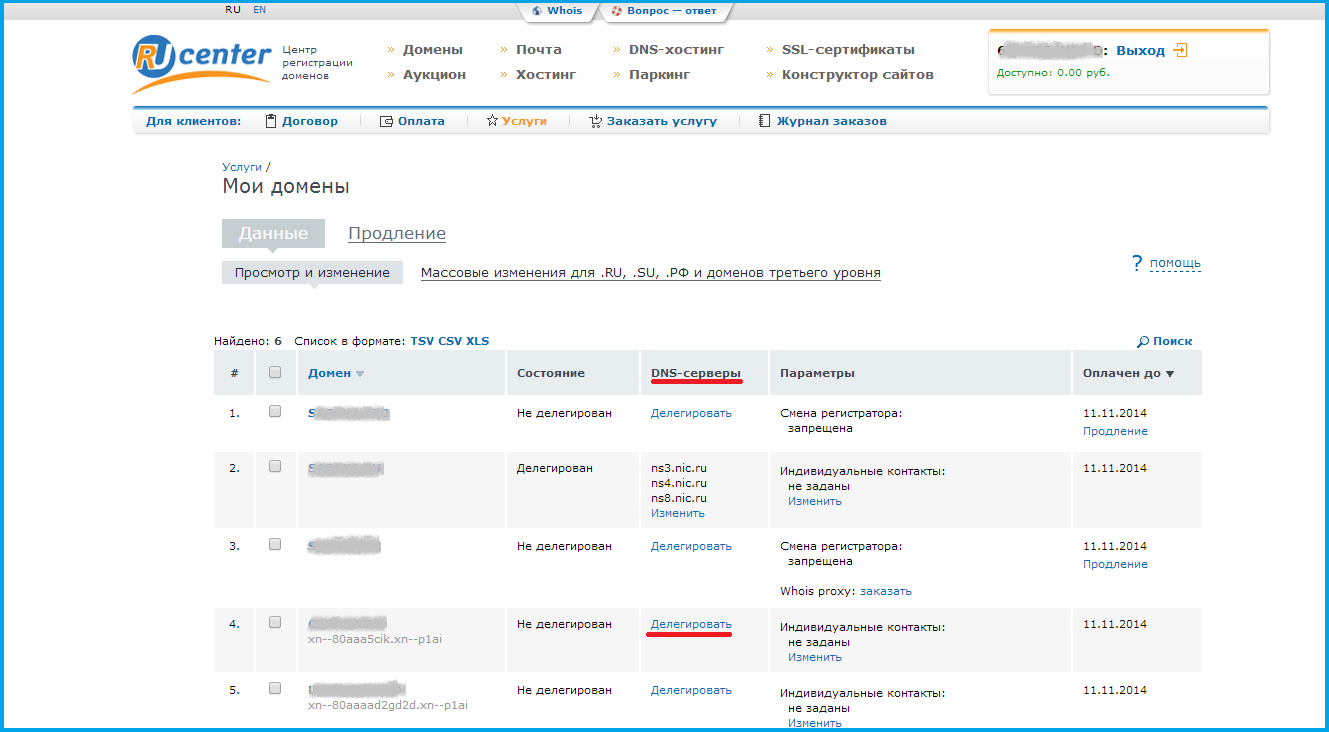
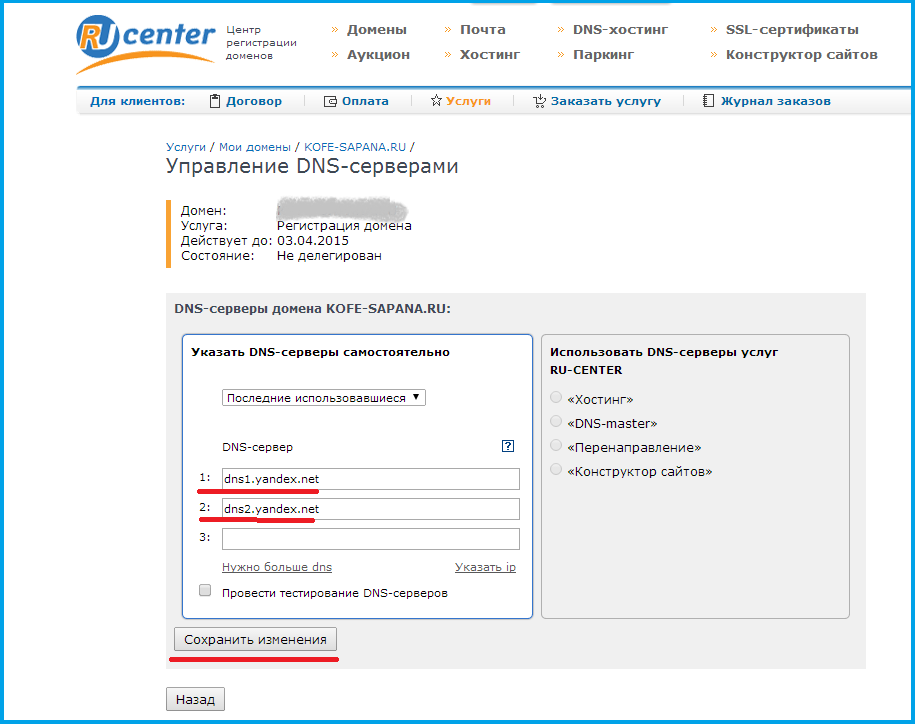
Изменения вступят в силу в течение 1-2 часов;
8) По истечение этого времени перейдите на Яндекс.
В Шаге 1 нажмите «Проверить владение доменом».
Если изменения уже вступили в силу, Шаг 1 скроется, появится строка Редактор DNS;
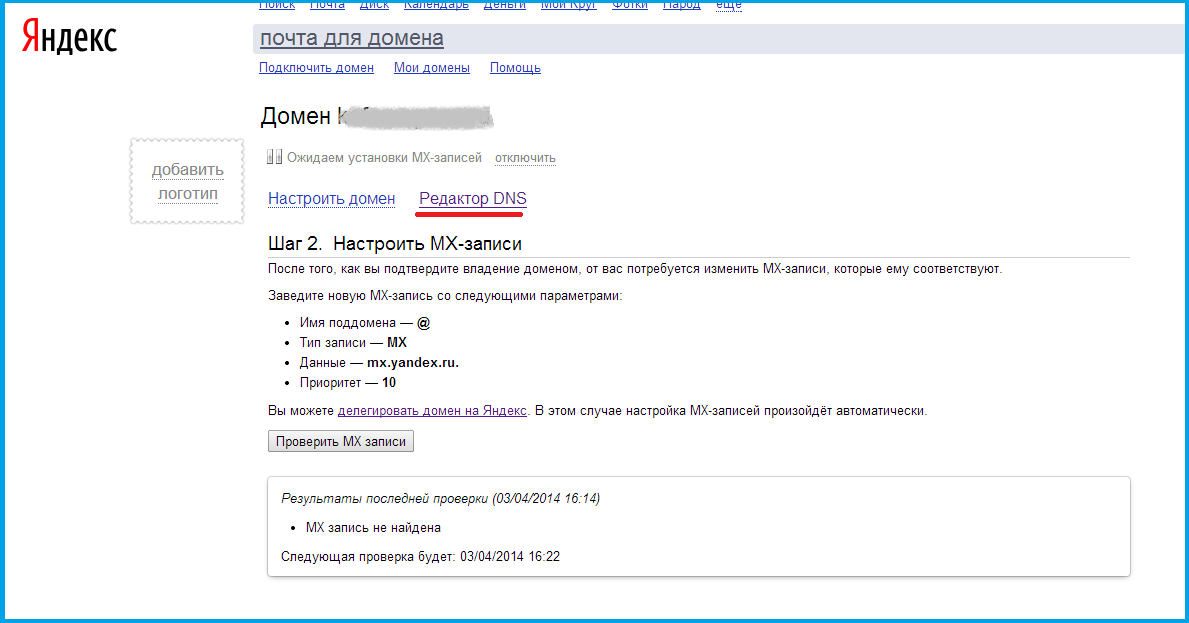
9) Зайдите в раздел Редактор DNS.
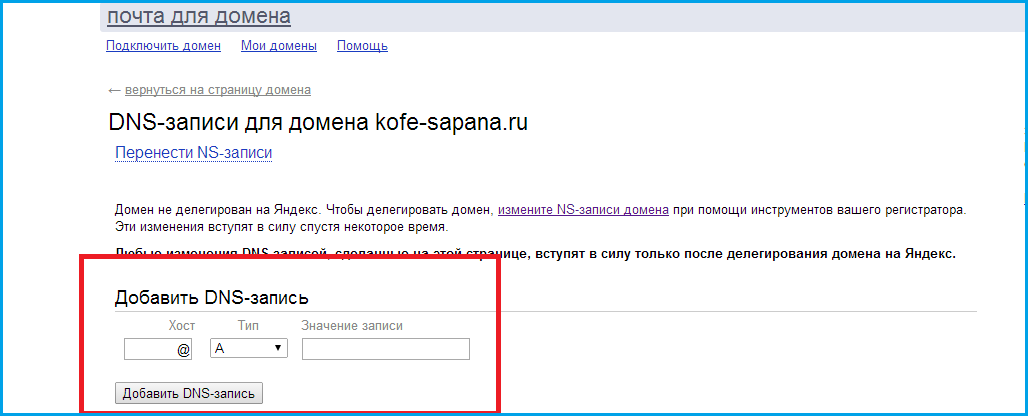
Добавьте две DNS-записи:
1)Укажите в поле Хост @, выберите Тип A, пропишите Значение записи 89.108.109.221
2) Укажите в поле Хост www, выберите Тип A, пропишите Значение записи 89.108.109.221
*89.108.109.221 – IP сервиса Eshoper.ru
10) После настройки домена на nic.ru зайдите в кабинет управления вашего интернет-магазина. В разделе Настройки – Настройки сайта магазина – Общие настройки пропишите настроенный домен второго уровня. Сохраните настройки;
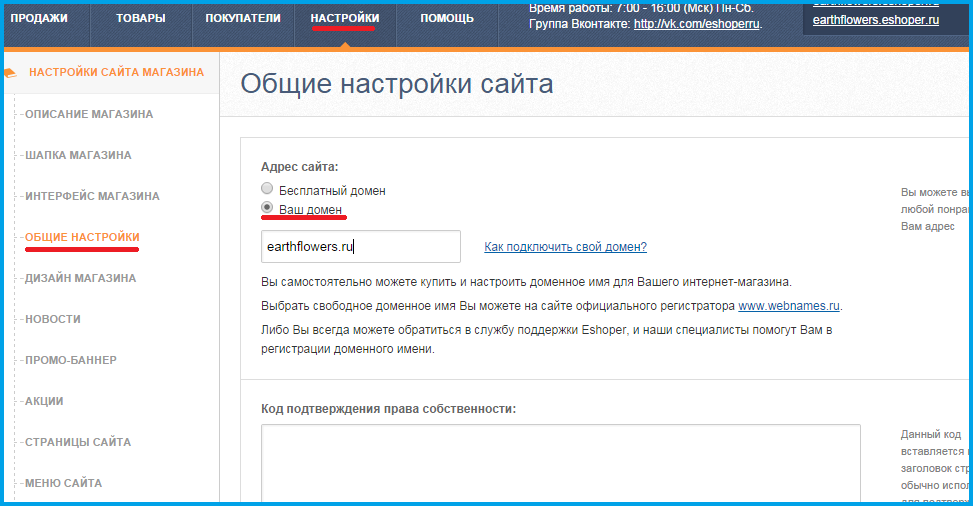
После настройки и привязки домена к вашему интернет-магазину пройдет несколько часов прежде чем сайт заработает под новым именем(до 4-5 часов).