Как в 1с найти основное средство по инвентарному номеру
Дата публикации 13.07.2020
Использован релиз 3.0.78
Инвентарный номер присваивается основному средству (далее — ОС) автоматически при:
- принятии ОС к учету с использованием документа «Принятие к учету ОС»;
- принятии ОС к учету с использованием документа «Поступление (акты, накладные)» с видом операции «Основные средства» (при принятии к учету одновременно с поступлением).
При необходимости изменения автоматически присвоенного инвентарного номера:
- Если ОС было принято к учету с использованием документа «Принятие к учету ОС» (рис. 1):
- раздел: ОС и НМА – Принятие к учету ОС;
- найдите и откройте документ «Принятие к учету ОС», которым отражено принятие ОС к учету;
- перейдите на закладку «Основные средства»;
- в колонке «Инв. №» укажите (исправьте) инвентарный номер ОС, который не совпадает с инвентарными номерами других ОС организации (рис. 1);
- кнопка «Провести и закрыть».
- Если ОС было принято к учету с использованием документа «Поступление (акты, накладные)» (рис. 2):
- раздел: Покупки – Поступление (акты, накладные);
- найдите и откройте документ «Поступление (акты, накладные)» с видом операции «Основные средства», которым отражены покупка и принятие ОС к учету;
- в колонке «Инв. №» укажите инвентарный номер ОС, который не совпадает с инвентарными номерами других ОС организации (рис. 2);
- если колонка «Инв. №» в табличной части документа не видна, настройте ее видимость. По кнопке «Еще» выберите команду «Изменить форму» (рис. 2). В открывшемся окне «Настройка формы» установите флажок в поле «Инв. №» (рис. 2) и сохраните настройку по кнопке «ОК»;
- кнопка «Провести и закрыть».


Смотрите также
Подпишитесь на новости
Не пропускайте последние новости — подпишитесь
на бесплатную рассылку сайта:
- десятки экспертов ежедневно мониторят изменения законодательства и судебную практику;
- рассылка бесплатная, независимо от наличия договора 1С:ИТС;
- ваш e-mail не передается третьим лицам;
Как вывести список основных средств и прочих ТМЦ с инвентарными номерами?
Как в 1С вывести список с инвентарными номерами всех основных средств, оборудования, НМА и инвентаря, учтенных на забалансовых счетах?
Отчет по основным средствам
В программе инвентарный номер присваивается объекту ОС в документе постановки на учет, это может быть:
- документ Принятие к учету ОС вкладка Основные средства графа Инв. номер ;
- документ Поступление (акт, накладная) вид операции Основные средства графа Инв. номер .
Инвентарный номер заполняется автоматически порядковым номером введенных элементов в справочник Основные средства .
Чтобы вывести список основных средств с инвентарными номерами, сформируйте отчет Оборотно-сальдовая ведомость по счету в разделе Отчеты — Стандартные отчеты — Оборотно-сальдовая ведомость по счету .

В шапке отчета укажите:
- Самоучитель по 1С Бухгалтерии 8.3;
- Самоучитель по 1С ЗУП 8.3.
- Период — период составления отчета;
- Счет — 01 «Основные средства»;
- Организация — наименование организации, если учет ведется по нескольким организациям.
Перейдите к настройкам отчета по кнопке Показать настройки .
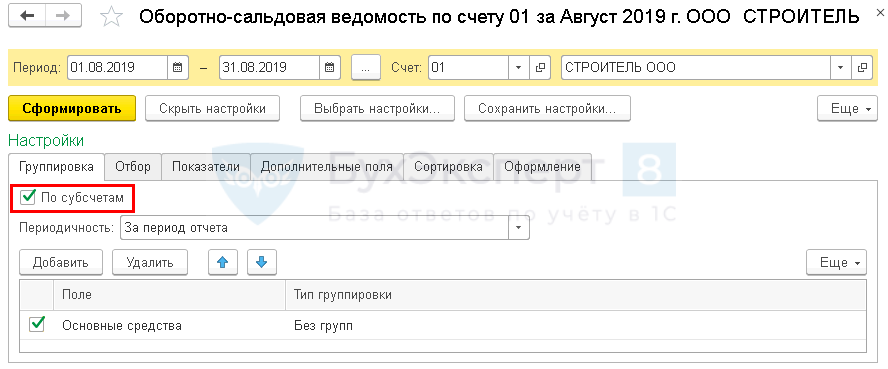
На вкладке Группировка установите:
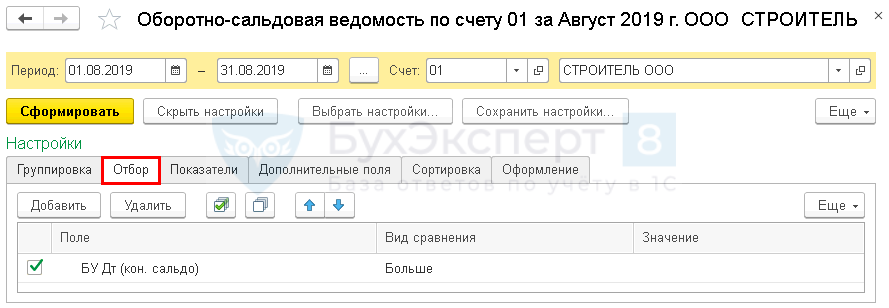
На вкладке Отбор укажите:
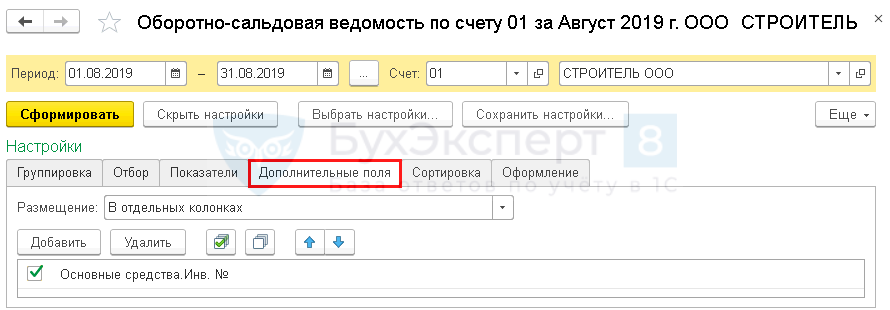
На вкладке Дополнительные поля укажите:
- Размещение — В отдельных колонках;
- Основные средства.Инв. №. — воспользуйтесь кнопкой Добавить .
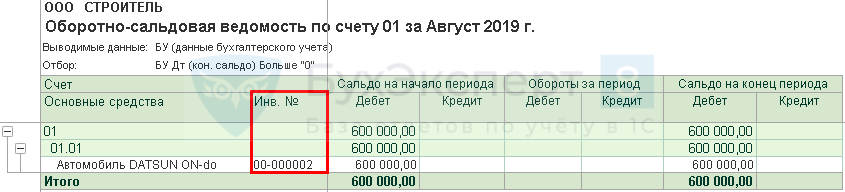
Остальные вкладки настраиваются по необходимости. После завершения настройки нажмите кнопку Сформировать . Программа сформирует отчет по заданной настройками форме.
Отчет по прочим ТМЦ
По другим товарно-материальным ценностям и нематериальным активам инвентарные номера не присваиваются. При записи элемента справочника Номенклатура (или другого аналогичного) каждой позиции в программе присваивается уникальный номер в порядке последовательности. Этот номер можно использовать в качестве «инвентарного».
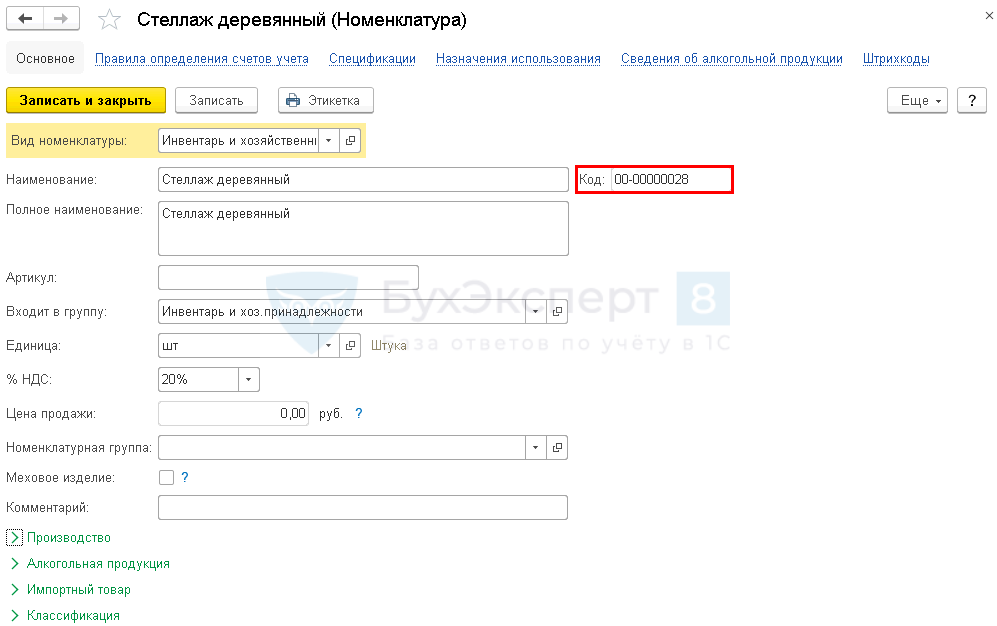
При необходимости можно вывести список ТМЦ с кодом. Для этого сформируйте отчет Оборотно-сальдовая ведомость по счету в разделе Отчеты — Стандартные отчеты — Оборотно-сальдовая ведомость по счету .

В шапке отчета укажите:
- Период — период составления отчета;
- Счет — счет учета ТМЦ, например, МЦ.04 «Инвентарь и хозяйственные принадлежности в эксплуатации»;
- Организация — наименование организации, если учет ведется по нескольким организациям.
Перейдите к настройкам отчета по кнопке Показать настройки .
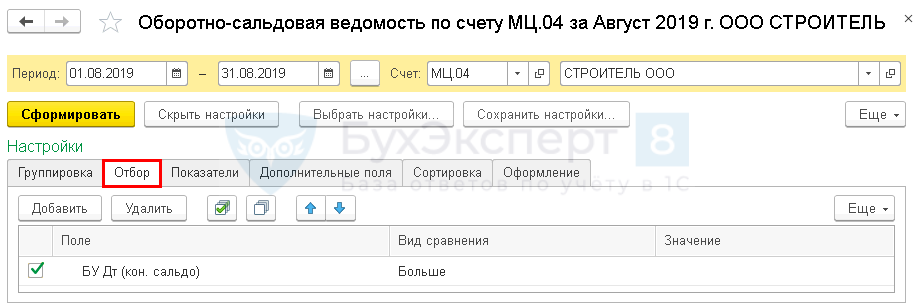
На вкладке Отбор укажите:

На вкладке Дополнительные поля укажите:
Остальные вкладки настраиваются по необходимости. После завершения настройки нажмите кнопку Сформировать . Программа сформирует отчет по заданной настройками форме.
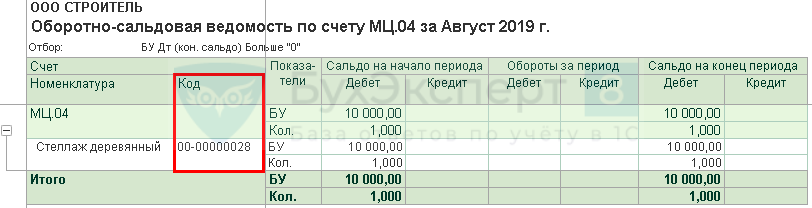
Аналогичным образом настраивается отчет по счетам 04, 07 и т. д.
См. также:

Помогла статья?
Получите еще секретный бонус и полный доступ к справочной системе БухЭксперт8 на 14 дней бесплатно
Похожие публикации
- Оплата доли в уставном капитале имущественным вкладом (ОС) в 1СВ статье пошагово разберем отражение операции по оплате доли в.
- Универсальный отчет по материально-ответственным лицам основных средств в 1СВ данной статье расскажем о том, как с помощью Универсального.
- Как в 1С сформировать журналы-ордеры, ведомости и материальные отчеты, которые требует налоговая.
- Как в 1С сформировать оборотно-сальдовую ведомость по счету 10 с полным наименованием номенклатуры.
Оцените публикацию
(4 оценок, среднее: 4,25 из 5)
Публикацию можно обсудить в комментариях ниже.
Обратите внимание!
В комментариях наши эксперты не отвечают на вопросы по программам 1С и законодательству.
Задать вопрос нашим специалистам можно в Личном кабинете
Назад к статье
Отчеты, документы, обработки
- 27.08.2019 Отчет Список ОС с инвентарными номерами
Как в 1с найти основное средство по инвентарному номеру
Дата публикации 15.08.2022
Использован релиз 3.0.116
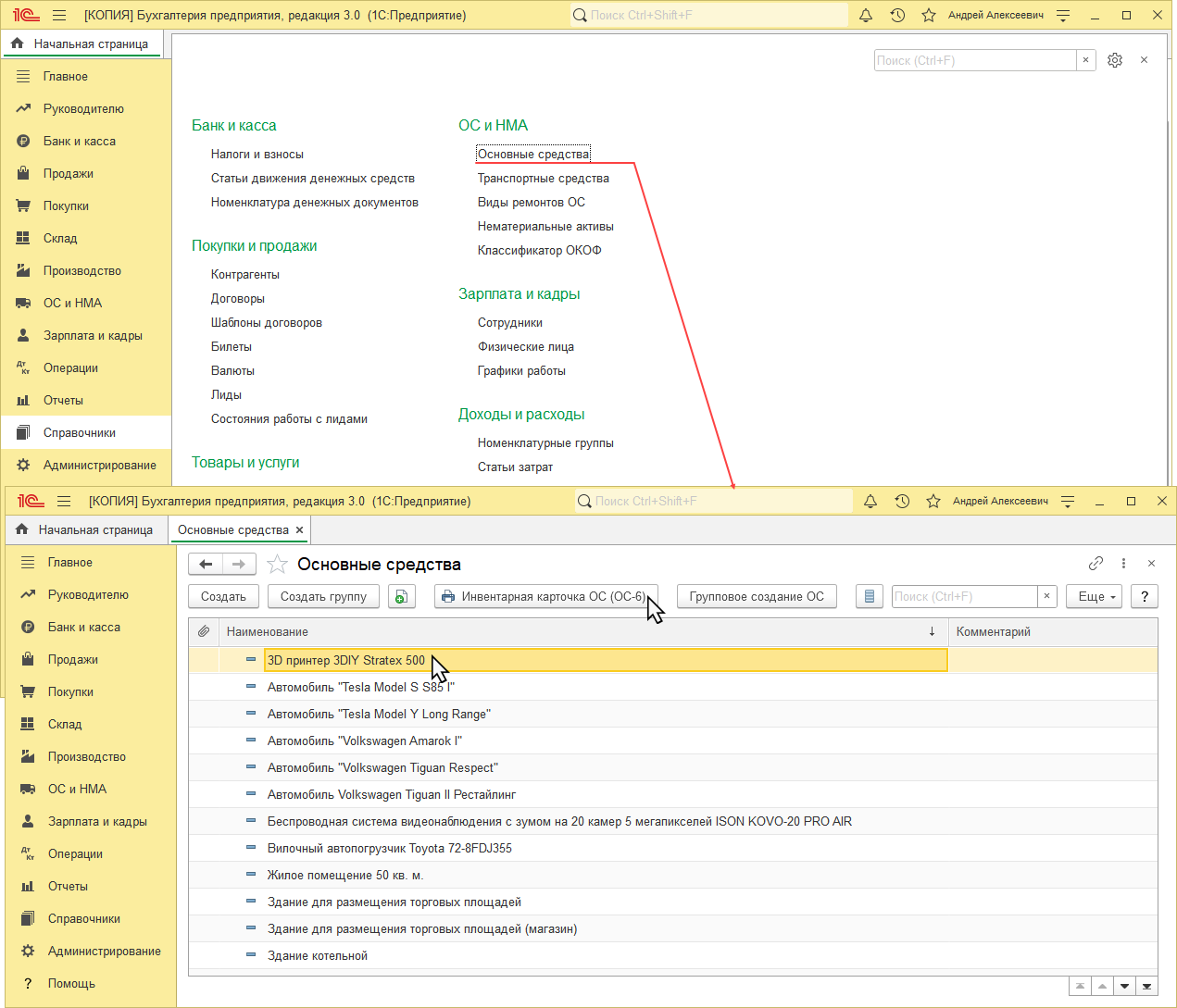
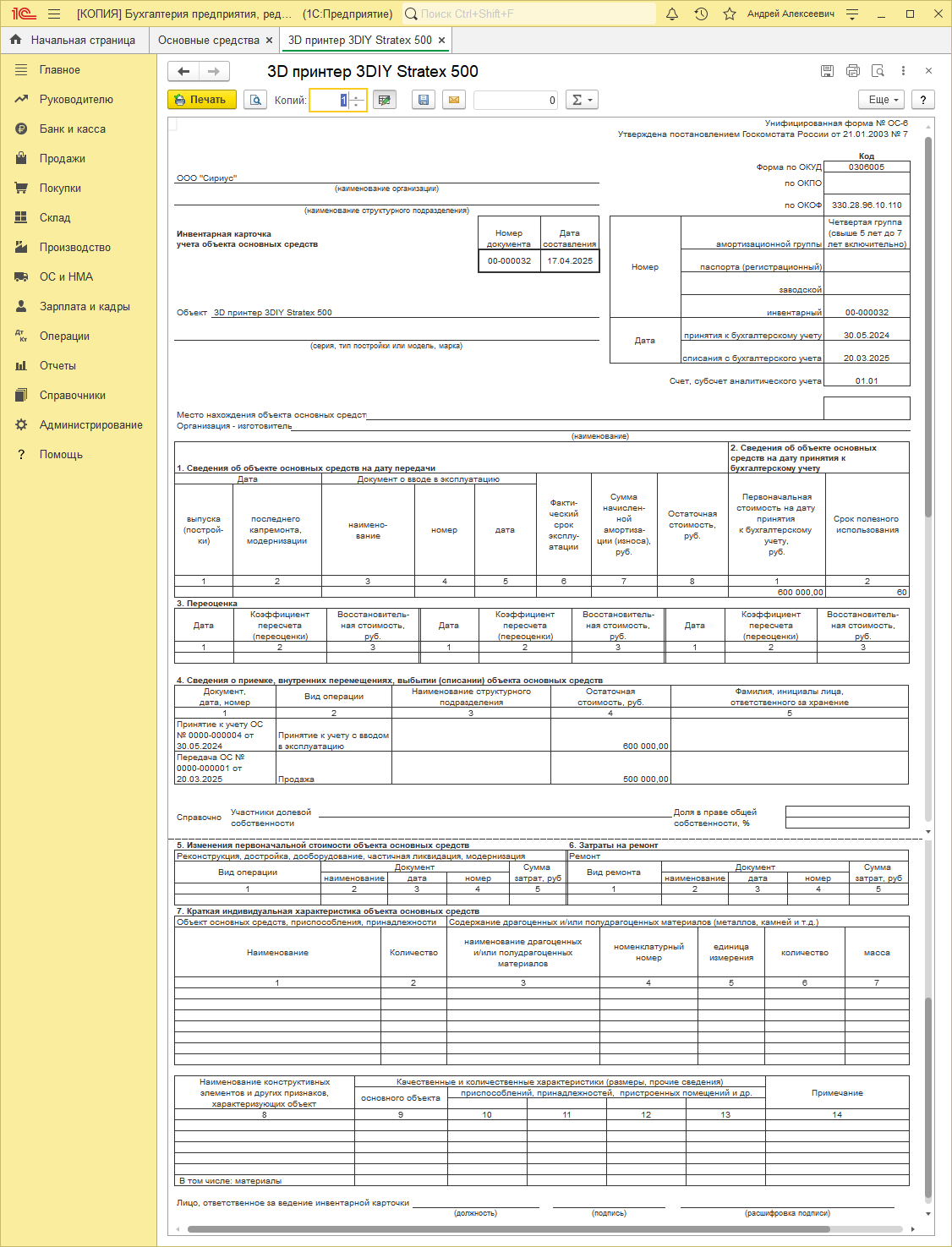
Инвентарную карточку основного средства по форме ОС-6 можно сформировать из справочника «Основные средства» (рис. 1).
- Раздел: Справочники – Основные средства.
- Выберите объект основных средств, по которому необходимо сформировать инвентарную карточку.
- Кнопка «Инвентарная карточка ОС (ОС-6)».
- При необходимости инвентарную карточку можно отредактировать. В открывшейся печатной форме нажмите кнопку
 («Включает или отключает режим редактирования печатной формы») (рис. 2).
 - Для сохранения инвентарной карточки в печатной форме нажмите кнопку
 («Сохранить на диске или в качестве присоединенного файла к объекту»), если она не отображается, то по кнопке «Еще» выберите команду «Сохранить». Укажите формат файла и место его хранения (можно сохранить в папку на компьютере или присоединить к документу) и нажмите кнопку «Сохранить».
 - В инвентарной карточке отражается вся информация по основному средству – наименование объекта, инвентарный номер, амортизационная группа, паспорт, дата принятия к учету или списания с учета, счет учета, местонахождение объекта, срок полезного пользования в БУ, результаты переоценки (если она проводилась), модернизации и т. д.
Подпишитесь на новости
Не пропускайте последние новости — подпишитесь
на бесплатную рассылку сайта:
- десятки экспертов ежедневно мониторят изменения законодательства и судебную практику;
- рассылка бесплатная, независимо от наличия договора 1С:ИТС;
- ваш e-mail не передается третьим лицам;
Учет основных средств
Почему в справочнике «Основные средства» (1С.Бухгалтерия 8.2 релиз 2.0 и 3.0) не предусмотрена колонка «Инвентарный номер» (а, соответственно, и не организован поиск по инвентарному номеру) как в 1С.Бухгалтерия 7.7?
Когда количество основных средств несколько сотен или тысяч поиск основного средства по наименованию сложен и неоднозначен, т.к. названия основных средств могут совпадать или, наоборот, сильно различаться у одинаковых основных средств (зависит от оператора).
Кроме того при переносе данных из 1С.Бухгалтерия 7.7 инвентарные номера основных средств должны сохраниться.