How To Install LUTs in DaVinci Resolve
Here you will learn how to add a LUT in DaVinci Resolve in Five Steps
Watch this video for a complete tutorial on how to apply LUTs to your footage in DaVinci Resolve or read below for written instructions!
5 Steps for properly adding a LUT to your footage in DaVinci Resolve
Open Project Settings
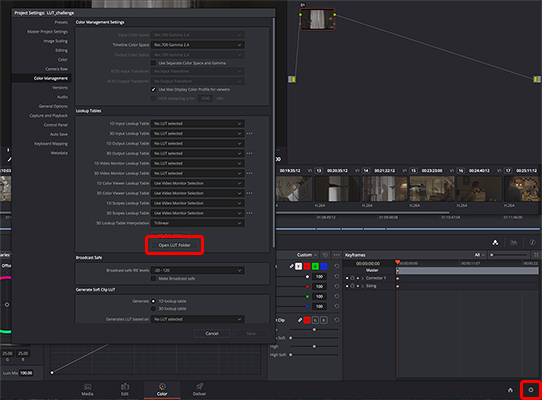
Click on the gear button at the bottom right of the page. Select the Color Management Panel and navigate to the Lookup Tables section. Click on the button “Open LUT Folder“.

Place LUTs in Folder
Drag your LUTs (.cube files) into this folder. *Note: If you downloaded the non-studio version of DaVinci Resolve from the Apple App Store, LUTs are saved in a different location. MAC INSTALL
• Library/Application Support/Blackmagic Design/DaVinci Resolve/LUT/ WINDOWS INSTALL
• C: \ProgramData\Blackmagic Design\DaVinci Resolve\Support\LUT

Refresh LUT List
Navigate back to DaVinci Resolve and open up the Color Page by clicking on the “Color” button in the bottom menu tab. Click on the “LUTs” tab in the top left toolbar, then right click anywhere in the LUT Browser and select “Refresh“.

Choose LUT
Select your clip and add a “Serial Node” in the Node Editor. Choose from the Node Editor dropdown either “Clip” or “Timeline” view (Clip is the default). Either right click and select your LUT in the “LUT” dropdown menu, or navigate to the LUT Browser in the top left Toolbar and drag your LUT onto the node you want to apply a LUT.

Adjust LUT Intensity
The LUT you imported will now be loaded and you should see the look applied to your footage. While the node is selected, navigate down to the Key tab and adjust your “Gain” in Key Output to your desired intensity.
Бесплатные LUTs Davinci Resolve
Этот набор таблиц таблиц DaVinci Resolve предназначен для того, чтобы вывести вашу работу на совершенно новый уровень, применяя тонирование шоколадного цвета, усиливая тени, делая кожу более привлекательной, увеличивая контраст и делая даже мельчайшие детали более выраженными.
Эта коллекция включает 10 эффектов, все из которых могут быть загружены в формате .cube и использоваться не только с DaVinci Resolve, но и с такими программами, как Premiere Про и After Effects. Пакет предлагает бесплатные LUT для DaVinci Resolve на любой вкус, но особенно хорошо подходит для видео на открытом воздухе, в котором много человеческих эмоций или которые были сняты в сельской местности.
Видеоредакторы применяют эти эффекты при редактировании видеозаписей, записанных во время концертов, свадеб, спортивных мероприятий, детских дней рождений и т. д.
Съемка с использованием S-Log для цветокоррекции

Применение таблиц преобразования для цветокоррекции
Применение таблиц преобразования для цветокоррекции
Редактирование в DaVinci Resolve
Для видео Log доступны несколько приложений с цветокоррекцией. Здесь представлен процесс редактирования в приложении DaVinci Resolve, разработанном компанией Blackmagic Design. Версия с практически полным набором функций доступна для загрузки бесплатно.
Применение таблиц преобразования в DaVinci Resolve
В DaVinci Resolve 12.5 для работы с цветом вы можете применить таблицу преобразования следующим образом.
Сначала загрузите таблицы преобразования S-Log2 с веб-сайта Sony и сохраните их в папку LUT, потому что по умолчанию DaVinci Resolve 12.5 включает только таблицы S-Log3.
Загрузите 3D LUT для DaVinci Resolve
- S-Gamut/S-Log2
- S-Gamut 3.Cine/S-Log3
Процедура
Запустите DaVinci Resolve 12.5 и убедитесь, что на экране отображается окно Project Manager.
Нажмите [New Project] и создайте новый проект, выбрав для него имя.
Когда отобразится окно [Media], импортируйте необходимые материалы.
В списке томов в левом верхнем углу выберите папку с импортируемыми материалами. После импортирования материалов будут отображаться миниатюры клипов.
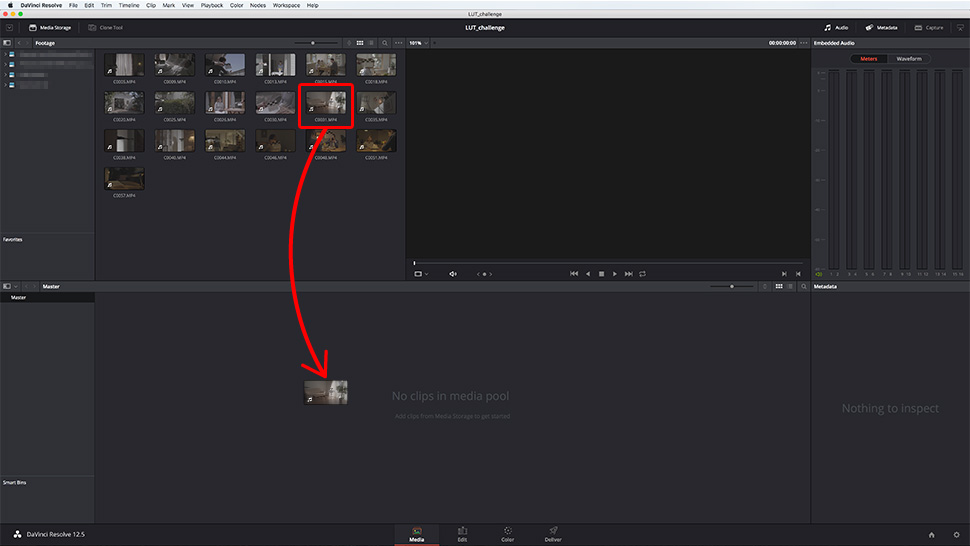
Перетащите клипы в зону [Media Pool].
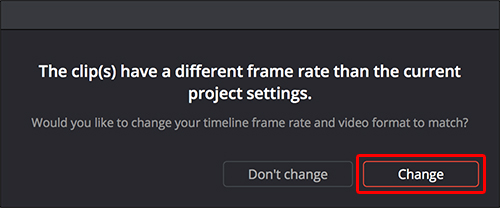
Если частота кадров перетаскиваемого клипа не совпадает с частотой кадров проекта, отобразится окно конвертирования частоты кадров. Нажмите [Change], чтобы изменить значение частоты кадров импортируемых материалов на нужное для данного проекта.
Откройте окно [Edit].
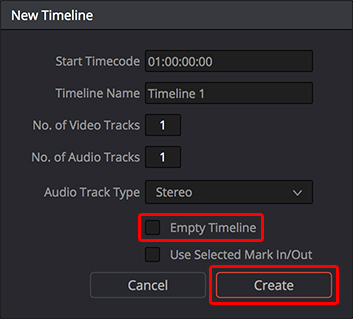
На панели инструментов выберите [File] > [New Timeline]. Откроется новое окно. Укажите необходимые значения в полях [Start Timecode] и [Timeline Name] на временной шкале.
Снимите галочку в графе [Empty Timeline], а затем выберите [Create]. Все клипы из зоны [Media Pool] будут расположены на временной шкале.
Откройте окно [Color].
Щелкните правой кнопкой мыши по одной из миниатюр в центре экрана и выберите таблицу преобразований в пункте [3D LUT].
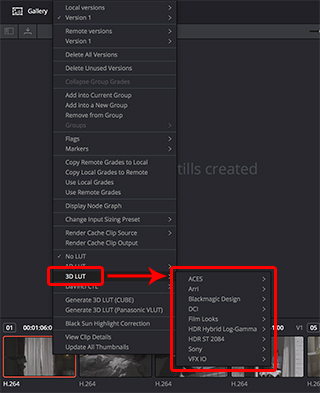
Вы также можете добавить стандартные таблицы в меню [3D LUT].
В правом нижнем углу нажмите значок [Project Settings]. В открывшемся окне в разделе [Color Management] выберите [Open LUT Folder]. Сохраните необходимые таблицы преобразования в папке LUT.
Воспользуйтесь таблицами S-Log2, которые вы загрузили ранее. Нажмите [Update Lists]. Теперь в меню [3D LUT] вы можете выбрать таблицы преобразования.
Во время редактирования вам может понадобиться изменить настройки контрастности перед применением таблицы преобразования. В этом случае измените настройки контрастности перед применением таблицы. Когда таблица применена и ваш клип отображается в гамме Rec. 709, вы можете приступить к цветокоррекции.
Просмотр отредактированного клипа и различные параметры внешнего вида видео
Цветокоррекция этого клипа была выполнена с помощью таблицы SLog3SGamut3.CineToLC-709TypeA.cube.
Настройка внешнего вида изображения с помощью цветокоррекции
Повышение уровня янтарного цвета придаст кадру вечернюю атмосферу.
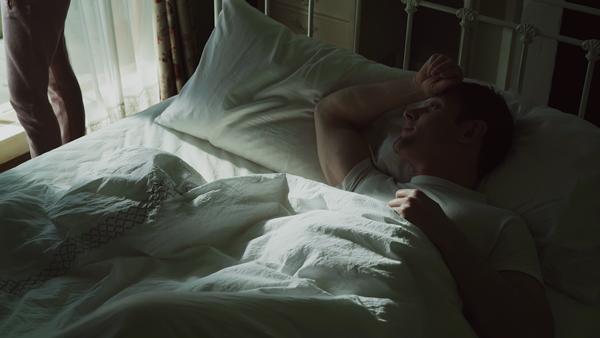
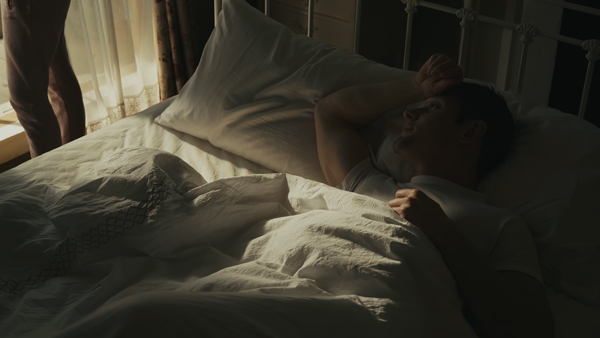
Более легкий контраст создаст чистый и живой кадр.


Повышение уровня бирюзового цвета создаст атмосферу напряженности.
Как самостоятельно создать LUT для вашего видео

Цветовая градация может показаться сложной задачей, особенно если у вас нет большого опыта градации отснятого материала. К счастью, LUT могут помочь вам градировать ваши кадры почти без усилий. Подобно вашим любимым фильтрам Snapchat или Instagram, LUT может мгновенно превратить тусклые кадры в нечто более яркое. Итак, что же такое LUT?
LUT — это сокращение от «look up table». LUT — это предустановленный цвет, который можно применить к отснятому материалу, чтобы изменить его внешний вид. Видеоредакторы, колористы и режиссеры используют LUT для ускорения цветокоррекции. Однако для их использования не обязательно быть опытным профессионалом. Имея минимальный опыт цветокоррекции и видеомонтажа, вы сможете легко применять LUTs к своим кадрам.
LUT обычно обозначаются расширениями .LUT, .CUBE или. 3DL. LUT можно создавать с помощью нескольких приложений для видеомонтажа и цветокоррекции, таких как Adobe Premiere Pro, Final Cut Pro, DaVinci Resolve и Filmora. В этом руководстве мы рассмотрим, как создать собственный LUT и использовать пользовательские LUT в Filmora.
В этой статье
Зачем создавать собственный LUT
Многие инструменты для редактирования видео обычно поставляются с предустановленными LUT, которые можно быстро применить к отснятому материалу. Однако в некоторых случаях вам может понадобиться создать свой собственный LUT. Вот несколько причин, по которым вам может понадобиться создать свой собственный LUT:
1. Чтобы создать определенное ощущение
Клиенты могут захотеть, чтобы их видео вызывало определенные эмоции. Если предустановленные LUT, поставляемые с вашим программным обеспечением для редактирования видео, не могут вызвать нужного клиенту чувства, вам может понадобиться создать свой собственный LUT. При создании LUT следует задать себе следующие ключевые вопросы:
- Какой жанр у видеопроекта?
- Какую атмосферу вы хотите создать?
- Есть ли цвета или тона, которые следует подчеркнуть?
- Задав себе эти вопросы, вы сможете создать подходящий LUT для клиента.
Например, если жанр видеопроекта — комедия, вы можете создать LUT, который выделяет оранжевый, желтый и их оттенки, чтобы создать веселую атмосферу.
С другой стороны, если жанр проекта — боевик, вы можете создать LUT, в котором выделяются синие, зеленые и другие подобные тона, чтобы вызвать серьезное чувство.
2. Чтобы продемонстрировать несколько образов
Цветокоррекция часто сводится к предпочтениям. Не существует универсального решения для оценки отснятого материала, особенно если видеопроект относится к нейтральной теме.
Создание пользовательских LUT позволяет клиентам просматривать различные варианты оформления и выбирать те кадры, которые им нравятся.
3. Чтобы ускорить процесс цветокоррекции
Возможно, самым большим преимуществом LUT является их способность ускорять процесс цветокоррекции. Создание собственных LUT позволит вам использовать одну и ту же LUT для нескольких похожих проектов и сэкономить время при цветокоррекции.
Кроме того, поскольку цветокоррекция может занимать значительное время, создание собственных LUT может быть полезно, если вы регулярно работаете над проектами в сжатые сроки.
А если вы работаете с редактором или группой редакторов, добавление собственного LUT к отснятому материалу может ускорить монтаж и придать окончательному варианту более изысканный вид.
4. При работе с несколькими инструментами редактирования
Почти все популярные приложения для редактирования видео поддерживают LUT. Если вы регулярно используете несколько приложений для редактирования и цветокоррекции, LUT могут помочь вам быстро получить одинаковые цвета во всех различных приложениях, которые вы используете.
Все приложения для редактирования имеют разные инструменты цветокоррекции, поэтому добиться одинаковых цветов в нескольких приложениях довольно сложно. Создание собственных LUT может упростить передачу значений цвета между различными программами.
Как создать свой собственный LUT
Создание LUT довольно просто. Однако для создания эффективных LUT необходимо подготовить исходный материал, чтобы избежать проблем при применении LUT к отснятому материалу.
Вот некоторые важные вещи, которые необходимо сделать при подготовке исходного материала:
- Убедитесь, что экспозиция идеальна.
- Убедитесь, что баланс белого правильный.
- Убедитесь, что освещение отражает точный баланс света и тени.
Убедившись, что все эти вещи в порядке, вы сможете создать универсальный LUT, который можно будет применять к самым разным кадрам.
После подготовки исходного материала вы можете создать свой собственный LUT. Вот как можно создать LUT в Wondershare Filmora, выполнив несколько простых шагов:
Шаг 1. Импортируйте отснятый материал
Запустите Wondershare Filmora и нажмите кнопку Новый проект. В открывшемся окне «Новый проект» импортируйте отснятый материал, нажав «Импорт» и выбрав один из выпадающих вариантов.
Windows 11 и ниже
Безопасная загрузка
macOS 10.15 — macOS 14
Безопасная загрузка
Шаг 2. Добавьте отснятый материал на временную шкалу
Перетащите отснятый материал на временную шкалу вашего проекта.
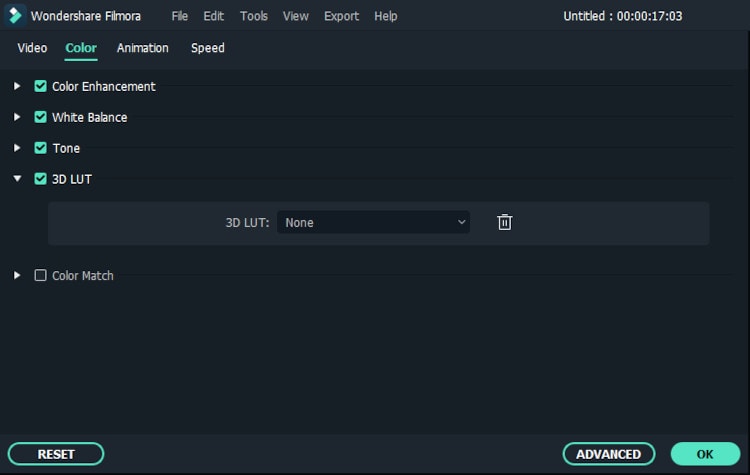
Шаг 3. Откройте вкладку Цвет
Двойной щелчок по видео на временной шкале выделит его. Затем перейдите на верхнюю левую панель и нажмите на вкладку «Цвет».
Шаг 4. Создайте LUT
На вкладке Цвет нажмите на кнопку Дополнительно в правом нижнем углу. На вкладке «Цвет» нажмите на кнопку «Дополнительно» в правом нижнем углу.
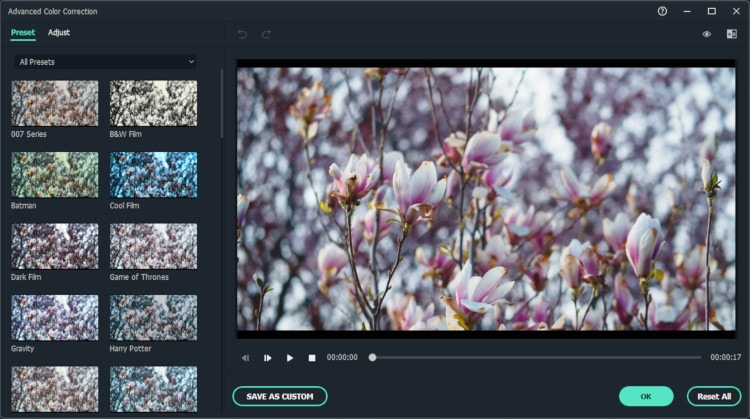
Поскольку вы создаете свой собственный LUT, а не используете готовые LUT, перейдите на вкладку Adjust рядом с Preset в левом верхнем углу.
На вкладке Adjust вы увидите различные опции, которые позволят вам настроить различные вещи, такие как баланс белого, цвет, свет, HSL и виньетку.
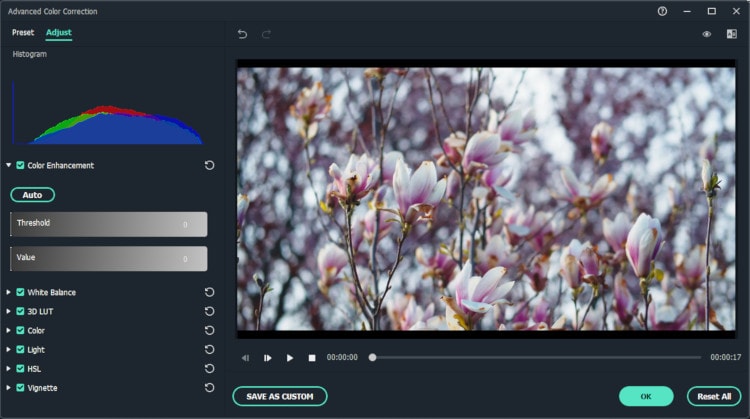
Настраивайте эти параметры до тех пор, пока не будете удовлетворены результатами. Чтобы помочь вам выполнить настройки и сбалансировать интенсивность цветов в отснятом материале, проверьте цветовую гистограмму, расположенную в верхнем левом углу окна.
Шаг 5. Просмотрите изменения
После внесения изменений нажмите на значок A/B тестирования. Затем выберите один из выпадающих вариантов, чтобы сравнить ваши кадры до и после изменений.
Шаг 6. Сохраните LUT
Если вы удовлетворены результатами, нажмите на кнопку SAVE AS CUSTOM в нижней части окна.
В новом открывшемся окне вам нужно будет назвать и сохранить LUT. Дайте LUT описательное имя и нажмите OK, чтобы сохранить его.
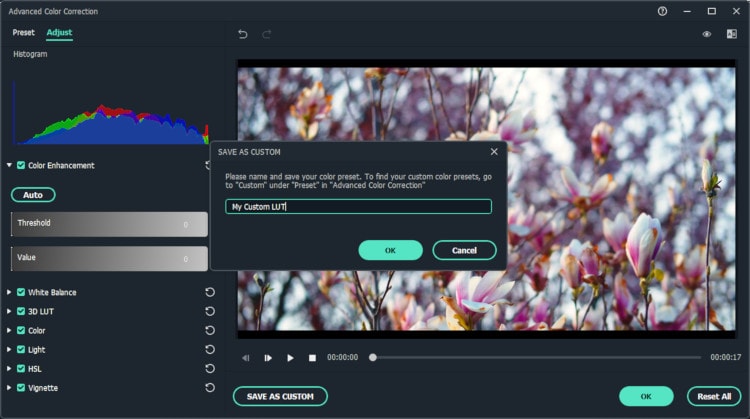
Вот и все! Вы успешно создали свой собственный LUT.
Как использовать пользовательские LUT в Filmora
Шаг 1. Импортируйте отснятый материал
Выполните шаги 1, 2 и 3 в разделе о создании собственного LUT, чтобы запустить Filmora, импортировать отснятый материал, добавить его на временную шкалу проекта и открыть вкладку «Цвет».
Шаг 2. Примените пользовательский LUT
На вкладке Цвет нажмите на кнопку Дополнительно в правом нижнем углу. В открывшемся окне вы увидите различные цветовые пресеты, предустановленные в Filmora.
На вкладке Предустановки нажмите на выпадающее меню Все предустановки, чтобы просмотреть все доступные варианты предустановок.
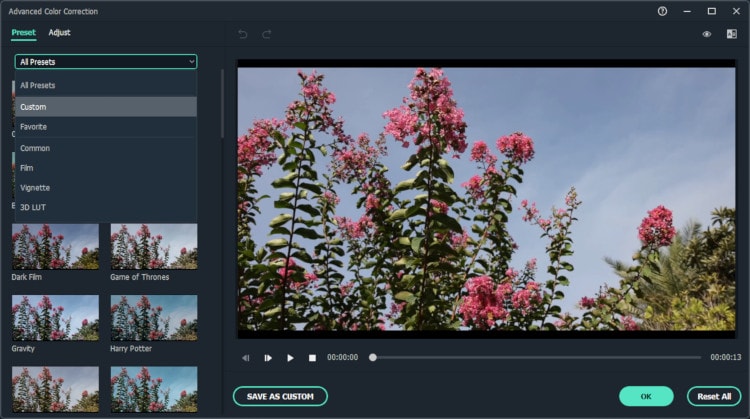
Нажмите на опцию Custom, чтобы просмотреть созданный LUT. Чтобы применить пользовательский LUT, просто щелкните по нему, чтобы применить его к отснятому материалу.
Шаг 3. Просмотрите изменения
После применения LUT нажмите на значок A/B тестирования. Затем выберите один из выпадающих вариантов, чтобы сравнить кадры до и после применения пользовательской LUT.
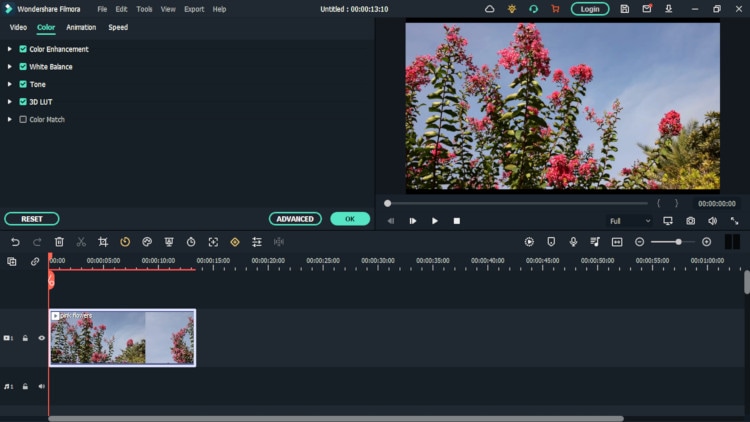
Шаг 4. Сохраните изменения
Если вы довольны результатами, нажмите на кнопку OK в правой нижней части окна, чтобы сохранить изменения.
Filmora применит пользовательский LUT к видео в мониторе предварительного просмотра.
Шаг 5. Экспортируйте отснятый материал
Наконец, вы можете экспортировать отснятый материал, перейдя на вкладку Экспорт в главном меню и выбрав один из доступных вариантов в выпадающем меню.
Windows 11 и ниже
Безопасная загрузка
macOS 10.15 — macOS 14
Безопасная загрузка
Заключение
LUT могут облегчить и ускорить процесс цветокоррекции. Они могут оказаться невероятно полезными, особенно если вы не знакомы с процессом цветокоррекции или испытываете нехватку времени. Они также могут придать вашим кадрам более кинематографический вид.
Хотя многие программы видеомонтажа поставляются с несколькими предустановленными LUT, попробуйте создать свои собственные LUT, используя описанные выше шаги. Создание LUT с нуля может занять немного больше времени, чем использование готовых LUT, но создание идеального LUT может сэкономить вам время при градации будущих проектов.
При создании собственных LUT попробуйте создать и применить несколько различных LUT, чтобы понять, какой из них подходит для вашего материала. Обычно не существует универсального варианта LUT, поэтому создание и тестирование различных LUT — лучший способ найти идеальный пользовательский LUT для ваших проектов.