Добавление к слайду рамки
PowerPoint для Microsoft 365 PowerPoint для Microsoft 365 для Mac PowerPoint для Интернета PowerPoint 2021 PowerPoint 2021 для Mac PowerPoint 2019 PowerPoint 2019 для Mac PowerPoint 2016 PowerPoint 2016 для Mac PowerPoint 2013 PowerPoint 2010 Еще. Меньше
Вы можете добавить границу к слайду для добавленного элемента оформления в презентации. Хотя в PowerPoint нет определенного инструмента для добавления границы, существует несколько способов выполнения задачи: создать простую границу с помощью контура фигуры или использовать поиск изображений Bing для поиска и вставки границы.
Создание простой границы с помощью контура фигуры
- На вкладке Вставка щелкните раскрывающееся меню Фигуры.
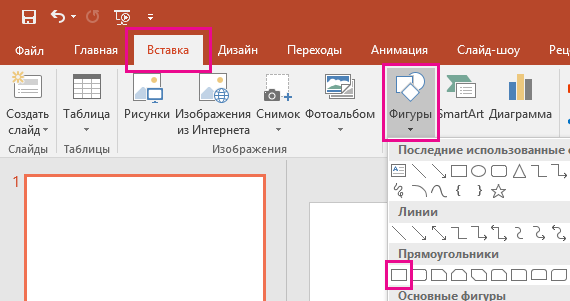
- Выберите фигуру в категории Прямоугольники.
- Чтобы нарисовать фигуру до нужного размера, поместите курсор в левый верхний угол. Удерживая нажатой левую кнопку мыши, перетащите курсор вниз и вправо. ( Вкладка Формат доступна на ленте после выбора фигуры, щелкнув ее.)

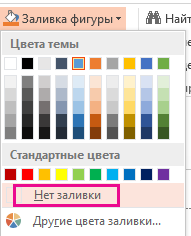
- Чтобы удалить цвет фона, откройте вкладку Формат и щелкните раскрывающееся меню Заливка фигуры. Выберите вариант Нет заливки.
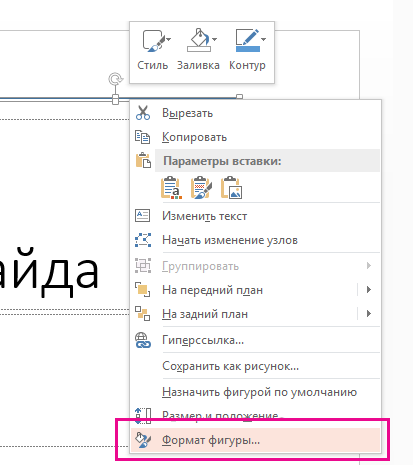
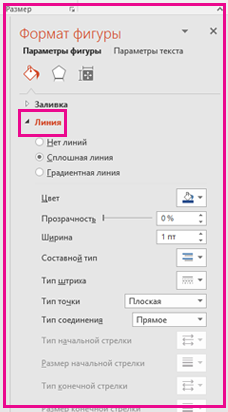
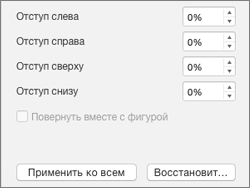
- Необязательно. Щелкните границу правой кнопкой мыши и выберите команду Формат фигуры. С помощью области Формат фигуры справа настройте внешний вид линии границы.
Вставка границы с помощью поиска изображений Bing
Вы также можете найти новую границу для использования в презентации. PowerPoint использует поиск изображений Bing для поиска и скачивания границ. Вы можете искать новые изображения границ, если вы подключены к Интернету.
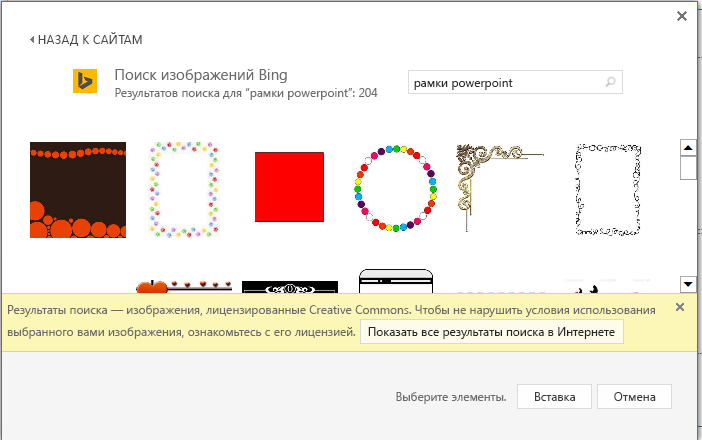
- На слайде, к которому вы хотите добавить границу, щелкните Вставка >Изображения из Интернета.
- Введите фразу для поиска, например линии границы или границы с цветами, в поле поиска изображений Bing, а затем нажмите клавишу ВВОД.
- Выберите изображение границы и нажмите «Вставить», чтобы добавить его на слайд.
Примечание: В результатах поиска изображений Bing выводятся рисунки, доступные по лицензии Creative Commons. Дополнительные сведения см. в разделе Добавление картинки в файл.
См. также
Создание простой границы с помощью контура фигуры
- На вкладке Вставка в группе Иллюстрации щелкните стрелку в разделе Фигуры.
- В разделе Недавно использованные фигуры щелкните фигуру прямоугольника.
- На слайде перетащите фигуру, чтобы нарисовать прямоугольник, который почти так же велик, как слайд.
- Щелкните прямоугольник правой кнопкой мыши, выберите команду Формат фигуры и выполните следующие действия:
- Чтобы удалить цвет фона прямоугольника, в поле Формат фигуры нажмите кнопку Заливка в левой области. и нажмите кнопку Нет заливки.
- Чтобы изменить цвет контура прямоугольника, в поле Формат фигуры щелкните Цвет линии в левой области. Щелкните стрелку рядом с полем Цвет заливки , а затем выберите нужный цвет.
- Чтобы сделать контур более широким или узким, пунктиром или другим стилем, в поле Формат фигуры щелкните Стиль линии в левой области. Чтобы изменить ширину линии, рядом с элементом Ширина щелкните стрелки вверх или вниз, чтобы изменить размер точки линии. Чтобы изменить стиль линии, щелкните стрелку рядом с полем Тип составной части или Тип тире , чтобы выбрать нужный стиль.
Использование картинок для создания более сложной границы
Существуют десятки стилей картинок, которые можно использовать для создания границы на слайде. Некоторые стили границ имеют форму пустого прямоугольника, и все, что вам нужно сделать, это изменить их размер, чтобы они выглядели как граница вдоль края слайда. Другие стили границ картинок представляют собой сплошные фигуры, и вам может потребоваться скопировать и вставить или повернуть или перевернуть фигуру, чтобы она повторяла вокруг края слайда.
- На вкладке Вставка в группе Изображения щелкните Картинка.
- В области задач Картинка щелкните поле Поиск , введите границы и нажмите кнопку Перейти.
- В списке результатов дважды щелкните границу, которую вы хотите использовать, а затем измените размер, скопируйте, вставьте , поверните или переверните фигуру, чтобы она выглядела так, как вы хотите.
См. также
Создание простой границы с помощью контура фигуры
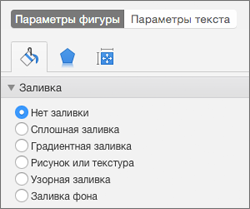
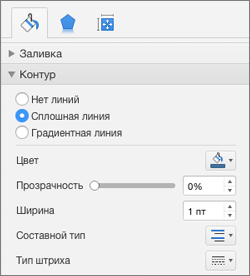
- Выберите нужный слайд и щелкните Вставка >Фигуры >Прямоугольник.
Совет: Чтобы добавить границу на все слайды, внесите изменения в Образец слайдов.

Использование изображений Bing для создания более сложной границы
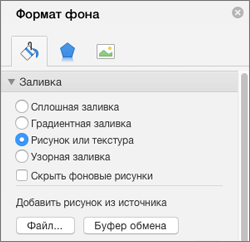
- Выполните поиск в Bing по запросу границы слайдов.
Важно: С помощью Bing вы можете скачать из Интернета тысячи бесплатных изображений, доступных по лицензии Creative Commons. Не забывайте о необходимости соблюдать права собственности других пользователей, в том числе авторские.

См. также
Создание простой границы с помощью контура фигуры
- На вкладке Вставка щелкните раскрывающееся меню Фигуры.
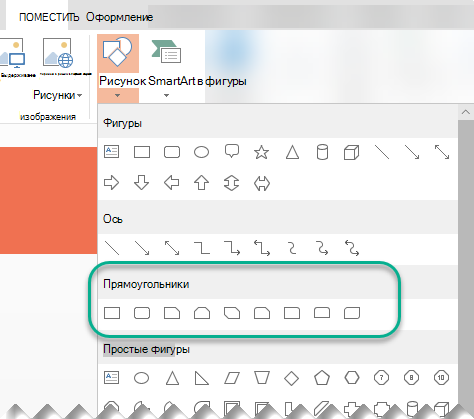
- Выберите фигуру в категории Прямоугольники.
- На слайде рисуется небольшой прямоугольник по умолчанию.
- Чтобы исключить цвет внутри фигуры, перейдите на вкладку Формат и выберите раскрывающееся меню Заливка фигуры . Выберите вариант Нет заливки. ( Вкладка Формат доступна на ленте после выбора фигуры, щелкнув ее.)
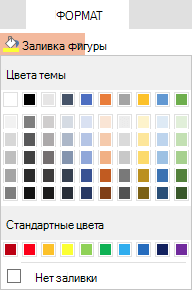
- На вкладке Формат выберите Контур фигуры и выберите нужный цвет для границы.
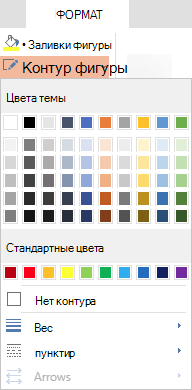
- Снова выберите Контур фигуры . Используйте параметры Вес и Тире в нижней части меню, чтобы выбрать толщину и стиль линии для границы.
- Перетащите маркеры на фигуру, чтобы размер и расположение границы на слайде.
Вставка границы с помощью поиска изображений Bing
Вы также можете найти новую границу для использования в презентации. PowerPoint использует поиск изображений Bing для поиска и скачивания границ. Вы можете искать новые изображения границ, если вы подключены к Интернету.
- На слайде, к которому вы хотите добавить границу, щелкните Вставка >Изображения из Интернета.
- Введите фразу для поиска, например линии границы или границы с цветами, в поле поиска изображений Bing, а затем нажмите клавишу ВВОД.
- Выберите изображение границы и нажмите «Вставить», чтобы добавить его на слайд.
Примечание: В результатах поиска изображений Bing выводятся рисунки, доступные по лицензии Creative Commons. Дополнительные сведения см. в разделе Добавление картинки в файл.
Создание рисунка с помощью объединения и слияния фигур
PowerPoint для Microsoft 365 PowerPoint для Microsoft 365 для Mac PowerPoint 2021 PowerPoint 2021 для Mac PowerPoint 2019 PowerPoint 2019 для Mac PowerPoint 2016 PowerPoint 2016 для Mac PowerPoint 2013 Еще. Меньше
Иногда среди встроенных фигур или фигур по умолчанию нет подходящих. Можно объединять фигуры для создания нужного изображения. Также можно использовать функцию Начать изменение узлов, чтобы изменить фигуру.

Длительность: 4:07. Создайте собственное изображение, объединяя и группируя фигуры.
Объединение фигур
- Выберите фигуры, которые нужно объединить: нажимайте и удерживайте клавишу CTRL, пока вы выбираете каждую фигуру по очереди. (Если не выбрать фигуры, то кнопка Объединить фигуры на шаге 2 будет неактивна.)
- На вкладке Формат фигуры в группе Вставка фигур выберите Объединить фигуры , чтобы просмотреть меню параметров слияния.
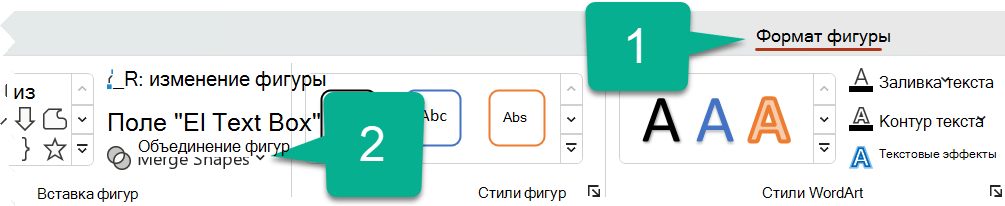
- Выберите нужный параметр Объединить. В следующей таблице показано влияние каждого параметра на выборку из двух кругов, которые немного перекрываются, например:

| Параметр | Result (Результат) |
|---|---|
| Союза |  |
| Пересекаются |  |
| Фрагмент |  |
| вычесть |  |
| Объединить |  |
Обратите внимание, что порядок выбора фигур для слияния может повлиять на отображаемые параметры. Если вас не устраивает набор возможных вариантов, начните сначала: отмените выделение фигур, затем повторите эту процедуру, но в первую очередь выберите не ту же самую фигуру, что и в прошлый раз, а другую.
Использование функции «Начать изменение узлов» для изменения фигуры
- Выделите фигуру, которую нужно изменить.
- На панели инструментов выберите вкладку Формат фигуры и в группе Вставка фигуры выберите Изменить фигуру >Изменить точки.
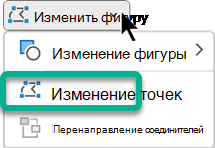
- Чтобы изменить фигуру, передвиньте черные узлы изменения. Белые квадратные узлы изменения используются для изменения кривизны линий между двумя черными узлами изменения.
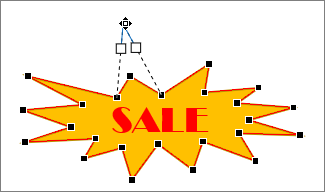 Работать с узлами изменения проще, если к фигуре не применена заливка или стиль. По завершении добавьте нужную цветовую заливку или эффекты.
Вот подробное видео с различными способами изменения узлов. Видео было создано для более ранней версии PowerPoint, но процедура одинакова.
Повторное использование пользовательской фигуры в другом приложении Office
Если нужно использовать созданную фигуру позже, щелкните ее правой кнопкой мыши и выберите Сохранить как рисунок. Укажите имя рисунка и сохраните его на компьютере.
Чтобы вставить этот рисунок в другом приложении Office, откройте это приложение и выберите Вставка > Рисунки. Найдите файл рисунка на компьютере, выберите его и нажмите кнопку Вставить.
Объединение фигур
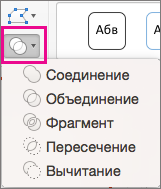
- Выберите фигуры, которые нужно объединить. Чтобы выбрать несколько фигур, нажмите и удерживайте клавишу SHIFT. Появится вкладка Формат фигуры. Обратите внимание, что эта вкладка появляется, только когда выбрана фигура.
- На вкладке Формат фигуры щелкните пункт Объединить фигуры и выберите нужный вариант. Последовательность выбора объединяемых фигур может повлиять на доступные варианты объединения. Если вас не устраивает набор возможных вариантов, начните сначала: отмените выделение фигур, затем повторите эту процедуру, но в первую очередь выберите не ту же самую фигуру, что и в прошлый раз, а другую.
Использование команды «Начать изменение узлов» для изменения фигуры
- Выберите фигуру, которую нужно изменить. Появится вкладка Формат фигуры. Обратите внимание, что эта вкладка появляется, только когда выбрана фигура.
- На вкладке Формат фигуры выберите команду Изменить фигуру >Начать изменение узлов.
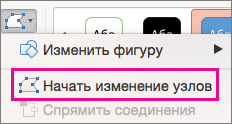
- Чтобы изменить фигуру, передвиньте черные узлы изменения. Белые квадратные узлы изменения используются для изменения кривизны линий между двумя черными узлами изменения.
Совет: Работать с узлами изменения легче, если к фигуре не применены заливка или стиль. Поэтому добавляйте эффекты заливки или окрашивания после того, как завершите изменять узлы.
Повторное применение пользовательской фигуры в другой программе Office
Если вы хотите использовать фигуру позже:
- Щелкните его правой кнопкой мыши и выберите команду Сохранить как рисунок. Сохраните файл в папке на устройстве.
- Чтобы вставить рисунок в другой документ, откройте его, а затем выберите Вставить >Рисунки, а затем найдите рисунок и нажмите кнопку Вставить.
Как в PowerPoint объединить объекты

В программе PowerPoint есть хороший набор фигур, которые можно использовать для презентации. Тут и квадраты, круги, треугольники, пироги, сердечки, кнопки и так далее — весь полный список можно найти, вызвав функцию на ленте «Вставка» — «Фигуры». Но иногда хочется сделать какую-то нестандартную фигуру, которая на презентации очарует аудиторию. Один из способов добиться этого – воспользоваться функцией объединения стандартных фигур. О данной функции пойдет речь в данном разделе. Забегая вперед скажу, что ее же можно использовать и в отношении картинок, выделяя из них интересные фрагменты и обрамляя в сложные фигуры.
Для демонстрации воспользуемся двумя фигурами:
- Облако – без заливки
- Пятно – с заливкой
Объекты с разным типом заливки выбраны не случайно. Действия функции «Объединить фигуры» зависит от того какой объект был выбран первым.
Итак, чтобы начать проверять как работает команда о которой идет речь в данной статье, нужно:
- Выбрать несколько объектов (фигура + фигура, картинка + фигура, фигура + текст и т.д.) и нажать кнопку «Формат»
- Далее на панели инструментов «Вставка фигур» найти функцию «Объединить Фигуры» и выбрать нужную опцию о которых пойдет речь в дальнейшем
Как объединить фигуры
Выбираем первую по списку опцию – «Объединение». В результате получаем одну фигуру – геометрическое сложение всех выбранных фигур. Результирующая фигура будет наследовать тот стиль, в который была оформлена фигура, выбранная первой.
Множественный выбор фигур достигается нажатием кнопки ctrl и кликами по объектам в нужной последовательности
Так если выбрать пятно первым, то получим результат на картинке в верхнем ряду посередине. Если выбрать первым облако – то результат будет сверху справа.
Группировка фигур с объединением
Если выбрать вторую возможность – «Объединить Фигуры» — « Группирование», то получим группу из выбранных фигур в которой будет дырка на месте пересечения объектов. Именно данная возможность была использована для того чтобы вырезать фон для циферблата в таком вот исполнении таймера обратного отсчета.
Функция пересечения в PowerPoint
Результат в полной мере соответствует названию. Будет сформирована фигура, полученная путем полного пересечения исходных. Фигура соответствует отверстию (прозрачной области) полученной в функции группирование. Данным способом можно произвольную картинку обрезать по фигуре, например, взяв фон и фигуру перевернутой трапеции можно сделать вазу.

Вообще в PowerPoint более удачный способ именно обрезки изображений описан в статье . Разница состоит в том, что при применении функции пересечения нельзя отредактировать объект, который был использован в качестве трафарета. А при стандартной обрезке это сделать можно. Но обрезка касается только рисунков, если у нас 2 объекта являются формами, то для их обработки нужен функционал, рассматриваемый в данной статье.
Как разбить фигуры на фрагменты
Эффекта разбиения можно добиться если воспользоваться следующей опцией рассматриваемой тут функции – «Фрагмент». В данном случае все получившиеся пересечения обрабатываемых фигур, образующие замкнутые контура, делятся на отдельные фигуры. Которые потом становятся вполне самостоятельными. Как обычно стиль получившихся фрагментов задается той фигурой, которую выбрали первой. В нашем примере (в заголовке статьи) после пересечения двух фигур образовалось аж 5 осколков. А вот так из нашей вазы, которую мы сделали в примере ранее можно сделать можно сделать пазл из осколков:

Вычитание графических объектов в PowerPoint
Если выбрать сначала первый объект, а дальше выбрать один или несколько других и применить опцию «Вычитание», то из первой выбранной фигуры будут откусаны все области, с которыми есть пересечения со всеми другими выбранными фигурами. Так, имея большой круг и меньший по размеру квадрат, можно сделать бублик с квадратной «дыркой от бублика».
Технологический прием «Интерактивный паззл» в презентациях PowerPoint. Подробная инструкция
Спасибо за Вашу оценку. Если хотите, чтобы Ваше имя
стало известно автору, войдите на сайт как пользователь
и нажмите Спасибо еще раз. Ваше имя появится на этой стрнице.
of your page —>
Оставить комментарий —>

Понравился материал?
Хотите прочитать позже?
Сохраните на своей стене и
поделитесь с друзьями
Вы можете разместить на своём сайте анонс статьи со ссылкой на её полный текст
Ошибка в тексте?
Ошибка в тексте? Мы очень сожалеем,
что допустили ее. Пожалуйста, выделите ее
и нажмите на клавиатуре CTRL + ENTER.
Кстати, такая возможность есть
на всех страницах нашего сайта
Порядок вывода комментариев:

 1
1  Спам
Спам

11 shapkamarina63 • 18:29, 28.02.2018
Прием «Интерактивный пазл» — очень интересный способ использования анимации в презентациях. И очень полезный, т.к. открывает возможность поэтапного продвижения в организации урока, проведения тестирования, контроля знаний и т.д. Спасибо за новый для меня технологический прием, уже использовала в своем веб-квесте!
0

10 anpetik • 06:03, 01.04.2017
Огромное Вам спасибо Татьяна за Ваш труд. Особенно за все Ваши статьи и мастер-классы. Успехов Вам.

0
8 galinakozel366 • 17:34, 31.03.2017
Здравствуйте, Татьяна Николаевна! Случайно наткнулась на Вашу инструкцию. Как раз самое то, что я искала. Мне как раз нужны пазлы, которые будут постепенно открываться. Я голову сломала, как это сделать. А оказывается, это очень просто. Большое спасибо, что поделились идеями.
С уважением Козел Галина
0
9 Татьяна83 • 21:33, 31.03.2017
Здравствуйте, Галина Вацлавовна. Спасибо за отзыв о статье. Рада, если смогла помочь.

0

5 Радость4029 • 19:14, 02.12.2016
Татьяна Николаевна, спасибо за такой прием интерактивной презентации! Использовала его в презентации для конкурса презентаций. На компьютере дома всё работает. Решила показать своим ученикам в школе. В обычном режиме всё отражается как и должно, а вот в режиме показа слайдов идет неправильно: открывается сначала 1 сектор картинки, потом 2, потом 3, а потом все 6. В чем проблема? Не будет ли эта проблема и в той презентации, которую я отправила на конкурс?
0
6 Татьяна83 • 12:34, 03.12.2016
Здравствуйте, спасибо за отзыв. Нужно перепроверить настройку анимации. Если у Вас есть желание, можете написать мне личное сообщение и выслать презентацию, а я посмотрю, в чем проблема.
0
7 Радость4029 • 19:23, 04.12.2016
Спасибо! У меня есть адрес Вашей почты.
1
2 ElenG • 17:27, 26.09.2016
Татьяна Николаевна, спасибо за очередной урок по созданию интерактивных презентаций!
1
3 Татьяна83 • 20:08, 27.09.2016
Елена Алексеевна,большое спасибо за отзыв!
1
1 Екатерина_Пашкова • 17:09, 26.09.2016
Татьяна, спасибо за инструкцию! Очень доступно и интересно. Надеюсь, что наших пользователей заинтересует такой вид интерактивной презентации.
1
4 Татьяна83 • 20:10, 27.09.2016
Екатерина, Вам спасибо за публикацию материала. Я тоже надеюсь, что инструкция будет полезной и понятной.
Свидетельство о публикации
Комментарии
Просто так школу никто не имеет право закрыть. Родители детей должны добиваться
Я, конечно, но ученый. Но авторы статьи или авторы методики не понимают сами, чт
Творческого вам вдохновения.!
Со всеми шаблонами можно ознакомиться здесь
а как получить файл, куда писать?
Отзывы

Егорова Елена 5.0
Отзыв о товаре ША PRO Анализ техники чтения по классам
и четвертям
Хочу выразить большую благодарность от лица педагогов начальных классов гимназии «Пущино» программистам, создавшим эту замечательную программу! То, что раньше мы делали «врукопашную», теперь можно оформить в таблицу и получить анализ по каждому ученику и отчёт по классу. Великолепно, восторг! Преимущества мы оценили сразу. С начала нового учебного года будем активно пользоваться. Поэтому никаких пожеланий у нас пока нет, одни благодарности. Очень простая и понятная инструкция, что немаловажно! Благодарю Вас и Ваших коллег за этот важный труд. Очень приятно, когда коллеги понимают, как можно «упростить» работу учителя.
Наговицина Ольга Витальевна 5.0
учитель химии и биологии, СОШ с. Чапаевка, Новоорский район, Оренбургская область
Отзыв о товаре ША Шаблон Excel Анализатор результатов ОГЭ
по ХИМИИ
Спасибо, аналитическая справка замечательная получается, ОГЭ химия и биология. Очень облегчило аналитическую работу , выявляются узкие места в подготовке к экзамену. Нагрузка у меня, как и у всех учителей большая. Ваш шаблон экономит время , своим коллегам я Ваш шаблон показала, они так же его приобрели. Спасибо.
Чазова Александра 5.0
Отзыв о товаре ША Шаблон Excel Анализатор результатов ОГЭ по
МАТЕМАТИКЕ
Очень хороший шаблон, удобен в использовании, анализ пробного тестирования занял считанные минуты. Возникли проблемы с распечаткой отчёта, но надо ещё раз разобраться. Большое спасибо за качественный анализатор.
Лосеева Татьяна Борисовна 5.0
учитель начальных классов, МБОУ СОШ №1, г. Красновишерск, Пермский край
Отзыв о товаре Изготовление сертификата или свидетельства конкурса
Большое спасибо за оперативное изготовление сертификатов! Все очень красиво . Мой ученик доволен, свой сертификат он вложил в портфолио . Обязательно продолжим с Вами сотрудничество!
Язенина Ольга Анатольевна 4.0
учитель начальных классов, ОГБОУ «Центр образования для детей с особыми образовательными потребностями г. Смоленска»
Отзыв о товаре Вебинар Как создать интересный урок:
инструменты и приемы
Я посмотрела вебинар! Осталась очень довольна полученной информацией. Всё очень чётко, без «воды». Всё, что сказано, показано, очень пригодится в практике любого педагога. И я тоже обязательно воспользуюсь полезными материалами вебинара. Спасибо большое лектору за то, что она поделилась своим опытом!
Арапханова Ашат 5.0
ША Табель посещаемости + Сводная для ДОУ ОКУД
Хотела бы поблагодарить Вас за такую помощь. Разобралась сразу же , всё очень аккуратно и оперативно. Нет ни одного недостатка. Я не пожалела, что доверилась и приобрела у вас этот табель. Благодаря Вам сэкономила время , сейчас же составляю табель для работников. Удачи и успехов Вам в дальнейшем!
Дамбаа Айсуу 5.0
Отзыв о товаре ША Шаблон Excel Анализатор результатов ЕГЭ по
РУССКОМУ ЯЗЫКУ
Спасибо огромное, очень много экономит времени , т.к. анализ уже готовый, и особенно радует, что есть варианты с сочинением, без сочинения, только анализ сочинения! Превосходно!
2007-2024 «Педагогическое сообщество Екатерины Пашковой — PEDSOVET.SU».
12+ Свидетельство о регистрации СМИ: Эл №ФС77-41726 от 20.08.2010 г. Выдано Федеральной службой по надзору в сфере связи, информационных технологий и массовых коммуникаций.
Адрес редакции: 109388 г. Москвва, Гурьянова 69-2-710
Адрес учредителя: 109388 г. Москвва, Гурьянова 69-2-710
Учредитель, главный редактор: Пашкова Екатерина Ивановна
Контакты: +7-920-0-777-397, info@pedsovet.su
Домен: https://pedsovet.su/
Копирование материалов сайта строго запрещено, регулярно отслеживается и преследуется по закону.
Отправляя материал на сайт, автор безвозмездно, без требования авторского вознаграждения, передает редакции права на использование материалов в коммерческих или некоммерческих целях, в частности, право на воспроизведение, публичный показ, перевод и переработку произведения, доведение до всеобщего сведения — в соотв. с ГК РФ. (ст. 1270 и др.). См. также Правила публикации конкретного типа материала. Мнение редакции может не совпадать с точкой зрения авторов.
Для подтверждения подлинности выданных сайтом документов сделайте запрос в редакцию.
Хостинг от uCoz
- Опубликовать урок
- Опубликовать статью
- Дать объявление
- Частые вопросы
сервис вебинаров —>
О работе с сайтом
Мы используем cookie.
Публикуя материалы на сайте (комментарии, статьи, разработки и др.), пользователи берут на себя всю ответственность за содержание материалов и разрешение любых спорных вопросов с третьми лицами.
При этом редакция сайта готова оказывать всяческую поддержку как в публикации, так и других вопросах.
Если вы обнаружили, что на нашем сайте незаконно используются материалы, сообщите администратору — материалы будут удалены.