Как добавить заметки на экран iPhone
Наверняка, чтобы что-то не забыть, вы привыкли устанавливать напоминания через соответствующее приложение и включать уведомление в конкретное время. Но представьте ситуацию, что вы случайно это уведомление смахнули, отвлеклись на что-нибудь и совсем забыли сделать то, что хотели. Получается не очень хорошо. Но на Айфоне уже достаточно давно появилась функция, которую отлично можно приспособить для этой цели. Это виджеты рабочего стола. Прямо на нем можно разместить нужную заметку и каждый раз при разблокировке смартфона на нее натыкаться.
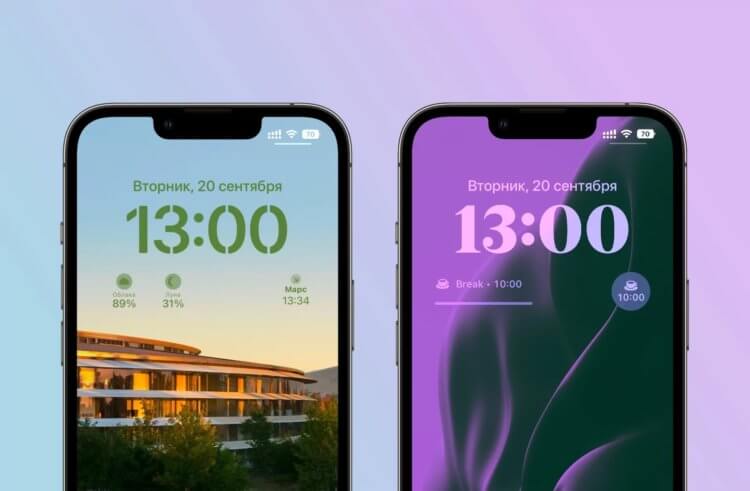
На экран блокировки очень удобно выводить небольшие заметки.
❗️ПОДПИШИСЬ НА НАШ ДЗЕН. ТАМ КАЖДЫЙ ДЕНЬ ВЫХОДЯТ КРУТЫЕ СТАТЬИ
В iOS 16 к этому добавились еще и виджеты экрана блокировки. То есть каждый раз, просто пытаясь посмотреть время, вы так или иначе будете видеть то, что не хотели забыть. Разбираемся, как можно разместить заметку на экране вашего Айфона.
Как добавить виджет на Айфоне
Вывести заметку на экран iPhone можно несколькими способами. Самый простой из них — это воспользоваться стандартным приложением “Заметки”. Но у него есть несколько минусов. Первый и самый главный — на виджете экрана “Домой” видно в основном заголовок и небольшой кусочек основного текста. А второй — отсутствие виджета для экрана блокировки. Поэтому полноценно использовать стандартные заметки, чтобы отобразить их на обоих экранах, не получится.
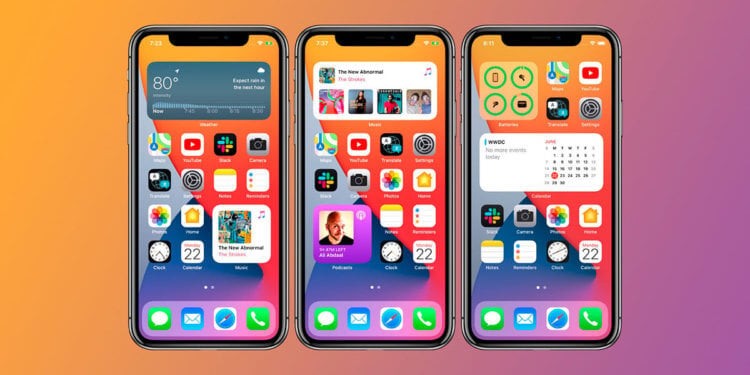
Можно выводить заметки и в стандартные виджеты.
Чтобы вывести заметки на экран “Домой”, необходимо сделать следующее:
- Откройте приложение “Заметки” и создайте заметку с нужным вам текстом. Имейте в виду, что для нормального отображения ее на экране “Домой” лучше не использовать длинные формулировки.
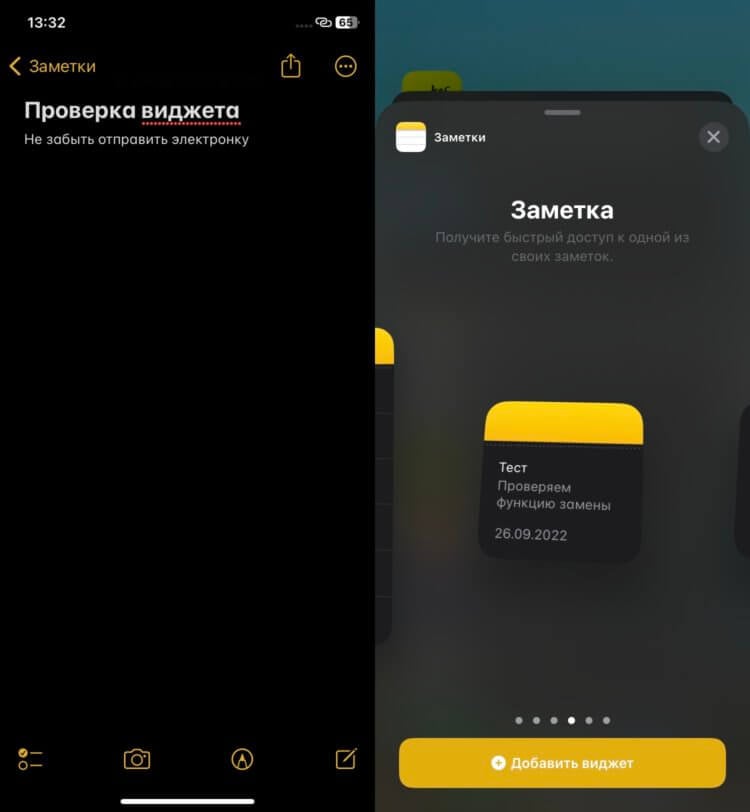
Желтая полоса на виджете отнимает много места.
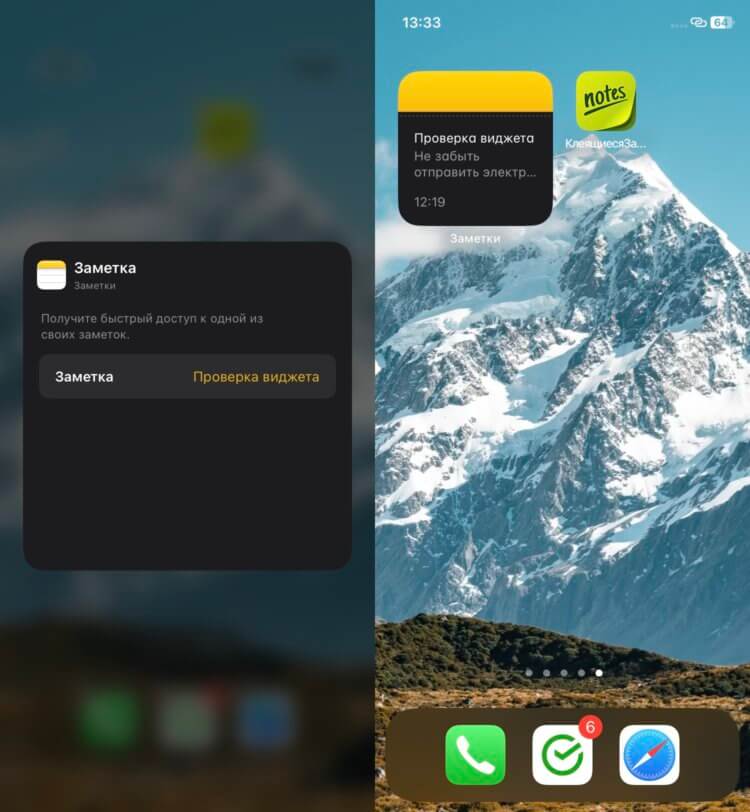
Хотелось бы задействовать весь размер виджета.
Как видите, проблема с отображением текста действительно имеет место быть. Слишком много места отводится на желтую полосу, которая имитирует иконку самого приложения.
❗️ПОДПИШИСЬ НА ТЕЛЕГРАМ-КАНАЛ СУНДУК АЛИБАБЫ, ЧТОБЫ ПОКУПАТЬ ТОЛЬКО ЛУЧШИЕ ТОВАРЫ С АЛИЭКСПРЕСС
Но что, если не хочется создавать никаких лишних заметок, а необходимо просто короткое хлесткое напоминание? Здесь нам на помощь придут сторонние разработчики и, в частности, приложение “Клеящиеся заметки”. С помощью него можно создать заметку как на экране “Домой”, так и на локскрине. При этом не придется забивать всяким мусором стандартное приложение “Заметки”.
Для создания напоминания на рабочем столе сделайте следующее:
- Загрузите из App Store приложение “Клеящиеся заметки”.
- Нажмите на “+”.
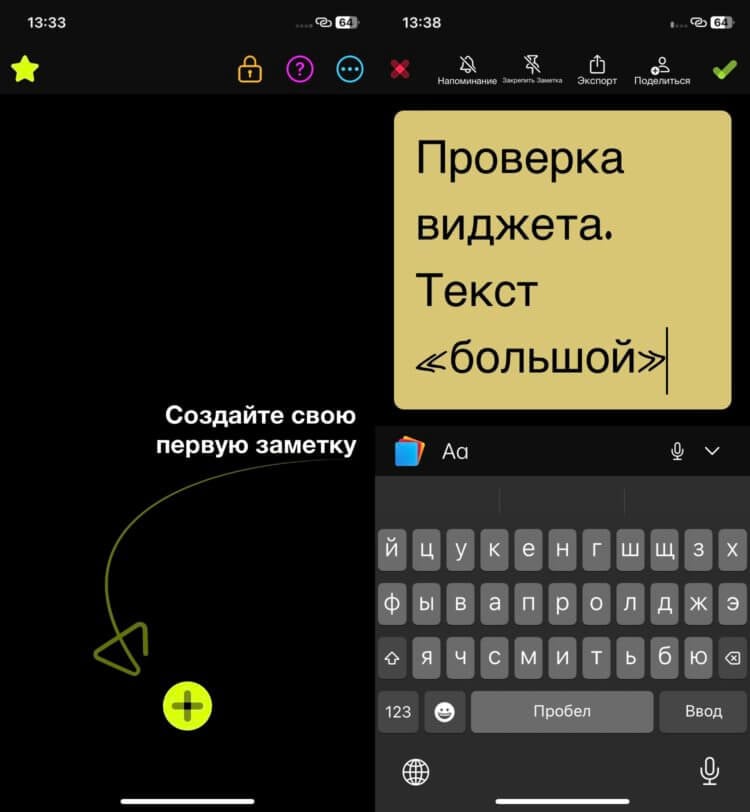
Регулировка размера текста позволяет вводить больше информации.
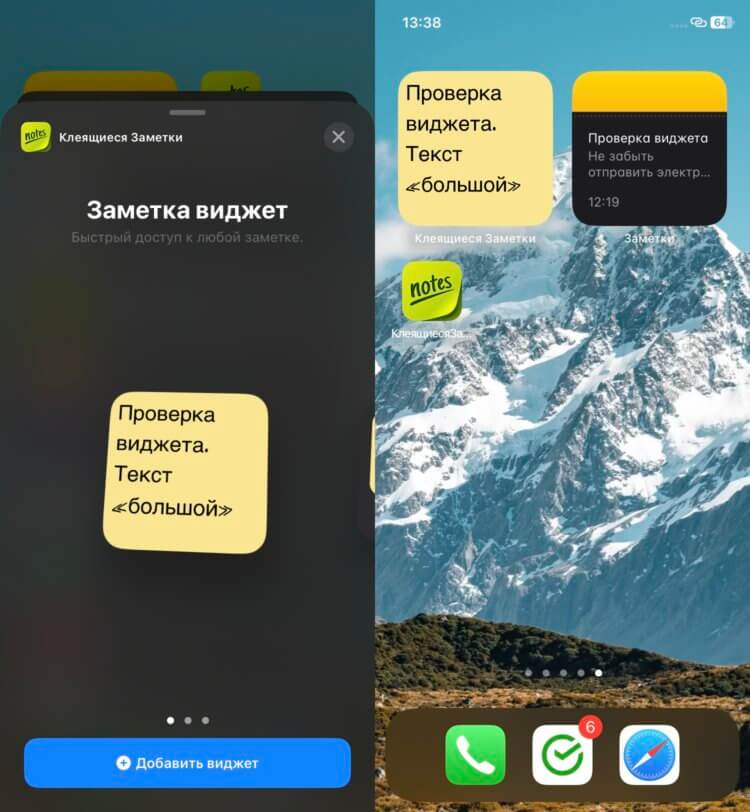
Посмотрите на сравнение двух виджетов.
❗️ПОДПИШИСЬ НА НАШ ТЕЛЕГРАМ-ЧАТ И ЗАДАВАЙ ВОПРОСЫ НАШИМ АВТОРАМ, НА КОТОРЫЕ ОНИ ОБЯЗАТЕЛЬНО ОТВЕТЯТ
Как видите, даже в маленький квадратный виджет помещается большое количество текста. При этом у меня выбран достаточно большой его размер. Поэтому с помощью этого приложения можно создавать напоминания с гораздо большим удобством, чем через стандартные заметки. Иногда именно такой способ напомнить себе о важных делах является наиболее удобным. Уведомление можно смахнуть, а смартфон вы рано или поздно разблокируете, и прямо перед вами окажется нужное вам напоминание.
Виджеты на экране блокировки
Но можно пойти дальше и разместить виджет и на экране блокировки. Делается это следующим образом.
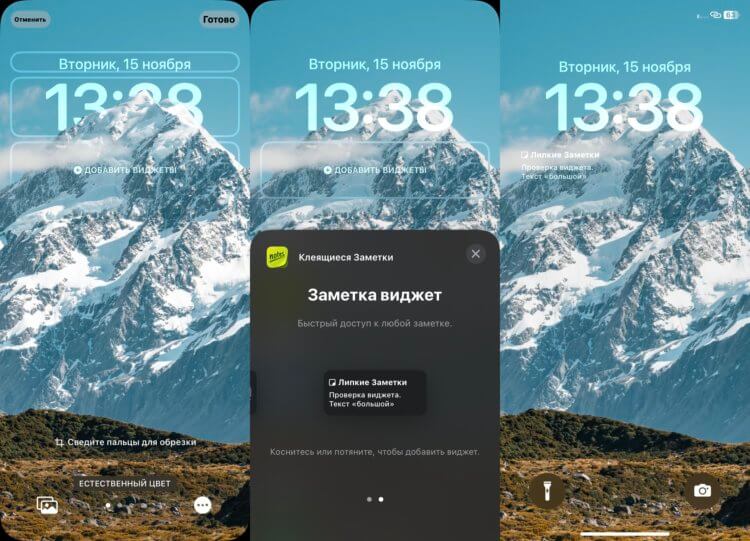
Виджет очень аккуратно смотрится на любых обоях.
- Активируйте экран вашего Айфона и разблокируйте его, не переходя на экран “Домой”.
- Задержите палец на экране до появления меню редактирования экранов блокировки.
- Выберите тот, на который вы хотите добавить виджет, и нажмите “Настроить”.
- Перейдите в “Экран блокировки”.
- Нажмите кнопку “Добавить виджеты” под часами и пролистайте до приложения “Клеящиеся заметки”.
- Выберите “Заметка виджет” и просто коснитесь его для добавления на экран блокировки.
- Нажмите на крестик для выхода из меню добавления виджетов и завершите редактирование с помощью кнопки “Готово”.
❗️ПОДПИШИСЬ НА НАШ ПУЛЬС. БУДЕШЬ УЗНАВАТЬ ВСЕ НОВОЕ САМЫМ ПЕРВЫМ
Теперь ваша заметка всегда будет аккуратно отображаться под часами, и каждый раз, подсвечивая экран, вы будете на нее натыкаться. С таким напоминанием забыть о чем-то будет практически невозможно. Очень советую попробовать подобные записи всем, кто регулярно пропускает что-то важное. Иногда именно такие заметки являются наиболее эффективными по сравнению с уведомлениями от приложения “Напоминания”.
AnyText позволит добавить любые тексты в качестве виджета на экране блокировки iPhone
Причины, по которым хочется закрепить короткий текст в качестве виджета на экране блокировки iOS, могут быть самыми разнообразными — решений в App Store, реализующих именно эту задачу, нет.
Хотя и существует несколько приложений-виджетов, которые позволяют отображать собственные тексты на экране блокировки iPhone, они не реализуют свои решения так четко, дружелюбно и хорошо структурировано, как полностью бесплатное приложение AnyText.
Восемь настраиваемых текстовых полей
После установки AnyText предоставляет вам восемь различных текстовых областей, которые можно заполнить собственным содержанием в соответствии с вашими предпочтениями. Либо с мотивационными цитатами, либо с длинной комбинацией цифр, которые вам особенно часто будут нужны на этой неделе, либо просто с информацией о владельце, которая поможет нашедшему ваш iPhone в случае потери установить контакт, чтобы устройство можно было вернуть.
Для последнего случая в App Store есть даже платные решения, например, BelongTo. Однако с AnyText такой набор функций может быть скопирован в считанные дни.
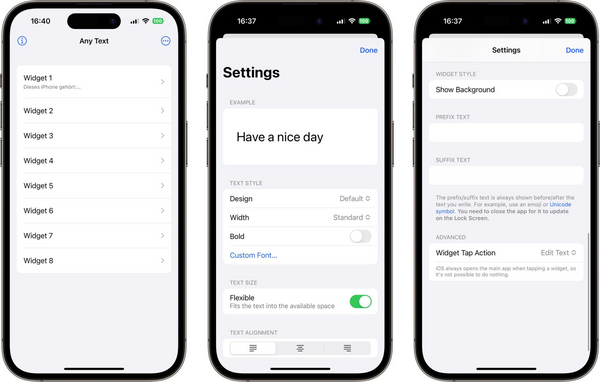
После того как тексты написаны (и, при необходимости, дополнены дополнительной разметкой Markdown для выделения областей жирным шрифтом или курсивом), виджет можно активировать.
В предложенном списке все составленные тексты готовы к активации и могут быть отображены на экране блокировки iPhone, при желании также попарно рядом друг с другом.
Приложение достаточно интересное, поэтому советуем вам скачать его, хотя бы на будущее, так как подобные проекты частенько становятся платными со временем.
- Кандидат в президенты от Огайо обвинил «хакера» во взломе после того, как лайкнул кучу порноснимков в Twitter
- Некоторые магазины Apple прекратят продажу Apple Pencil первого поколения, пока не увеличатся запасы адаптера USB-C
- Слух: iPhone 15 полностью лишится физических кнопок
Ваш iPhone может больше: вы точно не знали об этой функции
Кто бы догадался использовать экран блокировки iPhone как место для мотивации и напоминаний. Если хотите оставить свой текст на локскрине, то этот гайд для вас.
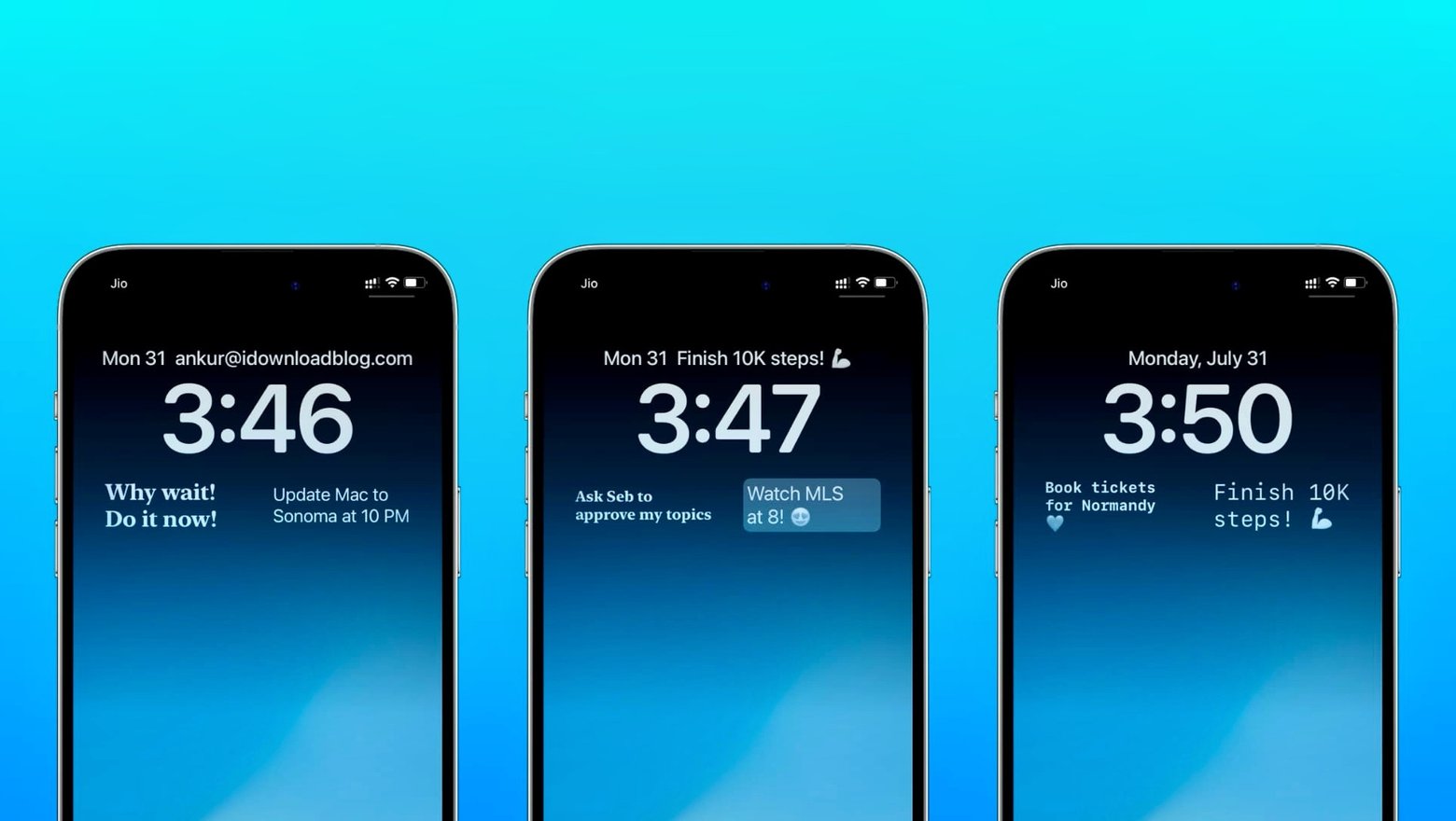
Оказывается, вы можете выводить любую надпись на экране блокировки своего iPhone. Например, вы можете оставить написать какое-либо напоминание или мотивационную цитату. Видеть вы ее будете сотни раз в день — каждый раз, когда вы разблокируете iPhone.
Написанный вами текст будет отображаться на экране блокировки под циферблатом. Чтобы провернуть такой трюк, вам понадобиться: iPhone c iOS 16 и выше и 5 минут свободного времени.
Как добавить текст на экран блокировки iPhone
Чтобы добавить виджет с текстом, необходимо скачать стороннее приложение Any Text из App Store. Программа бесплатная, как и все функции. Устанавливаем и запускаем приложение.
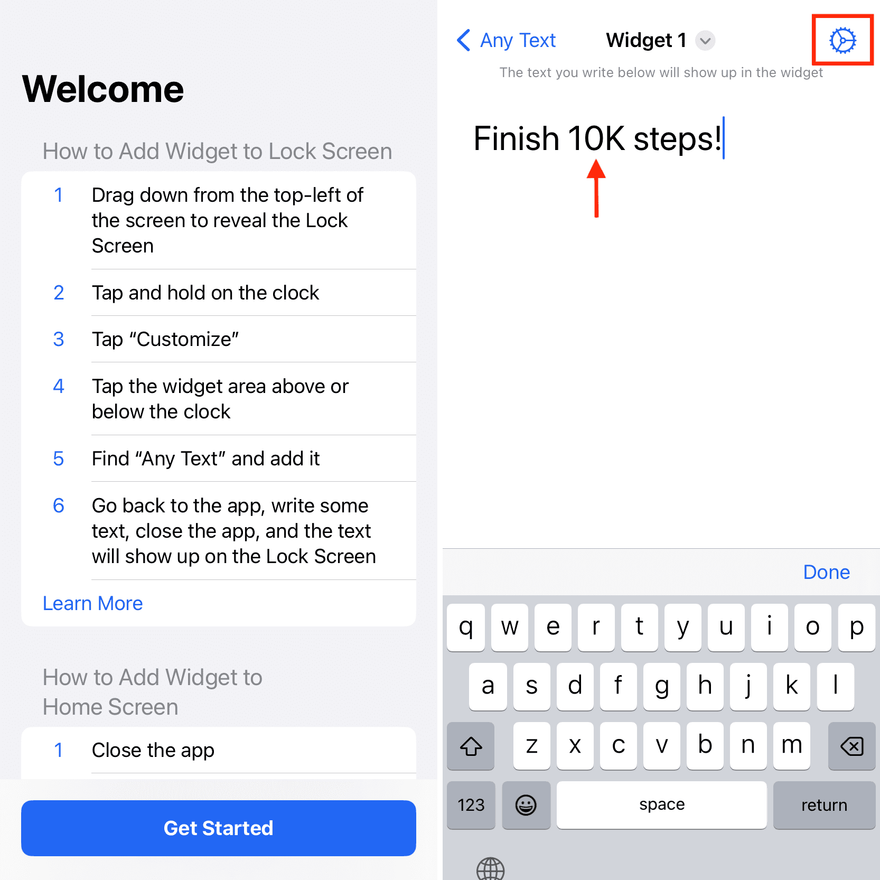
Далее Any Text предложит ввести текст. Вводим и не забываем, что надпись будет находиться в небольшом виджете, поэтому стоит обойтись короткой фразой или смайликом.
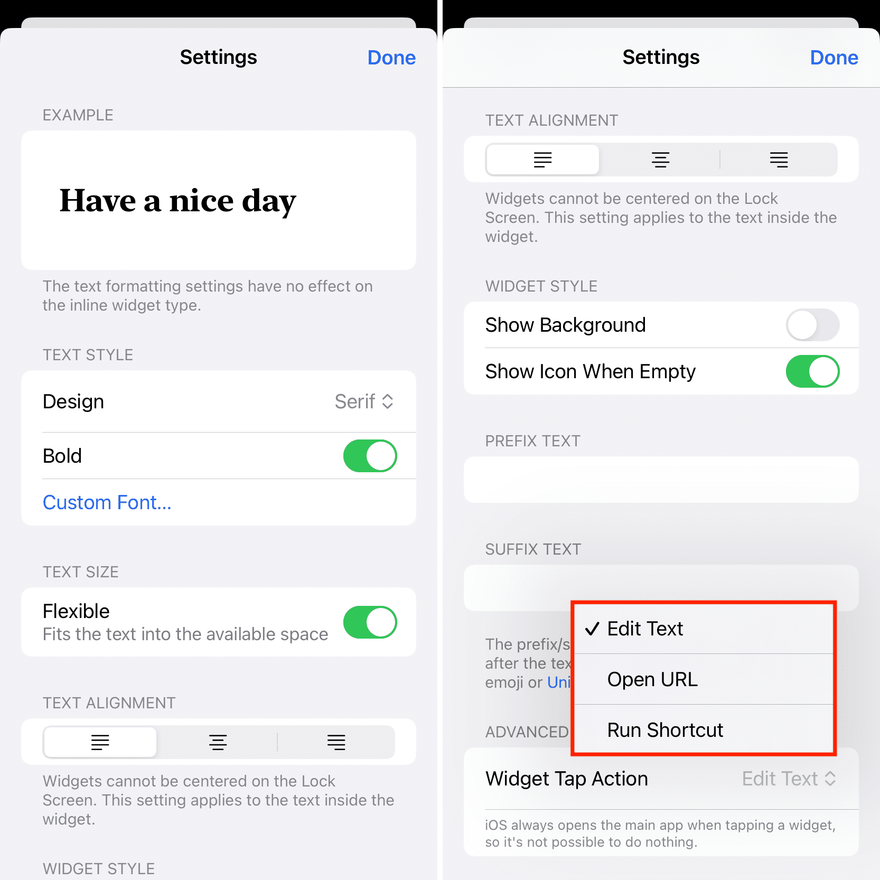
Если нажать на шестеренку, вы сможете отредактировать текст. Тут изменяются шрифт, толщина и задний фон виджета (прозрачный или залитый). Сохраняем результат и выходим из приложения.
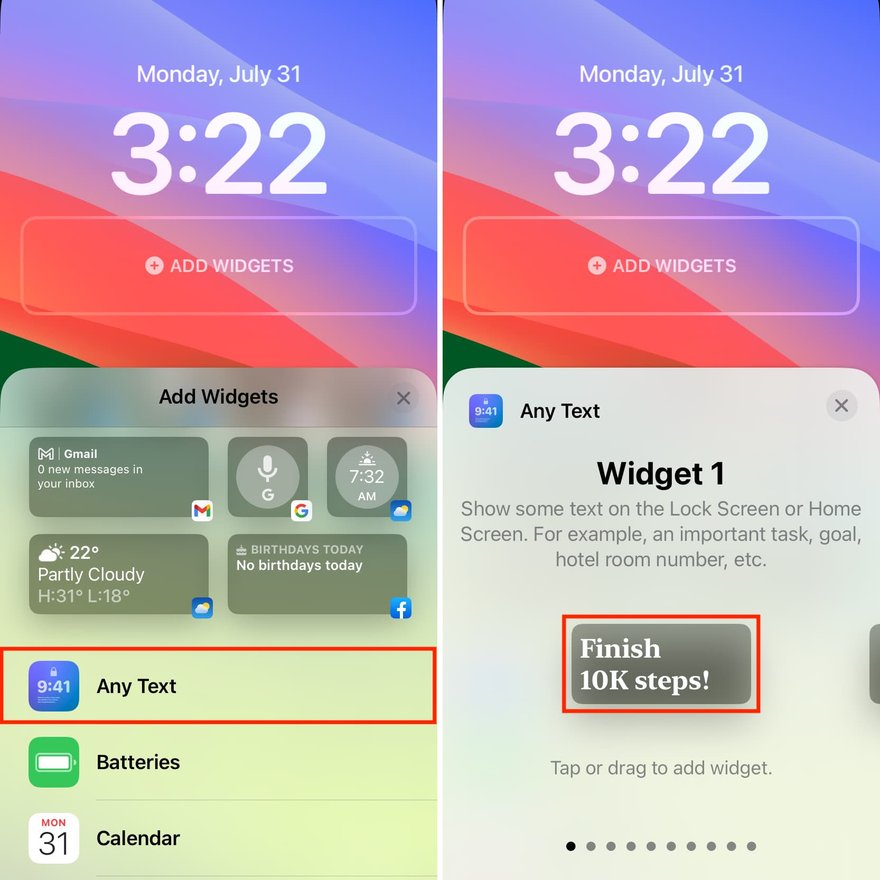
Теперь нам нужно долгим тапом по экрану блокировки перейти в настройки циферблата и виджетов. Нажимает на иконку с плюсом и в списке доступных приложений выбираем Any Text. Откроется список — выбираем «виджет 1». Сохраняем и радуемся.
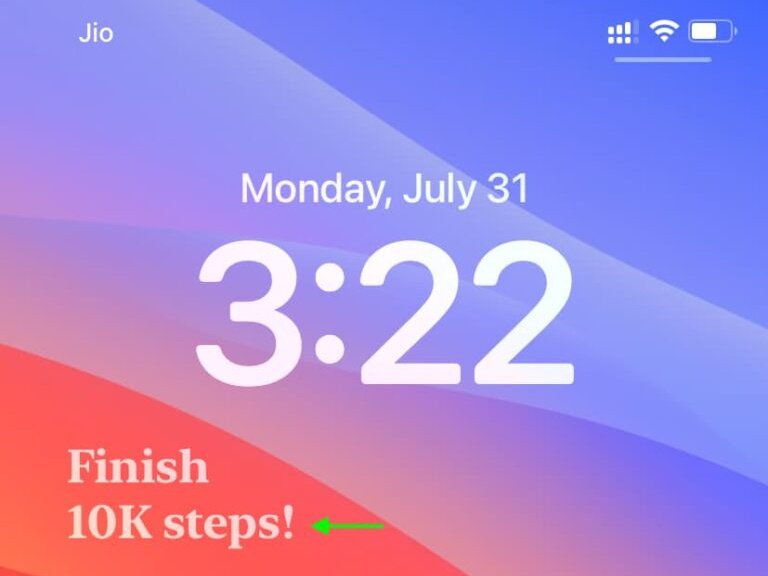
Лучше всего лайфхак подойдет для тех, кто любит цитаты, мотивации или для тех, кто вечно что-то забывает. Еще приложение позволяет оставлять URL-ссылки, чтобы с экрана блокировки можно было запускать команды или открывать сайты.
Виджет Яндекс.Маркет
Это тоже интересно:
- В России готовятся к тотальному отключению iPhone
- Чем кнопочный телефон лучше смартфона
- В России упала цена новейшего iPhone 14
Как на экране блокировки написать текст айфон
В iOS 11 Apple ввела возможность создавать и редактировать заметки с экрана блокировки. Рассказываем, как включить и настроить эту функцию.
На конференции WWDC 2017 вице-президент компании Крейг Федериги акцентировал внимание на том, что в iPad можно запускать приложение «Заметки», просто прикоснувшись к экрану фирменным стилусом. iPhone не поддерживает Apple Pencil, но на нем тоже можно запускать заметки прямо с экрана блокировки.
Включение функции
Для начала нужно открыть настройки смартфона, перейти в меню «Пункт управления», найти в списке приложений «Заметки» и добавить их в список. Теперь в шторке появится новая иконка, нажатие на которую будет создавать новую заметку. Если удерживать на ней палец или нажать с усилием, то появятся дополнительные опции: список задач, фото и зарисовка.
Настройка заметок на экране блокировки
Пользователь может настроить поведение приложения в Пункте управления. Для этого нужно:
- Открыть настройки смартфона.
- Перейти в меню «Заметки».
- Пролистать его вниз до подменю «Заметки на заблок. экране» и перейти в него.
Здесь можно переназначить основные действия приложения в Пункте управления. Например, по нажатию на кнопку в ПУ будет создаваться не новая заметка, а открываться последняя активная. Так удобно вести список покупок или держать под рукой любые другие нужные данные.
Следите за новостями Apple в нашем Telegram-канале, а также в приложении MacDigger на iOS.
Как сделать надпись на экране блокировки iPhone?
В меню настроек iOS появляется новый пункт, в котором осуществляется настройка твика. Первый переключатель активирует изменение надписи, после чего нужно вписать любой текст в строке ниже. Можно схитрить и ввести туда пробел, тогда экран блокировки будет пусто.
Как сделать заметку на экран айфон?
Быстрое создание заметки на экране блокировки
Чтобы изменить настройки, перейдите в меню «Настройки» > «Заметки», нажмите «Заметки на заблок. экране» и выберите один из вариантов. Коснитесь экрана блокировки аксессуаром Apple Pencil и создайте заметку. Она будет автоматически сохранена в приложении «Заметки».
Как на айфоне сделать напоминание на экране блокировки?
Откройте приложение «Настройки», затем нажмите «[ваше имя]» > «iCloud» и включите «Напоминания».
Как сделать напоминание на экране блокировки?
Рассказываем, как включить и настроить эту функцию.
…
Настройка заметок на экране блокировки
Как изменить экран блокировки на iPhone в iOS 16
С каждым крупным обновлением iOS Apple вносит сотни изменений в свою систему. Некоторые из них незначительны и незаметны, но есть и такие, которые меняют принцип взаимодействия с устройством. На презентации iOS 16 компания представила возможность изменения экрана блокировки на iPhone. Если ранее единственное, что можно было сделать – это установить понравившиеся обои, то теперь можно использовать анимации, изменять шрифт, добавлять виджеты, создавать несколько экранов блокировки и настраивать каждый из них под определенную деятельность, например, отдельно для спорта, дома или работы. Рассмотрим, как работает новый экран блокировки и почему он очень сильно напоминает циферблаты в Apple Watch.
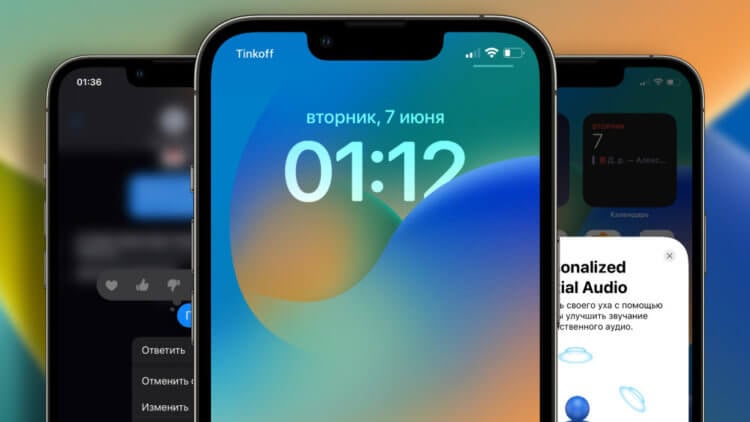
При кастомизации экрана блокировки появилась возможность убрать часы на задний план, добавив экрану объема
❗️ПОДПИСЫВАЙСЯ НА НАШ КАНАЛ В ЯНДЕКС.ДЗЕНЕ И ЧИТАЙТЕ ЭКСКЛЮЗИВНЫЕ СТАТЬИ, КОТОРЫЕ НЕ ВЫХОДЯТ НА САЙТЕ, БЕСПЛАТНО
Как настроить экран блокировки iPhone
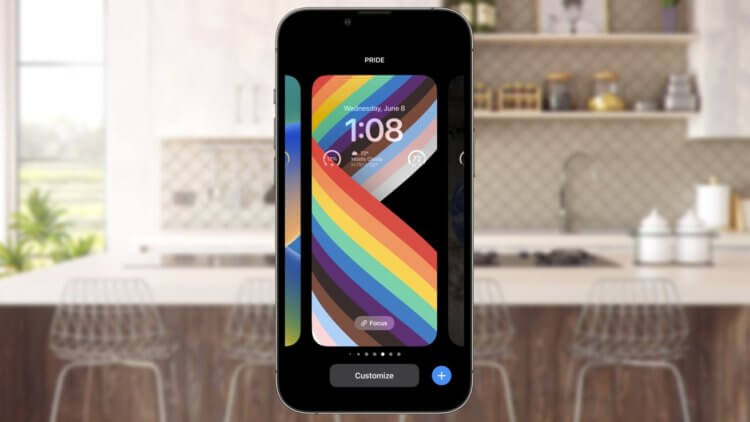
Экран блокировки Pride, скорее всего, не будет доступен в России, как и аналогичный циферблат в Apple Watch
Новый экран блокировки, появившийся в iOS 16, был явно вдохновлен Apple Watch. Та же возможность создавать несколько экранов и переключаться между ними, аналогичные виджеты и даже такое же действие по входу в интерфейс редактирования всё это явно отсылает к watchOS. Одно можно сказать точно, такой интерфейс очень хорошо прижился на часах, поэтому предположим, что и на iPhone пользователи встретят его достаточно тепло. Тем более, если в использовании есть оба устройства, то обучаться особо не придется.
Первое, что необходимо сделать для использования нового экрана блокировки – убедиться, что на вашем iPhone установлена iOS 16. На текущий момент операционная система существует только в качестве бета-версии, поэтому все действия вы выполняете на свой страх и риск. Перед установкой не забывайте создавать резервные копии, чтобы не потерять данные.
Для перехода в настройки экрана блокировки на iOS 16 необходимо:
- Разблокировать iPhone;
- Не переходя на рабочий стол долгим нажатием по экрану запустить настройки;
- Первое, что бросится в глаза после осуществления этих действий это возможность переключаться между несколькими локскринами обычным смахиванием влево или вправо;
- Более продвинутые пользователи даже могут настроить в приложении «Команды» автоматизацию для изменения экрана блокировки в зависимости от времени суток или местоположения;
- Для добавления нового экрана в интерфейсе редактирования достаточно нажать на «+» в правом нижнем углу или пролистав вправо нажать на черный локскрин с плюсом посередине;
- После нажатия на «+» вы попадете в галерею где сначала будет предложено выбрать обои;
- На выбор, помимо стандартных статических изображений теперь предлагаются анимированные с погодой или астрономические и Photo Shuffle, который меняет обои каждый раз при разблокировке.
Анимация с планетами очень напоминает супер-обои на смартфонах Xiaomi. Когда устройство заблокировано планета отображается отдаленно, при разблокировке происходит приближение. При выборе погоды в качестве обоев будут отображаться текущие метоусловия, в том числе гроза, дождь или снег, естественно в анимированном виде.
После выбора фона будет предложено выбрать шрифт для часов и отображаемые виджеты. Виджеты являются аналогами, используемыми на циферблатах Apple Watch. На текущий момент они доступны только в стандартных приложениях «Новости», «Дом», «Аккумуляторы», «Часы», «Фитнес», «Напоминания», «Акции» и «Погода», но при оптимизации сторонними разработчиками своих программ под iOS 16 можно будет добавлять любые другие.
Режим фокусирования на iPhone
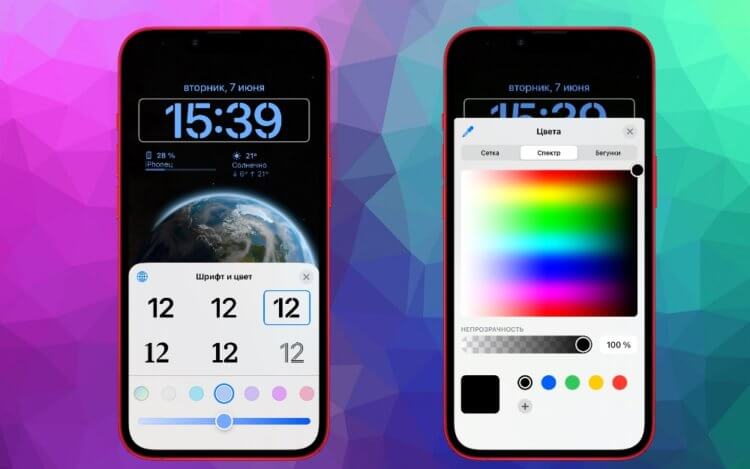
Помимо обоев, можно изменить и цвет шрифта в полном цветовом спектре, сделав ваш iPhone максимально индивидуальным.
Одна из крутых функций, которая появилась у экрана блокировки в iOS 16 – это возможность привязать нужный режим фокусирования к определенному экрану блокировки. Например, на ночь можно установить темные обои, чтобы при необходимости посмотреть время, не ослепнуть от яркой подсветки и включить режим сна. Можно создавать любые удобные комбинации.
Чтобы создать экран блокировки с определенным фокусированием, необходимо:
- Разблокировать iPhone;
- Не переходя на рабочий стол долгим нажатием по экрану запустить настройки;
- Нажать на кнопку «Фокусирование» на нужном локскрине;
- Выбрать необходимый режим.
По появляющимся возможностям кастомизации iOS постепенно приближается к Android. Следует отметить, что Apple предлагает достаточно элегантные решения своим пользователям, которые уже проверены временем либо на других собственных операционных системах, либо зарекомендовавшие себя у конкурентов. В любом случае, в Купертино всегда славились тем, что доводили до ума то, что не получалось сделать у других производителей и в этот раз, по моему мнению, получилось очень неплохо. Будет ли это популярно у пользователей покажет время.
Похожие публикации:
- Зачем смазывать ступицу
- Игры где есть тойота супра
- Инлайновые стили это что
- Как абузить яндекс лавку