Нестандартное решение для планшета
Совсем недавно, буквально месяц назад всем известная компания представила на всеобщий обзор новое поколение планшетных компьютеров. Сегодня речь пойдет про планшет lenovo yoga 10 с нестандартным и узнаваемым везде дизайнерским решением. Но обо всем постепенно.
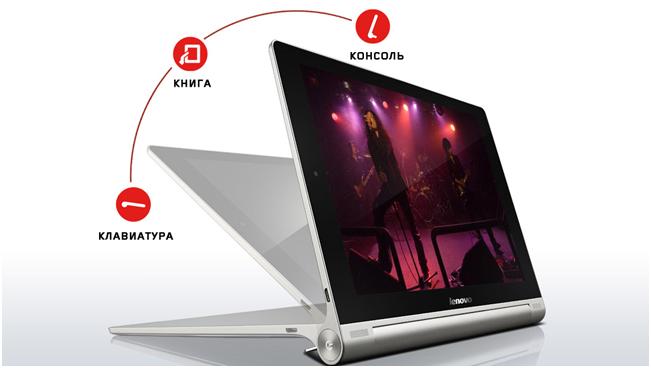
Немного технической части
Как уже было понято с название, это десяти дюймовый девайс, с разрешением 1280х800 и HD дисплеем, поддерживает до 10 одновременных прикосновений. Планшетный ПК оборудован четырехъядерным микропроцессором на чипе MediaTek MT8125 и с рабочей частотой в 1200 МГц. ОЗУ составляет всего лишь 1 Гб, а внутренней памяти 16\32 Гб в зависимости от версии.
Так как это новая модель, на ней была предустановлена ОС Android версии 4.2. Для съемки и общения с друзьями, опционально установлено две камеры: фронтальная и тыловая, 1,6 и 5МП.
К дополнению, встроенный слот поддерживает карты памяти до 64Гб.
Для доступа к сети мобильного и беспроводного Интернета, производителем было установлено Wi-Fi, 3G и для передачи данных Bluetooth. Естественно характеристики уступают устройству планшет lenovo на windows 8, однако же нам не нужен аналог ноутбуку. Стандартно девайсы оборудованы GPS, акселерометром, компасом, датчиком уровня света и функцией вибрации.
Новый аппарат весить чуть больше 600 грамм, размеры составляют 261х180х(3 – 8) миллиметров.
Дизайнерские особенности
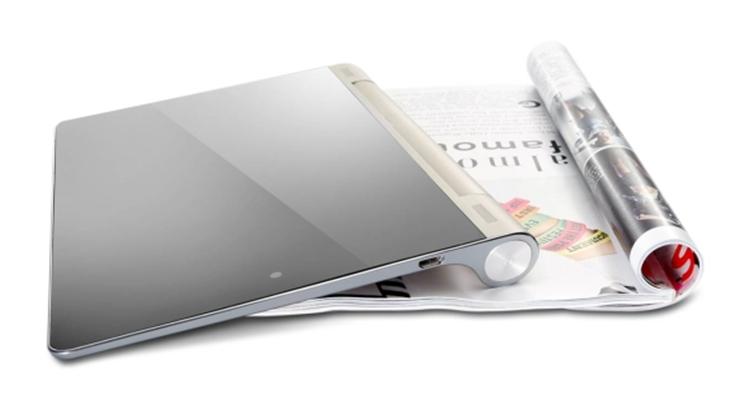
Внешний вид нового планшета
Появление такого необычного дизайна преследовало две цели: напомнить людям об давно забытой эпохи массового чтения прессы и конечно же размещения более емкостных аккумуляторов.
Важно знать, по словам производителя данный гаджет способен работать в сети Интернета до 18 часов без подзарядки.
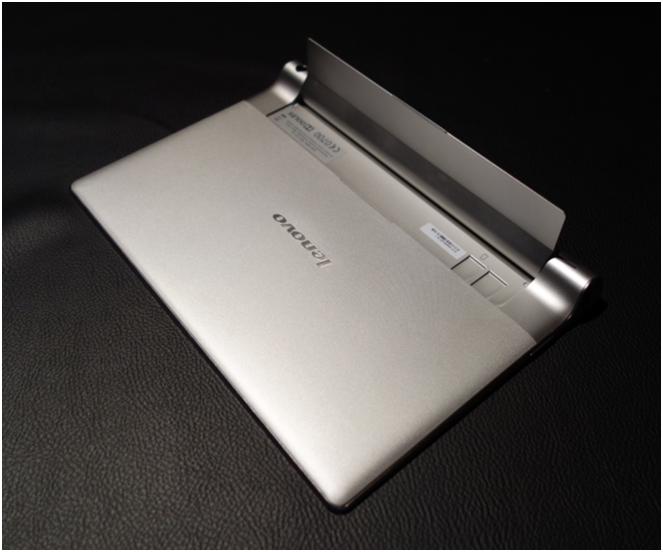
Корпус и все его элементы выполнены из сочетания металла и пластика, их можно отличить по фактуре. От использование только металла пришлось отказаться, так как он блокировал бы работу беспроводных модулей доступа к сети Интернета. Например, планшет lenovo windows 8 ThinkPad Helix имеет обычный разъем Ethernet для подключения витой пары.
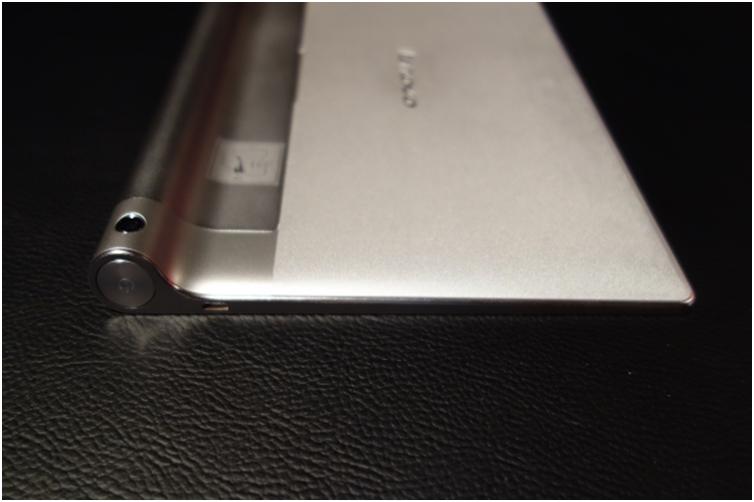
С правой стороны находится очень красиво сделанная кнопка включения, рядом с ней разъем micro-USB с поддержкой функции host.
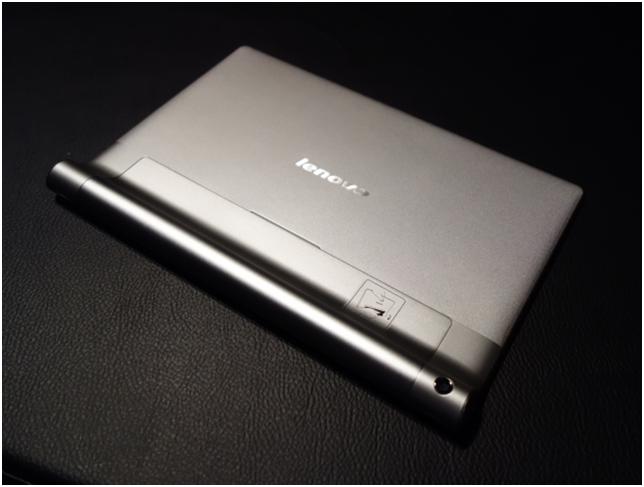
Никакой функциональной нагрузки кроме подставки новый элемент дизайна, выполненный из металла не несет, иногда выступает в роли защиты для слотов карты памяти и симки. Углу установки показаны на самой первой картинки.
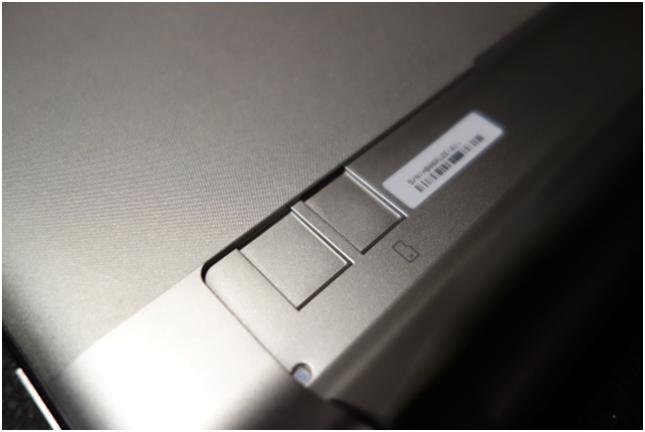
Слоты для симки и карты
В версиях без 3G он просто запаян.
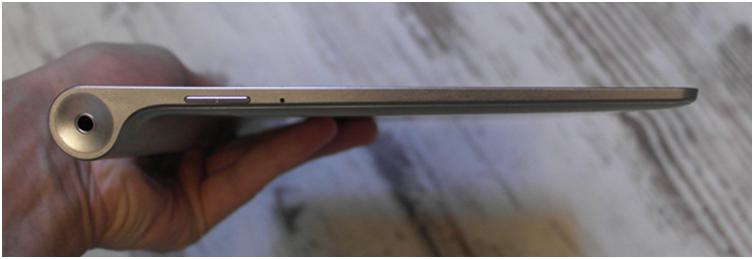
На противоположной от правой грани расположились разъем 3,5 мм для минигарнитуры и клавиша регулировки громкости, а также встроенный микрофон.
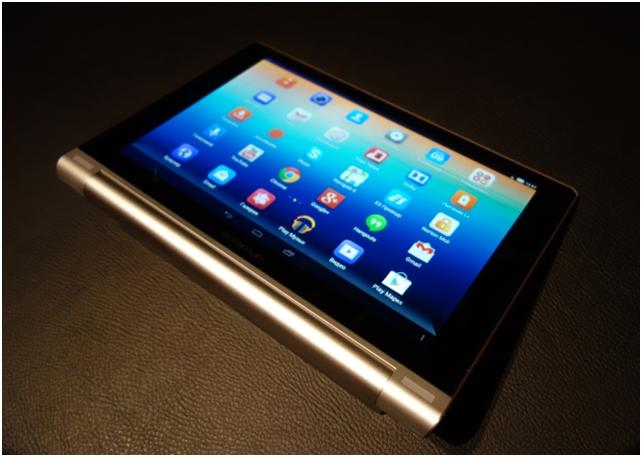
На лицевой стороне планшет леново йога имеет два стереодинамика и соответственно эмблему компании производителя.
Презентация:
Обзор операционной системы
Как уже говорилось выше на данном девайсе предустановлена 4.2 версия Андроида с фирменной графической оболочкой, которая придает внешнему интерфейсу неповторимую изюминку.
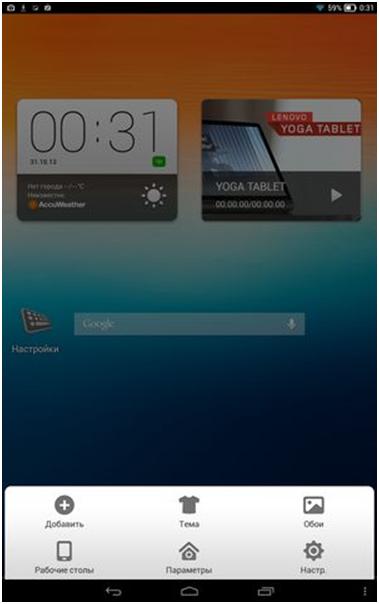
По традиции все устройства на Android имеют три стандартные функциональные клавиши: возврат, домой и список приложений, а также вызов дополнительных конфигурация, как показано на картинке выше.
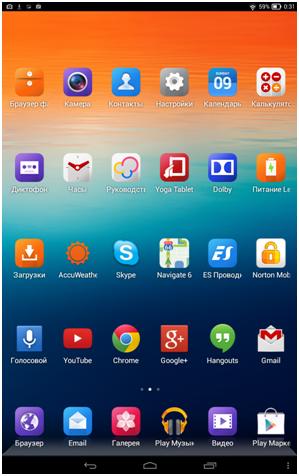
Главное меню только графически изменилось, а базовые элементы для работы остались прежними, как и раньше в зависимости от версии может отличатся набор приложений.
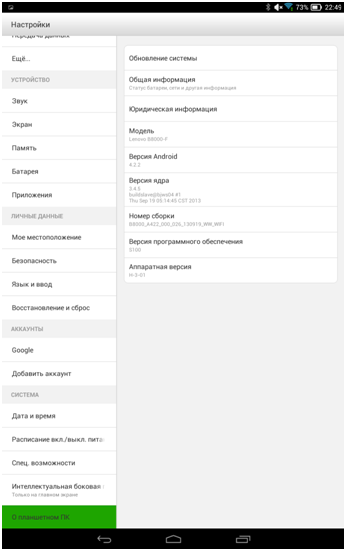
Перед началом настройки переходим к пункту «О планшетном ПК» и смотрим версию ОС, версию вашего планшетного ПК и прочие. Кстати через данное меню можно получить официальное обновление по воздуху.
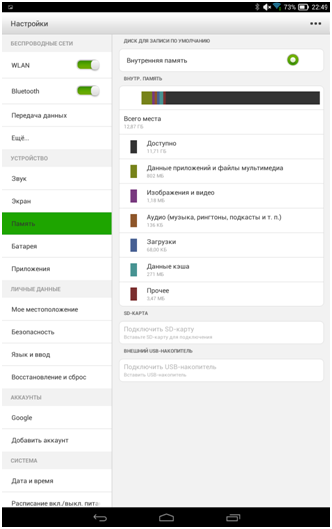
Как обычно использованная и занятая память показывается в виде графической шкалы. Но это не важно. Важно же как подключится к сети Интернета.
Выше вы можете увидеть специальные регуляторы, которые уже переведены в режим работы, об этом сообщает нам панель уведомления: самая верхняя полоса на экране, там же можно посмотреть и время\дату, заряд аккумулятора и прочее.
Настройка Интернета
Как показано на рисунке ниже переводим Wi-Fi, и ждем пока в правой части экрана в виде списка появится текущие точки доступа, далее выбираем и подключаемся.
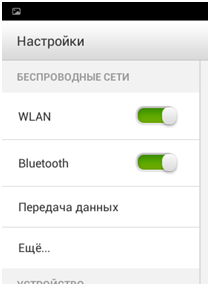
Для того, чтобы настроить 3G следует перейти в пункт «Еще», далее Мобильные сети, включить Передачу данных в сети (галочку поставить), и Точки доступа.
В окне создаем новое подключение и заполняем поля, информацию можно взять на официальном сайте или выбрать ту, которая приведена ниже.
APN
- МТС — internet.mts.ru
- tele2 — internet.tele2.ru
- BeeLine — internet.beeline.ru
- Мегафон — internet
Имя пользователя
- МТС — mts
- Мегафон: —
- tele2: –
- BeeLine — beeline
Пароль:
- BeeLine – beeline
- МТС — mts
- Мегафон: —
- tele2: —
А для тех, кто не очень любит вдаваться в подробности доступна функция, как и на телефонах отправка специального сообщения на номер оператора для автоматической настройки все подключений, Вам после получения сообщения останется только сохранить их.
Также стоит обратить внимание, что планшет леново с клавиатурой имеет большие возможности и используется, как потенциальный нетбук.
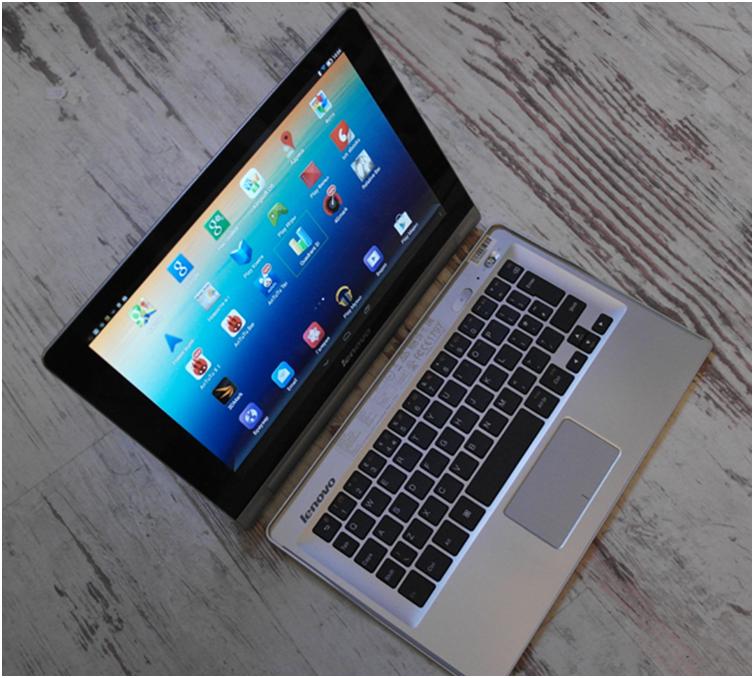
Как упоминалось выше, устройство поддерживает host режим, что позволяет присоединять внешние устройства, например:
- Внешние HDD
- Flash-карты
- Мыши и клавиатуры.
На этом все. Спасибо за внимание.
Настройка интернета на смартфонах и планшетах Lenovo
Высокоскоростной широкополосный беспроводной интернет становится все более доступным во всем мире и поставляется с разнообразными вариантами соединений. Для людей, которые пользуются смартфоном или планшетом Lenovo и пытаются выбрать лучшую коммутацию, доступность вариантов может вызвать определенную сложность, поэтому в этом процессе нужно разбираться, перед тем как включить интернет на телефоне «Леново».
Влияние настроек интернета в современном смартфоне
Выбор пакета подключений влияет на скорость передачи данных. Чтобы установить, какой тип связи используется, достаточно взглянуть на верхнюю часть экрана, отображающего включенный интернет-ресурс: 2G/3G/4G.

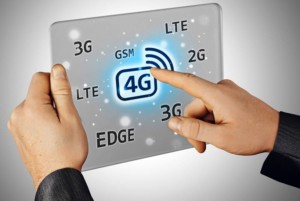
Маркировка стандартов связи:
- «G» обозначает GPRS, то есть службу пакетной радиосвязи общего назначения — самый медленный стандарт по сравнению со всеми другими. Он используется в GSM, в глобальной системе мобильной связи, или 2G. Обозначение «E» является расширением GPRS — службы пакетной радиосвязи общего назначения и называется EDGE, имеет расширенные данные скорости для GSM Evolution. Соответственно, он немного быстрее, чем GPRS, но все еще использует старый GSM или 2G.
- «3G» — означает UMTS, то есть универсальную систему мобильной связи, и является преемником GSM и намного быстрее. HSPA — высокоскоростной пакетный доступ, является технологией третьего поколения (3G), основанной на стандартах UMTS, предлагающей более высокие скорости загрузки.
- Семейство HSPA технологий довольно велика, покрывая High Speed Downlink Packet Access (HSDPA), High Speed Uplink Packet Access (HSUPA) и Evolved высокоскоростного пакетного доступа (HSPA +).
- «4G» — четвертое поколение, означает LTE (Long Term Evolution) и является одним из самых быстрых стандартов связи.
Подключение через Wi-Fi
Перед тем, как настроить интернет на «Леново» с системой Android, нужно активировать Wi-Fi и подключиться к определенной беспроводной сети, которая предоставляется пользователям под значением 802.11 и с буквами B, N и G.
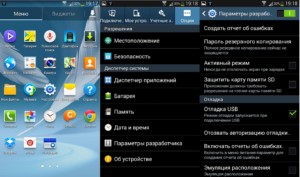
Алгоритм активации Wi-Fi:
- Перед тем, как включить интернет на «Леново», на главном экране нажимают значок приложения.
- Открывают приложение «Настройки».
Убеждаются, что значок главного элемента управления Wi-Fi включен. В противном случае перемещают рычажок с «выключено» на «включено», чтобы активировать функцию. - Нажимают текст Wi-Fi в левой части экрана приложения «Настройки».
- Выбирают беспроводную сеть из списка.
- При появлении запроса вводят сетевой пароль. Установка флажка в поле «Показать пароль» упрощает ввод длинного и сложного сетевого пароля.
- Нажимают кнопку подключения, аппарат должен быть немедленно подключен к сети. Если нет, пробуют пароль еще раз.
- Когда телефон подключен, на сенсорном экране появляется значок состояния Wi-Fi.
- Иногда в перечне доступных беспроводных сетей, нужная отсутствует. Это связано с тем, что некоторые сети не передают свои имена открыто в целях повышения безопасности, чтобы усложнить доступ к ним. В этих случаях «Леново» а5000 не подключается к интернету, потребуется дополнительно нажать значок «Добавить» и ввести имя сети или SSID, и указать тип безопасности. Также будет нужен пароль, который уточняют у собственника беспроводной сети. Некоторые общедоступные сети открыты для всех и пароль им не нужен.
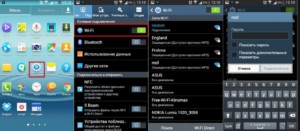
Обратите внимание! Использование Wi-Fi для подключения к интернету не требует платы. Беспроводная сеть создает дополнительную нагрузку на батарею телефона, и, если она слабенькая, то разряд ее может произойти буквально за час. Это надо учитывать, перед тем, как подключить интернет на телефоне «Леново». Для экономии батареи, если пользователь не планирует находиться возле точки доступа Wi-Fi и пользоваться интернетом, рекомендуется отключать эту функцию.
Настройки 3G/4G для смартфона или планшета «Леново»
4G Интернет — это один из современных стандартов доступа в Сеть. Услуга представляется большинством операторов сотовой связи, однако из-за своего недавнего внедрения в мобильную среду, она еще не очень широко доступна, поскольку не все телефоны позволяют ею воспользоваться.
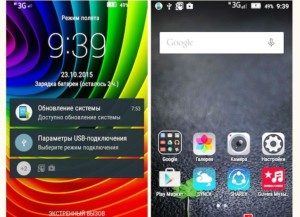
Обычно мобильное соединение для передачи данных (3G /4G) работает, как только пользователь вставил SIM-карту в телефон.
Важно! Нужно иметь в виду, что в «Леново 2010» настройка интернета выполняется при условии, что аппарат может подключаться только к одной высокоскоростной сети (3G/4G), поэтому если используется две сим-карты, устанавливают 4G SIM-карту: Настройки > Дополнительно > Сотовые сети > Предпочитаемые сети.
Алгоритм получения данных настройки:
- Перед тем как на «Леново» подключить интернет, переходят на веб-сайт провайдера, и выполняют поиск «настроек мобильного интернета».
- Находят страницу со списком настроек для мобильных подключений: APN — (имя точки доступа), Proxy, порт, MCC (мобильный код страны), MNC (код мобильной сети), тип проверки и другие. Все, что нужно будет сделать, это убедиться, что значения, указанные провайдером, совпадают с данными на телефоне.
- Переходят: Параметры системы > Дополнительно > Мобильные сети > Имена точек доступа.
- Нажимают кнопку «Настройки», выбирают «Новый APN» и заполняют все поля информацией, полученной от провайдера.
Подключение при помощи 3G
3G доступ в интернет означает беспроводную технологию третьего поколения, последующего за двумя предыдущими поколениями, известными как 1G (1980-х годов) и 2G, который был создан в 1990-х годах.
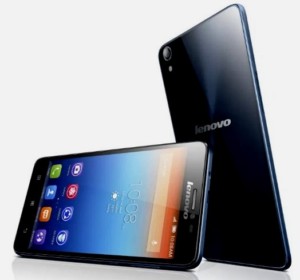
Подключение 3G традиционно для всех устройств Lenovo, например, для небольшого телефона «Леново» s850 с диагональю экрана всего 4″ и разрешением — 800×480. Аппарат имеет возможность работы с двумя SIM-слотами в диапазоне GSM и 3G.
Включение соединения Android 3G полезно для использования интернета, когда сеть Wi-Fi недоступна. Однако в зависимости от оператора и тарифного плана, это может стоить дорого. Чтобы избежать ненужных платежей, выполняют настройки интернета на Андроиде «Леново» s850 мотив — экономия средств на услугах связи.
- Открывают настройки телефона, а затем нажимают «Использование данных»;
- Для включения / отключения 3G, используют опцию «Мобильные данные».
Если у пользовательского плана есть месячный лимит данных, включают «Установить лимит данных сотовой сети» и нажимают «ОК».
Для экономии средств можно переместить экран в раздел «Использование приложений», чтобы узнать, какие приложения потребляют больше 3G.
Устранение плохого уровня сигнала
Часто пользователи сталкиваются с неожиданными проблемами на «Леново». Одной из них является низкая производительность Wi-Fi. Из-за слабого соединения плохо ловит вай-фай «Леново». Многим кажется, что это происходит по вине интернет-провайдеров, но на самом деле это не всегда так. В самом аппарате существует много причин, тормозящих передачу.
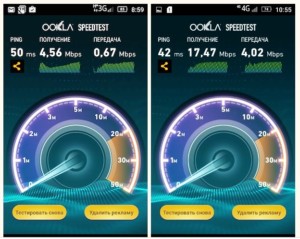
Причины, влияющие на медленную скорость интернета смартфона Lenovo A5000, работающего по стандарту по GSM 900/1800/1900, 3G:
- Сбой системы. Перезагружают телефон и снова подключаются к сети Wi-Fi, чтобы получить максимальную скорость интернета.
- Перед тем, как на «Леново» включить 3G, обновляют браузер и операционную систему телефона до последних версий.
- Убеждаются, что между беспроводным маршрутизатором нет конфликтов, так как это может привести к снижению скорости интернета на телефоне.
- Проверяют фоновые запущенные приложения, которые используют подключение к интернету, и закрывают ненужные.
- Проверяют, используются ли соединения с настройками DNS. Если нет, можно изменить эти настройки на устройстве.
- Своевременно очищают историю просмотров, кэш, куки и другую нежелательную информацию браузера, чтобы получить необходимую скорость или переключиться на другие.
Возможные проблемы с подключением
Поставщик услуг не всегда виноват, когда скорость мобильного широкополосного доступа 4G не такая, как раньше. Прежде чем переложить вину на провайдера, специалисты советуют выполнить некоторые профилактические действия по устранению неполадок:
- Выполняют настройку телефона, чтобы использовать преимущества скорости 4G: Настройки телефона-> Мобильные сети-> предпочитаемый тип сети. Для получения современной скорости потребители должны переключаться на 4G.
- Необходимо сбросить настройки сети точки доступа (APN) на телефоне по умолчанию, чтобы он использовал правильную информацию для подключения к беспроводной сети оператора: «Настройки» -> «Мобильные сети» -> «Точки доступа». Далее нажимают значок меню в верхней части страницы и выбирают «Сброс до настроек по умолчанию».
- Каждому оператору требуется информация APN, чтобы определить IP-адрес пользователя и подключить телефон к нужному интернет-шлюзу.
- Качество широкополосной скорости во многом зависит от качества антенны, используемой в телефоне. Одной из причин, почему на «Леново» не работает интернет, могут быть слабые антенны.
- Многие мобильные тарифные планы поставляются с ограничением данных, после которого скорость интернета автоматически переключается на более медленную скорость интернета.
Обратите внимание! Скорость интернета на мобильном телефоне часто снижается из-за ресурсоемких приложений для социальных сетей, таких как Facebook и Twitter. Использование их может привести к значительному потреблению данных из-за их склонности к автоматическому воспроизведению видео и постоянному обновлению сообщений, что надо учитывать перед тем, как перейти в сеть 3G на «Леново».
Смартфоны и планшеты «Леново» обеспечивают простой доступ к разнообразному онлайн-контенту, включая электронную почту, социальные сети, блоги и сайты. Чтобы максимально эффективно использовать широкий спектр интернет-приложений, доступных в сети, потребуется подключить устройство к 3G/4G. Правильная настройка в телефоне позволит просматривать веб-страницы на гораздо более высокой скорости, сокращая при этом использование данных, а следовательно расходы на связь.

Подгорнов Илья Владимирович Всё статьи нашего сайта проходят аудит технического консультанта. Если у Вас остались вопросы, Вы всегда их можете задать на его странице.
Lenovo Tab M10 HD Руководство пользователя


Перед использованием этой информации и продукта, который она поддерживает, обязательно прочтите следующее:
- Безопасность, гарантия и краткое руководство
- Нормативное уведомление
- «Важная информация по безопасности и обращению» в «Приложении».
Руководство по безопасности, гарантии и быстрому запуску, а также нормативное уведомление доступны на webсайт http://support.lenovo.com.
Примечание: Все изображения и иллюстрации в этом документе предназначены только для справки и могут отличаться от конечного продукта.
Справка Lenovo
Нужна помощь? Приложение Lenovo Help может предложить вам поддержку для получения прямого доступа к Lenovo web поддержка и форумы *, частые вопросы и ответы *, обновления системы *, функциональные тесты оборудования, проверка гарантийного статуса *, запросы на обслуживание ** и статус ремонта **.
Примечание:
- требуется доступ к сети передачи данных.
- недоступно в некоторых странах.
У вас есть два способа получить это приложение: - Найдите и скачайте приложение в Google Play.
- Отсканируйте следующий QR-код с помощью устройства Lenovo Android.
Технические характеристики
Беспроводной сети
связьBluetooth 4.2;
WLAN 802.11 a / b / g / n / ac; GPS / ГЛОНАСС
WLAN 802.11 a / b / g / n / ac; GPS / ГЛОНАСС
WLAN 802.11 a / b / g / n / ac; GPS / A-GPS / ГЛОНАСС; FDD-LTE / TDD-
Примечание: Lenovo TB-X505X поддерживает диапазоны LTE 1,2,3,4,5,7,8,20,38,40, но в некоторых странах LTE не поддерживается. Чтобы узнать, работает ли ваше устройство с сетями LTE в вашей стране, обратитесь к оператору связи.
Главный экран

Главный экран — это отправная точка для использования вашего устройства. Для вашего удобства на главном экране уже есть несколько полезных приложений и виджетов.
Примечание: Функции вашего устройства и домашний экран могут отличаться в зависимости от вашего местоположения, языка, оператора связи и модели устройства.
- Главный экран
На главном экране по умолчанию есть панель поиска Google и несколько полезных приложений. - Добавить виджет на главный экран
Нажмите и удерживайте в любом месте на главном экране, кроме значков. Коснитесь, нажмите и удерживайте виджет, который вы
хотите добавить, затем перетащите его туда, где хотите разместить, и отпустите. - Изменить обои
Нажмите и удерживайте в любом месте на главном экране, кроме значков, нажмите Обои, а затем выберите свой
предпочтительнее обои.
Перейдите в «Настройки»> «Дисплей»> «Обои» и выберите предпочитаемые обои. - Переместить приложение на другой экран
Нажмите и удерживайте приложение, которое хотите переместить, перетащите его туда, где хотите его разместить, затем отпустите. - Удалить приложение
1. Нажмите и удерживайте приложение, которое хотите удалить.
2. Перетащите в, затем отпустите и нажмите OK.
Примечание. Некоторые системные приложения удалить нельзя. - Найти приложения
Проведите по экрану снизу вверх. - View недавние приложения
Проведите вверх от нижней части экрана. Тогда вы можете сделать следующее:
- Проведите пальцем влево или вправо, чтобы переключиться на приложение, которое хотите открыть.
- Проведите по окну приложения вверх, чтобы закрыть его.
- Проведите пальцем слева направо, в крайнем левом углу нажмите «ОЧИСТИТЬ ВСЕ», чтобы остановить запуск всех приложений.
Уведомления и быстрые настройки

Панель уведомлений информирует вас о новых сообщениях, USB-подключении и текущих действиях, таких как file скачивание. Панель быстрых настроек позволяет получить доступ к часто используемым настройкам, таким как переключатель WLAN.
Вы можете сделать любое из следующего:
- Чтобы увидеть уведомления, проведите вниз от верхнего края экрана.
- Чтобы закрыть панель уведомлений, проведите вверх от нижней части экрана.
- Чтобы закрыть уведомление, проведите по нему влево или вправо.
- Чтобы закрыть все уведомления, нажмите ОЧИСТИТЬ ВСЕ в нижней части панели уведомлений.
- Чтобы открыть панель быстрых настроек, дважды смахните вниз от верхнего края экрана.
- Чтобы закрыть панель быстрых настроек, проведите вверх от нижней части экрана.
Принудительное выключение / перезагрузка
Нажмите и удерживайте кнопку питания около 8 секунд, пока устройство не выключится, нажмите и удерживайте кнопку питания около 10 секунд для перезагрузки.
Режим разделения экрана
Использование режима разделенного экрана

Откройте список недавно использованных приложений, нажмите значок приложения над экраном, а затем нажмите «Разделить экран».
Примечание: Не все приложения поддерживают режим разделения экрана.
- Отрегулируйте размер разделенного экрана
Сдвиньте ”” в середине двух экранов, чтобы настроить размер разделенного экрана. - Заменить второе приложение
Коснитесь значка, чтобы выбрать другое приложение.
Выход из режима разделенного экрана
Вы можете выйти из режима разделения экрана следующим образом:
- Выбор приложения, не поддерживающего режим разделения экрана.
- Или сдвиньте «» к краю экрана.
Многопользовательский
Многопользовательские настройки
- Владелец: Владелец имеет полный контроль над всеми разрешениями пользователей и управляет всеми учетными записями пользователей.
- Гость: Есть только одна гостевая учетная запись. Гость ограничил доступ к устройству.
- Новый пользователь: Может быть несколько учетных записей пользователей, включая учетные записи для обычных пользователей и дочерних пользователей. Стандартный пользователь может управлять учетными записями дочерних пользователей. В детских учетных записях пользователей доступно множество удобных для детей приложений, включая видео, игры, музыку и многое другое.
Переключение между учетными записями пользователей
- На главном экране проведите вниз от верхнего края экрана, а затем коснитесь значка пользователей, чтобы переключаться между различными учетными записями пользователей.

- В интерфейсе экрана блокировки выберите значок пользователя, на который хотите переключиться, затем коснитесь и проведите пальцем вверх, чтобы переключиться на другую учетную запись.

Удаление учетной записи пользователя
Нажмите «Настройки»> «Учетные записи»> «Несколько пользователей» и нажмите значок рядом с учетной записью, которую вы хотите удалить, затем нажмите «УДАЛИТЬ ПОЛЬЗОВАТЕЛЯ»> «УДАЛИТЬ».
камера

Чтобы открыть приложение «Камера», перейдите в «Камера».
Фотосъемка и видео
Вы можете делать фотографии и записывать видео с помощью встроенной камеры вашего устройства.
Снимаем скриншоты: Одновременно нажмите и удерживайте кнопки питания и уменьшения громкости, чтобы сделать снимок экрана.
Viewизображения и видео
- Коснитесь миниатюры при использовании приложения «Камера».
- Перейти к фотографиям.
- Перейдите на Fileс Иди.
Скриншоты хранятся во внутренней памяти вашего устройства. Вы можете view ваши скриншоты, используя следующие методы:
- Перейти к фотографиям.
- Перейдите на Fileс Иди.
Cеть
Перед подключением к Интернету вам необходимо настроить беспроводную сеть.
- Настройте сеть WLAN.
- * Настроить мобильную сеть.
- Настройте сеть VPN.
- Вы также можете поделиться своей мобильной сетью с другими.
- * Настройте точку доступа.
Настройка сети WLAN
Выберите «Настройки»> «Сеть и Интернет»> «Wi-Fi». Включите переключатель WLAN и коснитесь точки доступа WLAN в списке, чтобы подключиться к Интернету. Когда вы подключаетесь к защищенной точке доступа, вам необходимо ввести свое имя пользователя и пароль для подключения.
* Настройка мобильной сети
Выберите «Настройки»> «Сеть и Интернет»> «Использование данных».
Примечание: Вам нужна действующая SIM-карта с услугой передачи данных. Если у вас нет SIM-карты, обратитесь к оператору связи.
Настройка сети VPN
- Выберите «Настройки»> «Сеть и Интернет»> «VPN».
- Нажмите, чтобы изменить VPN profile, включая имя, тип и адрес сервера, а затем нажмите СОХРАНИТЬ.
- Коснитесь имени сервера VPN, введите имя пользователя и пароль, а затем коснитесь ПОДКЛЮЧИТЬСЯ, чтобы подключиться к сети VPN.
- Нажмите, чтобы изменить или удалить VPN.
Примечание: Перед использованием VPN вам необходимо установить шаблон экрана блокировки, PIN-код или пароль. Перейдите в «Настройки»> «Безопасность и местоположение»> «Блокировка экрана», чтобы выбрать вариант блокировки экрана и настроить блокировку экрана.
Настройка точки доступа
Вы можете использовать персональную точку доступа, чтобы совместно использовать подключение к Интернету с компьютером или другим устройством.
Перейдите в «Настройки»> «Сеть и Интернет»> «Хоспот и модем» и выполните следующие действия:
Коснитесь точки доступа Wi-Fi, чтобы настроить точку доступа.
Вы также можете использовать Bluetooth-модем или USB-модем.
Примечание: Сообщите своим друзьям имя сети и пароль, и они смогут подключиться к вашей мобильной сети.
Интернет

Вы можете просмотреть web если ваше устройство подключено к беспроводной или сотовой сети.
Чтобы открыть приложение браузера, перейдите в Chrome.
Посещающий webместа
- Введите web адрес
Вам не нужно вводить полное web адрес «http: //» webсайт для доступа к нему.
Посетить «http://www.lenovo.com«, Просто введите«www.lenovo.com»В адресную строку и коснитесь. - Поиск по ключевым словам
Вы также можете ввести ключевые слова в адресную строку для поиска webстраниц.
Вы можете настроить поисковую систему в> Настройки> Поисковая система. - Добавить новый webстраница
Нажмите> Новая вкладка, чтобы добавить новую webвкладка страницы.
Нажмите> Новая вкладка инкогнито, чтобы посетить webсайт, не оставляя следов вашего посещения. - Закрыть webстраница
Нажмите, чтобы закрыть webвкладка страницы. - Обновить webстраница
Нажмите, чтобы обновить webстр.
Нажмите, чтобы вернуться к предыдущему webстр.
Нажмите, чтобы перейти к недавнему webстр.
Gmail
Вы можете отправлять и получать электронные письма, если ваше устройство подключено к беспроводной сети. Чтобы получить доступ к приложению Gmail, перейдите в Gmail.
Настройка учетной записи Gmail

Вы можете войти в Gmail, если у вас есть учетная запись Gmail. Если нет, вам нужно будет создать учетную запись Gmail. Вы также можете войти в систему с учетными записями электронной почты, предоставленными другими компаниями.
Использование Gmail
После настройки учетной записи Gmail вы можете использовать приложение Gmail для отправки и получения электронных писем.
Карты
Прежде чем вы сможете использовать Карты, вам необходимо выбрать следующие настройки. Выберите «Настройки»> «Безопасность и местоположение»> «Местоположение» и включите доступ к местоположению для приложений Google.
Поиск местоположения
Введите адрес, который хотите найти, затем нажмите «Искать здесь».

Вы также можете нажать, чтобы произнести адрес, который хотите найти.
Текущее местоположение
Нажмите, чтобы увидеть ваше текущее местоположение.
Затем нажмите «Исследовать вокруг», чтобы проверить, что находится поблизости.
Планирование маршрута

Нажмите и введите «Ваше местоположение» и «Выбрать пункт назначения» или просто выберите начальную точку как «Ваше местоположение».
Выберите способ передвижения: на машине, на автобусе, на велосипеде или пешком.
Синхронизация
Вы можете передавать данные между вашим устройством и компьютером, такие как музыка, изображения, видео, документы, пакет приложений Android (APK) files и так далее.
Подключение вашего устройства к компьютеру

Подключите устройство к компьютеру с помощью кабеля USB.
Проведите вниз от верхнего края экрана. Вы увидите «Зарядка устройства через USB» на панели уведомлений.
Коснитесь Зарядка устройства через USB, чтобы view другие варианты.
Выбор режима подключения к компьютеру
- Медиа-устройство (MTP): Выберите этот режим, если вы хотите передать медиафайлы. fileтакие как фотографии, видео и мелодии звонка между планшетом и компьютером.
- Камера (PTP): Выберите этот режим, если вы хотите передавать только фото и видео между планшетом и компьютером.
- Стоимость только: Выберите этот режим, если вы хотите заряжать только свой телефон.
- МИДИ: Выберите этот режим, если вы хотите, чтобы приложения с поддержкой MIDI на вашем устройстве работали с программным обеспечением MIDI на компьютере.
Настройки
- Выберите «Настройки»> «Система»> «Языки и ввод»> «Языки»> «Добавить язык».
- Выберите язык, который хотите добавить.
- Нажмите и удерживайте, чтобы перетащить добавленный язык в первую строку.
Настройка блокировки экрана
Выберите «Настройки»> «Безопасность и местоположение»> «Блокировка экрана» и выберите режим блокировки экрана.
Настройка звука
Зайдите в Настройки> Звук. Здесь вы можете установить мелодию звонка, звук уведомления по умолчанию, звук будильника по умолчанию и так далее. Вы также можете установить громкость звонка.
Настройка распознавания лиц
Выберите «Настройки»> «Безопасность и местоположение»> «Распознавание лиц», следуйте инструкциям на экране, чтобы настроить устройство.
Режим защиты батареи
Режим защиты аккумулятора предотвращает длительную зарядку, которая подвергает аккумулятор воздействию высоких температур и высокого напряжения.tagе, что может привести к его более быстрому старению. После включения зарядка приостанавливается, когда уровень заряда батареи достигает 60%.
Выберите «Настройки»> «Батарея»> «Режим защиты батареи», чтобы включить режим защиты батареи.
сброс к заводским настройкам
Сброс заводских настроек приведет к удалению всех данных из внутренней памяти планшета. Перед сбросом настроек планшета сделайте резервную копию важных данных на устройстве. Выберите «Настройки»> «Система»> «Параметры сброса»> «Стереть все данные (заводские настройки)», затем нажмите «СБРОСИТЬ ПЛАНШЕТ», чтобы восстановить заводские настройки по умолчанию.
Приложение
Важная информация по безопасности и обращению
Чтобы избежать травм, повреждения имущества или случайного повреждения продукта, прочтите всю информацию в этом разделе перед использованием продукта. Дополнительные советы по безопасной эксплуатации устройства см. http://www.lenovo.com/safety
Обращайтесь с устройством осторожно
Не роняйте, не сгибайте и не прокалывайте устройство; не вставляйте посторонние предметы и не ставьте на него тяжелые предметы. Чувствительные компоненты внутри могут быть повреждены.
Экран вашего устройства сделан из стекла. Стекло может разбиться, если устройство упадет на твердую поверхность, подвергнется сильному удару или будет раздавлено тяжелым предметом. Если стекло сколось или потрескалось, не прикасайтесь к разбитому стеклу и не пытайтесь снять его с устройства. Немедленно прекратите использование устройства и обратитесь в службу технической поддержки Lenovo за информацией о ремонте, замене или утилизации.
При использовании устройства держите его подальше от источников тепла или высокого напряжения.tagсреды, такие как электрические приборы, электронагревательное оборудование или электрическое кухонное оборудование. Используйте устройство только в диапазоне температур от 0 ° C (32 ° F) до 40 ° C (104 ° F) (при хранении от -20 ° C (-4 ° F) до 60 ° C (140 ° F)), чтобы избежать повреждать.
Не подвергайте устройство воздействию воды, дождя, повышенной влажности, пота или других жидкостей.
Не разбирайте и не модифицируйте свое устройство.
Ваше устройство представляет собой герметичный блок. Внутри нет деталей, обслуживаемых конечным пользователем. Все внутренние ремонтные работы должны выполняться авторизованной ремонтной службой Lenovo или авторизованным техническим специалистом Lenovo. Попытка открыть или изменить ваше устройство приведет к аннулированию гарантии.
Уведомление о встроенной перезаряжаемой батарее
Не пытайтесь заменить внутреннюю перезаряжаемую литий-ионную батарею. При замене батареи неправильного типа существует опасность взрыва. Обратитесь в службу поддержки Lenovo для замены.
Уведомление о пластиковом пакете
ОПАСНОСТЬ: Пластиковые пакеты могут быть опасными. Держите полиэтиленовые пакеты подальше от младенцев и детей, чтобы не задохнуться.
Информация об адаптере
- Не допускайте намокания устройства и адаптера переменного тока.
Не погружайте устройство в воду и не оставляйте устройство в местах, где он может контактировать с водой или другими жидкостями. - Используйте только утвержденные методы зарядки.
Примечание: Используйте только стандартные адаптеры питания Lenovo. Использование адаптеров питания сторонних производителей повлияет на скорость зарядки, что приведет к ненормальной зарядке и потенциальному повреждению оборудования. Подключите стандартный адаптер питания к подходящей розетке. - Используйте стандартный кабель для передачи данных для подключения устройства к ПК или устройству, которое поддерживает USB 2.0 или выше.
Зарядные устройства могут нагреваться при нормальном использовании. Убедитесь, что вокруг зарядного устройства имеется достаточная вентиляция. Отключите зарядное устройство, если произойдет одно из следующих событий: - Зарядное устройство подверглось воздействию дождя, жидкости или чрезмерной влажности.
- Зарядное устройство имеет признаки физического повреждения.
- Вы хотите очистить зарядное устройство.
Внимание! Lenovo не несет ответственности за работу или безопасность продуктов, произведенных и не одобренных Lenovo. Используйте только одобренные Lenovo адаптеры переменного тока и аккумуляторы.
Директива ЕС ErP (EcoDesign) (2009/125 / EC) — внешние адаптеры питания (Регламент (ЕС) 2019/1782)
Продукты Lenovo предназначены для работы с рядом совместимых адаптеров питания. Доступ https://www.lenovo.com/us/en/compliance/eu-doc, чтобы view совместимые адаптеры питания. Подробные технические характеристики адаптера питания для вашего компьютера см. В https://support.lenovo.com.
Предупреждение об использовании большого объема
- Ограничьте время использования гарнитуры или наушников на высокой громкости.
- Не увеличивайте громкость, чтобы заглушить шумное окружение.
- Убавьте громкость, если вы не слышите людей, говорящих рядом с вами.
Если вы испытываете дискомфорт при слухе, включая ощущение давления или заложенности в ушах, звон в ушах или приглушенную речь, вам следует прекратить прослушивание устройства через гарнитуру или наушники и проверить слух.
Чтобы предотвратить возможное повреждение слуха, не слушайте музыку на большой громкости в течение длительного времени.
Будьте осторожны при использовании устройства в автомобиле или на велосипеде.
Всегда ставьте во главу угла вашу безопасность и безопасность других. Соблюдайте закон. Местные законы и правила могут регулировать, как вы можете использовать мобильные электронные устройства, такие как ваше устройство, во время вождения автомобиля или велосипеда.
Утилизируйте в соответствии с местными законами и правилами.
Когда срок службы вашего устройства подходит к концу, не раздавливайте, не сжигайте, не погружайте его в воду и не утилизируйте его каким-либо образом, противоречащим местным законам и правилам. Некоторые внутренние детали содержат вещества, которые могут взорваться, протечь или оказать неблагоприятное воздействие на окружающую среду при неправильной утилизации.
См. Дополнительную информацию в разделе «Утилизация и информация об окружающей среде».
Храните устройство и аксессуары в недоступном для маленьких детей месте.
Ваше устройство содержит мелкие детали, которыми маленькие дети могут задохнуться. Кроме того, стеклянный экран может разбиться или треснуть, если его уронить или бросить на твердую поверхность.
Защитите свои данные и программное обеспечение
Не удалять неизвестное files или измените имя files или каталоги, которые были созданы не вами; в противном случае программное обеспечение вашего устройства может перестать работать.
Помните, что доступ к сетевым ресурсам может сделать ваше устройство уязвимым для компьютерных вирусов, хакеров, шпионского ПО и других вредоносных действий, которые могут повредить ваше устройство, программное обеспечение или данные. Вы несете ответственность за обеспечение надлежащей защиты в виде брандмауэров, антивирусного и антишпионского программного обеспечения, а также за поддержание такого программного обеспечения в актуальном состоянии.
Держите электрические приборы подальше от вашего устройства. К ним относятся электрические вентиляторы, радиоприемники, мощные динамики, кондиционеры и микроволновые печи. Сильные магнитные поля, создаваемые электрическими приборами, могут повредить экран и данные на устройстве.
Заявление о соответствии FCC
- Изменить ориентацию или местоположение приемной антенны.
- Увеличьте расстояние между оборудованием и приемником.
- Подключить оборудование к розетке в цепи, отличной от той, к которой подключен приемник.
- Обратитесь за помощью к авторизованному дилеру или представителю сервисной службы.
Lenovo не несет ответственности за любые радио- или телевизионные помехи, вызванные несанкционированными изменениями или модификациями этого оборудования. Несанкционированные изменения или модификации могут лишить пользователя права на эксплуатацию оборудования.
- это устройство не должно вызывать вредных помех.
- это устройство должно принимать любые помехи, включая помехи, которые могут вызвать сбои в работе.
- Lenovo (США) Incorporated
- 1009 Think Place — Building One
- Моррисвилл, Северная Каролина 27560
- Телефон: 1-919-294-5900
Предупреждение ISED
Это устройство соответствует стандартам RSS Канады по инновациям, науке и экономическому развитию, не требующим лицензирования.
- Это устройство не должно вызывать помех.
- Это устройство должно принимать любые помехи, в том числе помехи, которые могут вызвать нежелательные явления.
Информация об окружающей среде, переработке и утилизации
Общее заявление об утилизации
Lenovo призывает владельцев оборудования, связанного с информационными технологиями (ИТ), ответственно подходить к утилизации ненужного оборудования. Lenovo предлагает множество программ и услуг, чтобы помочь владельцам оборудования утилизировать свои ИТ-продукты. Для получения информации об утилизации продуктов Lenovo перейдите на http://www.lenovo.com/recycling.
Важная информация об аккумуляторах и WEEE
Батареи, электрическое и электронное оборудование, помеченные символом перечеркнутого мусорного бака, нельзя утилизировать вместе с несортированными бытовыми отходами. Аккумуляторы и отходы электрического и электронного оборудования (WEEE) должны обрабатываться отдельно с использованием системы сбора, доступной клиентам для возврата, переработки и обработки аккумуляторов и WEEE. По возможности извлекайте и изолируйте аккумуляторы от WEEE перед помещением WEEE в поток сбора отходов. Аккумуляторы следует собирать отдельно, используя имеющиеся рамки для возврата, переработки и обработки аккумуляторов и аккумуляторов. Информация по конкретной стране доступна по адресу http://www.lenovo.com/recycling.
Информация о модели ENERGY STAR
ENERGY STAR® — это совместная программа Агентства по охране окружающей среды США и Министерства энергетики США, направленная на экономию денег и защиту окружающей среды с помощью энергоэффективных продуктов и методов.
Lenovo с гордостью предлагает своим клиентам продукты, отмеченные знаком соответствия требованиям ENERGY STAR. Вы можете найти значок ENERGY STAR, прикрепленный к компьютеру или отображаемый в интерфейсе настройки питания. Планшеты Lenovo со следующим названием модели, если они отмечены знаком ENERGY STAR, были разработаны и протестированы в соответствии с требованиями программы ENERGY STAR для планшетов.
Lenovo ТБ-X505F
Используя продукты, соответствующие требованиям ENERGY STAR, иtagБлагодаря функциям управления питанием планшета вы можете снизить потребление электроэнергии. Снижение потребления электроэнергии может способствовать потенциальной финансовой экономии, более чистой окружающей среде и сокращению выбросов парниковых газов.
Для получения дополнительной информации об ENERGY STAR перейдите на http://www.energystar.gov.
Lenovo рекомендует вам сделать эффективное использование энергии неотъемлемой частью повседневной работы. Чтобы помочь в этом начинании, Lenovo предварительно настроила следующие функции управления питанием, чтобы они вступили в силу.
- План питания: по умолчанию
- Выключите дисплей: через 1 минуту
- Нажмите кнопку питания, чтобы включить дисплей.
- Функция пробуждения по локальной сети: нет данных
СКАЧАТЬ РЕСУРСЫ
- Вкладка Lenovo M10 HD [pdf] Руководство пользователя Tab M10 HD, TB-X505F, TB-X505L, TB-X505X
- Прочитайте больше: https://manuals.plus/lenovo/tab-m10-hd-manual#ixzz7d16VJiOD
FAQ’S
Как подключиться к интернету?
Включите функцию Wi-Fi, найдите и подключитесь к сигналу Wi-Fi.
Lenovo Tab M10 HD какого поколения?
Lenovo Tab M10 HD — это 2 nd 10.1-дюймовый HD-планшет поколения с превосходным металлическим дизайном.
Подходит ли Lenovo Tab M10 HD для игр?
Он слишком большой для игр. Я чувствую, что это больше подходит для просмотра и потребления мультимедиа.
Может ли Lenovo Tab M10 совершать звонки?
Помимо всех вышеперечисленных функций, вы можете легко совершать звонки с помощью планшета Lenovo tab M10, поскольку он оснащен слотом для SIM-карты, в который вы можете поместить свою SIM-карту и получить доступ к своим контактам, что гарантирует бесперебойную работу и прием вызовов.
Сколько оперативной памяти у Lenovo Tab M10 HD?
Планшет Lenovo M10 был выпущен в августе 2018 года. Планшет оснащен 10.20-дюймовым сенсорным дисплеем с разрешением 1920×1200 пикселей. Он поставляется с 3 ГБ оперативной памяти. Lenovo M10 работает под управлением Android Oreo и питается от аккумулятора емкостью 4850 мАч.
Есть ли у Lenovo Tab M10 4G?
Планшет оснащен большим ЖК-экраном IPS с узкими рамками, возможностью подключения 4G, четырьмя динамиками и Android 12, а также другими функциями.
Есть ли в Lenovo M10 Wi-Fi?
Об этом продукте. Lenovo Tab M10 (HD) — впечатляющий семейный планшет. Он оснащен мощным четырехъядерным процессором Qualcomm Snapdragon с частотой 2.0 ГГц и поддерживает быстрое соединение с настоящими двумя диапазонами Wi-Fi 2.4 ГГц/5 ГГц.
Какая ручка совместима с Lenovo Tab M10?
В спецификациях продукта Lenovo Tab M10 FHD Plus указано, что он может использовать Lenovo Active Pen 3 для письма и рисования.
Могу ли я обновить оперативную память планшета Lenovo?
К сожалению, для этой модели нет доступных обновлений памяти. Возможно, производитель установил максимальное количество оперативной памяти или слоты оперативной памяти могут быть недоступны.
Есть ли у Lenovo Tab M10 магазин Google Play?
Планшет Lenovo Tab M10, номер модели ZA6W0175US, поставляется с операционной системой Android 10.0 и совместим с приложениями Google Play Store.
Можно ли рисовать на Lenovo Tab M10?
Самый дешевый планшет с пером от известного бренда с удивительно хорошей производительностью пера и высокой скоростью отклика. Если вы ищете недорогой планшет Android с поддержкой стилуса, не ищите дальше!
Есть ли в Lenovo M10 OTG?
Планшет имеет порт USB-C 2.0. Устройство USB-A представляет собой ключ, которому требуется питание (ключ Autokit Wireless Car Play). Он отлично работает с Lenovo Smart Tab M10 FHD PLUS (2-го поколения) с использованием адаптера OTG (On The Go) с разъемами USB-C (папа) и USB-A (мама).
Полезен ли планшет Lenovo для студентов?
Планшеты действительно могут помочь, когда дело доходит до учебы. Вы можете использовать его для передачи заметок, исследовательских материалов, чтения заметок и просмотра видео. Это лучше, чем использование телефона, так как планшеты предлагают большие дисплеи, поэтому читать заметки удобнее.
Прошивка планшета Lenovo Tab M10 Plus в Тюмени

Время ремонта
от 20 мин

Стоимость прошивки
от 990 руб *
Бесплатно проведем диагностику планшета, точно определим причину неисправности, подберем официальную операционную систему, сообщим стоимость восстановительных работ и срочно выполним перепрошивку планшета Леново Таб М10 Плюс в Тюмени, и предоставим фирменную гарантию!

записаться на ремонт
Специализированный сервис

Фирменная
гарантия

Брендовые
запчасти

Бесплатная
диагностика

Опытные
инженеры
Цена ремонта планшетов Lenovo
Наименование услуги Стоимость Диагностика Бесплатно* Прошивка от 990 ₽ Замена стекла от 1190 ₽ Замена шлейфа от 990 ₽ Замена тачскрина от 1190 ₽ Замена аккумулятора от 690 ₽ Замена разъема питания от 890 ₽ Замена сенсора от 1990 ₽ Замена разъема USB от 890 ₽ Замена матрицы от 1190 ₽ Замена экрана от 1190 ₽ Замена корпуса от 1290 ₽ Ремонт материнской платы от 1490 ₽ Замена дисплея от 1190 ₽ Замена микрофона от 690 ₽ Замена кнопок от 990 ₽ Замена камеры от 690 ₽ Замена динамика от 690 ₽
*Точная цена прошивки планшета Lenovo Tab M10 Plus будет известна после диагностики, уточняйте стоимость и наличие деталей по телефонам. Указанные цены не являются публичной офертой, и могут отличаться по причине различного качества комплектующих и курса валют на момент проведения ремонта.
Отремонтируем любые неисправности планшета Lenovo Tab M10 Plus
Список распространенных неисправностей

Общие проблемы
- Сильно греется
- Забыл пароль
- Не видит карту памяти
- Попала вода
- Выскакивает ошибка

Экран/дисплей
- Не работает экран
- Не работает сенсор
- Нет подсветки экрана
- Не работает часть экрана
- Появились полосы

Зарядка
- Быстро разряжается
- Греется во время зарядки
- Не заряжается
- Плохой контакт зарядки
- Вздулся аккумулятор

Связь/сеть
- Не работает интернет
- Не ловит Wi-Fi
- Не работает 3G/4G
- Не подключается по Bluetooth

Звук
- Динамик хрипит
- Динамик не работает
- Динамик тихо работает
- Не работают наушники

Кнопки
- Не работают кнопки
- Ремонт кнопки громкости
- Ремонт кнопки вкл/выкл

Камеры
- Не работает фронтальная
- Не работает задняя
- Не работает вспышка

Скорость работы
БЕСПЛАТНАЯ КОНСУЛЬТАЦИЯ
Оставьте заявку и мы вам перезвоним
Что отличает нас от других?
Почему стоит обратиться именно к нам
ВНИМАНИЕ!
С каждым клиентом, заказавшим услугу ремонта электроники в нашем сервисном центре — мы заключаем письменный договор, поэтому все наши клиенты в полной безопасности!
КУРЬЕРСКАЯ ДОСТАВКА
Если у вас нет возможности привести вашу технику в наш сервис самостоятельно, есть услуга бесплатной * доставки в сервис и обратно, в удобное для вас время.
КАК ДОЛГО МОЙ ПЛАНШЕТ БУДЕТ В РЕМОНТЕ?
Обычно, прошивка планшета Lenovo Tab M10 Plus выполняется в течении одного дня, однако, бывают случаи, когда ремонт может затянуться на несколько дней, а клиенту необходимо как можно скорее отремонтировать его электронику. В таких случаях — мы предоставляем услугу срочного ремонта без очереди!
Наши преимущества
К нам обращаются, потому что у нас:

Качественные детали Используем брендовые запчасти от производителей техники

Фирменная гарантия Предоставляем фирменную гарантию на ремонт и детали

Срочный ремонт Экспресс ремонт за 20 минут по предварительной записи

Прозрачные цены Стоимость оговаривается до начала выполнения ремонта

Опытные мастера Квалифицированные инженеры с опытом работы от 5 лет

Скидка 10% Даже при втором обращении вы получаете скидку

Новое оборудование Ремонтируем поломки, а не меняем детали целиком
Собственный склад Всегда в наличии оригинальные запчасти от производителя
График работы Удобный график работы, в любое время без перерывов
Схема работы
Выполнять ремонт у нас удобно
- Звоните по телефону и оставляете заявку на ремонт техники
- Привозите технику самостоятельно или передаете курьером
- Проводится точная и полная диагностика электроники
- Согласовываем цену с клиентом и приступаем к работе

- Передаем исправное устройство в удобное для вас время