Настройка бесплатных каналов на телевизоре Самсунг Смарт ТВ — подробные инструкции 2023 года

Инструкции
Просмотров 9.4к. Опубликовано 2022-08-01
Смарт ТВ на телевизорах Самсунг открывает широкие возможности для пользователей, таким образом удается взаимодействовать со всевозможным мультимедийным контентом, скачивать различные приложения или просто серфить и интернете. Также Smart-TV включает в себя определенный набор бесплатных пакетов цифровых каналов, которые может настроить каждый пользователь, однако для этого требуется правильно выставить параметры передачи.
Чтобы вам не пришлось обращаться с подобным запросом к специалистам, мы решили описать несколько несложных методов настройки бесплатных радиоканалов в рамках системы умного TV.
Как на телевизоре Самсунг Смарт ТВ без мастера настроить бесплатные пакеты каналов
Просмотр телеканалов в рамках системы умного TV реален при помощи IPTV либо специализированных сторонних приложений. Но первым делом необходимо открыть на устройстве Самсунг выход в интернет.
Подключение к интернету через Wi-Fi
Современные модели со встроенной системой Смарт ТВ способны подключаться к беспроводной точке доступа вай-фай, и именно такой способ соединения выбирают большинство пользователей. Для начала необходимо создать активный коммутатор с помощью роутера, задать имя и пароль, после чего подключение ТВ-устройства к интернету осуществляться следующим образом:
- заходите в настройки и открываете раздел «Общее»;
- переходите в раздел «Сеть» и «Открываете настройки сети»;
- выбираете «Беспроводное подключение»;
- после того как устройство найдет все доступные сети Wi-Fi, кликаете на свою, вводите пароль и подключаетесь к сети.

Настройка каналов через IPTV
Когда вам удалось связать устройство с интернетом с помощью проводного соединения или по Wi-Fi, далее необходимо выполнить настройку IPTV. Алгоритм действий для этого идентичен на всех телевизорах Samsung, за исключением небольших отличий в названии опций.
Для настройки IPTV потребуется установить специализированное ПО, к примеру, специально разработанное для Samsung приложение Lmod, предоставляющее доступ к бесплатным телеканалам. Для этого потребуется:
- На пульте ДУ нажать кнопку Smart Hub, а затем кнопку «А».
- Выбрать «Создать учетную запись» и в строке «логин» ввести develop, а также придумать пароль.
- Нажать на «Создать» и снова указать логин и пароль.
- Открыть параметры по нажатию на кнопку Tools на пульте ДУ.
- Кликнуть по пункту «Разработка» – «Настройка IP-адреса сервера», а затем ввести два IP-адреса, которые указаны в договоре с вашим провайдером, либо же их можно узнать позвонив в поддержку.
- Далее выбираете «Синхронизация приложений» и после завершения процедуры нажимаете Enter. Важно быть готовым, что таким образом будут удалены все приложения, установленные ранее.
- Затем открываете nStream Player и в строку указания URL вписывайте ссылку http://powernet.com.ru/stream.xml.

Дополнительно вы можете установить и другие приложения, воспроизводящие IPTV, к примеру, SS-IPTV, благодаря чему можно пополнить список бесплатных эфирных каналов и получить доступ к большему количеству контента из облачных сервисов, социальных сетей и прочих ресурсов.
Где брать бесплатные плей-листы
При первом запуске приложения в настройках не будет указано никаких плейлистов, так как их необходимо добавлять самостоятельно. Сделать это можно вручную, введя соответствующий адрес в настройках вашего телевизора Самсунг, либо синхронизироваться с компьютером по Wi-Fi и таким образом управлять списками контента.
Адреса плейлистов размещаются на официальных интернет-ресурсах провайдеров IPTV либо загружаются с сайта используемой для просмотра программы. Вводить адреса и названия вручную не совсем приятно, однако вам не придется платить за использование телевидения от ТВ-провайдера.

Лучшие приложения для просмотра IPTV
Уже упомянутые нами приложения не единственные в своем роде, поэтому каждый пользователь может выбрать наиболее удобные для себя программы для просмотра IPTV и установить на них бесплатные плейлисты. Далее мы рассмотрим самые популярные браузеры для Смарт ТВ, предоставляющие доступ к разнообразному медиаконтенту.
ForkPlayer
С помощью сервиса можно находить фильмы и смотреть их онлайн на большом экране без ограничений по источнику сигнала, то есть для этих целей одинаково подходят онлайн-библиотеки, плейлисты с каналами и съемные носители. Владельцы Samsung Smart TV ценят данную программу за возможность не только просматривать содержимое плейлиста, но и создавать собственный список каналов.
В сочетании с уже упомянутым софтом nStreamLmod приложение позволит просматривать не только телеканалы, но и видеоролики из различных хостингов и онлайн-кинотеатров, а также открывать файлы с торрентов еще до скачивания.

GetsTV
Полезный виджет для телевизора со встроенной библиотекой фильмов и сериалов, а также возможностью просматривать цифровые телеканалы без абонплаты. Приложение позволяет находить как популярные эфирные каналы, так и тематические, доступ к которым обычно возможен только при кабельном подключении.

OTT-Player
Приложение с аналогичными возможностями, использующееся владельцами телевизоров Самсунг Смарт ТВ для просмотра телеканалов и другого контента. Для полноценного доступа ко всему функционалу плеера ОТТ потребуется:
- скачать программу на устройство;
- пройти полную процедуру регистрации на сайте разработчиков;
- скачать нужные плейлисты, добавив их в список воспроизведения;
- авторизоваться в скачанном на телевизор приложении и начать просмотр.

Как настроить каналы без дополнительных ресурсов – пошаговая инструкция
Для тех, кто хочет смотреть на Smart TV бесплатные общедоступные каналы без установки дополнительных браузеров, процесс настройки цифрового формата вещания занимает еще меньше времени, однако нужно учитывать, что количество телеканалов будет ограничено базовым пакетом.
Алгоритм автонастройки
На современных телевизорах автонастройка осуществляется следующим образом:
- С помощью пульта открываете меню и переходите в раздел «Трансляция».

- Нажимаете на пункт «Автонастройка».

- Указываете источник подачи сигнала (кабель).
- В графе «Тип каналов» выставляете «Цифровое вещание».
- Выбираете режим поиска и нажимаете «Сканирование.

- Вся процедура автоматического поиска каналов займет не более нескольких минут, после чего все телеканалы, которые удастся найти, сохраняются в памяти.
Ручная настройка
Если в силу определенных причин автоматический поиск каналов не дал ожидаемого результата, можно выполнить ручную настройку, для чего потребуется:

- Открыть меню на ТВ с помощью пульта, перейти в раздел «Каналы» и переключиться с антенны на кабель.
- В пункте «Страна» указать Россия или Восточная Европа (зависит от модели). В некоторых случаях для этого потребуется ввести пин-код, обычно на Самсунгах это 0000 или 1111.
- Далее находим раздел «Кабельные параметры» и выставляем границы частоты (298 000 кГц – начало, и 362 000 кГц – окончание).
- Переходим в автонастройки и выбираем цифровой тип.
- В разделе «Сеть» нажимаем на кнопку поиска доступных каналов.
Как настроить Ютуб
Конечно же, многие владельцы Самсунг Смарт ТВ планируют использовать телевизор не только для просмотра телевизионного контента. На «умные» устройства можно установить всевозможные онлайн-кинотеатры и другие сервисы, в том числе наиболее популярный видеохостинг YouTube, открывающий доступ до практически неограниченного количества видеороликов. Для его установки потребуется:
- Перейти в магазин Samsung Apps.
- Ввести в поиске название ресурса.
- Загрузить приложение на ТВ.

Работу сервиса поддерживает ОС, поэтому он не нуждается в настройке, а пользоваться им на ТВ-устройстве также удобно, как и на смартфоне. Управление же осуществляется с помощью пульта ДУ или подключенной к устройству клавиатуры.
Возможные проблемы при настройке
Как правило, большинство проблем в процессе настройки Смарт ТВ возникает по причине неопытности пользователей. Если на экране отсутствует изображение, возможно был неправильно подключен кабель, либо имеет место быть слабый интернет-сигнал. Если устройство вовсе отказывается подключаться к беспроводным сетям, то зачастую решить проблему удается с помощью сброса до заводских настроек. Для этого:
- Откройте настройки ТВ Самсунг и нажмите по «Поддержка» и «Самодиагностика».

- Выберите «Сброс».

- Введите установленный ранее пин-код и подтвердите действие.
- Когда устройство снова включится, попробуйте выполнить все действия по настройке еще раз.
Также сбои могут происходить в самих приложениях для просмотра IPTV, которые зачастую вызваны адресным несоответствием. Для исправления нестыковки открываем настройки маршрутизатора, а далее:
- Делаем активным UDP Proxy в настройках Wi-Fi роутера.
- Проверяем наличие IP и прокси-порта, и если они отсутствуют, прописываем их.
- Затем указываем данные о соединении в настройках самого телевизора и продолжаем наслаждаться просмотром цифровых каналов, но уже без «лагов».
Телевизоры со Smart TV появились еще в начале «десятых» годов. С каждым годом их функционал увеличивается и все больше людей предпочитают пользоваться именно такими устройствами. Самсунг по сей день является одним из популярнейших брендов, а его ТВ-устройства обладают передовыми характеристиками, поэтому вопрос о настройке и подключении бесплатных пакетов каналов остается актуальным.

Вы знаете как Установить и настроить ForkPlayer на Samsung Smart TV?
Пошаговая инструкция и аналоги в нашей статье
Нужен новый смартфон? Мы подготовили обзор Какой смартфон Samsung лучше купить в 2023 году
Настраиваем бесплатные каналы на телевизоре и приставке Смарт ТВ
Современные умные телевизоры произвели настоящий переворот в развлекательной индустрии. Первые Smart TV были выпущены еще в 2009 году, но несмотря на это, некоторые пользователи до сих пор не знают обо всех их функциях. Одна из таких — возможность смотреть бесплатные телеканалы. При чем в высоком качестве либо через антенну, либо по интернету. Как настроить бесплатные каналы на Смарт ТВ, расскажем далее.
Какие бывают бесплатные каналы?
Все существующие телевизионные каналы можно разделить на несколько видов в зависимости от типа вещания.
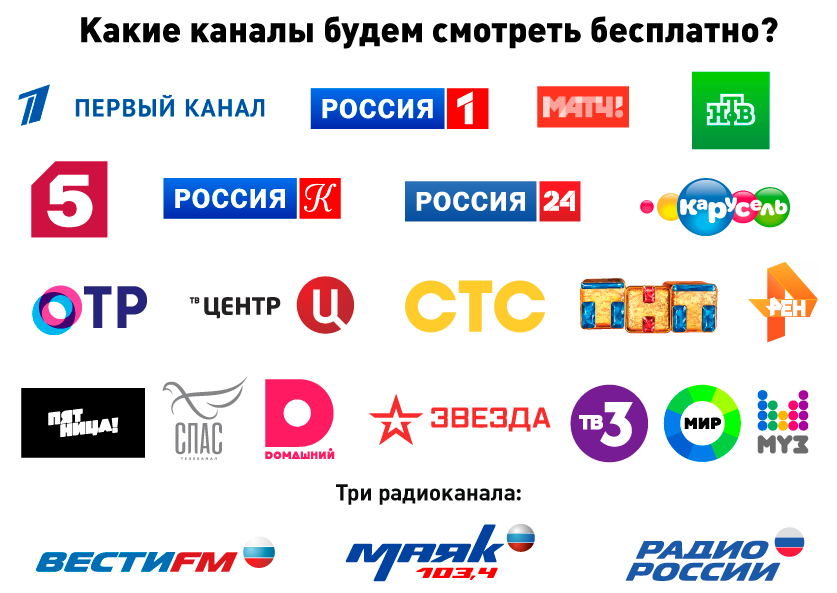
- Цифровые. Цифровое телевидение представляет собой систему, которая позволяет передавать аудио- и видеосигнал в «цифре» при помощи радиоволн или по проводным линиям. Главная особенность такого формата вещания через антенну — высокое качество изображения независимо от каких-либо внешних условий.
- Спутниковые. Этот вид вещания также популярен среди многих пользователей. Он отличается хорошим качеством изображения и большим выбором каналов. Принцип работы заключается в том, что с наземного передатчика (антенны-тарелки) передается сигнал на спутник, расположенный на высоте более 35,5 тысяч километров. Там сигнал обрабатывается, усиливается и отправляет обратно.
- IPTV. Данный формат становится популярнее с каждым днем. IPTV представляет собой интернет-протокол телевидения, который использует для трансляции программ. Такой формат предполагает бесплатную возможность просмотра телеканалов и различного контента.
Что нужно для получения бесплатных каналов?
Так как настроить 20 бесплатных каналов — самая тривиальная и распространенная задача, то начнем мы описание именно с нее. Сделать это на самом деле очень просто. Подключение осуществляется с помощью обычной телевизионной антенны.
В случае с обычной телевизионной антенной и ее подключением сложностей обычно не возникает. А вот настройка интернет-вещания займет некоторое время. Для его настройки потребуется:
- телевизор с функцией Smart TV;
- подключение к скоростному интернету;
- специальное приложение, которое устанавливается на телевизор;
- плейлист с каналами (в некоторых случаях).
В целом настройка как цифрового, так и интернет-вещания на современных телевизорах схожа. Инструкции, приведенные ниже, подойдут для большинства моделей телевизоров LG, Samsung и т. д.
Как настроить 20 бесплатных цифровых каналов самостоятельно?
В случае с цифровым форматом, пользователям предлагается бесплатный просмотр 20 каналов. Для подключения достаточно подсоединить к телевизору кабель антенны и выполнить несколько шагов:
- После подключения кабеля необходимо войти в меню настроек телевизора и выбрать опцию автоматического поиска.
- На экране появится сообщение о том, как будет подаваться сигнал. В этом случае необходимо выбирать «Кабель».
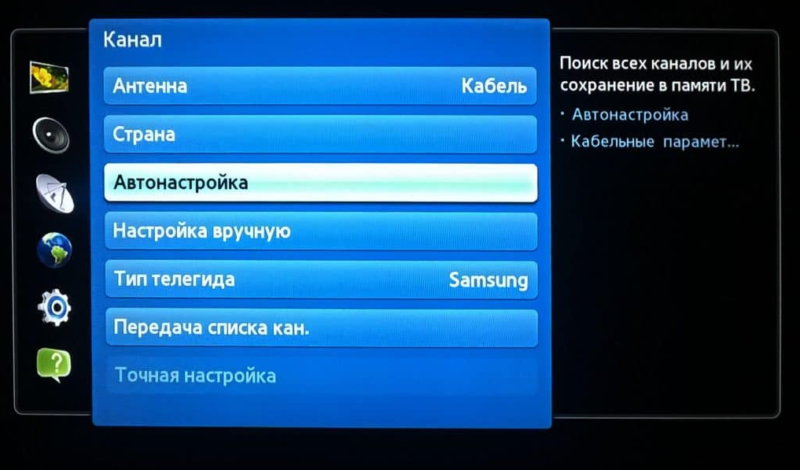
- Следующий пункт направлен на определение типа сигнала. Необходимо выбрать «Аналоговый».
- После этого начнется автоматический поиск каналов.
Каналы, которые вещаются в плохом качестве, система будет игнорировать (при необходимости их можно настроить вручную). Настройки поиска рекомендуется сохранять.
Настраиваем IPTV-каналы
Рассмотрим способ настройки IPTV-каналов, который можно применить к любому Smart-телевизору независимо от его производителя. Чтобы бесплатно их смотреть, потребуется специальное приложение и доступ к интернету.
Для настройки необходимо:
- Подключить телевизор к интернету и войти в магазин приложений.
- В поиске ввести название приложения ViNTERA.TV.
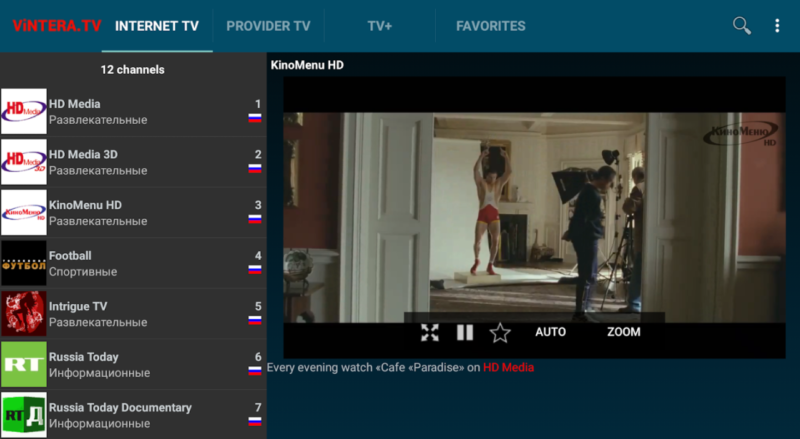
- Скачать, установить и запустить приложение.
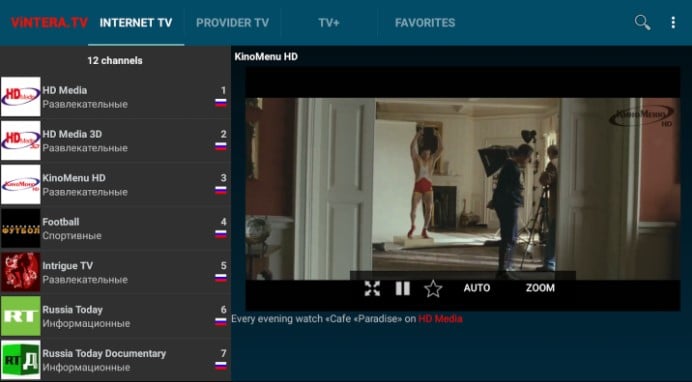
После запуска в правом верхнем углу будет находиться несколько разделов: «Интернет ТВ», «ТВ Провайдеров», «Настройки» и «Избранное». Достаточно только выбрать, какие каналы будут просматриваться. Некоторые из них могут работать даже при небольшой скорости интернета (500 кб/сек). Дальше можем найти плейлист (их много в интернете) и вставить ссылку на него в соответствующий раздел настроек.
Еще один способ настроить бесплатные каналы ТВ через интернет — использовать приложение SS IPTV. Так же, как и предыдущем случае, его необходимо скачать из Плей Маркета, установить и запустить. В окне приложения нажать на значок шестеренки и войти в настройки. Остается только добавить плейлисты с каналами и наслаждаться просмотром.
В чем отличия настройки каналов на телевизоре и приставке?
Технология Smart TV может быть внедрена как непосредственно в сам телевизор, так и в специальные внешние приставки, которые позволяют сделать любой телевизор «умным». Настройка бесплатных каналов на телевизоре со встроенным Смарт и на приставке имеет свои отличия. В первую очередь, настройка приставки занимает больше времени. Для того, чтобы бесплатно смотреть каналы через интернет, используя приставку, потребуется:
- специальное приложение IPTV для приставки;
- плейлист с каналами, который загружается в программу.
Плей-лист необязательно покупать у своего интернет-провайдера. На просторах интернета можно найти большое количество бесплатных списков каналов. Саму приставку настроить несложно. Для этого нужно:
- Войти в Play Market в меню приставки и найти программу «IPTV».
- Установить и запустить приложение.

- После запуска откроется окно с надписью «Добавить плейлист».
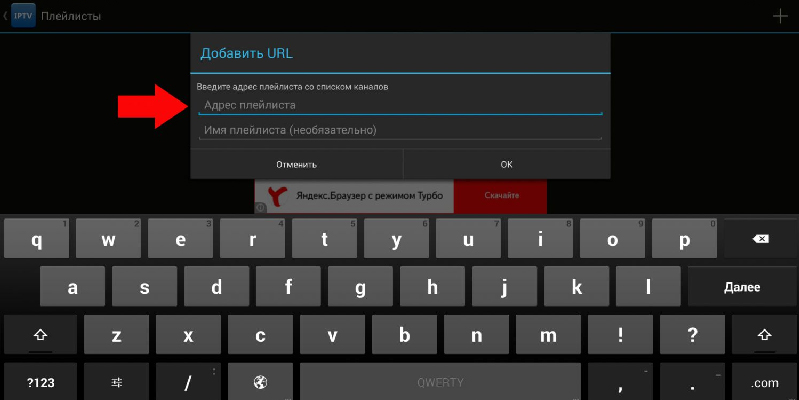
- Выбрать способ, которым это будет сделано: через URL или посредством загрузки из памяти устройства.
- Загружать плейлист, вводя его URL довольно затруднительно, если делать это при помощи пульта. Однако в таком способе есть большое преимущество — файл можно будет обновлять онлайн с сервера, получая доступ к еще большему количеству каналов.
- После загрузки листа на экране появится список каналов, среди которых можно выбрать любой и наслаждаться просмотром.
Чтобы смотреть любимые каналы в отличном качестве, необязательно платить деньги. Все это возможно благодаря современным Smart TV телевизорам и приставкам. Вышеприведенные инструкции помогут легко и быстро настроить бесплатные телеканалы и наслаждаться качественным вещанием в любое время суток.
Как настроить бесплатные каналы на Smart TV?
На Smart TV бесплатные каналы – это реально возможно с технологией интернет телевидения. Смотреть IPTV можно на любом умном телевизоре, но для этого есть некоторые логичные и несложные условия. Самое важное для организации процесса заключается в подборе приложения и плейлиста. В сети их много, есть плейлисты на 1000 каналов на Смарт ТВ, а также много узкоспециализированных подборок: рыбалка, политика, спорт и т. п. Подробности о технологии и особенности ее применения мы осветим в данном руководстве.
О том, как настроить бесплатные цифровые каналы (20 штук), мы говорили отдельно. Для этого перейдите по ссылке выше, здесь по большей части разбираемся с IPTV. Настройка любого телевидения описана здесь.
Какие есть требования?
Чтобы бесплатные каналы на Smart TV стали доступными, нужно подготовить кое-что, а именно:
- Подключение к интернету. Желательно на достаточно высокой скорости (хотя бы 5 Мбит/сек).
- Приложения. Нужно будет специальное приложение – своеобразный каталог, куда будут загружены каналы. Именно через него вы в будущем будете смотреть телевидение.
- Плейлист (можно несколько). По сути, это список ссылок на бесплатное ТВ на Smart TV.
- Дополнительное устройство (ПК или смартфон). Опциально. Может применяться для некоторых настроек.
Как смотреть бесплатно телеканалы на Smart TV?
Для бесплатного просмотра каналов на Смарт ТВ нужно все перечисленное выше. Сама же настройка часто имеет очень похожий принцип, хотя могут быть некоторые отличия в зависимости от приложений. Наша инструкция по настройке будет применима для большинства приложений IPTV.
Как смотреть каналы Smart TV:
- Устанавливаем приложение (список для Samsung, LG, Android TV ниже). Для установки потребуется скачать apk-файл, для чего удобнее использовать компьютер, и передать его на телевизор. Затем через проводник открываем файл и разрешаем его установку. Возможно, дополнительно потребуется разрешить установку «Из неизвестных источников».
- Скачиваем плейлисты. Есть онлайн-плейлисты, на которые можно просто указать ссылки, а также оффлайн. Говоря о файле, он должен иметь формат m3u.
- Добавляем плейлисты. По примеру Lazy IPTV: нажимаем Playlist Manager, жмем на плюс в правом верхнем углу и выбираем вариант «Из файла» (From File) или «Из интернета» (From Internet by URL). Остается указать путь к файлу или ссылку на плейлист. Повторяем процедуру столько раз, сколько подборок ТВ каналов нужно добавить.
- Смотрим телевидение.
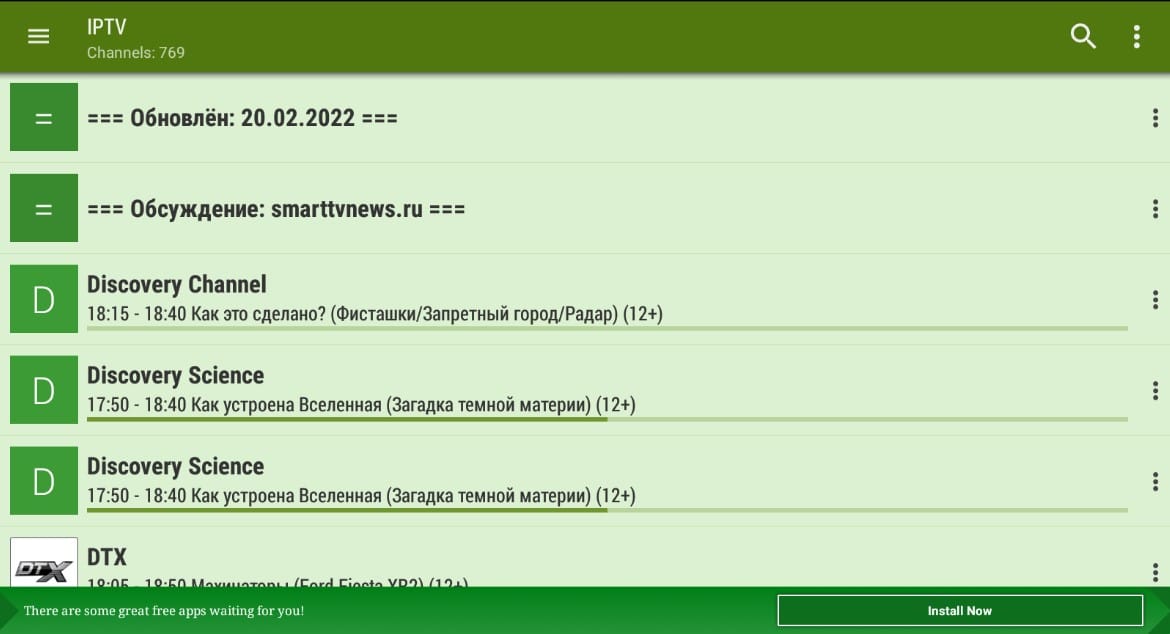
Важно! Эта инструкция позволяет наслаждаться бесплатными каналами в SS IPTV, IPTV, Ott Player. Чтобы смотреть каналы на Smart TV через некоторые другие сервисы, нужен несколько другой подход. Отличия только в том, что нужно создать аккаунт на сайте сервиса и подключить к нему телевизор. Дальнейшее управление можно выполнять с любого устройства. Обычно выдается код, который нужно указать на ТВ в приложении и все заработает.
Лучшие приложения для IPTV
Как и всегда, пользователи Samsung и LG немного ограничены в выборе IPTV для доступа к онлайн ТВ на Smart TV. Выбор сервисов у пользователей Android и Android TV несколько шире. Однако на любом устройстве можно смотреть бесплатные каналы со Смарт ТВ, нужно только знать правильное приложение.
Для Samsung TV
Через что на Смарт ТВ Samsung можно смотреть каналы:
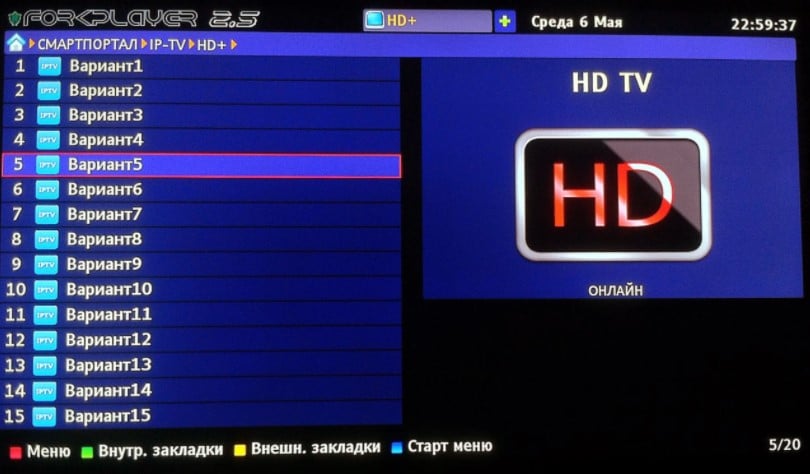
- ForkPlayer. Практичный сервис, представляет собой многофункциональный проигрыватель, доступный на большинстве телевизоров, в том числе на Samsung. Сюда можно загружать ссылки на онлайн-библиотеки или добавлять плейлисты каналов. Расширить возможности плеера может плагин RemoteFork, который открывает больше функций для работы с онлайн-кинотеатрами. Утилита также позволяет запускать видео с торрент сервисов без необходимости загрузки файлов. Это отличный вариант бесплатного ТВ на Smart TV.
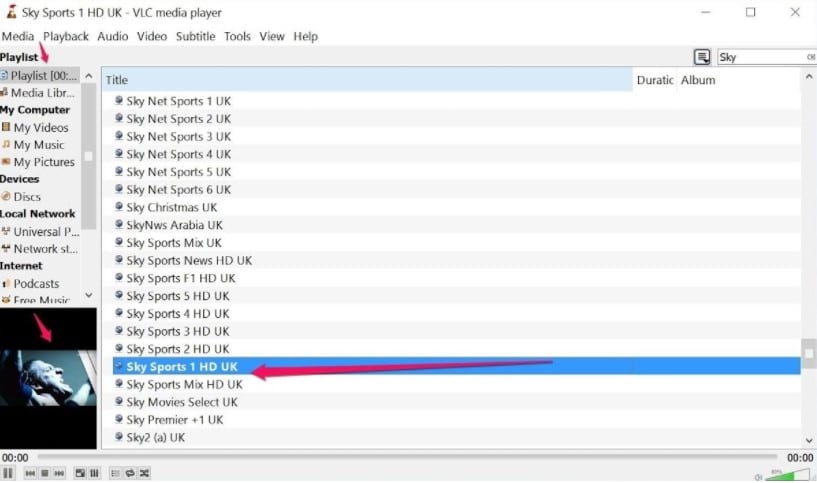
- VLC Player. Главное достоинство в том, что данный сервис для Smart TV для просмотра бесплатных каналов доступен практически во всех магазинах приложений. Таким образом проблем с установкой быть не должно. Чтобы запустить плейлист или канал, достаточно перейти во вкладку «Медиа» и выбрать «Открыть URL».
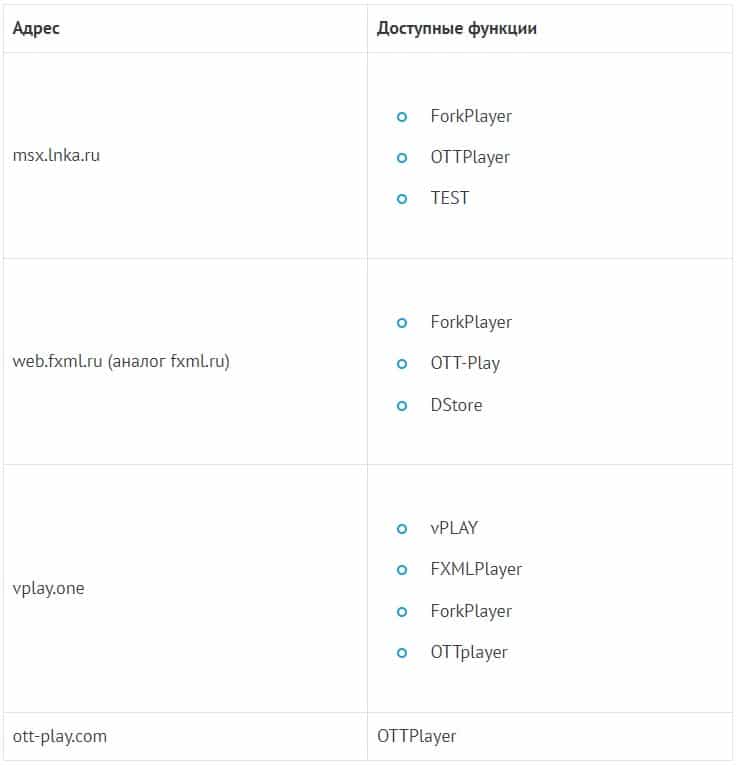
Media Station X – это кроссплатформенное приложение, косвенно помогающее на Samsung и LG Smart TV смотреть каналы и фильмы бесплатно. С его помощью можно устанавливать приложения для просмотра различного контента. В таблице видны адреса, с помощью которых можно инсталлировать приложения.
Для LG TV
На LG тоже Smart TV каналы можно смотреть перечисленными выше приложениями для Samsung, а также и другими.
С помощью каких приложений смотреть ТВ каналы на Smart TV:
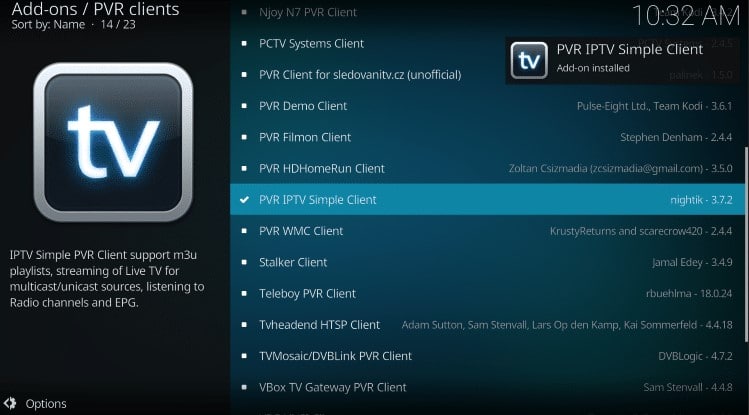
- Kodi. Хороший сервис, который доступен в LG Store. Работает исправно, удобная навигация, есть история и закладки. В общем – все необходимое, чтобы смотреть ТВ каналы на Смарт ТВ бесплатно.
- ViNTERRA.TV. Содержит предустановленный список телеканалов. Можно получить доступ к телеканалам сразу. без дополнительных настроек.
На всех Android TV
Бесплатных ТВ приложений для Smart TV с Android намного больше. При этом стоит обратить внимание на следующие из них:
- Lazy IPTV. Быстрое, простое и удобное приложение. Весит немного, поэтому быстро запускается даже на ТВ с не очень производительным железом.
- IPTV. Очень простое приложение с одноименным названием.
- OttPlayer. Популярное приложение, которое работает на большинстве платформ.
Теперь вы можете просматривать многочисленные каналы без абонентской платы, их способен улавливать любой телевизор. И все же IPTV имеет достаточно большой ассортимент каналов, и в нем вы сможете смотреть все даже в HD-разрешении. Не стоит боятся экспериментировать с функциями Smart TV и узнавать, на что ещё способен ваш «умный» телевизор.
Если у Вас остались вопросы по теме «Как настроить бесплатные каналы на Smart TV?», то можете задать их в комментария

Системный администратор
Задать вопрос
Вопрос эксперту
Как включить каналы на Smart TV?
В силу утраты актуальности аналогового телевидения, с нашей стороны разумно рассказать, как включить цифровые каналы на Smart TV в виде инструкции:
1. Подключаем ресивер, в случае его отсутствия в телевизоре.
2. Переходим через пульт дистанционного управления в «Настройки».
3. Открываем панель управления, а оттуда идем в «Опции» и запускаем автоматический поиск каналов.
4. Указываем вариант «Цифровое телевидение» и задаем источник – «Кабель».
5. После запуска поиска ожидаем до построения списка. Возможно, придется вручную установить некоторые характеристики: скорость — 6952 KS/s, модуляцию — 256 QAM и частоту начала 298000 KHz.
6. Открываем вкладку «Цифровое ТВ» или выбираем опцию внешний источник и смотрим каналы.
Как настроить каналы через интернет?
Smart TV позволяет смотреть онлайн-каналы через интернет, но для этого необходимо специальное приложение. Можем использовать программы от провайдера или сторонних разработчиков. Общий принцип, как настроить каналы через интернет:
1. Налаживаем связь ТВ с интернетом через Wi-Fi, кабельный интернет или установить связь с ПК.
2. Переходим в «Настройки» на вкладку «Сеть» и выбираем тип подключения.
3. На странице настройки IP-адреса указываем необходимые параметры.
4. Загружаем на устройство приложение с магазина Google, к примеру, SS IPTV.
5. Скачиваем доступный в программе плейлист.
6. Готово! Можем смотреть каналы бесплатно.
Как скачать каналы на телевизор?
Для просмотра IPTV-каналов, предварительно нужно скачать плейлист. Телеканалов огромное множество, поэтому создатели подборок часто сортируют их по тематике. С помощью компьютера, можем найти в интернете различные плейлисты, у них должно быть расширение m3u. Теперь переходим непосредственно к тому, как скачать каналы на телевизор. Перебрасываем файл с подборкой на флешку, подключаем к ТВ, открываем любое приложение IPTV и нажимаем «Добавить плейлист». Указываем путь к файлу и наслаждаемся просмотром.
Рейтинг статьи 3.8 / 5. Голосов: 121
Пока нет голосов! Будьте первым, кто оценит этот пост.
Поделитесь в социальных сетях!

Евгений Андрейченко – независимый эксперт ряда интернет-ресурсов в СНГ странах с 7-летним опытом работы в IT-сфере. Имеет высшее техническое образование и углубленное познание в широком спектре цифровых технологий: от программирования до видеомонтажа. Последние 4 года предоставляет консультации для веб-портала tvoykomputer.ru. С нами делится опытом по настройке компьютеров, смартфонов, телевизоров и смежных устройств, популярным языком описывая особенности проведения всевозможных процедур с умными устройствами.»
Как настроить цифровое ТВ на телевизоре Samsung самостоятельно
С 2009 года приемник, который позволяет смотреть ТВ в цифровом качестве, есть во всех телевизорах «Самсунг». Это DVB-C передатчик, на который указывает буква B, С или D в названии модели.

Чтобы воспользоваться возможностью смотреть цифровые каналы в отличном качестве, выполните несложные действия. Для запуска Автопоиска, укажите Словакия (Словения), а источник – интернет-кабель (Сеть).

Простая инструкция настройки телевизора «Самсунг»
В зависимости от модели ЖК-телевизора, последовательность действий может несколько отличаться, однако общая инструкция выглядит следующим образом:
1. Выбираем меню (заходим при помощи зеленой кнопки на пульте управления).
2. Находим значок спутниковой антенны (выбираем нужные каналы).
3. Указываем «Автонастройка».
4. Из перечня вариантов останавливаемся на источнике каналов «Кабель».
5. Указываем поиск цифровых каналов.
6. Запускаем автонастройку.
Поиск всех доступных каналов занимает не более 10 минут.

Особенности настройки телевизоров Samsung, выпущенных после 2010 года
Чтобы впервые настроить каналы на телевизоре «Самсунг» современной модели, необходимо выполнить несколько простых действий:
1. Используя пульт дистанционного управления, зайдите в меню.
2. Выберите раздел «Канал» (он изображен символом спутниковая антенна).
3. Укажите пин-код (стандартный набор 0000). Если пароль был изменен, введите актуальный.
4. Проверьте источник («Кабель»), тип каналов (цифровые, аналоговые или оба формата).
5. Установите необходимые параметры поиска. Подходит диапазон частот от 298000 до 362000 KHz.

6. Запустите Поиск.

7. Как только автонастройка завершится, нажмите кнопку ОК.

Автоматический поиск поможет найти все каналы, которые вещают в цифровом формате. При этом доступ будет только к тем, которые выбраны пользователем на основании имеющейся подписки. Для упрощенного пользования оставшиеся можно удалить. Для этого перейдите в Меню – Каналы – Диспетчер каналов. На выбранной позиции нажмите Tools и Удалить. Проделав так со всеми каналами можно оставить только те, которые часто используются.

При помощи пульта дистанционного управления оставшиеся отсортируйте в нужном порядке. Для этого перейдите в Меню – Канал – Диспетчер каналов. На нужном уровне зажмите кнопку Tools и поставьте канал в нужное место.

Для настройки каналов с использованием приставки «Смарт-ТВ» на пульте дистанционного управления найдите кнопку Smart Hub. Нажав на нее, можно выбрать каналы и отсортировать их в нужном порядке.