Как создать многостраничный сайт
0:00 начало видеоурока
1:10 как создать главную страницу
2:24 как создать внутреннюю страницу
3:55 как назначить главную страницу в настройках сайта
4:27 как задать понятные адреса страницам
6:31 как задать заголовок и описание
7:49 как скопировать блок на другую страницу
8:57 как создать меню
12:07 как назначить Header
12:47 как назначить Footer
15:55 как убрать Header и Footer на главной странице
16:57 как связать страницы между собой с помощью ссылок
Адреса страниц и ссылки на другие страницы
При работе в редакторе отображается системный (не публичный) адрес страницы. Он не видим никому, кроме вас. Этот адрес нельзя отправить другому человеку или использовать в качестве ссылки на опубликованном сайте.
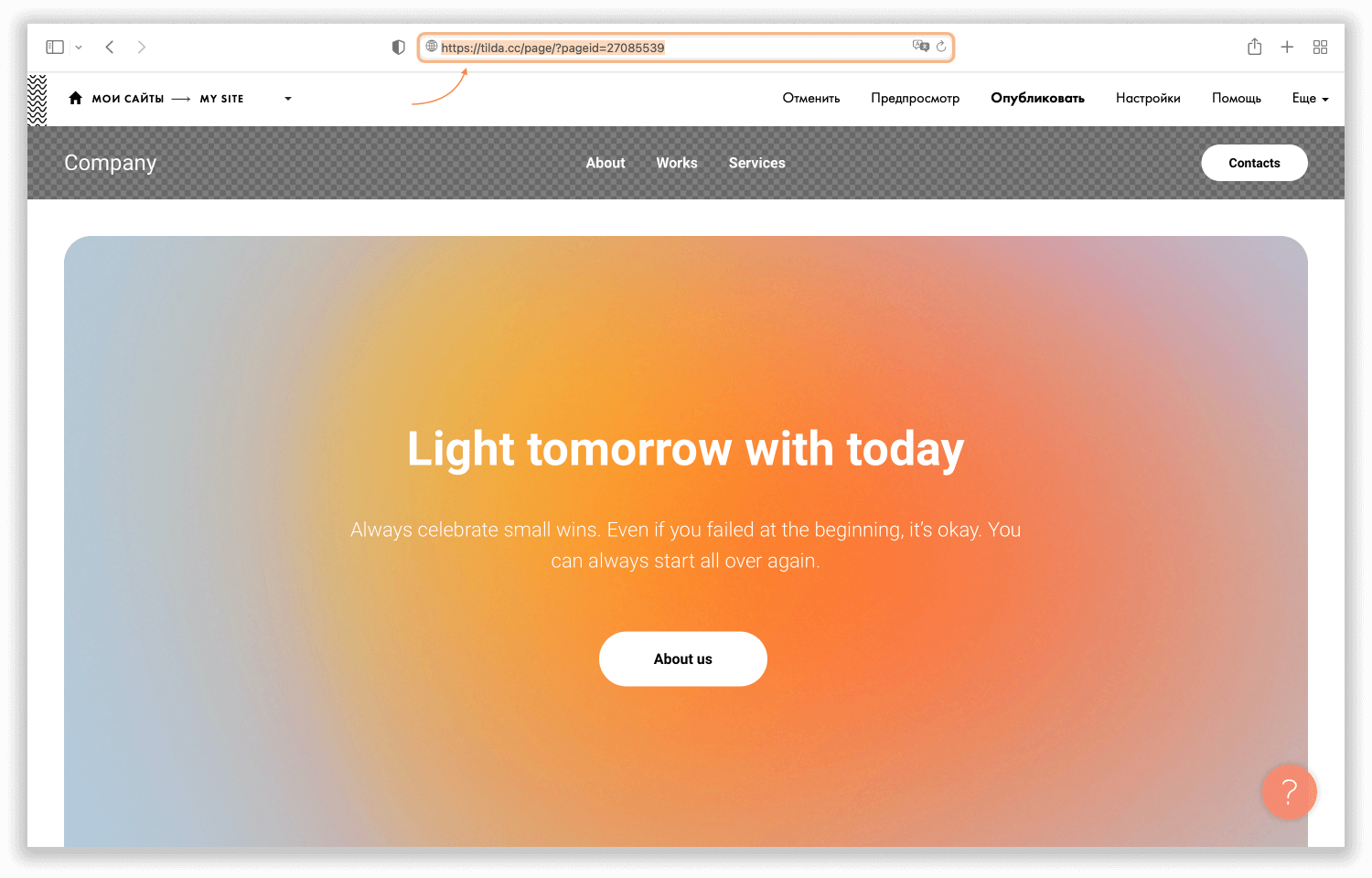
Чтобы получить публичную ссылку на страницу, опубликуйте её. После этого вы сможете использовать её для добавления на элементы вашего сайта, размещать в социальных сетях и т.д.
Главная страница сайта
Назначаем страницу (Home Page), с которой будет начинаться ваш проект (сайт).
Открываем настройки вашего сайта (проекта).
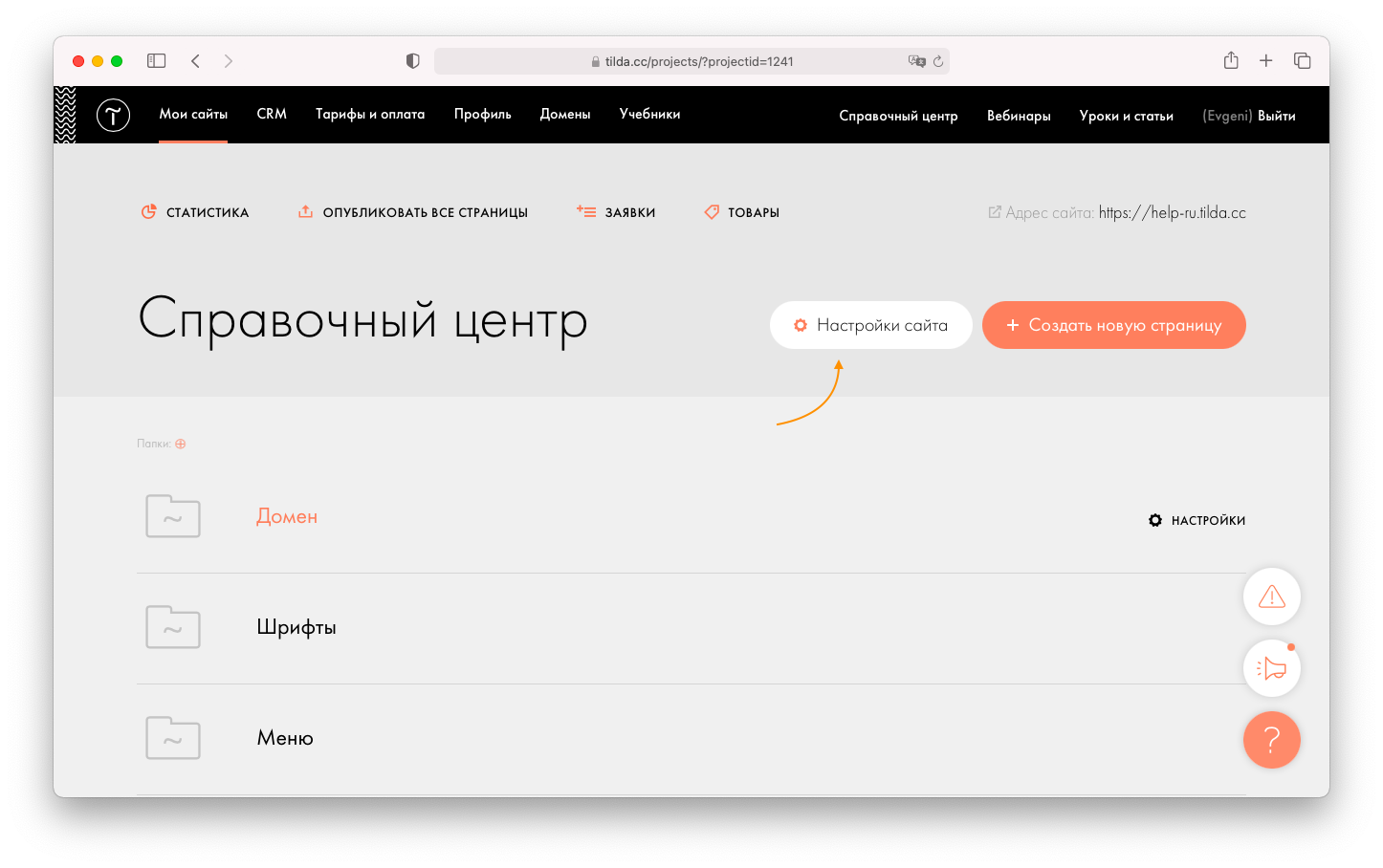
Открываем настройки вашего сайта (проекта)
Кликаем на кнопку «Главная страница» в меню слева. В выпадающем меню выбираем страницу, которую хотим сделать главной — открываться первой, когда посетитель заходит на сайт. Сохранить изменения.
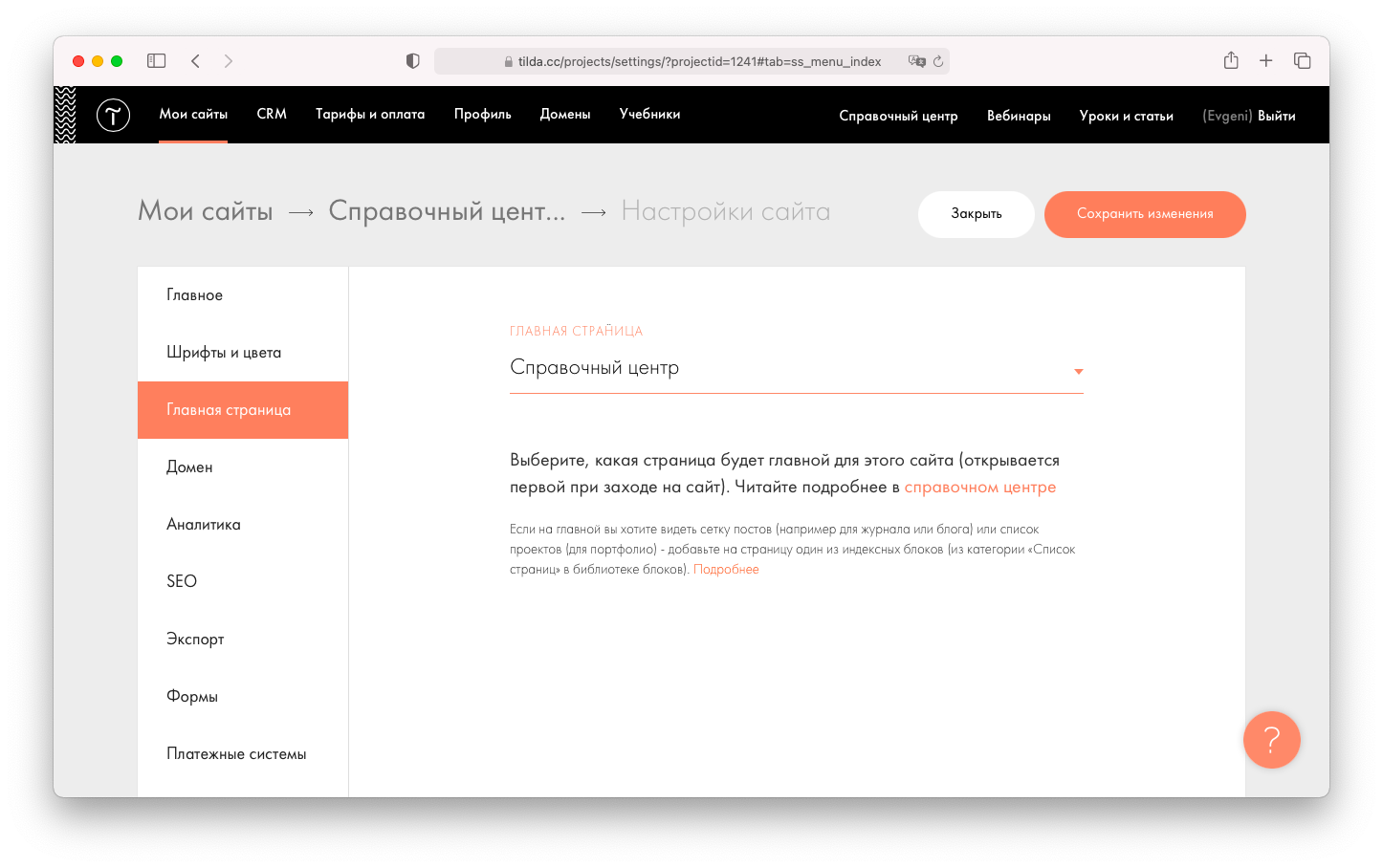
Напротив главной страницы появится иконка.
Якоря и ссылки внутри страницы
Поставить ссылку, которая ведет внутрь страницы к конкретному блоку (разделу), можно двумя способами:
1. Добавьте в нужное место специальный блок — T173 Якорная ссылка из категории Другое. В Контенте T173 пропишите желаемое название для якоря, например: «contacts». И можно теперь переходить к этому месту, в котором находится блок T173, указывая ссылку вида «#contacts» на кнопках или в меню. Сам блок невидимый.
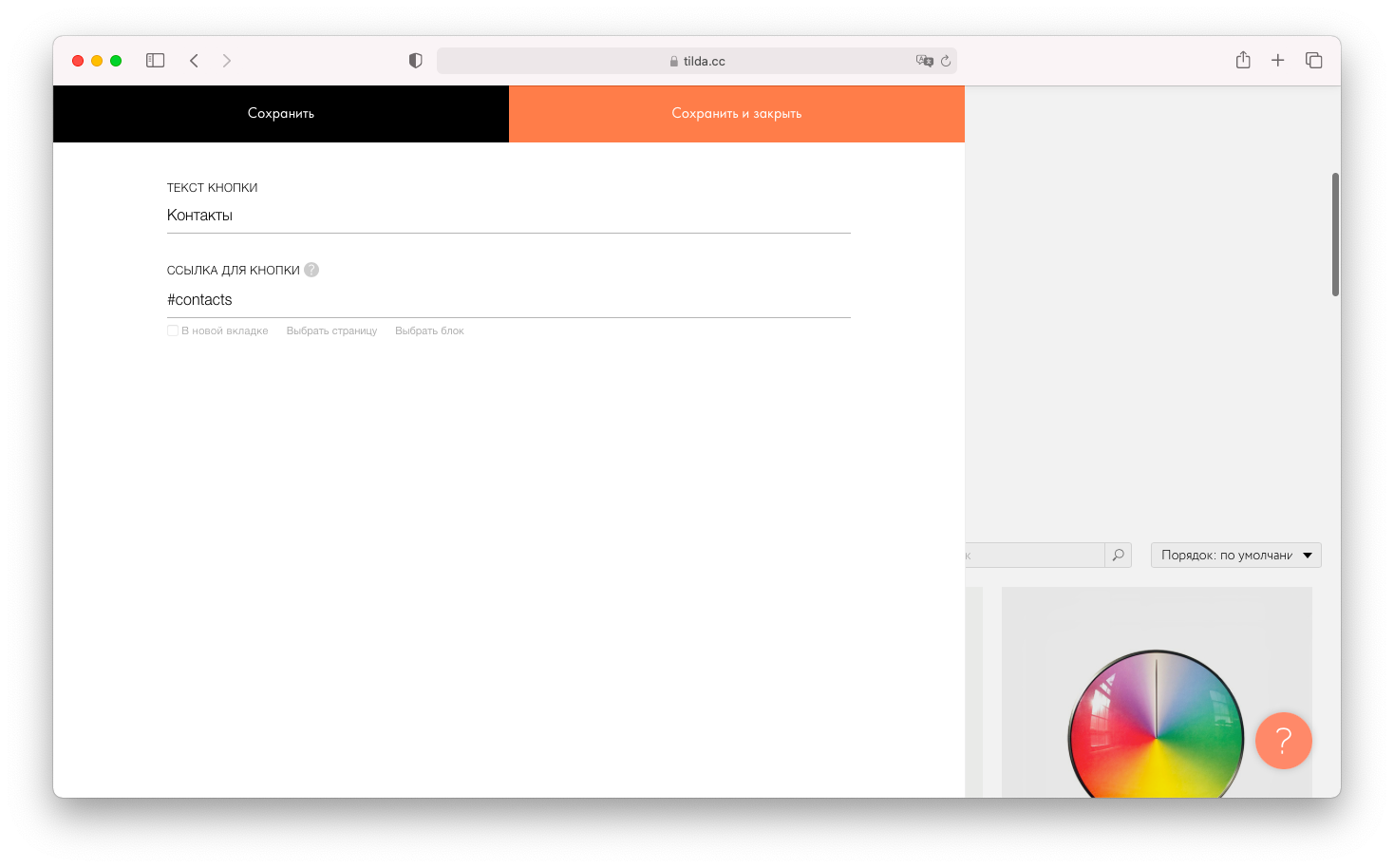
2. Поставить ссылку на любой блок: Для этого вам нужно в адресе ссылки прописать «#rec129000». Этот уникальный номер есть у каждого блока. Его можно найти в контекстной панели Settings блока (в самом низу). Обратите внимание, что если вы скопируете страницу, то номера блоков поменяются и вам нужно будет поставить ссылки заново.
Чтобы по ссылке посетитель сайта переходил к конкретному месту на другой странице, поставьте ссылку вида: /pagename#anchorname , где pagename — это адрес страницы, на которую нужно перейти, а anchorname — название якоря, который обозначает место, куда должен быть отправлен посетитель.
Если вы хотите, чтобы переход к назначенному блоку был плавным, «скользящим», добавьте на страницу блок T178 (Библиотека блоков → Другое → Плавный скролл до локальной ссылки).
Обращаем внимание, что на странице достаточно одного такого модификатора — использование нескольких на одной странице может привести к ошибкам.