Как удалить большое количество электронных писем на iPhone 15/14/13/12/11/XS/XS Max/XR/X/8/7/6/5/4
Электронные письма являются наиболее часто используемыми инструментами в офисе и повседневной жизни. Вы можете использовать почтовый ящик для организации почты на вашем iPhone. Возможно, вы добавили в свой аккаунт множество учетных записей электронной почты, таких как iCloud, Google, Yahoo или другие. С течением времени объем электронных писем растет, что занимает много места на вашем iPhone.
Большая часть писем может снизить эффективность работы. Сейчас вы сосредоточены на том, как избавиться от этих многочисленных электронных писем с вашего iPhone. Это также то, что нас волнует. В этом посте мы расскажем вам о как удалить электронную почту на вашем iPhone и как удалить их оптом одним щелчком мыши.

Удаление писем на iPhone
- Часть 1. Как удалить электронную почту на iPhone напрямую
- Часть 2. Как окончательно стереть электронную почту на iPhone
- Часть 3. Как настроить параметры смахивания и архив
- Часть 4. Часто задаваемые вопросы об удалении писем на iPhone
Часть 1. Как удалить электронную почту на iPhone напрямую
Электронные письма и вложения в папку «Входящие» iPhone занимают много места в хранилище iPhone. Там может быть много ненужных файлов, занимающих ваш iPhone. Вы можете удалить эти надоедливые письма сразу, выполнив следующие действия.
Как удалить сообщения в почте на айфоне все сразу
Будь в курсе последних новостей из мира гаджетов и технологий
iGuides для смартфонов Apple

Как удалить несколько сообщений или писем простым двухпальцевым жестом на iOS 13

Егор Морозов — 26 октября 2019, 12:00
В iOS 13 есть много скрытых нововведений, которые не описаны даже на официальном сайте Apple. Одно из них — это возможность быстро удалить несколько чатов или СМС в приложении Сообщения. Также это работает в стандартном почтовом клиенте iOS.
Сам жест прост: откройте список чатов или зайдите в тот, где вы хотите удалить сразу несколько сообщений. После этого нажмите двумя пальцами на первый из них, задержите их на долю секунды и потяните в нужную сторону. Если вы все сделали верно, то чаты, письма или сообщения под вашими пальцами будут выделяться:
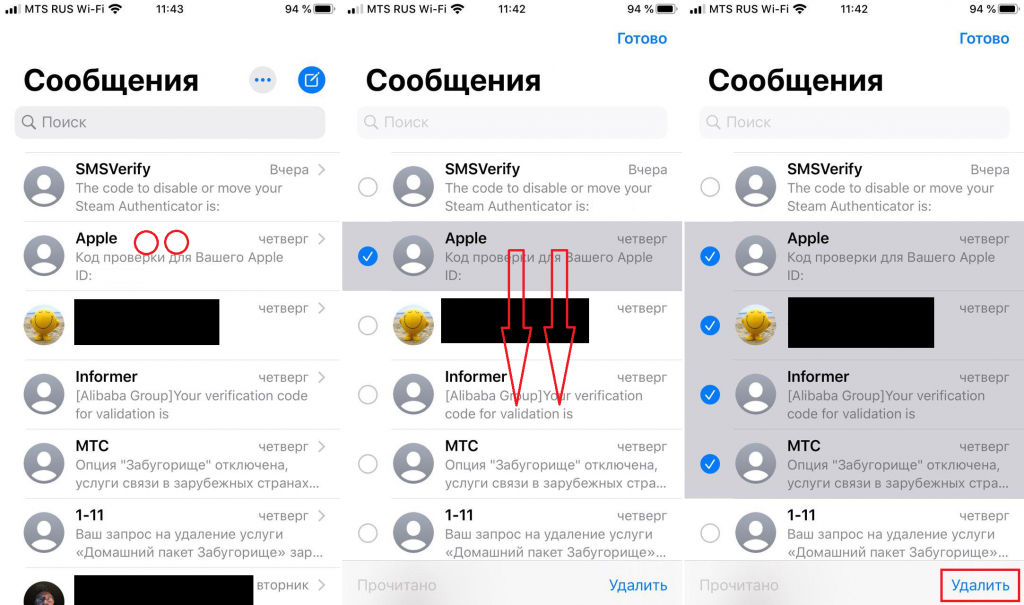
После этого достаточно нажать на кнопку «Удалить» внизу. В Почте же возможностей больше — выбранные письма можно еще отметить или перенести.
Как удалить или массово удалить все электронные письма сразу на iPhone
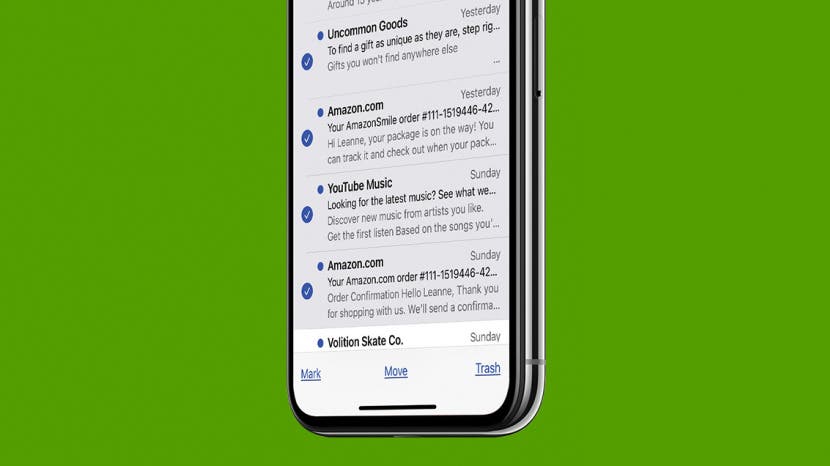
Вот как удалить сразу несколько непрочитанных писем на вашем iPhone и как удалить все электронные письма на вашем iPhone. Эти советы подходят для удаления писем в Gmail, Yahoo, Outlook и любой другой учетной записи электронной почты, которую вы синхронизировали с устройством Apple. Вот скрытый обходной путь для быстрого массового удаления всех писем или только всех непрочитанных писем.
Как быстро удалить все непрочитанные электронные письма на вашем iPhone и iPad
Мы уже рассмотрели, как удалить или удалить учетную запись электронной почты с вашего iPhone, как удалить вместо архива электронной почты и как добавить учетную запись электронной почты на ваш iPhone. Чтобы получить больше полезных руководств по электронной почте, ознакомьтесь с нашим бесплатным Советом дня. Теперь давайте узнаем, как удалить несколько писем в Gmail, другой учетной записи электронной почты или во всех почтовых ящиках.
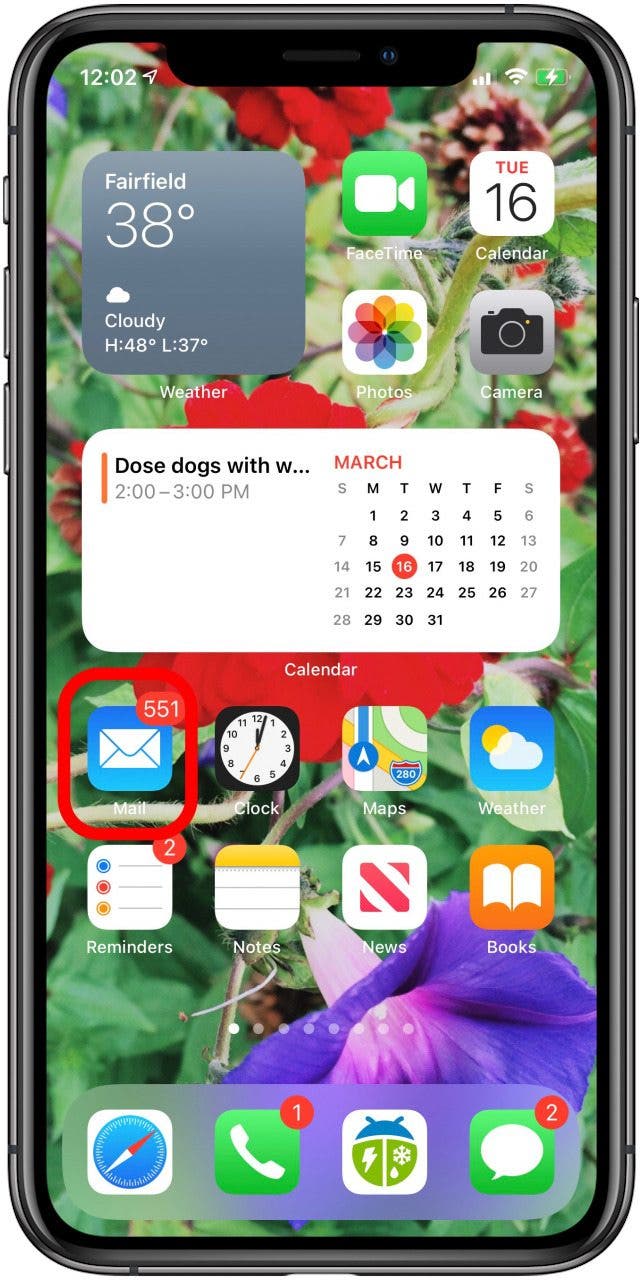
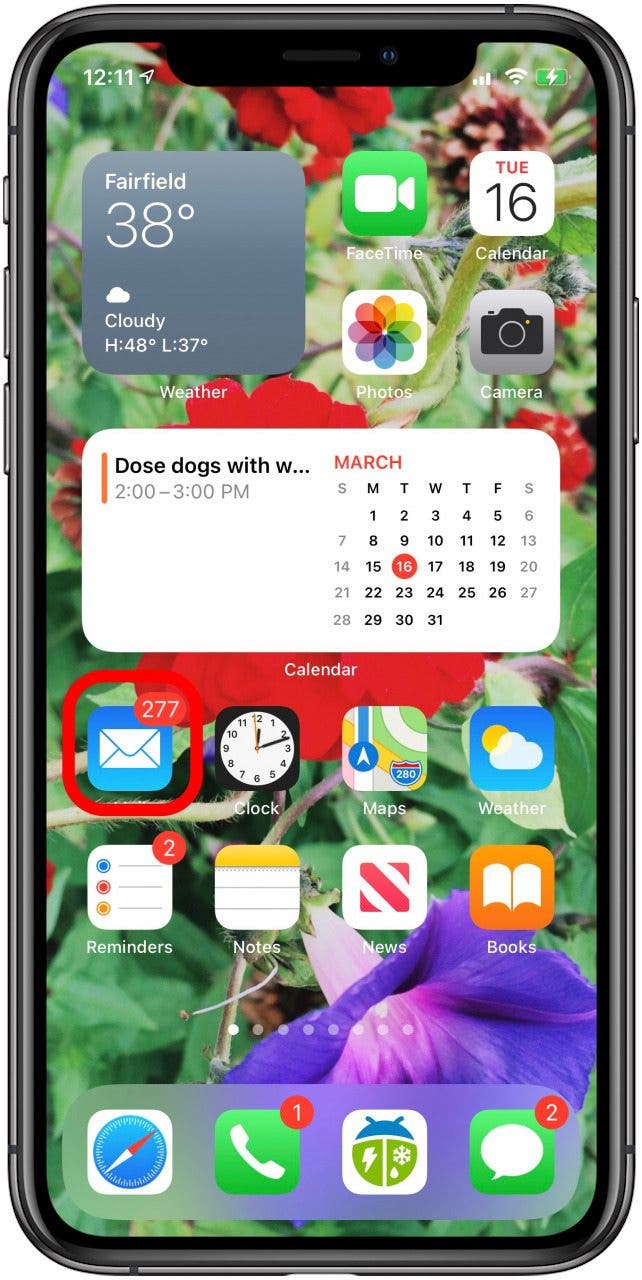
- Открой Почтовое приложение.
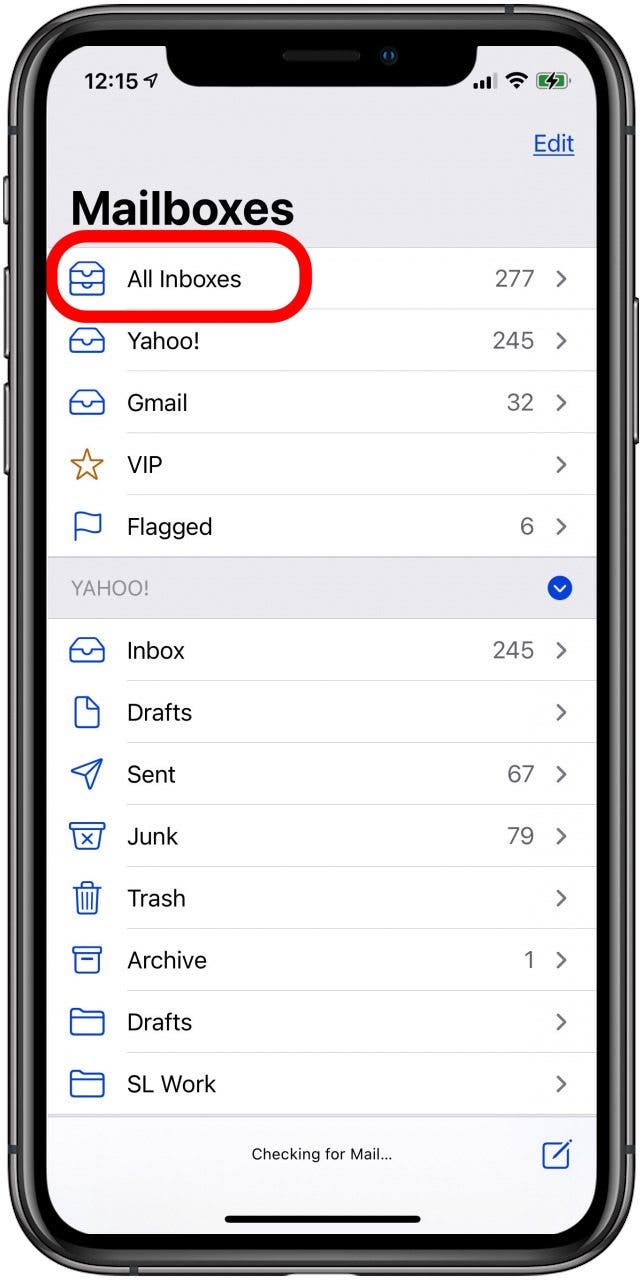
Нажмите Все папки “Входящие”, или выберите конкретную учетную запись электронной почты.
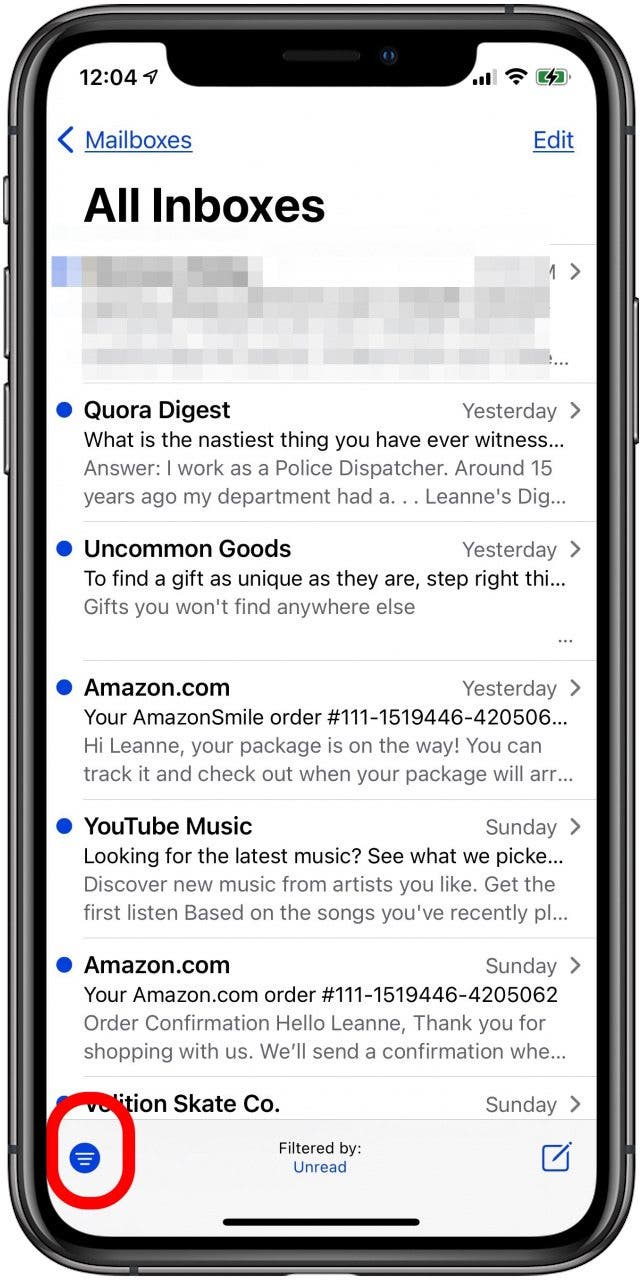
Нажмите Значок фильтра внизу экрана, затем коснитесь Редактировать в правом верхнем углу.
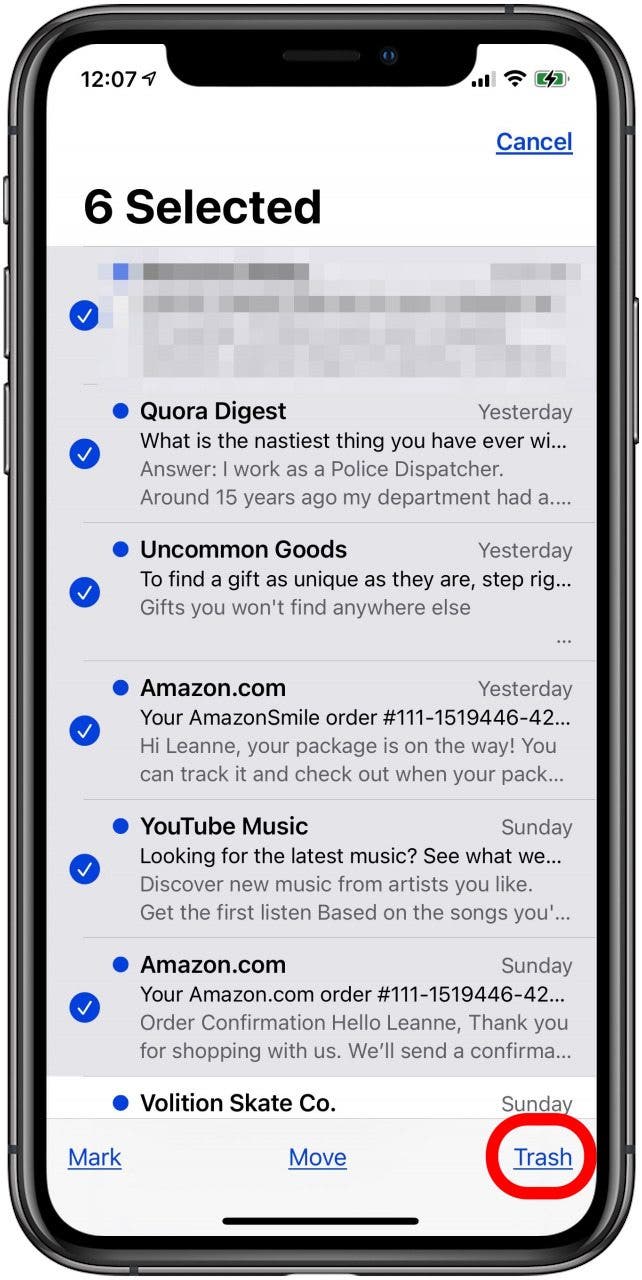
Если в этот момент вы понимаете, что напортачили и не хотите все удалять, не паникуйте. Отмените массовое удаление с помощью Shake to Undo. Просто встряхните iPhone и нажмите «Отменить». Восстановление писем может занять некоторое время.
Как удалить все электронные письма в Gmail, Yahoo или приложении Whole Mail на вашем iPhone и iPad
Если вы хотите удалить все свои электронные письма сразу в определенном почтовом ящике или даже во всех почтовых ящиках, вы можете это сделать. Давайте рассмотрим, как удалить все электронные письма в Gmail или любой другой учетной записи электронной почты на вашем iPhone.
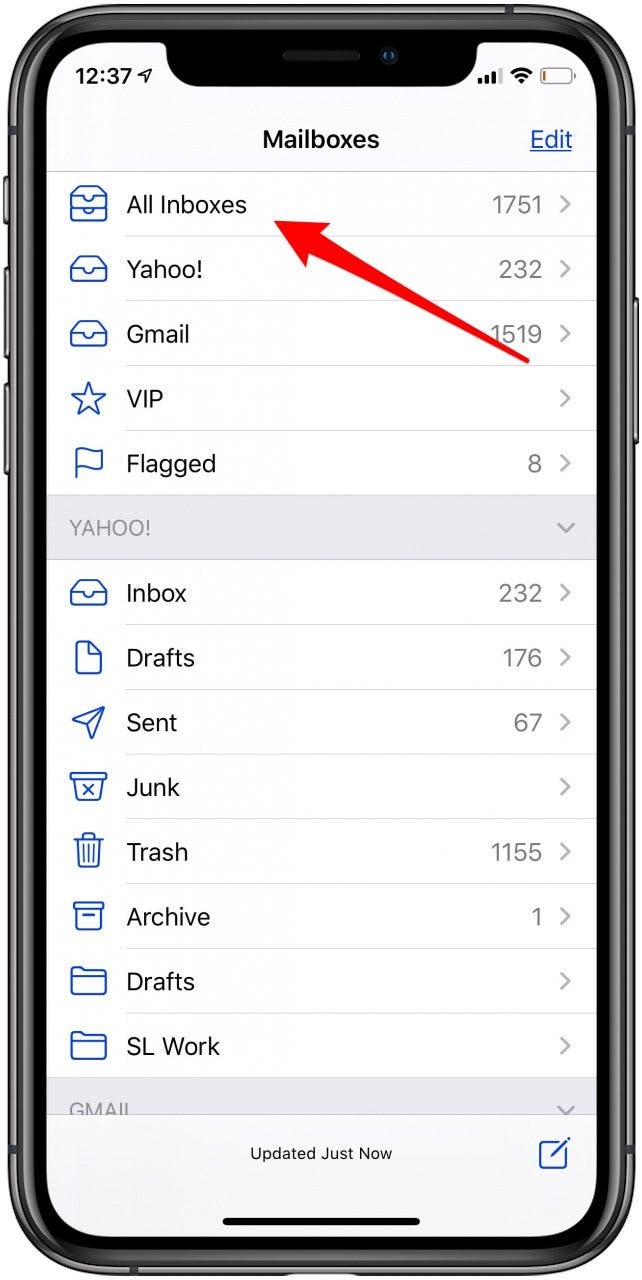
- Сначала коснитесь Почтовый ящик вы хотите очистить (это могут быть все почтовые ящики или определенный почтовый ящик, например Gmail или Yahoo).
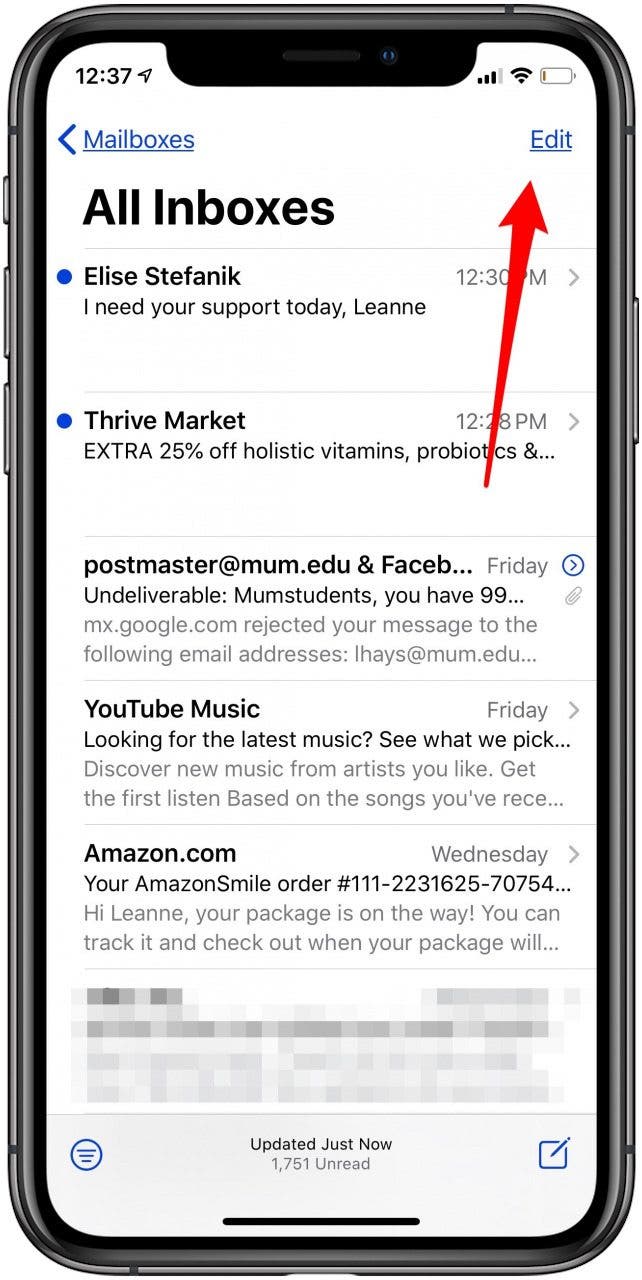
Нажмите Редактировать.
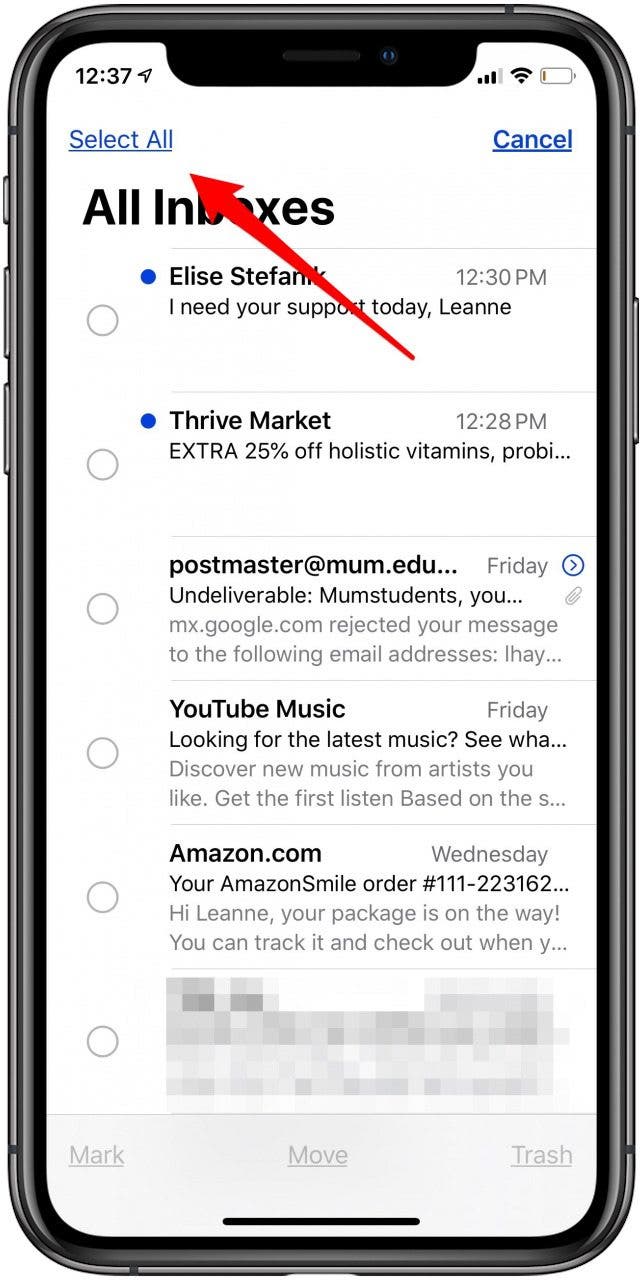
Нажмите Выбрать все.
Как удалять письма свайпом в приложении Почта на iPhone
Как в стандартном почтовом клиенте на iPhone настроить удаление писем свайпом?
Очень удобная и полезная фишка для быстрого перемещения писем в корзину настраивается не самым очевидным способом.
Изначально левый свайп перемещает почту в архив, а по пути Настройки – Почта – Параметры смахивания вы не увидите данной настройки.
Чтобы заменить перемещение в архив на удаление, сделайте следующее:
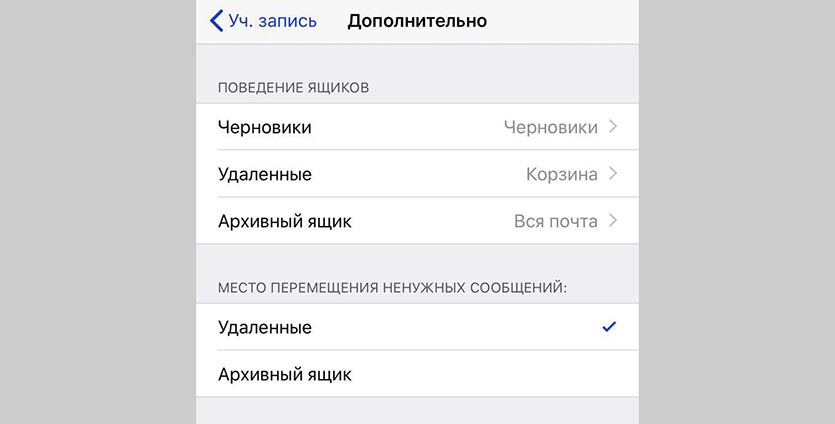
Для почты Gmail:
1. Перейдите в Настройки – Пароли и учетные записи – Gmail.
2. Нажмите на название учетной записи.
3. В разделе Дополнительно поменяйте значение для пункта Место перемещения ненужных сообщений на Удаленные.
4. Вернитесь в предыдущее меню и нажмите Готово для сохранения изменений.
Для почты iCloud:
1. Перейдите в Настройки – Пароли и учетные записи – iCloud – Почта – Дополнительно.
2. Поменяйте значение для пункта Место перемещения ненужных сообщений на Удаленные.
3. Вернитесь в предыдущее меню и нажмите Готово для сохранения изменений.