Как открыть ZIP-файлы на iPhone или iPad в iOS 14
Открытие ZIP-файлов на iPhone или iPad в iOS 14 упрощает доступ к файлам и данным, хранящимся в любом ZIP-файле. Поскольку этот процесс довольно прост, вам обязательно стоит узнать, как архивировать и распаковывать файлы и папки на iPhone и iPad в iOS 14.
Статьи по теме
Wondershare
PDFelement
PDF приложение для самой удобной работы.
Скачать Бесплатно
Скачать Бесплатно

Василий Лебедев
2023-03-23 16:03:25 • Отправлено: Советы по iOS 14 • Проверенные решения
Существует множество причин, по которым люди архивируют и распаковывают файлы на iPhone или iPad в iOS 14. Архивирование файлов, которое также называют сжатием, позволяет упростить перенос данных в электронном виде. Открытие ZIP-файлов на iPhone в iOS 14, также известное, как распаковка, упрощает доступ к файлам.
Как открыть ZIP-файлы, загруженные из интернета?
Если вы работаете с файлами в интернете, вам не стоит беспокоиться о том, как открыть ZIP-файл на iPhone в iOS 14. Процесс легкий и быстрый, при условии, что у вас обновленный браузер, такой как Safari или Chrome. Обратите внимание, что загрузка файлов из этих браузеров отличается, но их нахождение в загрузках остается тем же.
Следующая инструкция позволит вам распаковать файлы на iOS 14, загруженные из интернета.
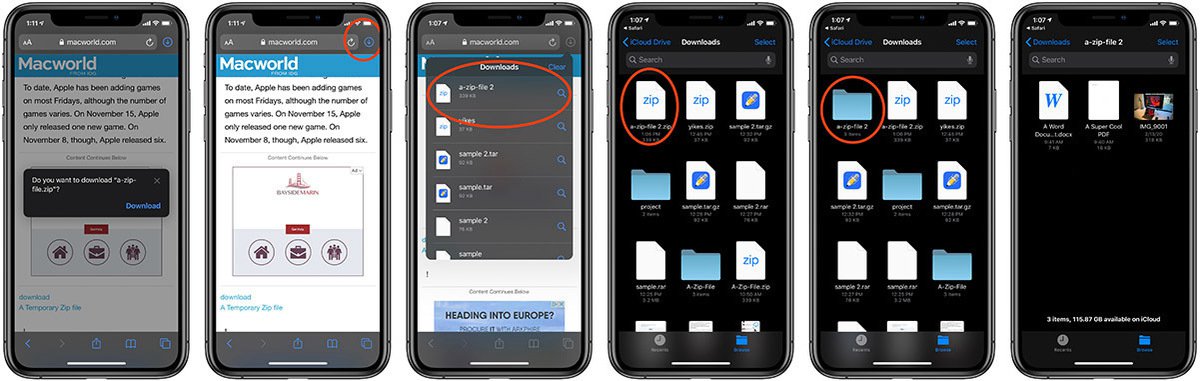
1. Зайдите в Safari или любой другой браузер и запустите его, а затем нажмите на ссылку, содержащую ZIP-файл для загрузки.
2. Появится запрос: «Вы хотите загрузить файл «filename.zip?», нажмите кнопку «Загрузить».
- Если вы используете Safari, нажмите на пункт «Загрузки» в правом верхнем углу, чтобы перейти в раздел приложения «Файлы». Вы также можете перейти к папке «Загрузки» напрямую, открыв приложение «Файлы» и перейдя к разделу «Загрузки» из главного меню.
- Если вы используете браузер Chrome, перейдите по ссылке, а затем нажмите «Открыть в. «. Во всплывающем меню нажмите «Сохранить в файлах».
3. Папка ZIP появится в папке «Загрузки». Вы можете найти ее, сортируя загруженные файлы по дате; просто проведите пальцем вниз по интерфейсу, откройте меню «Сортировка по» и выберите «Дата».
4. Нажмите на ZIP-файл.
5. Файл должен распаковаться, и распакованные файлы появятся в новой папке рядом с ZIP-файлом, особенно если вы отсортировали загрузки по дате. Если ZIP-файл содержит только один файл, он появится в соответствии с датой создания файла.
6. Выберите новую папку, и вы получите доступ ко всему содержимому исходного сжатого файла.
Как открыть ZIP-файл через приложение «Почта»?
Если ваш руководитель или начальник поручает вам большой проект с множеством файлов, он или она, скорее всего, сожмет их в ZIP-файл, чтобы было легче отправить их вам. Таким образом, вы, скорее всего, получите ZIP-файл в приложении Mail или Gmail, поскольку это популярные сторонние приложения. Чтобы открыть эти файлы, выполните следующие действия.
- Нажмите на файл, и у него появится свое меню.
- Нажмите кнопку «Поделиться», которая находится в правом верхнем углу, после чего появится новое меню, в котором нужно выбрать пункт «Сохранить в файлы». Этот процесс сохранит файл в приложении «Файлы».
- Далее следуйте вышеописанной процедуре, начиная с шага 3.
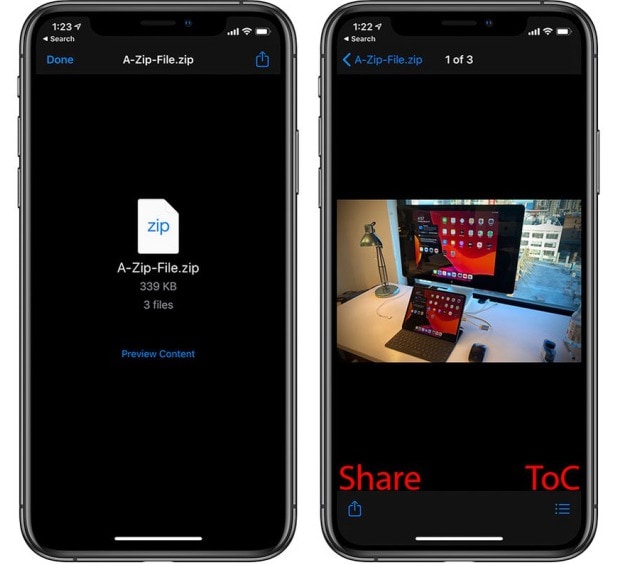
Открывая ZIP-файлы на iPhone в iOS 14 через приложение Mail или Gmail, обратите внимание, что эти два приложения позволяют просматривать содержимое внутри ZIP-файла, не распаковывая его.
- Нажмите на файл, чтобы открыть его меню.
- Теперь нажмите опцию «Предварительный просмотр содержимого», а затем пролистайте предварительные просмотры совместимых файлов. При этом вы поймете, что независимо от того, какое приложение почты вы используете, этот интерфейс не меняется.
- Если вы хотите сохранить определенный файл в специальном месте в этом меню предварительного просмотра, просто нажмите кнопку «Отправить», которая находится слева внизу, и, таким образом, отсортируйте файл так, как вам нужно.
- Если вы предпочитаете просматривать конкретный файл в архиве без необходимости переходить к нему, воспользуйтесь функцией «Оглавление» в правом нижнем углу.
Как создать ZIP-файл на iOS или iPadOS?
Теперь, когда вы знаете, как распаковывать файлы на iOS 14, важно научиться также архивировать содержимое. Изучение того, как архивировать и распаковывать файлы и папки на iPhone и iPad в iOS 14, важно потому, что вы можете быть как получателем, так и отправителем. Эти знания помогут вам выполнить порученный вам проект, содержащий множество файлов. Кроме того, это поможет вам отправить другие типы файлов, например, свадебные фотографии и видео.
Самая сложная часть создания ZIP-файла на iPadOS или iOS — это перенос всех файлов в одно место. Это может быть затруднительно и отнимает много времени, поскольку вы создаете папку или выбираете одну, а затем перемещаете в нее все соответствующие файлы с помощью опции «Перемещение». Как только вы этого добьетесь, все остальное будет быстро и легко, как показано ниже.
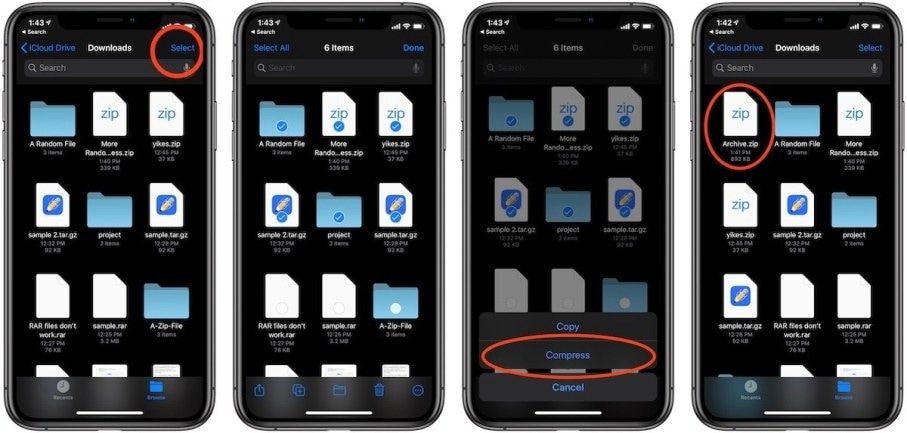
- В папке, куда вы поместили все файлы, которые нужно сжать, перейдите в правый верхний угол меню и нажмите «Выбрать».
- Выберите все файлы, которые должны быть включены в ZIP-файл. Вы можете нажать на файлы по отдельности, если они находятся отдельно друг от друга, или провести пальцем по нескольким файлам, которые находятся в очереди.
- Нажмите на подсказку «Дополнительные параметры» в правом нижнем углу.
- Появится меню, в котором вы должны выбрать «Сжать».
- iPad или iOS создадут новый файл под названием Archive.zip. Название архива можно изменить.
- Если вы хотите отправить кому-то этот только что созданный ZIP-файл, нажмите на файл, чтобы активировать меню опций и выберите пункт «Поделиться», а затем выберите вариант обмена, который вы предпочитаете использовать.
Лучший редактор PDF на iPhone/iPad для iOS 14 — PDFelement.
Научившись открывать ZIP-файлы на iPhone или iPad в iOS 14, вы должны учитывать, что они могут содержать документы PDF, которые нуждаются в правильном и эффективном управлении. Если вы ищете идеальный редактор PDF для iPhone и iPad, обратите внимание на PDFelement для iOS. Это надежный инструмент для работы с PDF, который включает в себя средства конвертирования и управления PDF.

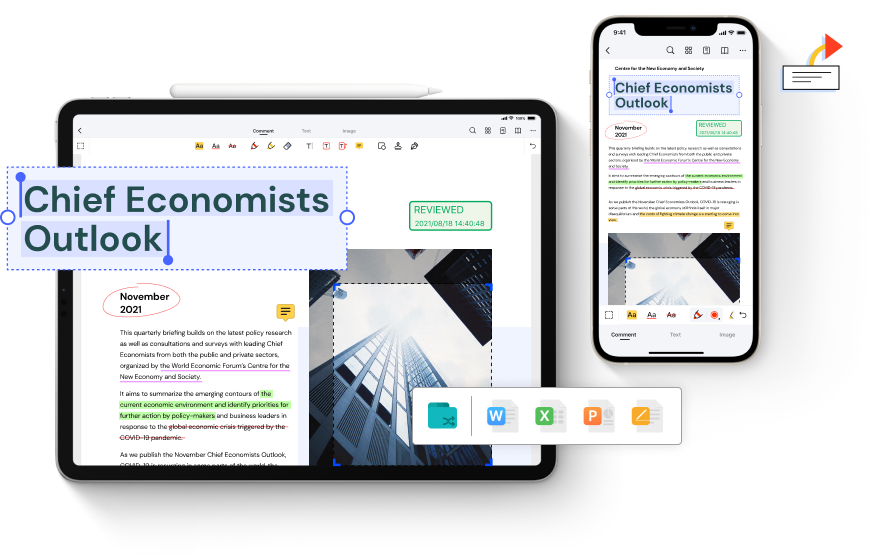
С помощью PDFelement для iOS, вы можете конвертировать PDF в популярные форматы файлов, такие как PowerPoint, Excel и Word. Программа гарантирует, что конвертирование не повлияет на первоначальный макет документа. Поэтому вы можете быстрее создавать презентации для офиса или онлайн-встречи и проводить анализ данных. Если вы хотите рассмотреть в первую очередь наиболее важные факты, вы можете добавить в документ закладки, которые делают навигацию по PDF интуитивно понятной. Вы можете с легкостью обмениваться такими документами по электронной почте.
По сути, PDFelement для iOS упрощает процесс создания презентаций PowerPoint, а также данных Excel из документов PDF. Он делает онлайн-совещания в приложениях наподобие Zoom эффективными в офисной работе во время отпуска или конференции, поскольку сотрудники получают свои PDF-копии вовремя и могут ориентироваться в важных пунктах, которые необходимо обсудить.
Как открыть ZIP-файл на iPhone
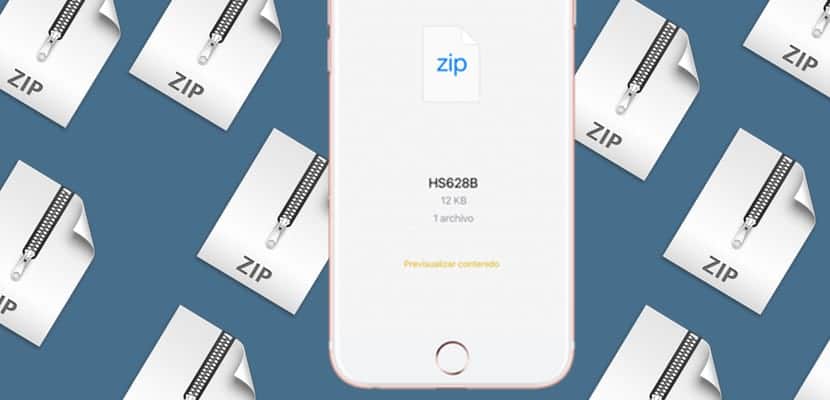
iOS скрывает большое количество возможностей, о которых пользователи часто не подозревают из-за странного восприятия того, что мы имеем дело с закрытой системой. Тем не менее, Apple Возможности ваших iOS-устройств не часто вызывают удивление.
Это единственный способ превратить iPad в настоящий инструмент для работы и учебы. Мы расскажем, как открыть файл в сжатом формате .ZIP с вашего iPhone или iPad., простая и быстрая альтернатива.
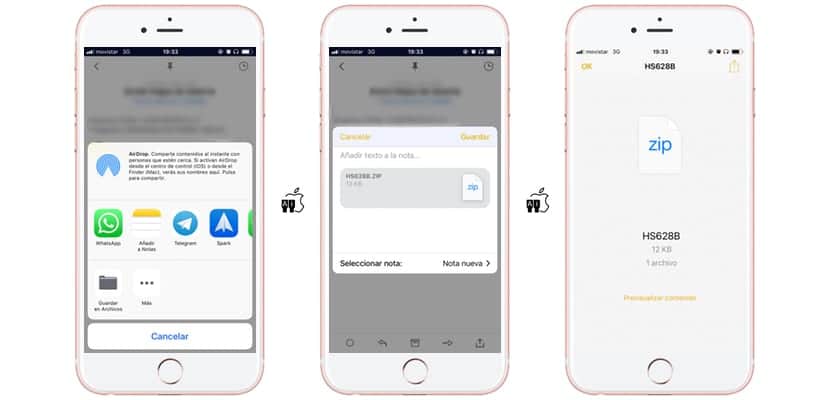
Нашим главным союзником здесь будет почтовый клиент, который мы предпочитаем, или наш любимый облачный сервис. Как только мы получим или получим доступ к этому сжатому файлу, который хотим открыть, мы откроем его контекстное меню, обычно определяемое как кнопка «Поделиться». И среди всех вариантов, которые они нам предлагают, мы выберем тот, который нужно «добавить в заметки». Мы просто выполним шаги, которые изначально предлагает нам iOS, чтобы создать новую заметку, которая будет включать этот файл в формате .ZIP, и мы уже выполнили сложную часть этой работы. Файл уже хранится в памяти нашего телефона.
Пришло время перейти к приложению Notes на нашем iPhone или iPad. Там мы увидим созданную новую заметку, которая будет иметь имя этого файла .ZIP и его миниатюру. Нажмите здесь и хотя он открывается пустым, мы собираемся выбрать «Предварительный просмотр содержимого»Показано в нижней центральной части желтым цветом. Теперь система будет напрямую обращаться к содержимому .ZIP. Если, например, у вас есть только файл в формате PDF, она откроет его напрямую, без каких-либо дополнительных сложностей. Наверняка вы не представляли, что открыть сжатый файл на iPhone или iPad будет так просто. Теперь вам нужно применять это на практике только тогда, когда это необходимо.
Содержание статьи соответствует нашим принципам редакционная этика. Чтобы сообщить об ошибке, нажмите здесь.
Полный путь к статье: Новости iPhone » iPhone » Как открыть ZIP-файл на iPhone
3 комментариев, оставьте свой
Как распаковать ZIP-архив на iPhone

В закладки
Не все еще живут в век скоростного интернета и объемных накопителей, предпочитая передавать файлы в сжатых архивах. Это может стать проблемой, если захотите разобраться с полученными данными на iPhone или iPad.
Сейчас расскажем, как проще всего распаковать полученный архив на iPhone.
? Спасибо re:Store за полезную информацию. ?
При помощи приложения
Можно заранее запастись специальным приложением, которое умеет извлекать из архивов любые данные.
Рекомендуем ряд бесплатных утилит для этого:
- Documents от Readdle – функциональный файловый менеджер для iOS с поддержкой архивов.
- iZip – один из лучших архиваторов в App Store.
- Zip & RAR File Extractor – простой, но довольно функциональный архиватор.
Через меню Поделиться передаем полученный по почте или через мессенджер архив в установленное приложение, а уже там получаем содержимое архива.
При помощи онлайн-сервисов
Если держать приложение-архиватор на смартфоне не хочется, всегда можно воспользоваться онлайн-сервисами для распаковки архивов. Обратите внимание, что это не самый безопасный способ, ведь архив загружается на сторонний сайт.
Порядок действий следующий.
1. Сохраняем полученный архив в стандартный файловый менеджер Файлы.
2. Переходим на сайт онлайн архиватора тут или тут в браузере Safari.
3. Загружаем сохраненный в приложении Файлы архив и получаем готовые для скачивания файлы.
Как распаковать любой архив на iPhone. ZIP, RAR или 7Z
В закладки
В современном мире больших накопителей, облачных хранилищ и высокоскоростного интернета встречаются пользователи, которые передают файлы в сжатых архивах.
Это делается не для защиты данных или экономии трафика, а просто по привычке из 90-х – мира дискет и dial-up интернета.
Сейчас расскажем, как распаковать любой тип архива на iPhone в пару нажатий.
? Спасибо re:Store за полезную информацию. ?
Что делать с ZIP-архивом
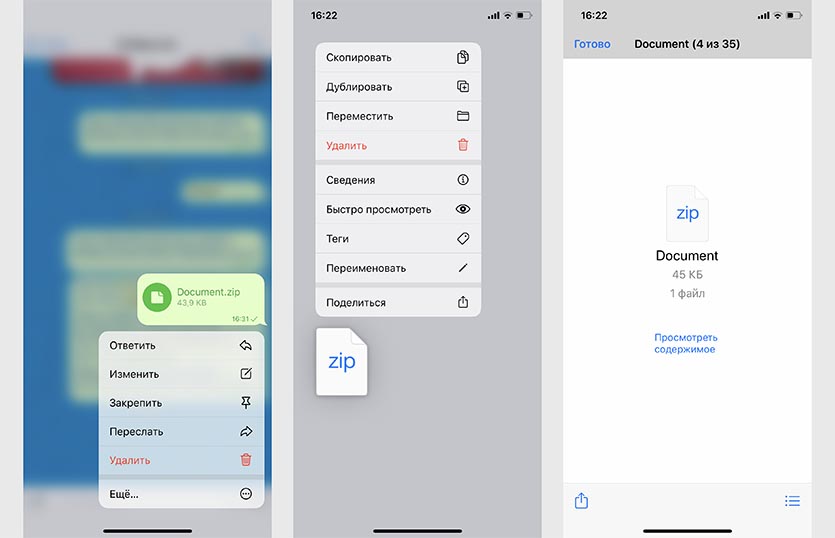
Самый распространенный формат архивов давно можно распаковать при помощи стандартного файлового менеджера на iPhone.
1. Скачиваем приложение файлы из App Store.
2. Переходим в приложение, из которого нужно сохранить ZIP-архив.
3. При попытке экспорта выбираем приложение Файлы.
4. Нажимаем на архиве в приложении Файлы и он будет распакован в этой же папке.
5. Можно выбрать пункт Быстро просмотреть в контекстном меню. Так получится посмотреть содержимое архива без распаковки.
Что делать с другими типами архивов
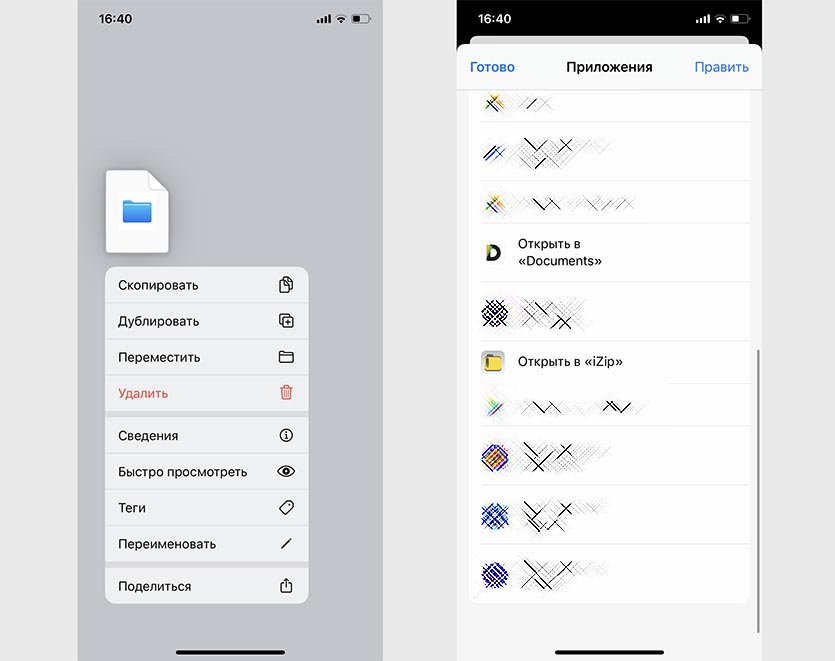
1. Скачайте подходящее приложение с поддержкой разных типов архивов, например, Documents от Readdle или iZip.
2. Экспортируйте архив из приложения Файлы, почтового клиента или мессенджера через меню Поделиться в скачанное приложение.
3. Распакуйте архив и сохраните содержимое в нужную программу.
Как преобразовать любой архив без сторонних приложений
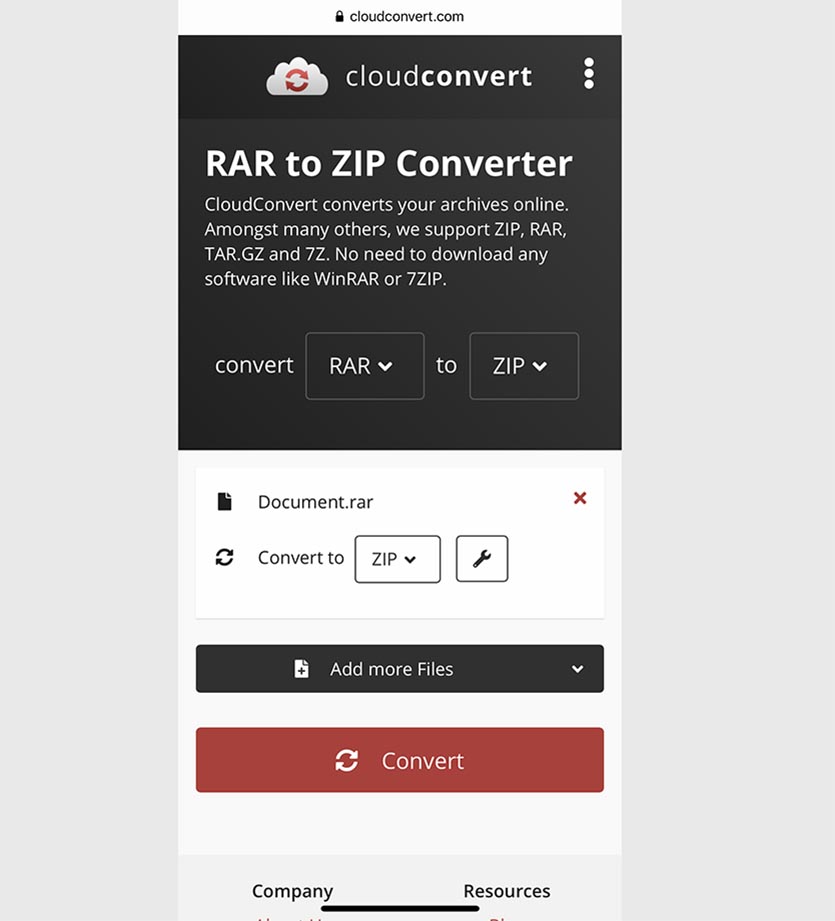
Вместо стороннего приложения из App Store можно воспользоваться онлайн сервисом конвертации.
1. Переходим на сайт cloudconvert в Safari на iPhone.
2. Загружаем на сайт архив в неподдерживаемом формате.
3. Выбираем направление конвертации в ZIP.
4. Сохраняем файл и распаковываем при помощи приложения Файлы.
Теперь вы точно сможете открыть любой архив прямо на iPhone или iPad.