Как вернуть адресную строку Safari в iPhone наверх
Еще в первых обзорах бета-версий iOS 15 всеми отмечались значительные и важные изменения интерфейса браузера Safari. Пожалуй, это самое явное переосмысление дизайна программы с момента ее появления на iPhone. Изменения напрашивались, но не все оказались довольны предложенным Apple вариантом.
Голоса критиков звучали так громко, что Apple все-таки изменила свое решение, заявив: «Нижняя панель вкладок была переработана, чтобы отображаться под содержимым страницы. Также появилась опция отображения адресной строки вверху». Что же происходит?
Это очень странная и необычная череда событий, когда Apple считает правильным для пользователей одно решение, а они не соглашаются с этим. В итоге Apple возвращает все обратно. Но такое поведение разработчиков не является беспрецедентным, поскольку ранее компания уже отменяла некоторые свои противоречивые решения.
Тем не менее, в основном это касалось аппаратных средств, таких, как печально известная клавиатура-бабочка или сенсорная панель, которые эволюционно идут по пути вымирающих животных, а вот когда дело доходит до настроек интерфейса, гордость Apple мешает признать свои ошибки и исправлять их.
Как отключить плавающую строку адреса / поиска Safari начиная с iOS 15?
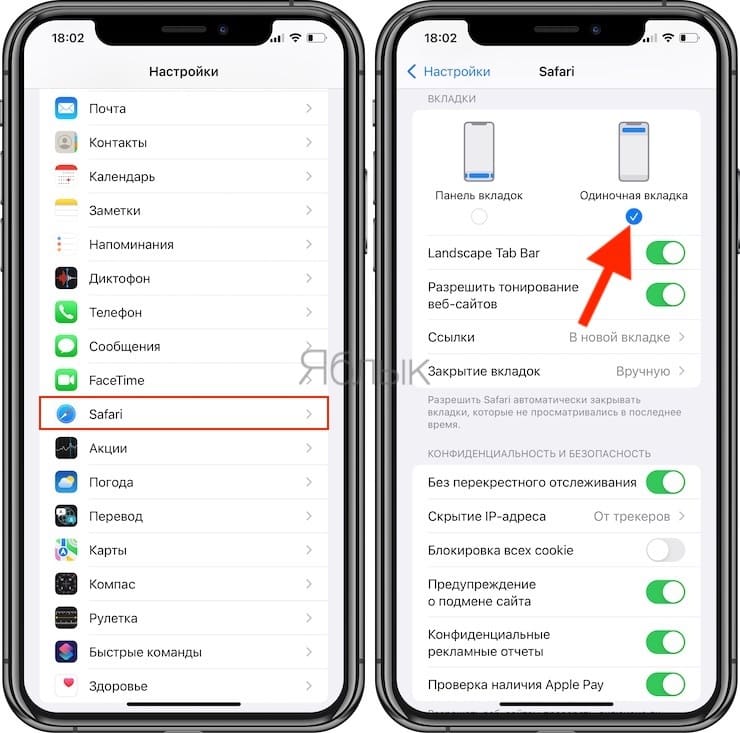
Способ 1. Перейдите в Настройки → Safari и установите галочку под пунктом Одиночная вкладка (вместо Панели вкладок).
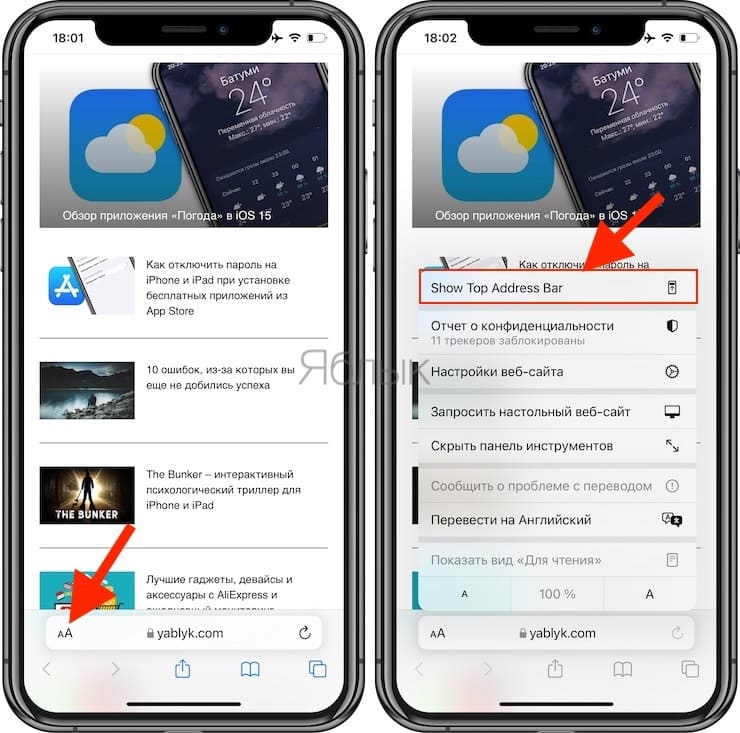
Способ 2. Нажмите значок «аА» на открытой странице Safari и в появившемся всплывающем меню выберите «Показать верхнюю адресную строку».
Вот мы все и сделали.
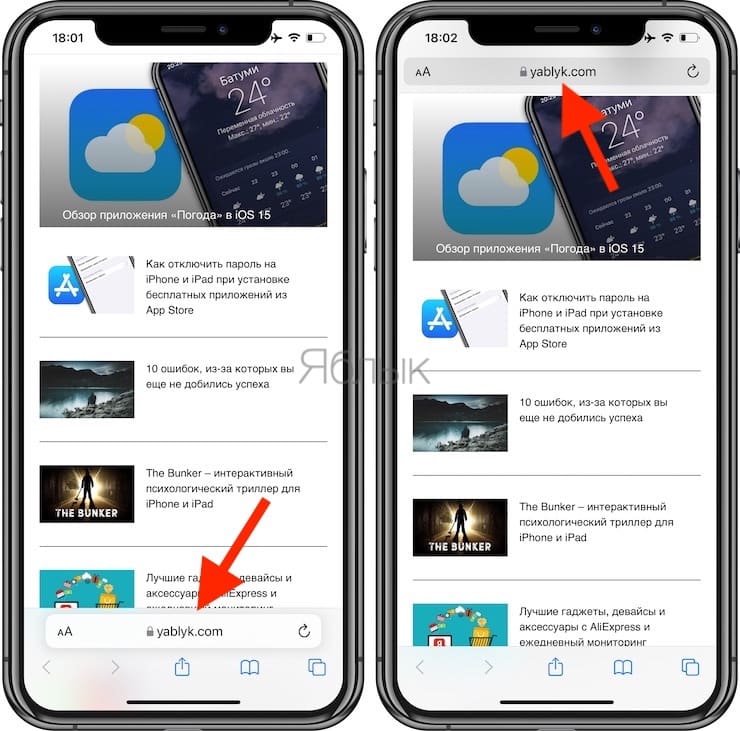
По умолчанию Safari в iOS 15 и более новых версиях ПО имеет новую адресную строку внизу, которая находится под содержимым страницы. Там же находится и панель инструментов с кнопками. Но при желании пользователь может вернуть адресную строку и наверх.
�� Смотрите также:
- Теги в Заметках на iPhone, iPad и macOS: как пользоваться.
- Как позвонить на FaceTime с Windows или Android?
- Как распознавать текст с фото в iPhone без установки сторонних приложений.
�� Мы в Telegram и YouTube, подписывайтесь!
Как вернуть поиск по сайтам на iPhone вверх
Пользователи айфонов заметили, что после обновления операционной системы до iOS 15, в браузере Safari поисковая строка опустилась вниз. Для тех, кто привык к старому интерфейсу, это нововведение может оказаться неудобным.
Но это скорее не новый дизайн, а одно из непринципиальных отличий новой ОС от предыдущих версий. И если необходимо изменить положение поисковой строки в Safari, сделать это можно очень просто. Для начала необходимо войти в раздел «Настройки». В нём нужно пролистать страницу до пункта Safari.
Затем необходимо выбрать меню «Вкладки». После этого нужно выбрать пункт «Одиночная вкладка». После этого поисковая строка в браузере вернётся на привычное место – наверх.
Комментировать
Новости партнеров
Новости партнеров
ferra.ru, 2024 г. 18+
Нашли опечатку? Выделите текст и нажмите Ctrl+Enter
Все права защищены. Полное или частичное копирование материалов Сайта в коммерческих целях разрешено только с письменного разрешения владельца Сайта. В случае обнаружения нарушений, виновные лица могут быть привлечены к ответственности в соответствии с действующим законодательством Российской Федерации.
Как вернуть поисковую строку Safari наверх в iOS 15
Одним из самых заметных нововведений в iOS 15 стала «переехавшая» вниз поисковая строка в Safari, которая используется в том числе для ввода адресов сайтов. Тем, кому не нравится нововведение, мы рассказываем, как вернуть ее наверх всего при помощи нескольких простых действий.
Нажмите меню «Настройки», далее пролистайте до пункта Safari. Там найдите меню «Вкладки» и выберите пункт «Одиночная вкладка». Таким образом поисковая строка, как и раньше, будет располагаться наверху.
Как на iPhone перенести адресную строку браузера Chrome вниз
Хочу пользоваться браузером Chrome на iPhone, но после Safari хочется перенести адресную строку вниз. Как это сделать?
Разработчики браузера Chrome долго игнорировали удобную опцию стандартного браузера Safari в iOS. В одном из недавних обновлений такая фишка появилась.
Как перенести адресную строку в браузере Chrome
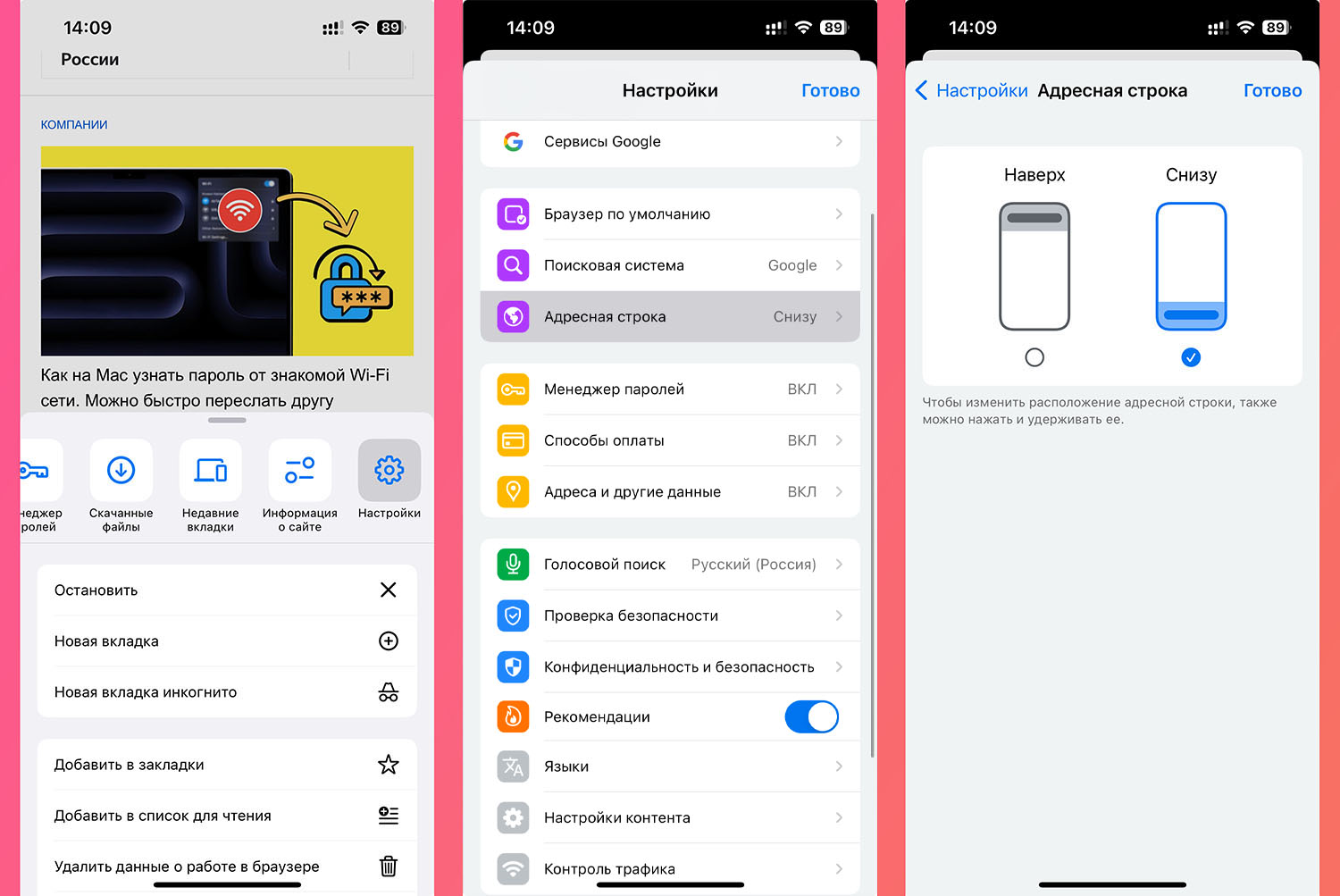
Для изменения нужной настройки сделайте следующее:
1. Нажмите кнопку с тремя точками для открытия меню.
2. Перейдите в раздел Настройки — Адресная строка.
3. Измените значение параметра.
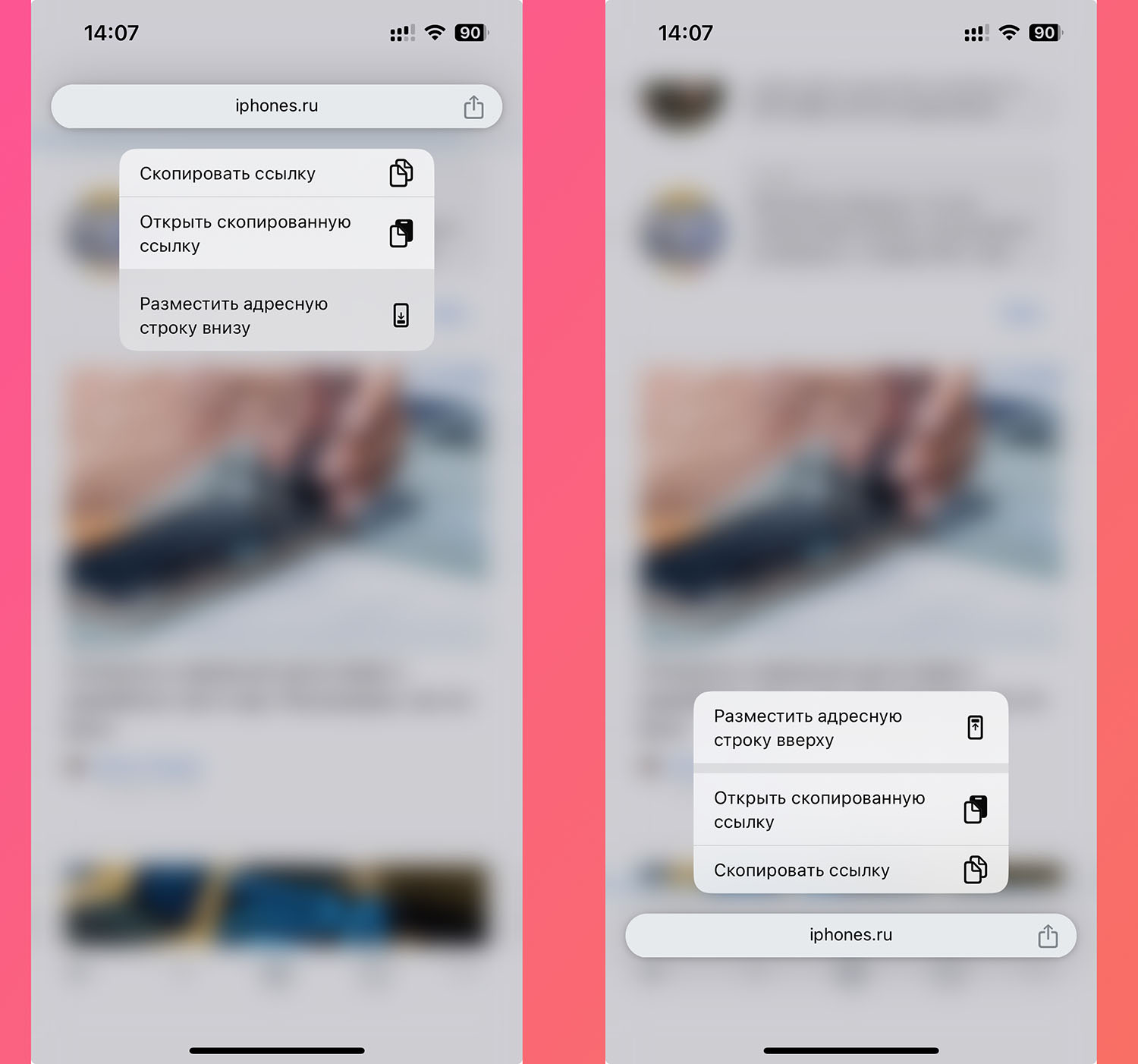
Кроме этого можно просто задержать палец на адресной строке и в контекстном меню выбрать нужное расположение.