Как перенести настройки Опера на другой компьютер
Смена ПК или переустановка системы сами по себе довольно просты. Но ведь пользователю хотелось бы сохранить все старые данные, например, параметры браузера. К счастью, существует несколько способов, как перенести настройки Opera на другой компьютер. Разберемся со всем по порядку.
Инструкция
Существует два способа для сохранения параметров Opera. Во-первых, можно просто скопировать отдельную папку, где расположены все данные программы. А во-вторых, специально для этой задачи разработчики предусмотрели функцию синхронизации.
Случай №1: Резервирование каталога
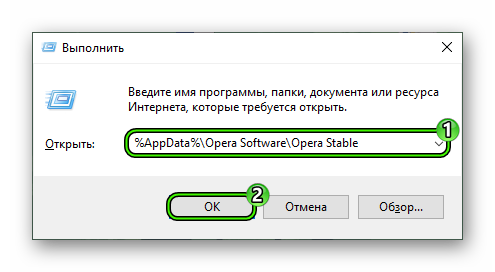
Основные пользовательские файлы веб-обозревателя хранятся в отдельном каталоге на компьютере, добраться до которого не так просто, если не знать порядок действий. Мы же предлагаем вам удобную инструкцию. Для начала запустите в Windows инструмент «Выполнить», одновременно нажав Win + R . В поле «Открыть» переместите команду %AppData%\Opera Software\Opera Stable. А затем кликните на «ОК».Далее, все содержимое папки сохраните. При переустановке Windows закладки в Опере выйдет восстановить, если снова скачать программу и вернуть зарезервированные данные в каталог Opera Stable. При этом они заменят недавно созданные.
Случай №2: Настройка функции «Синхронизация»
Предыдущим способом можно легко сохранить основные данные, но с паролями такой фокус не прокатит. Для этих целей отлично подходит данная функция. Активировать ее можно следующим образом:
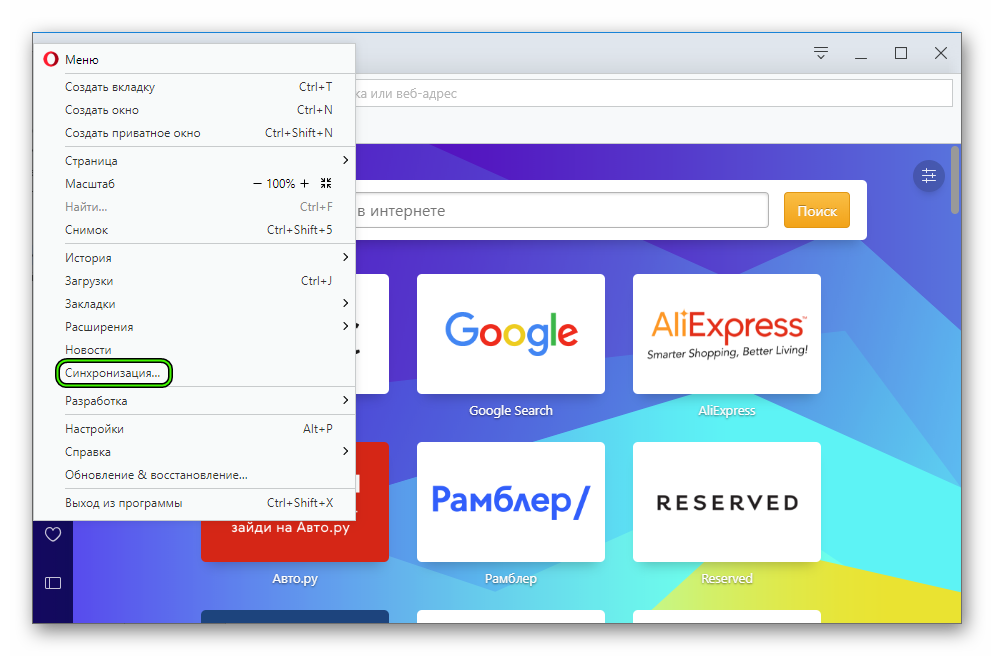
- Открываем меню, кликнув на соответствующую кнопку в правом верхнем углу, а потом жмем «Синхронизация…».
- Далее, кликаем по кнопке «Создать учетную запись!».
- Проходим регистрацию.
- Жмем на «Выбрать…».
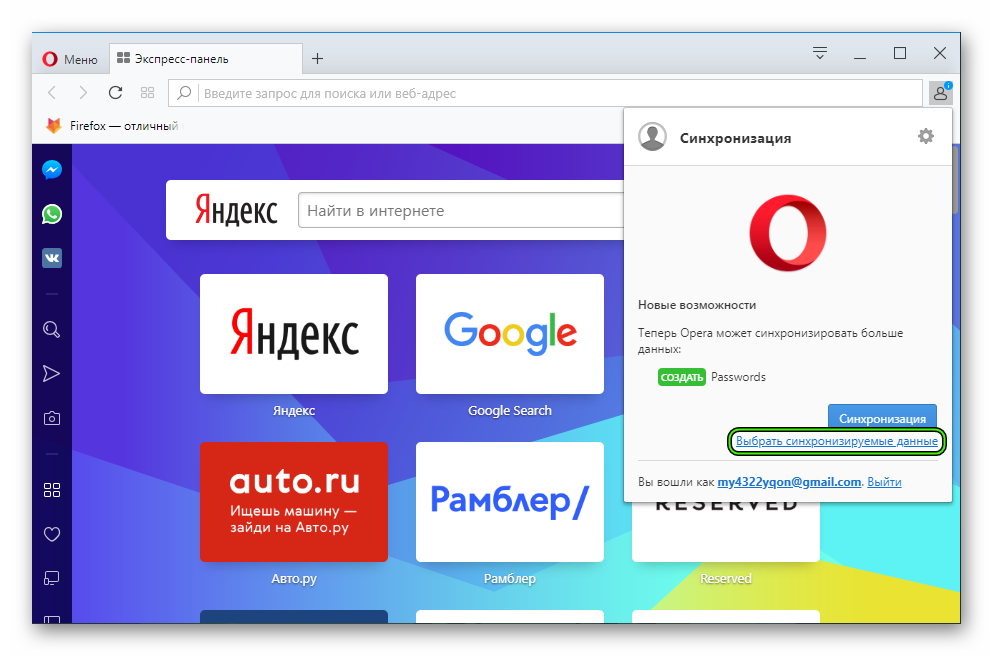
- Отмечаем все пункты и закрываем страницу параметров.
При создании «учетки» необходимо использовать пароль не короче 12 символов, куда будут входить буквы разного регистра, а также цифры. Символы недопустимы.
Теперь в новом браузере вам достаточно опять нажать на «Синхронизация…» в контекстном меню, а потом авторизоваться в ранее заведенном аккаунте. Тогда все данные будут восстановлены автоматически.
Как перенести настройки Opera на другой компьютер
Доброго времени суток, дорогие читатели. У всех нас бывают ситуации, когда нам нужно перенести данные нашего браузера на другой компьютер. Причиной этому может быть все, что угодно, например, покупка нового компьютера или ноутбука. И чтобы не вводить все данные по новой, можно просто и профессионально их скопировать. В этом плане браузер Opera предлагает достаточно широкий функционал.
Конечно, можно просто переписать данные на листик, а потом заново вводить их уже в браузер Opera на новом компьютере, однако, как говорят классики: «Шурик, это же не наш метод». Собственно, браузер Opera предлагает своим пользователям синхронизировать данные в своей учетной записи. Само собой, для этого вам нужно иметь учетную запись браузера.

Для этого вам нужно будет зайти в основное меню браузера и найти в списке доступных функций пункт «синхронизация». После этого, в правой части экрана, у вас откроется раздел синхронизации.

В дальнейшем вам просто нужно будет зайти в свой профиль Opera, только уже на новом компьютере, чтобы все ваши данные синхронизировались. Таким образом, вы перенесете на новый компьютер не только закладки, но и все сохраненные пароли, и даже историю посещений.
Если же вы не пользуетесь учетной записью, а данные надо перенести, то существует еще один способ, которым это можно сделать. Снова откройте меню Opera, только теперь выберите пункт «о программе».
В разделе «пути» вы найдете адрес, по которому находится ваш браузер.

После этого вам нужно зайти в папку Opera Stable на вашем старом компьютере и скопировать ее на какую-нибудь флешку. Вам останется только переместить эти данные в браузер Opera, только уже на новом компьютере. Примечательно, что данные копировать нужно будет с заменой файлов. Таким образом, вы также перенесете настройки браузера Opera уже на другой ПК.
На этом мы заканчиваем нашу статью, всем удачи и до новых встреч.
Перенос настроек
mishelbb отредактировано Как перенести закладки и настройки браузера с одного компа(уже рабочего), на другой ПК, со всеми, ТЕМИ ЖЕ. закладками и настройками. Все варианты, что есть в доступе, не подходят, максимум — тоже самое что и было до переноса. в худшем варианте Оперу вообще приходится переустанавливать. Как можно решить этот вопрос.
yur-ko @mishelbb отредактировано @mishelbb не перенесутся абсолютно все настройки, только некоторые, всё равно нужно будет достраивать руками. Закладки и пароли останутся в аккаунте, если была включена синхронизация. После установки входишь в аккаунт, врубаешь синхрон и все закладки появляются снова и даже некоторые настройки изменятся на сохранённые в аккаунте, но придётся снова по ним пройтись и некоторые изменить. Это не сложно на самом деле.
mishelbb отредактировано yur-ko, понятно. спасибо за информацию. Значит мучаться не стоит. спасибо.
Как синхронизировать закладки и многое другое в Opera?
Когда вы переключаетесь между несколькими устройствами, вам нет необходимости беспокоиться о том, что вы можете потерять из виду ту или иную интересную веб-страницу.
C функцией синхронизации в браузерах Opera вы можете видеть ваши закладки, экспресс-панель, открывать вкладки с любого компьютера, а также с Android или iOS-девайса!
Прошел почти год с того момента, как мы представили синхронизацию в наших новых браузерах, и в одном из предыдущих постов мы рассказывали, как можно синхронизировать закладки в Opera. Сегодня мы хотели бы ответить на некоторые наиболее частые вопросы о синхронизации.
Что именно синхронизируется между моими устройствами?
С учетной записью в Opera вы можете синхронизировать ваши закладки, вкладки, экспресс-панель и многое другое!
В Opera для компьютеров:
Вы можете синхронизировать ваши закладки, историю, вкладки и экспресс-панель между вашим компьютером и мобильными устройствами. В дополнение, вы можете синхронизировать ваши настройки и пароли между компьютерами.
На Android:
В Opera для Android вы можете синхронизировать ваши закладки, вкладки, экспресс-панель и историю браузера.
В Opera Mini для Android можно синхронизировать закладки, открытые вкладки и экспресс-панель.
На iOS:
Если вы используете Opera Mini на iPhone или iPad, вы сможете синхронизировать закладки, вкладки и экспресс-панель.
Можно ли импортировать закладки из Chrome / Safari / Firefox ?
Да, конечно. В вашем компьютере вы можете легко импортировать ваши закладки и другие данные со всех основных браузеров, включая Opera 12. Вот, как вы можете это сделать:
- Зайдите в настройки Opera и выберите раздел Браузер.
- В строке Браузер по умолчанию кликните на Импорт закладок и настроек.
- Выберите браузер, с которого вы хотели бы произвести импорт, и нажмите Импортировать.
Вот и все! Вы найдете импортированные закладки в специальной папке Импортированные закладки в разделе закладок. Эта папка видна только в Opera для компьютеров, но как только вы переместите ваши импортированные закладки в Мои папки или Несортированные закладки, вы сможете просматривать их с любого устройства.
Как насчет Opera Link?
К сожалению, функция Opera Link была закрыта в декабре 2015 года. Так что убедитесь, что у вас установлена последняя версия браузера, чтобы начать синхронизировать!
Как я могу сохранить закладки, синхронизированные со старой учетной записью Opera Link?
- Скачайте Opera 12.
- Импортируйте закладки Opera Link в Opera 12.
- Нажмите Файл > Импорт и экспорт > Экспортировать закладки Opera.
- Открыть/импортировать файл с закладками в самую последнюю версию Opera.
- Войдите в учетную запись и синхронизируйте
Где я могу найти синхронизированные вкладки?

Вы можете найти ваши синхронизированные вкладки с помощью менеджера вкладок в браузере Opera.
Могу ли я войти в свою учетную запись не со своего компьютера или телефона?
Безусловно, и не важно где вы находитесь, вы всегда сможете найти ваши синхронизированные закладки, экспресс-панель и вкладки по ссылке https://sync.opera.com/web.
Возможна ли синхронизация в режиме реального времени?
Ваши действия на одном устройстве синхронизируются с вашим другим устройством за считанные секунды!
Если закладки синхронизируются между всеми устройствами, то экспресс-панель и вкладки синхронизируются с каждым отдельным устройством. Это позволяет вам иметь разные экспресс-панели и открытые вкладки на вашем компьютере и телефоне. Но вы по-прежнему можете открывать их с других ваших устройств. История вашего браузера синхронизируется между компьютером и Opera для Android, тогда как сохраненные пароли синхронизируются только между компьютерами.